

メッセージ配信 — 友だちへの一斉配信の作成と管理
メッセージ配信は、LINEチャネルの友だちに向けてメッセージを一斉に送る機能です。配信する相手(すべての友だち、またはオーディエンスでの絞り込み)と配信タイミング(今すぐ配信/配信予約)を選び、テキスト・画像・カードタイプなど最大5つのメッセージをまとめて届けられます。このガイドでは、配信の作成から配信後のステータス確認までの手順を説明します。
メッセージ配信とは
メッセージ配信は、複数の友だちへ同じ内容をまとめて届ける「一斉配信」の機能です。作成した配信は「今すぐ配信」ですぐに送るほか、「配信予約」で日時を指定して自動配信したり、「下書き保存」で途中の状態を保存しておくこともできます。
配信したメッセージは一覧画面に履歴として残り、ステータス(下書き/予約/送信中/送信済み/送信失敗)と送信件数をいつでも確認できます。
前提条件
- オーディエンスで絞り込む場合は、あらかじめオーディエンスを作成しておくこと
- カードタイプ・リッチメッセージを配信する場合は、あらかじめメッセージアイテムを作成しておくこと
全体の流れ
メッセージ配信画面を開く
サイドバーから「メッセージ配信」を選択します
「メッセージ配信一覧」画面が開き、これまでに作成した配信がステータス付きで表示されます。まだ配信がない場合は「メッセージが登録されていません」と表示されます。
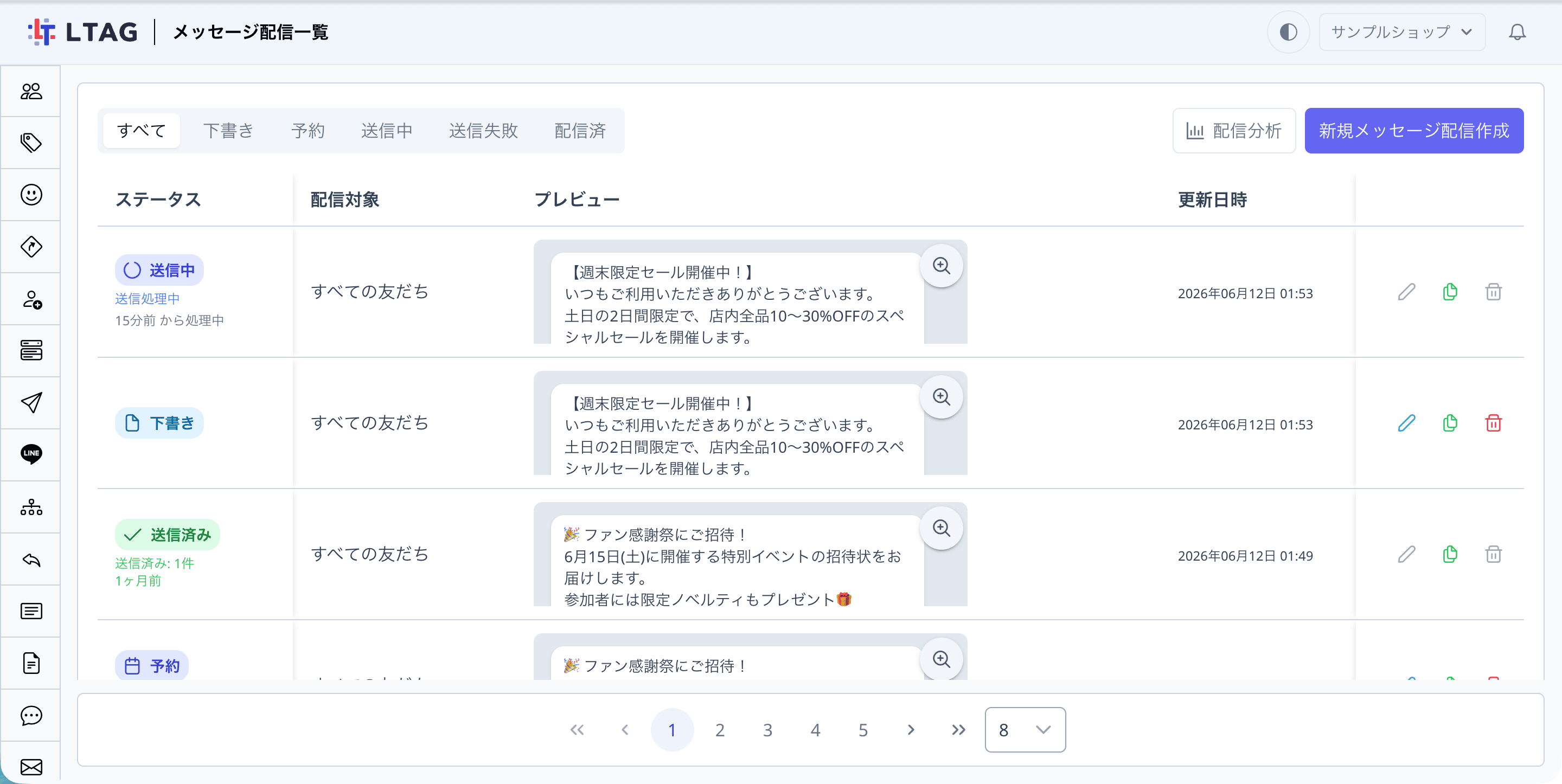
「新規メッセージ配信作成」をクリックします
一覧右上の 新規メッセージ配信作成 ボタンから作成画面を開きます。

配信対象と配信日時を設定する
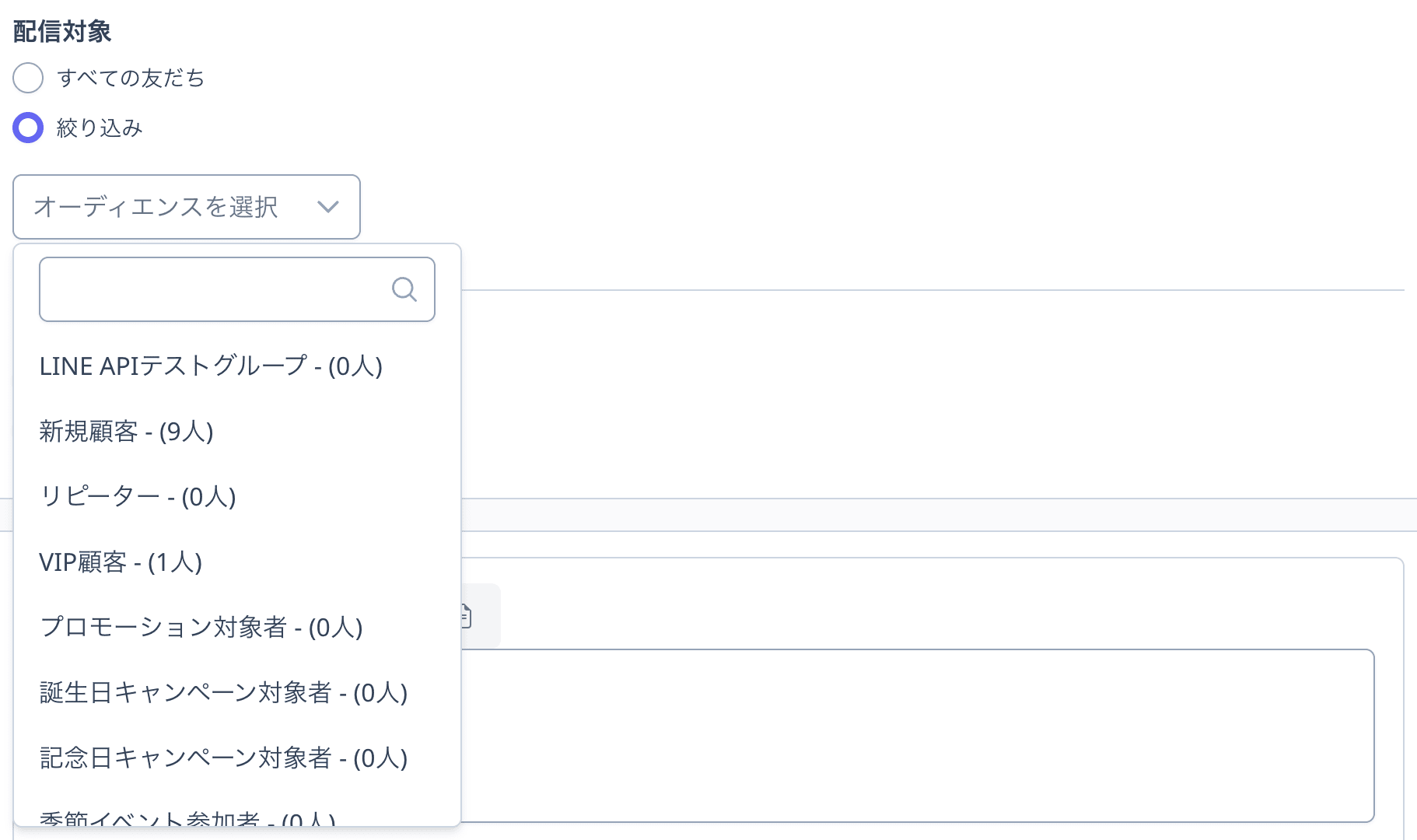
「配信対象」を選択します
- すべての友だち — LINEチャネルの友だち全員に配信します。
- 絞り込み — 「オーディエンスを選択」から配信先のオーディエンスを1つ選びます。選択肢には「オーディエンス名 - (対象人数)」が表示されます。
画面右の「ターゲット推計」には、選択した配信対象の人数と、友だち全体に対する割合(%)が円グラフで表示されます。配信前におおよその通数の目安として確認しましょう。
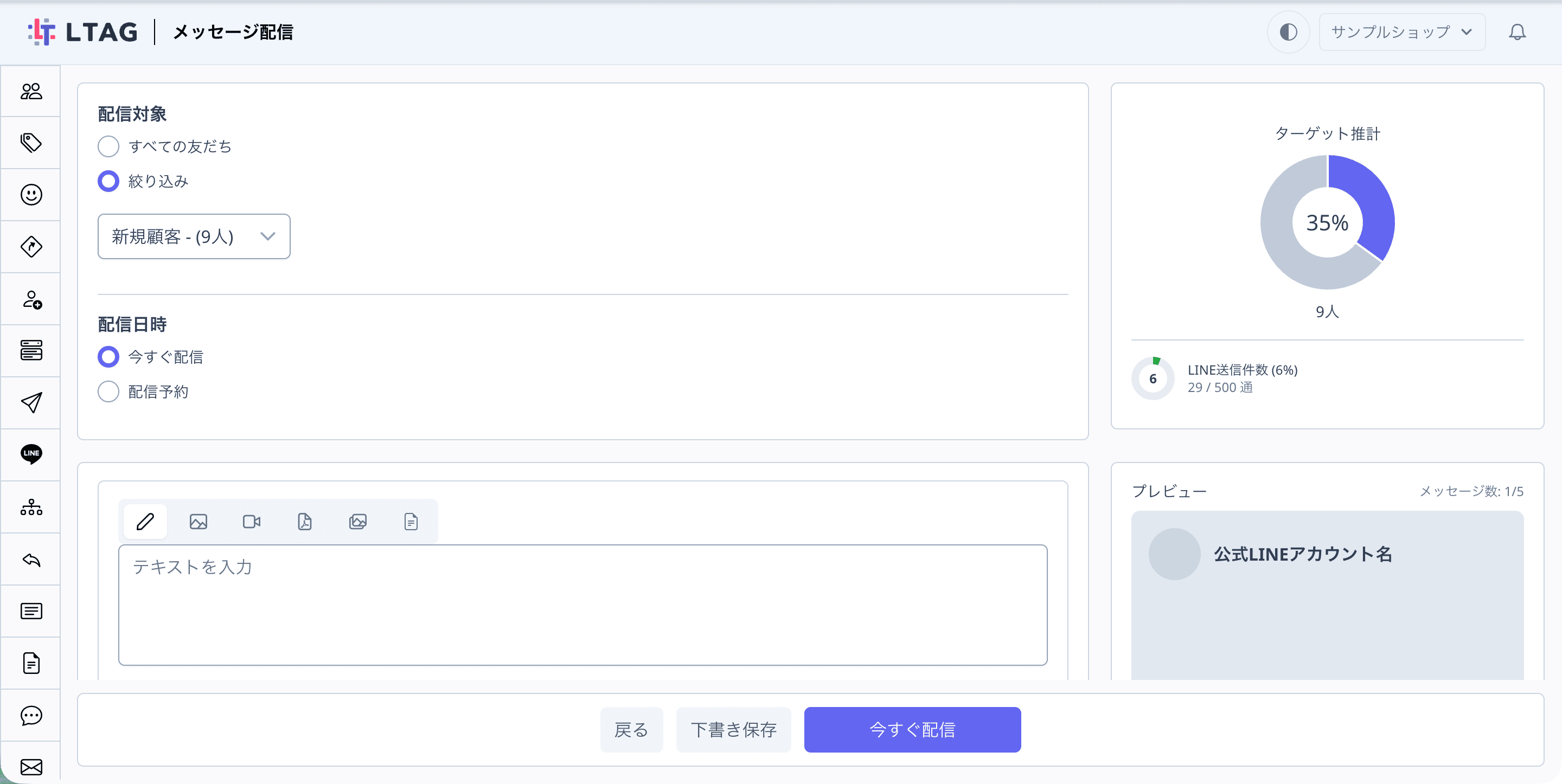
「配信日時」を選択します
- 今すぐ配信 — 保存と同時に配信が始まります。
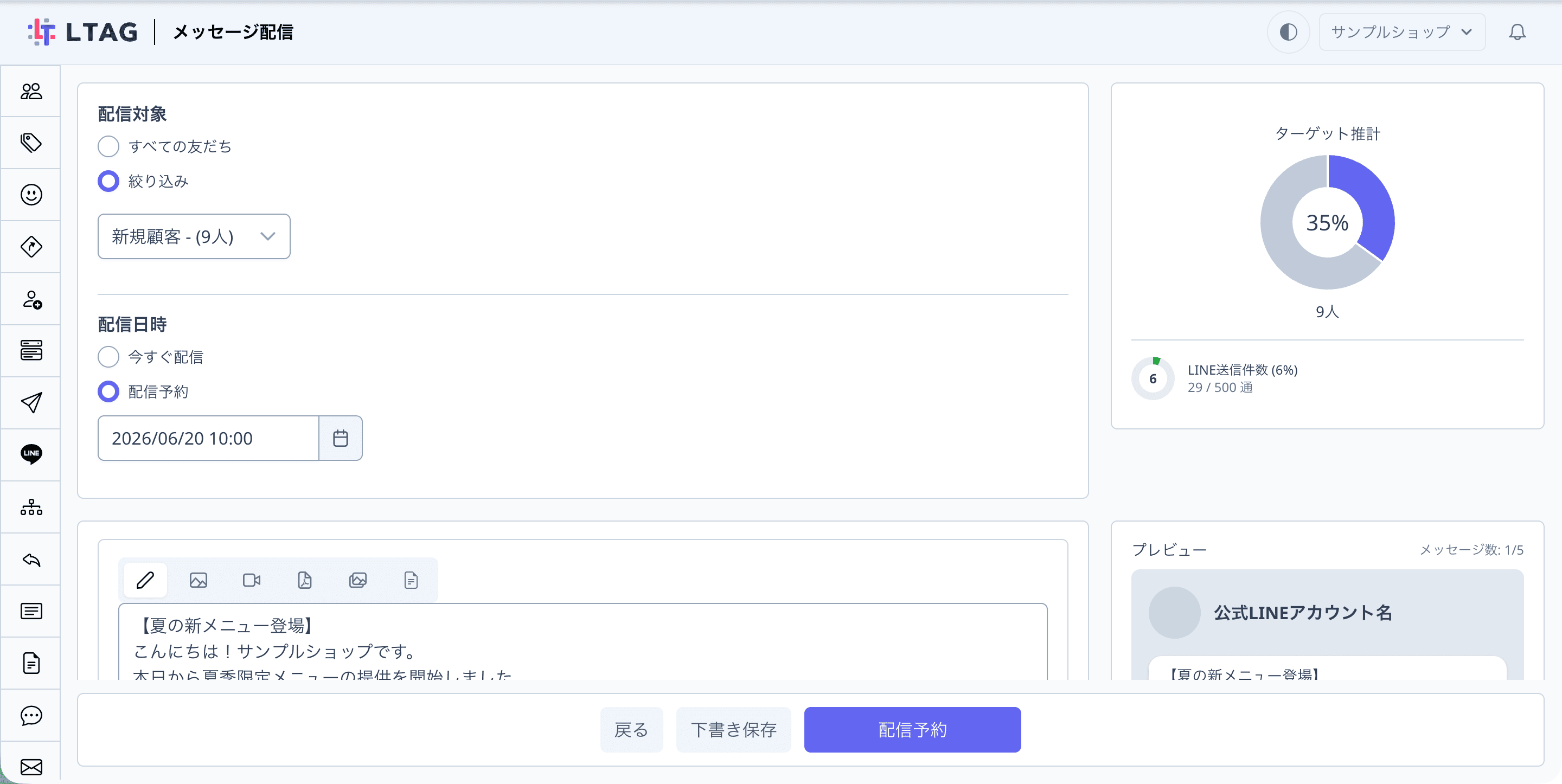
- 配信予約 — 日時を指定すると、その時刻に自動で配信されます。

メッセージ内容を作成する
メッセージの種類をアイコンで切り替えます
メッセージ枠の上部にあるアイコンボタンで、メッセージの種類を切り替えます。
| 種類 | 内容 |
|---|---|
| テキスト(鉛筆アイコン) | 文章を入力します。「名前ラベル(メイン)」「名前ラベル(サブ)」ボタンでプレースホルダーを挿入でき、送信時に友だちの名前に自動で置き換わります。「定型文」「URLを挿入」も利用できます。 |
| 画像 | 画像を1枚アップロードして配信します。 |
| 動画 | 動画ファイルをアップロードして配信します。 |
| ファイル | PDFなどのファイルをアップロードして配信します。 |
| メッセージアイテム | 作成済みのメッセージアイテム(カードタイプ/リッチメッセージ)を選んで配信します。 |

「メッセージを追加」で吹き出しを増やせます
1回の配信には最大5つのメッセージを含められます。メッセージを追加 で枠を増やし、不要な枠は削除ボタンで取り除きます。
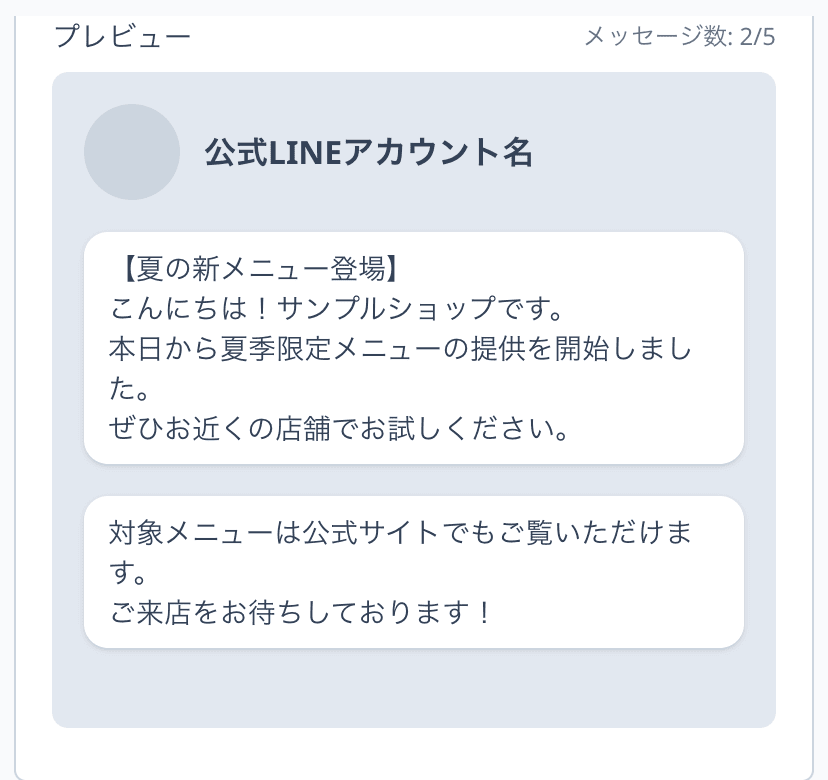
画面右の「プレビュー」にはLINEでの見え方が表示され、「メッセージ数: N/5」で現在の数を確認できます。5を超えると「メッセージ数が上限を超えています」と表示され、配信できません。
配信・予約・下書き保存
画面下部のボタンで確定します
- 今すぐ配信 —(配信日時が「今すぐ配信」のとき)すぐに配信を開始します。
- 配信予約 —(配信日時が「配信予約」のとき)指定日時の自動配信を予約します。
- 下書き保存 — 配信せずに途中の状態を保存します。下書きはいつでも編集・配信できます。

配信ステータスと送信履歴
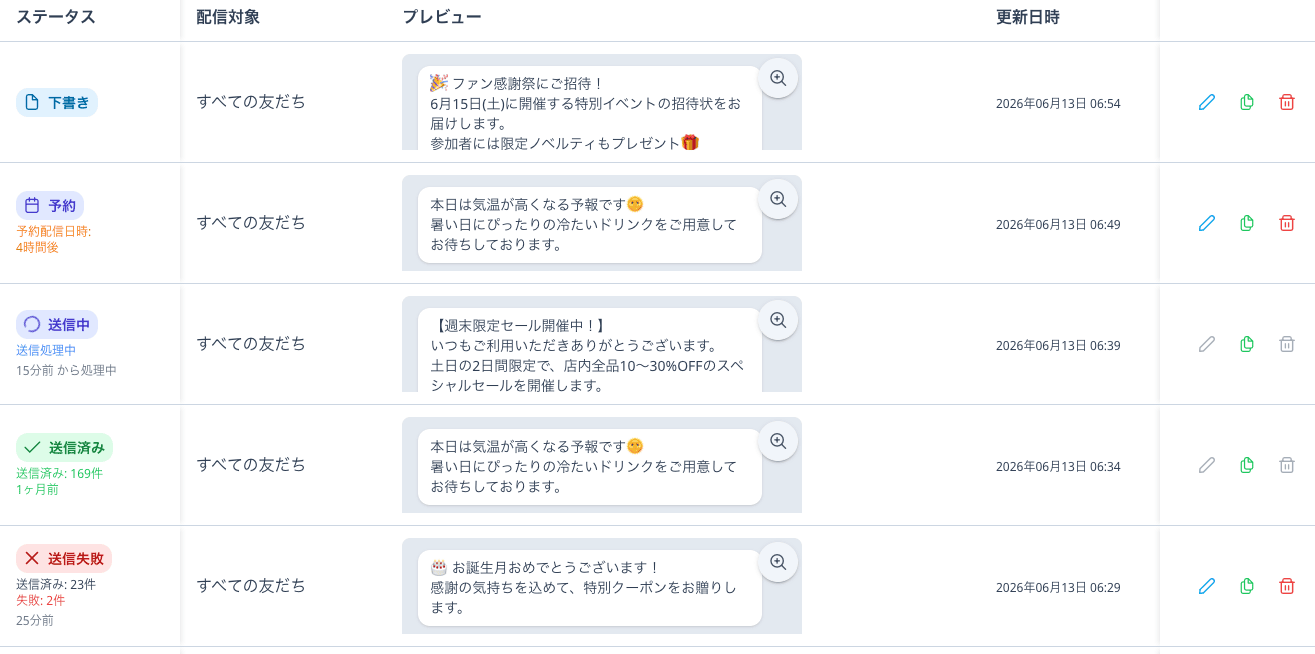
一覧画面の「ステータス」列で、各配信の状態と送信件数を確認できます。上部の絞り込みボタン(すべて/下書き/予約/送信中/送信失敗/配信済)でステータスごとに表示を絞り込めます。
| ステータス | 意味 |
|---|---|
| 下書き | 保存のみで未配信の状態。編集・削除ができます。 |
| 予約 | 配信予約済み。「予約配信日時」が表示されます。配信前なら編集・削除ができます。 |
| 送信中 | 配信処理が進行中の状態。 |
| 送信済み | 配信が完了した状態。「送信済み: N件」と配信日時が表示されます。 |
| 送信失敗 | 一部または全部の送信に失敗した状態。「送信済み: N件」「失敗: N件」が表示され、編集して再送信できます。 |
配信数(通数)のカウントについて
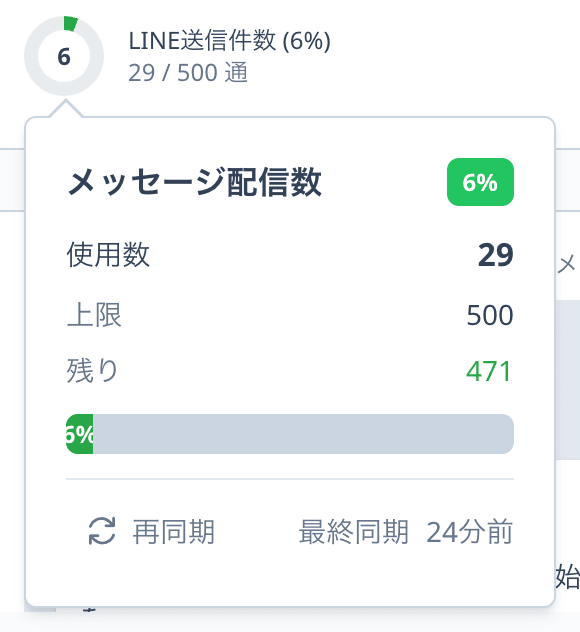
メッセージ配信画面の「ターゲット推計」の下に、当月のLINEメッセージ利用状況(「LINE送信件数」)が表示されます。クリックすると「メッセージ配信数」の詳細(使用数/上限/残り)を確認できます。
- 使用数と上限は、LINE公式アカウントの実績値をLINEから取得して表示しています。1時間ごとに自動で同期されるほか、「再同期」ボタンでいつでも最新の値に更新できます。
- 通数は配信先の友だち1人につき1通としてカウントされます(LINE社の仕様により、1回の配信に複数の吹き出しを含めても1通です)。例:1,000人への配信で1,000通を消費します。
- 上限はLINE公式アカウントの料金プラン(コミュニケーション/ライト/スタンダード)の月間メッセージ数です。プランの確認・変更は LINE Official Account Manager で行います。
よくある質問
予約した配信をキャンセルできますか?
「送信失敗」になりました。どうすればよいですか?
送信済みの配信を編集・削除できません。
メッセージは何個まで送れますか?
配信しても通数の表示が変わりません。
困ったときは公式LINEからお気軽にお問い合わせください(相談無料)。
他にもアップデート情報等の有益な情報を配信しています。