

機能改善
LINEのトークで共有したURLが、ページの内容が伝わるカードで表示されるようになりました
案件情報・Lタグ-フォーム・商品・流入経路などのURLをLINEのトークに送ると、そのページのタイトル・説明・画像が入ったカードが表示されるようになりました。あわせて、設定 > 表示設定 で「LINE OGP画像」を登録すると、カードのサムネイルにお店やLINEチャネル独自の画像が使われます。
リリース日 2026年9月8日
これまでの課題
URLをLINEで共有しても、どのページでも同じ「Lタグ | LIFFページ」というタイトルと共通のロゴが表示されていました。友だちがリンクを見ても何のページかが分からず、タップされにくい状態になっていました。
新しくできること
- 共有したURLのカードに、ページごとのタイトル・説明・画像が表示されます。案件情報なら案件タイトルや勤務地、商品なら商品名と商品画像が、開く前に友だちへ伝わります。
- 設定 > 表示設定 で「LINE OGP画像」を登録できます。ページに画像がないときのサムネイルが、共通のロゴからLINEチャネル独自の画像に変わります。
- 案件情報の短いURLや計測URL経由で共有したときも、同じように遷移先ページのカードが表示されます。
1
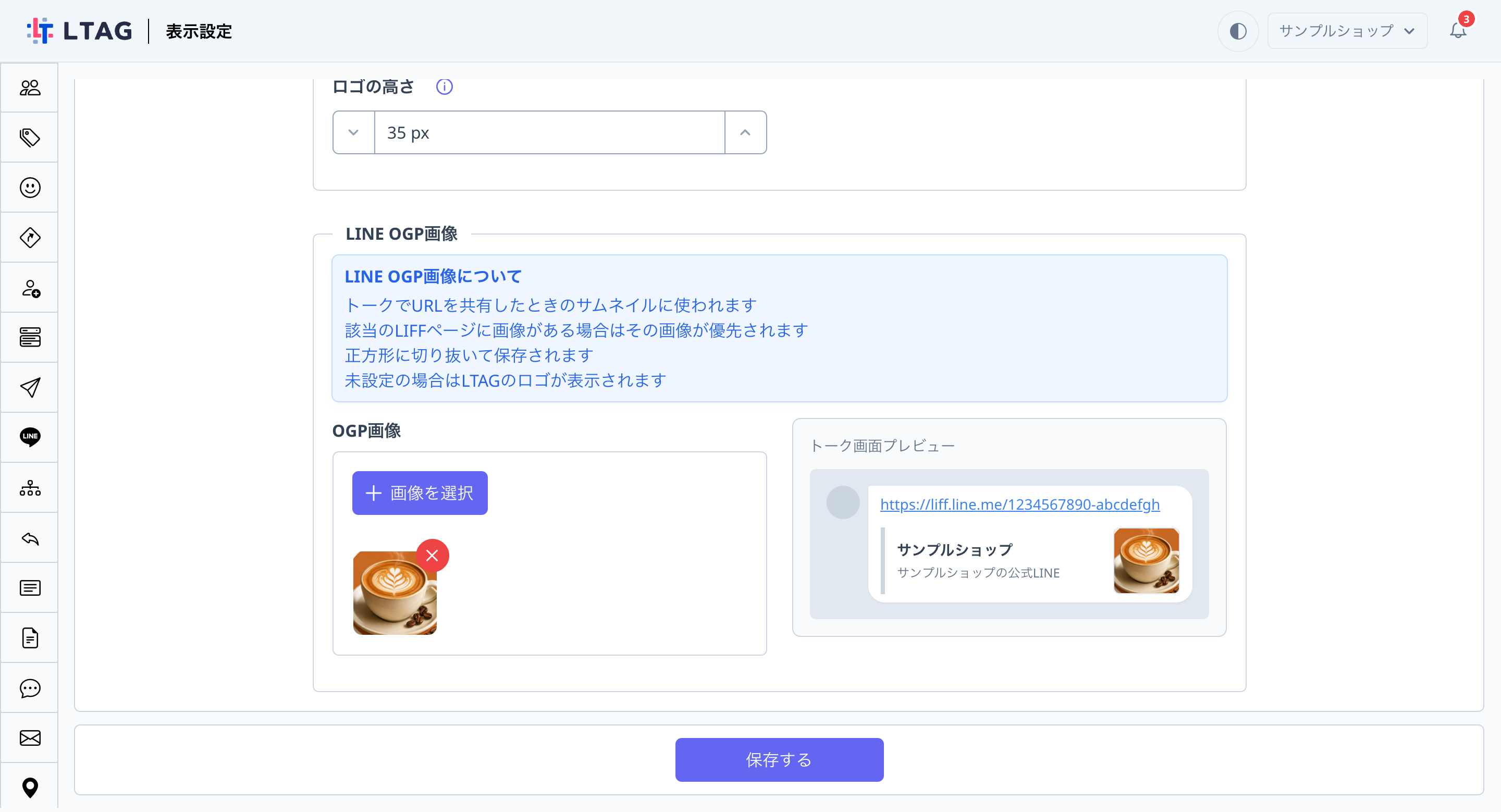
表示設定で「LINE OGP画像」を登録できます
設定 > 表示設定 に「LINE OGP画像」の欄が追加されました。「画像を選択」で画像を選ぶと正方形に切り抜かれ、右側の「トーク画面プレビュー」でトークでの見え方をその場で確認できます。
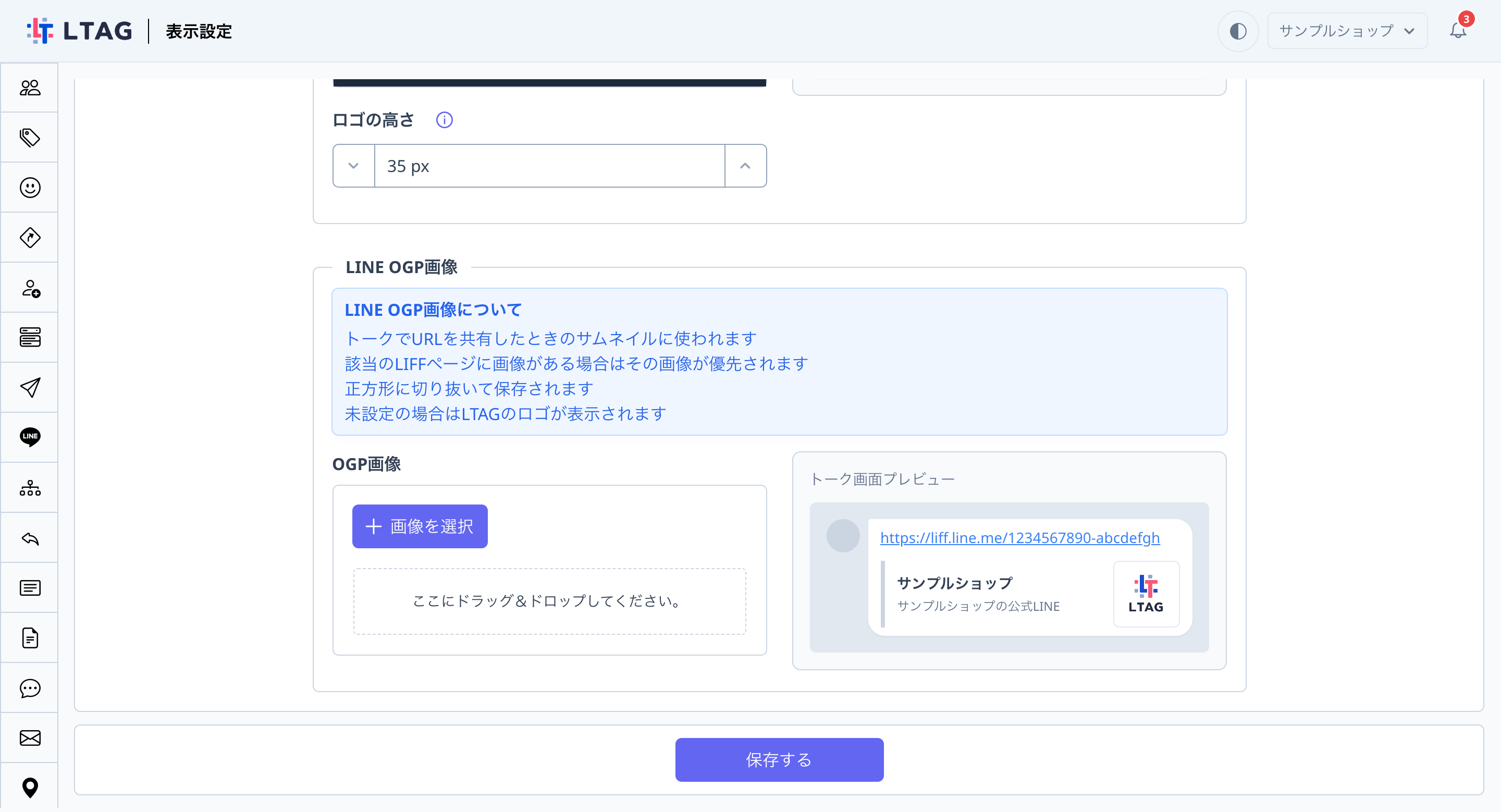
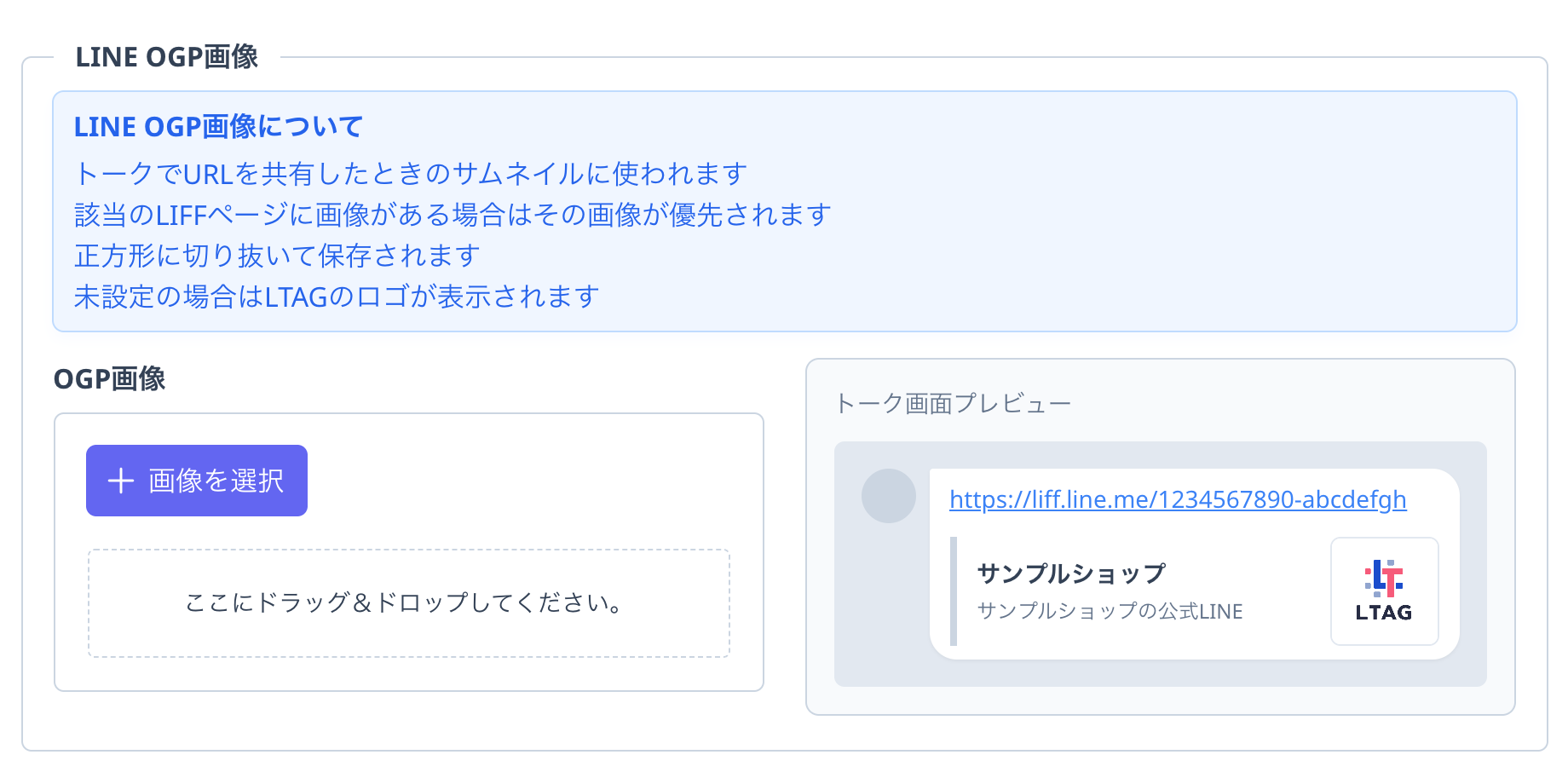
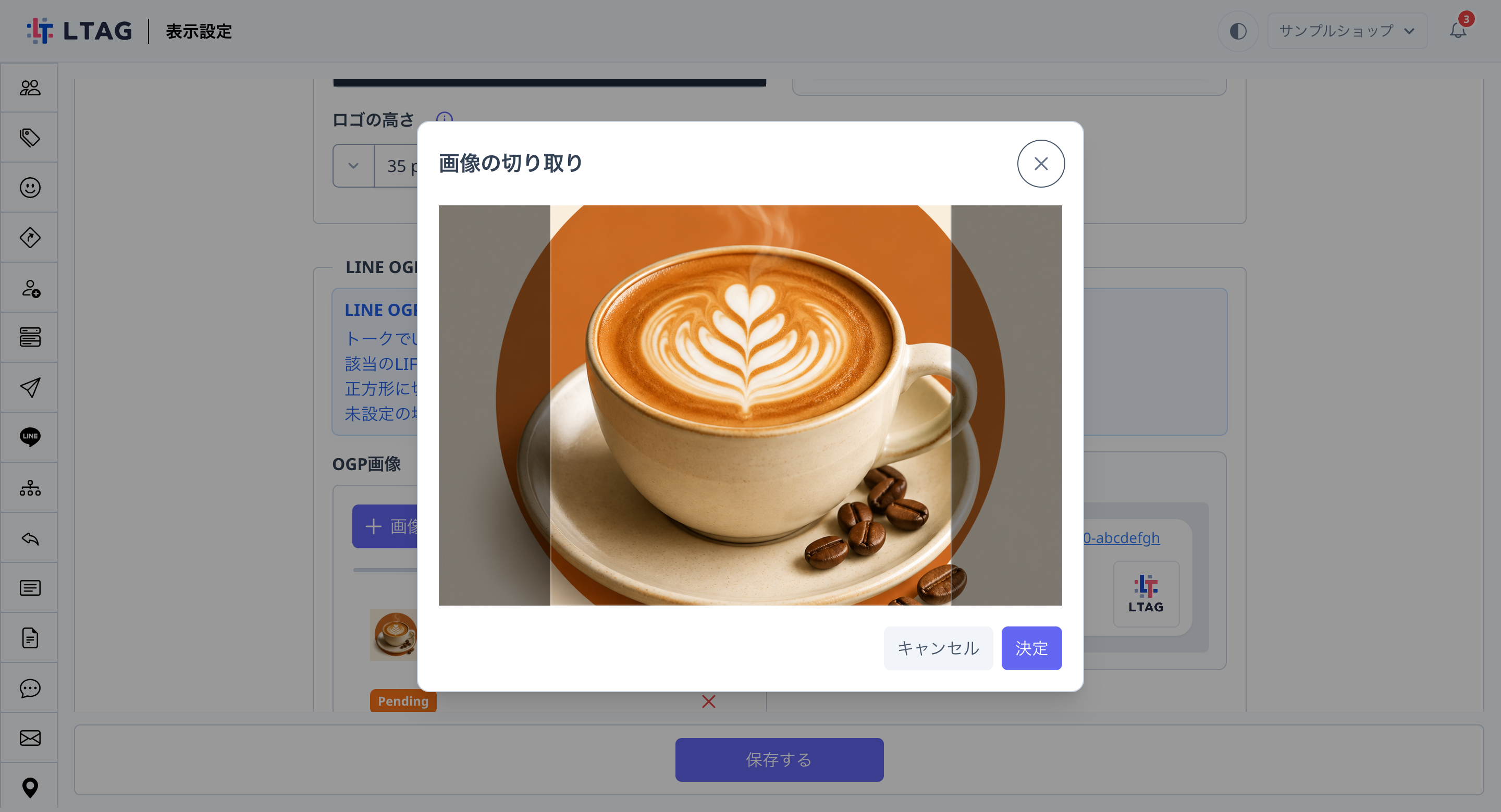
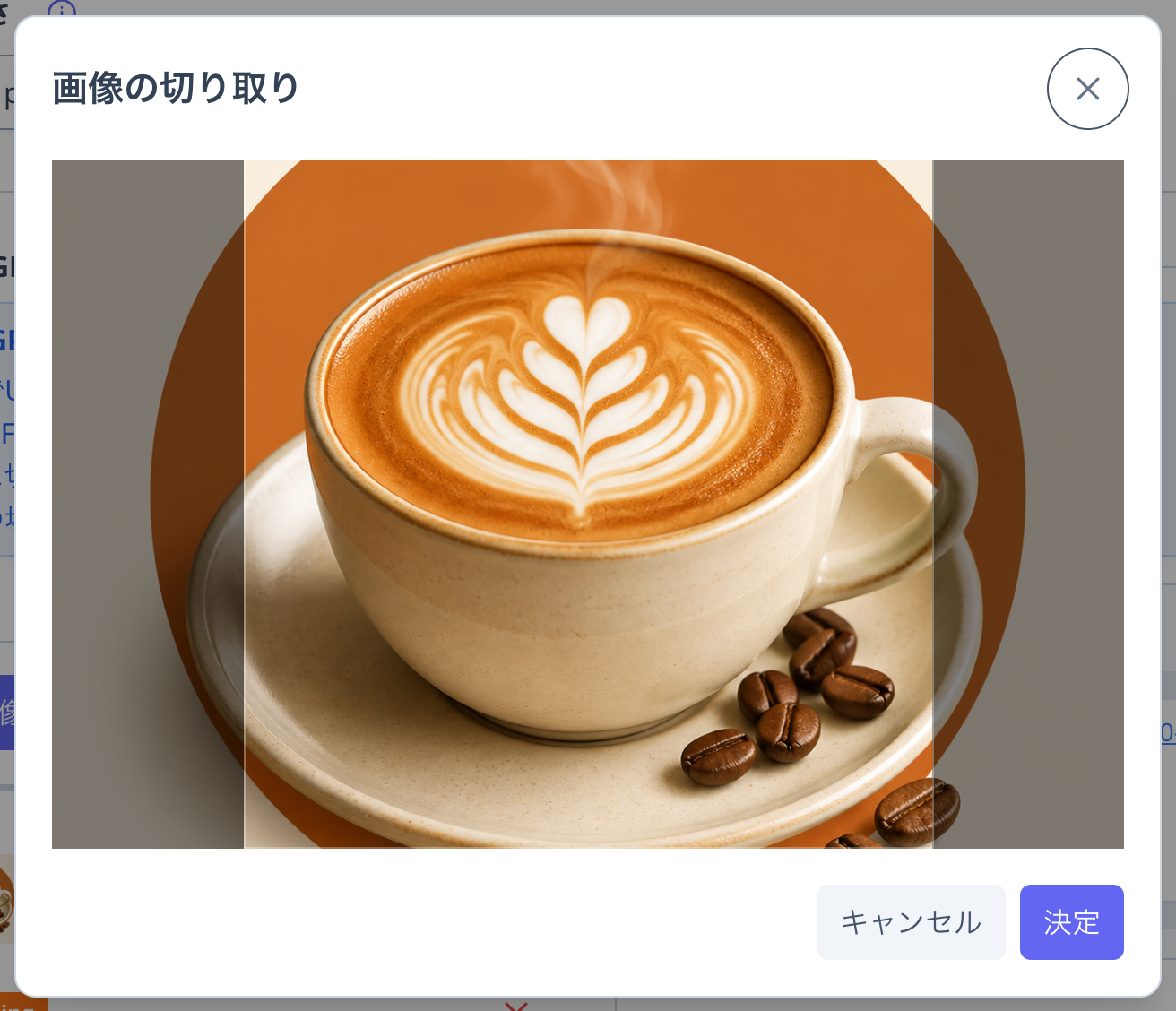
選んだ画像は「画像の切り取り」ダイアログで正方形に切り抜きます。位置を調整して「決定」を押すと、プレビューに反映されます。
2
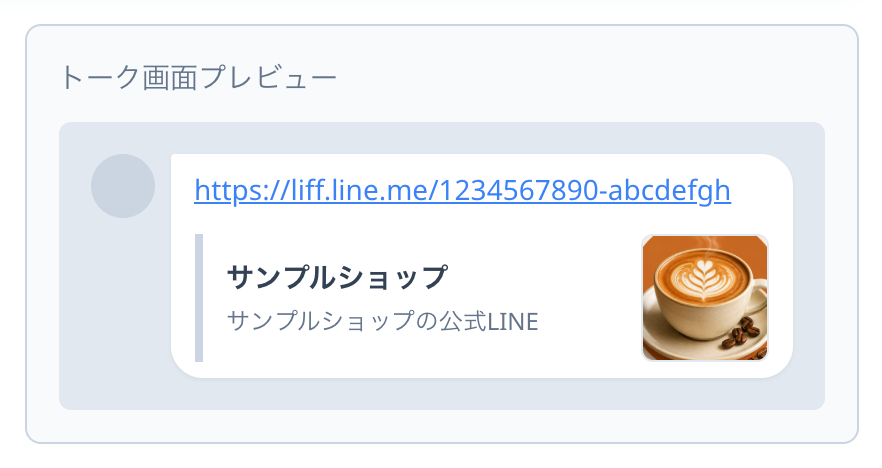
トークでの見え方をプレビューで確認できます
画像を登録すると、「トーク画面プレビュー」のサムネイルが登録した画像に切り替わります。「保存する」を押すと、以降に共有するLINEチャネルのURLにこの画像が使われます。
利用方法
場所
設定 > 表示設定 > LINE OGP画像
必要な権限
LINEチャネル設定の編集権限(表示設定タブが表示されるユーザー)
補足
ページごとのカード表示は設定不要で、共有したURLに自動的に反映されます。
ご利用上の注意
- 案件情報や商品にすでに画像がある場合は、その画像がサムネイルに優先して使われます。
- 「LINE OGP画像」が未設定の場合は、これまでどおりLタグのロゴが表示されます。
- 下書きの案件や非表示の商品など、公開前のページを共有した場合は、内容の代わりにLINEチャネル共通のカードが表示されます。
- LINE側でカードの表示が一定期間保持されるため、画像を変更した直後は以前のカードが表示されることがあります。