

メンバーのアカウントを、削除せずに無効化できるようになりました
管理権限設定で、利用を終えたメンバー(発注者・紹介者・エディター)のアカウントを無効化できるようになりました。無効化したメンバーはログインできなくなり通知も届かなくなりますが、これまでの案件や登録内容はそのまま残るため、あとから内容を確認できます。誤って無効化した場合や利用を再開する場合は、同じ画面から有効化して元に戻せます。
これまでの課題
利用を終えたメンバーのログインを止める手段がなく、管理権限設定から削除するしかありませんでした。削除すると、そのメンバーに紐づく過去の案件や登録内容もたどれなくなるため、実際には「使われていないアカウントがログインできる状態のまま残る」運用になっていました。
新しくできること
- メンバーのアカウントを削除せずに無効化できます。過去の案件や登録内容はそのまま残ります。
- 無効化したメンバーはログインできなくなり、メール・アプリ内を問わずすべての通知が届かなくなります。
- 一覧のステータスに「無効」が加わり、有効・保留・無効の状態をひと目で確認できます。
- 無効化したメンバーは、同じ編集画面から有効化して元に戻せます。
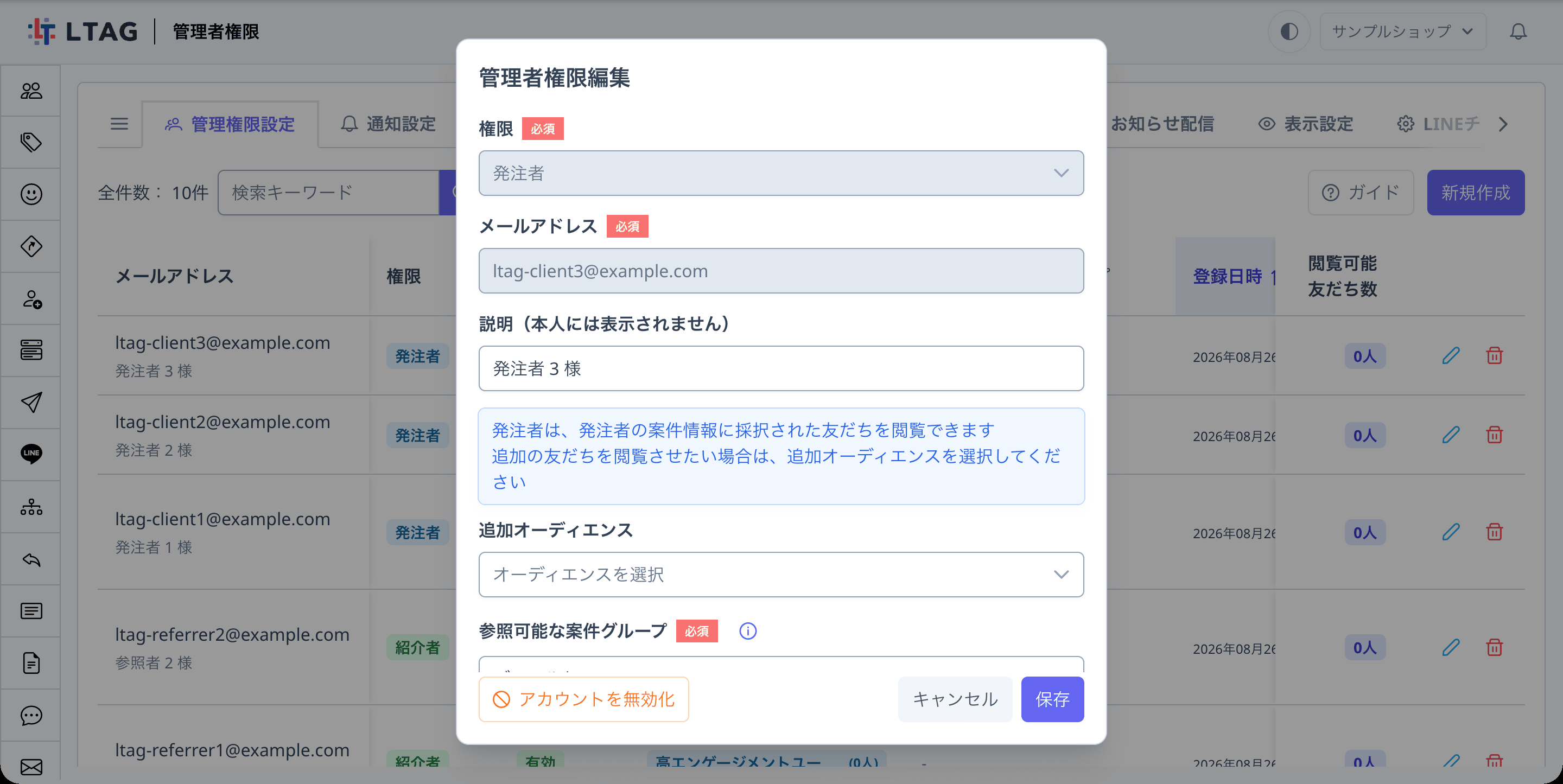
編集画面の「アカウントを無効化」ボタンから、その場で無効化できます
管理権限設定で対象メンバーの編集ボタンをクリックすると、編集画面の左下に「アカウントを無効化」ボタンが表示されます。ボタンは有効なメンバーの編集画面にのみ表示され、オーナーとログイン中のご自身には表示されません。

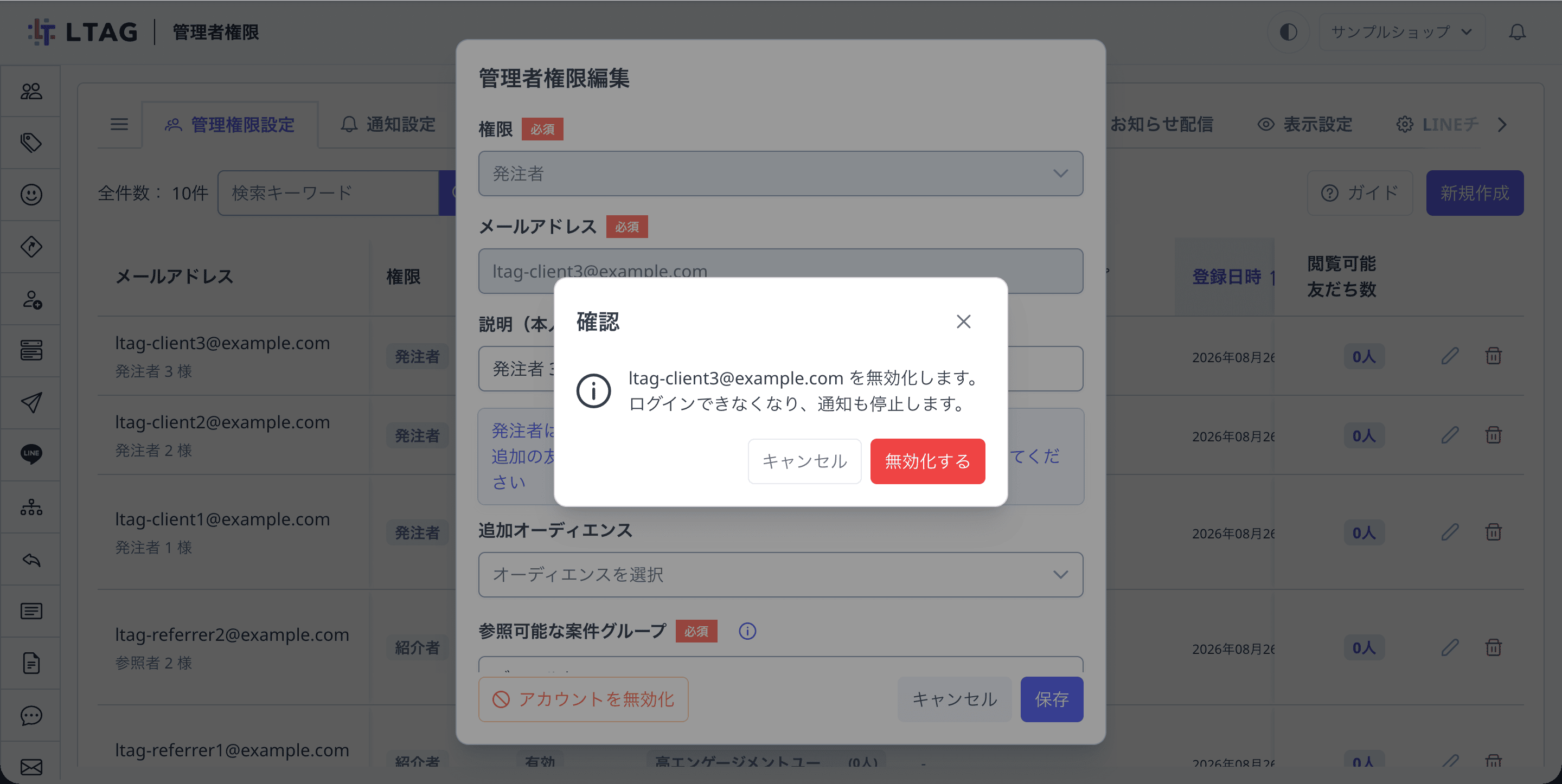
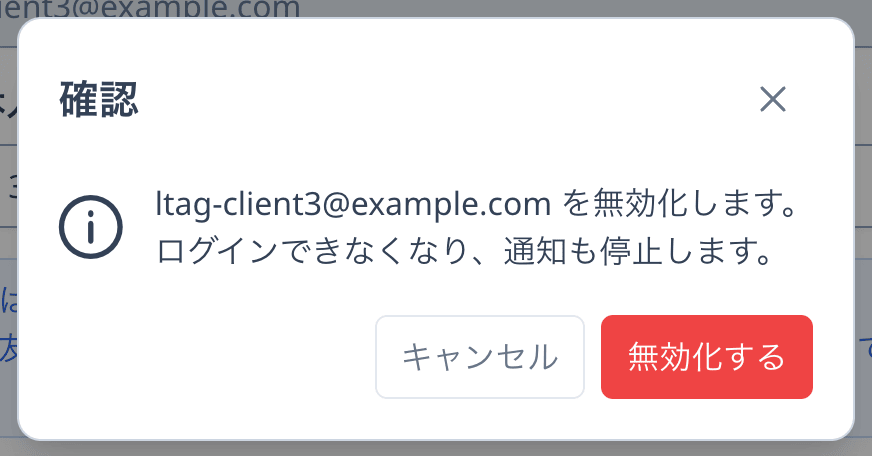
確認ダイアログで、無効化の影響を確認してから実行できます
「アカウントを無効化」をクリックすると確認ダイアログが開き、対象のメールアドレスと「ログインできなくなり、通知も停止します。」という影響が表示されます。内容を確認して「無効化する」をクリックすると、その場で無効化されます。
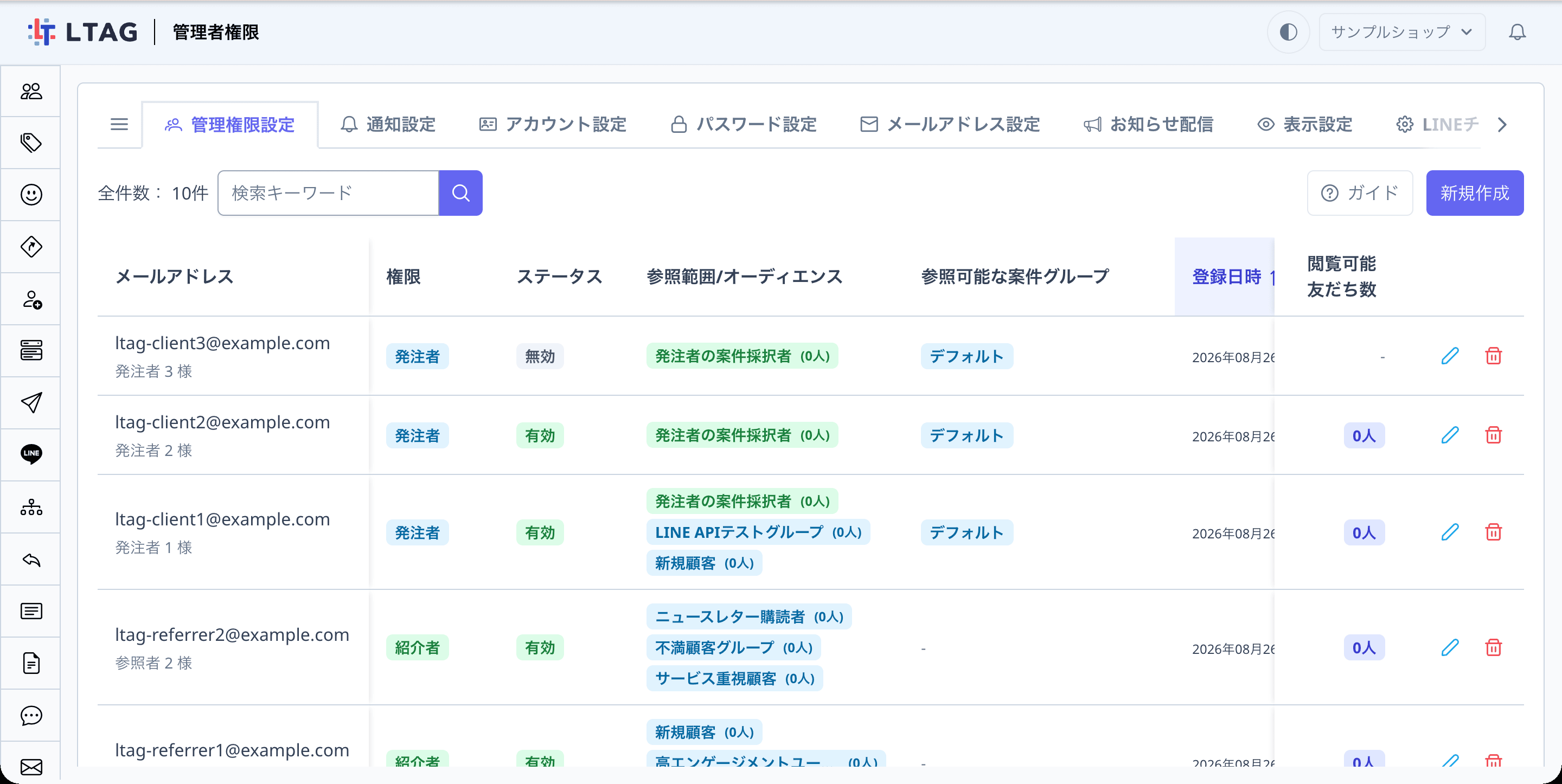
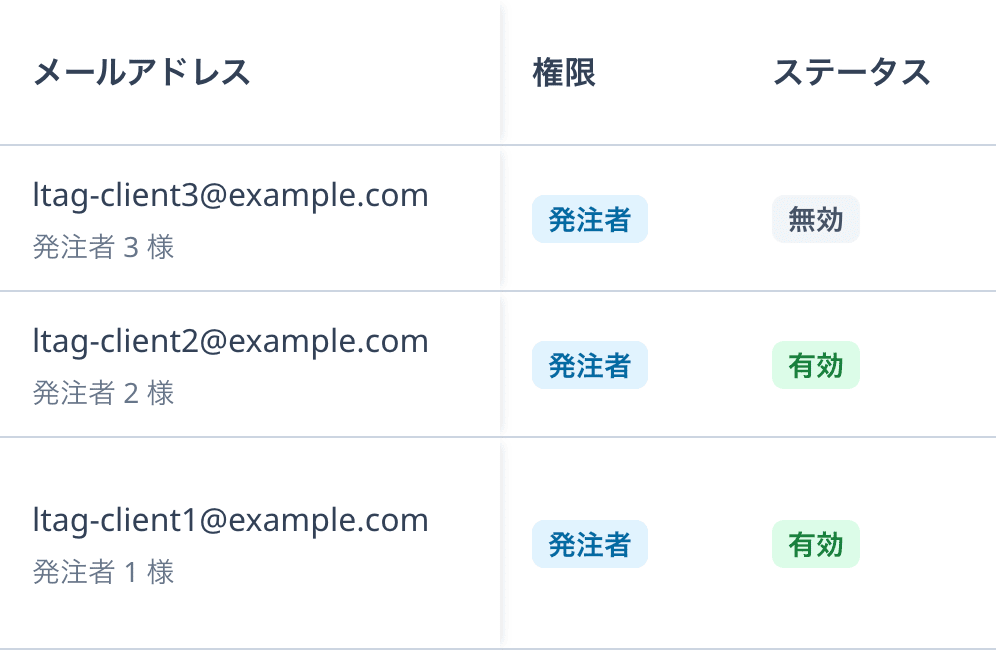
一覧のステータスで「無効」を確認できます
無効化したメンバーは一覧に残り、ステータスが「無効」と表示されます。有効・保留・無効の状態を一覧で見分けられるため、誰が利用中で誰が退会済みかをすぐに確認できます。
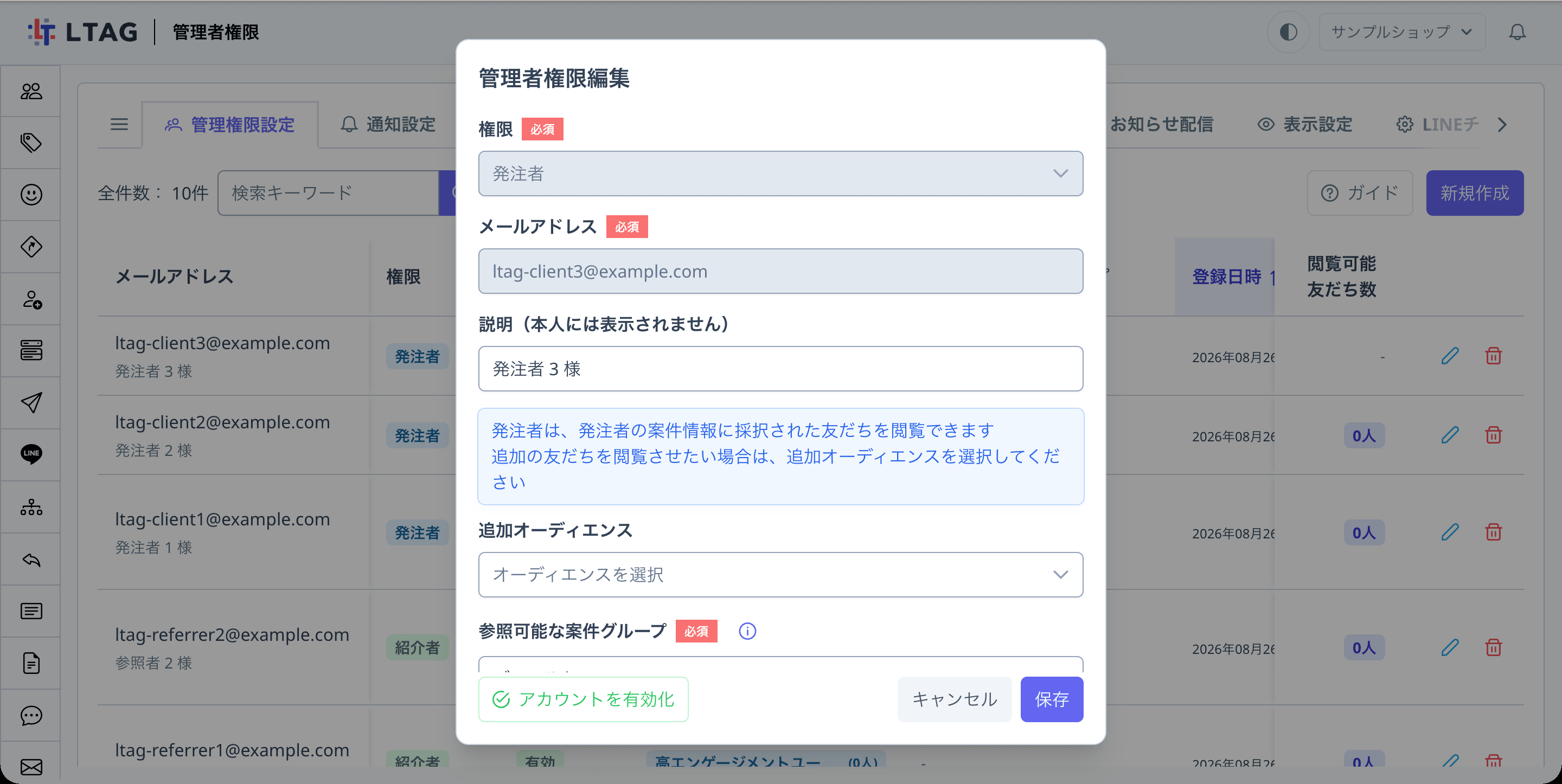
「アカウントを有効化」で元に戻せます
無効化したメンバーの編集画面には「アカウントを有効化」ボタンが表示されます。クリックして確認すると、再びログインできるようになり、通知も再開されます。誤って無効化した場合や、利用を再開する場合にご利用ください。

利用方法
設定 > 管理権限設定 > 各行の編集ボタン > 「アカウントを無効化」または「アカウントを有効化」
オーナーまたは管理者(メンバーの追加・編集と同じです)
管理権限設定の使い方は 管理権限設定の使い方 をご覧ください。
ご利用上の注意
- オーナー、ログイン中のご自身、招待を受諾していない保留中のメンバーは無効化できません。
- 無効化した時点でログイン中だったメンバーも、次の画面操作でログアウトされます。以降、ログイン画面には「このアカウントは無効化されているため、ログインできません。」と表示されます。