

流入経路ごとに、読み取り後の案内メッセージを表示できるようになりました
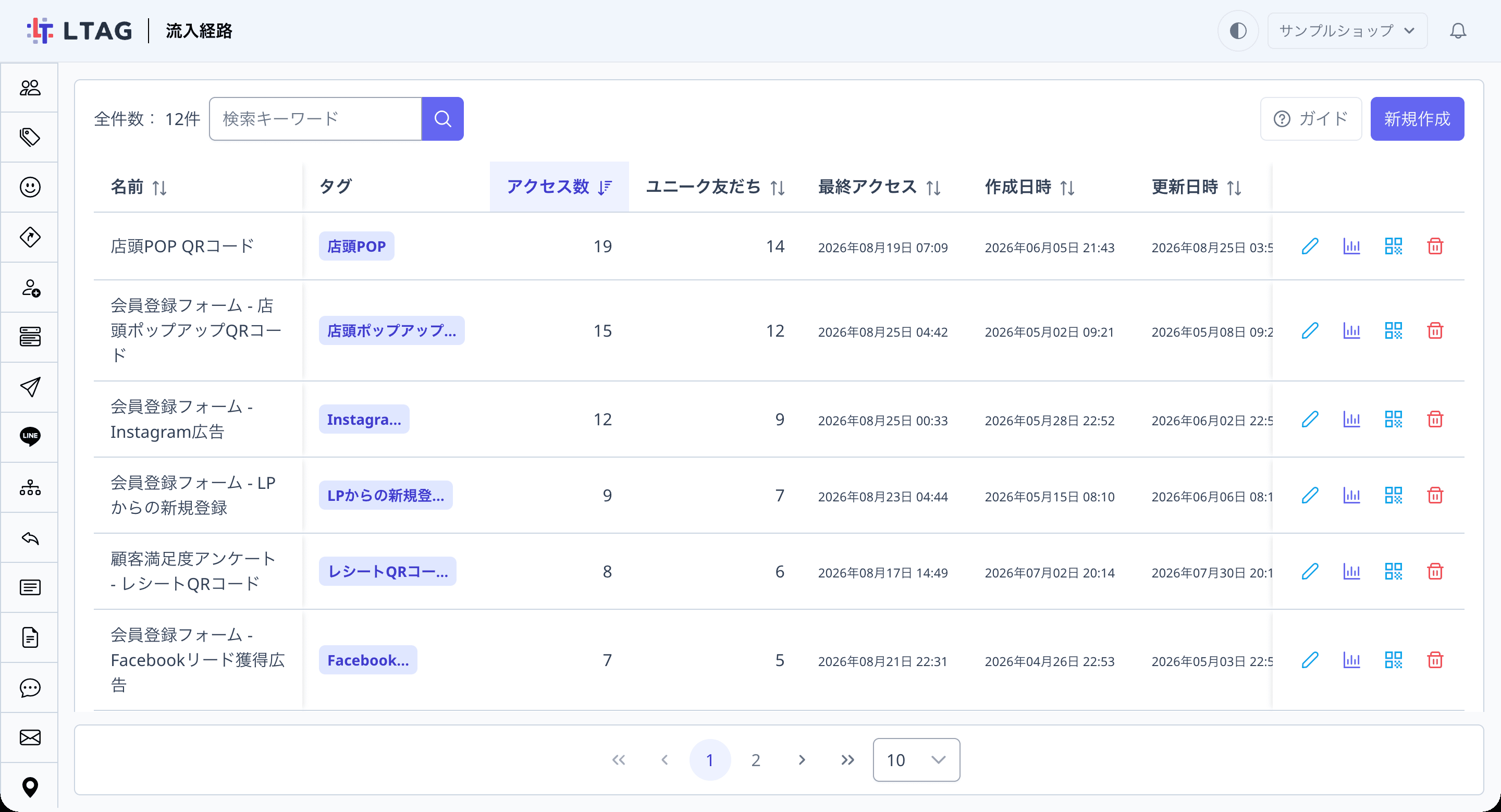
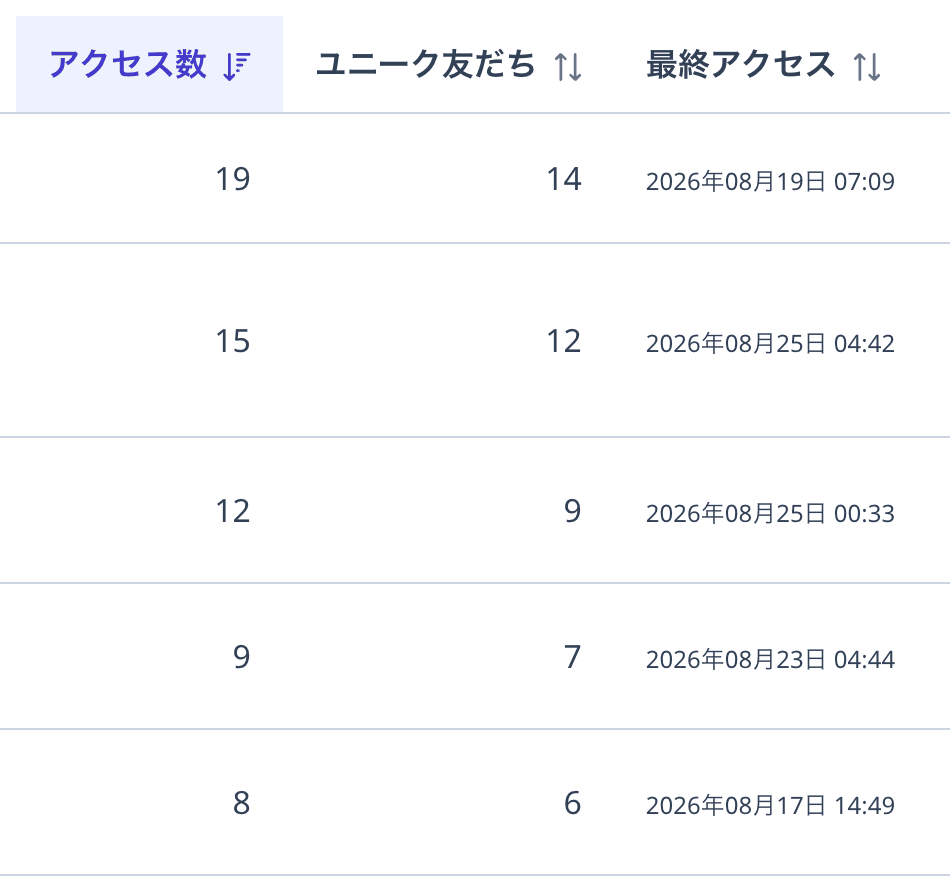
QRコードなどの流入経路を読み取った友だちに、流入経路ごとに設定した案内メッセージをその場で表示できるようになりました。あわせて、流入経路一覧に「アクセス数」「ユニーク友だち」「最終アクセス」が並び、項目ごとの並べ替えにも対応したため、どの流入経路が効果を上げているかを一覧だけで比べられます。
これまでの課題
アクションを「設定しない」にしている流入経路を友だちが読み取ると、「このページは自動的に閉じます」という共通の文言だけが表示され、3秒後にページが閉じていました。読み取りを記録するだけの動線だったため、来店のお礼やキャンペーンの案内といった、その場で伝えたい内容を届ける手段がありませんでした。
また、流入経路一覧ではアクセス数しか分からず、並べ替えもできなかったため、どの流入経路がよく使われているかを比べるには、1件ずつ詳細ページを開いて確認する必要がありました。
新しくできること
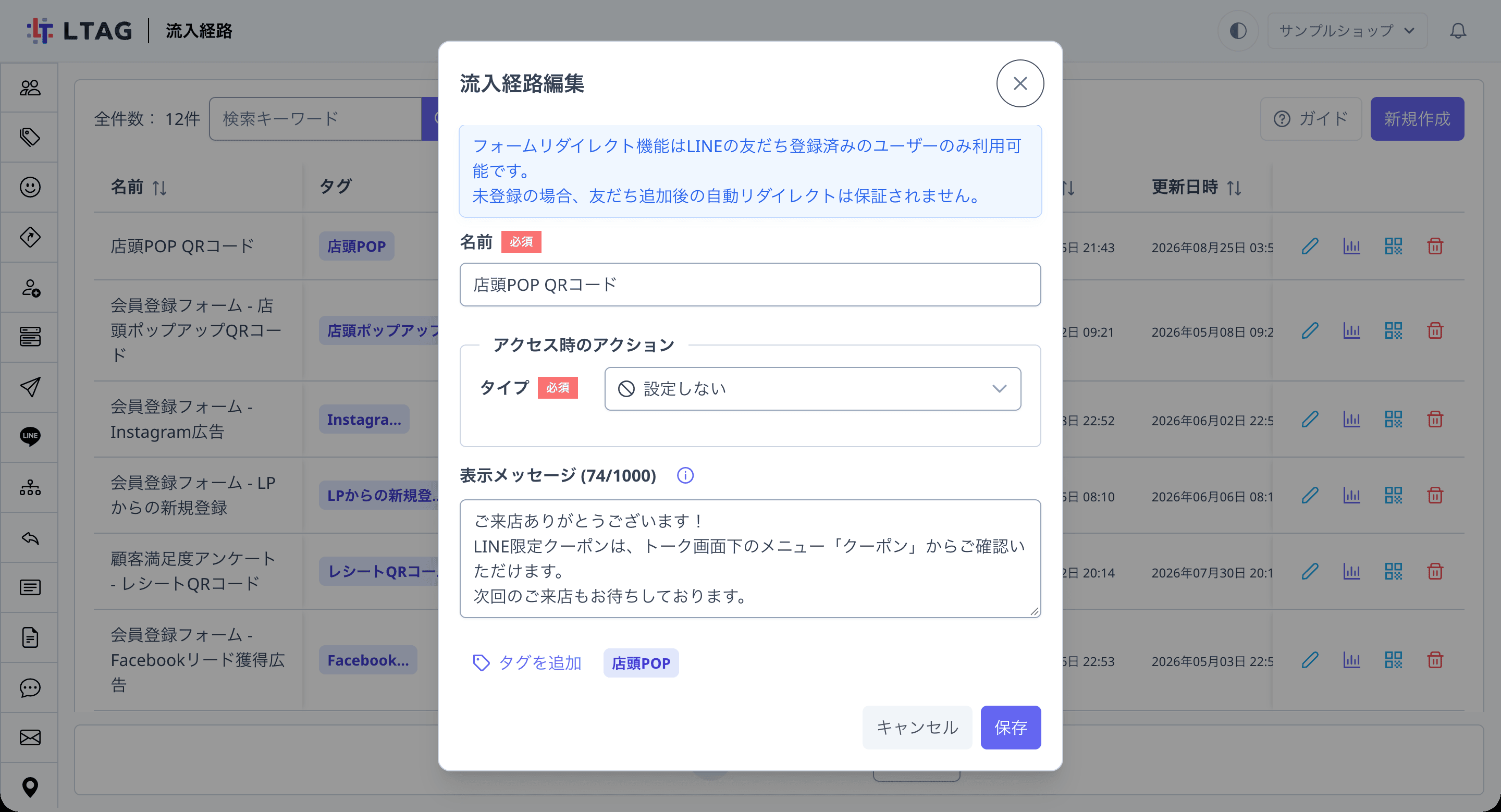
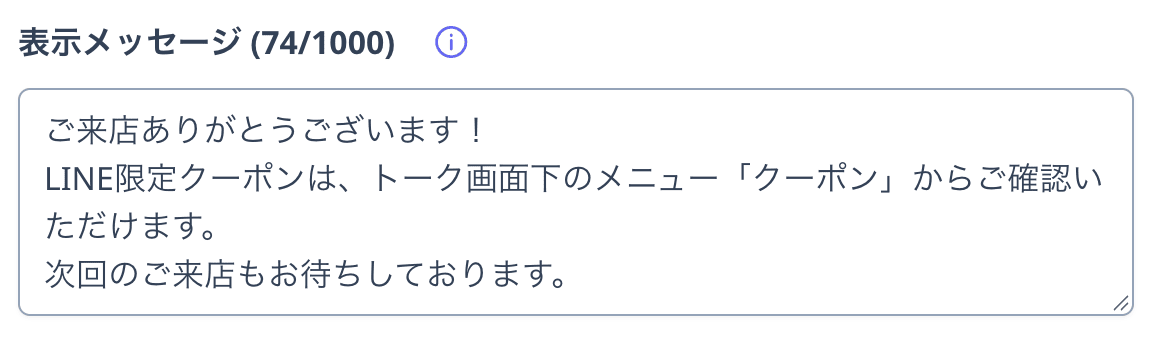
- 流入経路ごとに、読み取り直後のページに表示するメッセージを設定できます(最大1,000文字・改行もそのまま反映されます)。
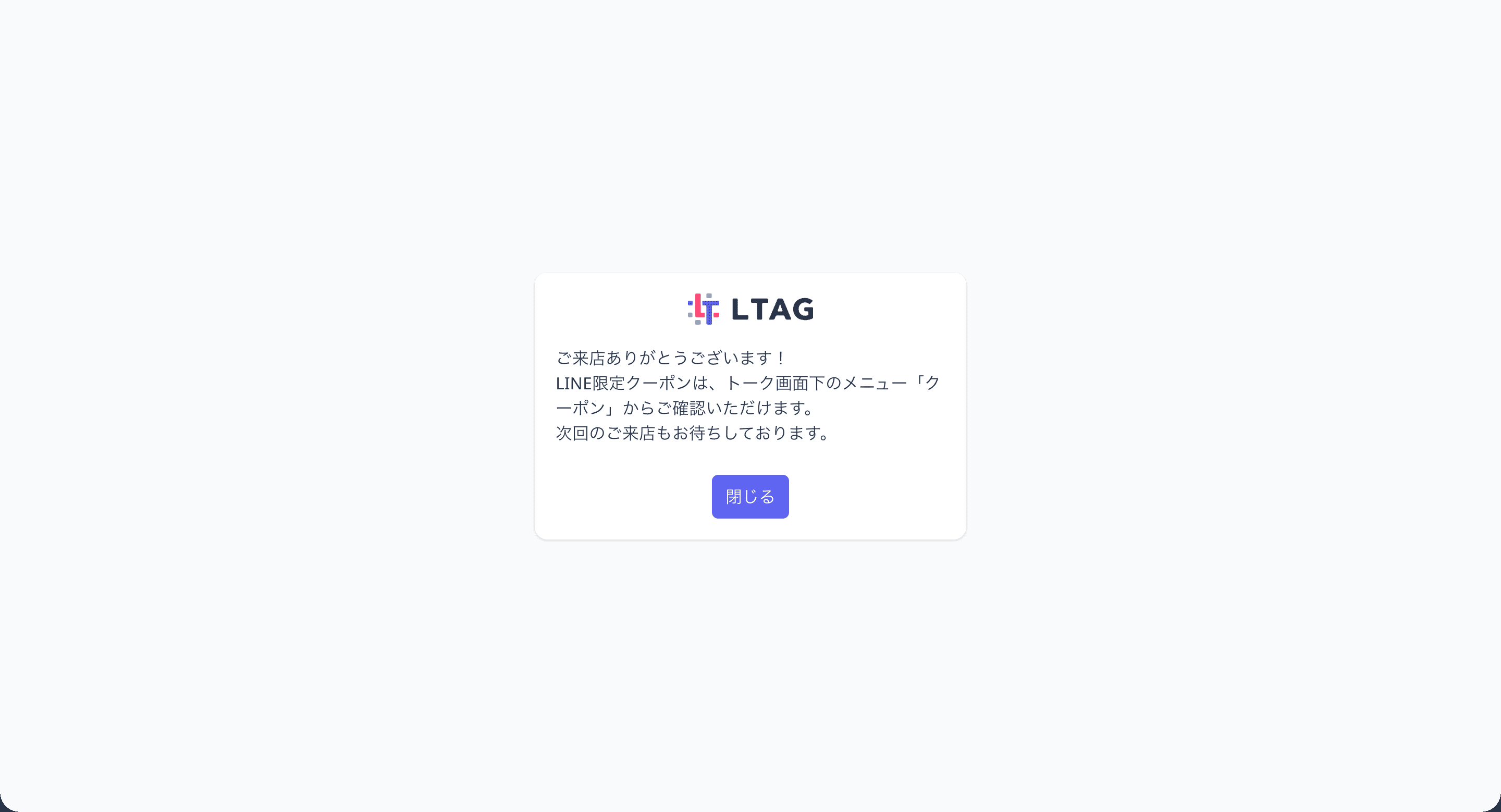
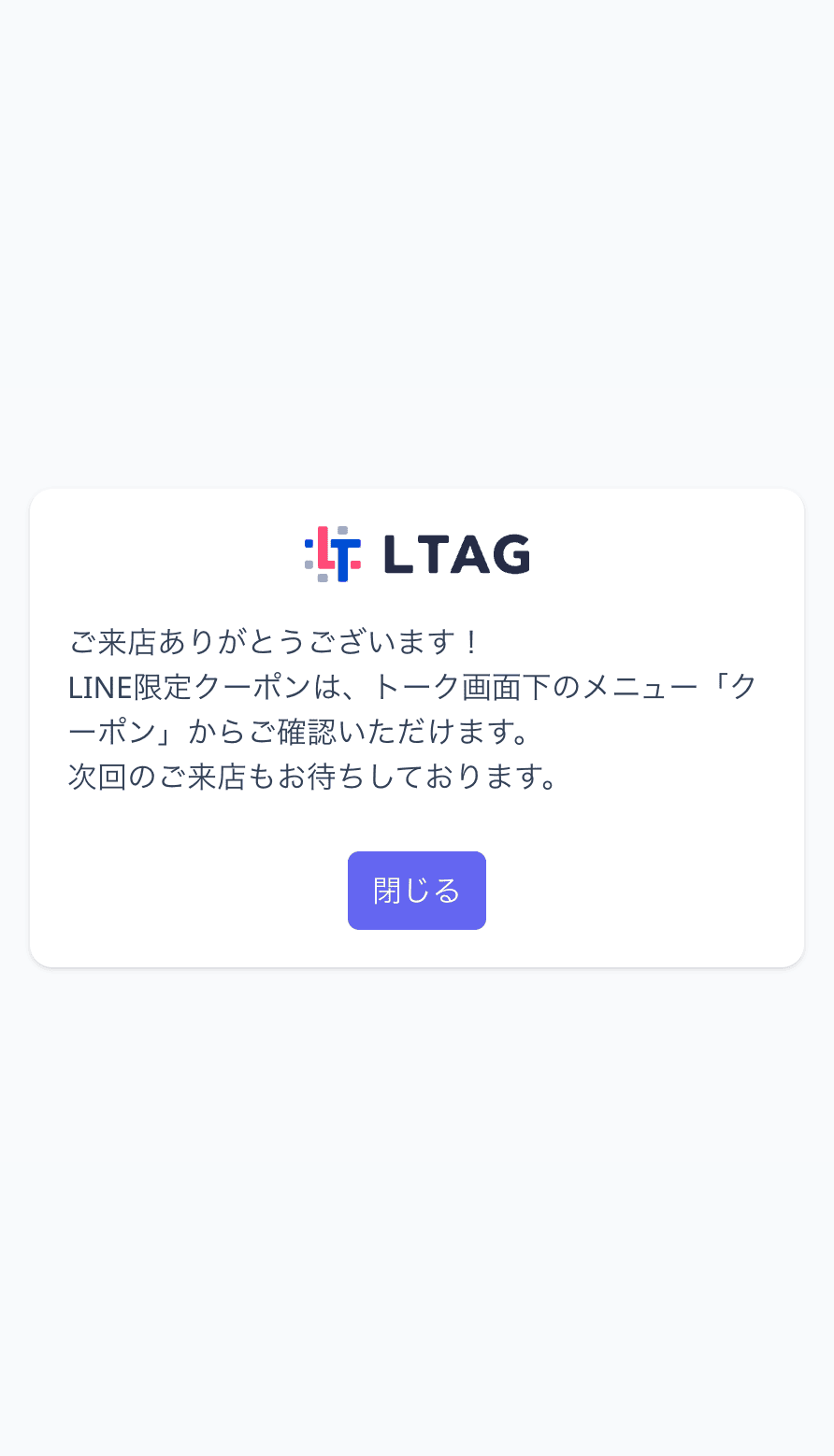
- メッセージを設定した流入経路では、友だちが「閉じる」ボタンを押すまでページが表示され続けるため、案内を読み逃されにくくなります。
- 流入経路一覧に「アクセス数」「ユニーク友だち」「最終アクセス」が表示され、それぞれの項目で並べ替えできます。
- 一覧の操作ボタンから、詳細(グラフ)ページへ直接移動できます。
設置場所ごとに、読み取り後の案内を出し分けられます
流入経路の作成・編集画面で、アクセス時のアクションのタイプを「設定しない」にすると「表示メッセージ」欄が表示されます。店頭のQRコードには来店のお礼、チラシのQRコードにはキャンペーンの案内というように、設置場所に合わせた文章を設定できます。
友だちには、設定したメッセージがそのまま表示されます
QRコードを読み取った友だちには、設定した文章が改行もそのままに表示されます。ページは自動的に閉じず、友だちが「閉じる」ボタンを押すまで表示されるため、伝えたい内容を落ち着いて読んでもらえます。
一覧で、流入経路ごとの効果を比べられます
流入経路一覧に「アクセス数」「ユニーク友だち」「最終アクセス」が並びます。列の見出しをクリックすると並べ替えられるので、よく使われている流入経路や、しばらく使われていない流入経路をひと目で見つけられます。横にスクロールしても「名前」と操作ボタンは常に表示されます。
利用方法
流入経路 > 「新規作成」または各行の編集ボタン > アクセス時のアクションのタイプを「設定しない」に設定 > 表示メッセージ
流入経路を編集できる権限(これまでの流入経路と同じです)
流入経路の使い方は 流入経路 をご覧ください。
ご利用上の注意
- 表示メッセージを設定できるのは、アクセス時のアクションのタイプが「設定しない」の流入経路です。フォームへ移動するアクションでは表示されません。
- メッセージを設定していない流入経路は、これまでどおり既定の文言が表示され、ページは3秒後に自動的に閉じます。
- 一覧の「アクセス数」は詳細ページと同じ集計方法に揃えました。編集時に削除したアクション経由のアクセスも含まれるため、これまでより件数が増えて表示される場合があります。
- LINEチャネルのロゴ画像をご利用の場合、読み取り後のページにもロゴが表示されます。