

ECの使い方 — 出店設定から商品登録・注文管理まで
このガイドでは、EC機能の初期設定(ECテナント登録)から、商品の登録、友だちへの案内、注文の確認・管理までの手順を説明します。
ECとは
ECは、LINE上にネットショップを開設できる機能です。商品を登録すると、友だちはLINEのミニアプリまたはLIFFページから商品を選んで購入できるようになります。受け付けた注文は「注文履歴」で一覧でき、注文ステータスの変更時には友だちへLINEメッセージで連絡することもできます。
EC機能を使い始めるには、最初に「ECテナント設定」で店舗(テナント)を登録します。テナント登録が完了すると、商品・売場・配送などの管理画面が使えるようになります。
前提条件
- EC機能はオプション機能です。サイドバーに「ECテナント設定」(または「商品登録」「注文履歴」)が表示されていない場合は、EC機能が有効になっていません。
- 商品の登録には商品画像が必要です(1枚以上必須、最大10枚)。あらかじめ用意しておいてください。
- クレジットカード決済で実際に売上を受け取るには、テナント登録後に決済代行会社の審査を通過する必要があります(審査申請はテナント設定画面から行えます)。
全体の流れ
出店の準備(ステップ1〜3)を済ませてから商品を登録し、商品ページを友だちに案内して注文を受け付けます。
ECテナントを登録する(初回のみ)
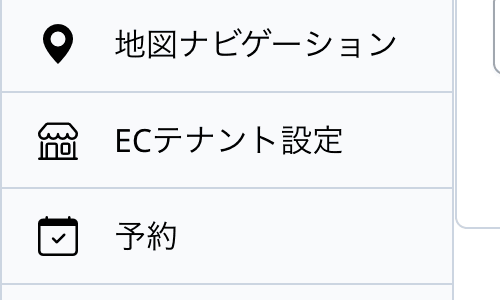
サイドバーから「ECテナント設定」を選択します
テナント未登録の間は、サイドバーに「ECテナント設定」が表示されます。
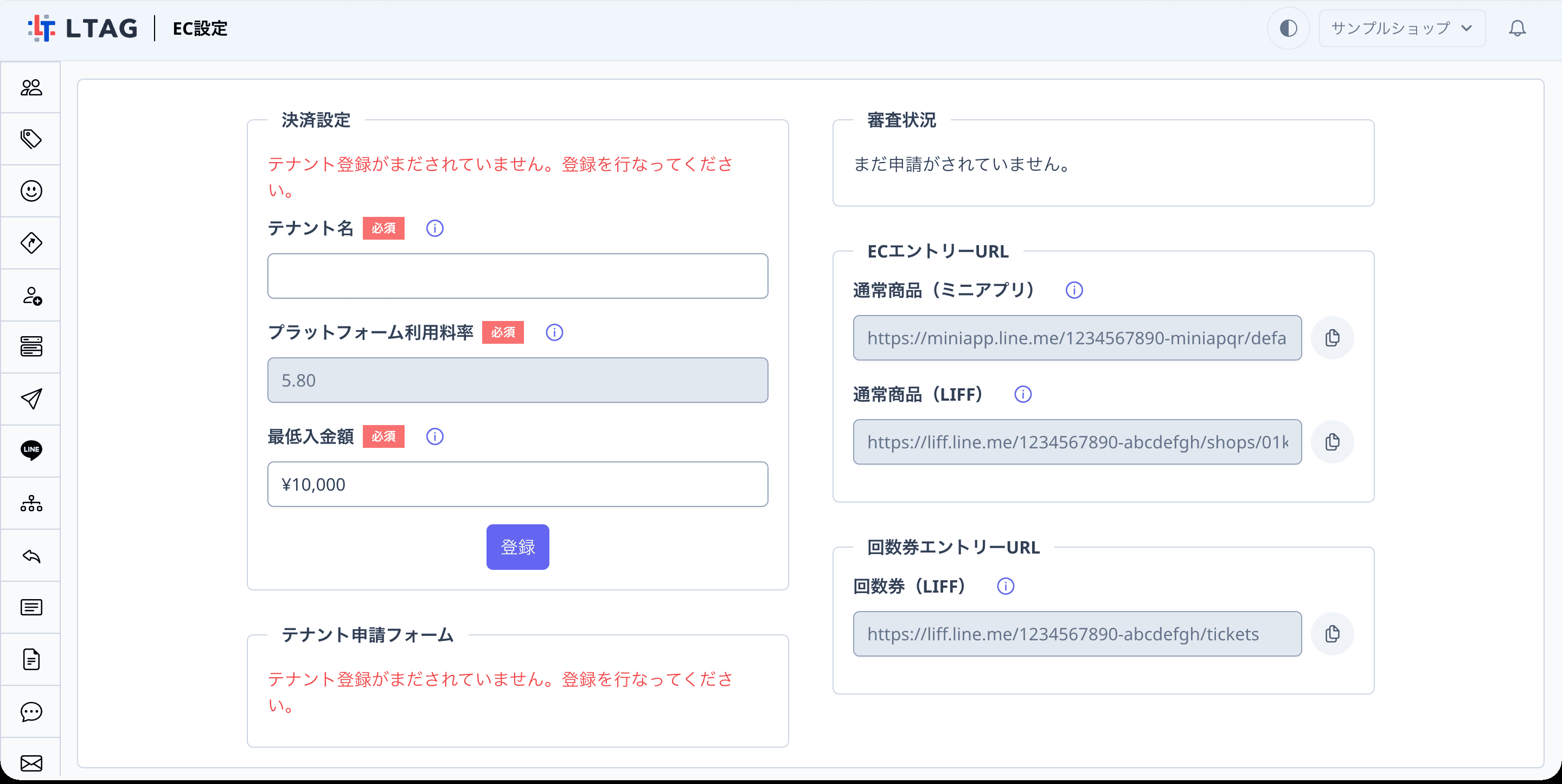
「テナント名」を入力して「登録」をクリックします
テナントは決済システム上の店舗にあたります。「決済設定」に「テナント登録がまだされていません。登録を行なってください。」と表示されているので、次の項目を確認して登録します。
| 項目 | 内容 |
|---|---|
| テナント名 | 店舗名とお考えください。入力することで決済システムのアカウントが作られ、購入した商品の支払い元として認識されます。 |
| プラットフォーム利用料率 | 売上から差し引かれるプラットフォーム利用料の割合です(変更できません)。 |
| 最低入金額 | 締め日にこの金額以上の売上が貯まっていると、入金手数料250円を引いた金額が振り込まれます。 |
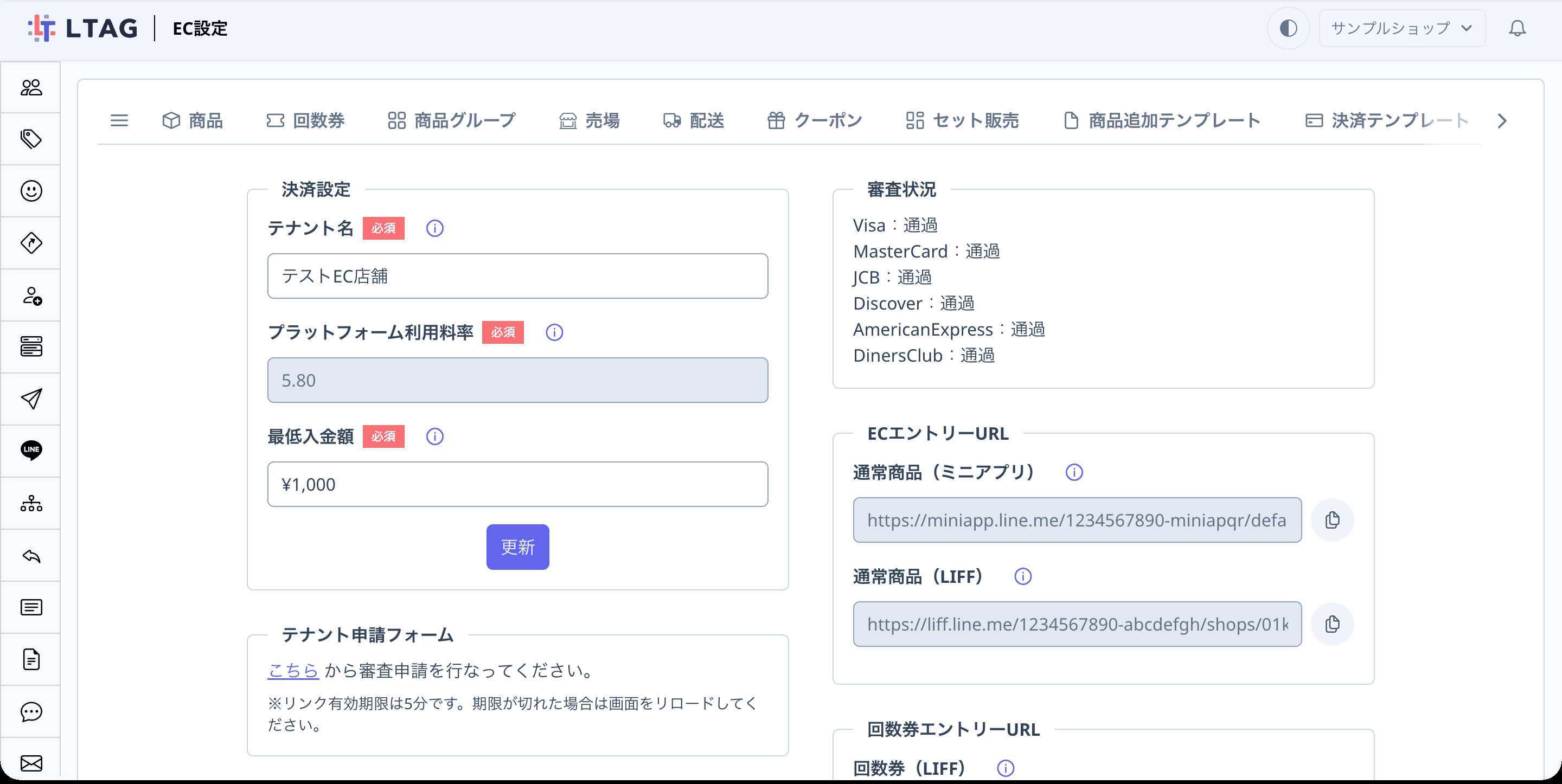
審査状況を確認します
登録後の画面では、クレジットカードブランドごとの審査状況が確認できます。実際の決済を受け付けるには、「テナント申請フォーム」の「こちら」リンクから審査申請を行ってください。
売場と商品グループを確認する
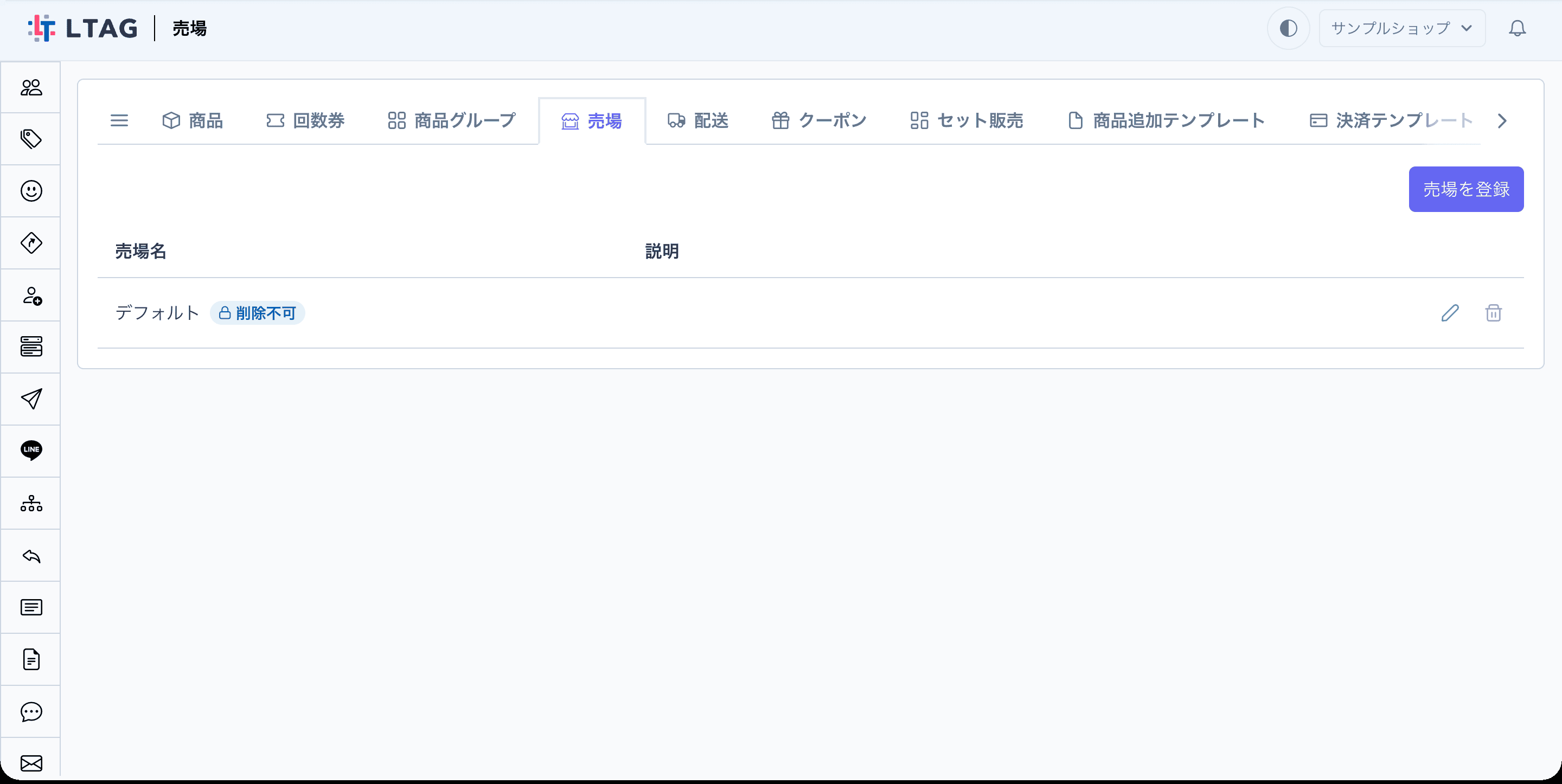
「売場」タブを確認します
売場は、友だちに公開する店頭ページの単位です。最初から「デフォルト」売場が用意されており、そのまま使い始められます。本店と冷凍専用など複数の売場を分けたい場合は「売場を登録」から追加します。
「商品グループ」タブを確認します
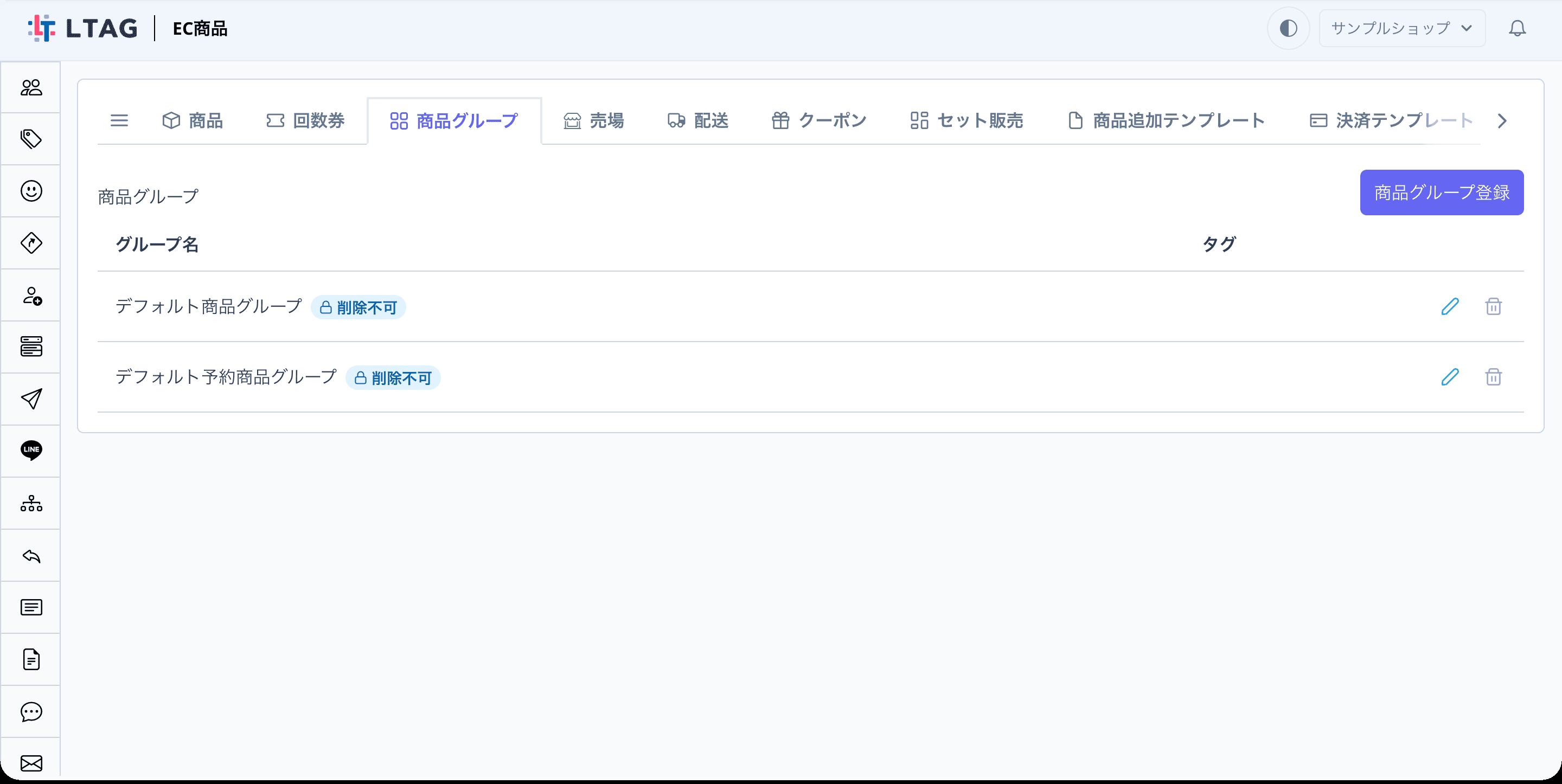
商品グループは商品の分類です。「デフォルト商品グループ」が最初から用意されています。「商品グループ登録」からグループを追加し、グループにタグを付けることもできます。商品の登録には商品グループが1つ以上必要です。
配送方法を設定する
「配送」タブをクリックします
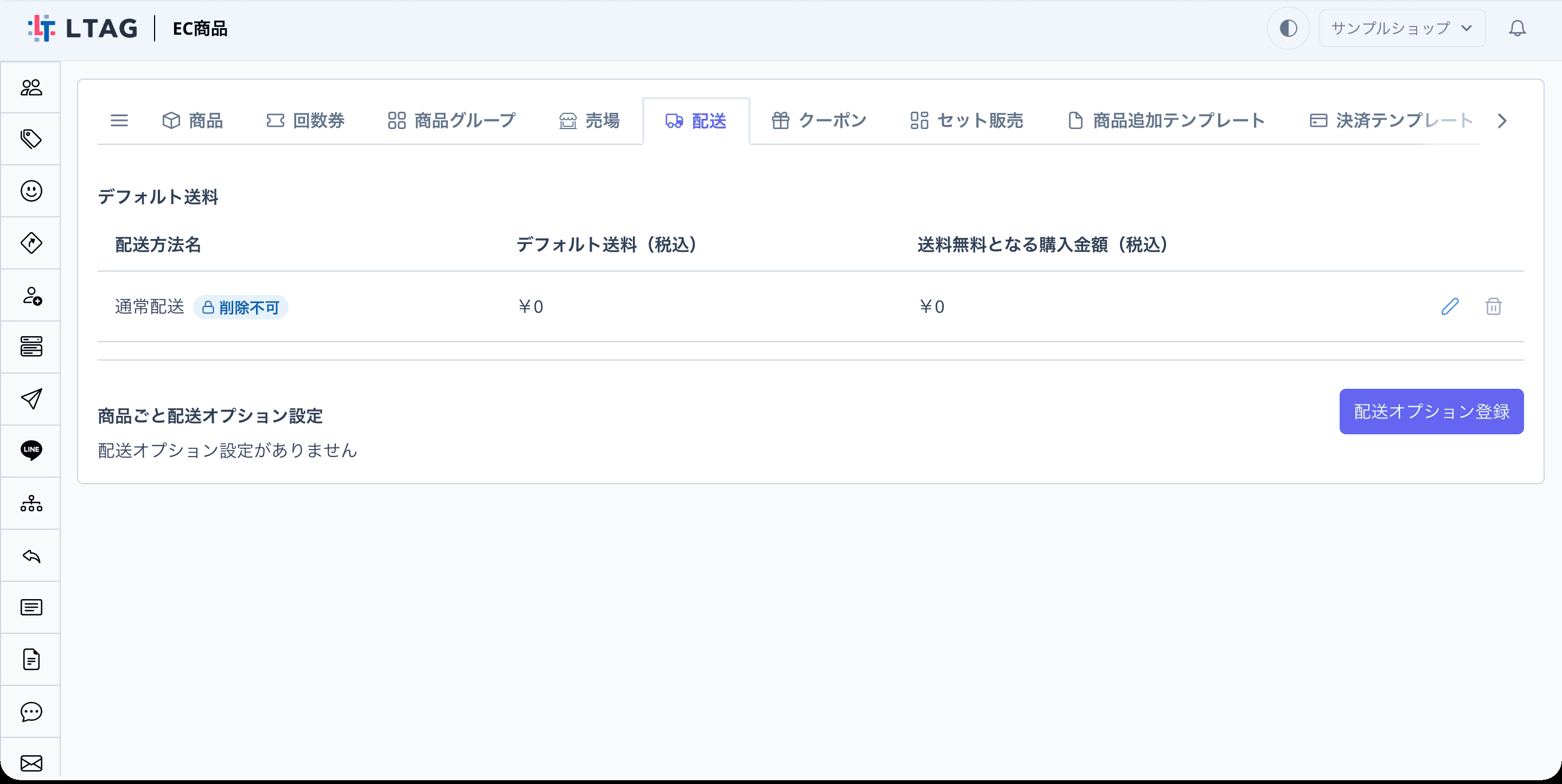
「デフォルト送料」は全商品に自動で適用される基本の配送設定です。最初は「通常配送」が送料¥0で登録されています。冷蔵・冷凍など商品ごとに追加する配送方法は「商品ごと配送オプション設定」の「配送オプション登録」から登録します。
デフォルト送料を編集します
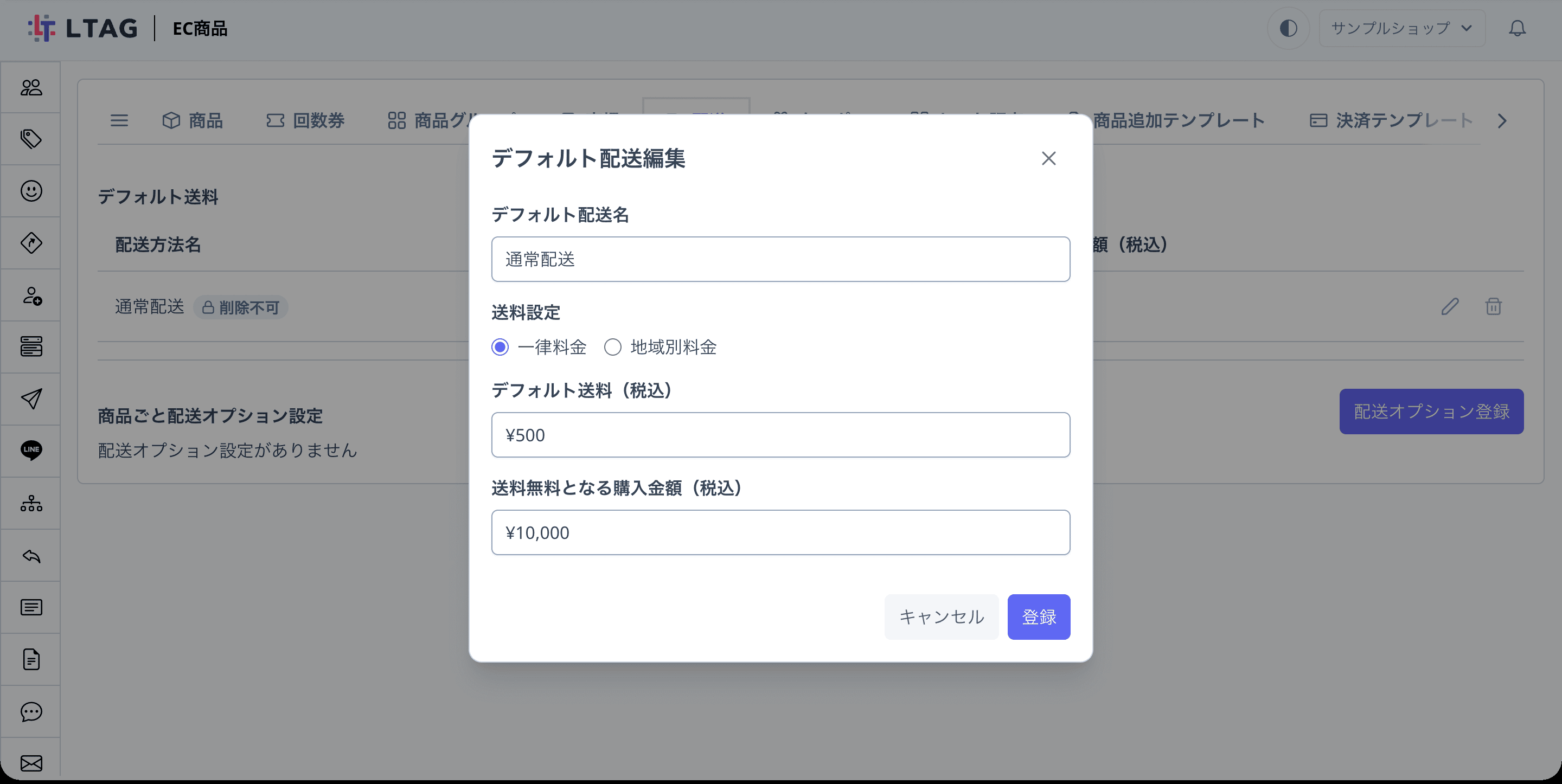
「通常配送」行の編集ボタンをクリックすると、「デフォルト配送編集」モーダルが開きます。
| 項目 | 内容 |
|---|---|
| デフォルト配送名 | 配送方法の名前です。 |
| 送料設定 | 「一律料金」か「地域別料金」を選びます。「地域別料金」では都道府県ごとに送料を設定できます。 |
| デフォルト送料(税込) | 1回の購入ごとにかかる送料です。 |
| 送料無料となる購入金額(税込) | 購入金額がこの金額以上になると送料が無料になります。 |
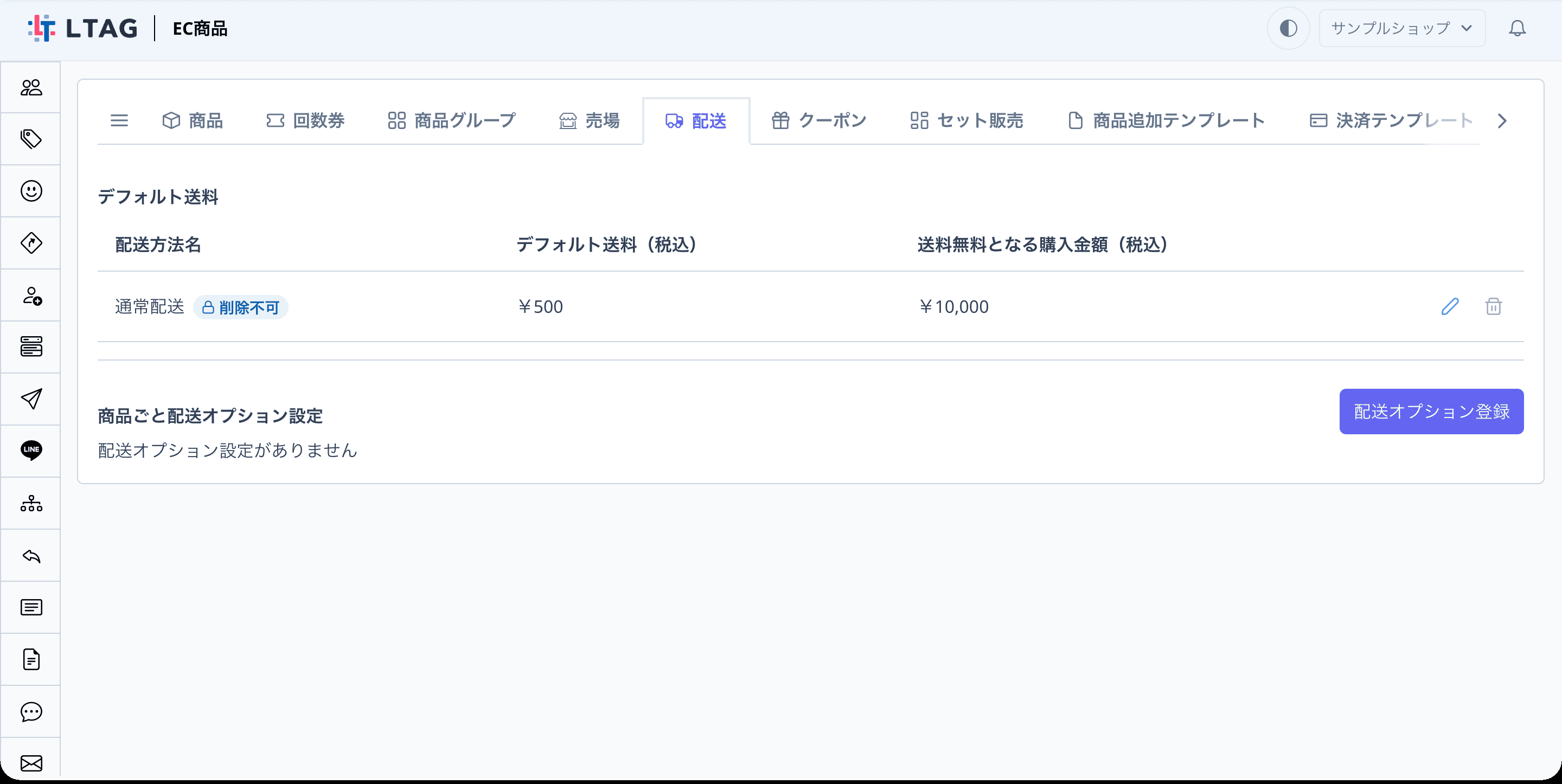
「登録」をクリックして保存します
商品を登録する
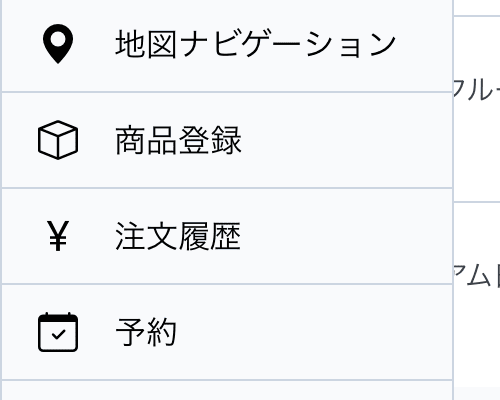
サイドバーから「商品登録」を選択します
テナント登録後は、サイドバーの「商品登録」からEC商品画面を開けます。
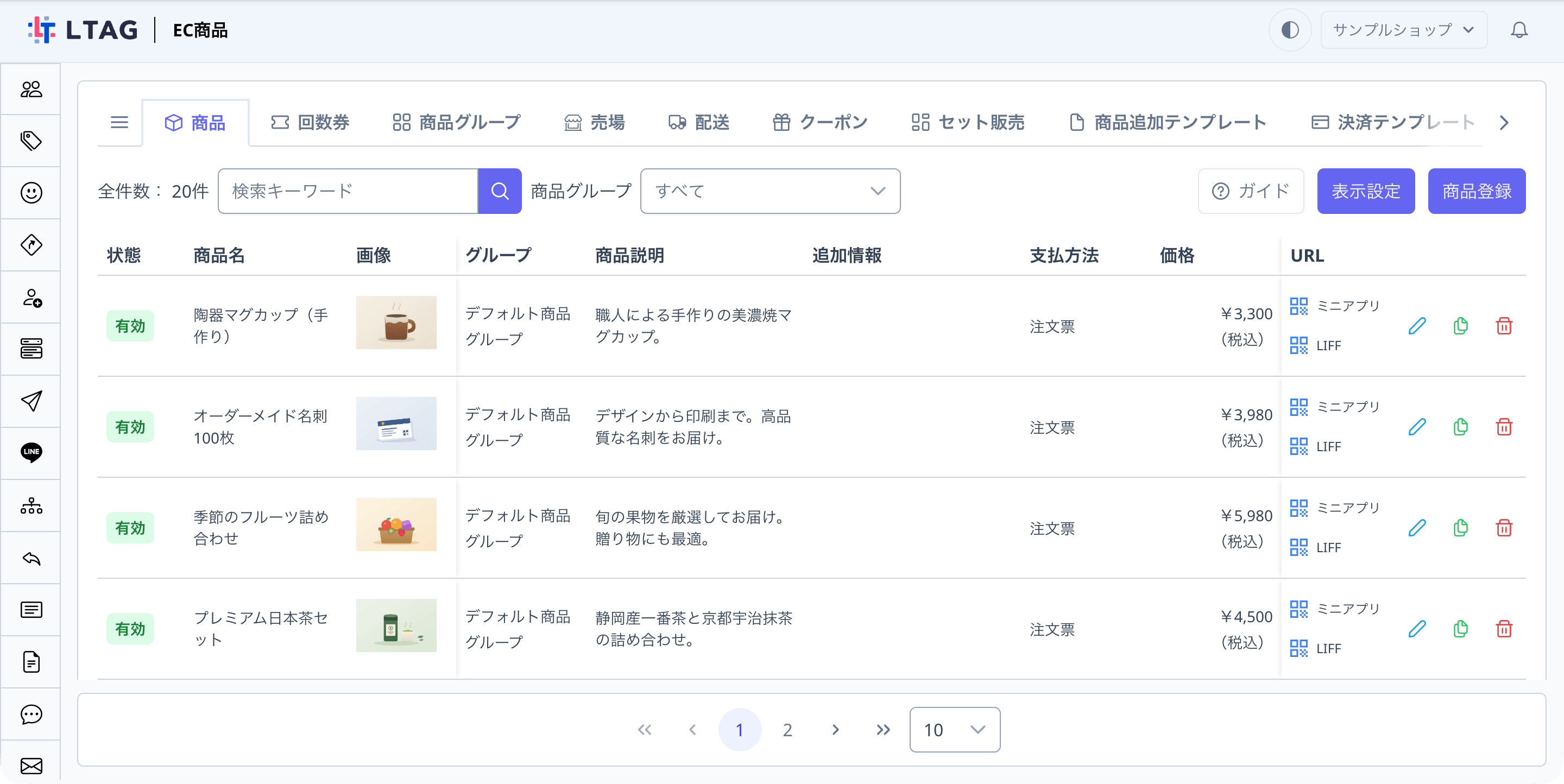
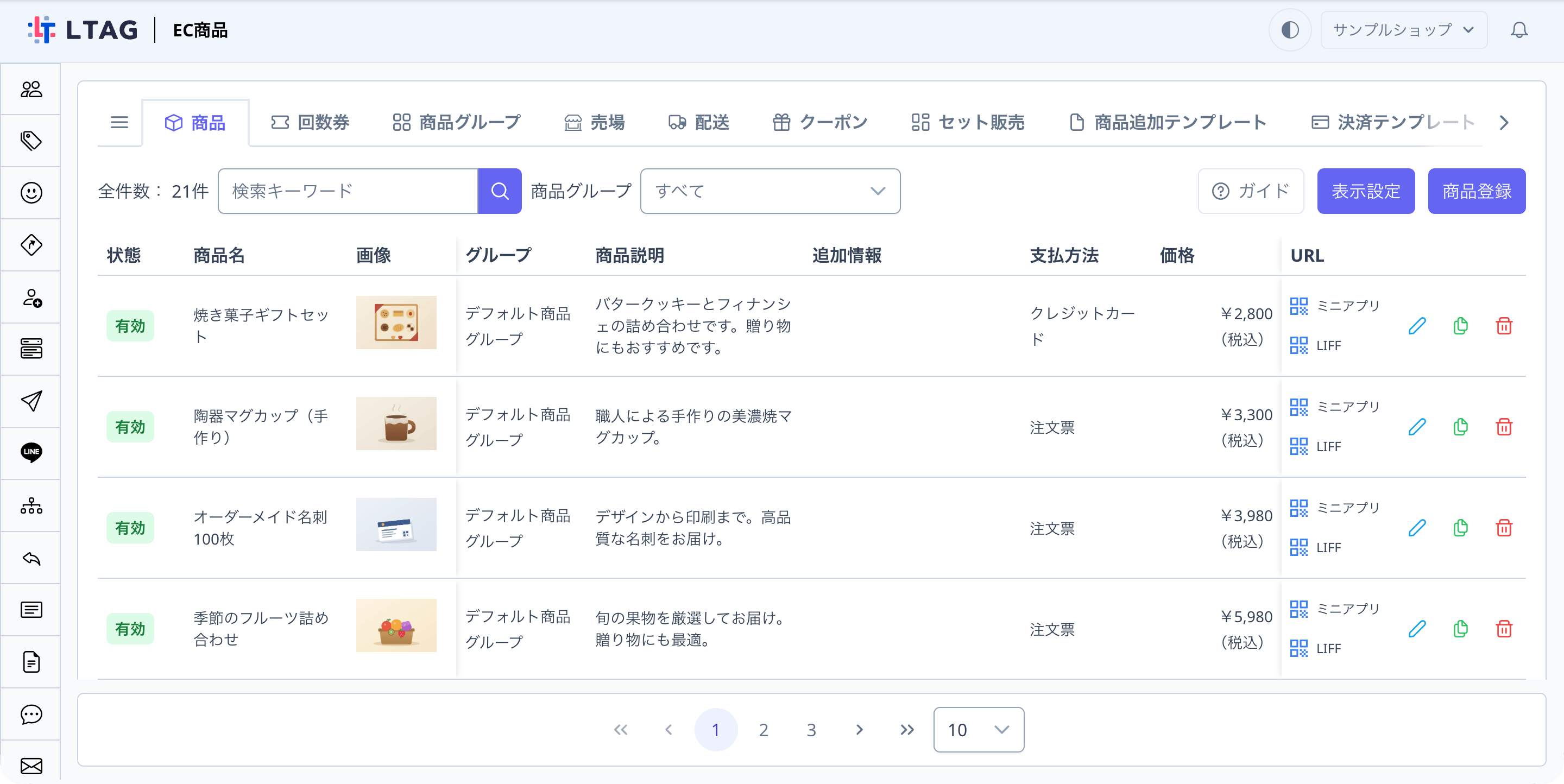
「商品登録」ボタンをクリックします
画面右上の「商品登録」をクリックすると、商品登録モーダルが開きます。
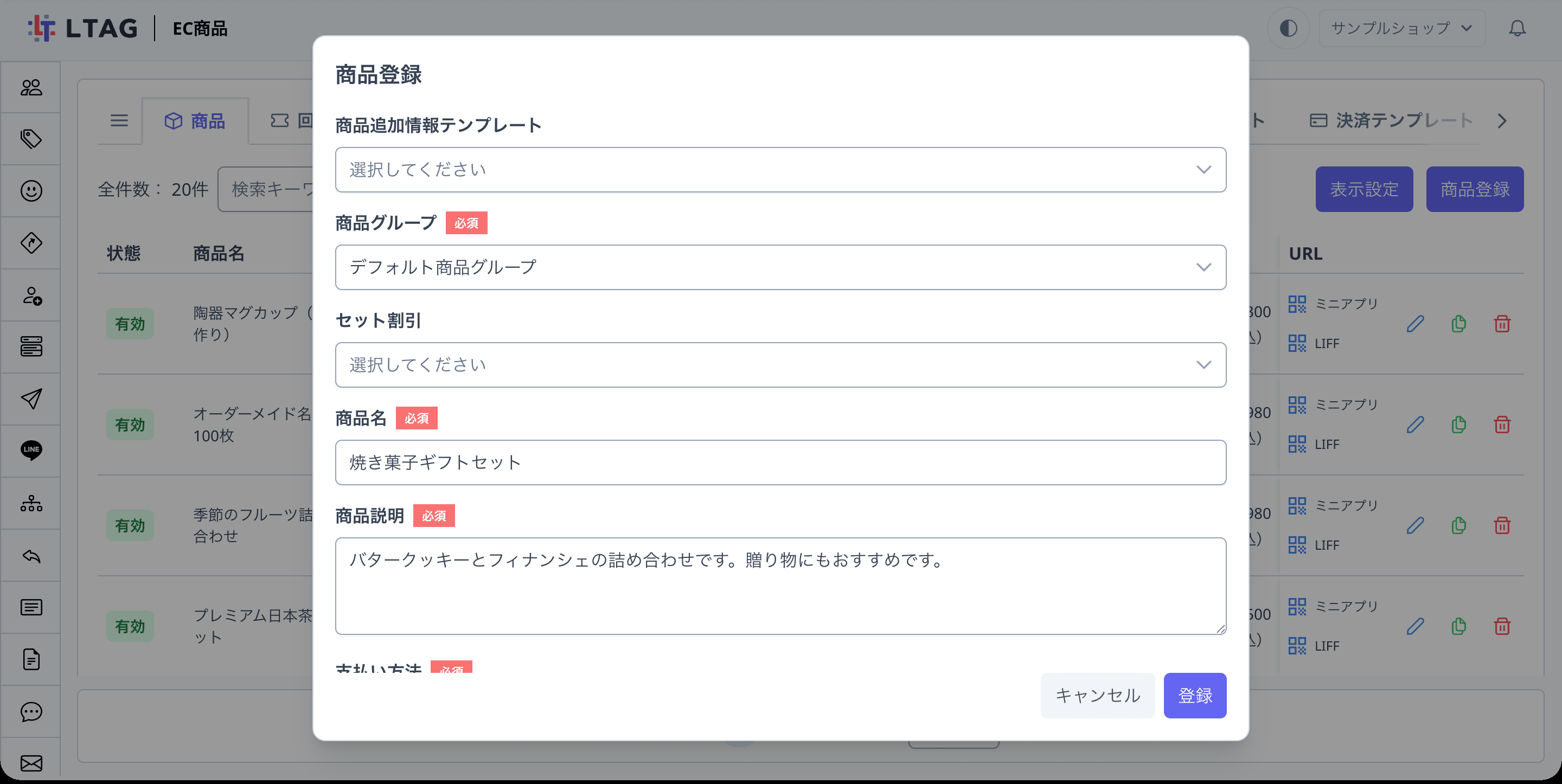
商品の基本情報を入力します
「商品グループ」を選択し、「商品名」「商品説明」を入力します。
価格と在庫を入力します
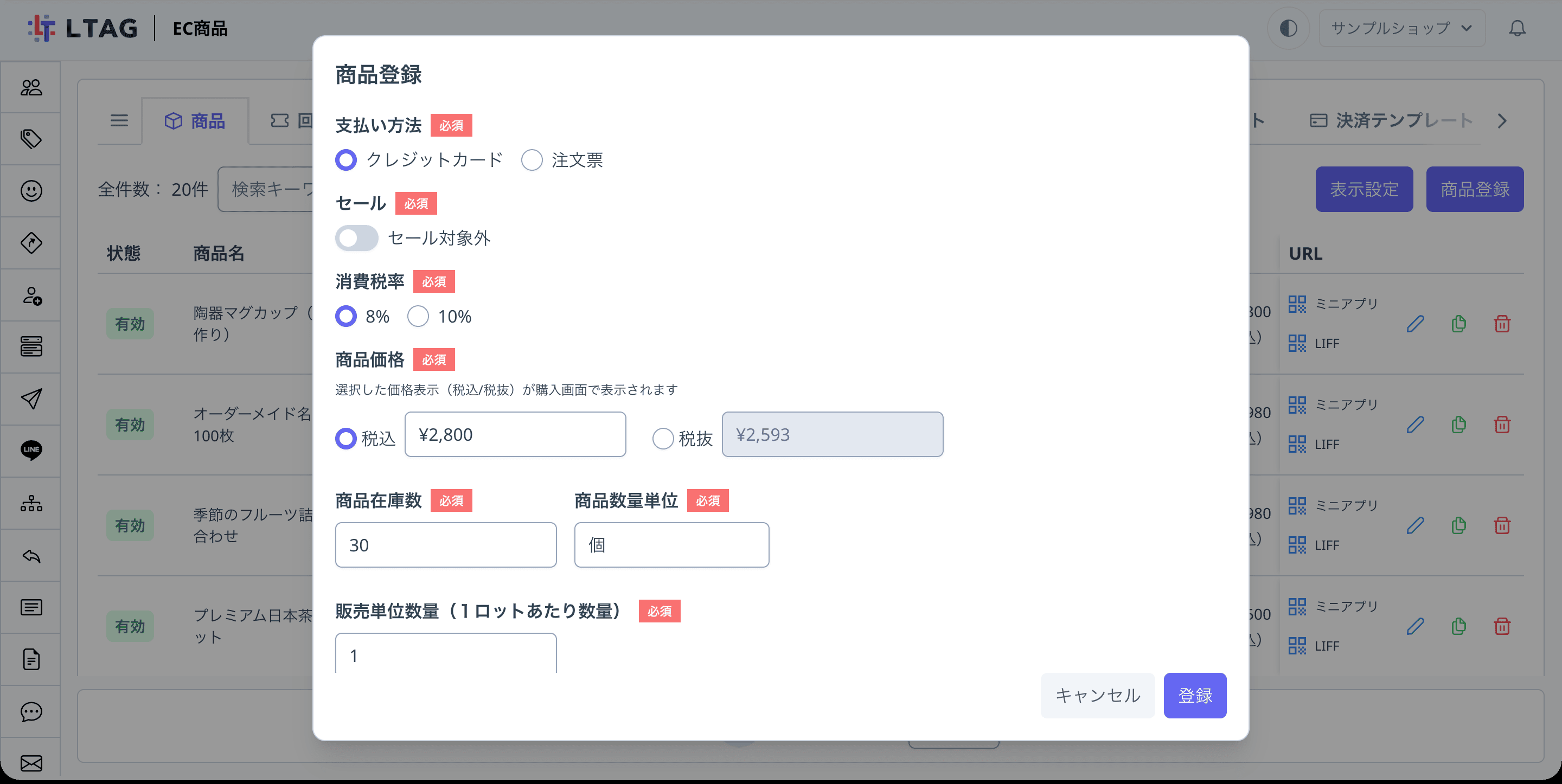
| 項目 | 内容 |
|---|---|
| 支払い方法 | 「クレジットカード」か「注文票」を選びます。注文票は、購入後に管理者側で注文票を印刷して代金を受け取る方式です。 |
| セール | 「セール対象」にすると、購入ページでセール商品として表示されます。 |
| 消費税率 | 8%(軽減税率)か10%を選びます。 |
| 商品価格 | 「税込」「税抜」のどちらで表示するかを選び、価格を入力します。もう一方の価格は自動で計算されます。選択した価格表示が購入画面で表示されます。 |
| 商品在庫数 / 商品数量単位 | 在庫数と数量の単位(個・枚など)です。在庫が0になると購入できなくなります。 |
| 販売単位数量(1ロットあたり数量) | 1回の購入でまとめて販売する数量です。通常は「1」のままで構いません。 |
| 配送方法 / 送料 | デフォルト配送が自動で適用されます。「オプション送料を追加する」で商品ごとの配送オプションを追加できます。送料は購入者が入力した都道府県をもとに計算されます。 |
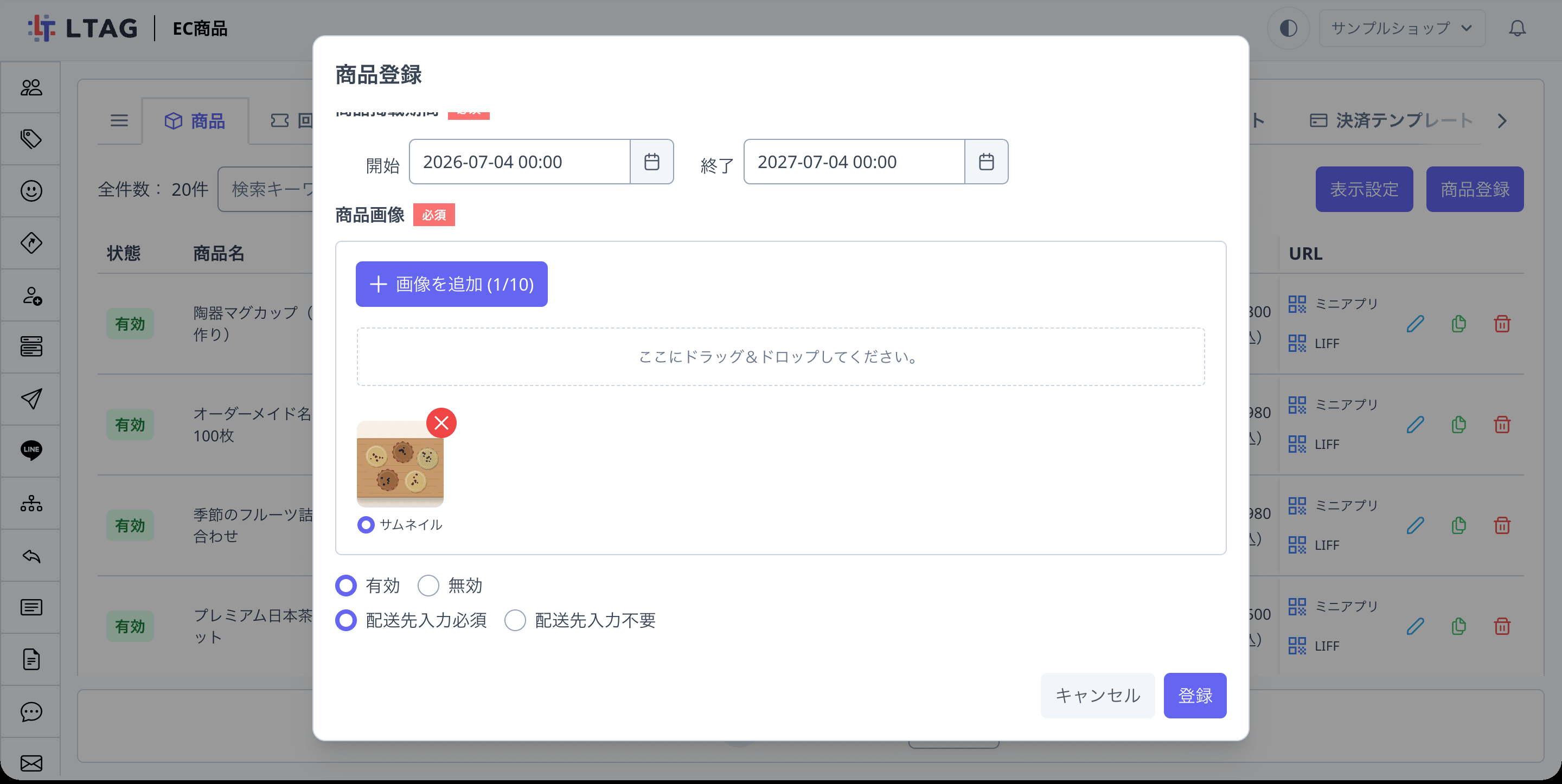
掲載期間と商品画像を設定します
「商品掲載期間」の開始・終了を確認し、「画像を追加」から商品画像をアップロードします(1枚以上必須、最大10枚)。複数枚アップロードした場合は、一覧に表示する「サムネイル」を選択します。最後に「有効 / 無効」を確認します。
「登録」をクリックして保存します

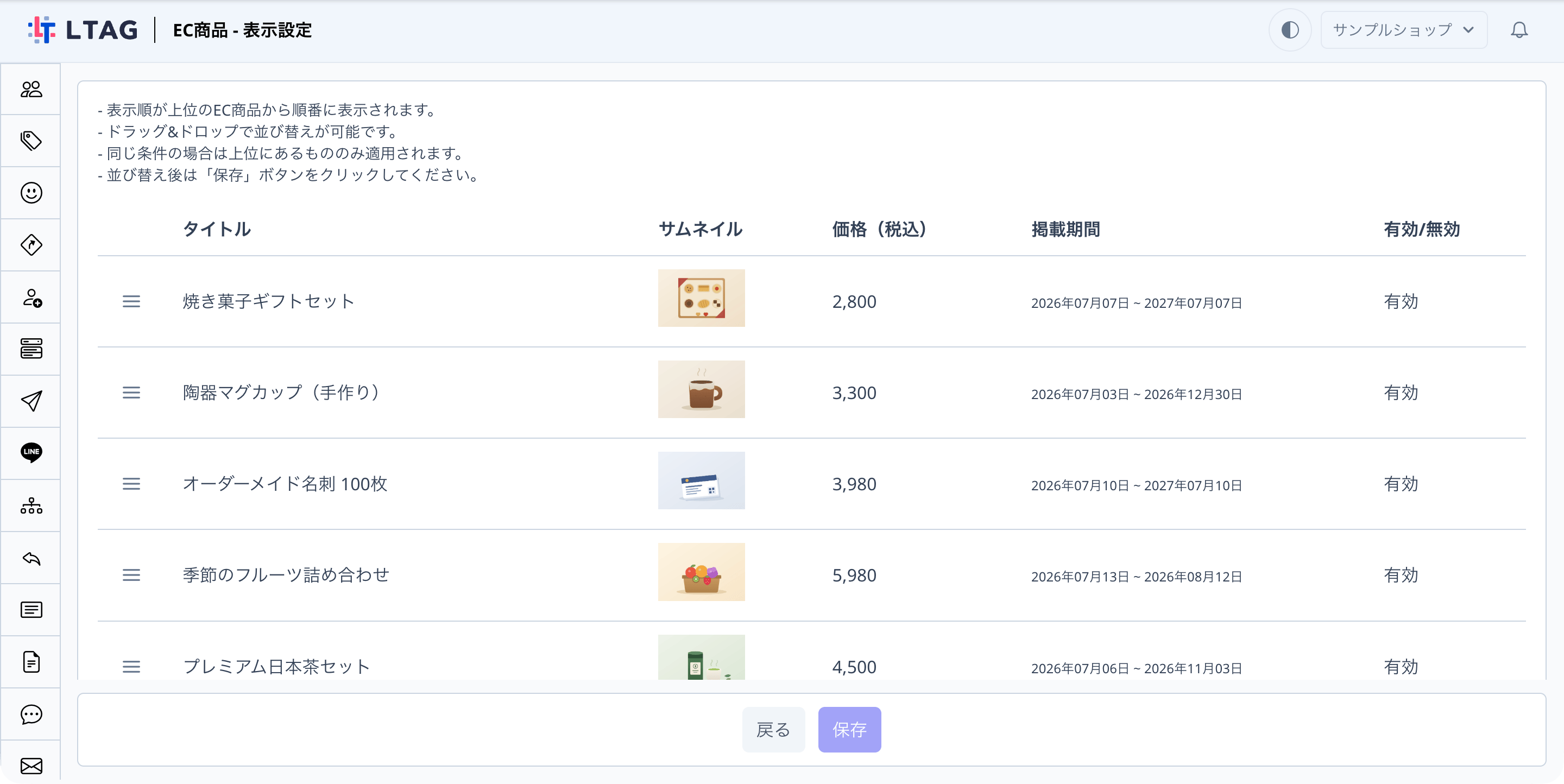
商品の表示順を変える
一覧の「表示設定」ボタンから、購入ページでの商品の表示順をドラッグ&ドロップで並び替えられます。並び替え後は「保存」をクリックしてください。
商品ページを友だちに案内する
「テナント設定」タブのECエントリーURLをコピーします
EC画面の「テナント設定」タブを開くと、「ECエントリーURL」に購入ページを案内するための2つのURLが表示されています。それぞれ次の違いがあります。
| 通常商品(ミニアプリ) | 通常商品(LIFF) | |
|---|---|---|
| 購入できる人 | LINEアカウントがあれば誰でも(友だち追加不要) | 主に友だち追加済みのお客様 |
| 案内に向いている場所 | SNS・チラシ・WebサイトなどLINEの外 | リッチメニュー・メッセージ配信などLINEの中 |
| 購入者の記録 | 「アプリ種別:ミニアプリ」の別ユーザーとして記録 | 普段の友だち情報にそのまま紐づく |
| 購入後のメッセージ送信 | 送れません | 送れます(ステータス変更時の連絡など) |
| 向いている使い方 | 新規のお客様に広く販売したいとき | 友だちを管理しながら販売したいとき |
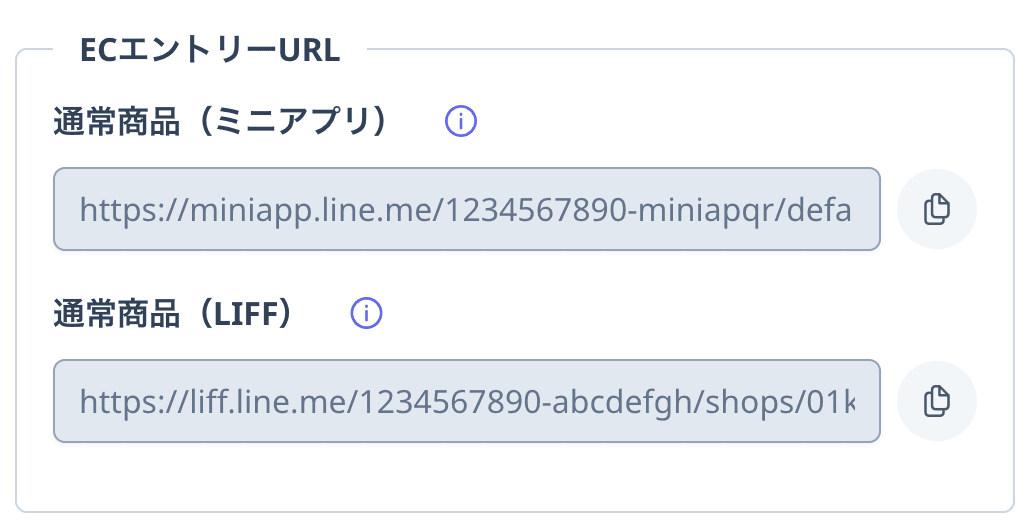
コピーしたURLは、リッチメニューのリンク先に設定したり、メッセージ配信や自動応答で送信したりして案内します。ミニアプリのURLはSNSやWebサイトに掲載して、友だち以外のお客様に案内することもできます。
商品ごとのURLも使えます
EC商品一覧の「URL」列にある「ミニアプリ」「LIFF」ボタンからは、商品ごとのQRコードとURLを取得できます。特定の商品だけを案内したいときに使います。
注文を確認・管理する
サイドバーから「注文履歴」を選択します
友だちが購入すると、注文が一覧に追加されます。上部のステータスボタンで絞り込みができ、「検索キーワード」では友だち名などで検索できます。各注文には商品・金額・購入日時・顧客情報・決済方法・ステータスが表示されます。
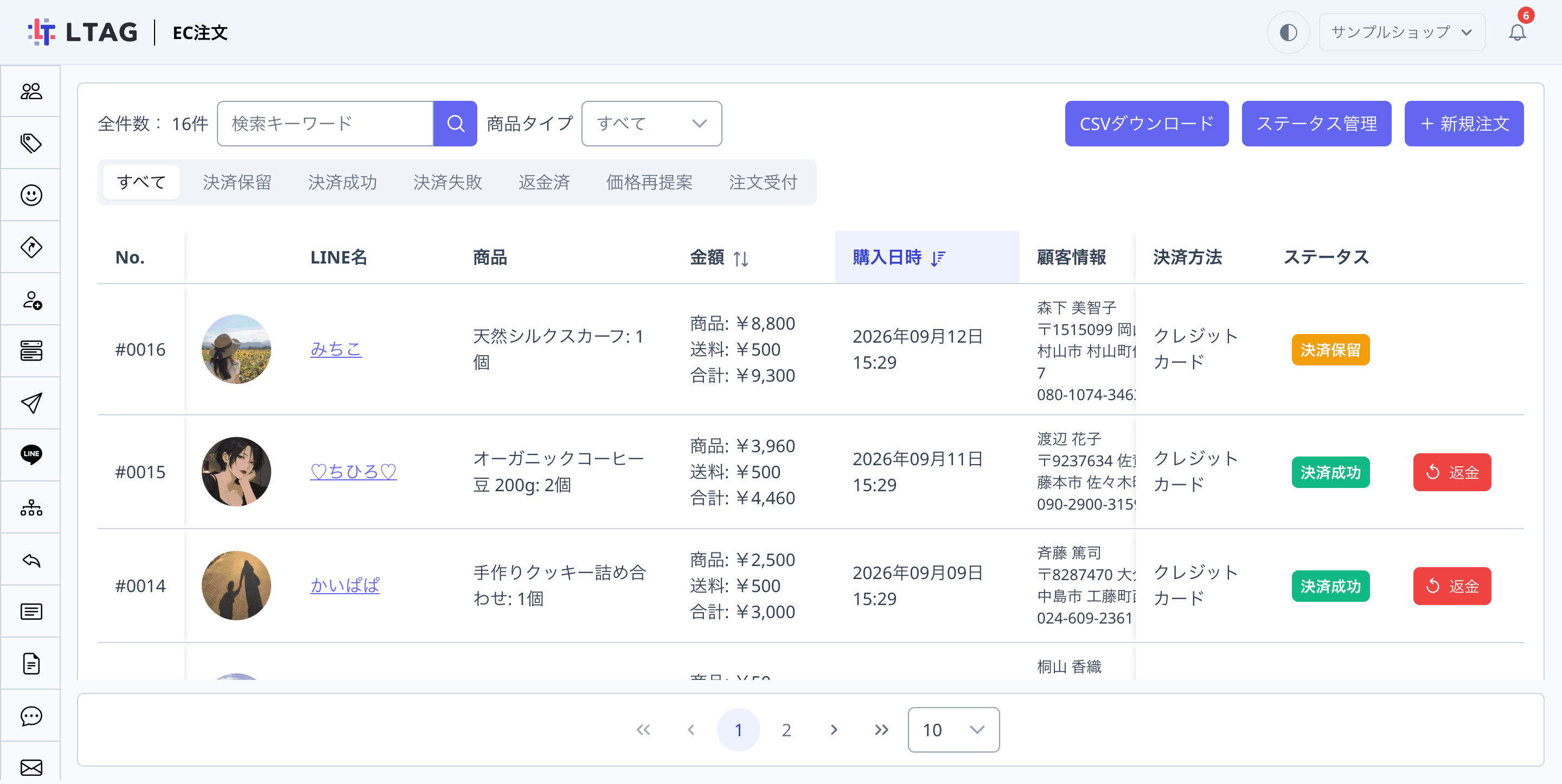
電話などLINE以外で受けた注文は「+ 新規注文」から管理者側でも登録できます。また「CSVダウンロード」で月ごとの注文データを出力できます。
独自の注文ステータスを登録します
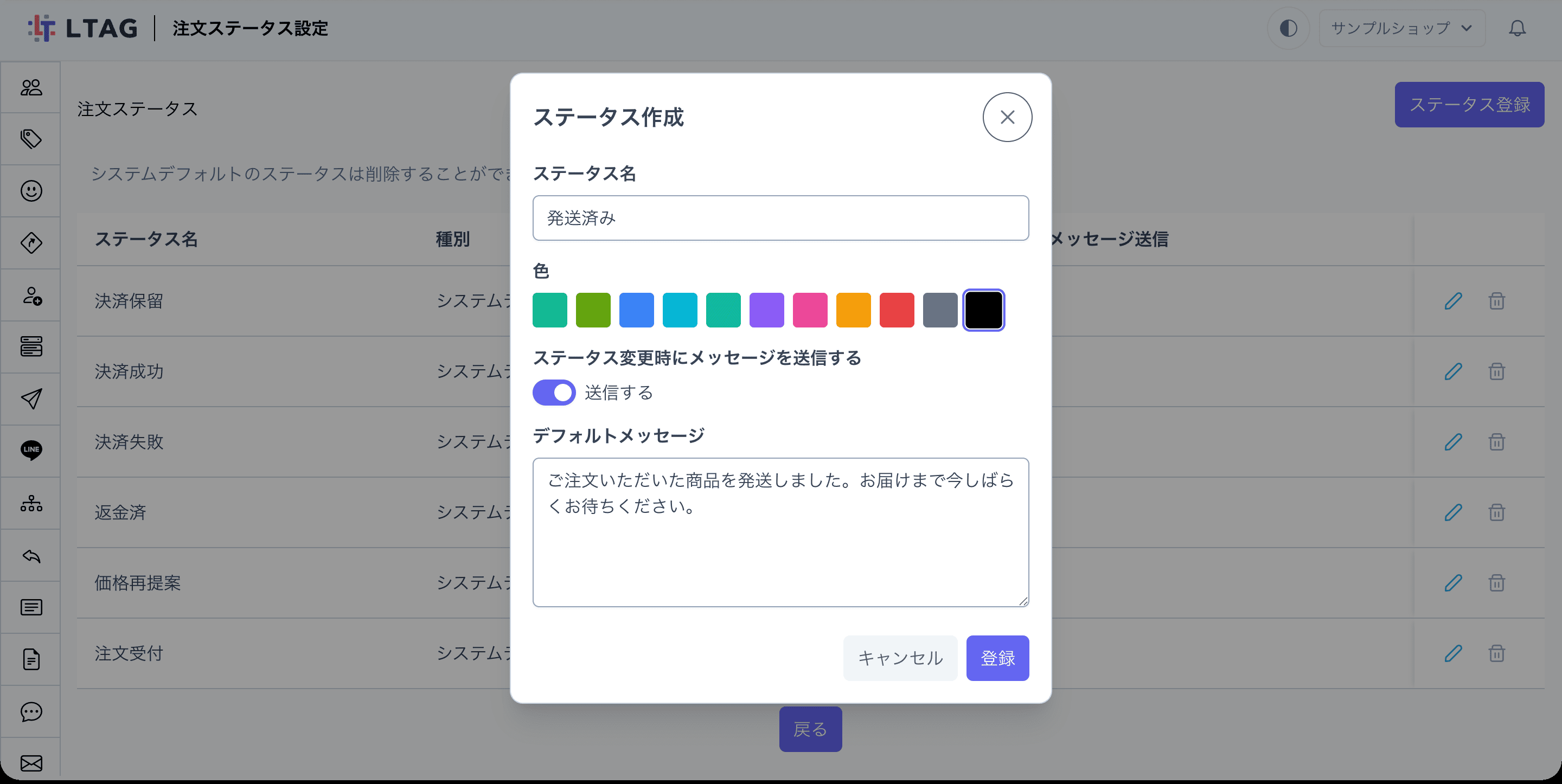
「決済成功」「決済保留」などのステータスは自動で付きます。「発送済み」のような運用に合わせたステータスを使いたい場合は、「ステータス管理」ボタンから登録します。
「ステータス登録」をクリックし、「ステータス名」と「色」を設定します。「ステータス変更時にメッセージを送信する」を「送信する」にすると、ステータス変更のたびに友だちへLINEメッセージを送れます(本文は「デフォルトメッセージ」に入力します)。

注文のステータスを変更します
ユーザー定義ステータスを登録すると、注文履歴の「ステータス」列に「変更」ボタンが表示されます。クリックすると「ステータス変更」モーダルが開きます。
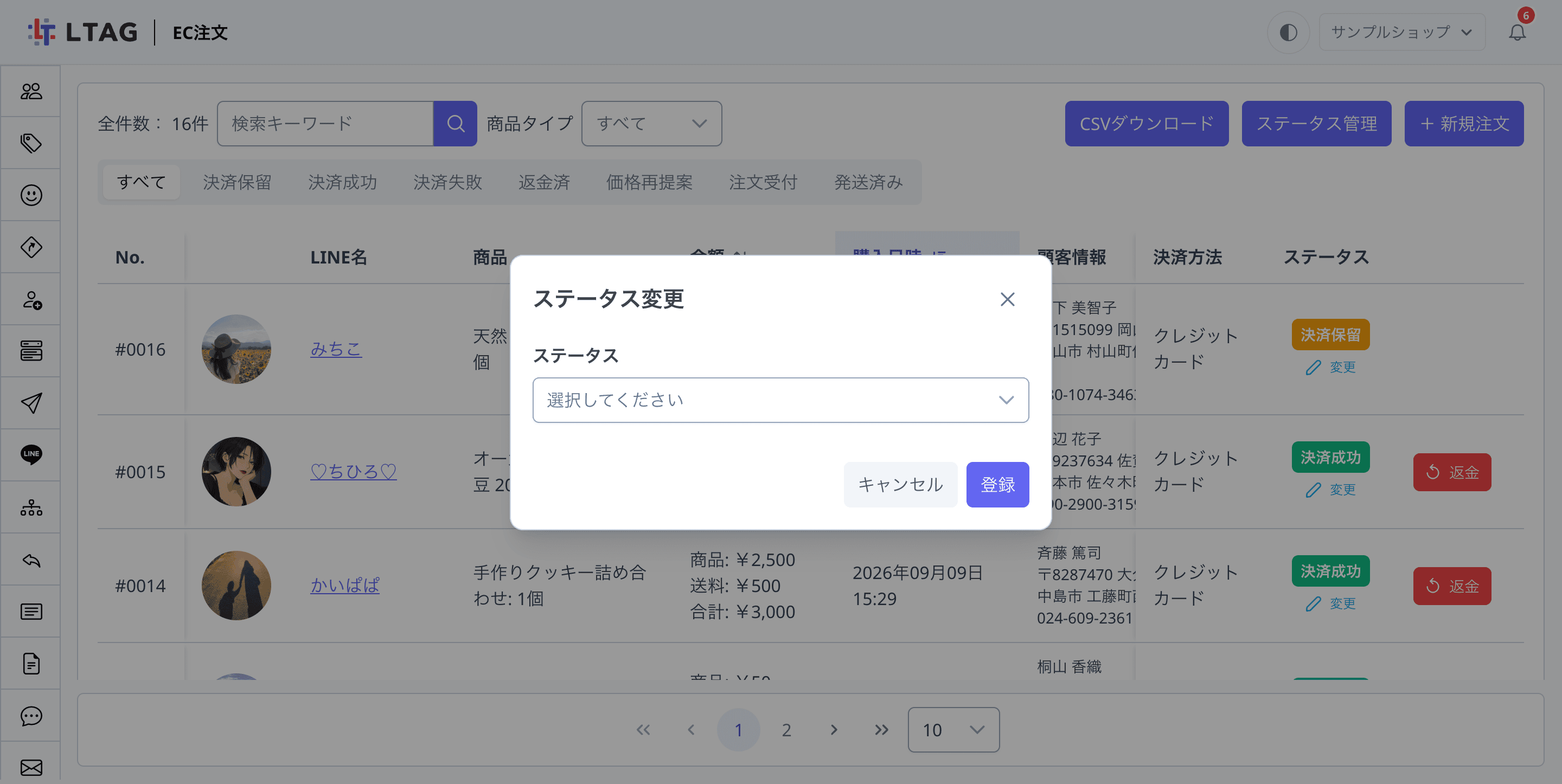
ステータスを選び、必要に応じてメッセージ本文を調整して「登録」をクリックします。「注文ステータスを更新しました。」と表示され、「メッセージ送信」が「送信する」の場合は「送信先」の友だちへLINEメッセージが送信されます。
注文票を印刷します
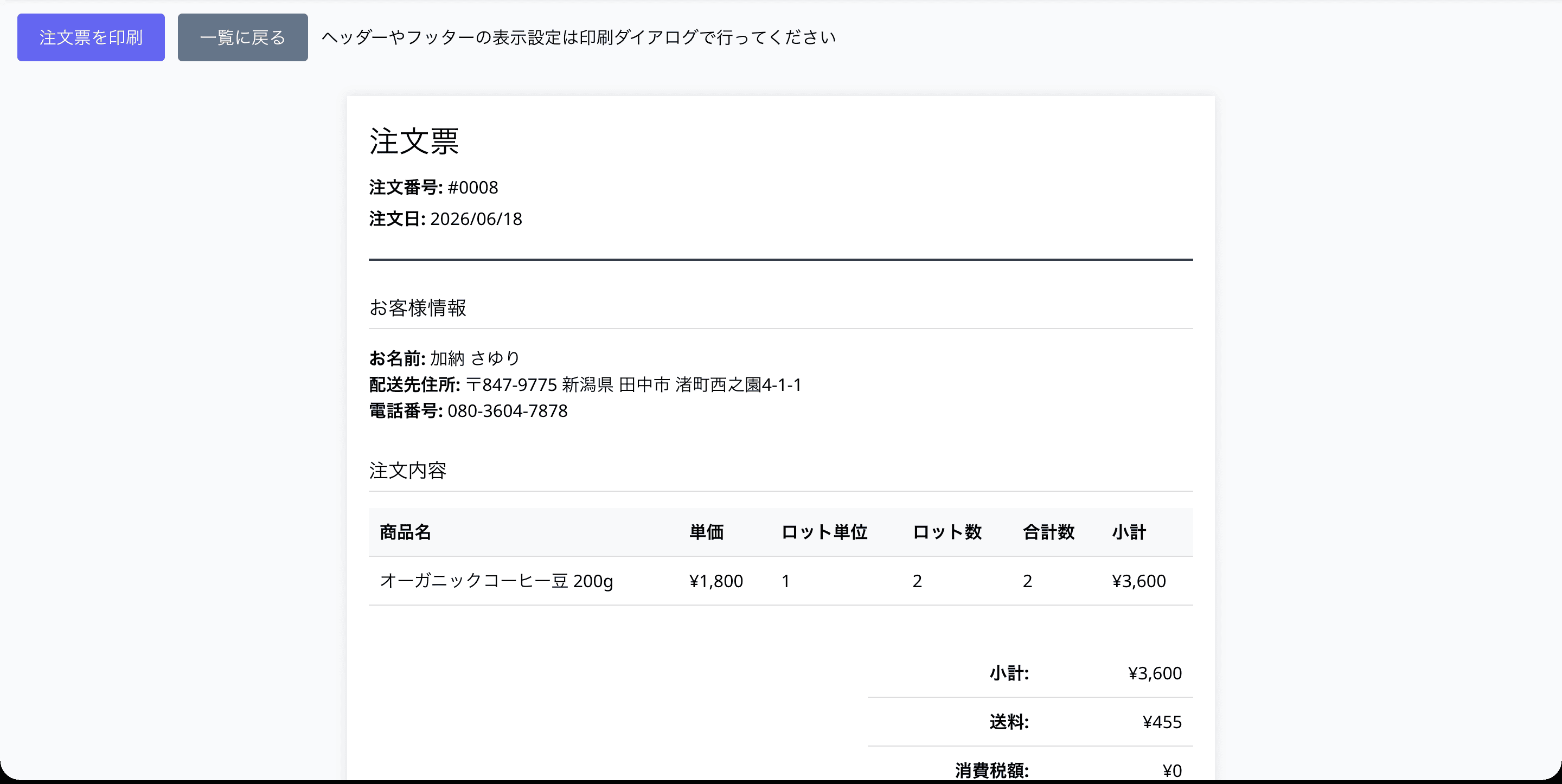
決済方法が「注文票」の注文は、「決済方法」列の「注文票」ボタンから注文票ページを開けます。「注文票を印刷」でそのまま印刷できます。
トラブルシューティング
サイドバーに「商品登録」「注文履歴」が表示されない
「商品登録」ボタンが押せない
商品の保存でエラーになる
送料が0円で計算される
友だちの購入ページに商品が表示されない
注文ステータスの「変更」ボタンが表示されない
困ったときは公式LINEからお気軽にお問い合わせください(相談無料)。
他にもアップデート情報等の有益な情報を配信しています。