

項目タイプの選び方
フォームやチャットでユーザーから情報を集めるとき、その「入れ物」になるのが項目です。項目を作るときは、どんな形でデータを受け取るか(タイプ)を必ず選びます。このガイドでは、選べる項目タイプの種類と、それぞれをどんなときに使うとよいかを説明します。
項目タイプとは
項目タイプは、ユーザーが入力する欄の「形」を決める設定です。たとえば同じ「住んでいる地域」を聞くのでも、自由に文字で入力してもらうのか、プルダウンから1つ選んでもらうのかで、集まるデータの揃い方が変わります。
選択式(プルダウンや複数選択)にすると回答がばらつかず、あとから集計・絞り込みがしやすくなります。自由入力(テキスト)は柔軟ですが、表記ゆれが起きやすくなります。「あとでこのデータをどう使うか」から逆算してタイプを選ぶのがコツです。
項目は「項目一覧」画面で管理します。一覧の「タイプ」列に、その項目がどのタイプで作られているかが表示されます。
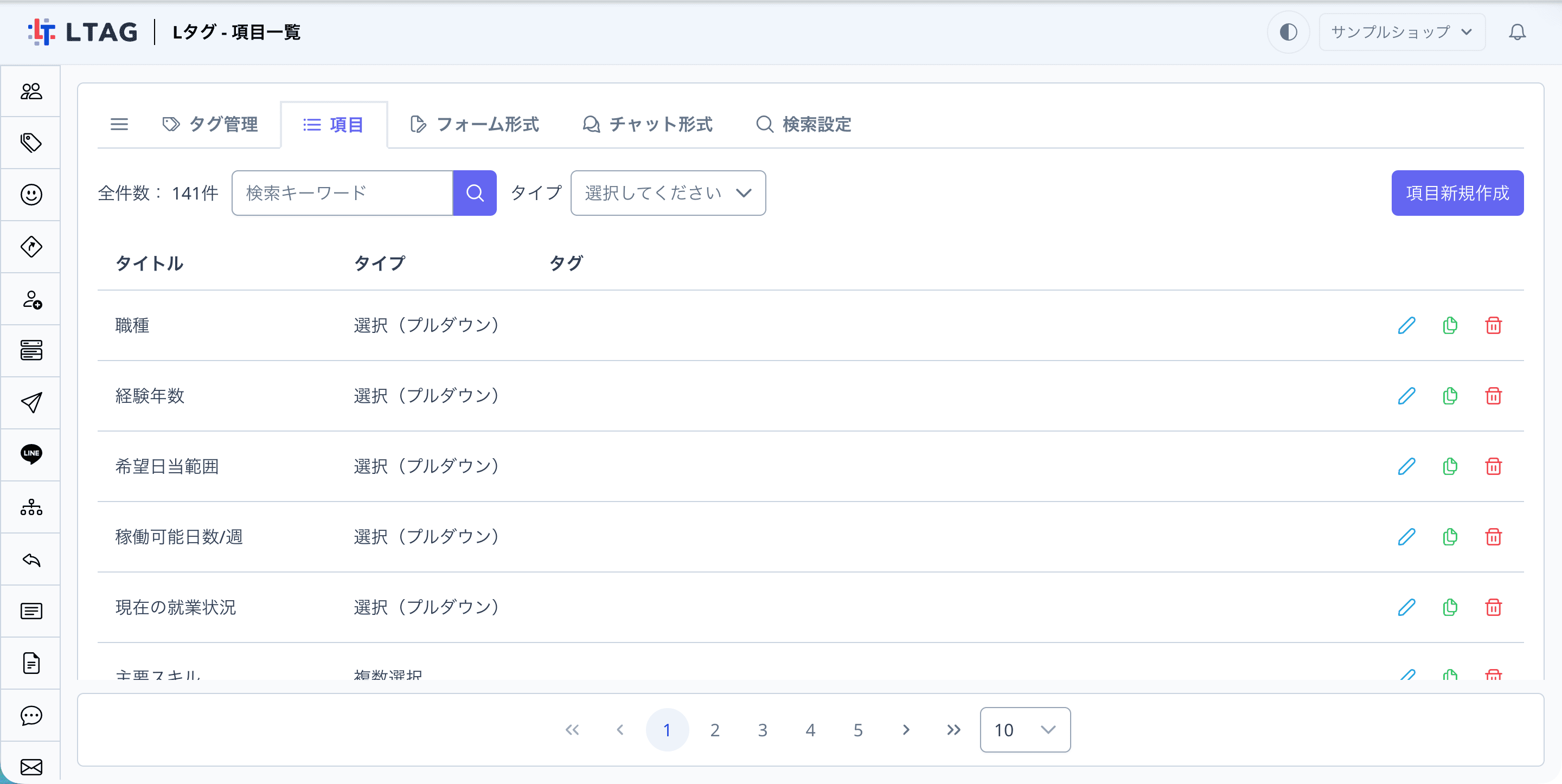
項目タイプの一覧
項目新規作成 を開き、「タイプ」を選ぶと、タイプが5つのカテゴリに分かれて表示されます。左側のカテゴリ(すべて/テキスト/選択/メディア/日付・時間/その他)で絞り込みながら、目的に合うタイプを探せます。
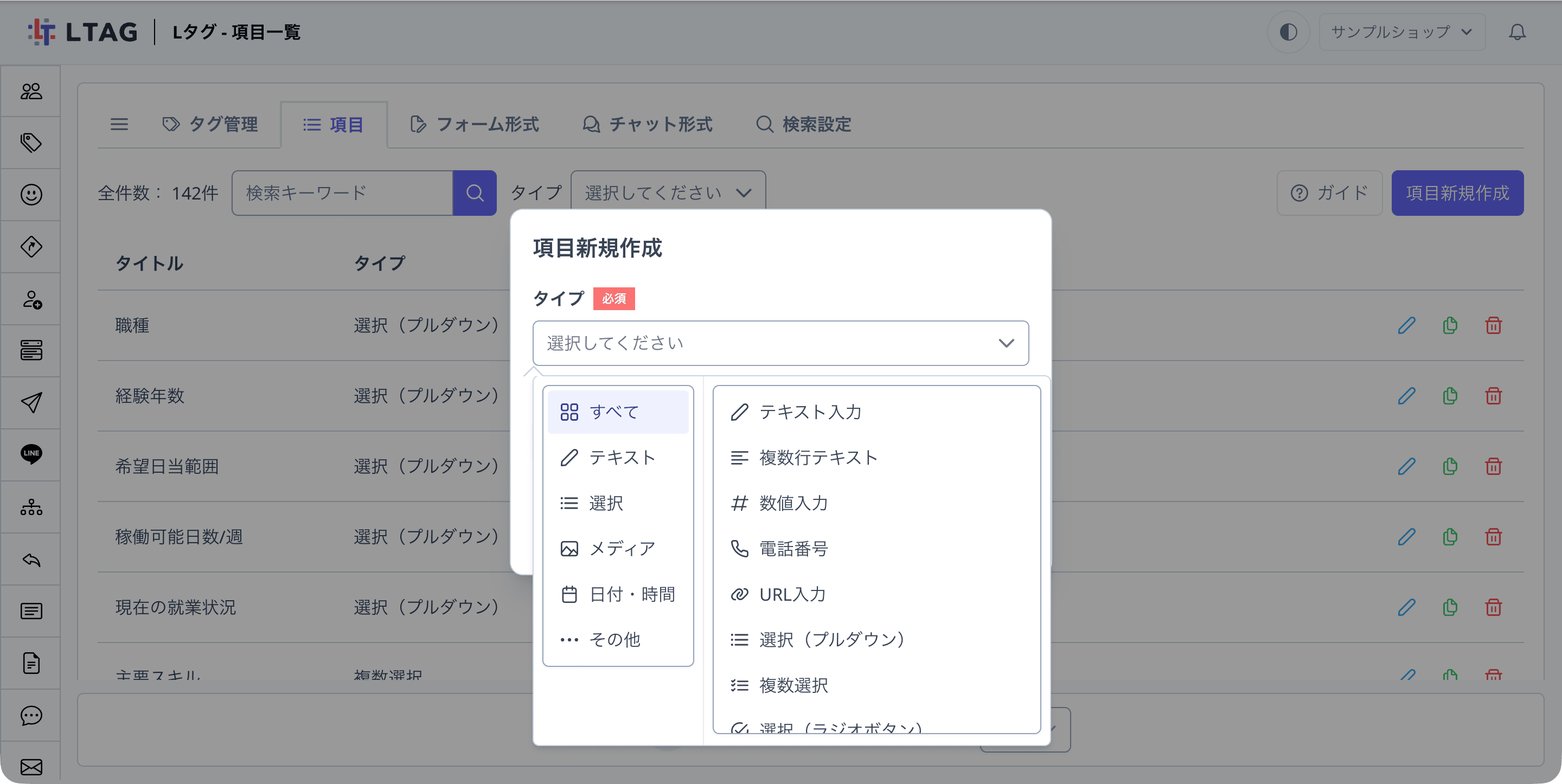
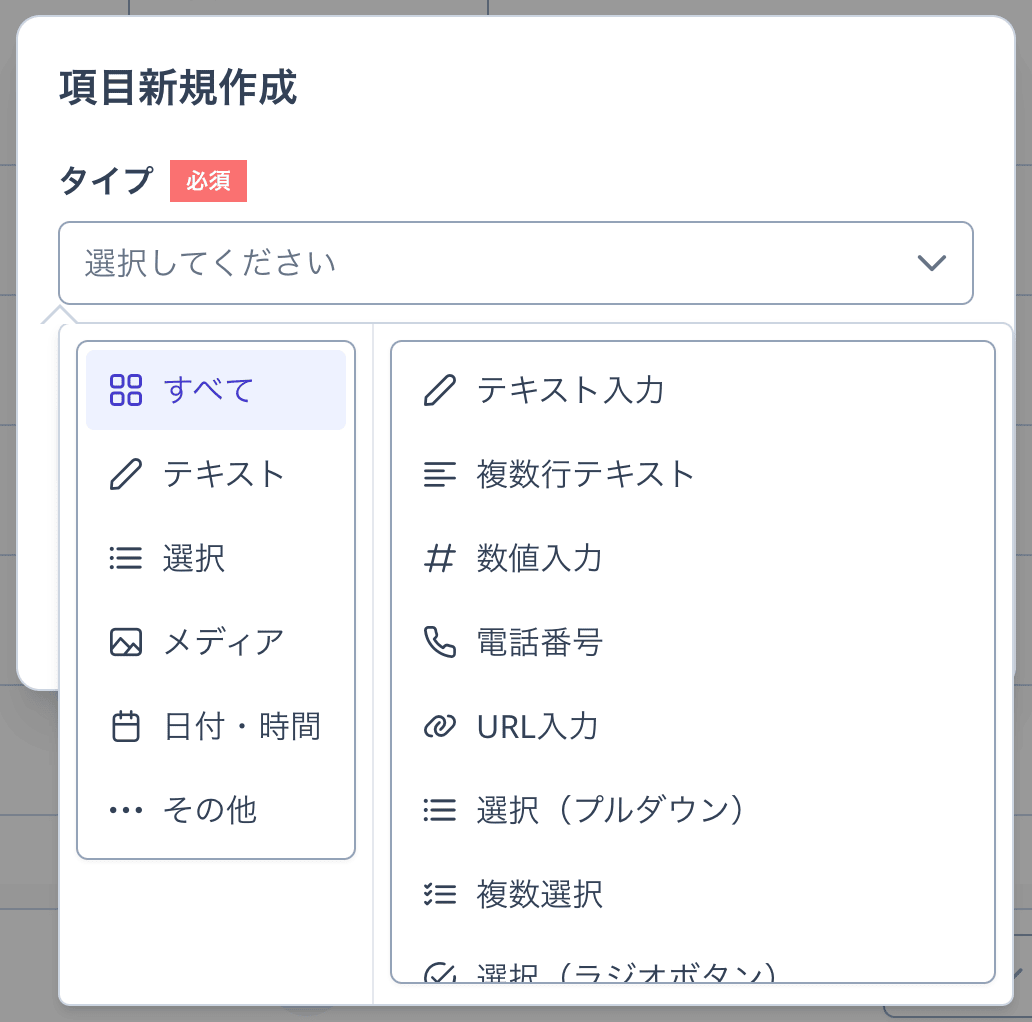
| カテゴリ | 主な用途 |
|---|---|
| テキスト | 文字や数字を自由に入力してもらう |
| 選択 | 用意した選択肢から選んでもらう |
| メディア | 画像や動画をアップロードしてもらう |
| 日付・時間 | 日付や時間を選んでもらう |
| その他 | 利用規約への同意など特殊な項目 |
迷ったときの選び方
まずは用途から代表的なタイプを選ぶための早見表です。それぞれのタイプの詳しい説明は、次の章以降にあります。
- あとで集計・絞り込みをしたい → 自由入力ではなく「選択系」を選びます。回答が揃い、オーディエンスでの絞り込みにも使えます。
- 回答をタグとして残したい → 「タググループ」を選びます。選んだ回答がそのままタグになります。
- 選択肢が3〜4個で、すべて見せたい → 「選択(ラジオボタン)」。選択肢が多いときは「選択(プルダウン)」。
- 複数当てはまる回答がある → 「複数選択」または「チェックボックス」。
- 数で集計したい・単位をつけたい → 「数値入力」。
テキスト系 — 自由に入力してもらう
決まった選択肢を用意せず、ユーザーに直接入力してもらうタイプです。
| タイプ | こんなときに使います |
|---|---|
| テキスト入力 | 1行の短い文字。氏名・会社名・ニックネームなど。 |
| 複数行テキスト | 長めの文章。自己紹介・職歴・ご要望など。 |
| 数値入力 | 数字だけを受け取りたいとき。年齢・金額・個数など。単位(円・個・%など)を数字の前後に表示でき、桁区切りのカンマを非表示にすることもできます。 |
| 電話番号 | 電話番号の入力に適した形式で受け取ります。 |
| URL入力 | URL形式で受け取ります。SNSやポートフォリオのリンクなど。 |
| Instagramアカウント | Instagramのアカウント名を受け取ります。入力欄の先頭に「@」が表示され、友だちは「@」に続くアカウント名だけを入力します。 |
選択系 — 用意した選択肢から選んでもらう
あらかじめ選択肢を用意し、その中から選んでもらうタイプです。回答が揃うため、集計や絞り込みに向いています。
| タイプ | こんなときに使います |
|---|---|
| 選択(プルダウン) | 1つだけ選んでもらう。選択肢が多いとき(職種・経験年数など)にすっきり表示できます。 |
| 複数選択 | 複数選んでもらう。保有スキル・対応可能エリアなど。 |
| 選択(ラジオボタン) | 1つだけ選んでもらう。選択肢が少なく、すべてを一覧で見せたいとき。 |
| チェックボックス | オン/オフや、複数のチェックを受け取りたいとき。 |
| タググループ | あらかじめ用意した「タググループ」から選んでもらいます。選んだ回答がそのままユーザーのタグとして付与され、あとでオーディエンスでの絞り込みに使えます。 |
| 都道府県 (タグはつきません) | 47都道府県から選んでもらいます。「複数選択を許可する」にチェックすると複数選べます。 |
タググループについて
タググループは、回答がそのままタグとして登録される項目です。お友だちが選んだ選択肢が、そのままその友だちのタグとして付与され、オーディエンスでの絞り込みにすぐ使えます。
- •選択肢は、あらかじめ作成しておいた「タググループ」に登録したタグがそのまま表示されます。
- •単一選択か複数選択かは、タググループ側の「複数選択を許可」設定で決まります。単一ならプルダウン、複数なら複数選択ボックスで表示されます。
- •回答を選び直すと、同じタググループ内のタグだけが回答どおりに同期されます(選ばれなくなったタグは自動で外れます)。他のグループや他の項目で付いたタグには影響しません。
メディア系 — 画像や動画をアップロードしてもらう
| タイプ | こんなときに使います |
|---|---|
| 画像アップロード | 画像を1枚アップロードしてもらう。 |
| 画像切り抜き | アップロード時に画像をトリミングしてもらう。プロフィール画像など、サイズや形を揃えたいとき。 |
| 複数画像アップロード | 複数枚の画像をまとめてアップロードしてもらう。 |
| 動画アップロード | 動画ファイルをアップロードしてもらう。 |
日付・時間系 — 日付や時間を選んでもらう
| タイプ | こんなときに使います |
|---|---|
| 日付選択 | カレンダーまたはホイールで日付を選んでもらう。生年月日・来店希望日・入社日など。 |
| 時間選択 | 「時」「分」の2つのプルダウンで時刻を選んでもらう。希望の連絡時間・来店希望時刻など。 |
| 時間帯選択 | 開始時刻と終了時刻を「09:00 〜 16:00」のように組で選んでもらう。営業時間・連絡可能な時間帯・勤務希望時間など。 |
その他
| タイプ | こんなときに使います |
|---|---|
| 利用規約・同意事項 | 規約へのリンク付きチェックボックスを表示し、同意を取りたいとき。規約URLの設定が必須です。 |
項目ごとの設定 — 引き継ぎ・日付ルール・複数選択
タイプを選ぶと、作成・編集画面の下部にそのタイプに応じた設定が表示されます。ここでは、フォームの動きに関わる3つの設定を説明します。
「前回の回答を引き継がない」— フォームを開くたびに空欄にする
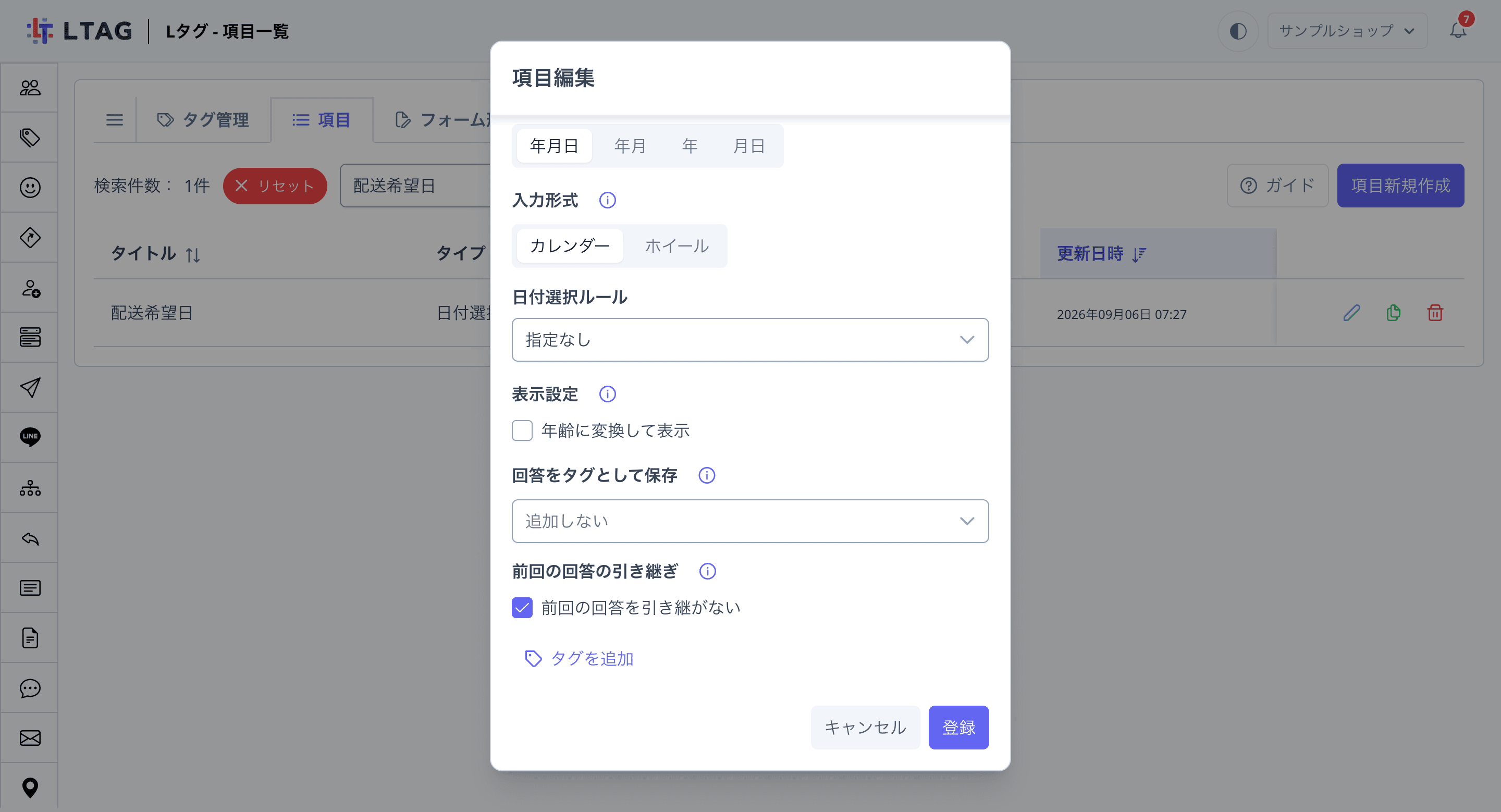
通常のフォーム(プロフィール型)では、友だちが一度回答した項目は、次にフォームを開いたとき前回の回答が入力された状態で表示されます。「前回の回答の引き継ぎ」欄の「前回の回答を引き継がない」にチェックを入れると、その項目だけは毎回空欄で表示されます。配送希望日・今回のご要望・来店内容のように、毎回入力し直してほしい項目に向いています。

- 回答自体は通常どおり保存され、友だちのプロフィールには最新の回答が反映されます。絞り込み・オーディエンスの動作は変わりません。
- 過去の回答は履歴として残り、フォーム詳細の「最新/履歴」切り替えや、友だち詳細の「回答履歴」ボタンで確認できます(フォーム形式の使い方)。
- フォーム形式・EC決済・予約のいずれのフォームでも有効です。
- システム項目(名前・誕生日など)には設定できません。
「繰り返し回答型」フォームとの違い
「毎回空欄で入力してもらう」という点では、フォーム種別の「繰り返し回答型」と似ていますが、役割が異なります。繰り返し回答型はすべての項目を毎回ゼロから記録し、1件ずつ蓄積する「掛け捨て型」のフォームです。一方「前回の回答を引き継がない」は、前回の内容を引き継いで更新してもらう通常のフォームのまま、一部の項目だけを毎回空欄にする設定です。
| プロフィール型 +「前回の回答を引き継がない」 | 繰り返し回答型 | |
|---|---|---|
| 前回の回答 | 引き継ぎます。チェックした項目だけ毎回空欄になります。 | すべての項目が毎回空欄です(引き継ぎはありません)。 |
| 回答の保存先 | 友だちのプロフィール項目(最新の値)+ 回答履歴 | 回答履歴のみ(プロフィール項目には残りません) |
| 項目の用意 | 「項目」タブで作成し、フォームで選びます。 | フォームの作成画面で直接作成します。 |
| 向いている用途 | 登録情報は引き継ぎつつ、配送希望日など一部だけ毎回入力し直してほしいとき。 | 来店記録・面談記録など、毎回ゼロから記録して蓄積したいとき。 |
日付選択の「日付選択ルール」— 選べる日付の範囲を決める
タイプ「日付選択」で表示形式が「年月日」のとき、友だちが選べる日付の範囲を「日付選択ルール」で指定できます。
- 選べるルール:指定なし/昨日以前の日付/今日以前の日付/今日以降の日付/明日以降の日付/指定日数後以降の日付
- 「指定日数後以降の日付」を選ぶと「最短日数」欄が表示され、今日から何日後以降を選択可能にするかを1〜60で指定します(例:5 → 最短で5日後の日付から選べます)。配送希望日や予約希望日など、準備期間が必要な項目に向いています。
- 表示形式が「年月」の場合は指定なし/先月以前/今月以前/今月以降/来月以降、「年」の場合は指定なし/去年以前/今年以前/今年以降/来年以降から選びます(「月日」にはルールはありません)。
都道府県の「複数選択を許可する」
タイプ「都道府県(タグはつきません)」では、「複数選択」欄の「複数選択を許可する」にチェックを入れると、友だちが複数の都道府県を選べるようになります。対応可能エリアや希望勤務地など、複数の地域を受け取りたいときに使います。
よくある質問
タイプはあとから変更できますか?
「選択肢」の入力欄が表示されません。
都道府県を選んでもらったのにタグが付きません。
毎回空欄で入力してほしい項目があります。繰り返し回答型にするべきですか?
困ったときは公式LINEからお気軽にお問い合わせください(相談無料)。
他にもアップデート情報等の有益な情報を配信しています。