

タグ管理 — タググループとタグの使い方
友だちを「会員」「イベント参加者」のように分類する目印になるのがタグです。タグを付けておくと、オーディエンスでの絞り込み、ステップ配信の開始、リッチメニューの出し分けなど、Lタグの多くの機能の起点として使えます。このガイドでは、タググループとタグの作り方と、タグを付け外ししたときに自動で起こることを説明します。
タグとタググループとは
タグは、友だち1人ひとりに付ける「目印」です。タグそのものに値はなく、「付いているか・付いていないか」で友だちを分類します。
タグは必ずいずれかのタググループに属します。タググループは「性別」「会員ランク」のようにタグをまとめる入れ物で、グループごとにタグ選択方法を設定します。
- 複数選択可 — 友だち1人に、グループ内のタグを同時に複数付けられます(例:「興味のあるジャンル」)。
- 単一選択のみ — 友だち1人につき、グループ内のタグは1つだけ付けられます(例:「会員ランク」)。
タグと項目の違い
似た機能に「項目」があります。どちらも友だちの情報を整理するための仕組みですが、向いている用途が異なります。
| タグ | 項目 | |
|---|---|---|
| 持てる情報 | 付いている/付いていない | テキスト・数値・日付・画像などの「値」 |
| 向いている用途 | 分類・絞り込み・配信のきっかけ | プロフィール情報の記録(氏名・生年月日など) |
| オーディエンス絞り込み | ○ そのまま条件に使えます | 項目の検索条件として利用 |
| ステップ配信のトリガー | ○ タグの付与・解除をきっかけにできます | × |
迷ったら、「あとで配信の対象を分けたい情報」はタグ、「友だちごとに記録しておきたい中身のある情報」は項目、と考えると選びやすくなります。項目タイプ「タググループ」を使うと、フォームの回答をそのままタグとして付与することもできます。
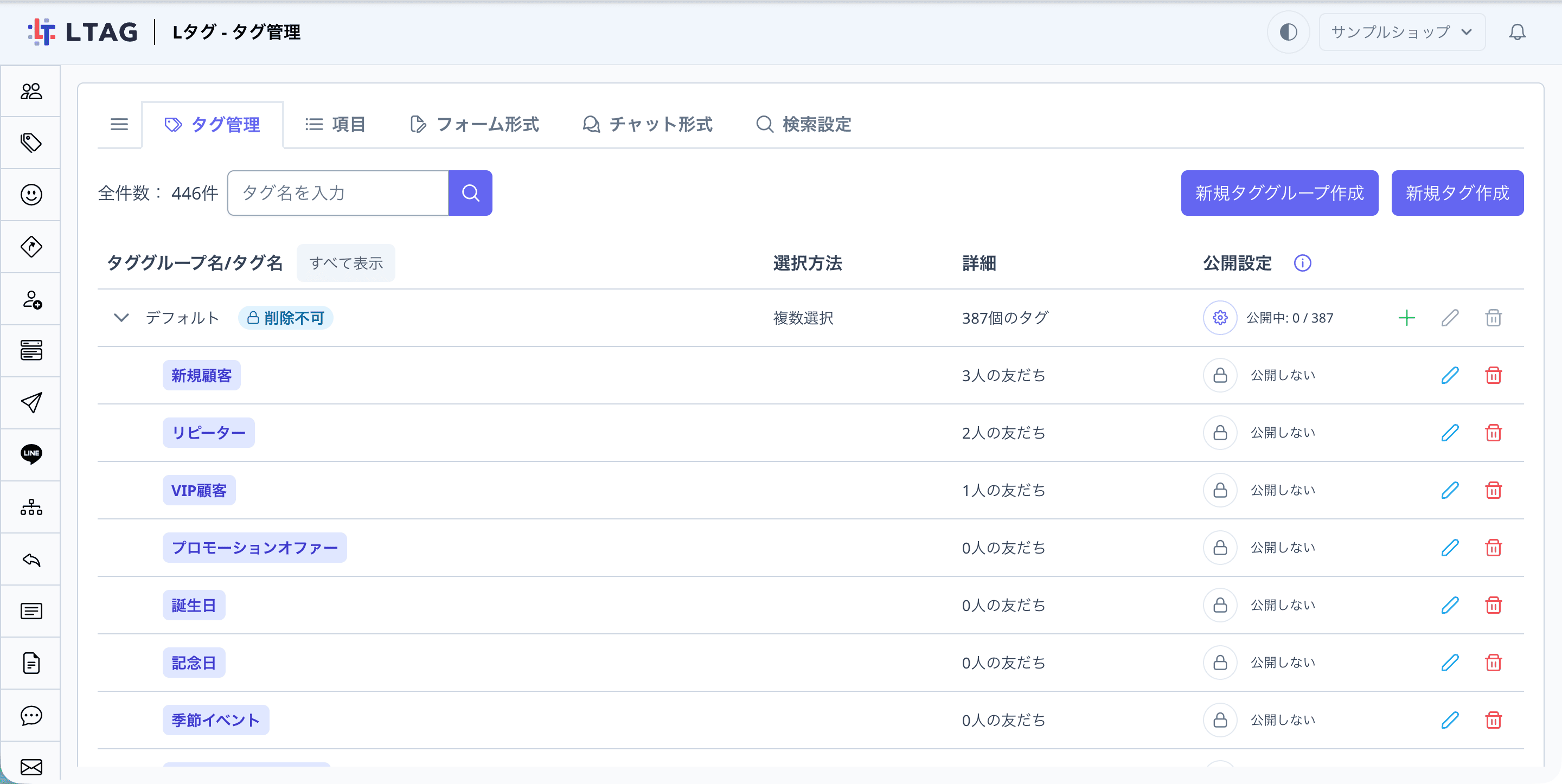
タグ管理画面の見かた
サイドバーの「Lタグ」を選択すると、タグ管理画面が開きます。画面上部には次の5つのタブが並んでおり、「タグ管理」はその1つめです(権限によっては、表示されないタブもあります)。
| タブ | 内容 |
|---|---|
| タグ管理 | タググループとタグの管理(この画面) |
| 項目 | フォームやチャットで使う入力項目の管理 |
| フォーム形式 | フォーム形式の入力画面の管理 |
| チャット形式 | チャット形式の入力画面の管理 |
| 検索設定 | 友だち検索に使う項目の設定 |

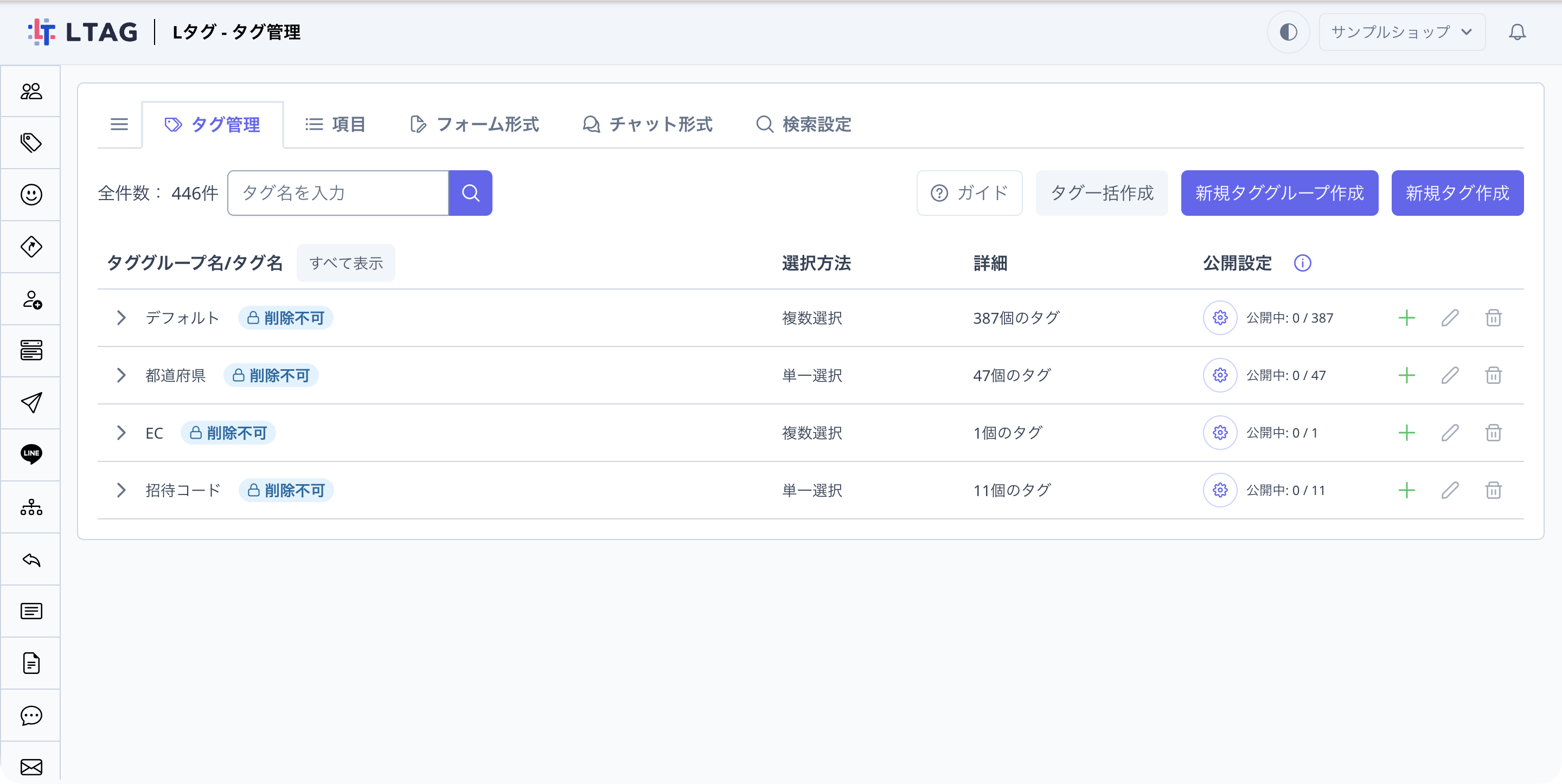
一覧はタググループを親、タグを子とするツリーで表示されます。すべて表示 でツリーを一括開閉でき、検索欄(「タグ名を入力」)でタググループ名・タグ名を絞り込めます。
- タググループ名/タグ名 — グループを開くと、その中のタグが表示されます。
- 選択方法 — グループの設定(複数選択/単一選択)が表示されます。
- 詳細 — グループ行には「○個のタグ」、タグ行には「○人の友だち」(そのタグが付いている友だちの数)が表示されます。
タググループを作成する
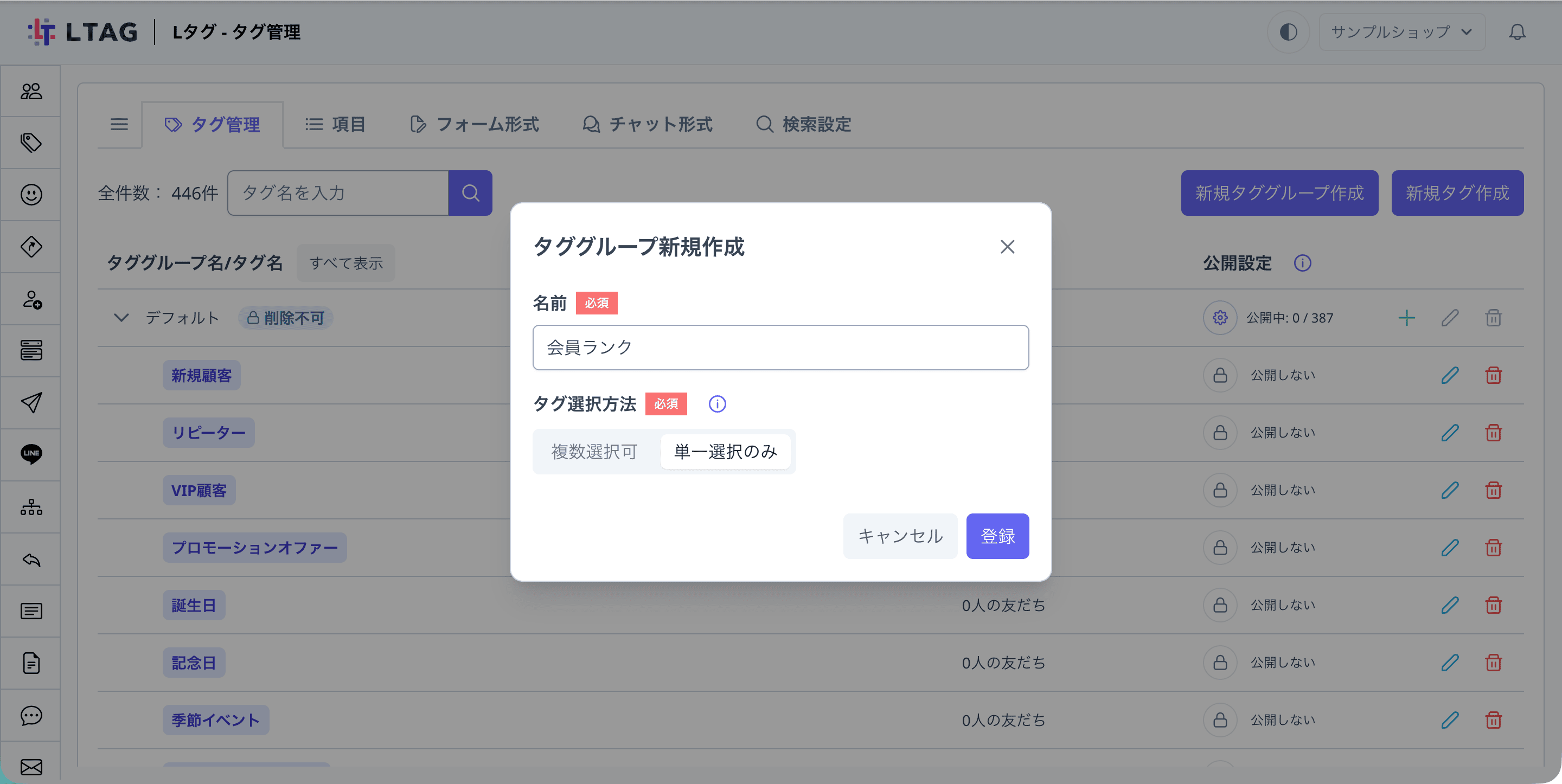
「新規タググループ作成」をクリックします
一覧右上の 新規タググループ作成 をクリックすると、「タググループ新規作成」画面が開きます。
名前とタグ選択方法を設定し、「登録」をクリックします
「名前」にグループ名を入力し、「タグ選択方法」で「複数選択可」または「単一選択のみ」を選択します。
タグを作成する
「新規タグ作成」をクリックします
一覧右上の 新規タグ作成 をクリックします。タググループ行の追加ボタンからも、そのグループを選択した状態で作成画面を開けます。
タググループと名前を設定します
「タググループ」でタグの所属先を選択し、「名前」にタグ名を入力します。
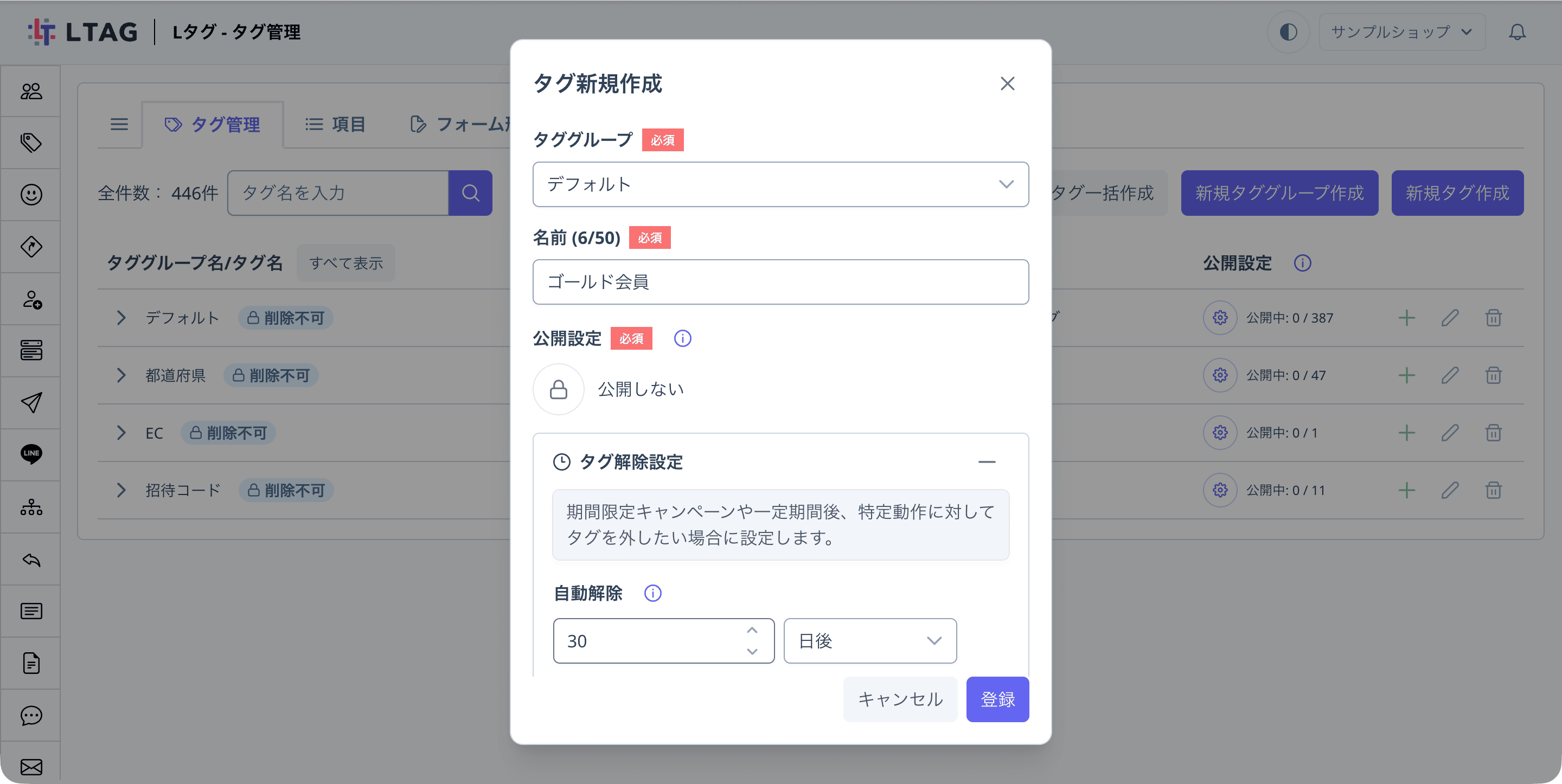
必要に応じて自動解除を設定し、「登録」をクリックします
「タグ解除設定」を開くと、期間限定キャンペーンなどで一定期間後にタグを自動で外す設定ができます。
- 自動解除 — タグを付与してから指定時間後(○分後/○時間後/○日後)に、その友だちから自動で解除されます。
- 一括解除日 — この日付にすべての友だちからタグを一括解除します。この日付以降、このタグを付与することはできません。
- 付与時に解除するタグ — このタグが友だちに付与されたとき、指定した別のタグを自動で解除します。詳しくは タグの付与時に別のタグを自動で解除する をご覧ください。
登録 をクリックすると、タグが一覧に追加されます。
タグの付与時に別のタグを自動で解除する
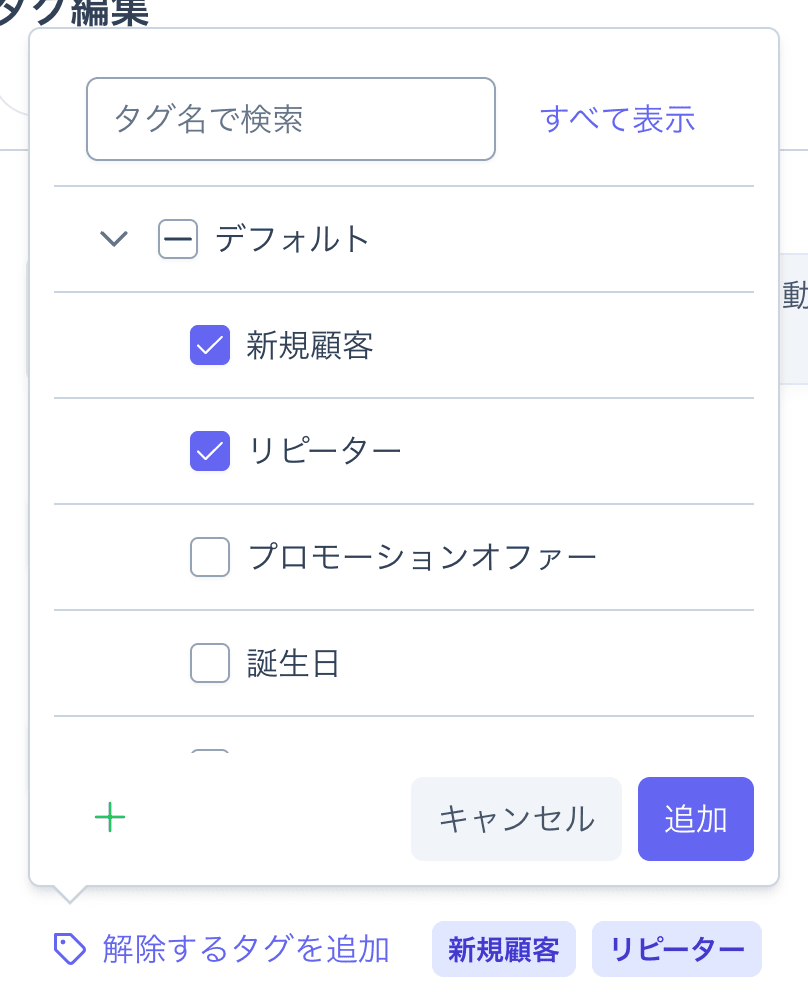
「タグ解除設定」の 付与時に解除するタグ を使うと、あるタグが友だちに付与されたとき、あらかじめ指定しておいた別のタグを自動で解除できます。例えば「リピーター」に「新規顧客」を設定しておくと、友だちが「リピーター」になった時点で「新規顧客」タグが自動で外れます。「新規顧客」と「リピーター」のような矛盾したタグの併存を防ぎ、状態の変化に伴う付け替え漏れをなくせます。
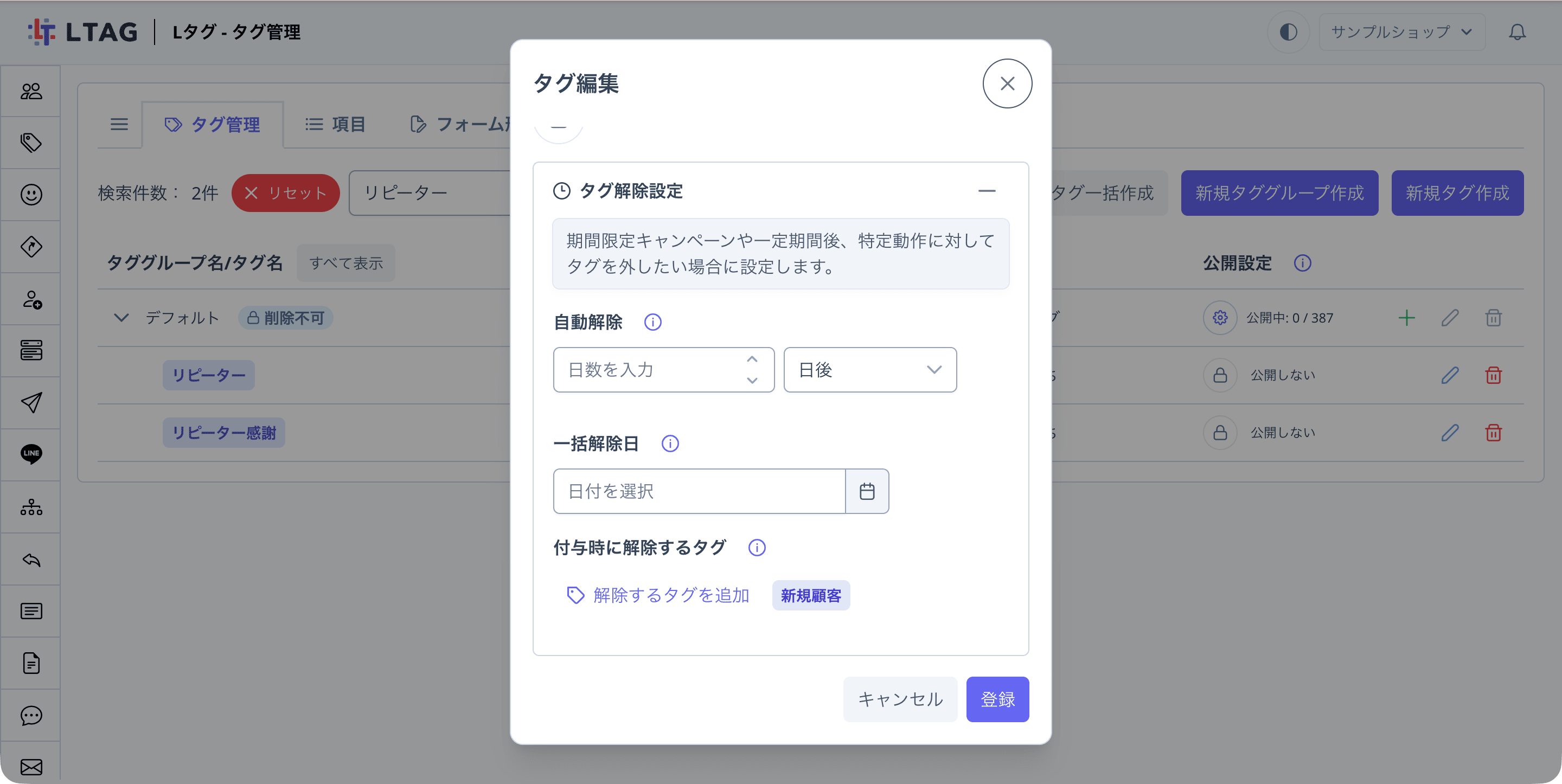

解除するタグをツリーから選ぶ
タグの新規作成・編集画面で「タグ解除設定」を開き、解除するタグを追加 をクリックします。タググループごとのツリーが開くので、解除したいタグをチェックボックスで複数選択できます。「タグ名で検索」で目的のタグを絞り込むこともできます。
タグが付与されると、その場で解除されます
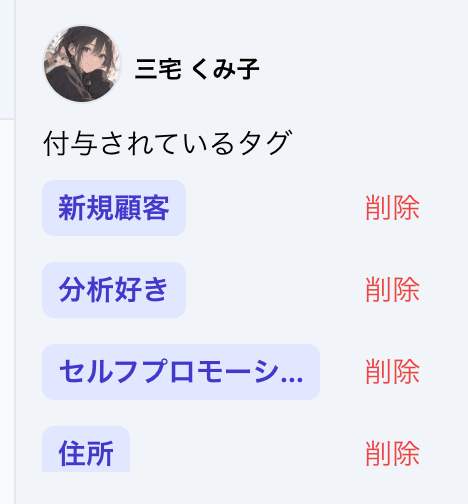
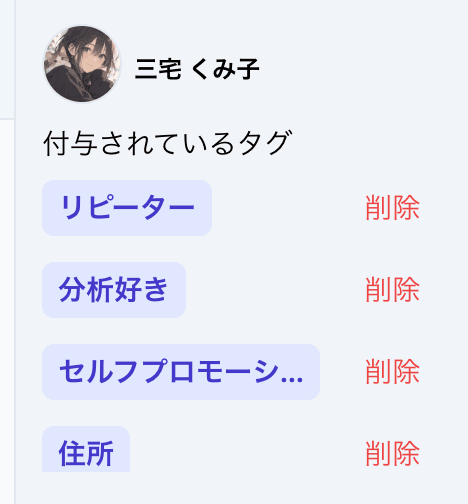
設定したタグが友だちに付与されるたびに解除が実行されます。フォームの回答・自動応答・ステップ配信・管理画面からの手動操作など、どの経路での付与でも動作します。例えば「新規顧客」が付いている友だちに「リピーター」を付与すると、「リピーター」が付くと同時に「新規顧客」が自動で外れます。
タグをまとめて一括作成する
多数のタグをまとめて用意したいときは、タグ一括作成 が便利です。タグ名を1行に1つずつ入力するだけで、複数のタグを一度に作成できます。1件ずつ登録する「新規タグ作成」もそのまま残っているので、用途に合わせて使い分けられます。
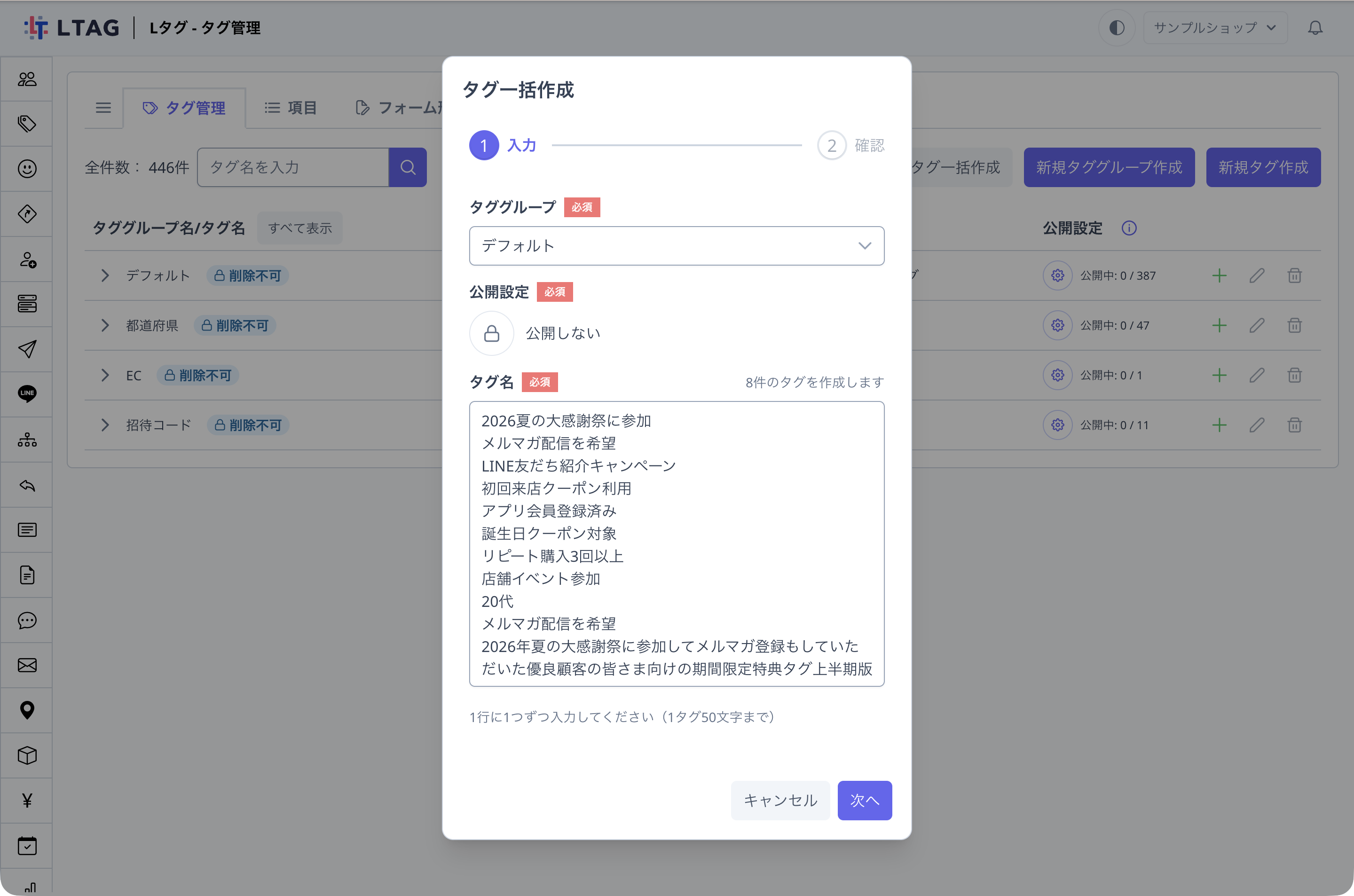
一覧右上の タグ一括作成 をクリックすると、一括作成の画面が開きます。

タグ名をまとめて入力する
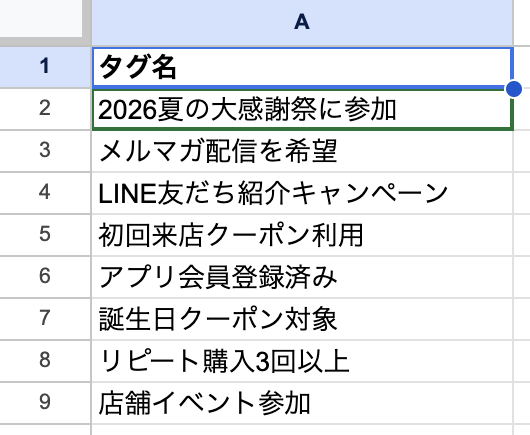
「タググループ」でタグの所属先を選び、「タグ名」の欄にタグ名を1行に1つずつ入力します。入力した内容から、実際に作成されるタグの件数(「○件のタグを作成します」)がその場で表示されるので、登録前に件数を確認できます。
作成されるタグとスキップされるタグを確認する
次へ をクリックすると確認画面に進みます。「新規タグ」に新しく作成されるタグ、「スキップ」に登録されないタグが理由付きで一覧表示されます。内容を確認して 登録 をクリックすると、タグがまとめて作成されます。
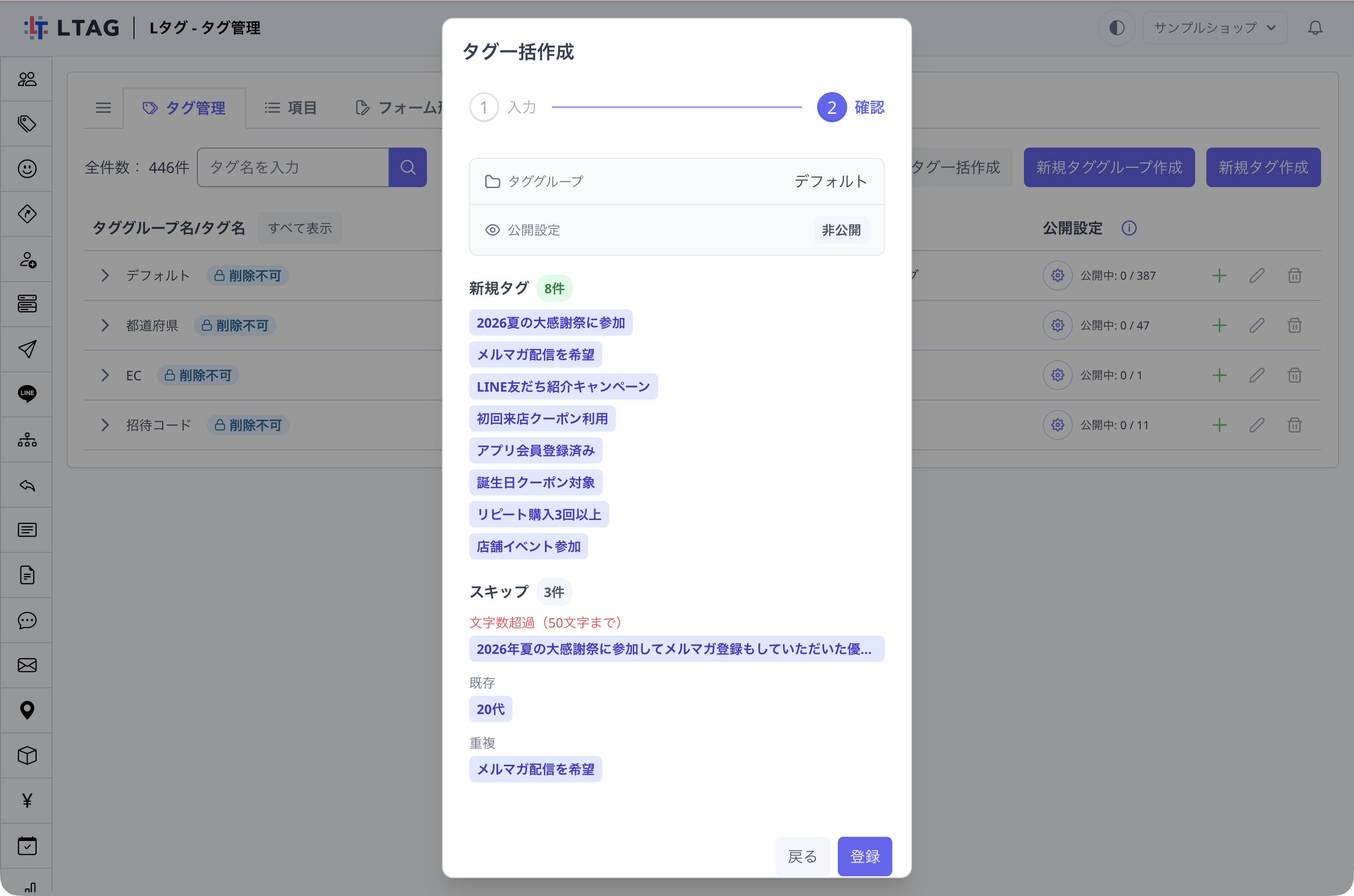
スキップされるタグには、次の理由が添えられます。
- 文字数超過 — タグ名が50文字を超えています。
- 既存 — 同じ名前のタグがすでに登録されています。
- 重複 — 入力内に同じ名前が複数あります(2件目以降がスキップされます)。
タグを付け外しすると自動的に起こること
タグは付けて終わりではなく、付け外しをきっかけに次の処理が自動で動きます。
- オーディエンスへの反映 — タグを条件にしたオーディエンスの対象者が自動で再計算されます。タグを外すと対象からも外れます。
- リッチメニューの切り替え — オーディエンスごとにリッチメニューを出し分けている場合、タグの付け外しに連動して、その友だちに表示されるリッチメニューが切り替わります。
- ステップ配信の開始・判定 — タグの付与・解除をトリガーにしたステップ配信が評価され、条件に合えば配信が始まります。
- 単一選択グループの入れ替え — 「単一選択のみ」のグループでは、新しいタグを付けると同じグループの既存タグが自動で解除されます。
- 「付与時に解除するタグ」の解除 — 付与したタグに 付与時に解除するタグ が設定されている場合、指定されたタグが自動で解除されます。
タググループ・タグを編集、削除する
各行の右端のボタンから、タググループ・タグの編集と削除ができます。削除不可 ラベルが付いたシステム用のタググループ・タグは、編集・削除できません。

オーディエンス・ステップ配信・フォーム・メッセージ・リッチメニューで使用中のタグは削除できません。削除時にエラーメッセージで使用先が表示されるので、先に使用先の設定からタグを外してください。
よくある質問
タグを付けたら、同じグループの別のタグが勝手に外れました。
タグを付けたら、グループの違う別のタグが外れました。
タグの並び順は変更できますか?
タグを削除できません。
タグを付けたのにオーディエンスに反映されません。
「公開設定」列が表示されません。
困ったときは公式LINEからお気軽にお問い合わせください(相談無料)。
他にもアップデート情報等の有益な情報を配信しています。