

1:1トークの使い方友だちと個別にメッセージをやり取りする
1:1トークは、LINE公式アカウントと友だちが1対1でメッセージをやり取りできる画面です。友だちから届いたメッセージの確認・返信のほか、未読の管理や対応ステータスによる進捗管理ができます。送信したメッセージは、友だちのLINEにLINE公式アカウントからのメッセージとして届きます。
1:1トークとは
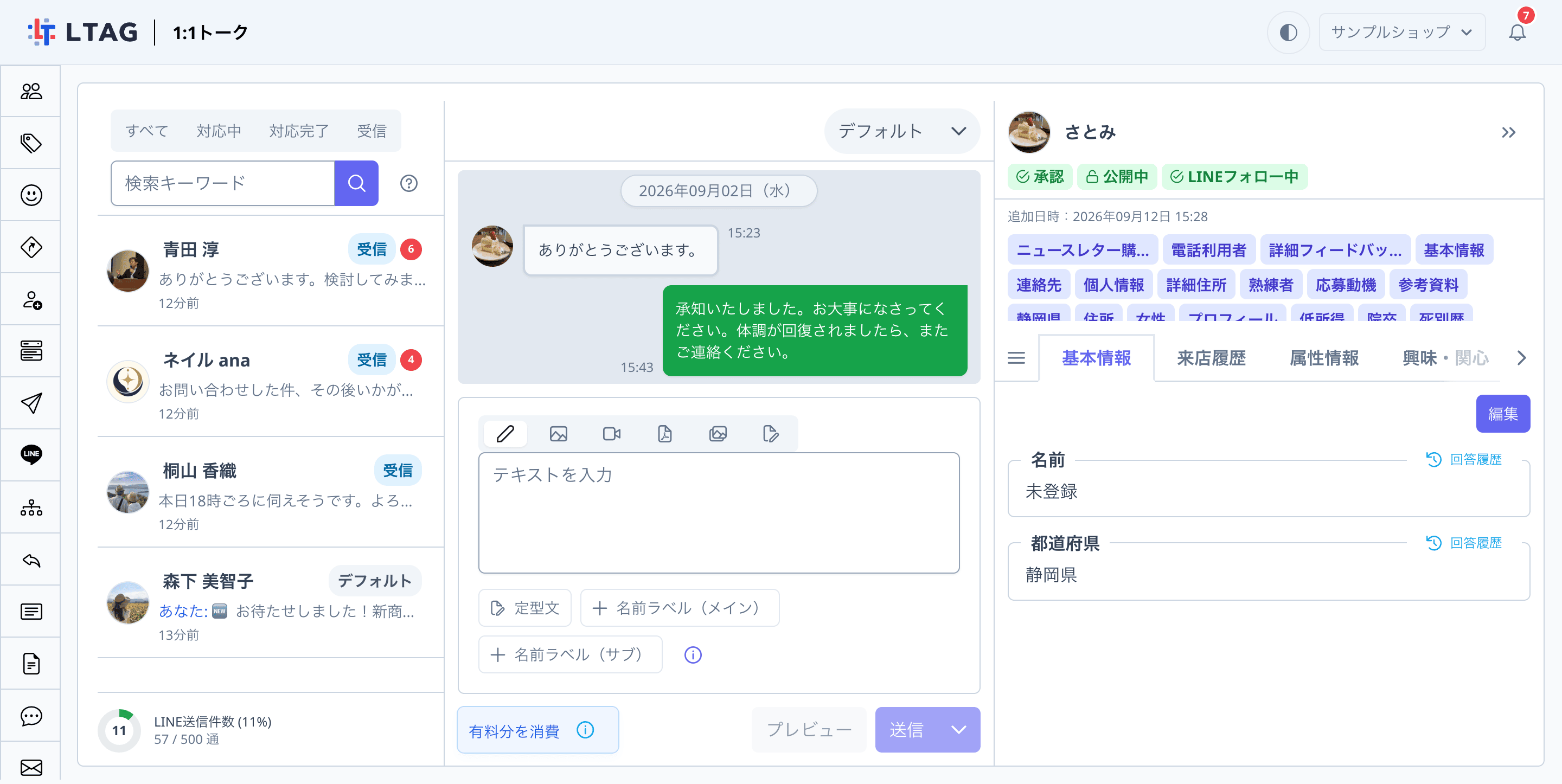
サイドバーの「1:1トーク」から開く、友だちごとのトーク画面です。画面の左側に友だちの一覧(トーク一覧)、中央に選択した友だちとのメッセージ履歴と入力欄、右側に選択中の友だちの詳細パネルが表示されます。
友だちがLINEで送ったテキスト・画像・動画などはこの画面にリアルタイムで届き、管理者はその場で返信できます。
前提条件
- 1:1トークを閲覧できる権限があること
画面の見かた — トーク一覧
左側のトーク一覧には、友だちが最後のメッセージが新しい順に並びます。並び順は固定で、新しいやり取りがあった友だちが自動的に上に移動します。
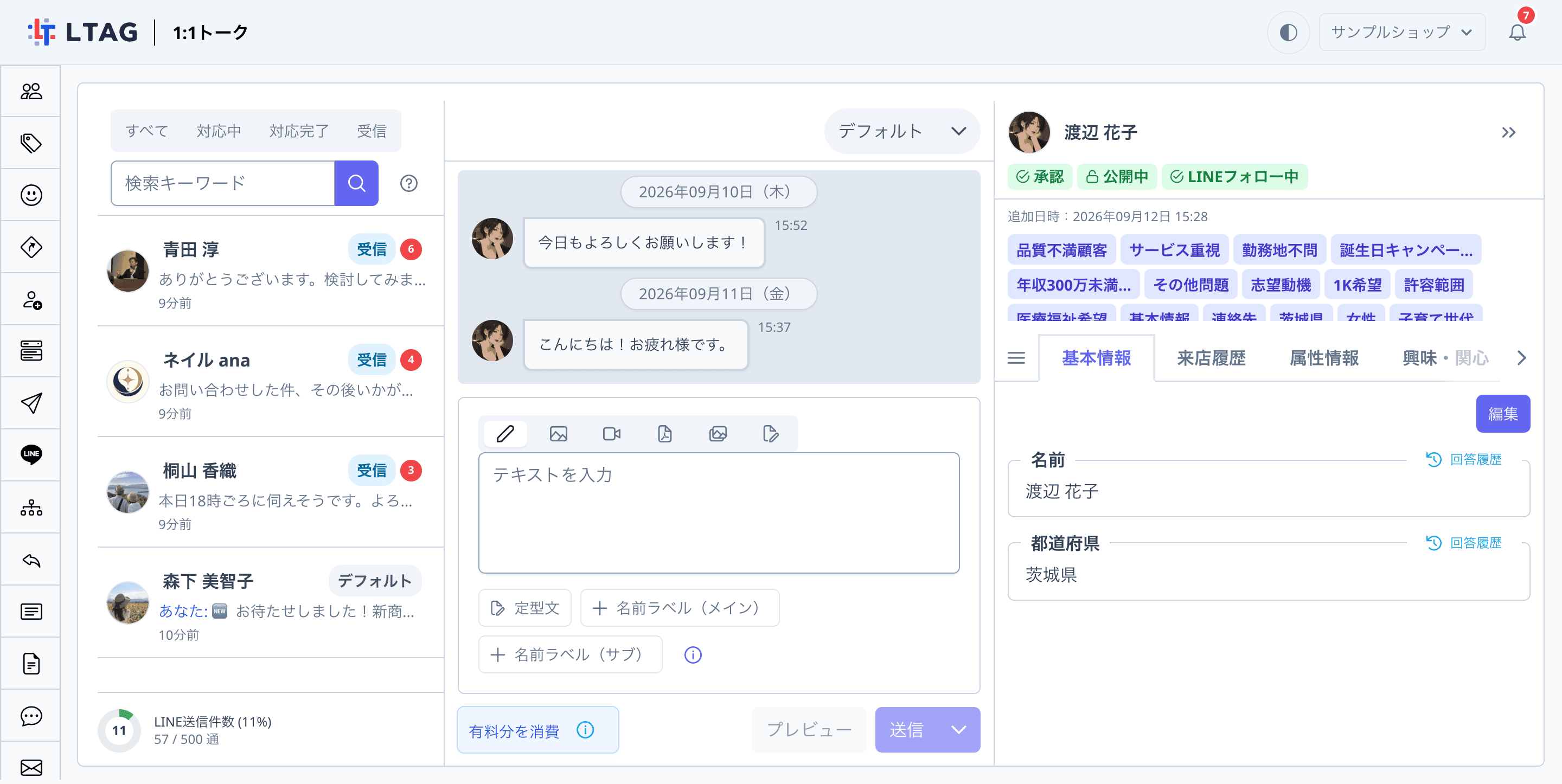
一覧の各行には次の情報が表示されます。
- 友だちの名前とアイコン
- 対応ステータス(デフォルト 受信 対応中 解決済み のタグ)
- 未読バッジ(赤い数字。未読の受信メッセージ数)
- 最後のメッセージのプレビュー(自分が送った場合は「あなた:」が付きます)
- 最終メッセージの日時
未読の管理
友だちからメッセージが届くと、未読バッジに件数が表示されます。トークを開くとそのメッセージは既読になり、バッジは自動的に消えます。
絞り込みと検索
一覧の上部で、トークを絞り込めます。
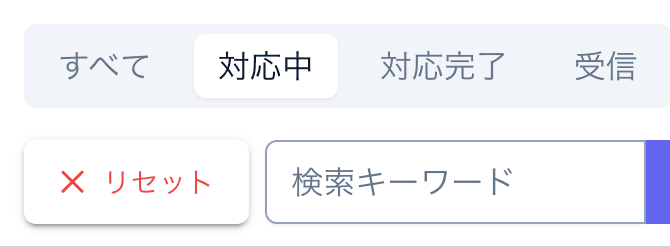
- ステータスで絞り込み:「すべて」「対応中」「対応完了」「受信」から選択します。「対応完了」を選ぶと、ステータスが「解決済み」のトークが表示されます。
- キーワード検索:「検索キーワード」に入力すると、友だちの名前(表示名・本名)で検索できます。
- リセット:絞り込み中に表示される「リセット」ボタンで条件をクリアできます。
画面の見かた — 友だち詳細パネル
トーク一覧から友だちを選択すると、画面右側にその友だちの詳細パネルが表示されます。プロフィールやタグ、対応状況を確かめながら、そのまま返信できます。
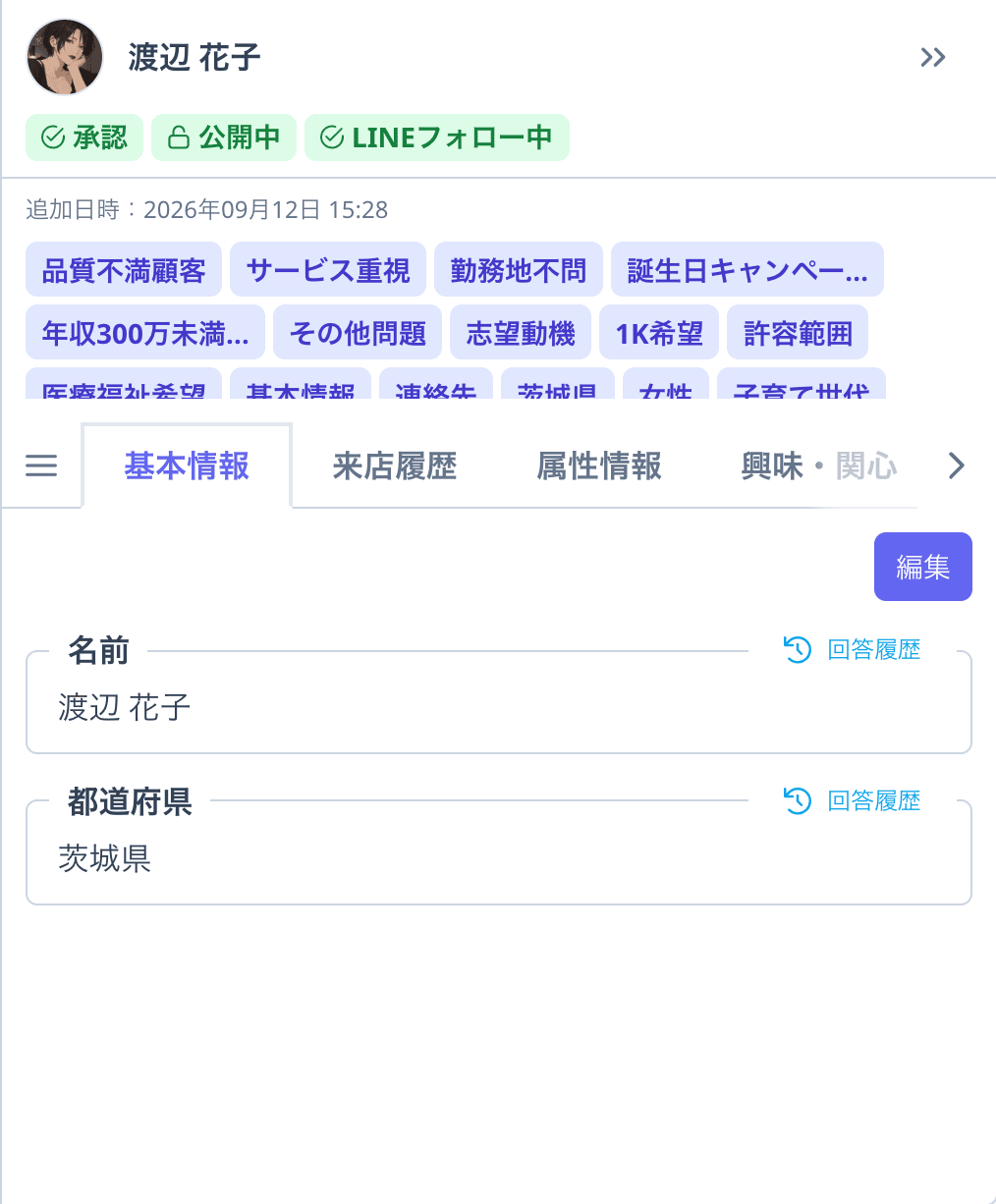
パネルの上部には友だちの名前・ステータス・追加日時・タグが表示され、その下では「ユーザー」画面と同じタブ構成で情報を確認できます。
メモ(個人メモ)
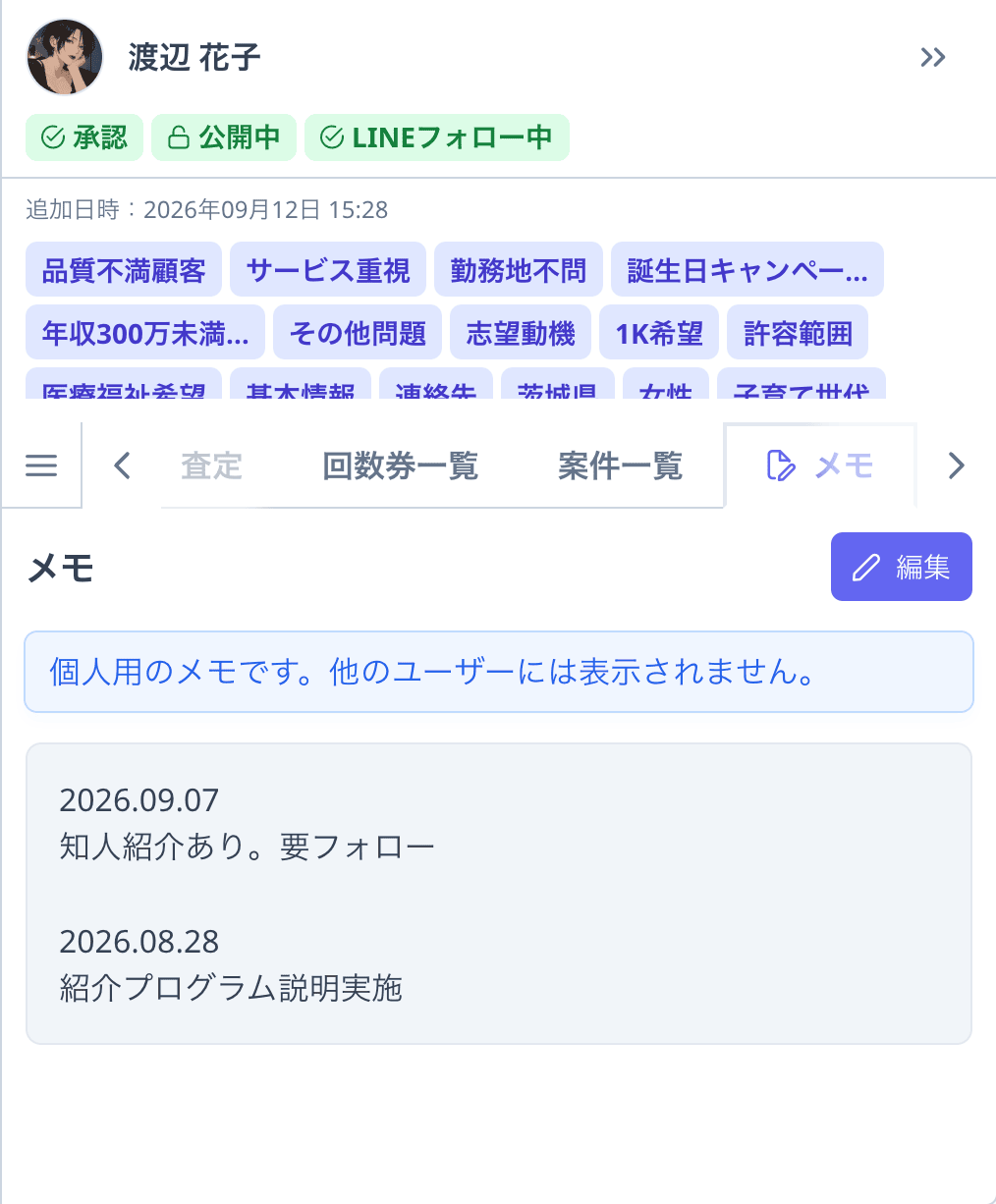
「メモ」タブから、友だちごとの個人メモを記入できます。個人メモは記入した本人だけに表示され、他のメンバーには公開されません。対応の経緯や覚え書きを、トークを続けながら書き留められます。
パネルの折りたたみ
パネル右上のボタンで詳細パネルを折りたたみ、チャット欄を広く使えます。画面幅が足りない場合は自動的に折りたたまれ、折りたたみ中も画面右端のボタンからいつでも再表示できます。
対応ステータスで管理する
トークごとに対応ステータスを設定して、問い合わせ対応の進捗を管理できます。
| ステータス | 意味 |
|---|---|
| デフォルト | 初期状態(まだやり取りがない、または整理前の状態) |
| 受信 | 友だちから新しいメッセージが届いた状態(自動で設定されます) |
| 対応中 | スタッフが対応している最中 |
| 解決済み | 対応が完了した状態(一覧の絞り込みでは「対応完了」) |
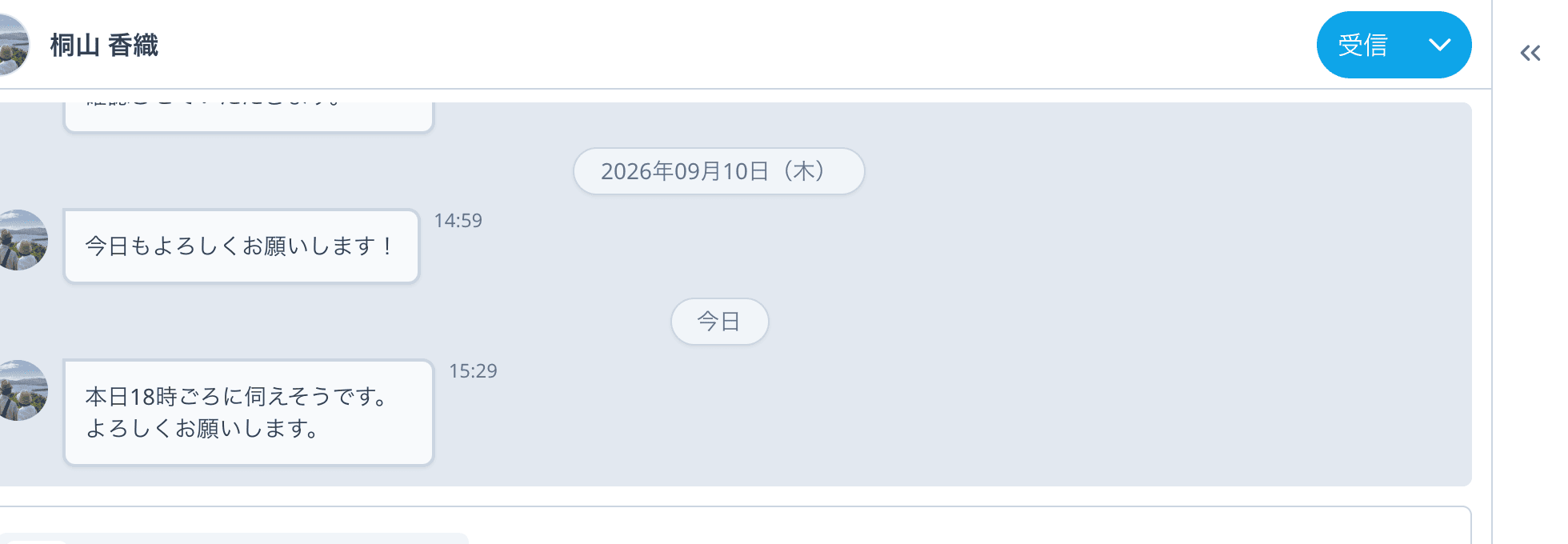
ステータスは、トークを開いた右上のステータスボタンから変更します。ボタンの「∨」を開くと「対応中へ変更」「解決済みへ変更」「受信へ変更」など、現在のステータスに応じた選択肢が表示されます。

全体の流れ
友だちを選択する
サイドバーから「1:1トーク」を選択します
トーク一覧が表示されます。友だちを選択していない間は「友だちを選択してメッセージを開始」と表示されます。
左の一覧から友だちをクリックします
中央にその友だちとのメッセージ履歴、右側に友だち詳細パネルが表示されます。受信メッセージは左側、送信メッセージは右側の吹き出しで表示され、日付の区切りも自動で入ります。
メッセージを作成する
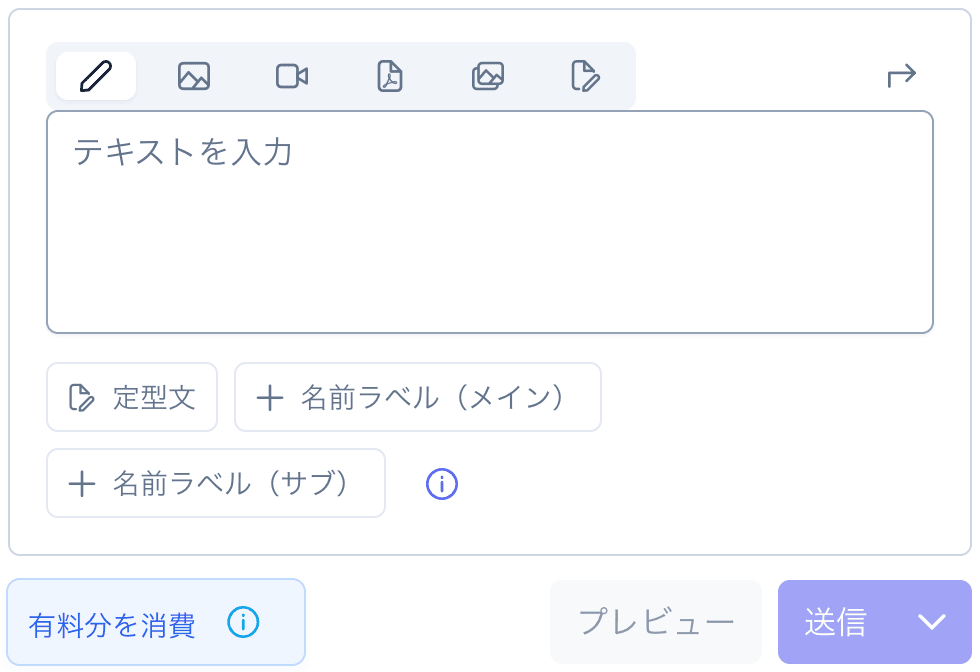
入力欄の上のアイコンで、送る内容の種類を選択します
アイコンは左から、テキスト(鉛筆)・画像・動画・ファイル・メッセージアイテム・案件情報+テキストです(案件情報はご利用環境によって表示されない場合があります)。
- テキスト:入力欄に本文を入力します。
- 画像/動画/ファイル:アップロード欄からファイルを選択します。
- メッセージアイテム:作成済みのメッセージアイテム(テンプレート)を「メッセージアイテム」から選択します。
クイックリプライで選択肢を付けます(任意)
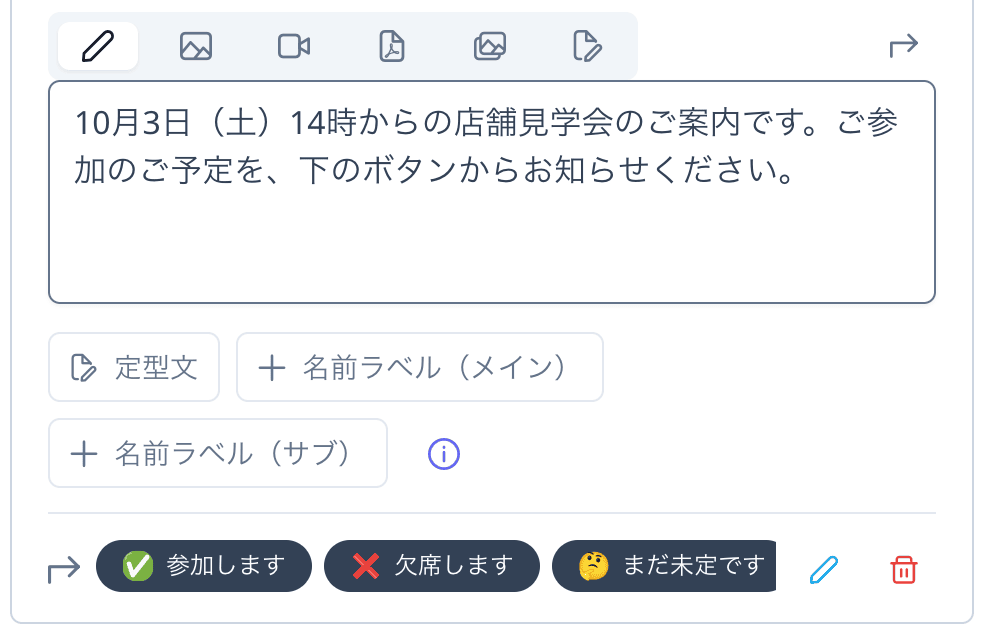
入力欄の右上にある矢印のアイコン(クイックリプライを設定)をクリックし、入力欄の下に表示される「クイックリプライ」ボタンから、メッセージの下に表示する選択肢ボタンを最大13件まで付けられます。友だちはボタンをタップするだけで返信でき、決めておいたテキストがそのまま届きます。よく使う選択肢はテンプレートに保存して呼び出せます。詳しい手順はクイックリプライの使い方をご覧ください。
「プレビュー」で送信内容を確認します
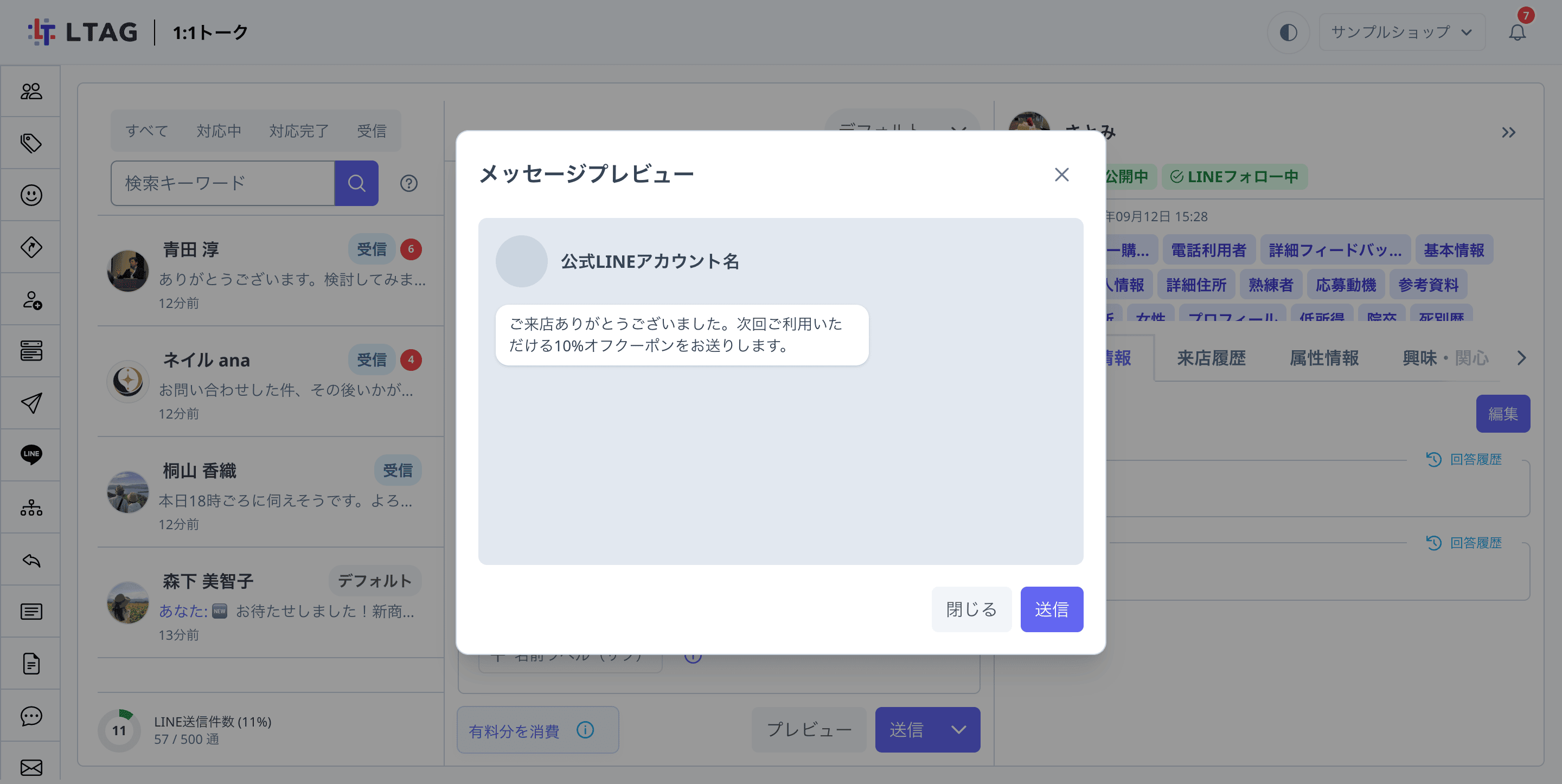
「プレビュー」ボタンをクリックすると「メッセージプレビュー」が開き、友だちのLINEでの見え方に近い形で内容を確認できます。プレビューからそのまま送信することもできます。
送信する
「送信」をクリックします
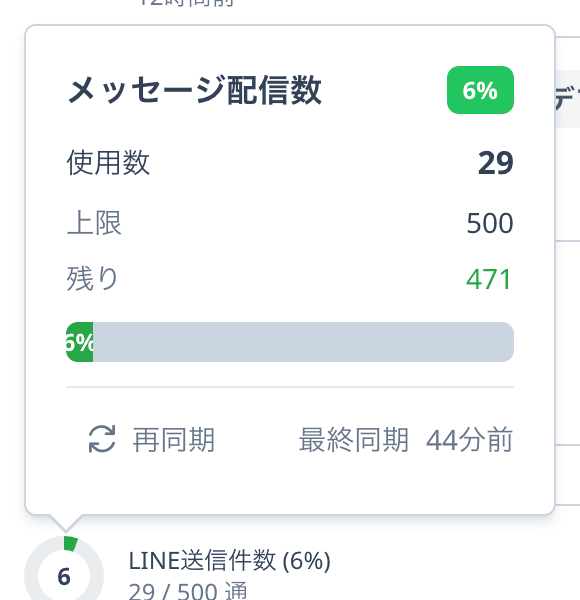
「送信しました。」と表示され、メッセージ履歴に追加されます。友だちのLINEには、LINE公式アカウントからのメッセージとして届きます。送信ボタン右側の「∨」からは、日時を指定した配信予約もできます(詳しくは「配信予約」を参照)。
配信予約 — 日時を指定して送信する
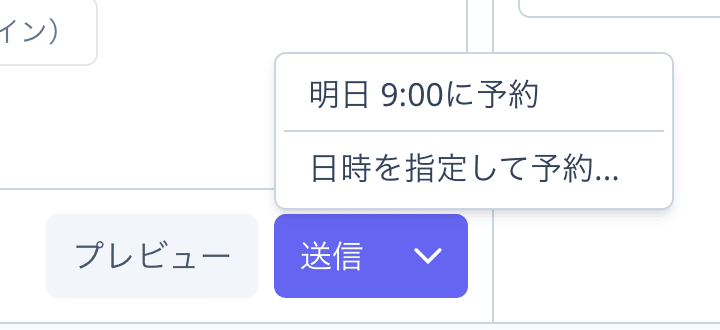
メッセージを作成したら、送信ボタン右側の「∨」からメニューを開くと、送信する日時をあらかじめ指定できます(配信予約)。夜間や休日に返信を準備しておき、友だちに届けたい時間に自動で送信できます。テキストのほか、画像・動画・ファイル・メッセージアイテム・案件情報のメッセージも予約できます。
予約する
メニューの「明日 9:00に予約」を選ぶと、翌朝に合わせた予約がワンクリックで完了します。木曜〜土曜には「来週月曜 9:00に予約」も表示されます。
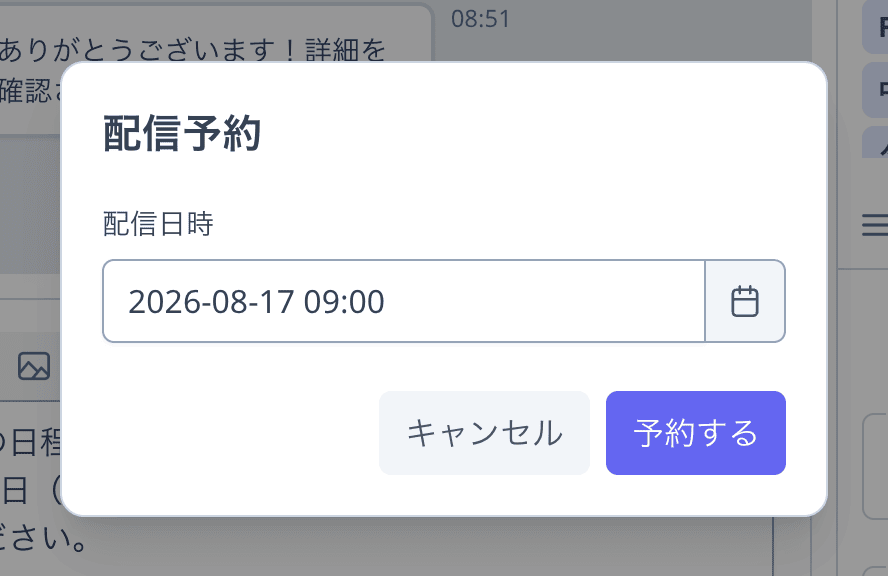
「日時を指定して予約...」を選ぶと「配信予約」ダイアログが開きます。「配信日時」を指定して「予約する」をクリックすると、「メッセージ配信を予約しました。」と表示されます。
予約したメッセージを確認する
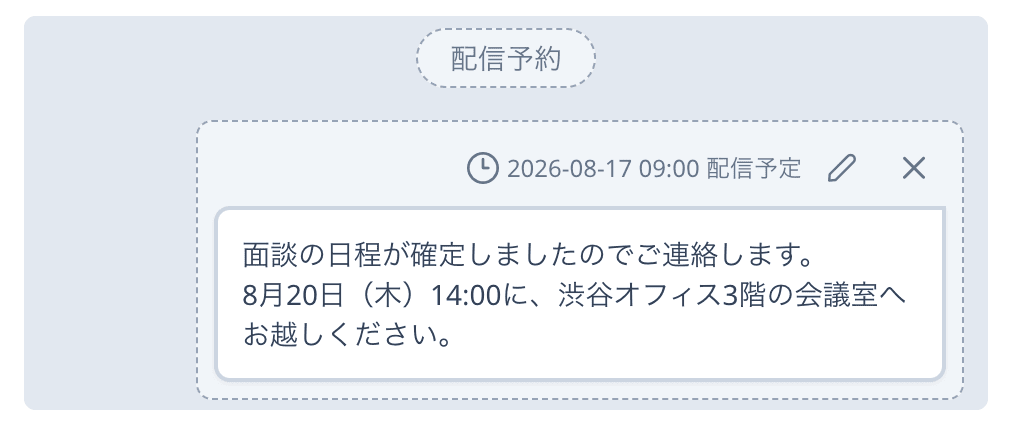
予約したメッセージは、トーク履歴の下の「配信予約」セクションに点線の吹き出しで表示され、配信予定日時をいつでも確認できます。予約した日時になるとメッセージは自動で配信され、通常のトーク履歴に表示されます。
予約を変更・取り消しする
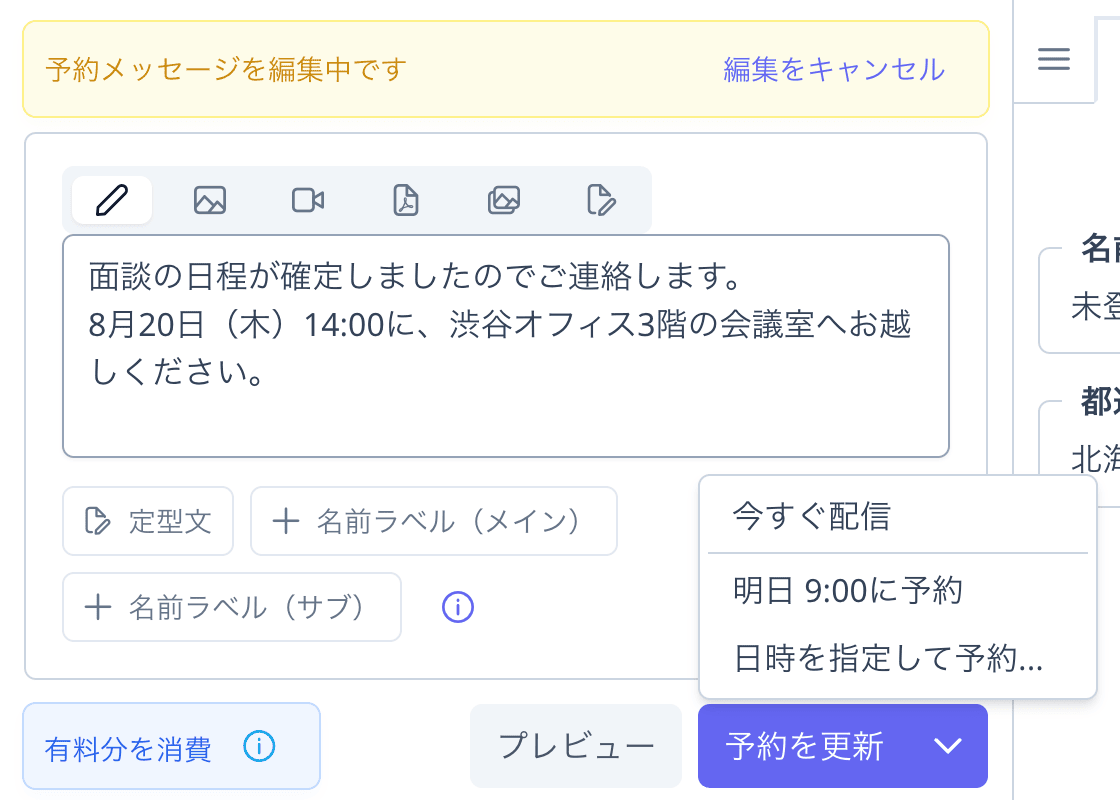
配信前であれば、点線の吹き出しの鉛筆アイコンから内容や配信日時を変更できます。編集中はメニューに「今すぐ配信」が追加され、予約を待たずにその場で送信することもできます。「×」アイコンからは、確認のうえで予約を取り消せます。
新着メッセージの通知
友だちからメッセージが届いたときの動きは次のとおりです。
- 画面のリアルタイム更新:1:1トーク画面を開いているスタッフには、トーク一覧・未読バッジ・表示中のメッセージ履歴が自動で更新されます(再読み込みは不要です)。
- 通知(トースト・メール):LINEチャネルのオーナーには「1:1トークメッセージを受信しました」という通知が届きます。画面右上のトースト通知(「〇〇さんからメッセージが届きました」)から該当トークを開けるほか、同じ件名のメールも届きます。
- 通知のオン/オフ:メール通知は「通知設定」の「1:1トークメッセージ受信」で切り替えられます。
よくある質問
友だちにはどのように見えますか?
絞り込みの「対応完了」とステータスの「解決済み」は同じものですか?
一覧に目的の友だちが表示されません。
過去のメッセージはどこまで見られますか?
トーク内にメモを残したり、担当者を割り当てたりできますか?
困ったときは公式LINEからお気軽にお問い合わせください(相談無料)。
他にもアップデート情報等の有益な情報を配信しています。