

Lタグをはじめよう — サンプルコンテンツ活用ガイド
Lタグでは、LINE連携の初期設定(Messaging API・LINEログイン)が完了すると、主要な機能をすぐに体験できるサンプルコンテンツ一式が自動で用意されています。流入経路・フォーム・ステップ配信・オーディエンス・リッチメニューがすべて連携した状態で揃っているため、ご自身のスマートフォンひとつで「友だち追加からセグメント配信まで」の流れを最初の30分で体験できます。
用意されているサンプル一覧
チャネル開設時に、次のサンプルが自動で作成されています。それぞれ管理画面の各メニューから内容を確認できます。
| 管理画面の場所 | サンプル名 | 内容 |
|---|---|---|
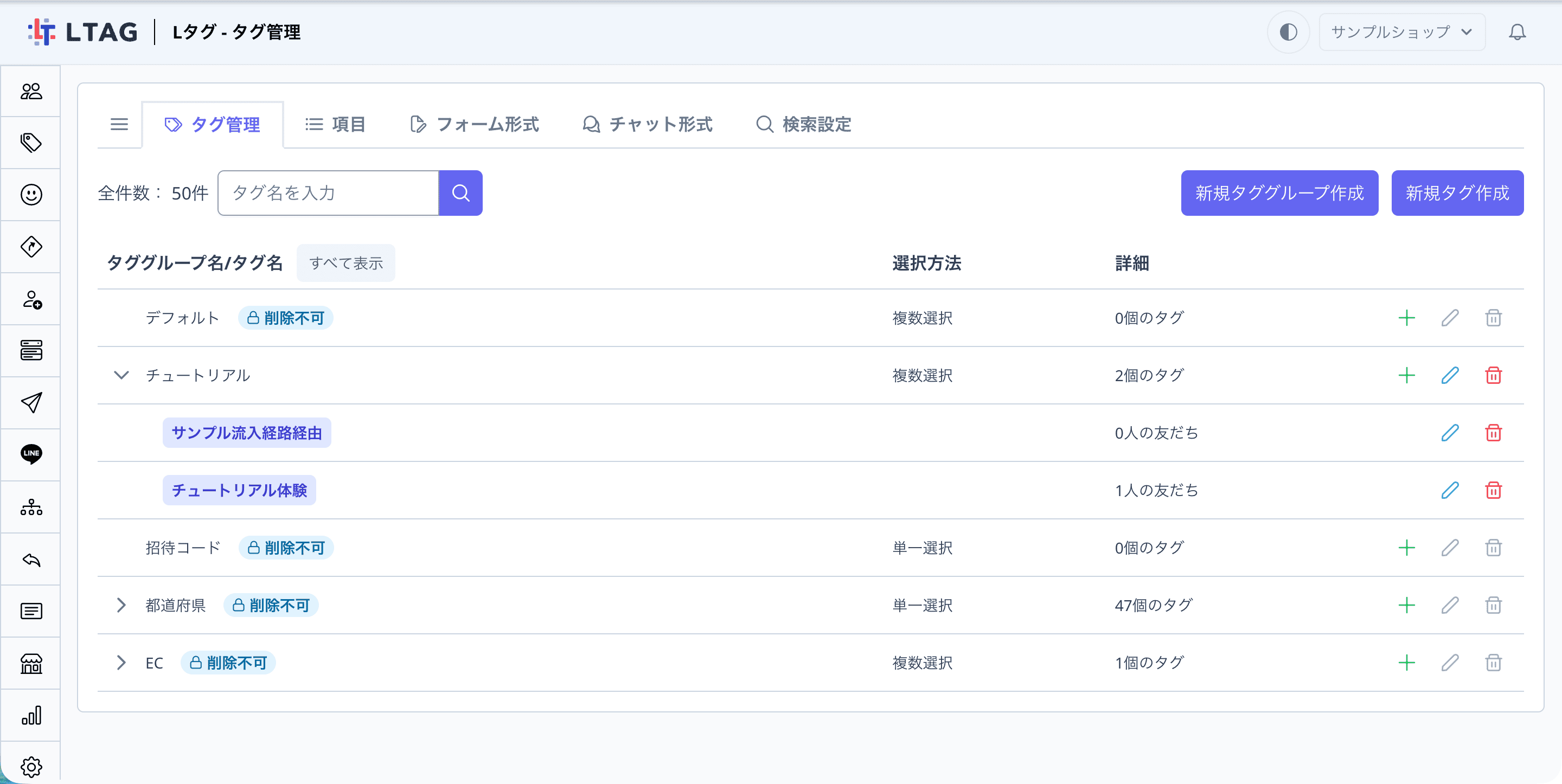
| Lタグ → タグ管理 | チュートリアル(タググループ) | サンプルが共通で使う2つのタグサンプル流入経路経由チュートリアル体験が、「チュートリアル」タググループにまとめて用意されています。前者はサンプル流入経路から友だち追加すると自動で付与され、後者はステップ配信を動かすきっかけになります。 |
| 流入経路 | サンプル流入経路 | 友だちが「どこから追加してくれたか」を計測するサンプル。この経路から追加されたユーザーには、タグサンプル流入経路経由が自動で付与されます。 |
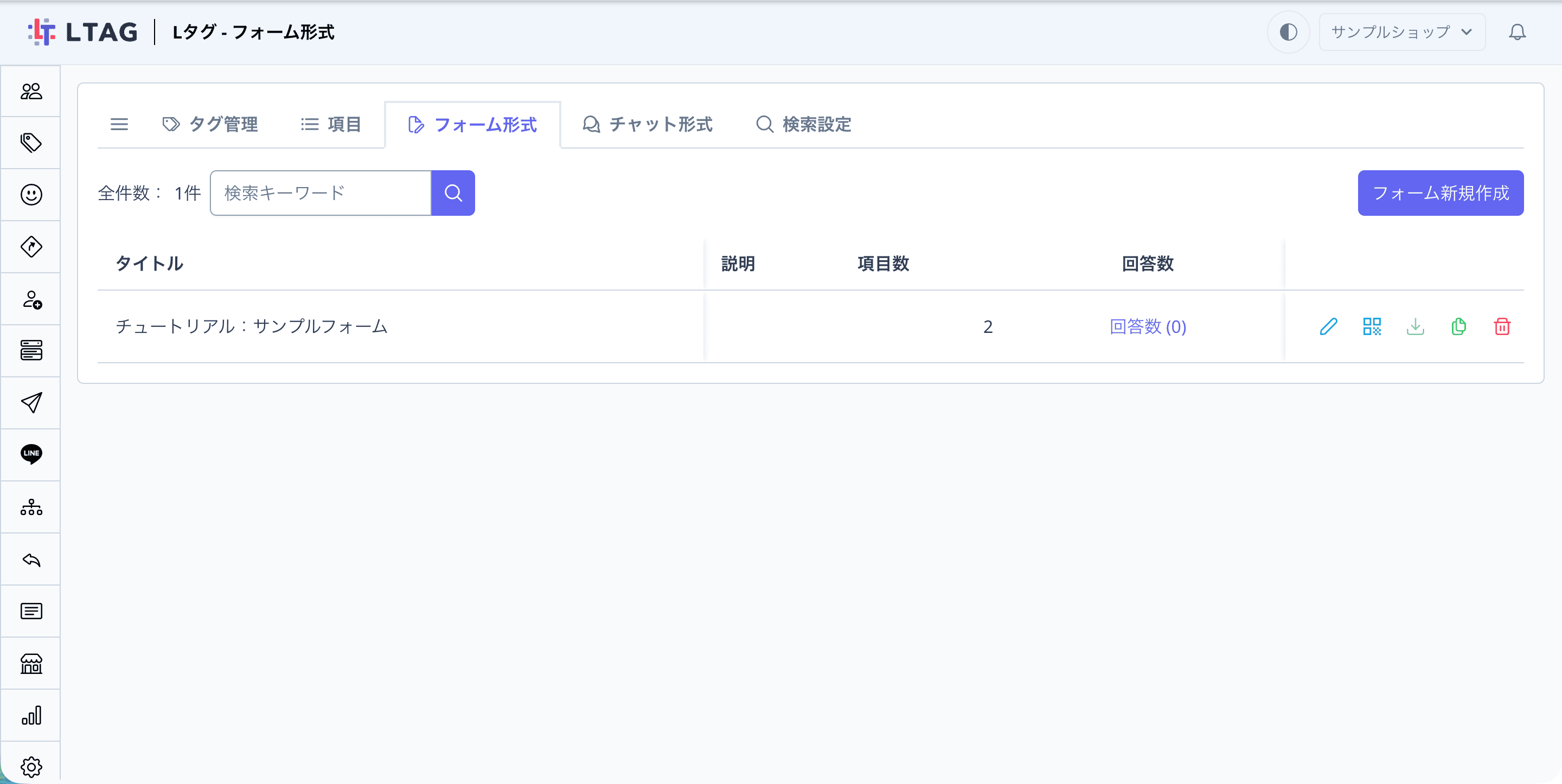
| Lタグ → フォーム形式 | チュートリアル:サンプルフォーム | 名前(必須)と生年月日(任意)を入力する簡単なフォーム。回答はユーザーの情報に紐づいて保存されます。 |
| ステップ配信 | チュートリアル:ステップ配信サンプル | タグチュートリアル体験が付いたユーザーへ、2通のメッセージを自動配信するシナリオ。最初は「無効」の状態で用意されています。 |
| オーディエンス | サンプルオーディエンス | タグサンプル流入経路経由が付いたユーザーが自動的に集まる配信対象グループ。 |
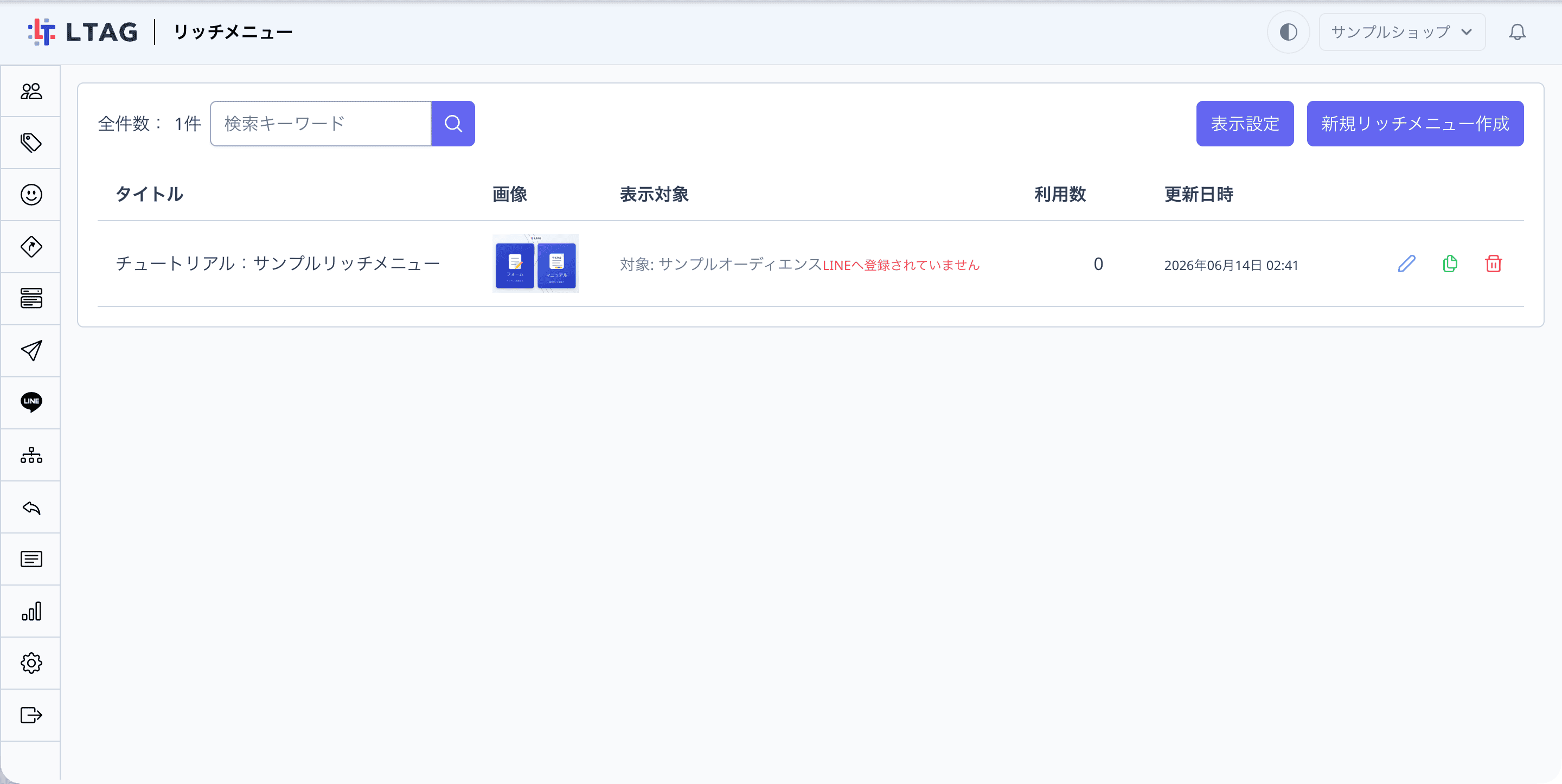
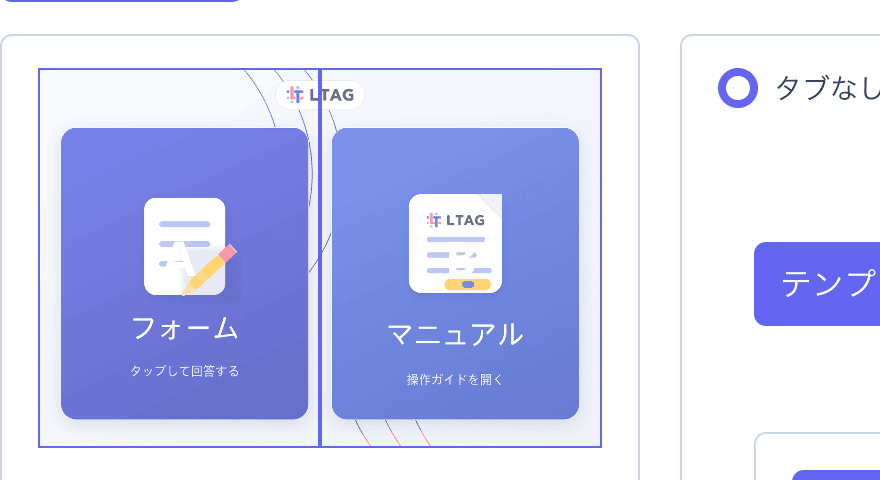
| リッチメニュー | チュートリアル:サンプルリッチメニュー | サンプルオーディエンスのユーザーにだけ表示されるメニュー。「フォーム」「マニュアル」の2つのボタンがあります。 |
| メッセージアイテム → クイックリプライ | サンプル:参加確認 | 1:1トークのメッセージに添えられる選択肢ボタンのサンプル。「参加します」「欠席します」「まだ未定です」の3つの選択肢がアイコン付きで用意されています。 |
2つのサンプルタグは、「Lタグ」→「タグ管理」の「チュートリアル」タググループにまとまっています。デフォルトのタググループとは分けてあるので、ご自身のタグ設計と混ざりません。
まずはここから — 自分のスマートフォンで体験する
最初のおすすめは「ご自身が友だちになってみる」こと
お客さまに届く体験をそのまま確認できます。以下の5ステップを順番に進めてください。
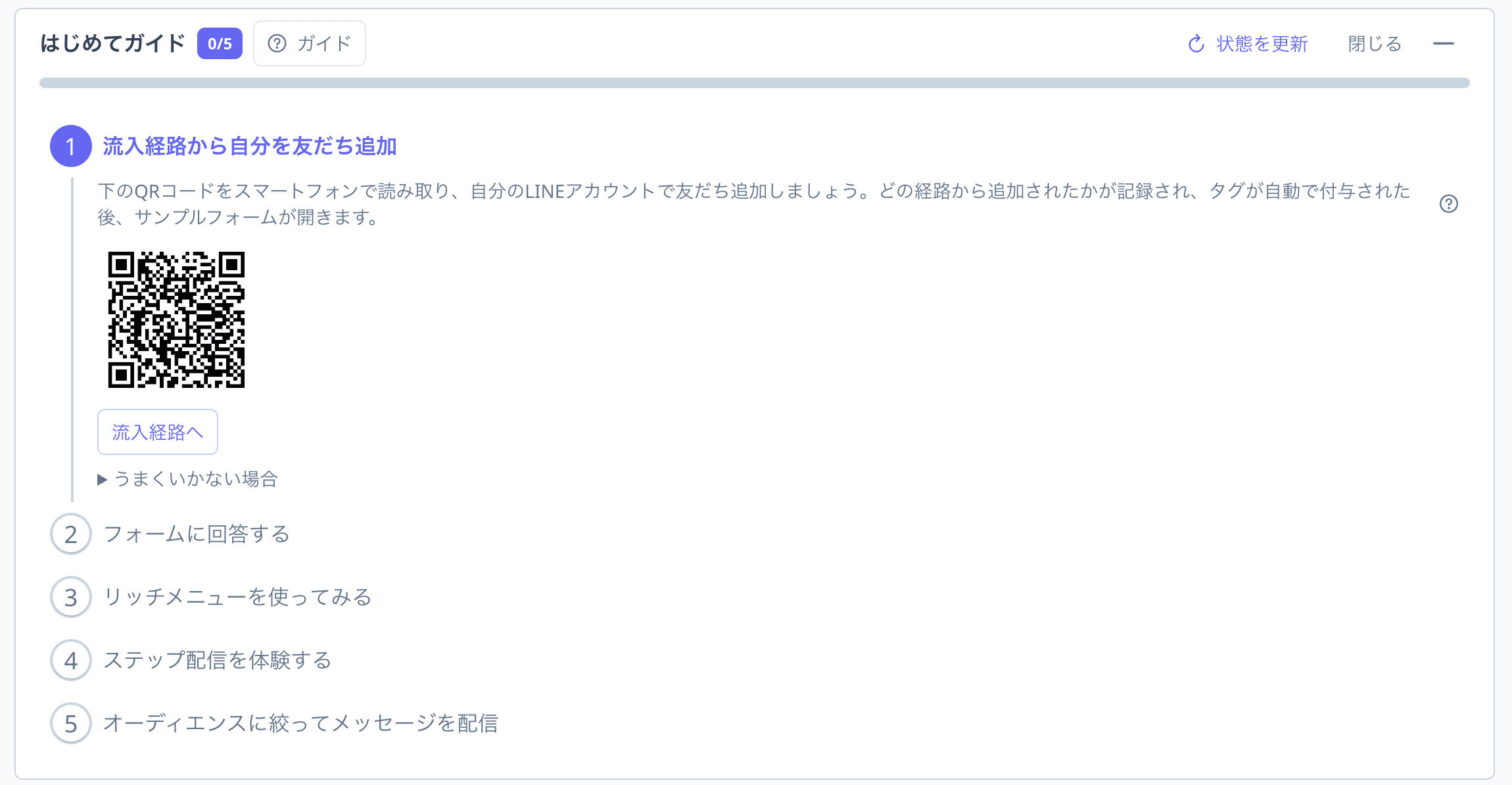
管理画面の「ユーザー」を開くと、一覧の上部に「はじめてガイド」のチェックリストが表示されています。このガイドと同じ5つのステップが並んでおり、進めるごとに完了マークが付くので、どこまで体験したかをいつでも確認できます。各ステップの「うまくいかない場合」を開くと、つまずいたときの確認ポイントも表示されます。
- LINE Official Account Manager の応答メッセージ(自動応答)をオフにしておくこと(オンのままだと、Lタグからの配信とは別に自動応答メッセージが届きます)。
全体の流れ
QRコードを読み取って友だち追加する
- 1管理画面のメニューから「流入経路」を開きます。
- 2「サンプル流入経路」の行にあるQRコードのアイコンをクリックします。
- 3表示されたQRコードを、ご自身のスマートフォンのLINEで読み取り、友だち追加します。
「流入経路」を開くと、開設時に作成された「サンプル流入経路」が1件表示されています。タグ列のサンプル流入経路経由が、この経路から追加された友だちに自動で付与されるタグです。
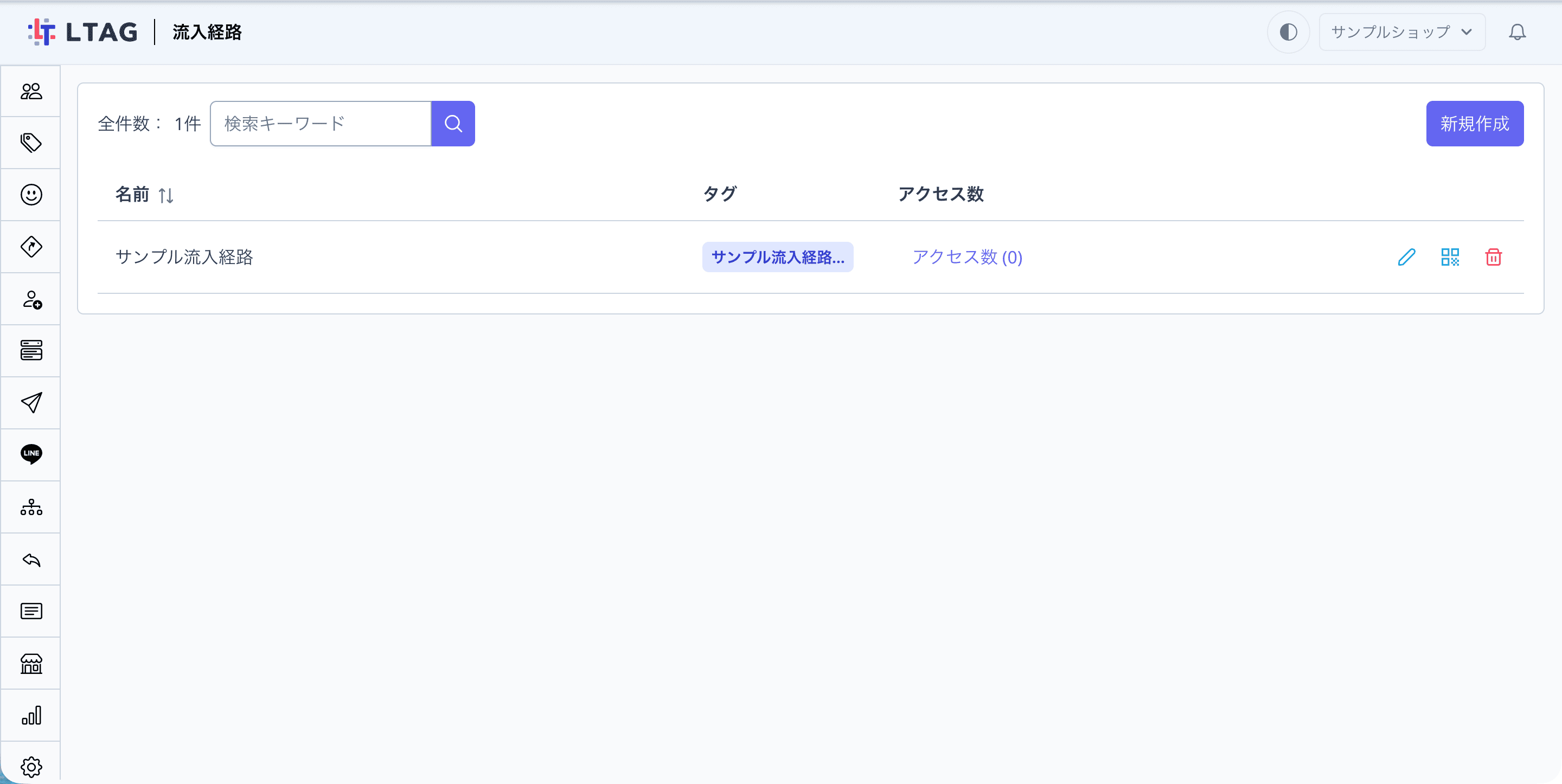
行の右側にあるQRコードのアイコン(鉛筆アイコンの隣)をクリックします。

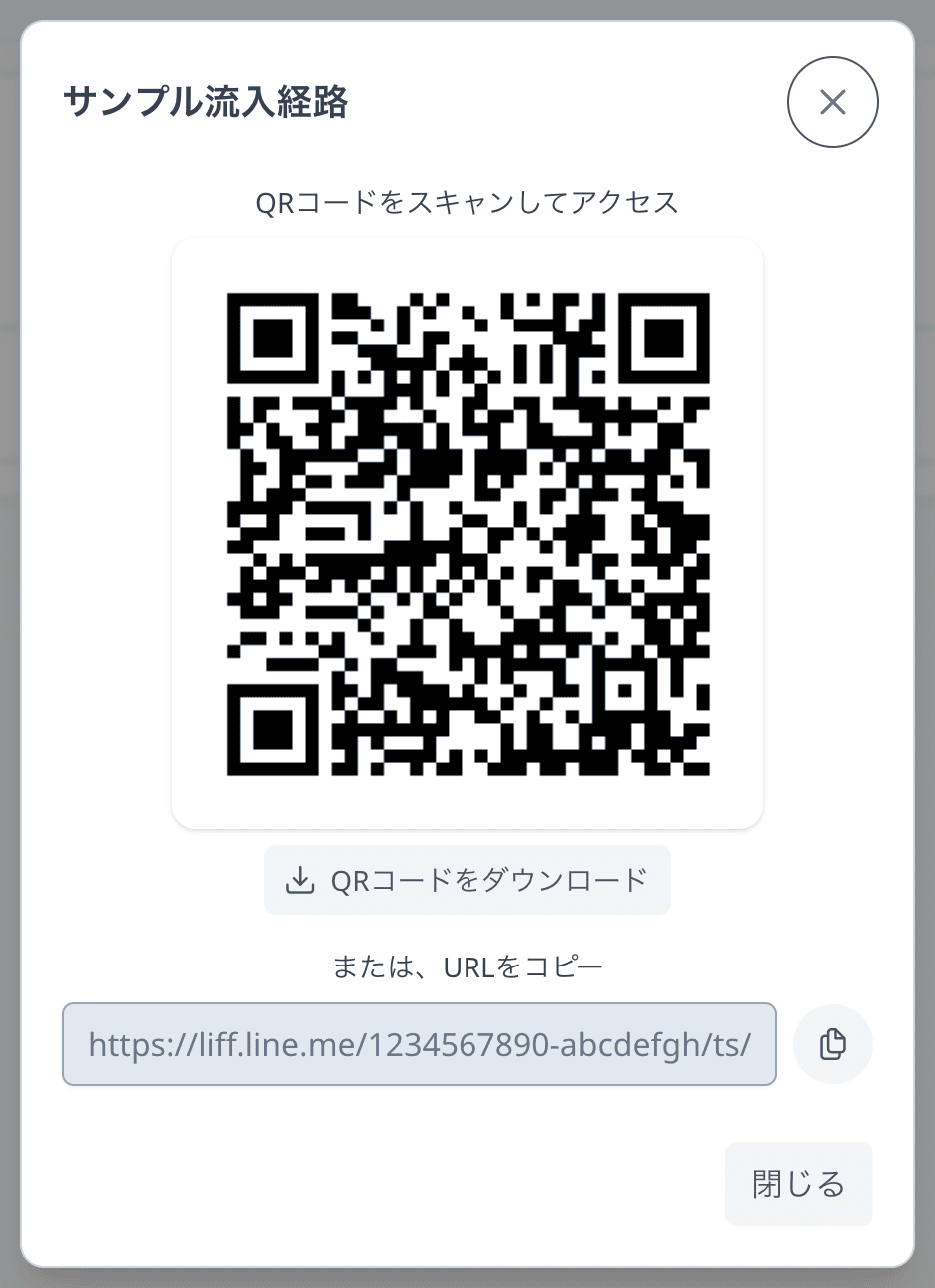
QRコードのモーダルが開きます。このQRコードをご自身のスマートフォンのLINEで読み取って友だち追加してください。「QRコードをダウンロード」から画像として保存すれば、ポスターやWebサイトにそのまま掲載できます。
友だち追加すると、次のことが自動で起こります。
- スマートフォンにサンプルフォームが自動で開きます。
- 管理画面の「ユーザー」一覧にご自身が表示され、タグサンプル流入経路経由が付与されます。
- 「流入経路」のアクセス数が記録され、どの経路から友だちが増えたかを確認できます。
フォームに回答する
開いたフォームに、そのまま回答してみてください。回答すると完了メッセージが表示され、回答内容は管理画面の「ユーザー」でご自身の情報に紐づいて確認できます。
このフォームの項目構成は、管理画面の「ユーザー属性」 > 「フォーム形式」で確認できます。「チュートリアル:サンプルフォーム」が名前(必須)と生年月日(任意)の2項目で用意されており、回答数もこの画面で確認できます。
リッチメニューを試す
友だち追加からしばらくすると、トーク画面の下部に「チュートリアル:サンプルリッチメニュー」が表示されます。これはサンプルオーディエンスに入っているユーザーにだけ表示されるメニューです。
- 「フォーム」ボタン — サンプルフォームが開きます。
- 「マニュアル」ボタン — 操作ガイド(マニュアル)がブラウザで開きます。何回タップされたかも自動で計測されます。
このメニューは管理画面の「リッチメニュー」で確認できます。一覧の「表示対象」列に「対象: サンプルオーディエンス」と表示されているとおり、オーディエンスを使ってメニューの出し分けが設定されています。
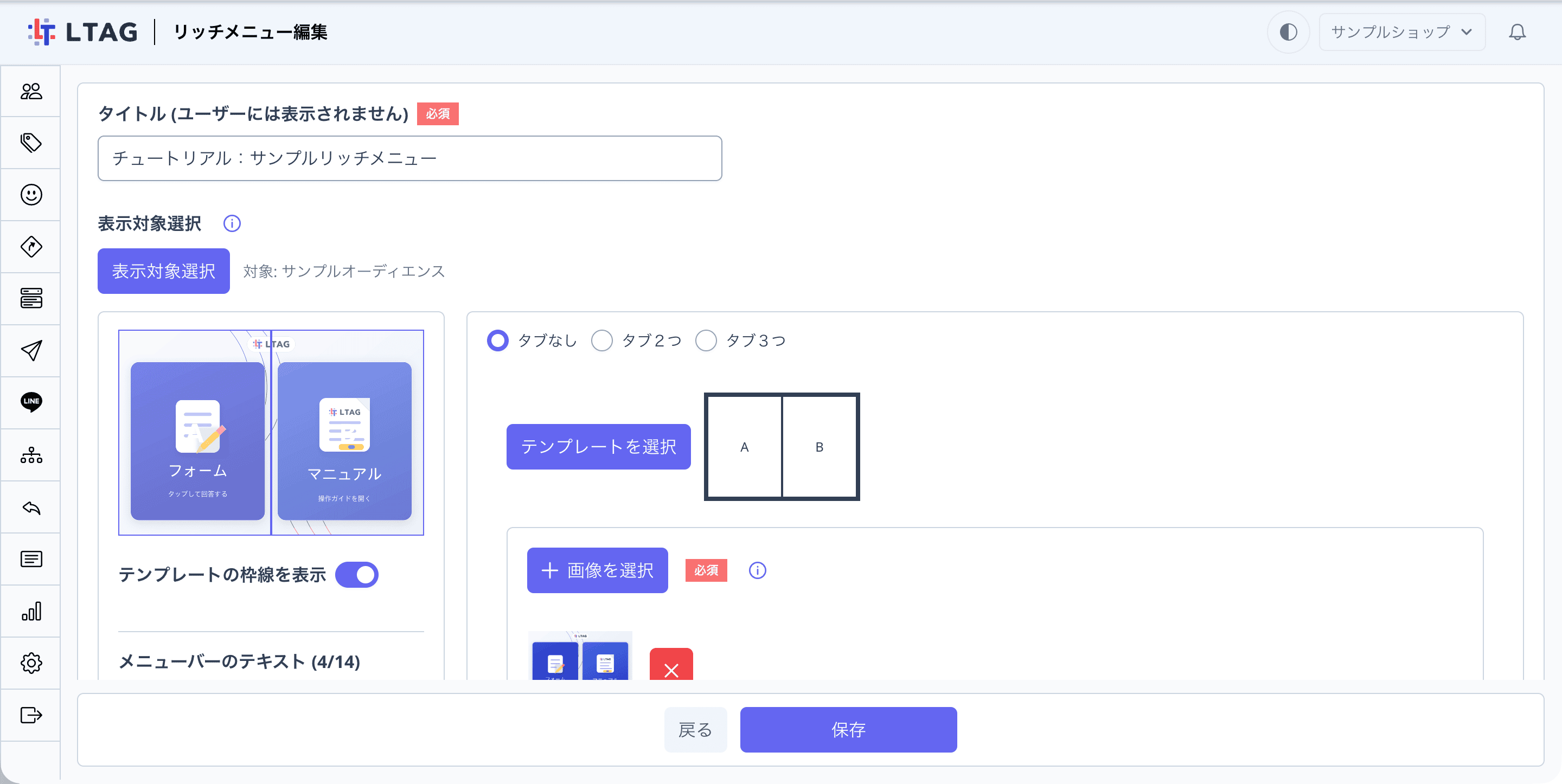
タイトルをクリックして開くと、ボタンの設定内容を確認できます。メニュー画像が左右2つの領域(A・B)に分かれており、A(フォーム)にはサンプルフォームを開く動作、B(マニュアル)にはマニュアルのURLを開く動作(クリック数も計測URLとして記録されます)が設定されています。
ステップ配信を体験する
タグをきっかけに、決めておいたメッセージを自動で順番に配信できるのが「ステップ配信」です。
- 1管理画面の「ステップ配信」から「チュートリアル:ステップ配信サンプル」を開きます。
- 2ステータスを「有効」に切り替えて保存します。
- 3「ユーザー」一覧からご自身を開き、タグチュートリアル体験を付与します。
4-1. ステップ配信サンプルを開く
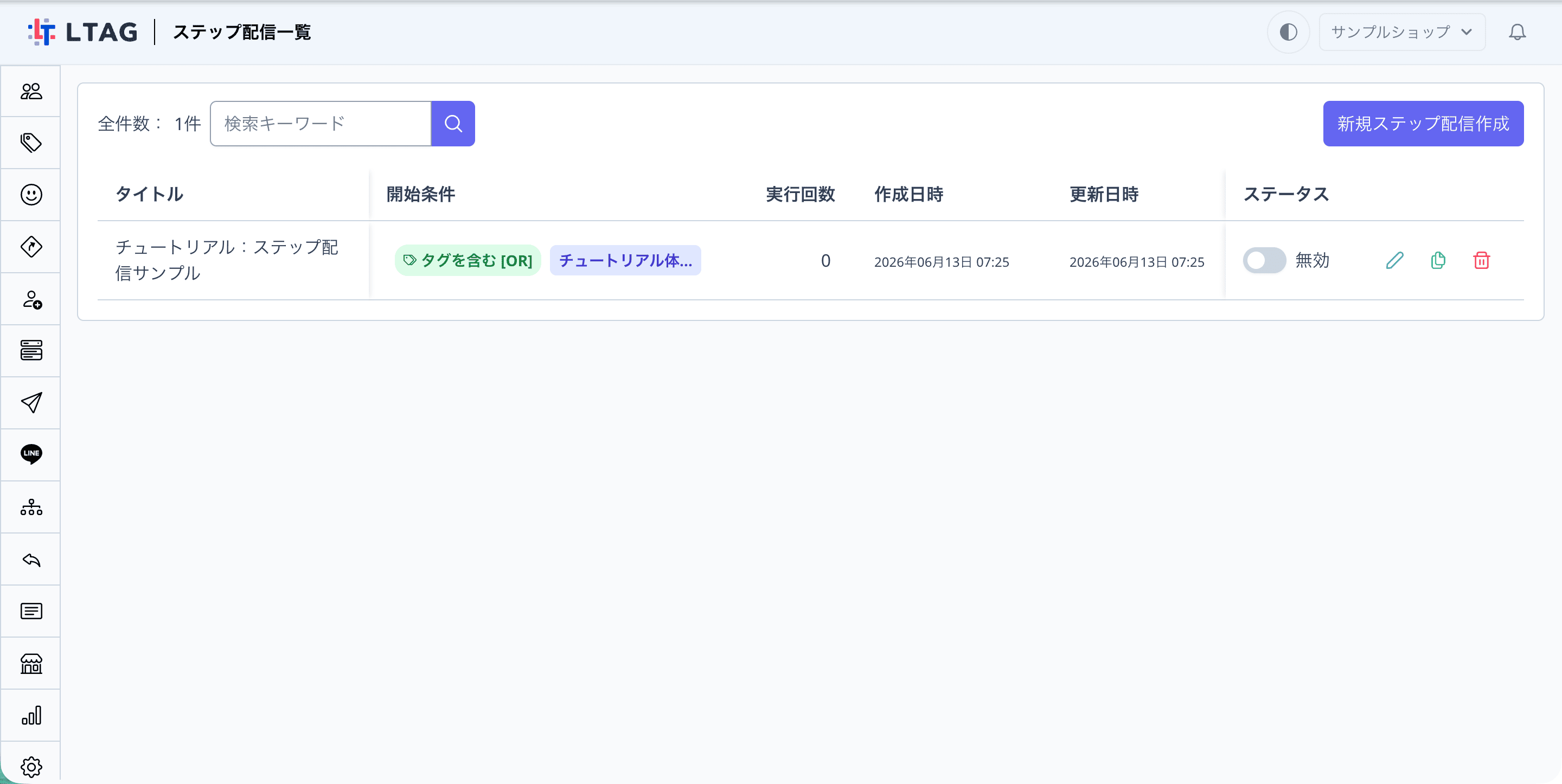
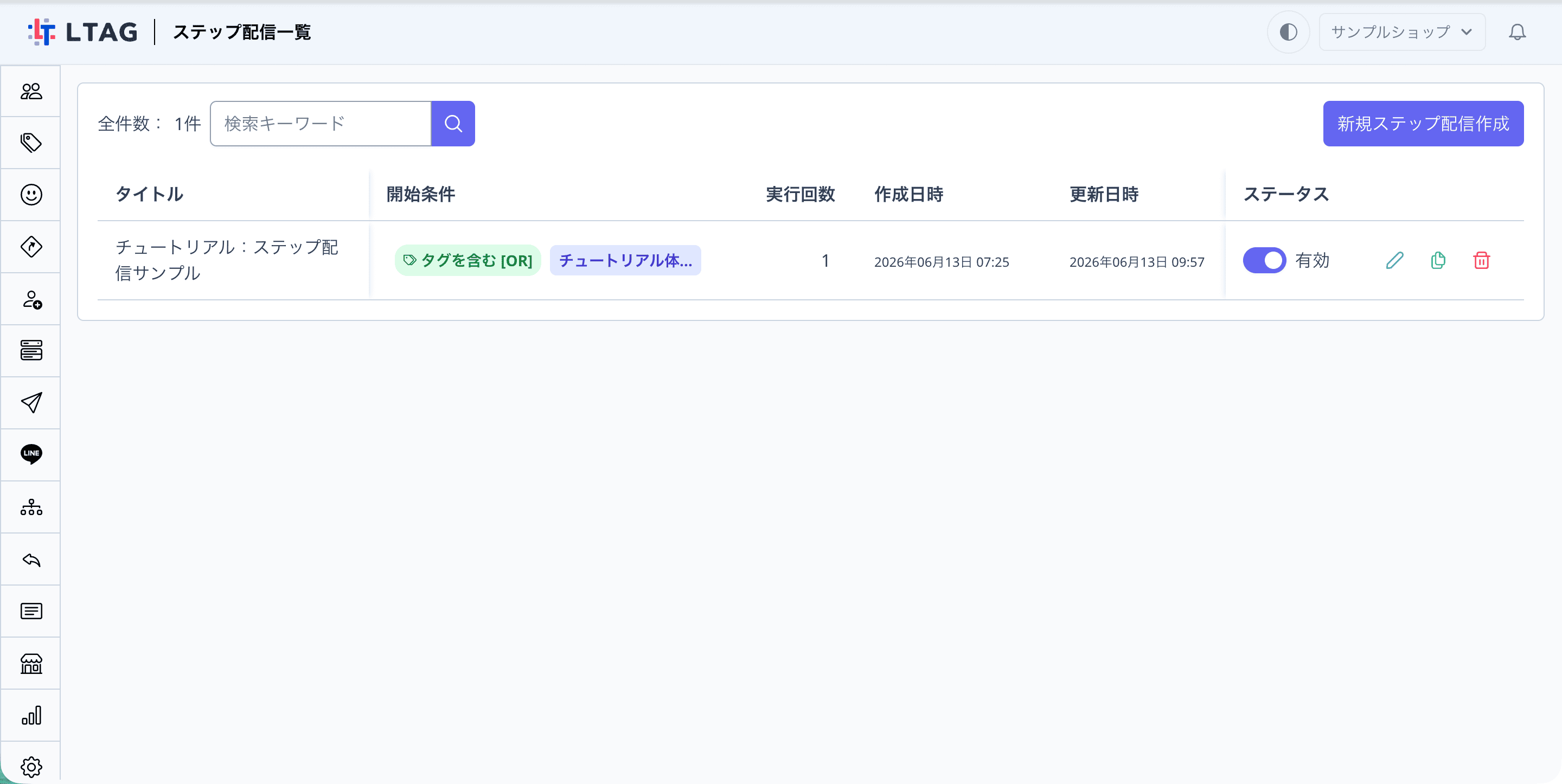
「ステップ配信」の一覧には「チュートリアル:ステップ配信サンプル」が用意されています。開始条件にタグチュートリアル体験が設定されており、ステータスは「無効」の状態です。タイトルをクリックして編集画面を開きます。
4-2. ステータスを「有効」に切り替えて保存する
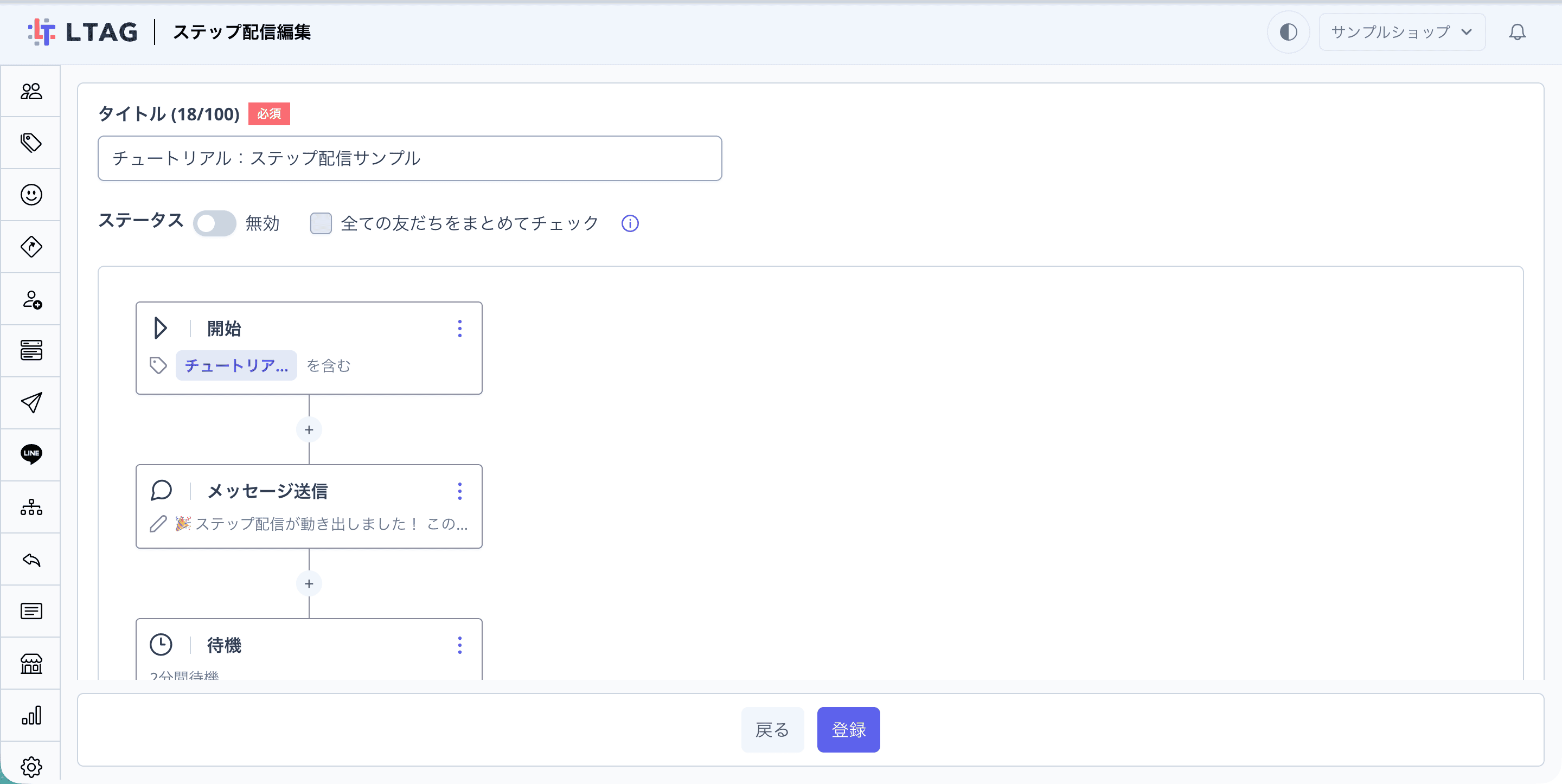
編集画面では、開始(タグ条件)→ メッセージ送信 → 待機(2分)→ メッセージ送信というシナリオの流れが確認できます。
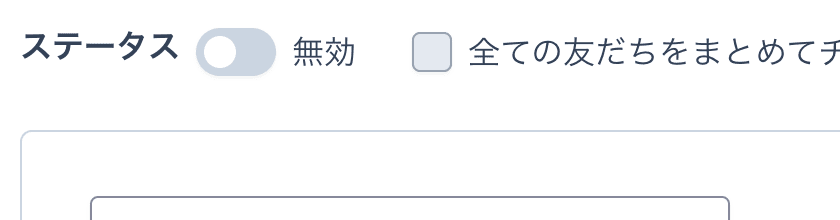
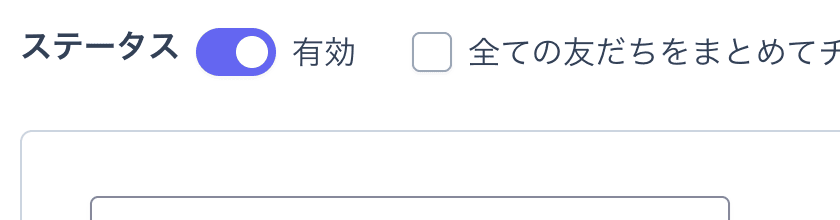
タイトル下のステータスのスイッチをクリックすると、表示が「無効」から「有効」に切り替わります。
画面下部の「登録」を押して保存すると一覧に戻り、ステータス列が「有効」に変わったことを確認できます。
4-3. ユーザーを開いてタグを付与する
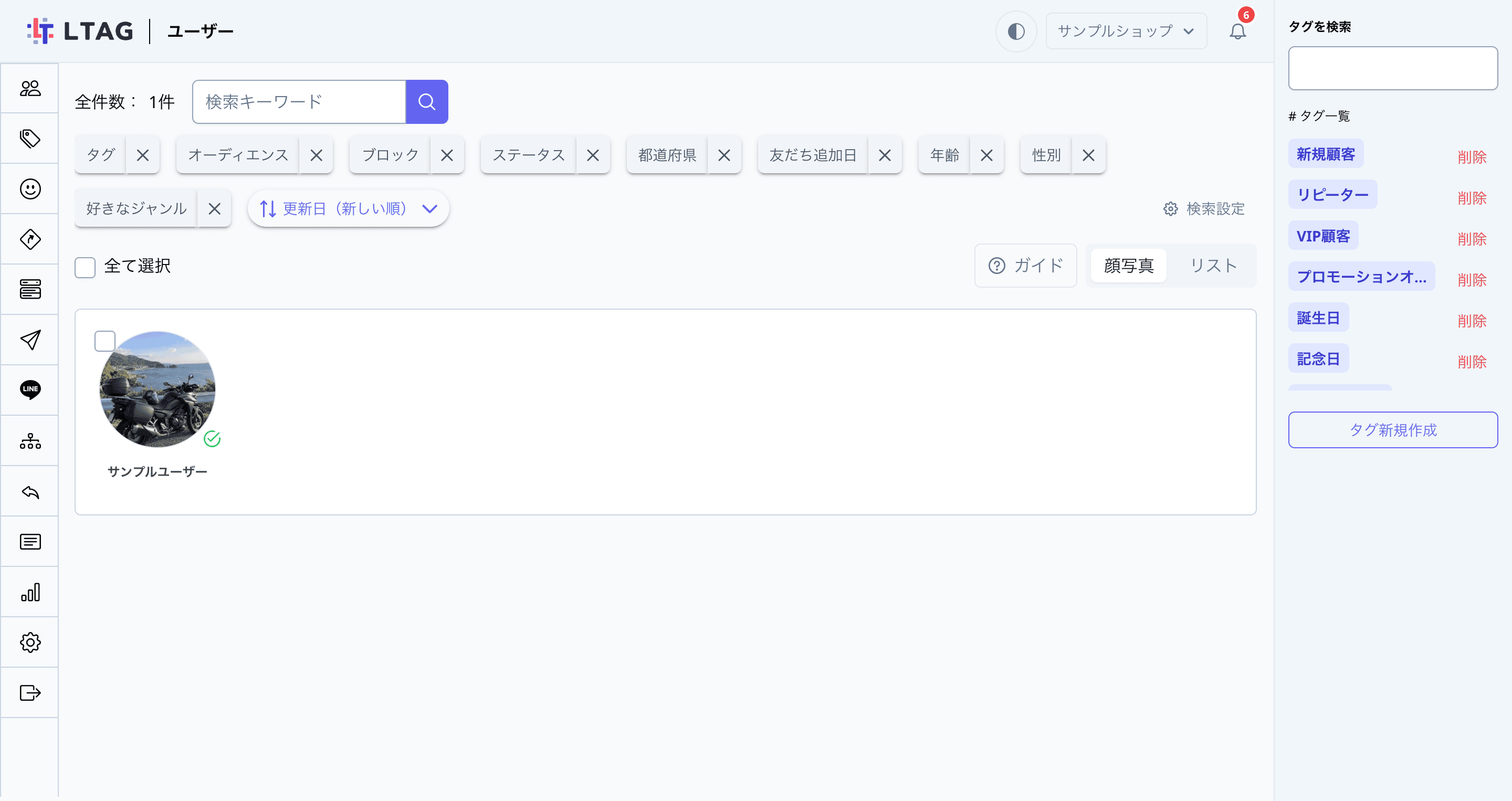
管理画面の「ユーザー」を開くと、友だち追加したご自身が一覧に表示されています。名前をクリックして詳細を開きます。
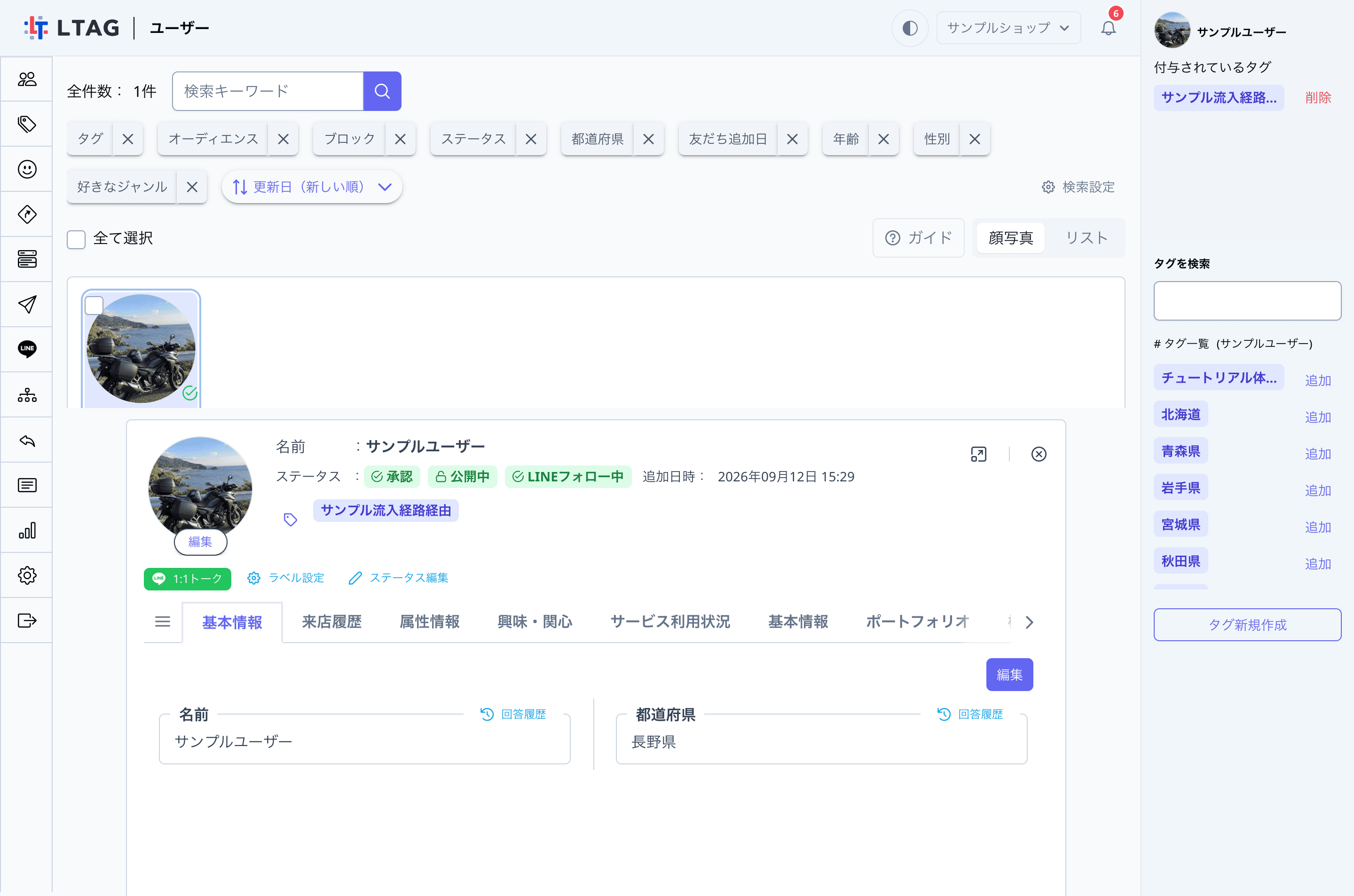
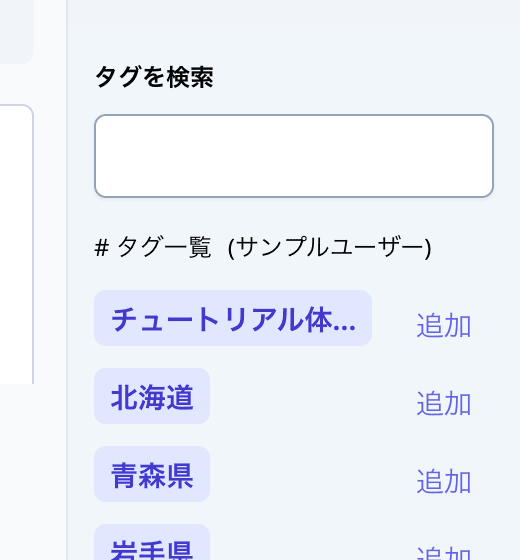
詳細の右側にタグの操作欄があります。「# タグ一覧」からタグチュートリアル体験の「追加」をクリックしてください。タグが多い場合は「タグを検索」で絞り込めます。
追加すると「付与されているタグ」にタグチュートリアル体験が表示されます。これで完了です(外したいときは「削除」をクリックします)。
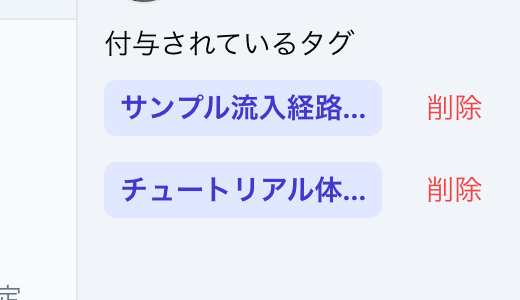
タグが付くとシナリオが動き出し、1通目がすぐに、2通目が約2分後に自動で届きます。届いたメッセージには、どの設定から送られたかが書かれています。
オーディエンスを絞って配信する
最後に、特定のグループにだけメッセージを送る「セグメント配信」を体験します。
- 1管理画面の「メッセージ配信」から新規作成を開きます。
- 2配信対象に「サンプルオーディエンス」を選びます。
- 3メッセージを入力して配信します。
「メッセージ配信」の新規作成画面で、配信対象の「絞り込み」を選び、オーディエンスの選択欄で「サンプルオーディエンス」を指定します。あとはメッセージを入力して「今すぐ配信」を押すだけです。右側のプレビューで、実際のトーク画面での見え方を確認できます。
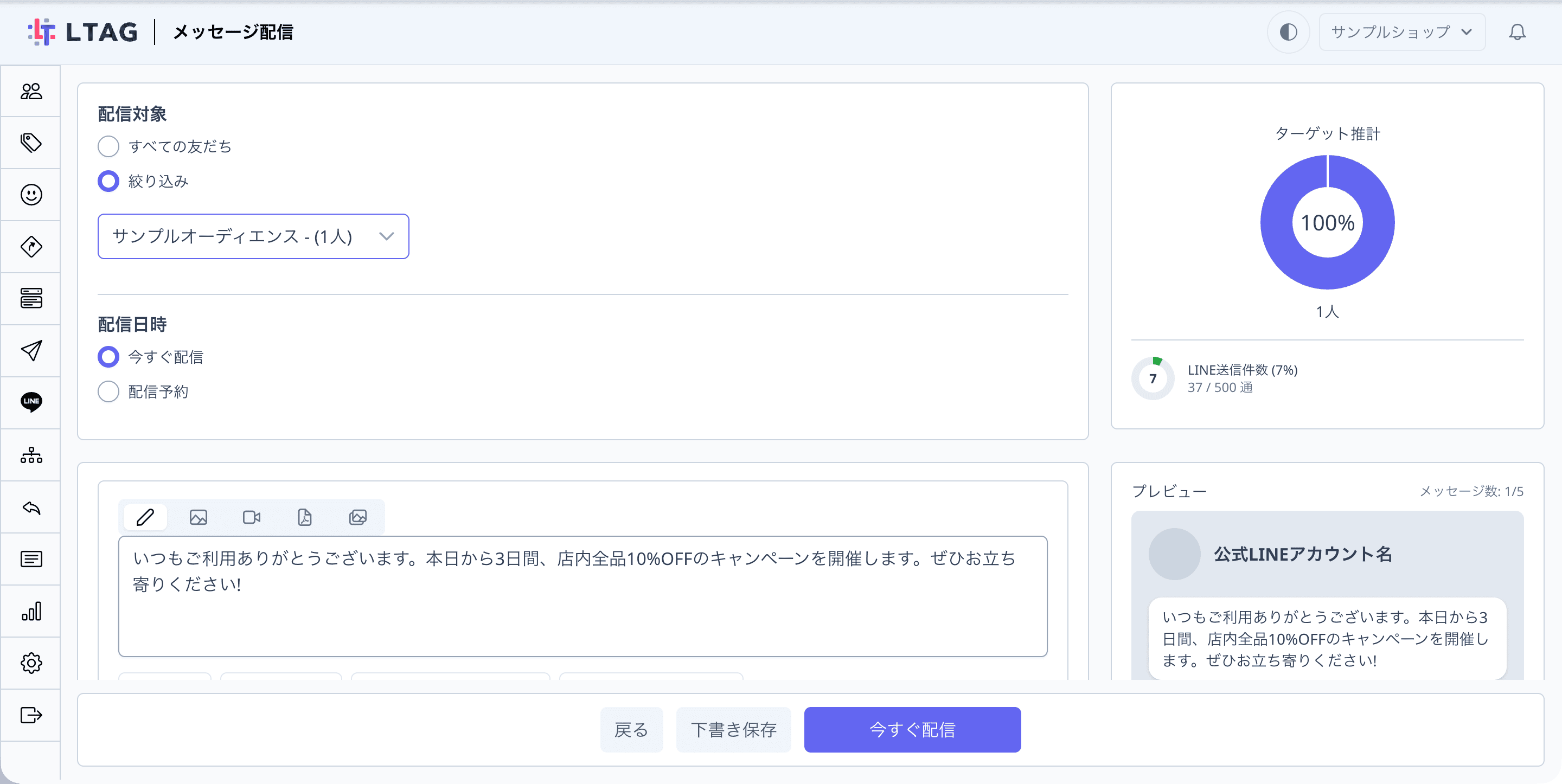
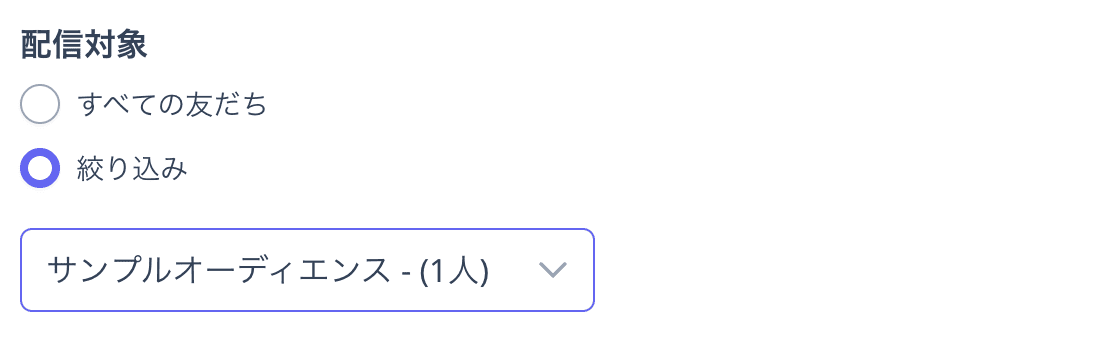
サンプル流入経路から追加されたユーザー(=いまはご自身だけ)に届きます。タグ → オーディエンス → 配信、という絞り込みの流れは、本番の運用でもそのまま使う基本形です。
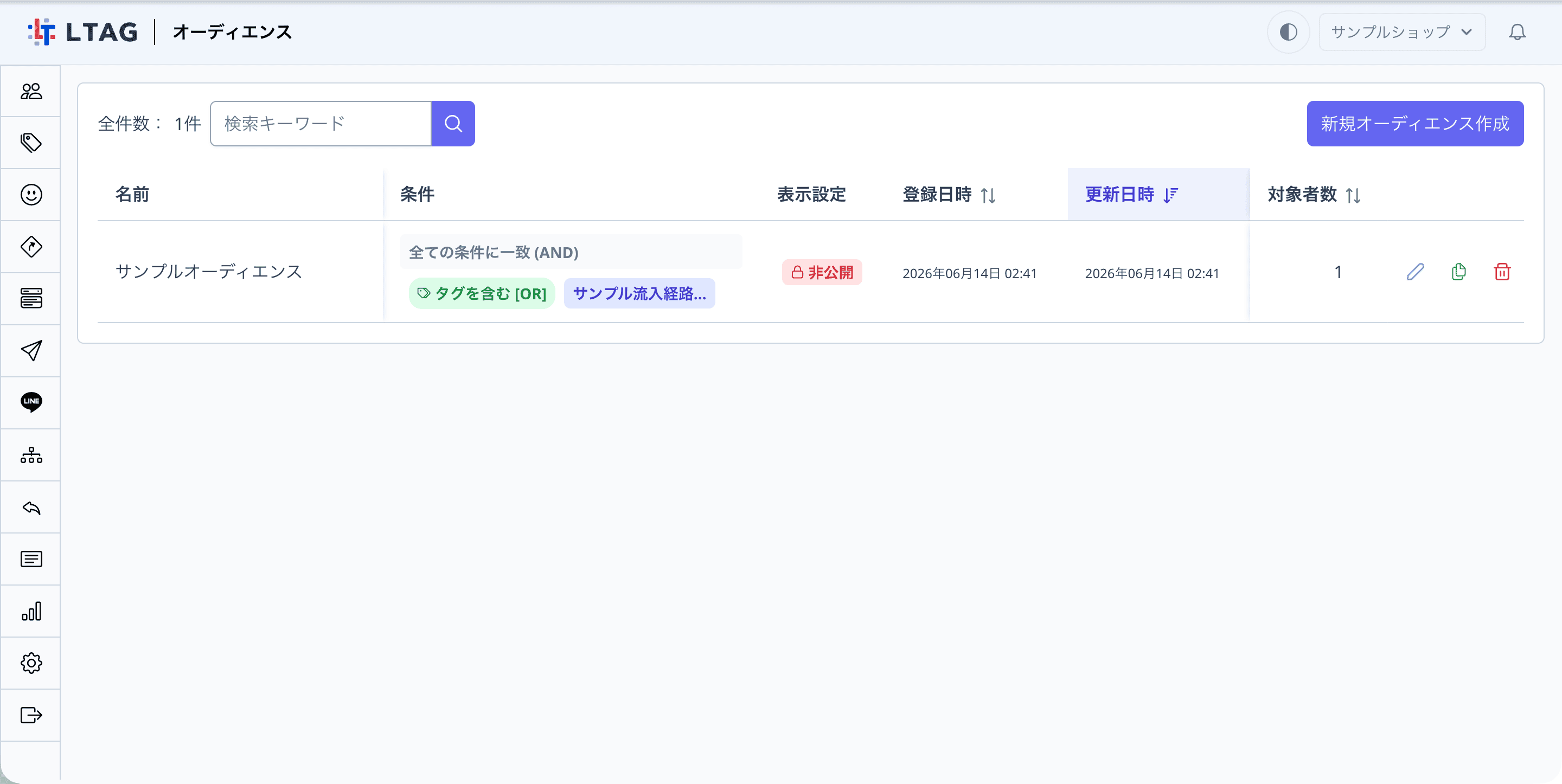
配信先となる「サンプルオーディエンス」は、管理画面の「オーディエンス」で確認できます。条件に「タグサンプル流入経路経由を含む」が設定されているため、サンプル流入経路から友だち追加したユーザーが自動的にここへ集まります。
サンプルを編集して本番に活かす
各サンプルは「動く見本」です。中身を開いて設定を確認し、そのまま編集して本番用に作り替えられます。
- 流入経路 — ポスター用・Webサイト用など経路ごとに作成すると、どこから友だちが増えたかを比較できます。経路ごとに自動付与するタグを変えるのがポイントです。
- フォーム — 「ユーザー属性 → フォーム形式」でサンプルフォームの項目構成を確認できます。項目を追加して、アンケートや応募フォームに作り替えられます。
- ステップ配信 — サンプルのシナリオ(タグ → メッセージ → 待機 → メッセージ)を雛形に、友だち追加直後の挨拶シリーズなどを作れます。流入経路の自動付与タグをトリガーにすれば、友だち追加と同時に配信を始められます。
- オーディエンス — タグの組み合わせで配信対象を自由に定義できます。サンプルの条件設定(タグサンプル流入経路経由を含む)が基本形です。
- リッチメニュー — サンプルメニューの画像やボタンの動作を差し替えて、自社用のメニューを作れます。オーディエンスごとに別のメニューを出し分けられるのがLタグの特長です。
よくある質問
友だち追加したのに「ユーザー」一覧に表示されません
リッチメニューが表示されません
ステップ配信のメッセージが届きません
サンプルは削除してもいいですか?
困ったときは公式LINEからお気軽にお問い合わせください(相談無料)。
他にもアップデート情報等の有益な情報を配信しています。