

リッチメニューの作り方
リッチメニューは、LINEのトーク画面下部に表示される画像のメニューです。友だちがタップするだけで、URLを開いたり、フォームを表示したり、テキストを送信したりできます。このガイドでは、リッチメニューの作成から、LINEへの反映、オーディエンスによる出し分けまでを説明します。
リッチメニューとは
リッチメニューは、トーク画面の下部に固定表示される、タップで操作できるメニューです。画像を複数の領域(タップ領域)に分割し、領域ごとに「タップしたときの動き(アクション)」を設定します。
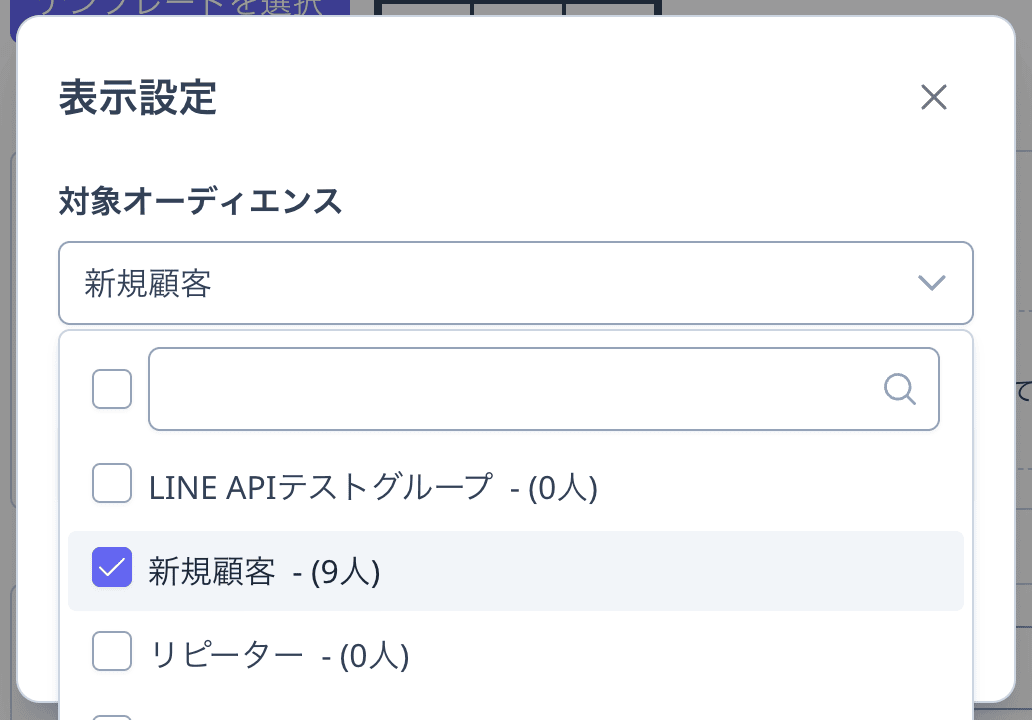
また、リッチメニューは複数作成して、表示対象のオーディエンスごとに出し分けることができます。たとえば「求職中」のタグが付いた友だちにだけ専用メニューを表示する、といった使い方ができます。表示対象を選択していないメニューは「デフォルト」となり、どのオーディエンスにも当てはまらない友だちに表示されます。
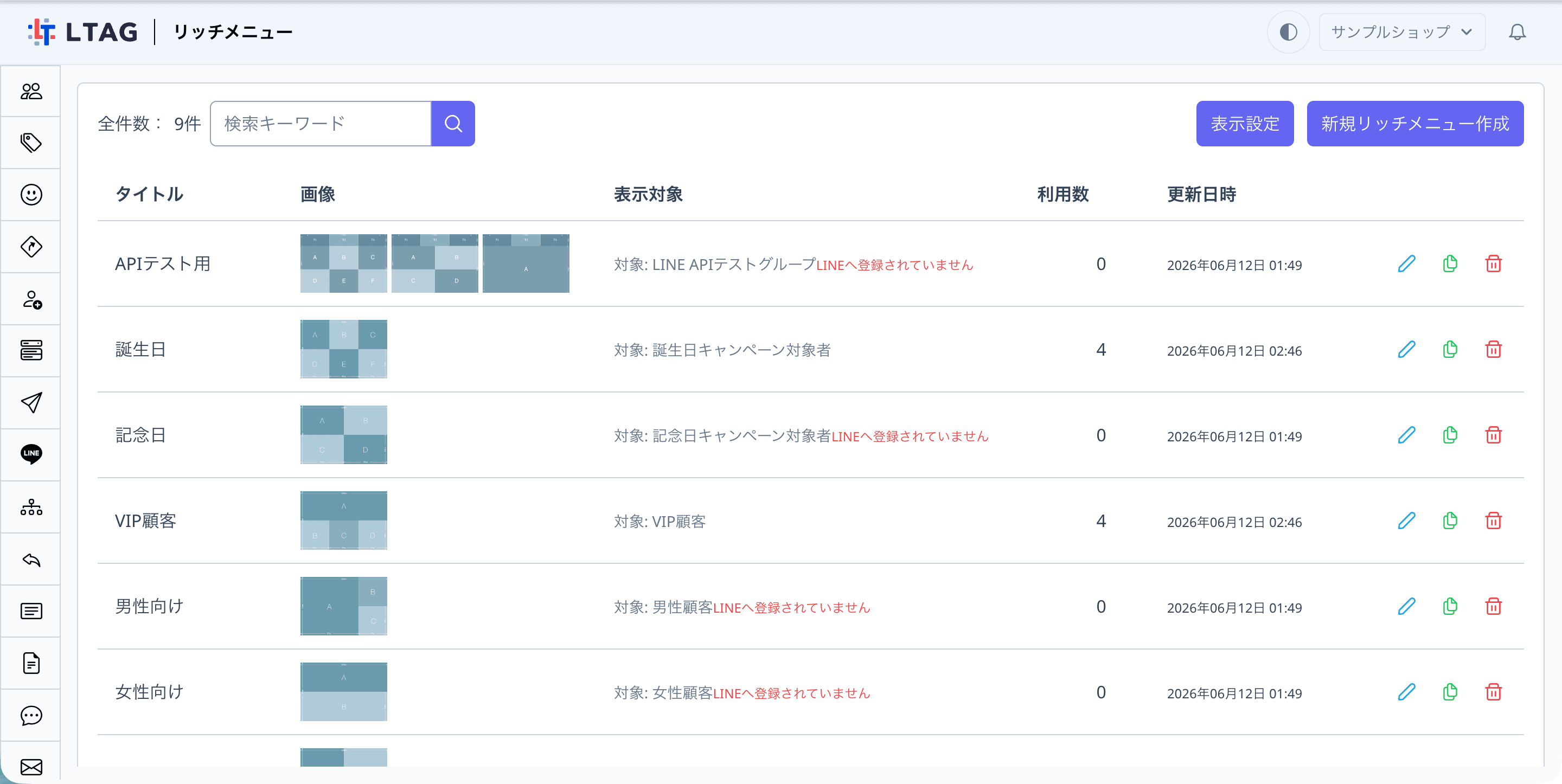
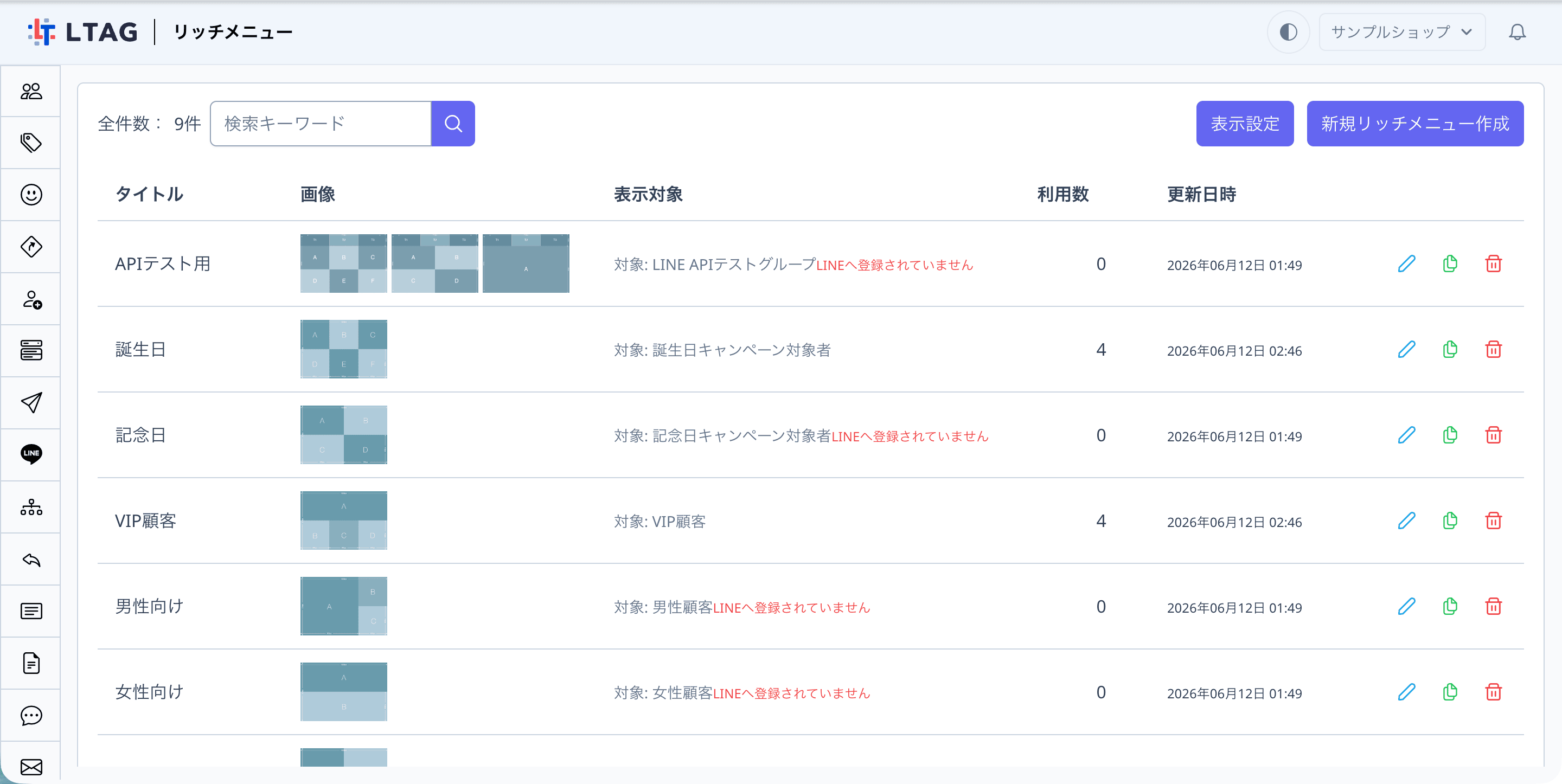
リッチメニューは「リッチメニュー」画面で管理します。一覧には、タイトル・画像・表示対象・利用数(そのメニューが表示されている友だちの数)が表示されます。
前提条件
- メニューに使う画像(JPEGまたはPNG)を用意してあること
- オーディエンスで出し分ける場合は、対象のオーディエンスを作成済みであること
全体の流れ
リッチメニュー画面を開く
サイドバーから「リッチメニュー」を選択します
リッチメニューの一覧が表示されます。はじめて開いたときは「リッチメニューが登録されていません」と表示されます。
「新規リッチメニュー作成」をクリックします
一覧右上の 新規リッチメニュー作成 ボタンをクリックすると、作成画面が開きます。

メニューの基本設定をする
「タイトル」を入力します
管理用の名前です。ラベルに「ユーザーには表示されません」とあるとおり、友だちには表示されません。「求職者向けメニュー」など、あとから見分けやすい名前を付けましょう。
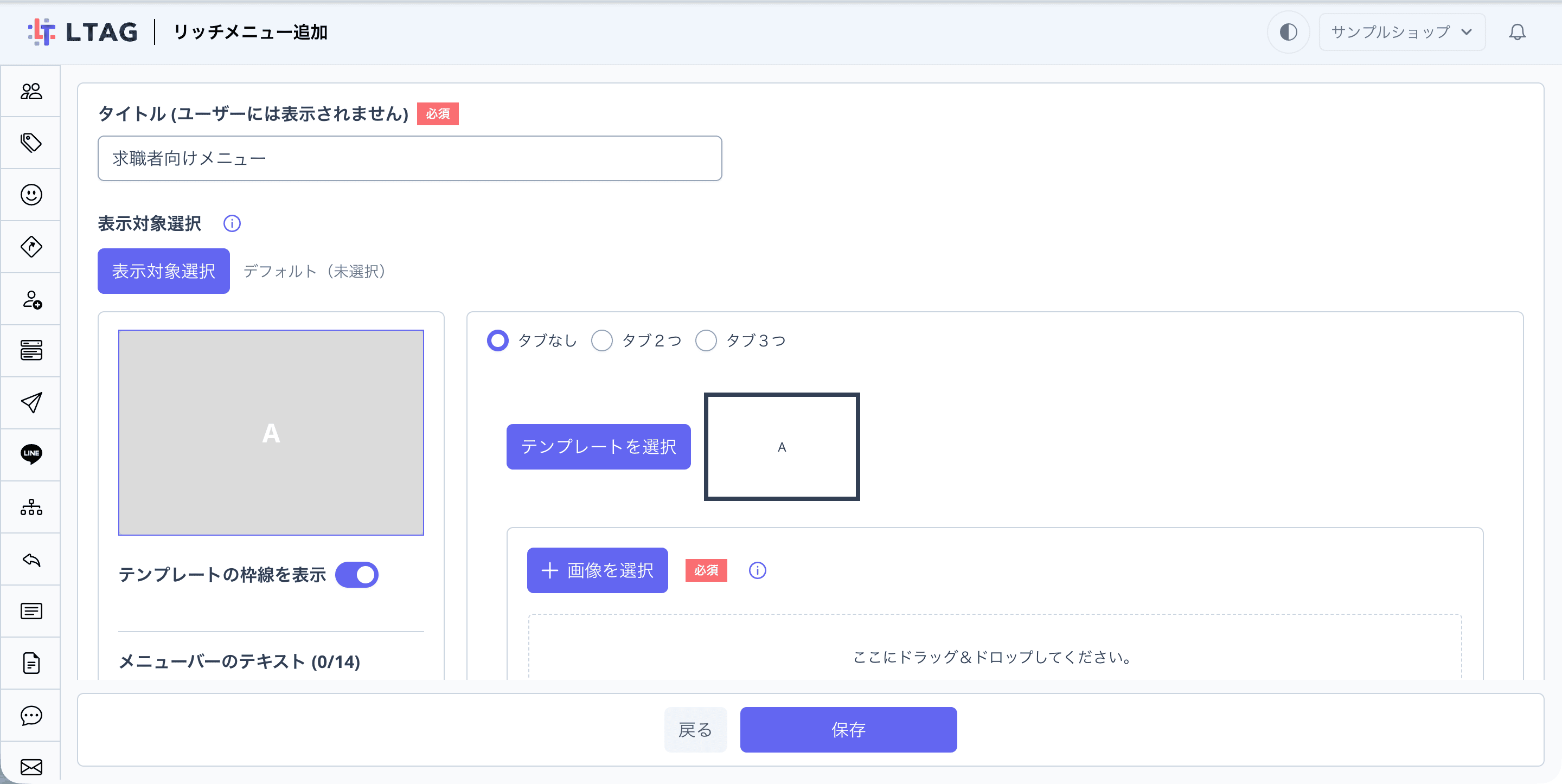
「表示対象選択」でオーディエンスを選びます(任意)
表示対象選択 ボタンをクリックすると、「対象オーディエンス」と「除外オーディエンス」を選ぶ画面が開きます。未選択の場合はすべてのユーザーが対象になります(=デフォルトメニューの候補になります)。特定の友だちにだけ表示したい場合のみ設定してください。
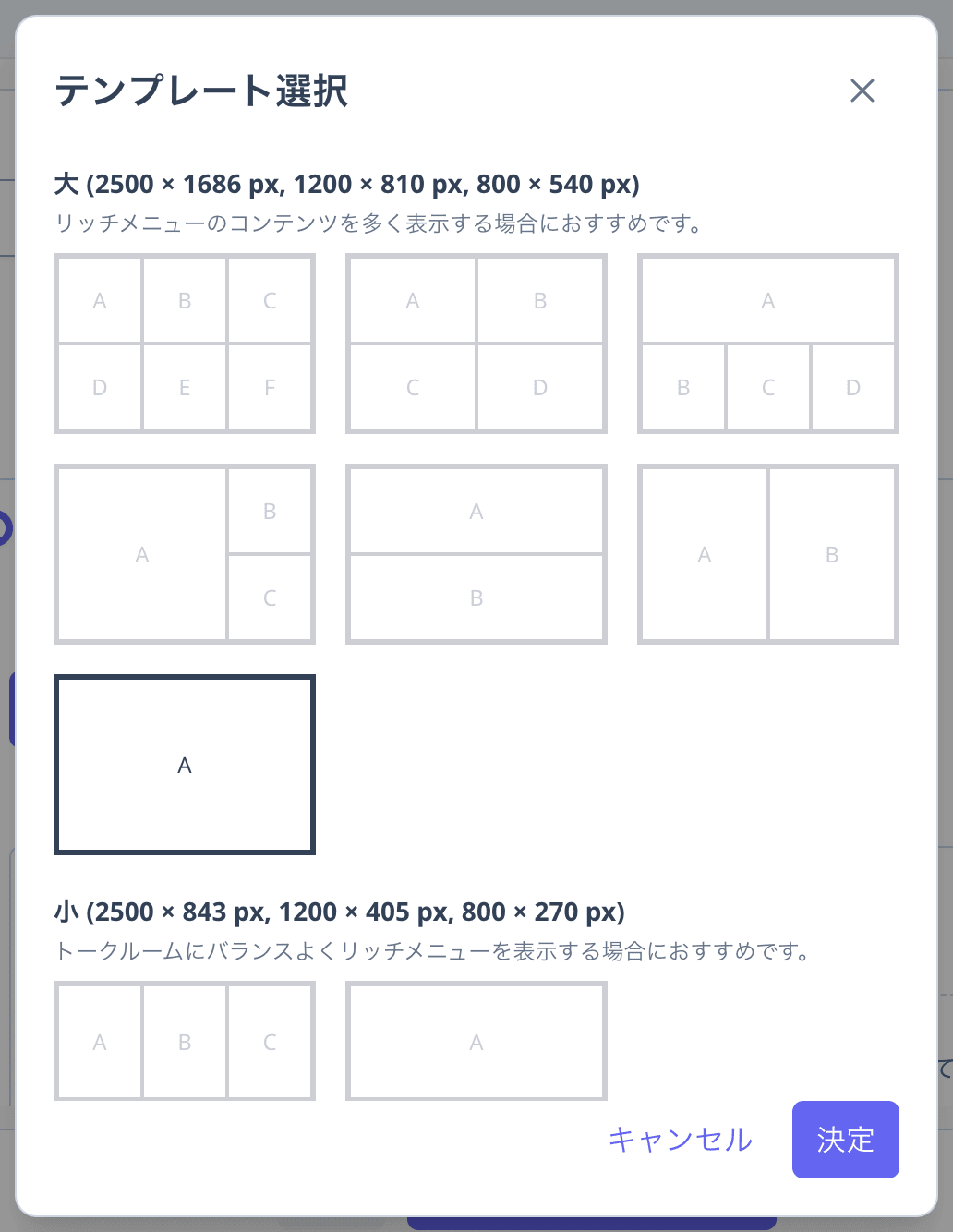
「テンプレートを選択」でレイアウトを選びます
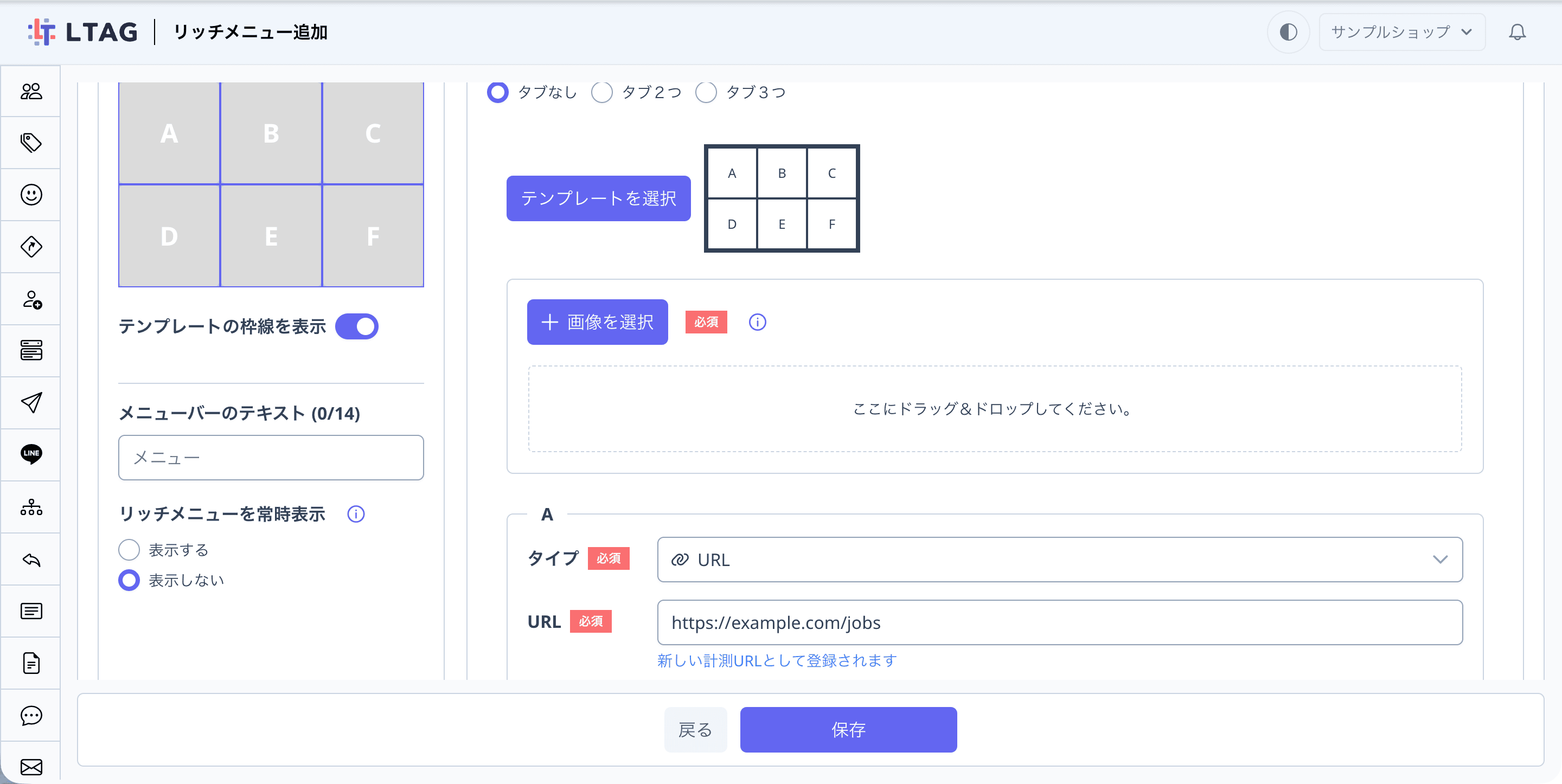
テンプレートは、画像をどう分割するか(タップ領域の配置)を決めるものです。大サイズは「6分割(2×3)」「4分割(2×2)」「2分割」「1面」など7種類、小サイズ(横長)は「3分割」「1面」の2種類から選べます。分割された各領域には A〜F のラベルが付きます。
また、「タブなし」「タブ2つ」「タブ3つ」を選ぶと、メニュー上部にタブを付けて複数のメニューを切り替えられます。タブの高さは画像高さの20%(小サイズは25%)となります。
画像をアップロードします
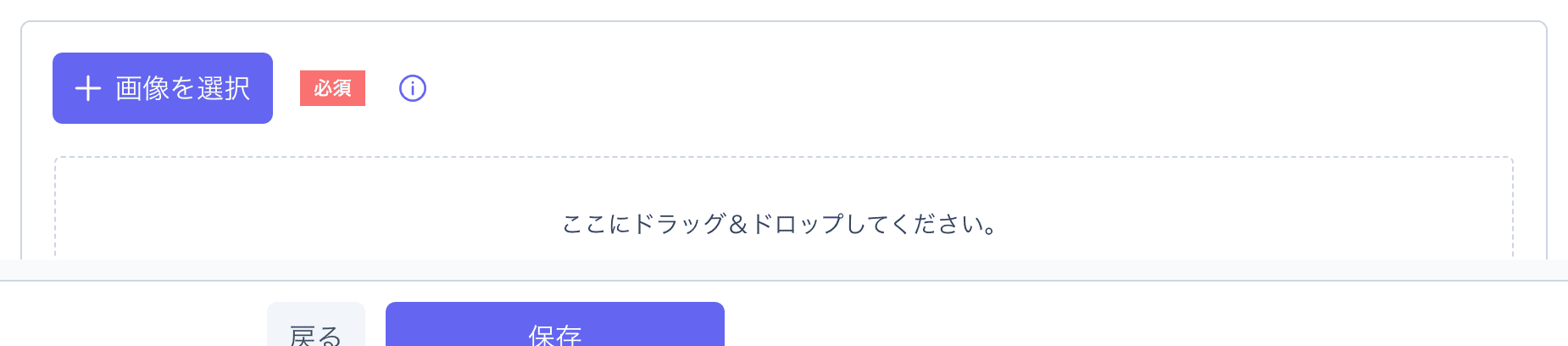
画像を選択 をクリックするか、枠内にドラッグ&ドロップします。画像は次の条件を満たす必要があります。
| 項目 | 条件 |
|---|---|
| ファイル形式 | JPEGまたはPNG |
| ファイルサイズ | 1MB以下 |
| 幅 | 800〜2500px |
| 高さ | 250px以上 |
| アスペクト比(大サイズ) | 約1.48(例: 2500×1686px) |
| アスペクト比(小サイズ) | 約2.97(例: 2500×843px) |
「メニューバーのテキスト」と「リッチメニューを常時表示」を設定します
- メニューバーのテキスト — トーク画面下部のメニューバーに表示される文言です(14文字まで。例:「メニュー」)。
- リッチメニューを常時表示 — 「表示する」にすると、友だちがトーク画面を開いたときにメニューが開いた状態で表示されます。「表示しない」にすると、メニューバーをタップしたときだけ表示されます。
タップ領域にアクションを設定する
テンプレートで分割した領域(A〜F)ごとに、タップしたときの動きを「タイプ」から選びます。タイプの選択は必須です。
| タイプ | タップしたときの動き |
|---|---|
| URL | 指定したURLを開きます。 |
| テキスト | 入力したテキストが友だちからのメッセージとしてトークルームに送信されます。 |
| 画像 | 指定した画像をトークルームに送信します。 |
| Lタグ-フォーム | 作成済みのフォームを開きます(項目タイプの選び方)。 |
| Lタグ-チャット | チャットボット形式の質問を開始します。 |
| ステップ配信 | 開始条件が「アクション実行」のステップ配信を開始します。 |
| メッセージアイテム | 作成済みのメッセージアイテム(カルーセルなど)を送信します。 |
| 友だち招待リンク | 友だちにLINE公式アカウントの招待リンクを共有します。 |
| 設定しない | タップしても何も起こりません。装飾だけの領域に使います。 |
タップでタグを付与する(タグを追加)
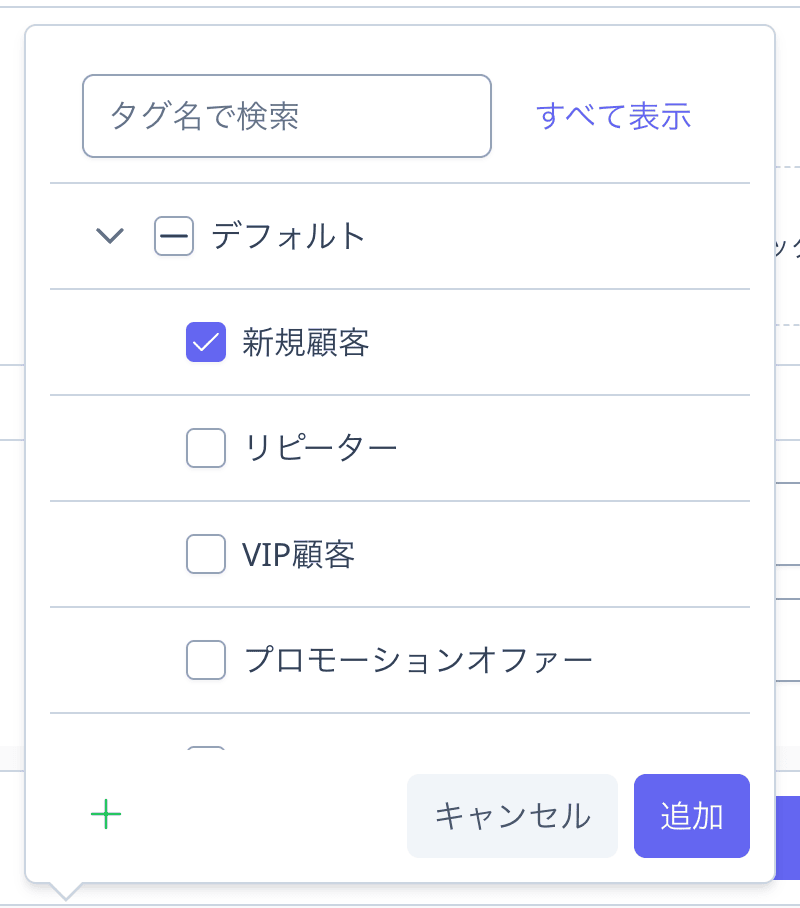
URL・フォームなど多くのタイプでは、アクションの下に タグを追加 ボタンが表示されます。ここでタグを選んでおくと、友だちがその領域をタップしたときに、選んだタグが自動で付与されます。付与されたタグはオーディエンスの絞り込みに反映されるため、「興味あり」をタップした友だちのメニューを専用メニューに切り替える、といった連動ができます。
保存してLINEに反映する
「保存」をクリックします
保存すると、リッチメニューはその場でLINEに登録され、対象の友だちへの反映(同期)が自動で始まります。公開のための追加操作はありません。
一覧で反映状況を確認します
一覧の「利用数」列に、同期中は「同期中...」と表示され、完了するとそのメニューが表示されている友だちの数が表示されます。
デフォルトメニューと出し分けの優先順位
リッチメニューを複数作成した場合、どのメニューが表示されるかは「表示設定」画面の並び順で決まります。一覧右上の 表示設定 ボタンから開き、ドラッグ&ドロップで並び替えて「保存」します。
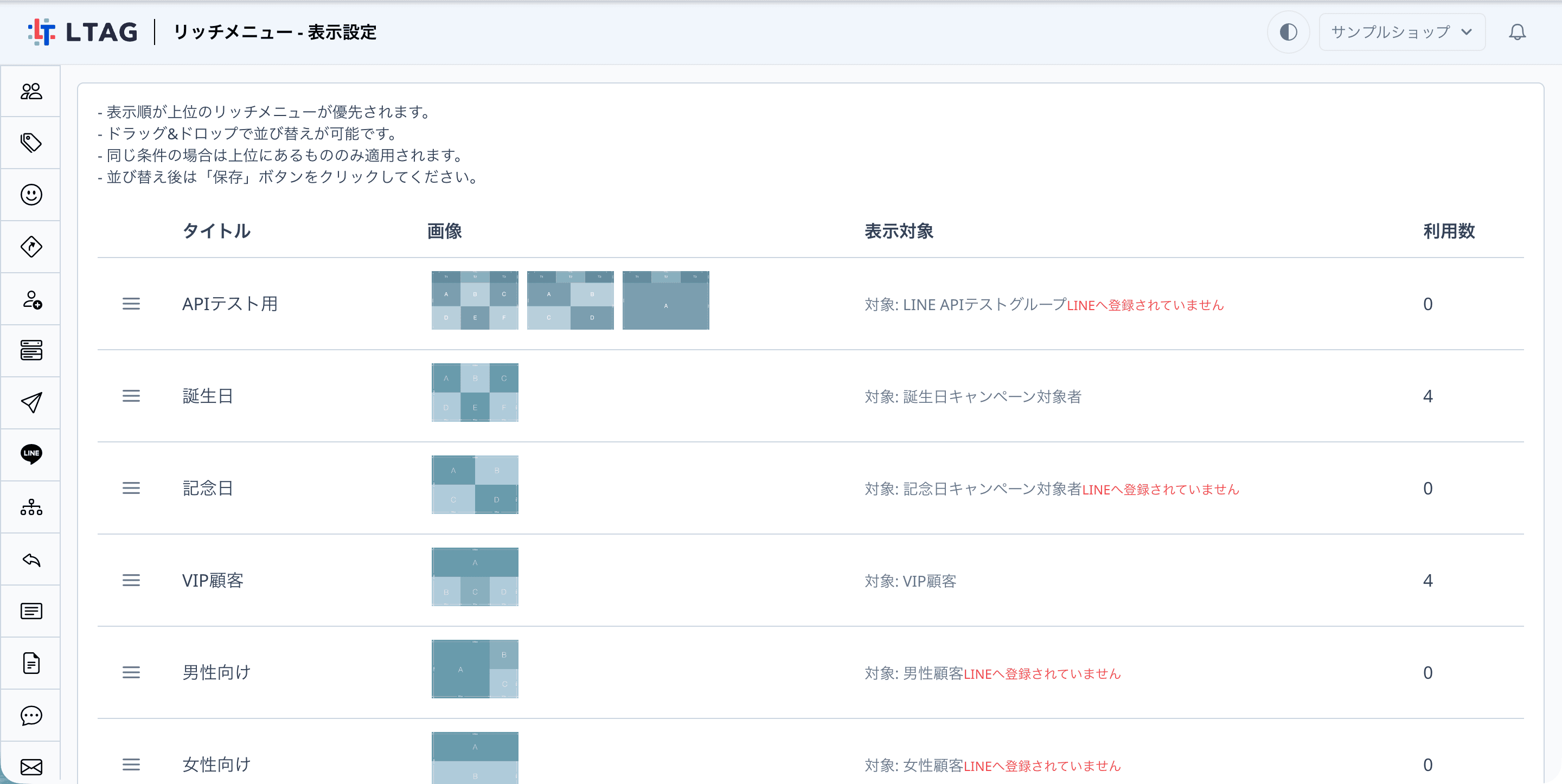
- 表示順が上位のリッチメニューが優先されます。複数のメニューの表示対象に当てはまる友だちには、いちばん上のメニューだけが表示されます。
- 表示対象を選択していない最上位のメニューがデフォルトになります。一覧の「表示対象」列に「デフォルト」と表示されます。
- 友だちのタグが変わってオーディエンスの所属が変わると、並び順にもとづいて表示メニューが自動で切り替わります。
よくある質問
画像がアップロードできません。
複数のメニューの対象に当てはまる友だちには、どれが表示されますか?
保存したのにLINEアプリに反映されません。
タップした友だちだけメニューを切り替えたいです。
リッチメニューを一時的に非表示にできますか?
困ったときは公式LINEからお気軽にお問い合わせください(相談無料)。
他にもアップデート情報等の有益な情報を配信しています。