

査定カテゴリの設定 — 依頼時・査定時の入力項目と型番項目を準備する
このガイドでは、画像査定の「査定カテゴリ」を作成・管理する方法を説明します。カテゴリごとに、友だちが依頼時に答える項目(プロフィール項目・案件の項目)、店舗が査定時に記録する状態フォーム、型番ルールの照合に使う型番項目を設定し、その設定が友だちのLINEと店舗の査定編集画面にどう表示されるかまでを7ステップで確認します。
査定カテゴリとは
査定カテゴリは、時計・バッグなど査定する商品の分類ごとに、友だちに何を聞き、店舗が何を記録するかを決める設定です。友だちはLINEで査定を始めるとカテゴリを選び、画像を送った後に、そのカテゴリで設定した項目にフォームまたはチャットボットで回答します。店舗側は査定編集画面で、回答とカテゴリごとの状態フォームを見ながら査定します。
このガイドでは、ブランド品の買取店「サンプルショップ」を例に説明します。次の用語は以降のステップで繰り返し出てきます。
用語
| 用語 | 意味 |
|---|---|
| 査定依頼(案件) | 友だちが送った1回分の査定依頼です。査定番号(#000213 のような連番)で識別します。 |
| 査定カテゴリ | 時計・バッグなど、査定する商品の分類です。友だちはLINEで最初にカテゴリを選びます。 |
| プロフィール項目 | Lタグの項目から選ぶ、友だち自身についての質問です(電話番号など)。回答は友だち情報にも保存され、次回の依頼では入力を省けます。 |
| 案件の項目 | その案件だけに残る質問です(ブランド・型番・付属品など)。カテゴリの編集画面で直接作成します。 |
| 状態フォーム | 管理者・査定者が査定時に入力する、商品の状態の項目です。友だちには表示されません。 |
| 型番項目 | 案件の項目のうち、友だちの回答を案件の「型番」として扱う1項目です。型番ルールとの照合に使われます。 |
| 型番ルール | 店舗が登録する型番です。登録した型番の案件が届くと通知を受け取れます(関連マニュアルを参照)。 |
画面内の友だち名・商品写真・回答内容はすべて説明用に作成した架空のデータで、実在の人物や取引とは関係ありません。
前提条件
- 画像査定はオプション機能です。サイドバーに「画像査定」が表示されていない場合は、機能が有効になっていません。ご希望の場合はお問い合わせください。
- 査定カテゴリを設定できるのはオーナー・管理者です。査定者の権限では「査定カテゴリ」タブは表示されません。
全体の流れ
カテゴリの一覧を開き(ステップ1)、カテゴリを作成して入力項目・型番項目・状態フォームを設定します(ステップ2〜5)。作成後の並び替え・有効/無効・複製・削除はステップ6、友だちと店舗側での表示はステップ7です。
査定カテゴリの一覧を開く
サイドバーの「画像査定」をクリックし、上部の「査定カテゴリ」タブを開くと、カテゴリの一覧が表示されます。
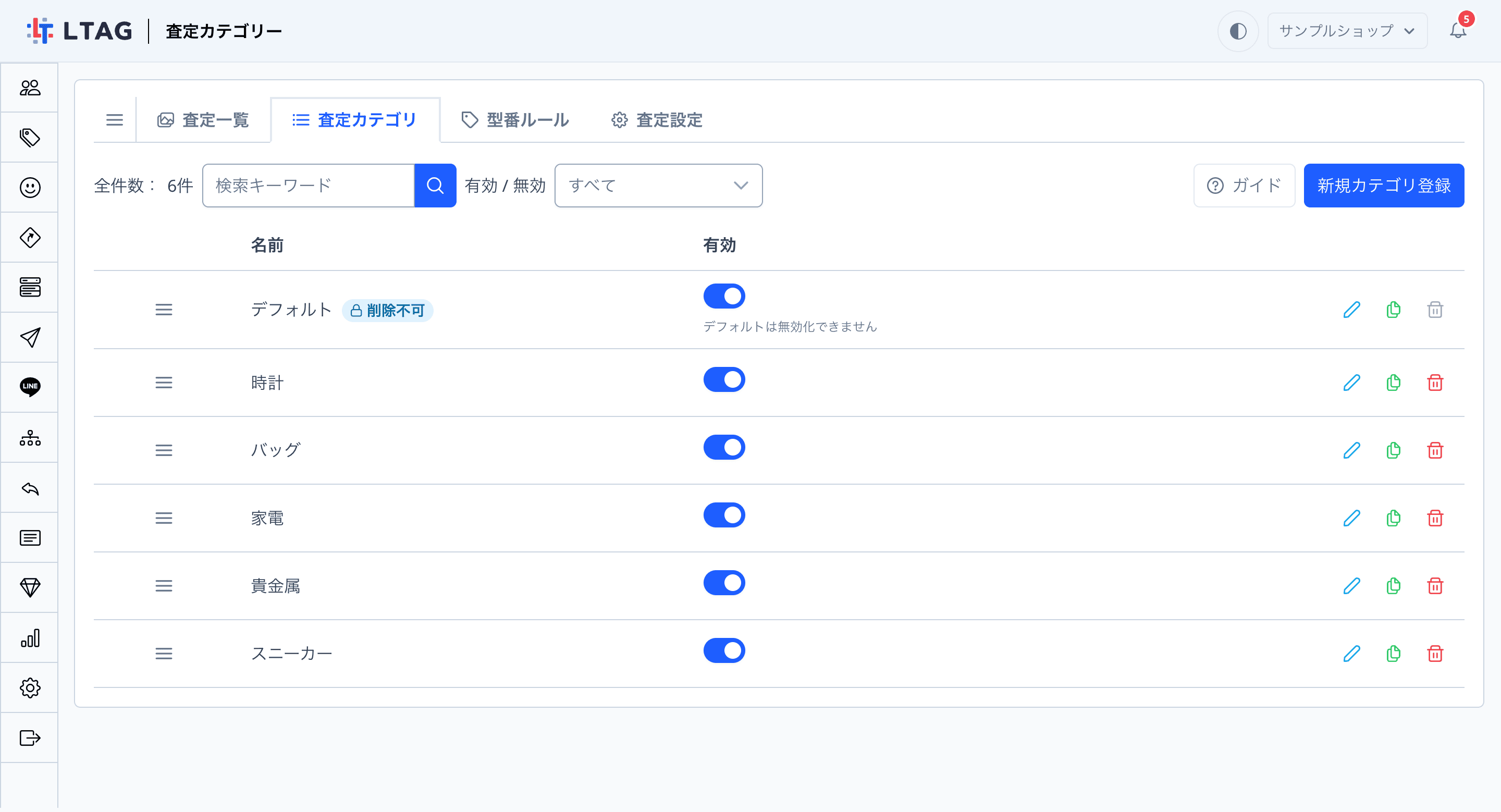
| 列・操作 | 内容 |
|---|---|
| ハンドル(≡) | ドラッグすると表示順を変更できます(ステップ6)。 |
| 名前 | 友だちに表示されるカテゴリ名です。「デフォルト」には「削除不可」が付きます。 |
| 有効 | オフにすると、友だちの選択肢に表示されなくなります(ステップ6)。 |
| 鉛筆 / コピー / ゴミ箱 | カテゴリの編集・複製・削除です(ステップ6)。 |
一覧の上の「検索キーワード」でカテゴリ名を、「有効 / 無効」で有効なカテゴリ・無効なカテゴリだけに絞り込めます。
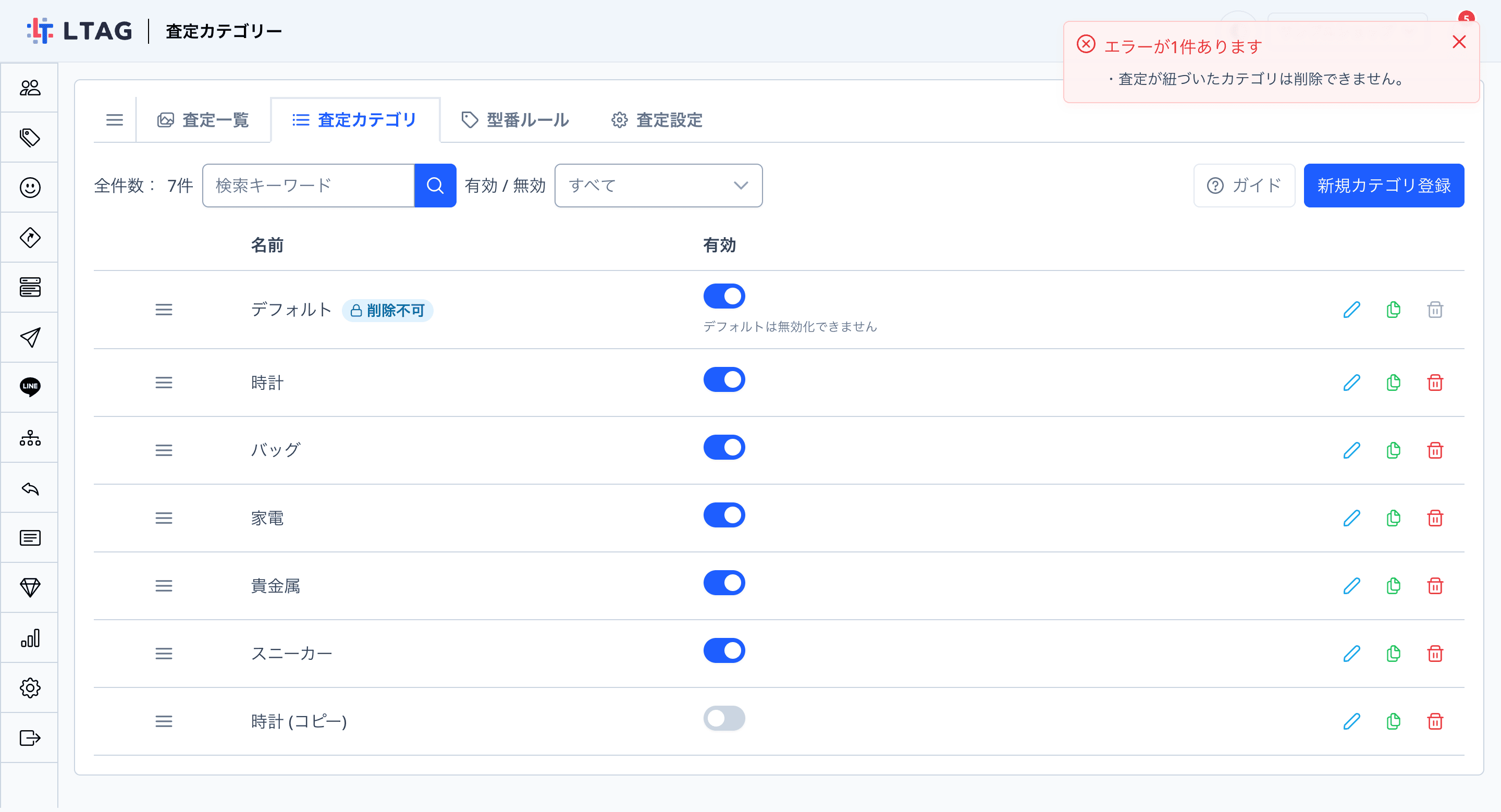
「デフォルト」は画像査定を有効にしたときに用意されるカテゴリです。無効化も削除もできません(「デフォルトは無効化できません」)。編集はほかのカテゴリと同じようにできます。
カテゴリ名と回答方法を決める
「新規カテゴリ登録」をクリックすると、「査定カテゴリー作成」画面が開きます。画面は次の3つの部分に分かれています。
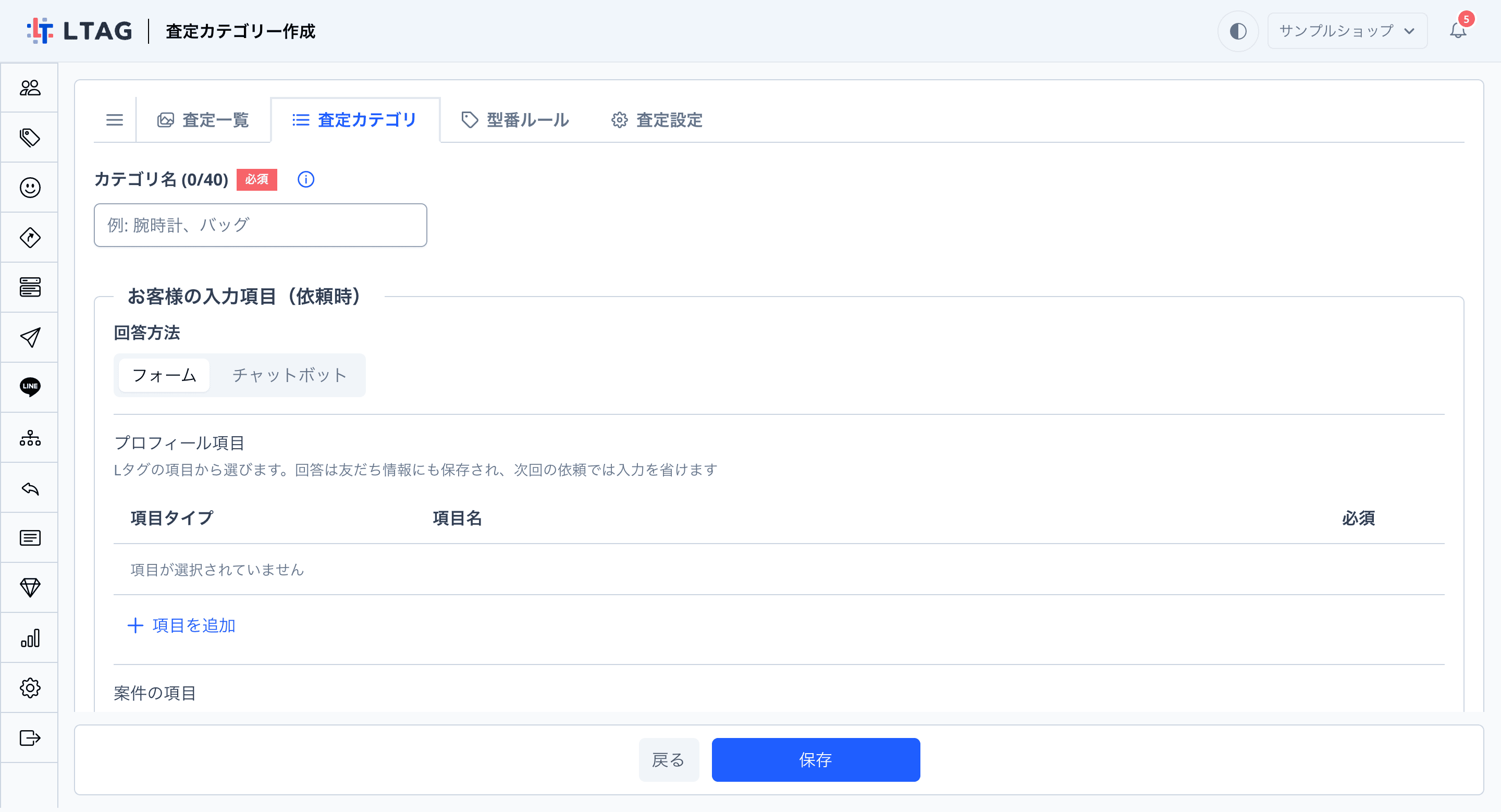
| 部分 | 内容 |
|---|---|
| カテゴリ名 | 友だちが査定依頼で選ぶカテゴリ名です(40文字まで・必須)。同じ名前のカテゴリは登録できません。 |
| お客様の入力項目(依頼時) | 友だちが画像を送った後に答える項目です。「回答方法」「プロフィール項目」「案件の項目」を設定します(ステップ3〜4)。 |
| 店舗の入力項目(査定時) | 管理者・査定者が査定時に入力する「状態フォーム」です(ステップ5)。 |
「回答方法」では、友だちに項目をどう答えてもらうかを選びます。
| 回答方法 | 友だちの操作 |
|---|---|
| フォーム | 画像を送った後のメッセージで「詳細を入力して依頼する」をタップし、LINE内で開く入力フォームに答えます。プロフィール項目と案件の項目をまとめて入力します。 |
| チャットボット | 「チャットで詳細を回答する」をタップすると、トーク上で案件の項目が1問ずつ届き、返信で答えます。プロフィール項目は質問しません(3-3)。 |
お客様の入力項目を設定する
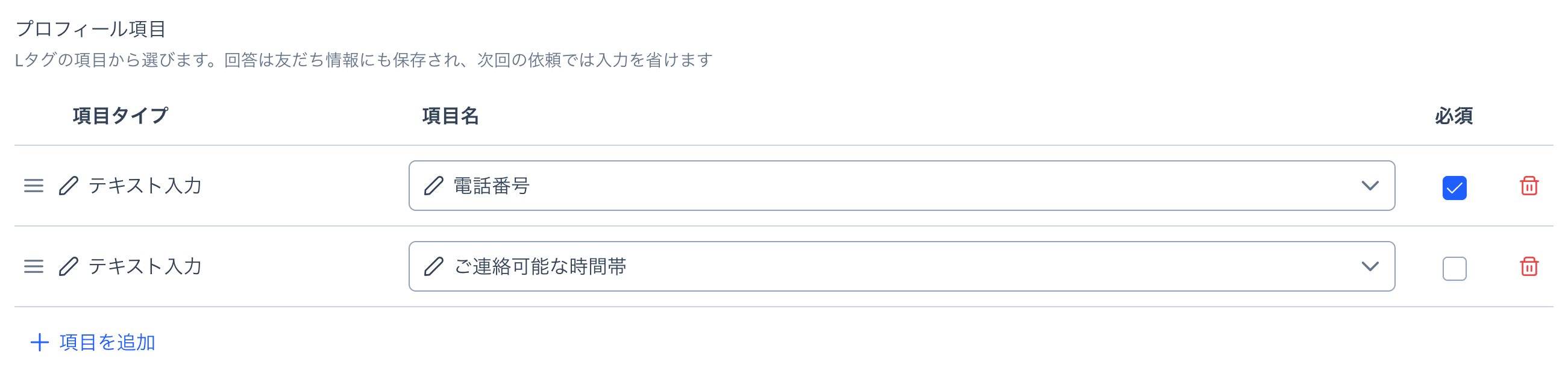
プロフィール項目を選びます(フォームの場合)
「プロフィール項目」は、Lタグの項目から選ぶ友だち自身についての質問です。回答は友だち情報にも保存され、次回の依頼では入力を省けます。「項目を追加」をクリックして行を増やし、「項目を選択」から項目を選びます。
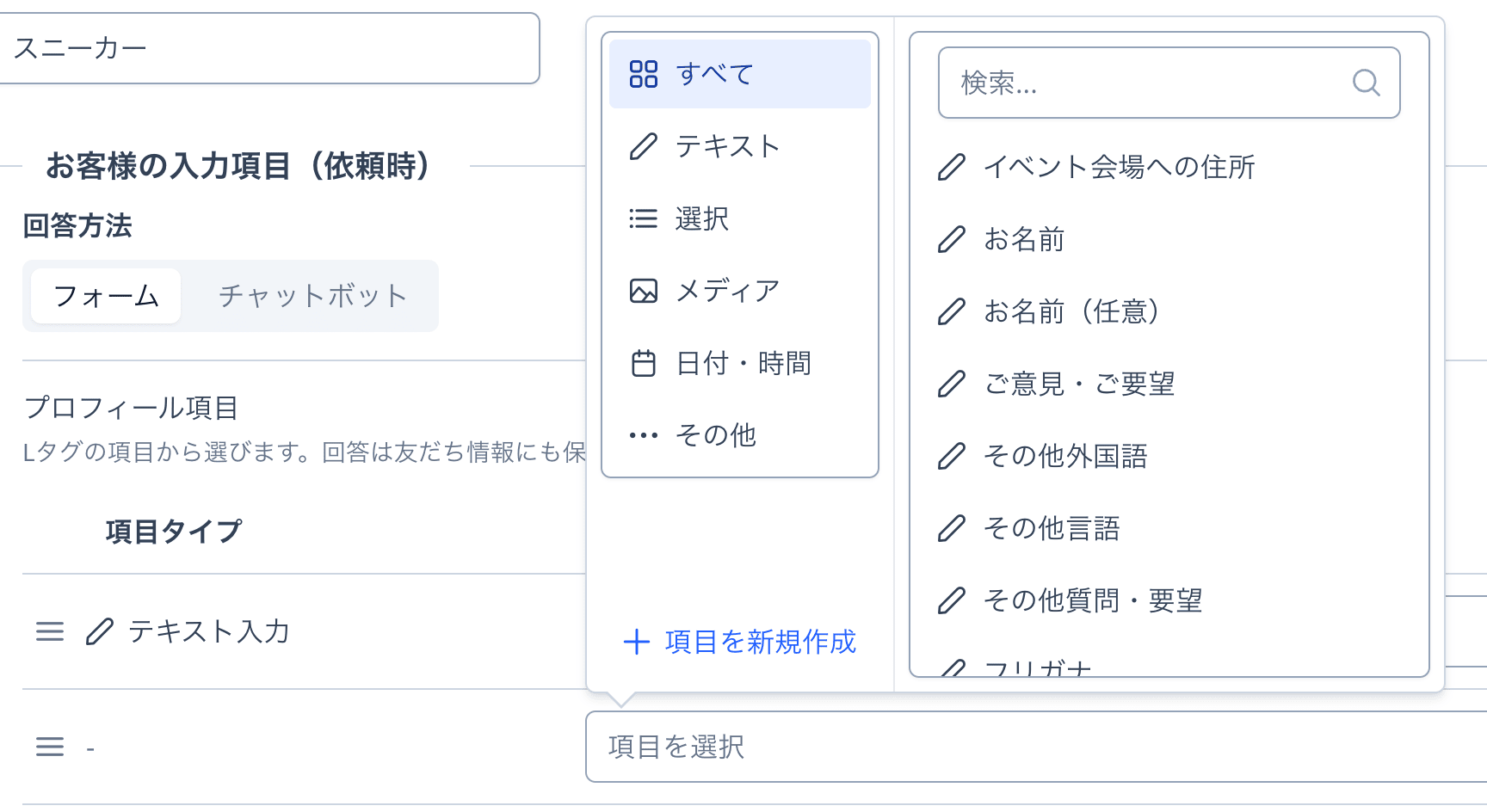
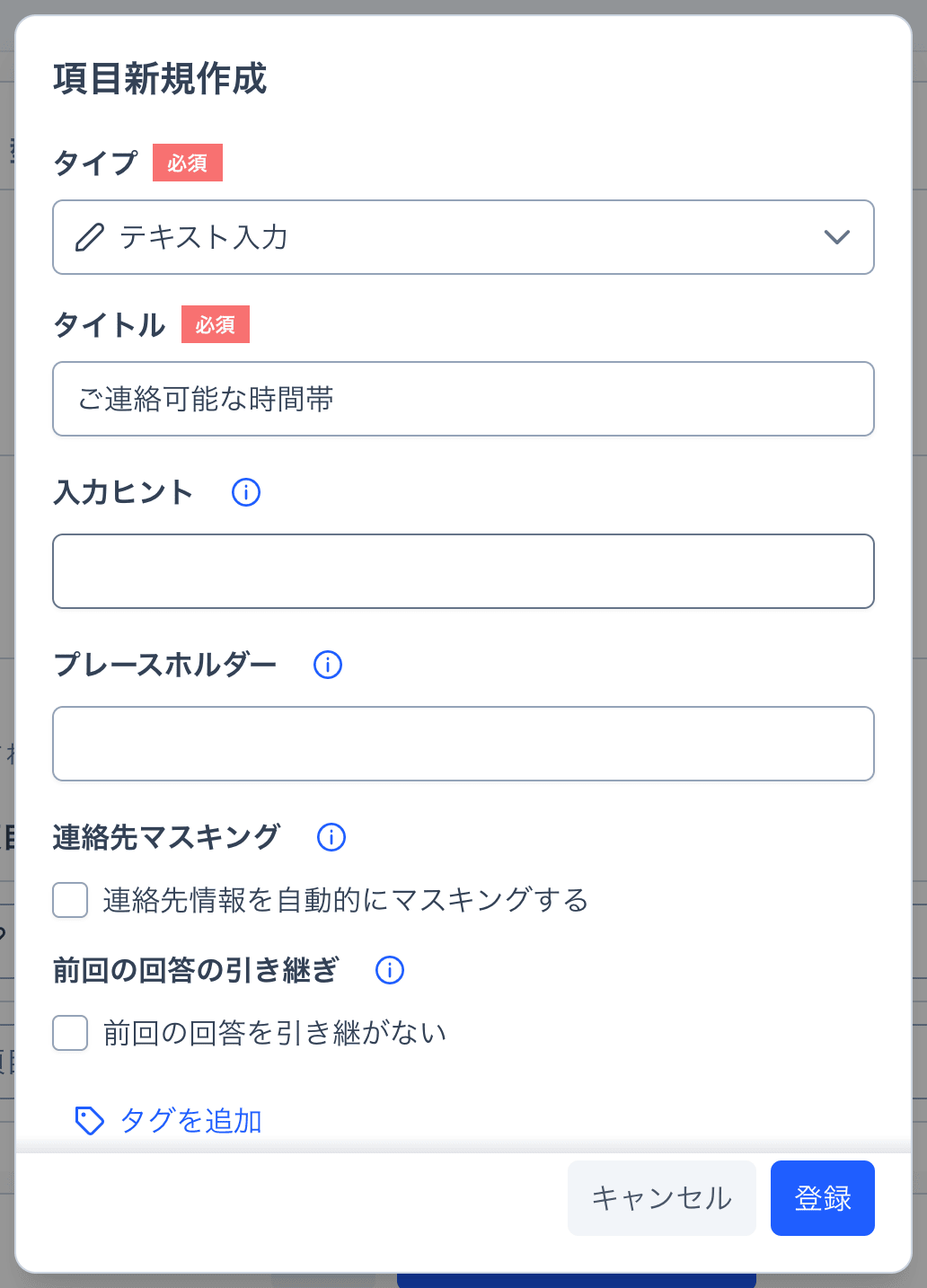
選択肢にない項目は、項目選択の左下の「項目を新規作成」からその場で作成できます。「項目新規作成」でタイプとタイトルを入力して「登録」をクリックすると、作成した項目がLタグの項目に追加され、そのまま行に選ばれます。
行ごとに「必須」にチェックを入れた項目は、回答が必須になります。必須かどうかはカテゴリごとに決められます。左端のハンドル(≡)をドラッグすると、質問の順番を変更できます。
案件の項目を作成します
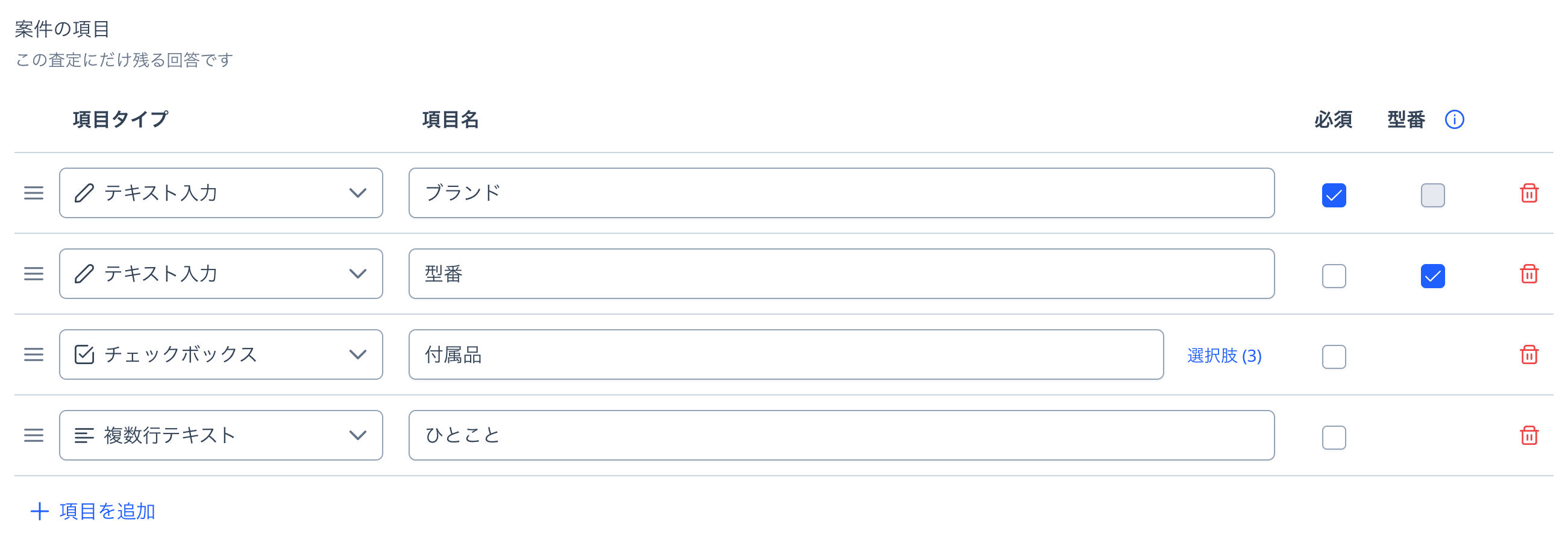
「案件の項目」は、その案件だけに残る質問です。「項目を追加」で行を増やし、「項目タイプ」と「項目名」を入力します。
| 列 | 内容 |
|---|---|
| 項目タイプ | テキスト入力・複数行テキスト・数値入力・選択(プルダウン)・複数選択・選択(ラジオボタン)・チェックボックス・日付選択から選びます。保存した項目のタイプは変更できません。 |
| 項目名 | 友だちに表示される質問です。選択式のタイプでは、右の「選択肢 (件数)」から選択肢を編集します。 |
| 必須 | チェックを入れた項目は、回答が必須になります。 |
| 型番 | 友だちの回答を案件の型番として扱う項目に、1つだけチェックを入れます(ステップ4)。 |
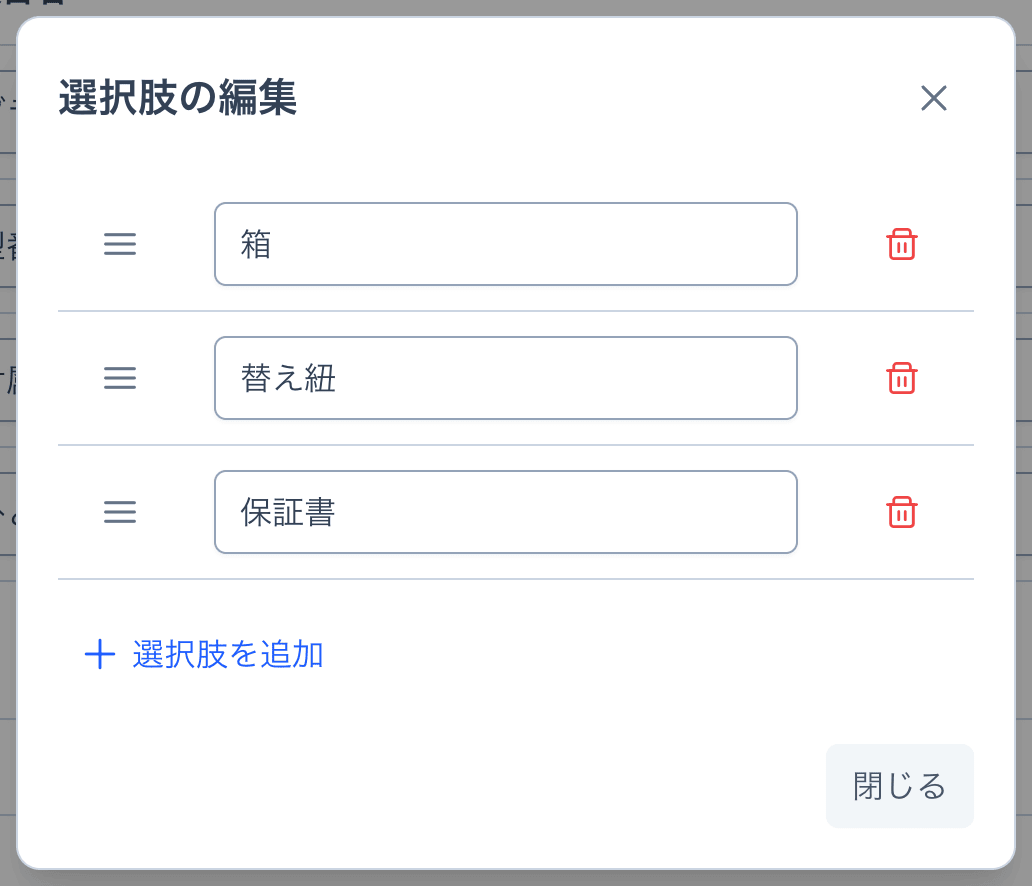
「選択肢 (件数)」をクリックすると「選択肢の編集」が開きます。「選択肢を追加」で行を増やし、ハンドル(≡)で並び替えて「閉じる」をクリックします。
チャットボットで聞く場合
「回答方法」で「チャットボット」を選ぶと、プロフィール項目の設定欄が消え、「チャットボットの開始メッセージ」と「チャットボットの完了メッセージ」の入力欄(各1,000文字まで)が表示されます。画面のとおり、チャットボットでは、プロフィール項目(友だち情報欄の項目)は質問しません。案件の項目だけを順番に質問します。
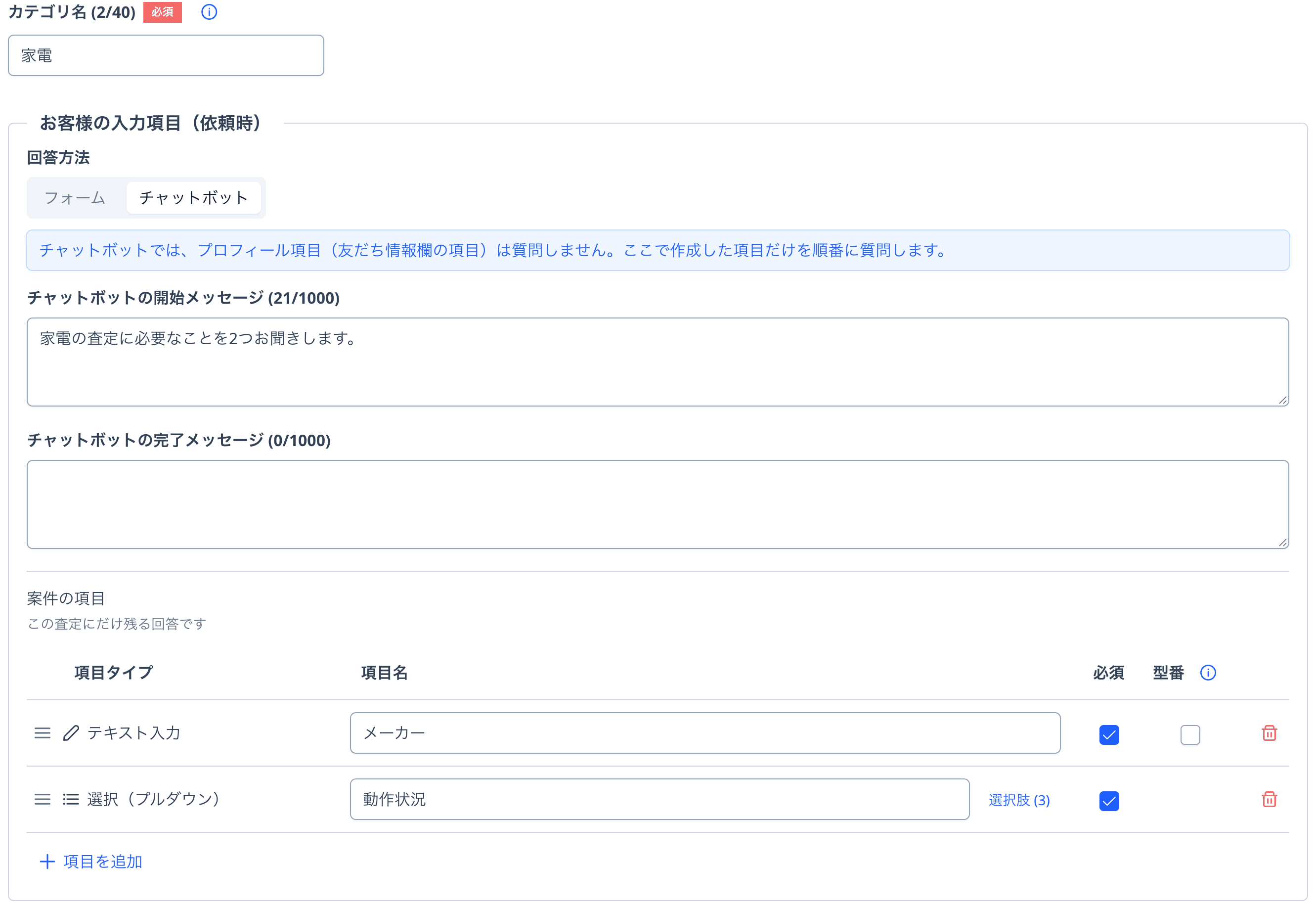
チャットボットで新しく追加できる案件の項目のタイプは、テキスト入力と選択(プルダウン)です。
型番項目を指定する
案件の項目の「型番」列にチェックを入れた項目が、このカテゴリの型番項目になります。友だちがこの項目に答えた値が案件の「型番」として保存され、型番ルールとの照合に使われます。
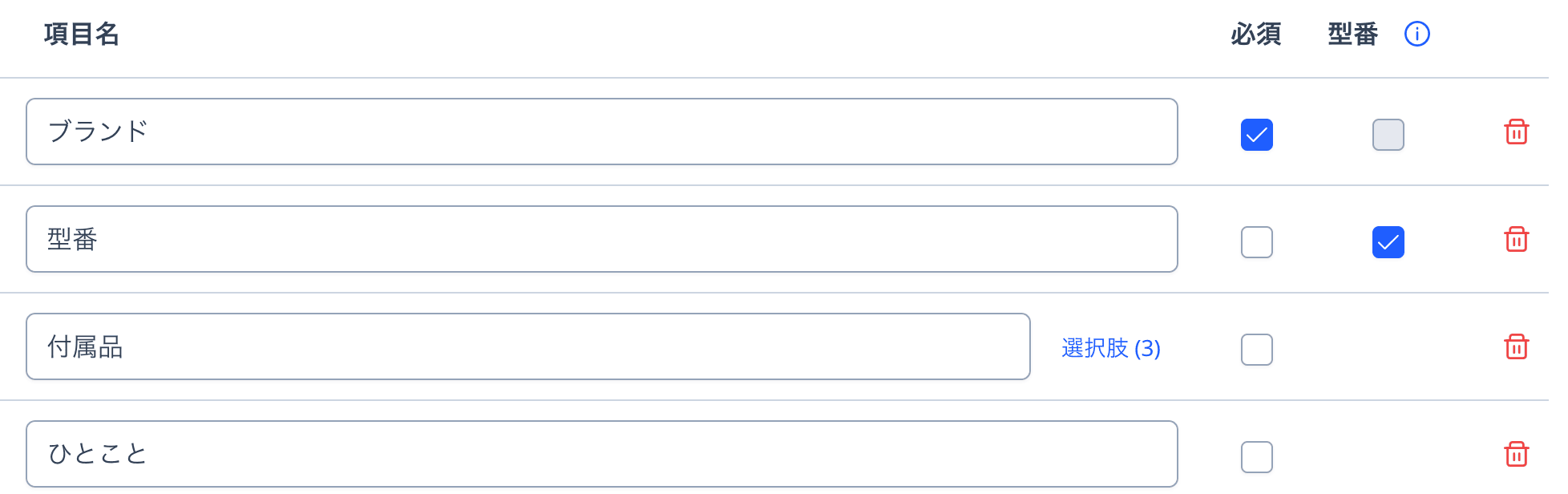
- 「型番」のチェックを付けられるのは、案件の項目のうちテキスト入力の項目だけです。ほかのタイプの行にはチェックボックスが表示されません。
- 型番項目は1カテゴリに1つです。1つにチェックを入れると、ほかの行のチェックボックスは選べなくなります。別の項目に変えるときは、先にチェックを外します。
- 型番項目の行を削除すると、型番の指定も外れます。
- 回答方法がフォームでもチャットボットでも指定できます。
状態フォームを設定して保存する
「店舗の入力項目(査定時)」の「状態フォーム」には、管理者・査定者が査定時に入力する項目を作成します。友だちには表示されません。作り方は案件の項目と同じで、「項目を追加」で行を増やし、項目タイプ・項目名・必須を設定します。
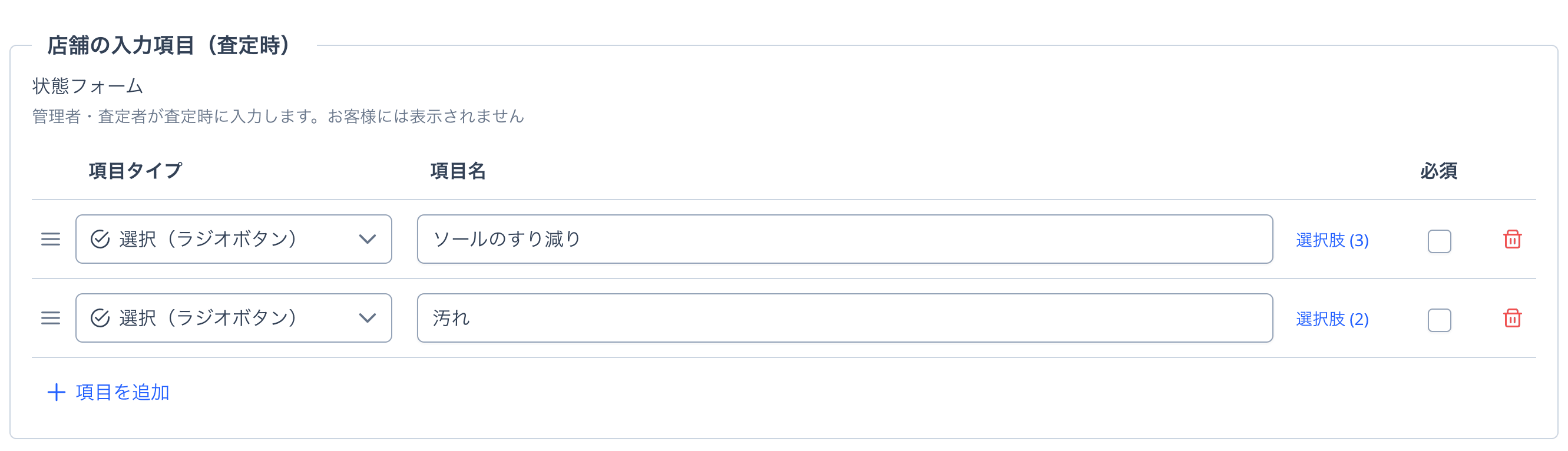
設定が終わったら、画面下の「保存」をクリックします。「査定カテゴリを登録しました。」と表示され、一覧の最後にカテゴリが追加されます。編集した場合は「査定カテゴリを更新しました。」と表示されます。
カテゴリを管理する
表示順を変更します
一覧の左端のハンドル(≡)をドラッグして行を移動すると、「査定カテゴリの並び順を更新しました。」と表示されます。友だちがLINEで選ぶカテゴリの選択肢は、この順番で並びます。並び替えは表示中のページの中で行われます。
有効・無効を切り替えます
「有効」のスイッチをオフにすると、そのカテゴリは友だちの選択肢に表示されなくなります(「査定カテゴリを「無効」に更新しました。」)。過去の案件はそのまま残ります。「デフォルト」は無効にできません。
カテゴリを複製します
コピーのアイコンをクリックし、「確認」で「複製」をクリックすると、カテゴリ名に「 (コピー)」を付けたカテゴリが一覧の最後に追加されます。
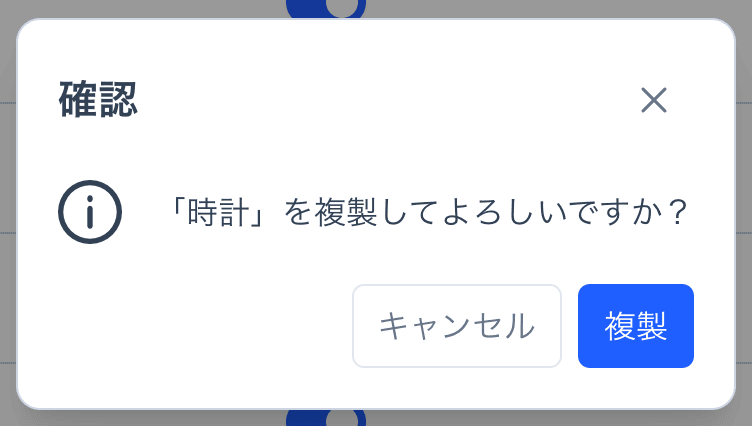
複製されるのは、回答方法・プロフィール項目・案件の項目(選択肢を含む)・チャットボットのメッセージ・状態フォーム・型番項目の指定です。過去の案件は複製されません。複製したカテゴリは無効の状態で作成されるため、内容を確認してから「有効」をオンにしてください。同じ名前の「(コピー)」がすでにある場合は、「「時計 (コピー)」は既に存在します。名前を変更してから複製してください。」と表示されます。
カテゴリを削除します
ゴミ箱のアイコンをクリックし、「確認」で「削除」をクリックします。ただし、案件が1件でも紐づいたカテゴリは削除できません。削除しようとすると「査定が紐づいたカテゴリは削除できません。」と表示されます。友だちの選択肢から外したい場合は、「有効」をオフにしてください。
友だちと店舗側での表示を確認する
友だちのLINEでの流れ
設定した内容は、友だちのLINEで次のように使われます。
| 場面 | 友だちに表示される内容 |
|---|---|
| 査定を始めたとき | 有効なカテゴリが2つ以上ある場合、「査定したいカテゴリーを選んでください」と、カテゴリが一覧の表示順で並んだボタンが届きます。有効なカテゴリが1つ以下の場合はカテゴリの質問は届かず、そのまま画像の送信に進みます。 |
| 画像を送った後(フォーム) | 「査定画像を受け付けました」のメッセージに「詳細を入力して依頼する」ボタンが付きます(「詳細をご入力いただくと、より正確な査定ができます。」)。プロフィール項目・案件の項目のどちらも設定していない場合、このボタンは表示されません。 |
| 画像を送った後(チャットボット) | 「チャットで詳細を回答する」ボタンが付きます(「チャットで詳細をご回答いただくと、より正確な査定ができます。」)。質問できる案件の項目がない場合、このボタンは表示されません。 |
| どちらの場合も | 「このまま依頼する」をタップすれば、項目に答えずに依頼を完了できます。 |
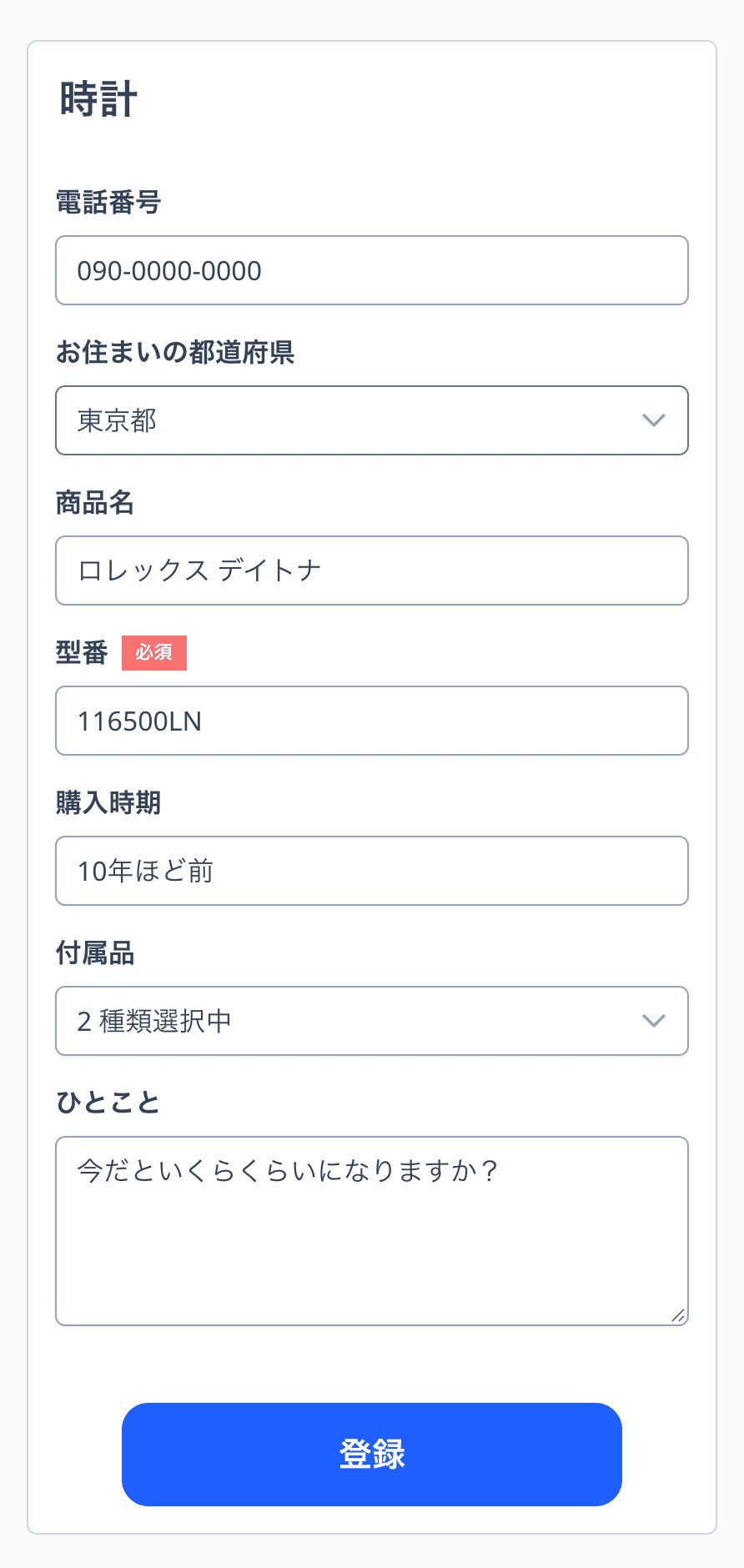
「詳細を入力して依頼する」をタップすると、LINE内で入力フォームが開きます。カテゴリ名が見出しになり、プロフィール項目、案件の項目の順に並びます。プロフィール項目は、友だち情報に保存済みの回答が入力された状態で表示されます(項目で「前回の回答を引き継がない」をオンにした場合を除きます)。
店舗側の査定編集画面での表示
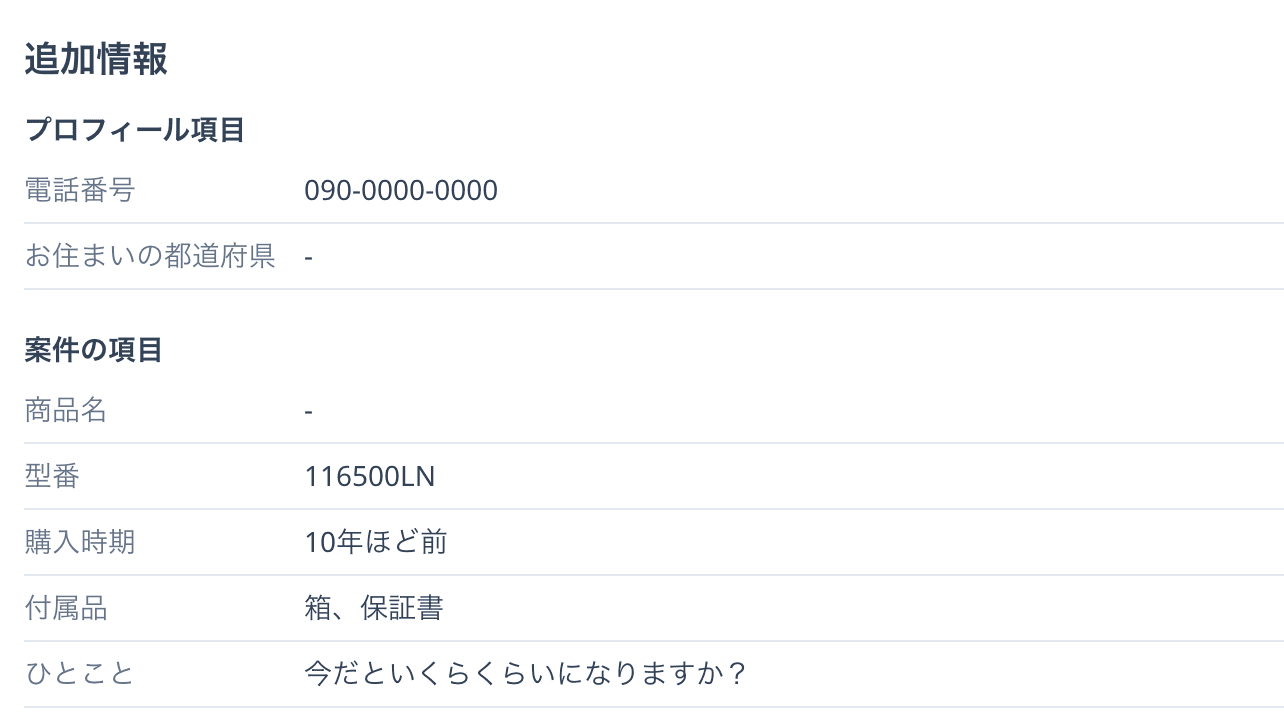
査定一覧から案件の査定編集画面を開くと、左側の「追加情報」に友だちの回答が「プロフィール項目」「案件の項目」に分かれて表示されます。
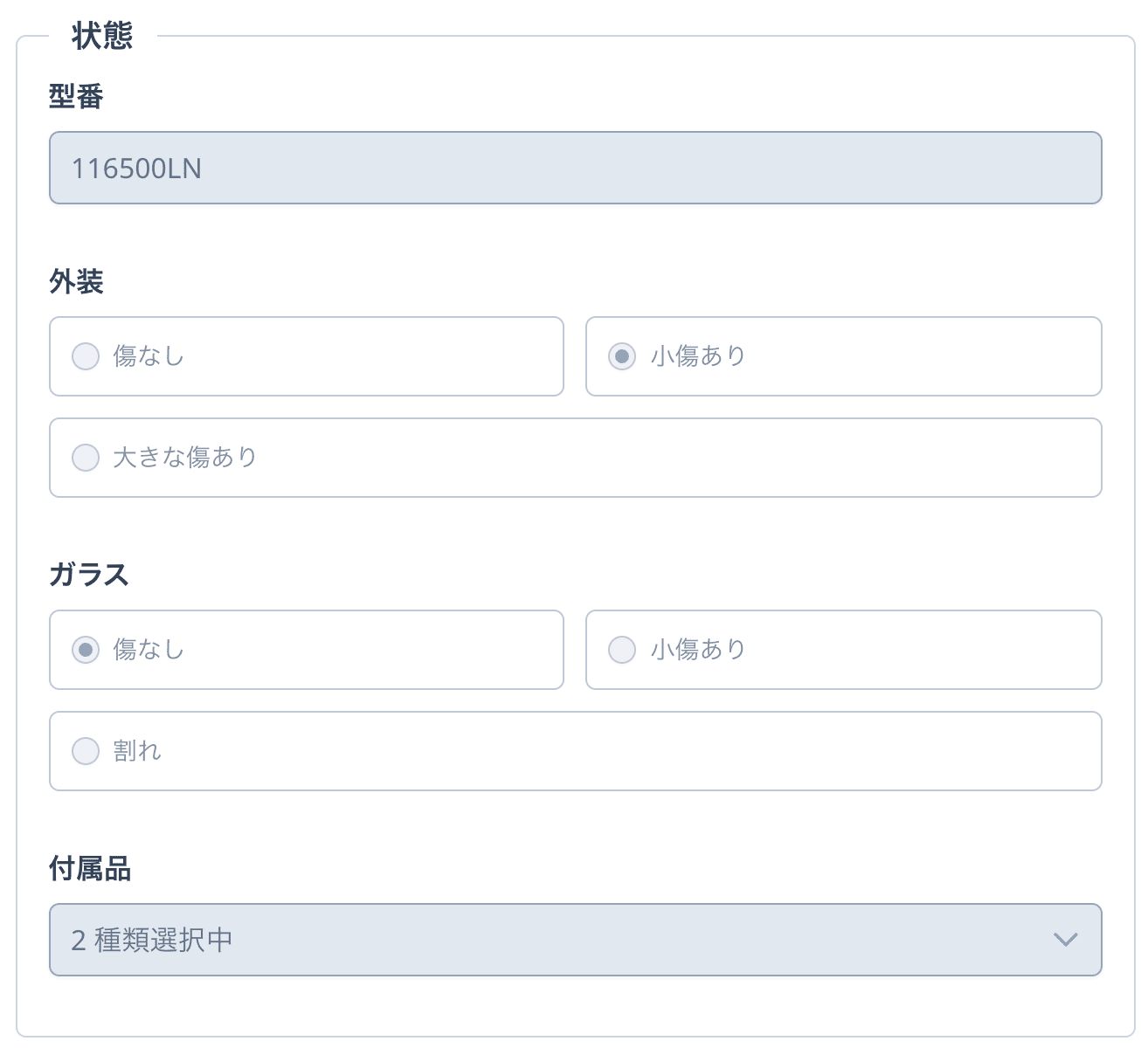
右側の「状態」には、型番項目への回答が「型番」として入り、その下にカテゴリの状態フォームの項目が並びます。管理者・査定者は査定時にここを入力します。型番は店舗側で変更することもできます。
トラブルシューティング
サイドバーに「画像査定」がない/「査定カテゴリ」タブがない
カテゴリを削除できない
友だちにカテゴリの質問が届かない
「詳細を入力して依頼する」ボタンが表示されない
「型番」にチェックを入れられない
型番ルールの通知が届かない
案件の項目を削除できない
「指定のカテゴリ名は既に使用されています。」と表示される
困ったときは公式LINEからお気軽にお問い合わせください(相談無料)。
他にもアップデート情報等の有益な情報を配信しています。