

画像査定の使い方 — 査定依頼の受付から結果送信・売却成立まで
このガイドでは、友だちがLINEで送った商品写真をもとに買取査定を行い、査定結果をLINEで返して売却成立まで管理する「画像査定」の使い方を説明します。査定カテゴリの準備、友だちからの依頼の受け付け、査定結果の登録・送信、売却希望の受け付けと売却成立の記録、案件の整理までを8ステップで進めます。
画像査定とは
画像査定は、友だちがLINEのトークで商品の写真を送るだけで買取査定を依頼でき、店舗側は管理画面で査定金額とコメントを登録して、その結果をLINEメッセージで返せる機能です。友だちはメッセージ内の「査定結果を見る」から査定結果ページを開き、「売却する」をタップして売却を希望できます。店舗側は依頼から売却成立までの状態を「査定一覧」で一元管理できます。
このガイドでは、ブランド品の買取店「サンプルショップ」を例に説明します。次の用語は以降のステップで繰り返し出てきます。
| 用語 | 意味 |
|---|---|
| 査定依頼(案件) | 友だちが送った1回分の査定依頼です。査定番号(#000001 のような連番)で識別します。 |
| 査定カテゴリ | 時計・バッグなど、査定する商品の分類です。友だちはLINEで最初にカテゴリを選びます。 |
| 追加情報 | 画像を送った後に、ブランド名や付属品などの詳細を友だちに答えてもらう項目です。カテゴリごとに項目と回答方法(フォームまたはチャットボット)を設定します。 |
| 型番 | 案件の商品の型番です。友だちの回答から入るほか、店舗側で入力・変更できます。 |
| 社内メモ | 案件ごとに店舗内で共有するメモです。追記した順に残り、友だちには表示されません。 |
| 査定結果 | 商品名・査定金額(下限・上限)・査定コメントの組み合わせです。LINEメッセージと査定結果ページで友だちに届きます。 |
| ステータス | 依頼中 → 依頼完了 → 査定完了 → 開封済み → 売却希望 → 売却成立 の6段階で、案件の進み具合を表します。 |
| 査定者 | 査定内容(状態・商品名・金額・コメント)の登録だけを行う権限です。依頼した友だちの名前は表示されず、結果の送信や設定変更はできません。 |
ステータスの意味
| ステータス | 状態 |
|---|---|
| 依頼中 | 友だちが画像を送っている途中です。依頼を完了するまで、店舗側は待つだけで問題ありません。 |
| 依頼完了 | 友だちが依頼を完了し、査定を待っています。ここから査定結果を登録・送信します。 |
| 査定完了 | 査定結果をLINEで送信しました。友だちがまだ結果を開いていない状態です。 |
| 開封済み | 友だちが査定結果ページを開きました。 |
| 売却希望 | 友だちが査定結果ページで「売却する」をタップしました。連絡して取引を進めます。 |
| 売却成立 | 買取が成立した案件です。店舗側が「売却成立へ変更する」で記録します。 |
画面内の友だち名・アイコン・商品写真はすべて説明用に作成した架空のデータで、実在の人物や取引とは関係ありません。
前提条件
- 画像査定はオプション機能です。サイドバーに「画像査定」が表示されていない場合は、機能が有効になっていません。ご希望の場合はお問い合わせください。
- 査定結果の送信にはLIFF設定が必要です。設定が済んでいない場合、送信時に「査定結果の送信に失敗しました。LINEの友だち追加状況やLIFF設定をご確認のうえ再度お試しください。」と表示されます。
- 操作できる範囲は権限で異なります。オーナー・管理者はすべての操作ができます。査定者は「査定一覧」と査定編集画面だけが表示され、査定内容(状態・商品名・金額・コメント)の登録と社内メモの追記のみ行えます。査定者の招待は管理権限設定から行います。
- 友だちに聞く項目や状態フォームは、査定カテゴリごとに設定します。最初は「デフォルト」カテゴリだけが用意されています(ステップ2)。
全体の流れ
カテゴリと査定の受け付け方を準備し(ステップ1〜3)、友だちがLINEから依頼した案件に査定結果を登録・送信し(ステップ4〜5)、売却希望を受けて売却成立を記録します(ステップ6)。案件の整理と友だちごとの確認はステップ7〜8です。
査定一覧を開く
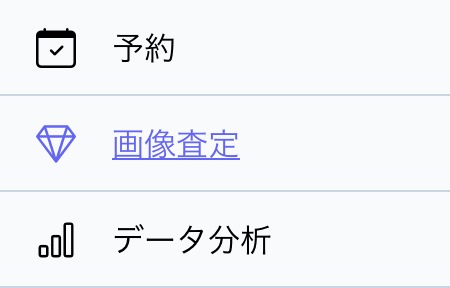
サイドバーから「画像査定」を選択します
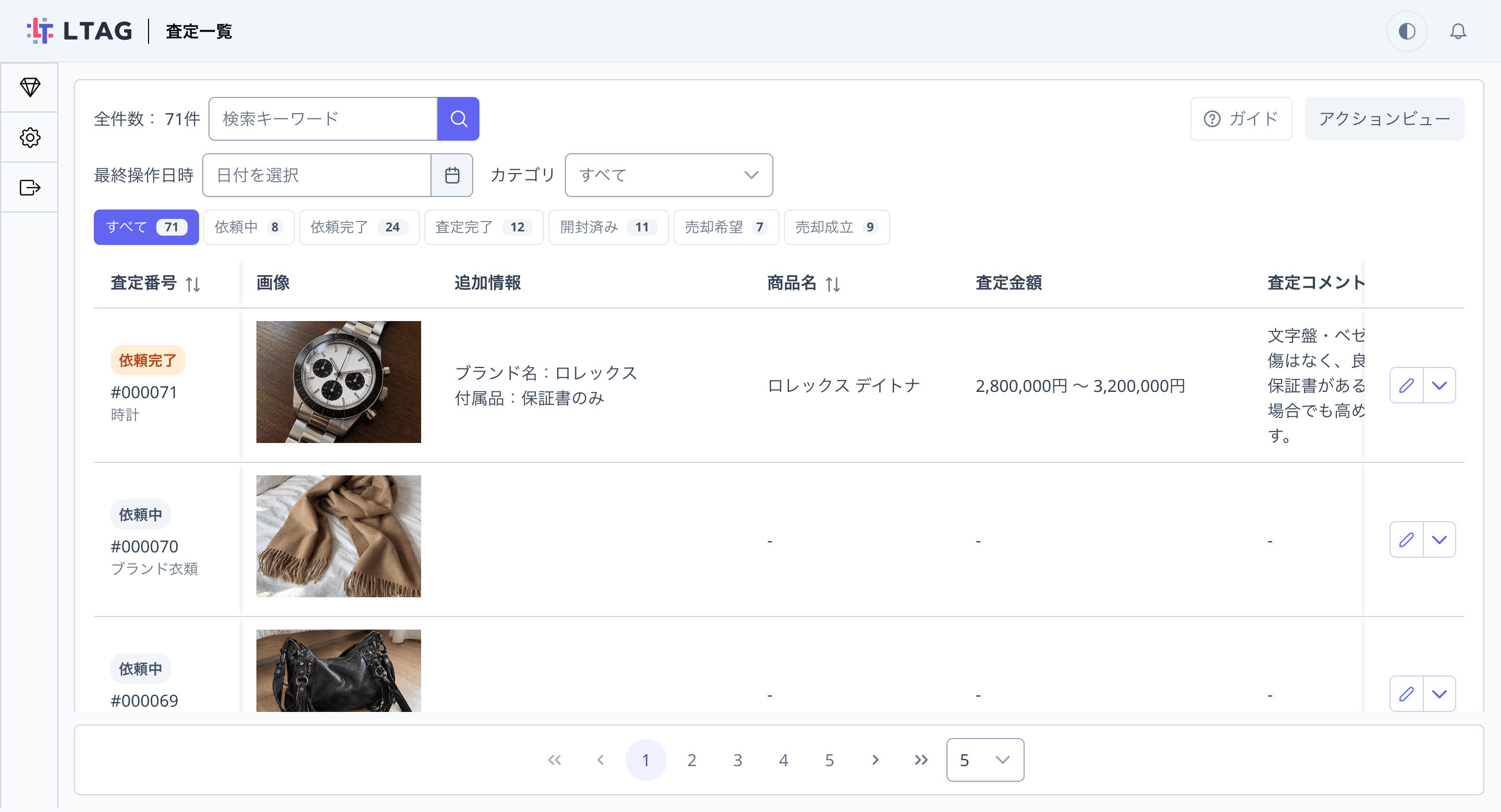
サイドバーの「画像査定」をクリックすると、査定一覧が開きます。
査定一覧の見方
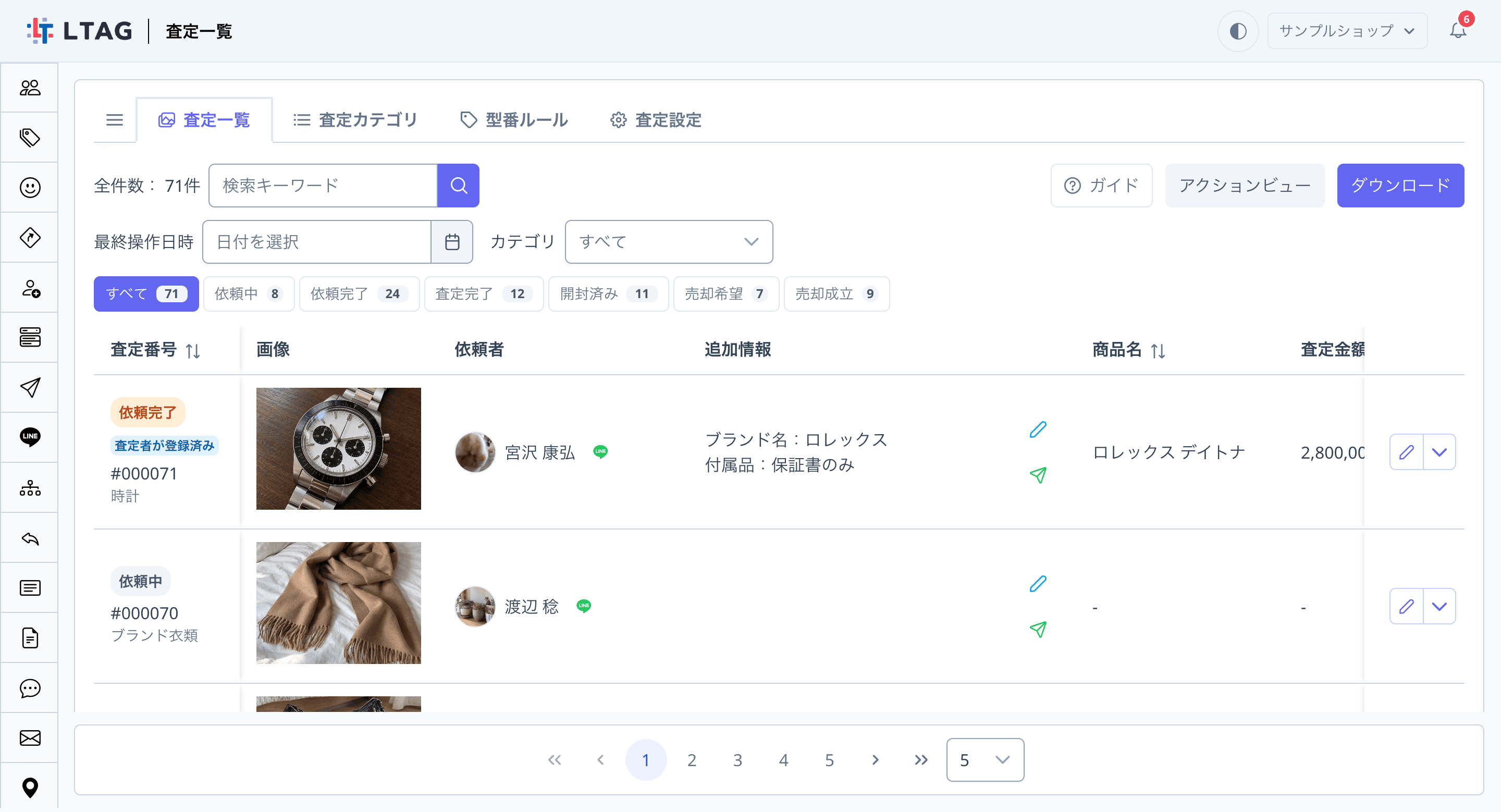
査定一覧には、友だちから届いた査定依頼が最終操作日時の新しい順に並びます。上部のタブで、査定に関する4つの画面を切り替えます。
| タブ | 内容 |
|---|---|
| 査定一覧 | 依頼された案件の一覧です。査定結果の登録・送信、結合、CSV・画像のダウンロードを行います。 |
| 査定カテゴリ | 友だちがLINEで選ぶカテゴリと、カテゴリごとに友だちへ聞く項目・店舗が記録する状態フォームを管理します(ステップ2)。 |
| 型番ルール | 注目している型番を登録し、その型番の案件が届いたときに通知を受け取ります。設定方法は 型番ルールの設定 を参照してください。 |
| 査定設定 | 1日あたりの査定回数上限と、画像送信での自動開始を設定します(ステップ3)。 |
査定者の権限でログインすると、タブは表示されず査定一覧だけが開きます(ステップ8の最後を参照)。
一覧の上の「ダウンロード」からは「CSVダウンロード」「画像ダウンロード」を選べます(ステップ7)。「アクションビュー」をクリックすると、スマートフォンで査定を行う画面(アクションビュー)を開くためのQRコードとURLが表示されます。スタッフはスマートフォンでQRコードを読み取り、Lタグのメールアドレスとパスワードでログインします。
| 列・操作 | 内容 |
|---|---|
| 査定番号 | 案件の現在のステータス・連番・カテゴリです。査定者が査定内容を登録した「依頼完了」の案件には「査定者が登録済み」と表示されます(5-1)。型番ルールの自動査定で査定結果を送信した案件には「自動査定」と表示されます。 |
| 画像 | 友だちが送った画像のサムネイルです。 |
| 依頼者 | 依頼した友だちの名前です。表示設定の名前ラベルに従って表示されます。査定者の権限では表示されません。 |
| 追加情報 | 友だちが依頼時に回答した内容です。 |
| 商品名 / 査定金額 / 査定コメント | 登録した査定結果です。行の鉛筆アイコン(査定入力)をクリックすると、商品名・査定金額・査定コメントを一覧上で直接編集できます。鉛筆の下の紙飛行機アイコン(査定送信)からは、査定結果の送信画面を開けます。 |
| 型番 | 案件の型番です。友だちの回答、または査定編集画面の「状態」で入力した値が入ります(5-1)。 |
| 社内メモ | 店舗内で共有するメモの最新の1件です。2件以上ある場合は「他n件」から一覧を開けます。「+」からメモを追記できます。友だちには表示されません。 |
| 査定者 | 商品名・査定金額・査定コメントを最後に変更したユーザーです。型番ルールの自動査定で送信し、まだ誰も変更していない査定結果では「自動査定」と表示されます。 |
| 最終操作日時 | 友だち・店舗のどちらかが最後に操作した日時です。 |
| 作成日時 | 案件が作成された(友だちが査定を始めた)日時です。 |
「査定番号」「商品名」「型番」「最終操作日時」「作成日時」の見出しをクリックすると、その列で並び替えられます。一覧は横にスクロールでき、右側に型番・社内メモ・査定者・日時の列が並びます。

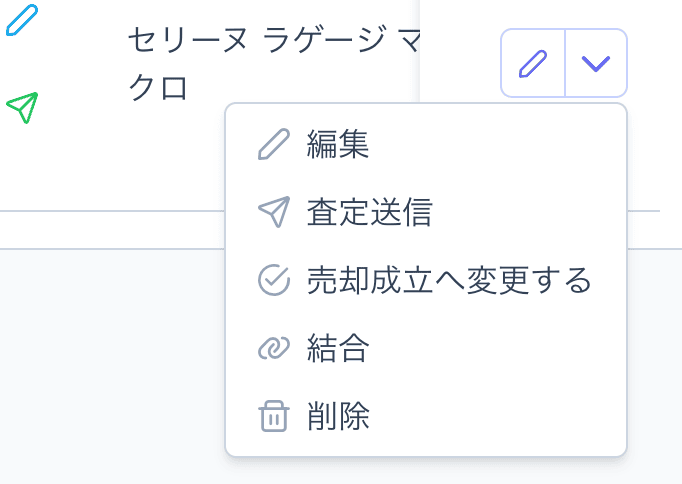
行の右端の「∨」をクリックすると、その案件の操作メニューが開きます。
| メニュー | 内容 |
|---|---|
| 編集 | 査定編集画面を開きます(ステップ5)。 |
| 査定送信 | 査定結果を入力してLINEで送信します(ステップ5)。 |
| 売却成立へ変更する | ステータスを「売却成立」にします(ステップ6)。すでに売却成立の案件には表示されません。 |
| 結合 | 同じ友だちの別の案件をこの案件にまとめます(ステップ7)。 |
| 削除 | 案件を削除します。 |
ステータスで絞り込みます
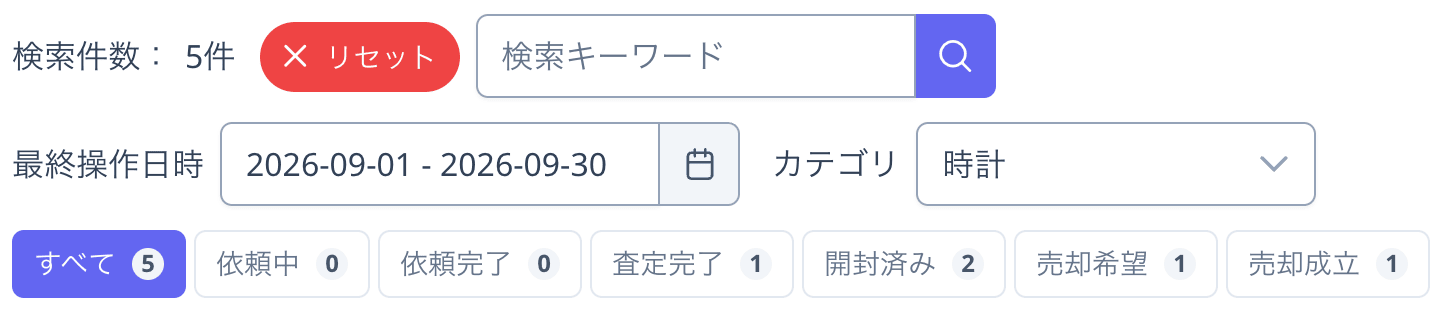
一覧の上にあるステータスのボタンをクリックすると、そのステータスの案件だけが表示されます。ボタンの数字は件数です。「依頼完了」をクリックすると、査定を待っている案件だけを確認できます。

期間・カテゴリで絞り込みます
「最終操作日時」で期間を、「カテゴリ」で査定カテゴリを指定して絞り込めます。「検索キーワード」には商品名・依頼者名・追加情報の回答を入力します。絞り込み中は「リセット」ボタンが表示され、クリックすると解除されます。
カテゴリを用意する
「査定カテゴリ」タブでは、友だちがLINEで選ぶカテゴリ(時計・バッグなど)を管理します。カテゴリごとに、次の内容を設定します。
| 設定 | 内容 |
|---|---|
| 回答方法 | 画像を送った後に、友だちにフォームで答えてもらうか、チャットボットで答えてもらうかです。 |
| プロフィール項目 / 案件の項目 | 友だちが依頼時に答える項目です(電話番号、ブランド・付属品など)。回答は査定一覧の「追加情報」列と査定編集画面に表示されます。 |
| 型番項目 | 案件の項目のうち、友だちの回答を案件の「型番」として扱う項目です。型番ルールとの照合に使われます。 |
| 状態フォーム | 管理者・査定者が査定時に入力する、商品の状態の項目です。友だちには表示されません(5-1)。 |
「デフォルト」は最初から用意されているカテゴリで、削除や無効化はできません。有効なカテゴリが1つ以下の場合、友だちにはカテゴリの質問が届かず、そのまま画像の送信に進みます。
カテゴリの作成・編集・並び替えの手順は、査定カテゴリの設定 で説明しています。
査定設定を行う
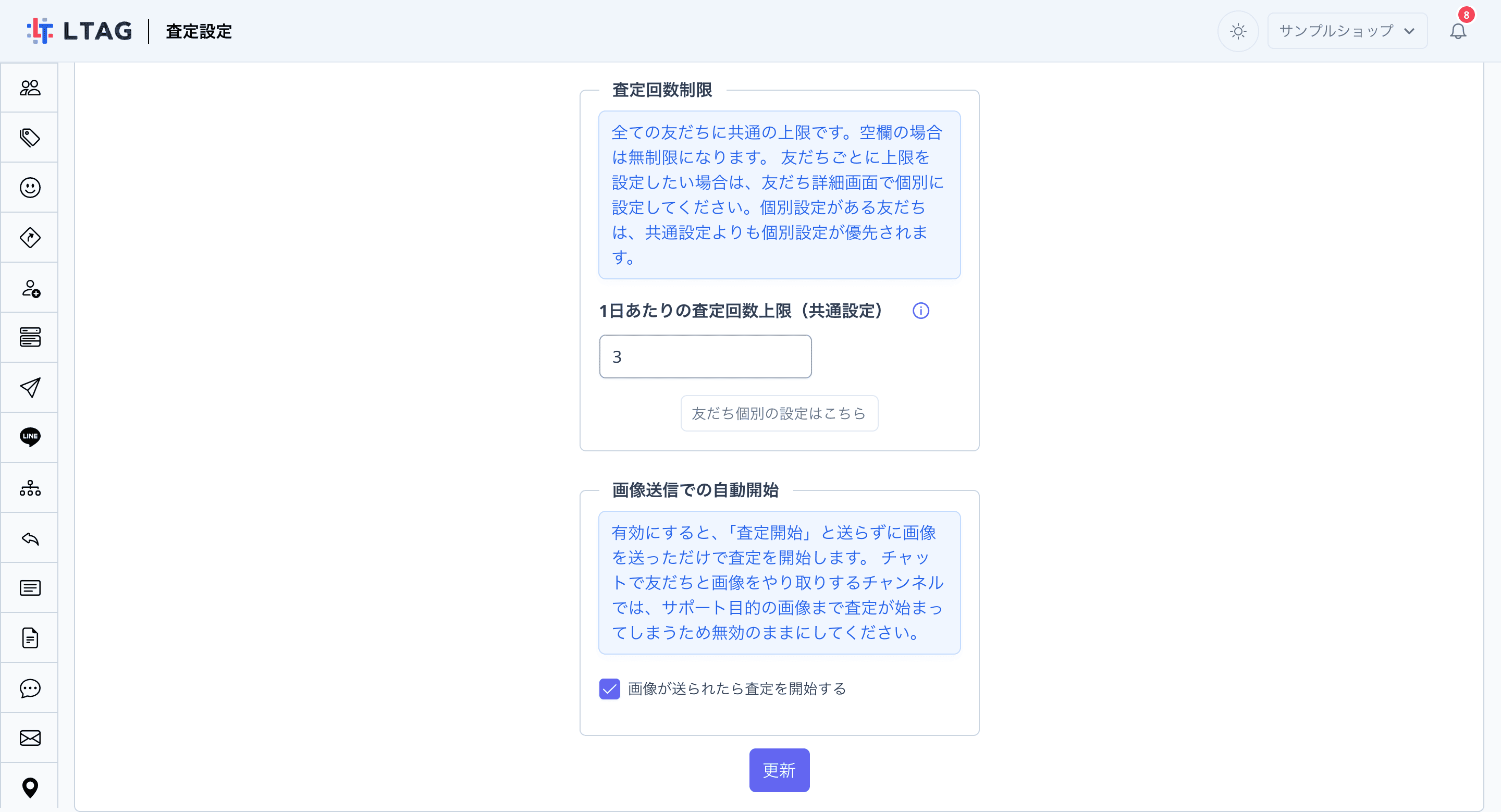
「査定設定」タブでは、査定の受け付け方を2点設定します。変更後は「更新」をクリックします。
| 設定 | 内容 |
|---|---|
| 1日あたりの査定回数上限 (共通設定) | 友だち1人が1日に依頼できる回数です。空欄の場合は無制限です。上限に達した友だちには「本日の査定依頼の上限数に達しました。明日以降に再度お試しください。」と返信されます。特定の友だちだけ上限を変えたい場合は、友だち詳細の「査定設定」で個別に設定します(ステップ8)。個別設定は共通設定より優先されます。 |
| 画像が送られたら 査定を開始する | オンにすると、友だちが「査定開始」と送らなくても、画像を送っただけで査定が始まります。1:1トークでサポート目的の画像をやり取りするチャンネルでは、サポート用の画像でも査定が始まってしまうため、オフのままにしてください。 |
友だちがLINEから査定を依頼する
友だち側の操作はすべてLINEのトーク上で進みます。店舗側の操作はありませんが、友だちに案内するために流れを把握しておきましょう。
トークで査定を始めます
| 順番 | 友だちの操作 | 届くメッセージ |
|---|---|---|
| 1 | 「査定開始」と送る、またはリッチメニューの「画像査定を開始」ボタンをタップ | 「査定したいカテゴリーを選んでください」(有効なカテゴリが2つ以上ある場合) |
| 2 | カテゴリをタップ | 「査定したい画像を送ってください」と「画像を撮って送る」「ファイルから画像を選択する」ボタン |
| 3 | 画像を送る(1件につき10枚まで) | 「査定画像を受け付けました」と「画像を追加する」「このまま依頼する」、カテゴリで項目を設定していれば「詳細を入力して依頼する」(フォーム)または「チャットで詳細を回答する」(チャットボット) |
| 4 | 「このまま依頼する」をタップ、または項目に回答 | 「この商品の査定依頼を完了しました」と「別の商品を査定する」ボタン(タップすると続けて次の査定を始められます) |
画像を送っている間の案件は「依頼中」、依頼を完了すると「依頼完了」になります。友だちが途中で操作をやめた場合も、最後の操作から60分たつと自動的に依頼完了になります。
リッチメニューに「画像査定を開始」アクションの領域を用意しておくと、友だちはキーワードを入力せずに査定を始められます。設定方法は リッチメニューの使い方 を参照してください。
画像をいきなり送った場合(「画像が送られたら査定を開始する」がオンのとき)
「査定開始」を送らずに画像を送ると、画像の受け付けが先になり、カテゴリの選択はその後に行います。「査定したい画像を送ってください」のメッセージは届きません。1日あたりの査定回数上限はこの場合も適用されます。
| 順番 | 友だちの操作 | 届くメッセージ |
|---|---|---|
| 1 | 画像を送る(1件につき10枚まで) | 「査定したいカテゴリーを選んでください」(有効なカテゴリが2つ以上ある場合。1つ以下ならカテゴリは自動で決まり、次の「査定画像を受け付けました」がすぐ届きます) |
| 2 | カテゴリをタップ | 「査定画像を受け付けました」と「画像を追加する」「このまま依頼する」、カテゴリで項目を設定していれば「詳細を入力して依頼する」(フォーム)または「チャットで詳細を回答する」(チャットボット) |
| 3 | 「このまま依頼する」をタップ、または項目に回答 | 「この商品の査定依頼を完了しました」と「別の商品を査定する」ボタン(タップすると続けて次の査定を始められます) |
入力フォームに回答します(回答方法がフォームのカテゴリの場合)
「詳細を入力して依頼する」をタップすると、カテゴリで設定した項目の入力フォームがLINE内で開きます。入力して「登録」をタップすると確認ページが表示され、依頼が完了します。入力フォームの表示例は 査定カテゴリの設定 のステップ7で紹介しています。
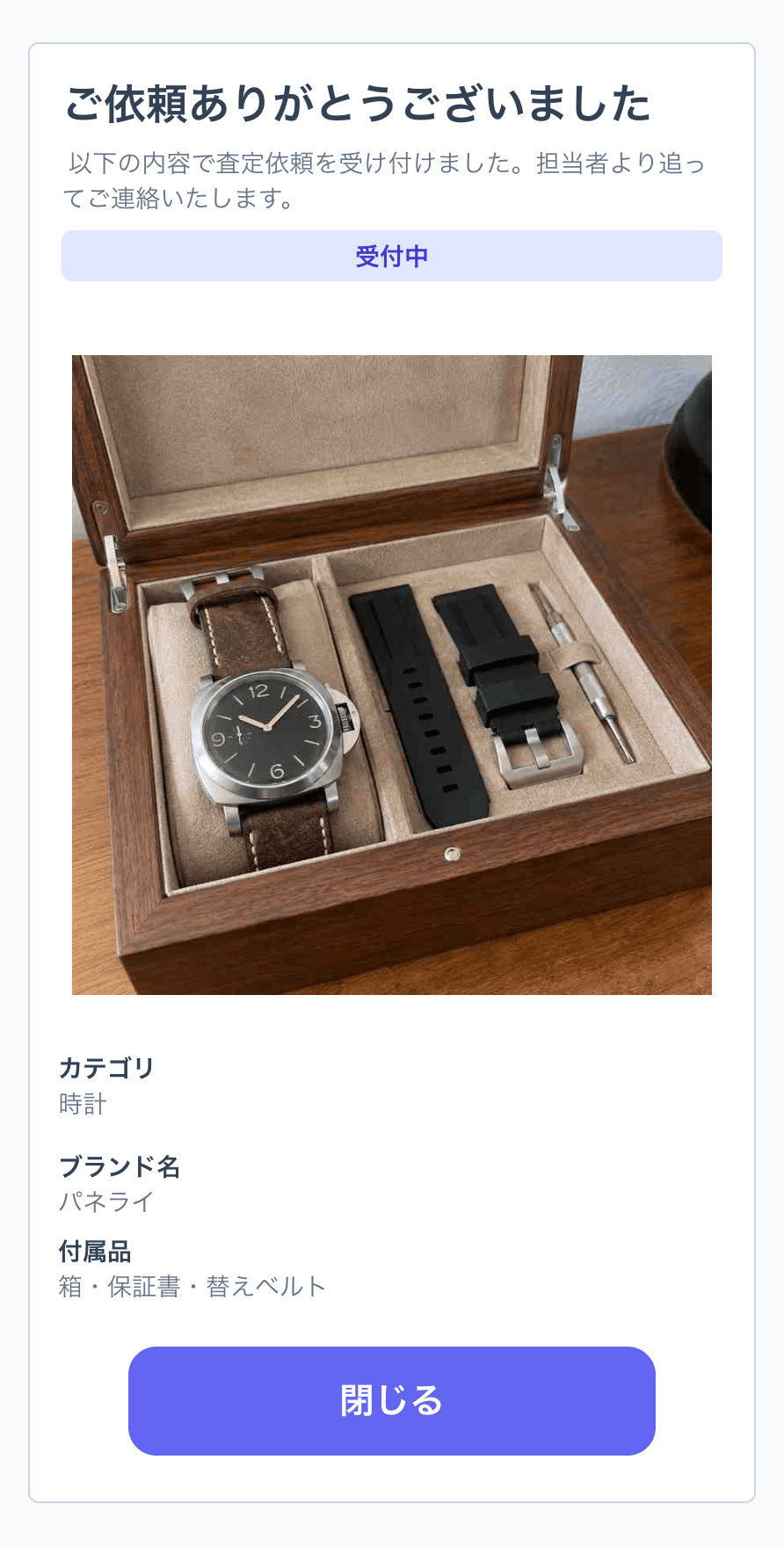
店舗側では通知と一覧で確認します
依頼が完了すると、査定一覧に「依頼完了」の案件として表示され、オーナー・管理者・査定者に「査定依頼受信」の通知(ベルアイコンの通知とメール)が届きます。査定者に届く通知には、依頼した友だちの名前やプロフィール項目の回答は表示されません。
ベルアイコンの通知の「対象のページへ移動」と、メールの「査定内容を確認」は、どちらも案件の査定編集画面を開きます(5-1)。メールにはその下に「査定内容を確認(アクションビュー)」もあり、スマートフォン向けの査定画面(アクションビュー)で案件を開けます。ログインしていない場合はログイン画面が開き、ログインすると案件が表示されます。
型番ルールに登録した型番の案件が届いた場合は、「登録型番の査定依頼」の通知も届きます。詳しくは 型番ルールの設定 のステップ3を参照してください。型番ルールで「自動査定」をオンにした型番と完全に一致する案件には、ルールに登録した査定結果が自動で送信され、案件は「査定完了」になります(型番ルールの設定 のステップ6)。このときオーナー・管理者に「自動査定の送信完了」の通知が届きます。各通知を受け取るかどうかは、通知設定で切り替えられます。
査定結果を登録して送信する
査定編集画面を開きます
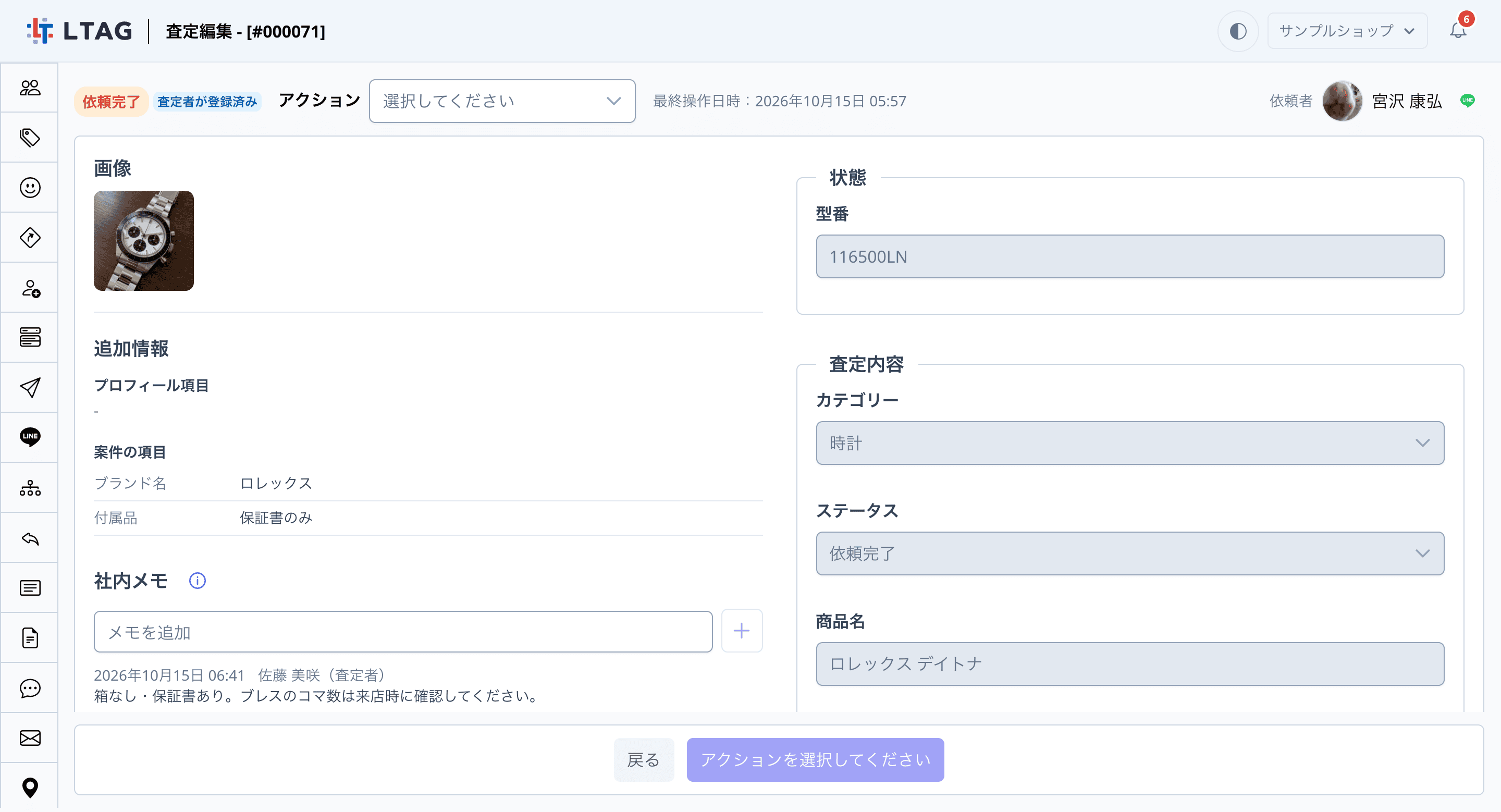
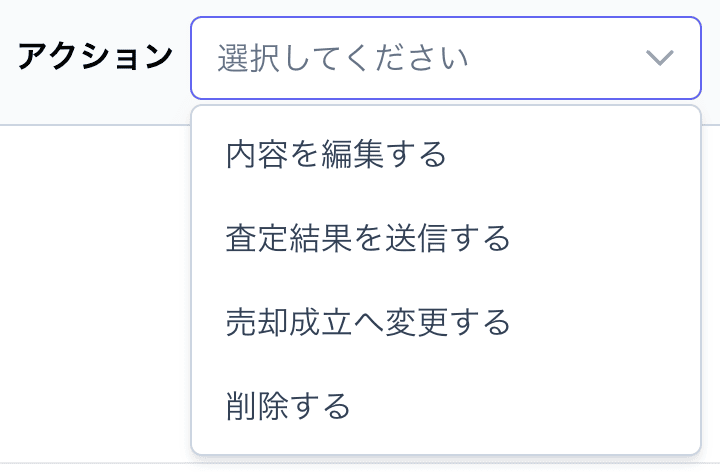
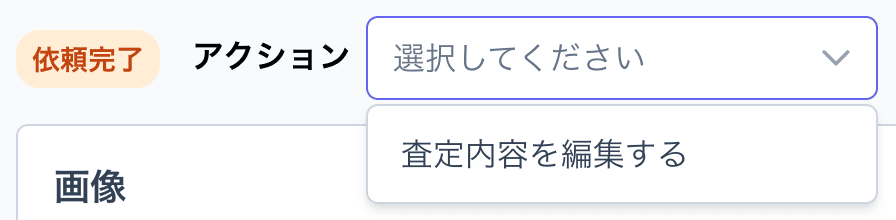
一覧の操作メニューから「編集」をクリックすると、査定編集画面が開きます。上部には現在のステータス・「アクション」・最終操作日時・依頼者が並びます。左側に友だちから届いた内容(画像・追加情報)と社内メモ、右側に店舗が入力する「状態」と「査定内容」が表示されます。「アクション」で行う操作を選ぶと、対応する入力欄が編集できるようになり、画面下のボタンが実行ボタンに変わります。
| アクション | 実行ボタン | 内容 |
|---|---|---|
| 内容を編集する | 変更する | 状態(型番・状態フォームの項目)と、カテゴリー・ステータス・商品名・査定金額・査定コメントを変更します。送信はしません。 |
| 査定結果を送信する | 送信する | 査定結果の送信画面を開きます(5-2)。 |
| 売却成立へ変更する | 変更する | ステータスを「売却成立」にします(ステップ6)。 |
| 削除する | — | 案件を削除します。 |
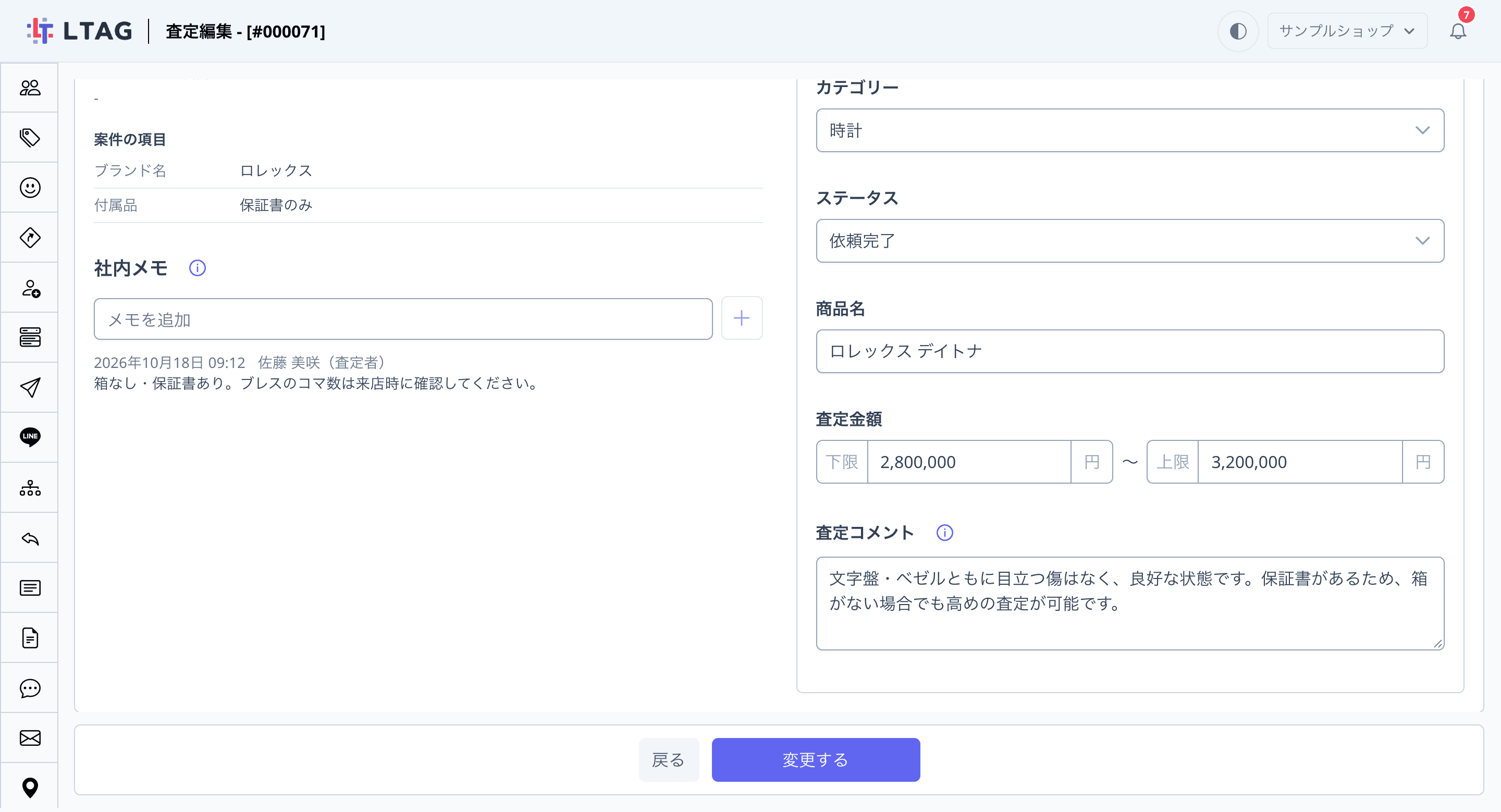
| 入力欄 | 内容 |
|---|---|
| 追加情報 | 友だちが依頼時に回答した内容です。「プロフィール項目」と「案件の項目」に分かれて表示されます。査定者の権限では、プロフィール項目は表示されません。 |
| 社内メモ | 店舗内で共有するメモです。お客さまには表示されません。入力して「+」をクリックし、確認画面で「追記」をクリックすると、日時と書いた人の名前つきで追加されます。追記したメモは削除できません。メモは「アクション」とは別に、その場で保存されます。 |
| 状態(型番) | 案件の型番です。カテゴリの型番項目への友だちの回答が入ります。店舗側で入力・変更することもできます。型番ルールとの照合に使われます。 |
| 状態(そのほかの項目) | カテゴリの状態フォームで設定した、商品の状態の項目です。友だちには表示されません。状態フォームを設定していないカテゴリでは型番だけが表示されます。 |
| カテゴリー / ステータス | 友だちが選んだカテゴリと現在のステータスです。必要に応じて変更できます。 |
| 商品名 | 査定結果に表示する商品名です。 |
| 査定金額(下限・上限) | 買取価格の目安です。「下限」「上限」の片方だけの入力でも送信できます。 |
| 査定コメント | 査定結果ページに表示される、お客さまへの評価メッセージです。 |
査定者が登録して商品名・査定金額・査定コメントのいずれかが変わると、オーナー・管理者に「査定内容の登録」の通知が届きます。何も変えずに登録し直した場合は通知されません。査定者が登録した「依頼完了」の案件には、管理者の査定一覧と査定編集画面で「査定者が登録済み」と表示されるため、査定者の登録が済んだ案件をすぐに見分けられます。管理者はその内容を確認して、5-2で送信します。
「査定送信」で査定結果を送信します
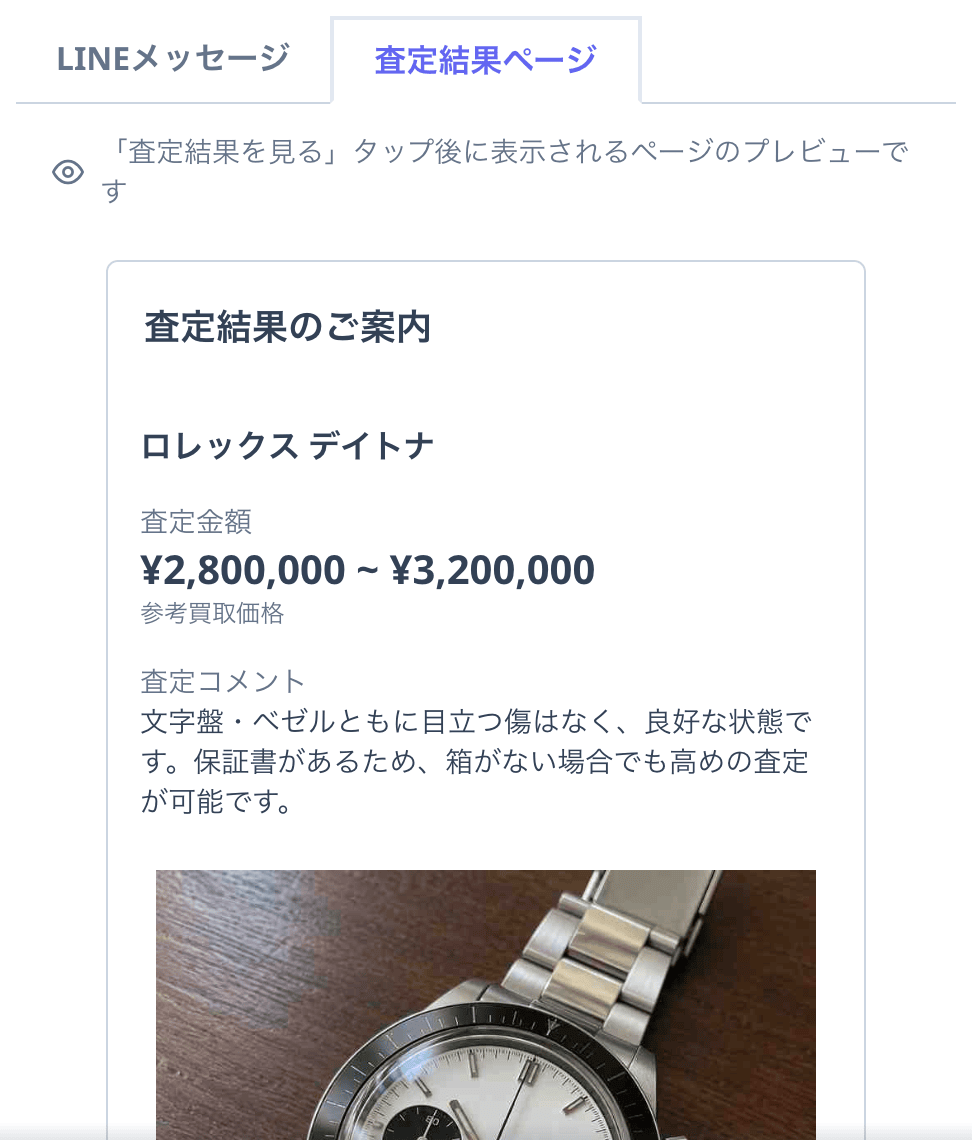
一覧の操作メニューから「査定送信」(または査定編集画面の「査定結果を送信する」)を選ぶと、「査定結果を送信」画面が開きます。商品名・査定金額(下限・上限)・査定コメントを入力すると、右側に友だちへ届く内容のプレビューが表示されます。査定金額(上限・下限のいずれか)とコメントを入力すると「送信する」がクリックできるようになります。
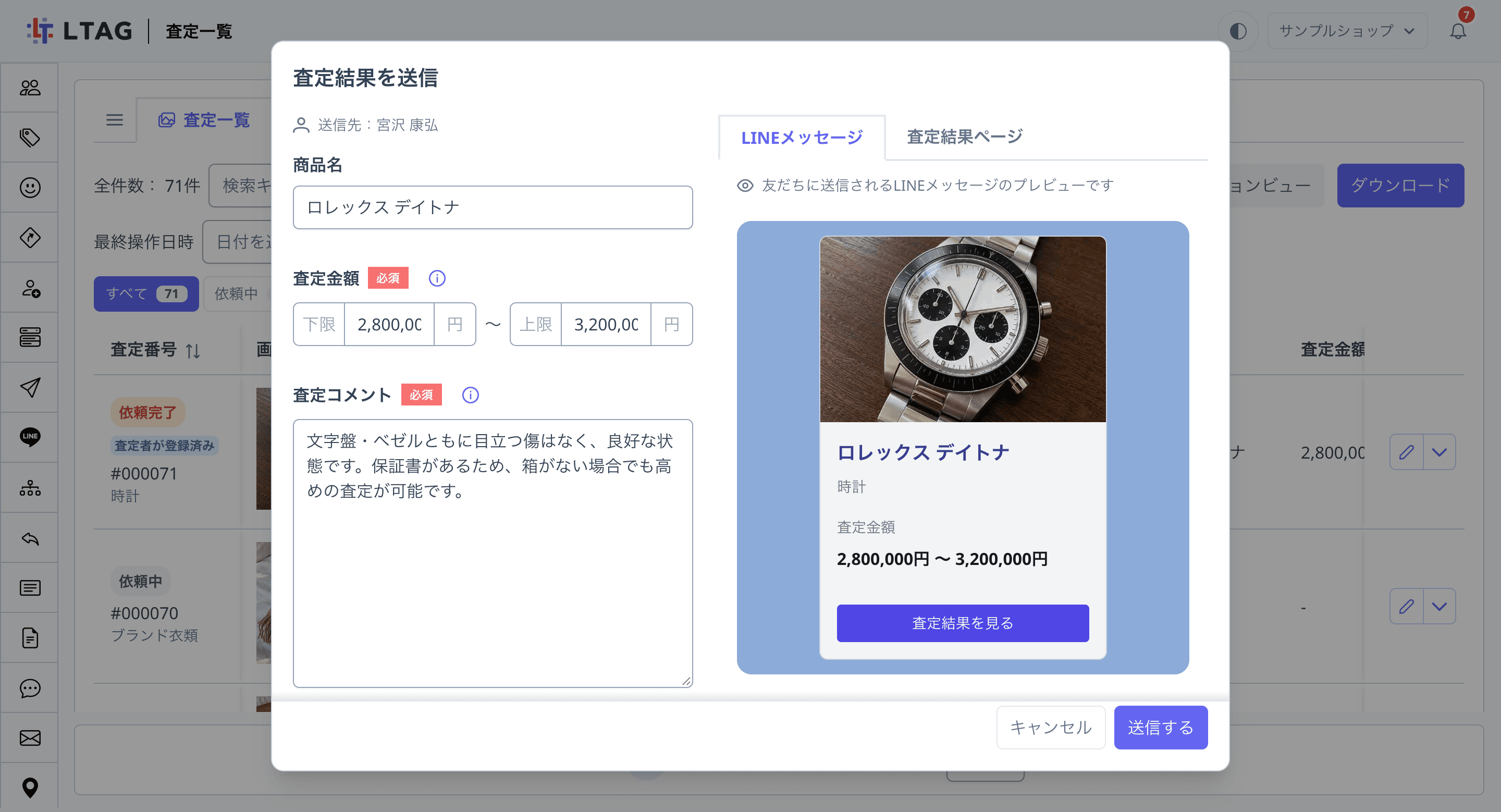
| プレビュー | 内容 |
|---|---|
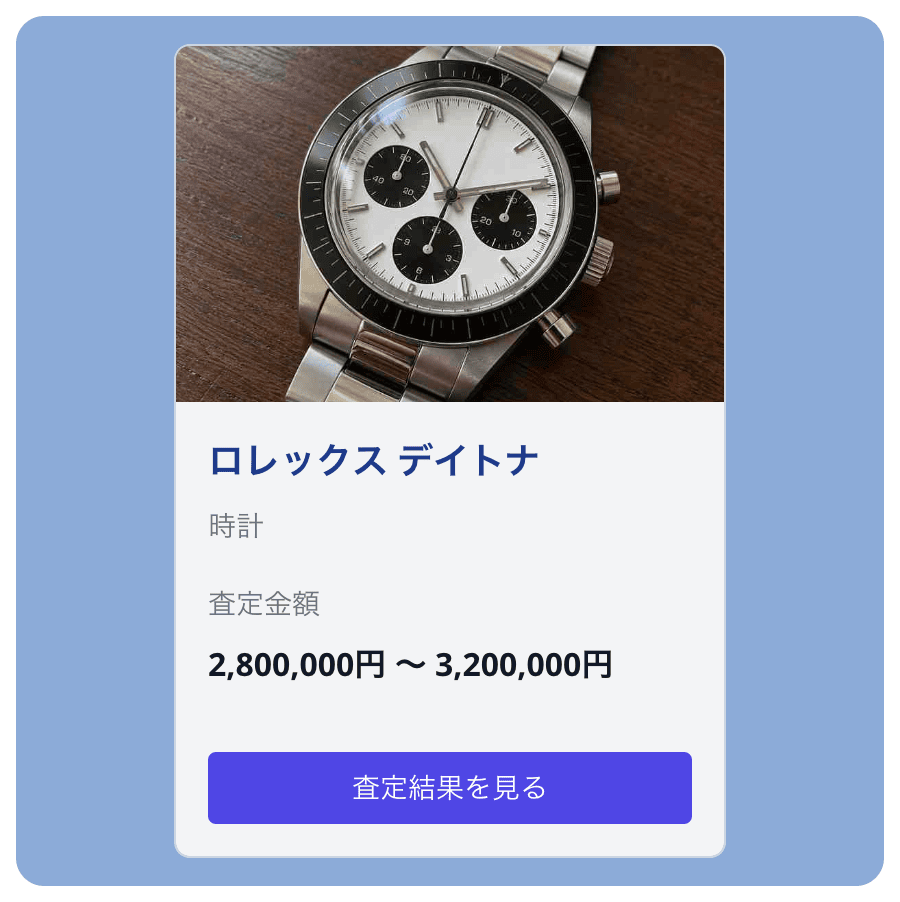
| LINEメッセージ | 友だちのトークに届くメッセージです。商品画像・商品名・カテゴリ・査定金額と「査定結果を見る」ボタンで構成されます。 |
| 査定結果ページ | 「査定結果を見る」をタップした後に開くページです。査定コメント・画像・追加情報と「売却する」ボタンが表示されます。 |
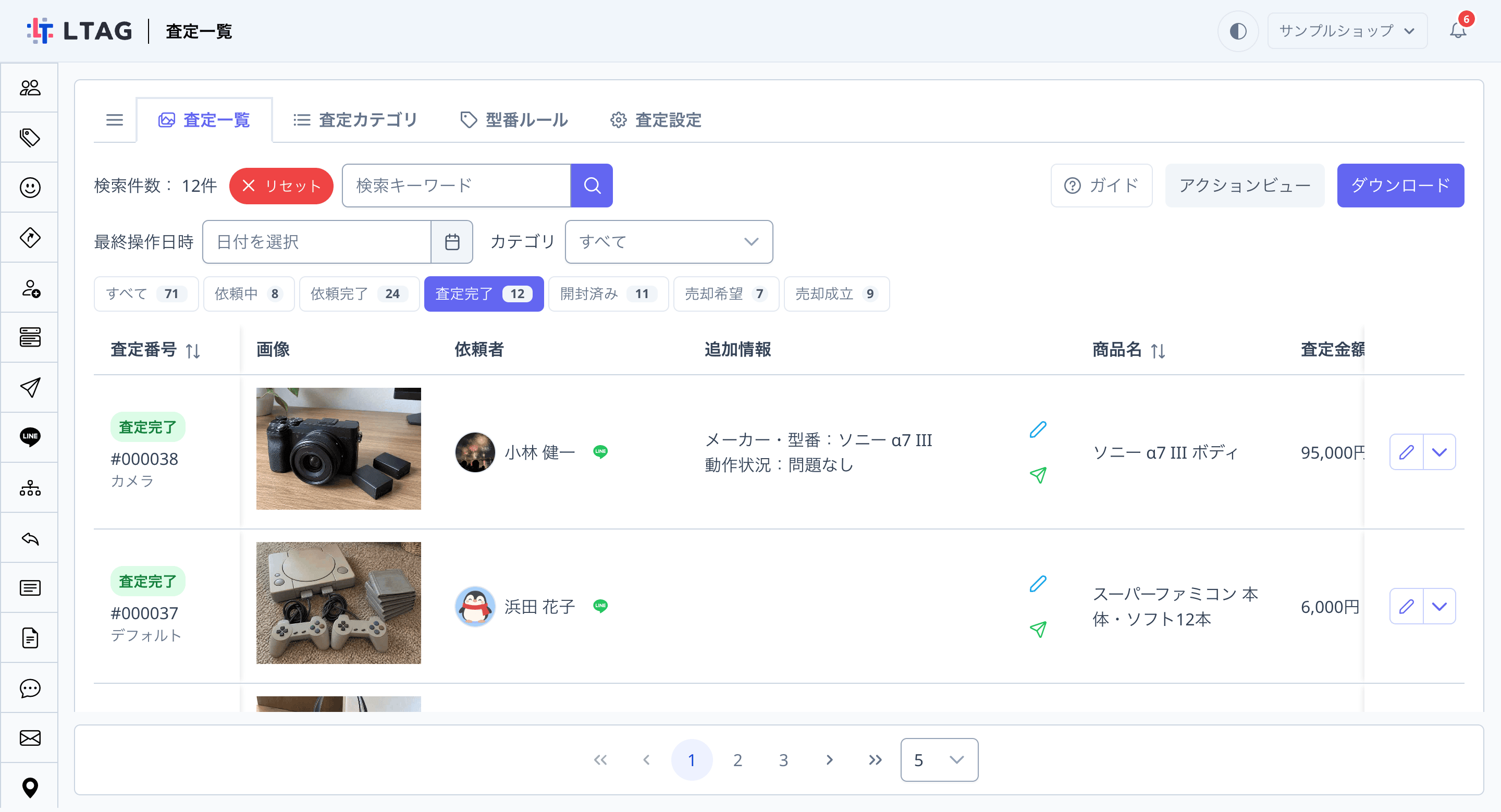
「送信する」をクリックすると友だちにLINEメッセージが届き、案件のステータスは「査定完了」になります。一覧の「査定完了」で絞り込むと、送信済みの案件に商品名・査定金額・査定コメントが表示されています。
友だちが結果を確認し売却を希望する
友だちが査定結果ページを開きます
友だちがLINEメッセージの「査定結果を見る」をタップすると、査定結果ページが開き、案件のステータスは「開封済み」になります。ページには商品名・査定金額(参考買取価格)・査定コメント・画像・査定依頼日・カテゴリ・追加情報が表示されます。
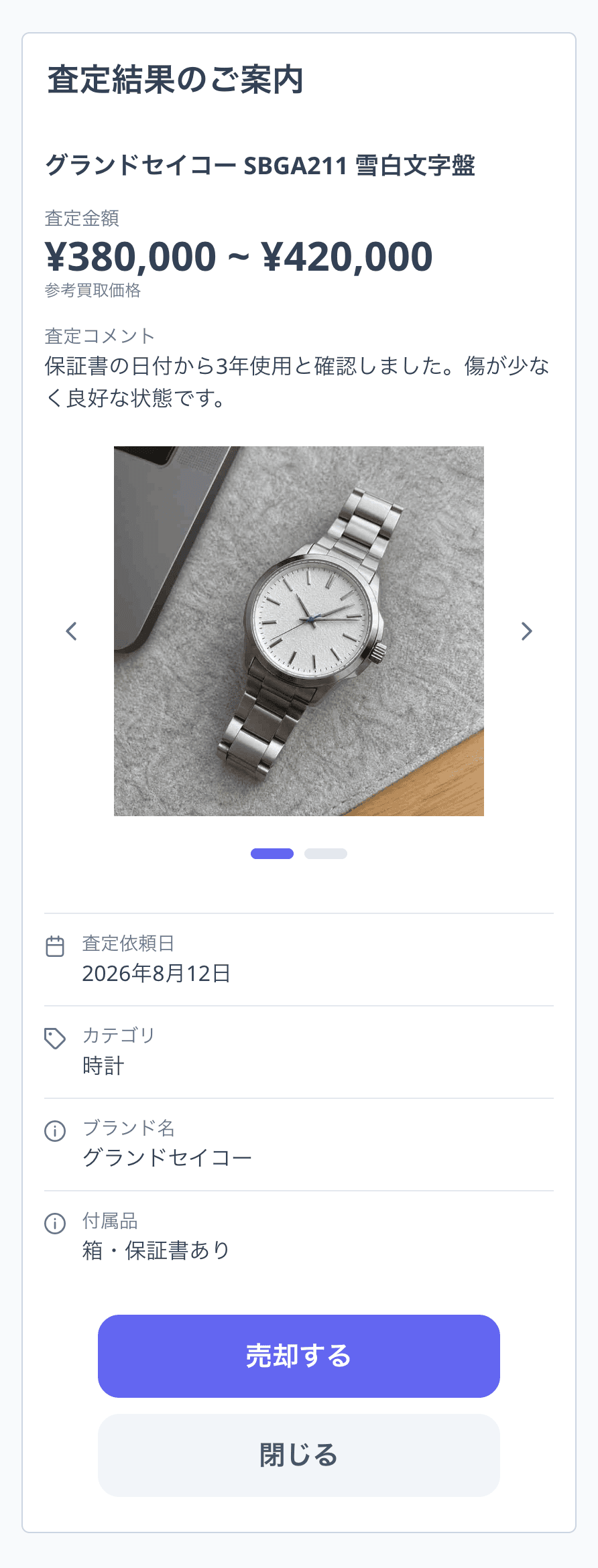
「売却する」で売却を希望します
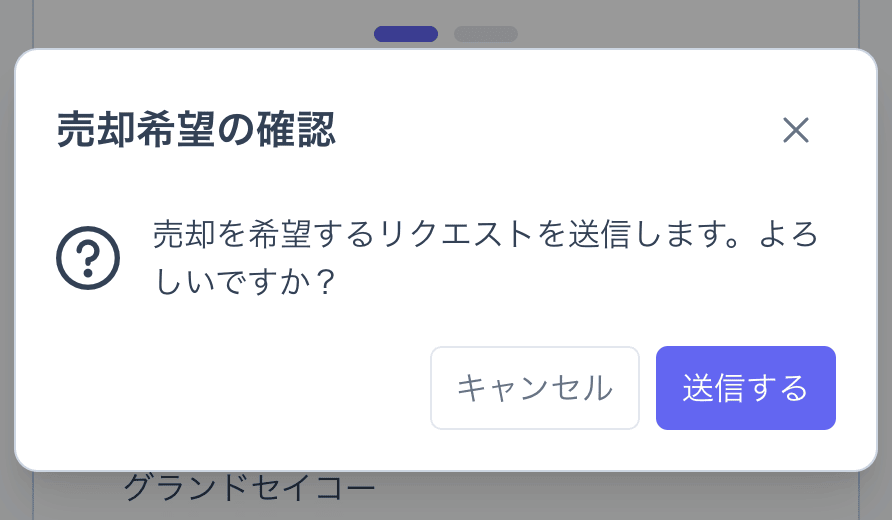
「売却する」をタップすると確認ダイアログが表示され、「送信する」で売却希望のリクエストが送られます。ページには「売却希望のリクエストを受け付けました。担当者からの連絡をお待ちください。」と表示され、案件のステータスは「売却希望」になります。通知設定で「売却リクエスト」をオンにしている管理者に通知が届きます。
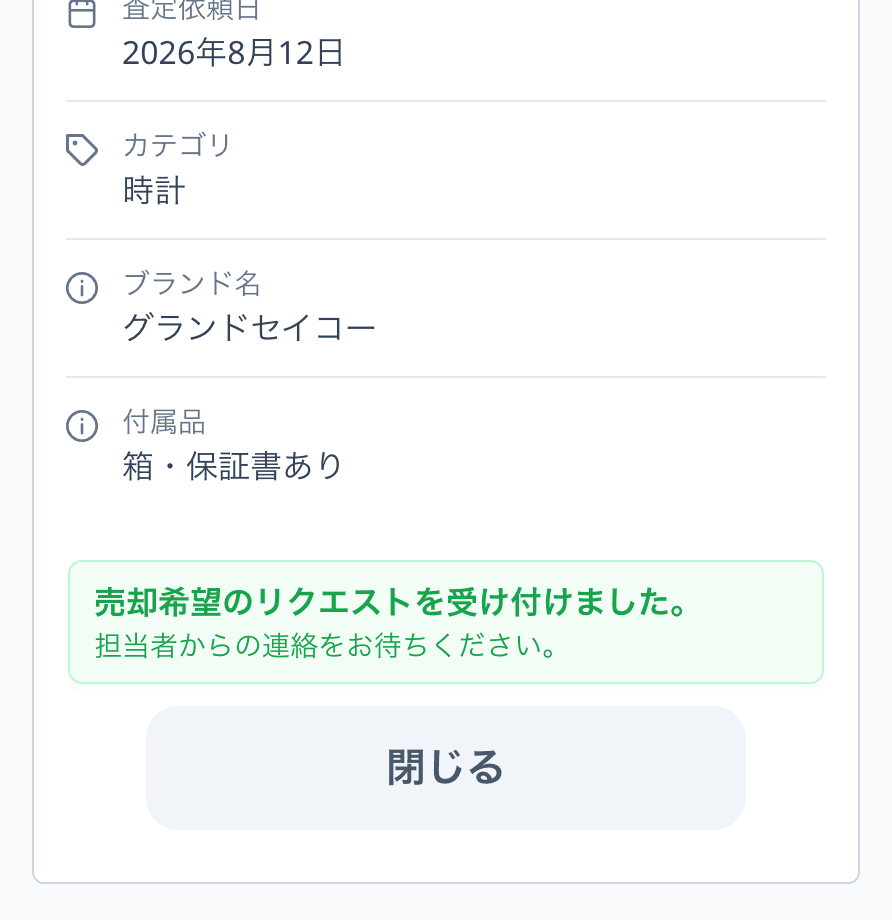
「閉じる」をタップすると、店舗の公式アカウントのトークに戻ります。具体的な取引の連絡は1:1トークなどで行います。
買取が成立したら「売却成立へ変更する」で記録します
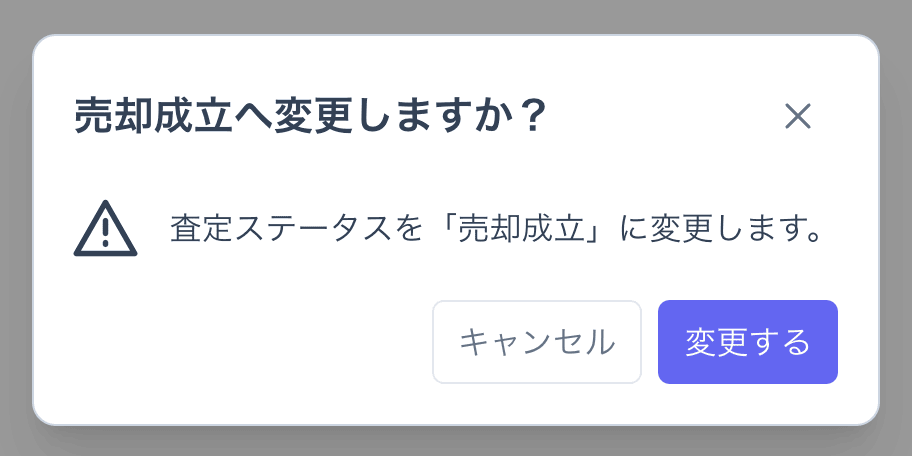
取引が完了したら、査定編集画面の「アクション」で「売却成立へ変更する」を選びます。確認ダイアログの「変更する」をクリックすると、ステータスが「売却成立」になります。
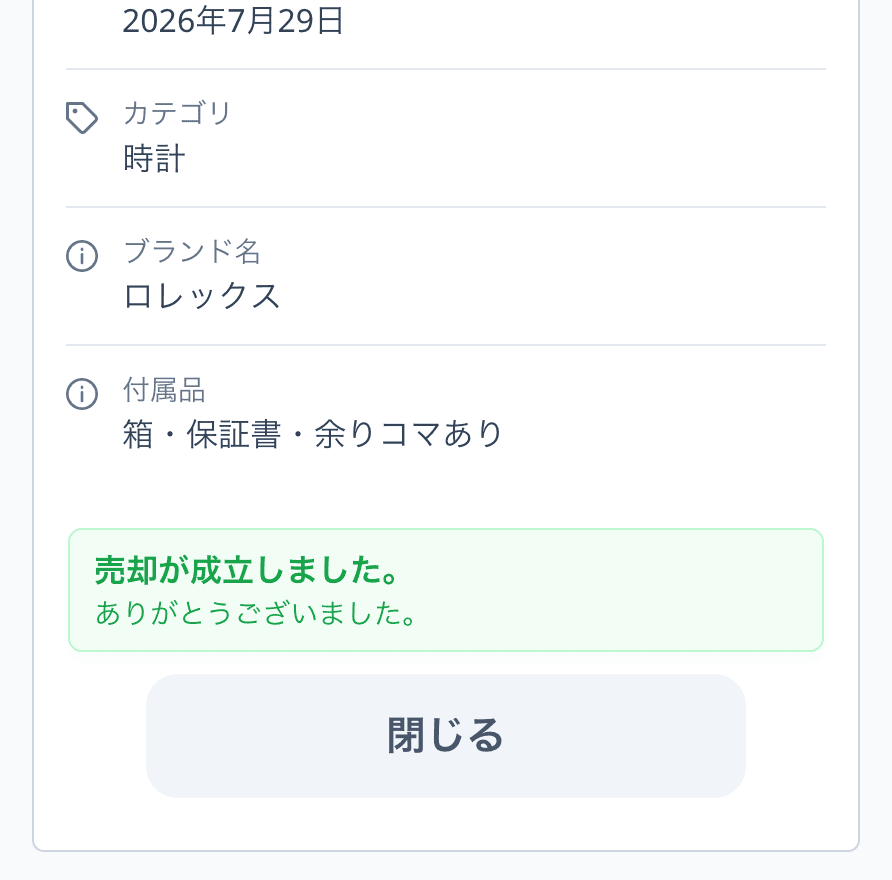
売却成立にした案件の査定結果ページには「売却が成立しました。ありがとうございました。」と表示され、「売却する」ボタンは表示されなくなります。
案件を整理する(結合・CSV・画像ダウンロード)
同じ友だちの案件を結合します
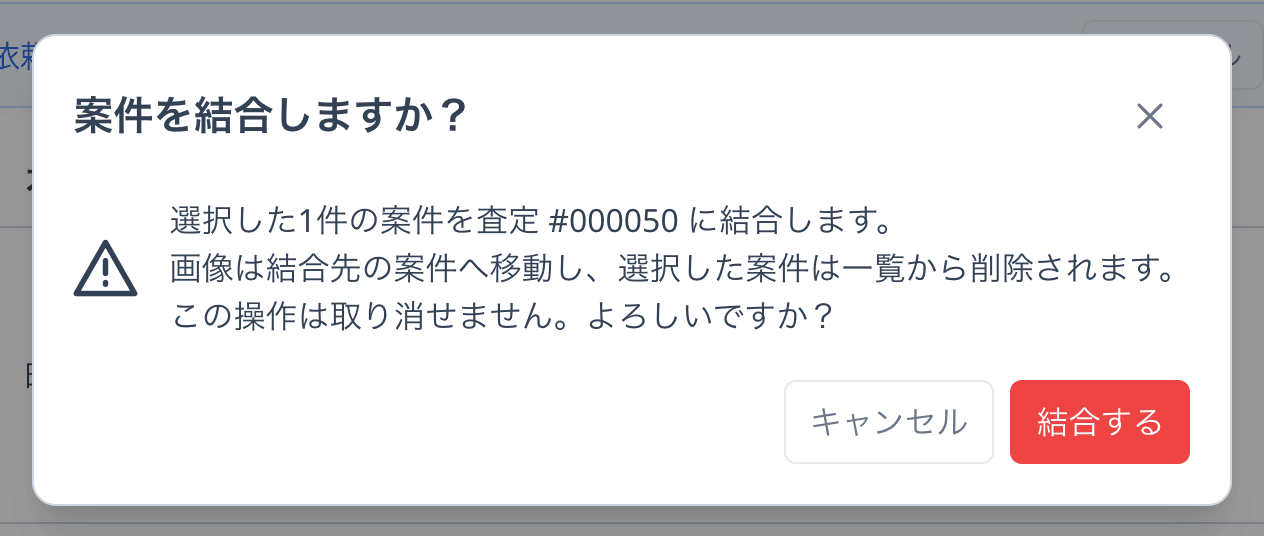
同じ商品の写真が別々の依頼として届いた場合は、1つの案件にまとめられます。残したい案件(結合先)の操作メニューから「結合」を選ぶと結合モードになり、一覧が同じ友だちの案件だけに絞り込まれます。まとめたい案件にチェックを入れ、「結合する」をクリックします。結合先の行には「結合先」、結合できない案件には「対象外」と表示されます。
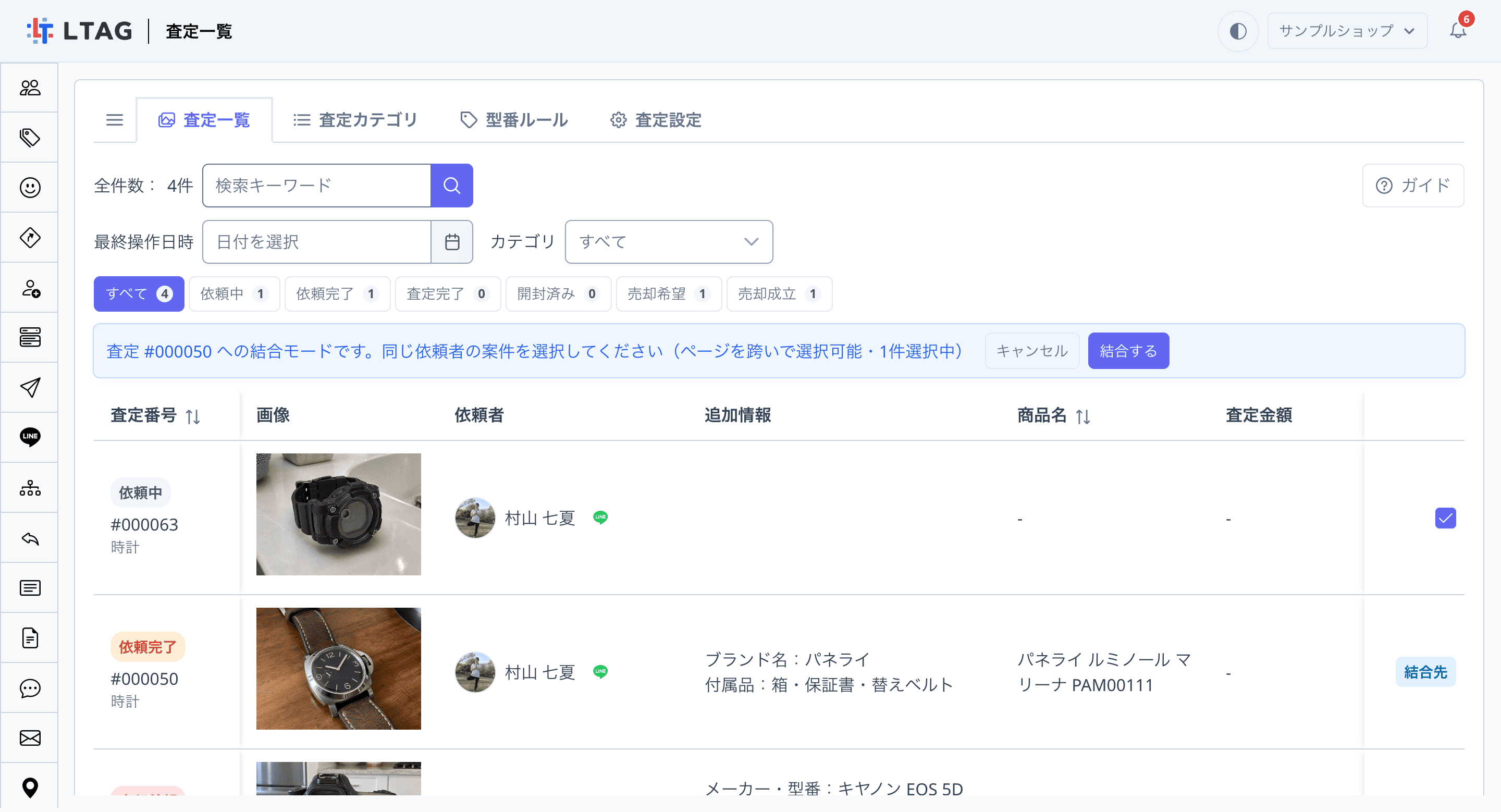
確認ダイアログで「結合する」をクリックすると、選択した案件の画像が結合先へ移動し、選択した案件は一覧から削除されます。
「CSVダウンロード」で一覧を書き出します
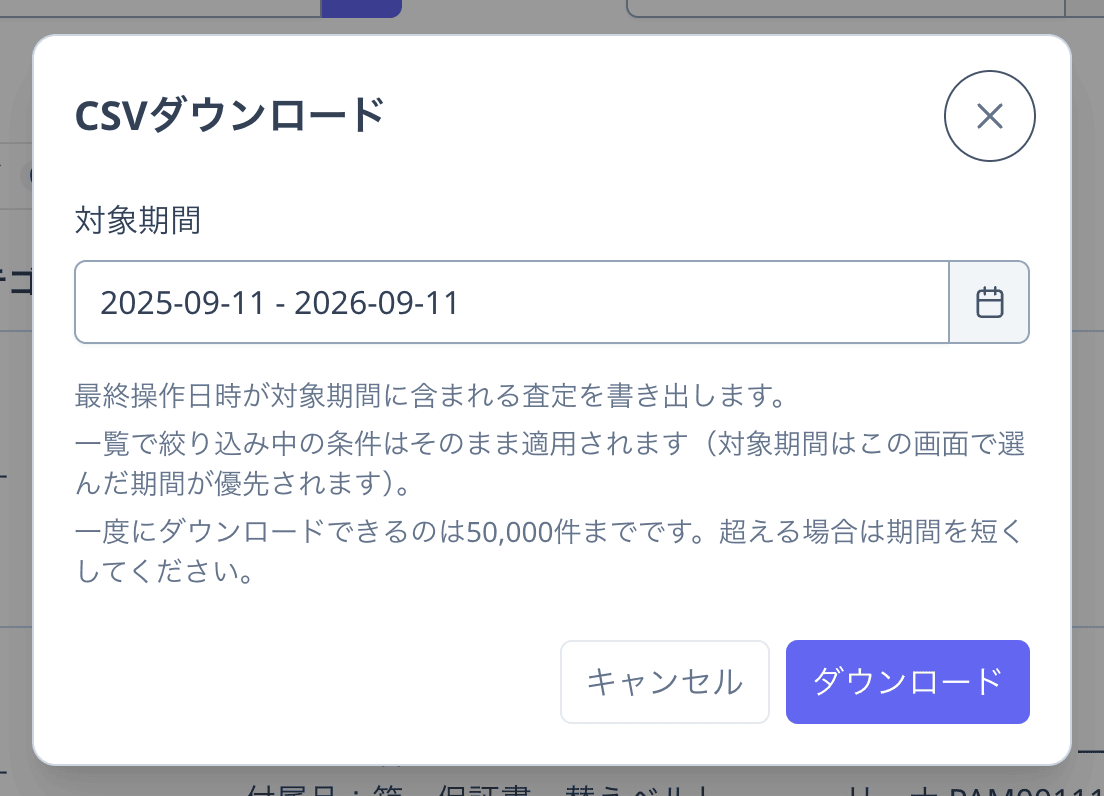
「ダウンロード」→「CSVダウンロード」をクリックし、「対象期間」を指定して「ダウンロード」をクリックします。最終操作日時が対象期間に含まれる査定が書き出されます。一覧で絞り込み中のカテゴリ・ステータス・キーワードもそのまま適用されます。一度にダウンロードできるのは50,000件までです。
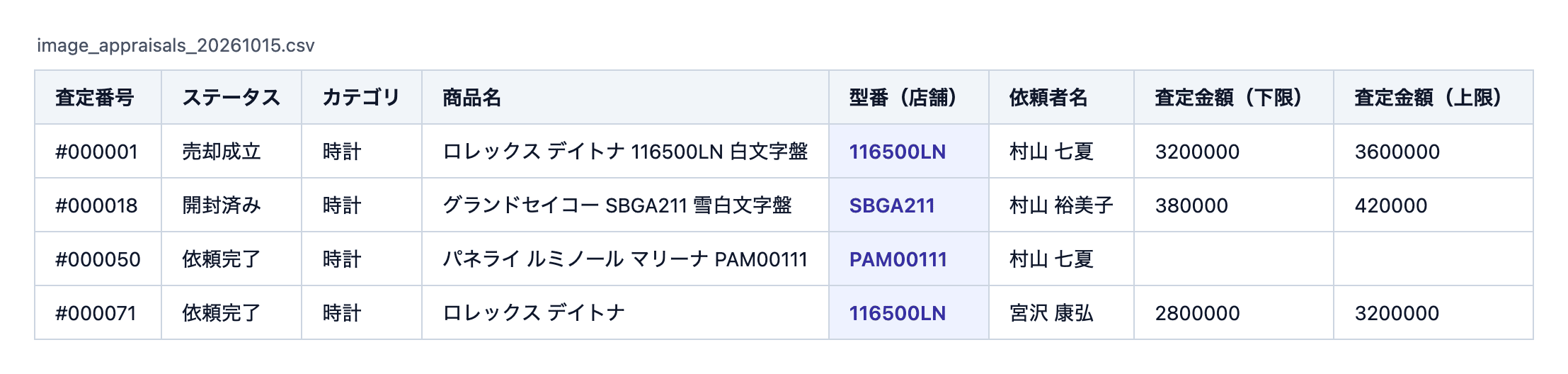
CSVには、査定番号・ステータス・カテゴリ・商品名・型番(店舗)・LINE名・依頼者名・査定者・査定金額(下限)・査定金額(上限)・査定コメント・社内メモ・追加情報・画像URL・最終操作日時の列が含まれます。「型番(店舗)」は査定編集画面の「状態」の型番です。「社内メモ」には、その案件のメモが新しい順に日時・書いた人の名前つきで1つのセルにまとめて入ります。「査定者」は、型番ルールの自動査定で送信してまだ誰も変更していない案件では「自動査定」になります。ExcelやGoogleスプレッドシートでそのまま開けます。
「画像ダウンロード」で画像をまとめて保存します
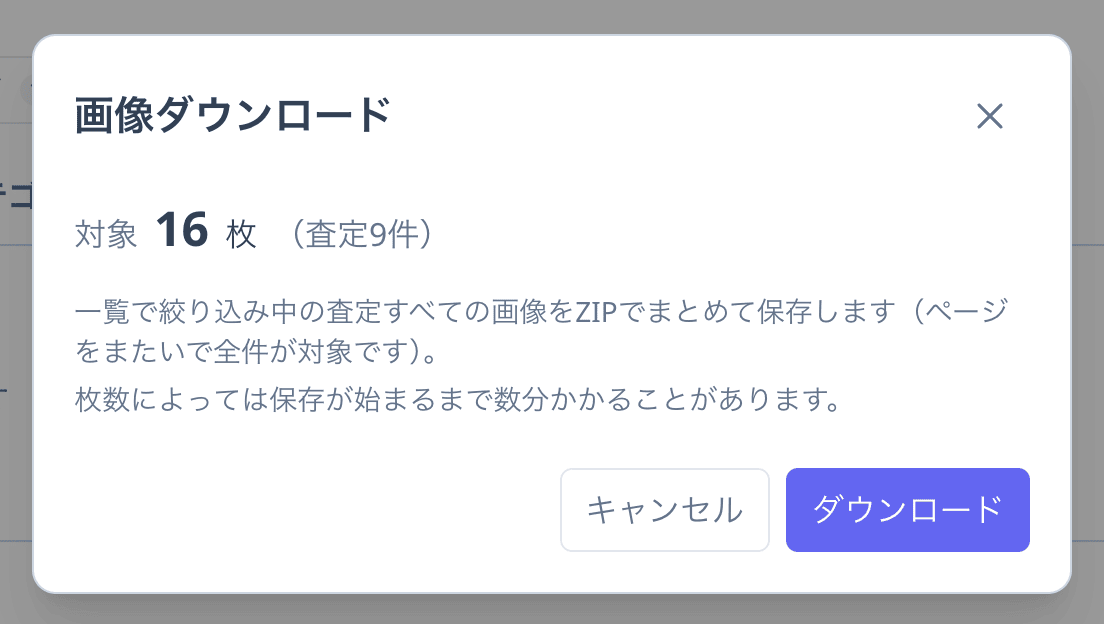
「ダウンロード」→「画像ダウンロード」をクリックすると、一覧で絞り込み中の査定すべての画像がZIPでまとめて保存されます。画面には対象の枚数と査定件数が表示されます。一度にダウンロードできるのは1,000枚までのため、超える場合はカテゴリや期間で対象を減らしてください。枚数によっては保存が始まるまで数分かかることがあります。
友だちごとの査定状況を見る
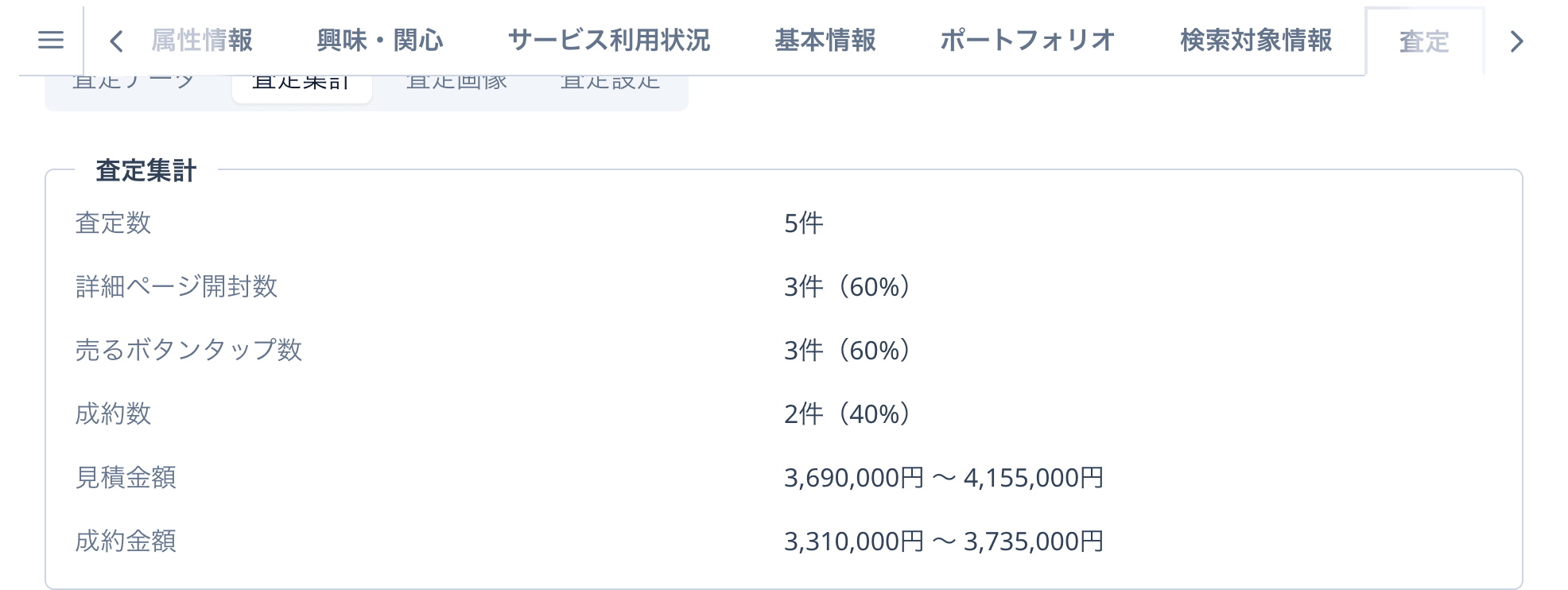
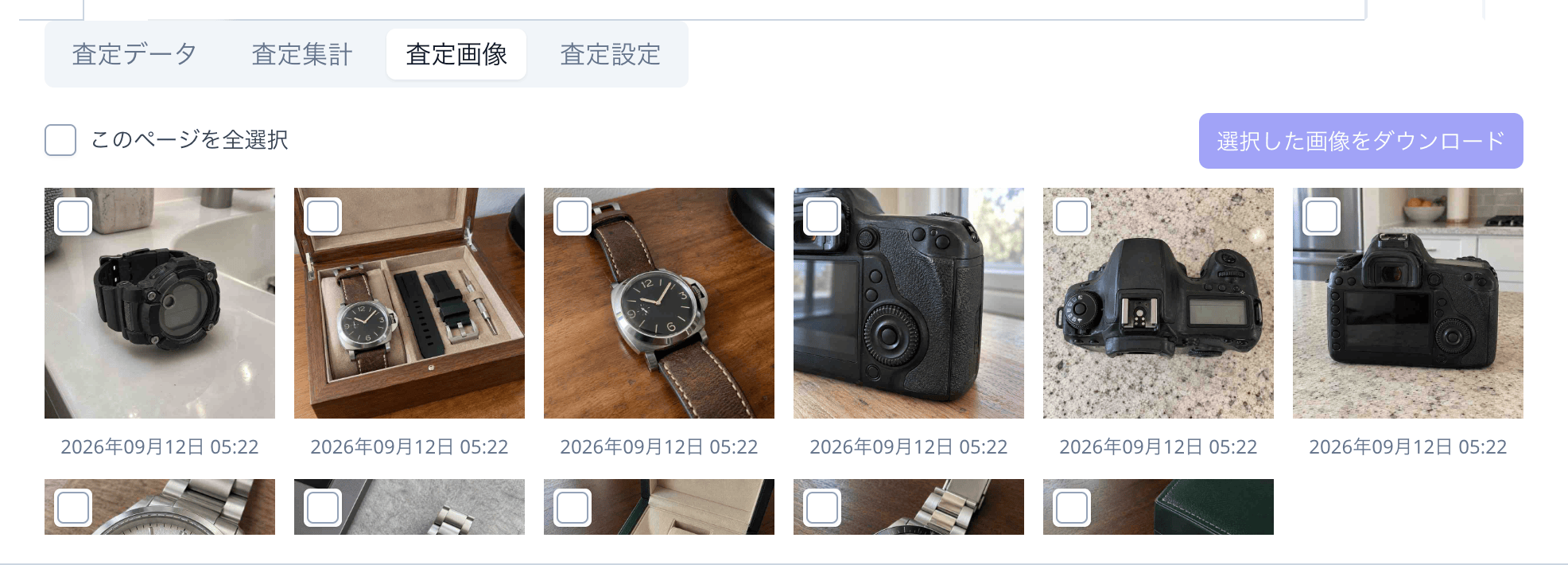
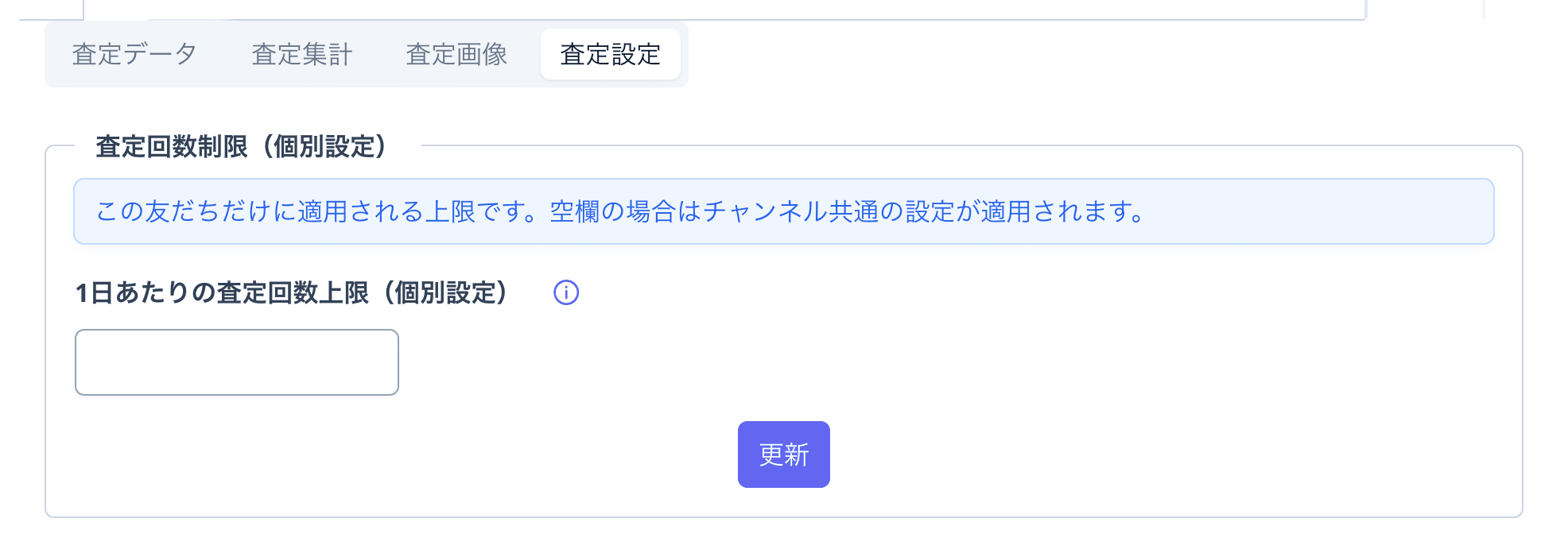
サイドバーの「ユーザー」から友だちを選び、友だち詳細の「査定」タブを開くと、その友だちの査定状況をまとめて確認できます。4つの表示を切り替えます。
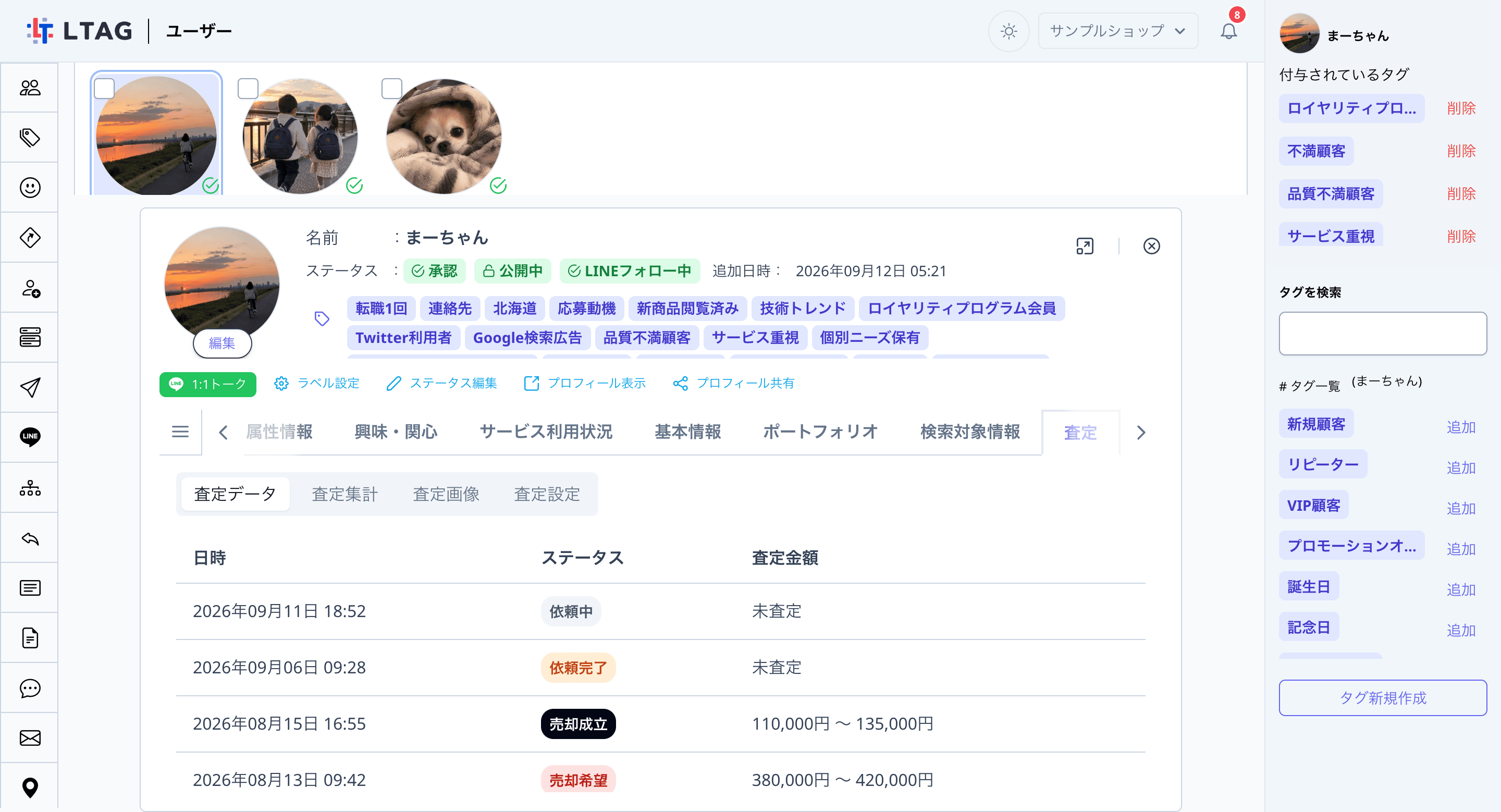
| 表示 | 内容 |
|---|---|
| 査定データ | この友だちの案件を日時・ステータス・査定金額で一覧します。 |
| 査定集計 | 査定数、詳細ページ開封数、売るボタンタップ数、成約数と、見積金額・成約金額の合計です。 |
| 査定画像 | この友だちが送った画像です。チェックして「選択した画像をダウンロード」でまとめて保存できます。 |
| 査定設定 | この友だちだけに適用する「1日あたりの査定回数上限(個別設定)」です。空欄の場合はチャンネル共通の上限が適用されます。 |
トラブルシューティング
サイドバーに「画像査定」がない
「査定結果の送信に失敗しました。LINEの友だち追加状況やLIFF設定をご確認のうえ再度お試しください。」と表示される
友だちが画像を送ったのに査定が始まらない
案件が「依頼中」のまま進まない
友だちが11枚目の画像を送れない
カテゴリを削除できない
結合モードで案件に「対象外」と表示される
CSVダウンロードで「対象が〜件あります」と表示される
困ったときは公式LINEからお気軽にお問い合わせください(相談無料)。
他にもアップデート情報等の有益な情報を配信しています。