

発注者向けガイド — 管理画面の使い方とLINE送信者設定
このガイドでは、発注者として招待された方向けに、アカウント登録から管理画面の主な機能、あなた専用の送信者名・アイコンを設定する「LINE送信者設定」の手順までを説明します。
発注者アカウントとは
発注者アカウントは、LINEチャネルの管理者から招待を受けて利用する、案件の発注元向けのアカウントです。自分の案件情報の登録・管理、応募者の採択、採択した友だちとのやり取りができます。閲覧・操作できる範囲は自分の案件に関するものに限定されるため、自社の案件だけを安心して管理できます。
ログイン後のサイドバーには、次のメニューが表示されます。
| メニュー | できること |
|---|---|
| ユーザー | 自分の案件に採択された友だちの閲覧(管理者が追加のオーディエンスを許可している場合は、その友だちも閲覧できます) |
| 案件登録 | 自分の案件情報の登録・管理、応募状況の確認 |
| 定型文登録 | よく使う文章を自分専用の定型文として登録 |
| N:Nメッセージ | 自分が参加するグループチャットでのやり取り |
| 設定 | 通知設定・LINE送信者設定・アカウント設定・パスワード設定・メールアドレス設定 |
全体の流れ
招待メールからアカウントを登録し、管理画面で自分専用のLINE送信者設定を登録するまでの流れです。
招待メールからアカウントを登録する
招待メール内のリンクをクリックします
管理者があなたのメールアドレスを登録すると、「メンバー招待」の件名で招待メールが届きます。メール内の「アカウントを作成する」ボタンをクリックすると、アカウント登録画面が開きます。
アカウント情報を入力して登録します
「名前」「電話番号」「パスワード」(会社名は任意)を入力し、「利用規約」を確認してチェックを入れたら、「招待を承認して登録」をクリックします。メールアドレスは招待メールの宛先が自動で設定されます。
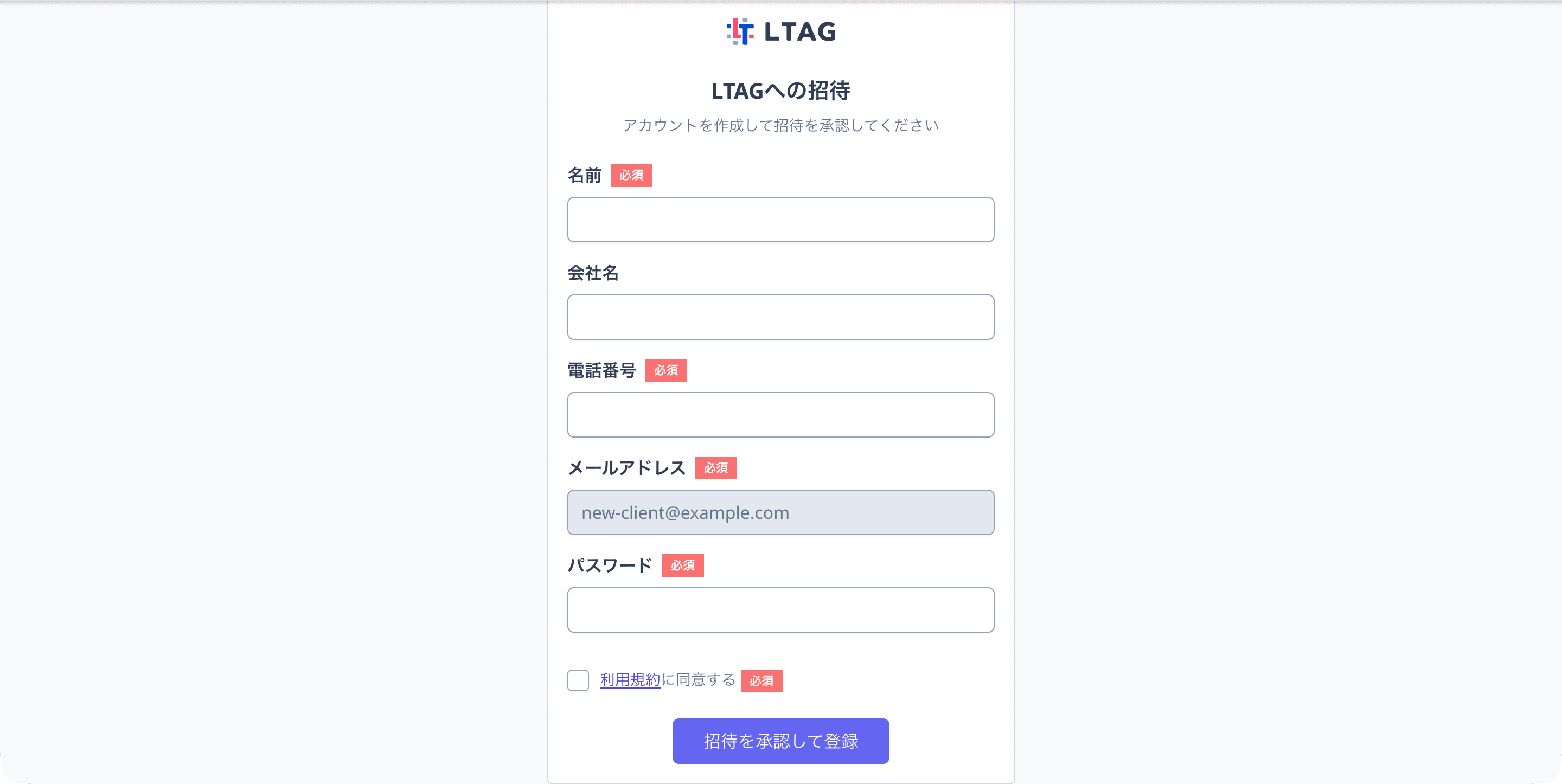
登録が完了すると招待の承認も完了し、そのまま管理画面を利用できます。
管理画面を確認する
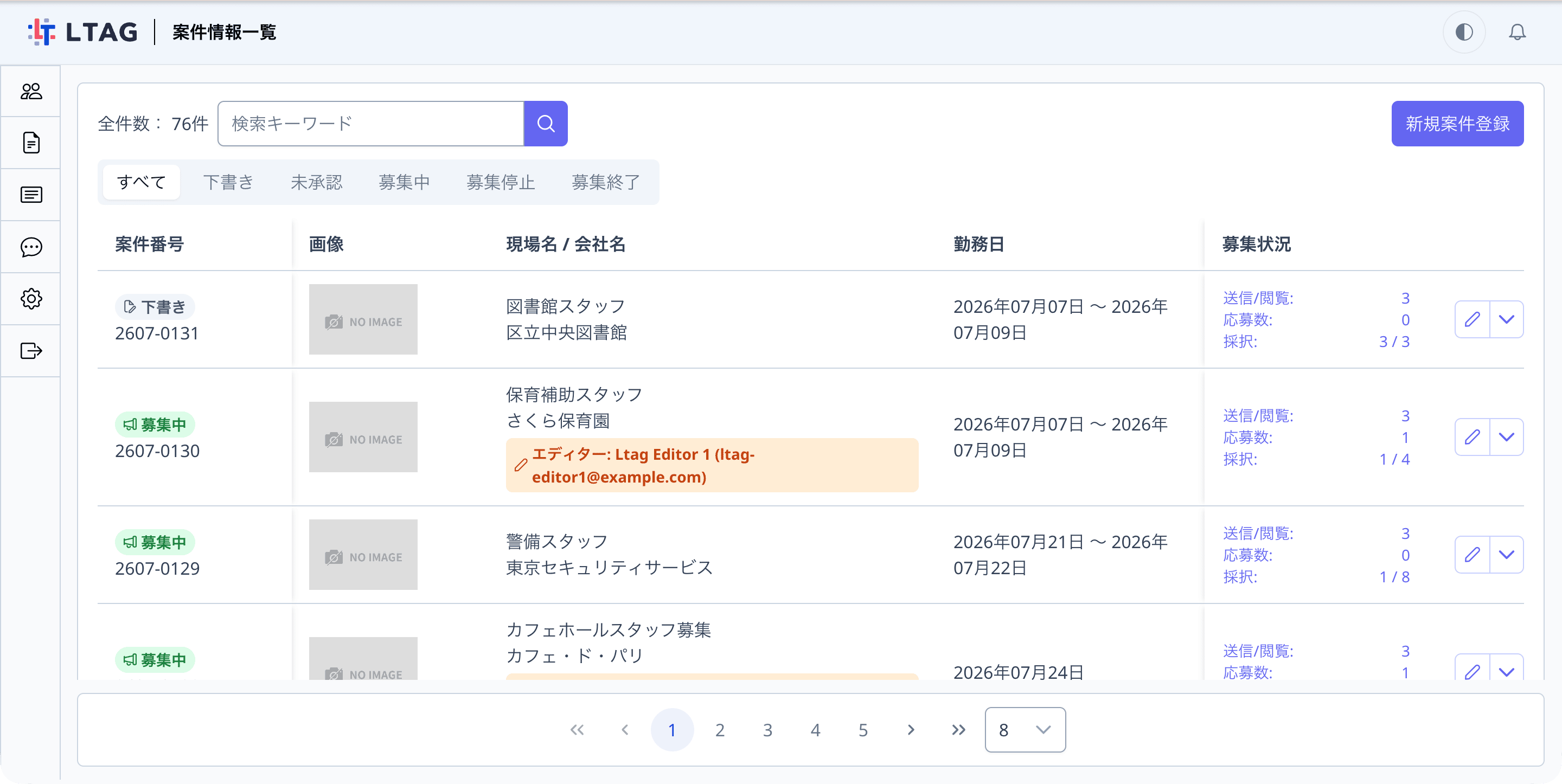
ログインすると管理画面が表示されます
サイドバーから「案件登録」を選択すると、自分の案件情報が一覧で表示されます。案件の登録・管理の手順は案件登録の使い方をご覧ください。
LINE送信者設定を開く
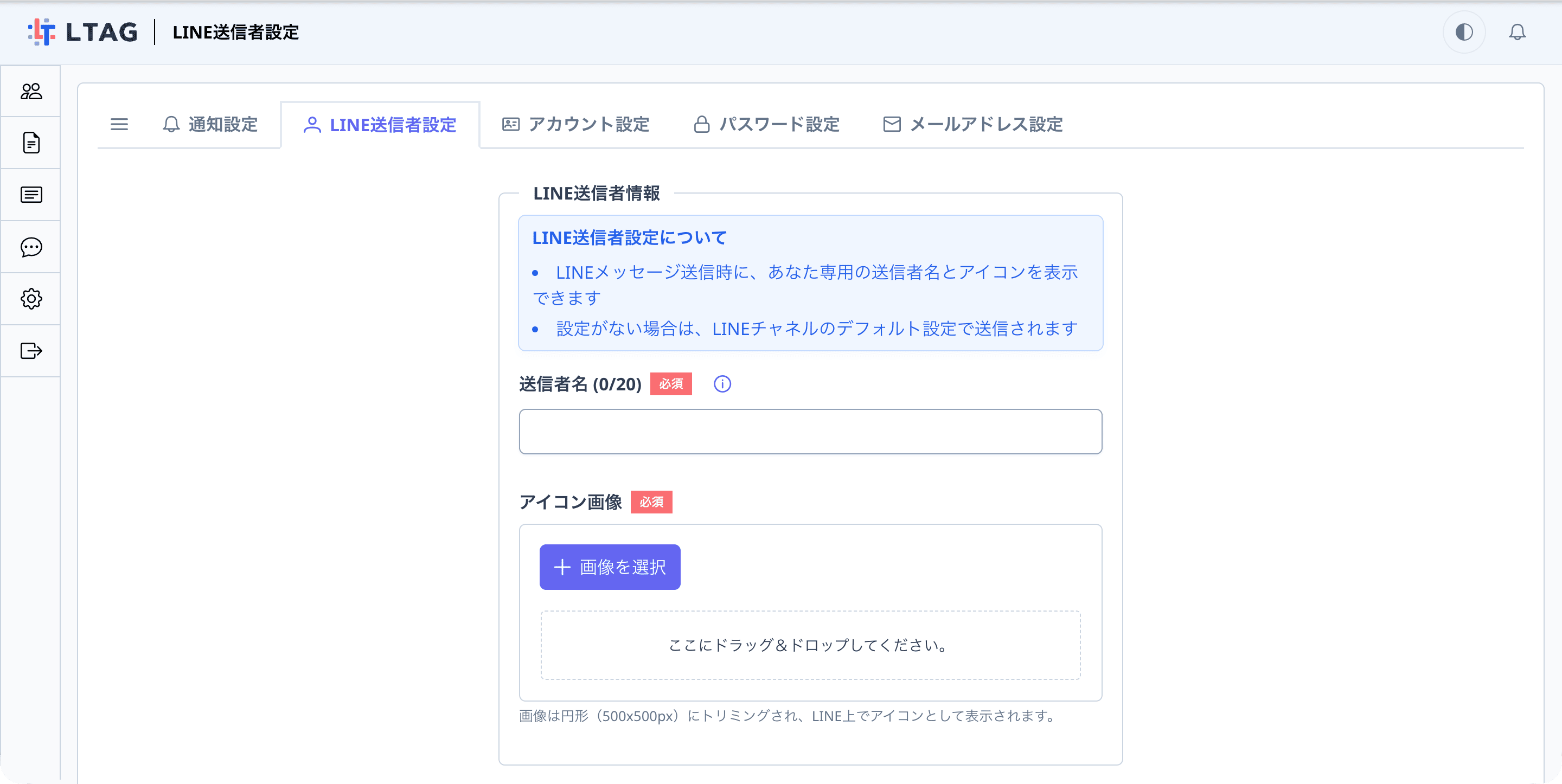
サイドバーから「設定」を選択し、「LINE送信者設定」タブをクリックします
LINE送信者設定は、あなたが関わる案件の通知などが友だちのLINEに届くときに表示される、あなた専用の送信者名とアイコンを登録する機能です。設定がない場合は、LINEチャネルのデフォルト設定(チャネルの名前とアイコン)で送信されます。

送信者名とアイコン画像を設定する
「送信者名」を入力します
LINE上に表示される名前を20文字以内で入力します(例: 会社名+担当者名)。
「アイコン画像」を設定します
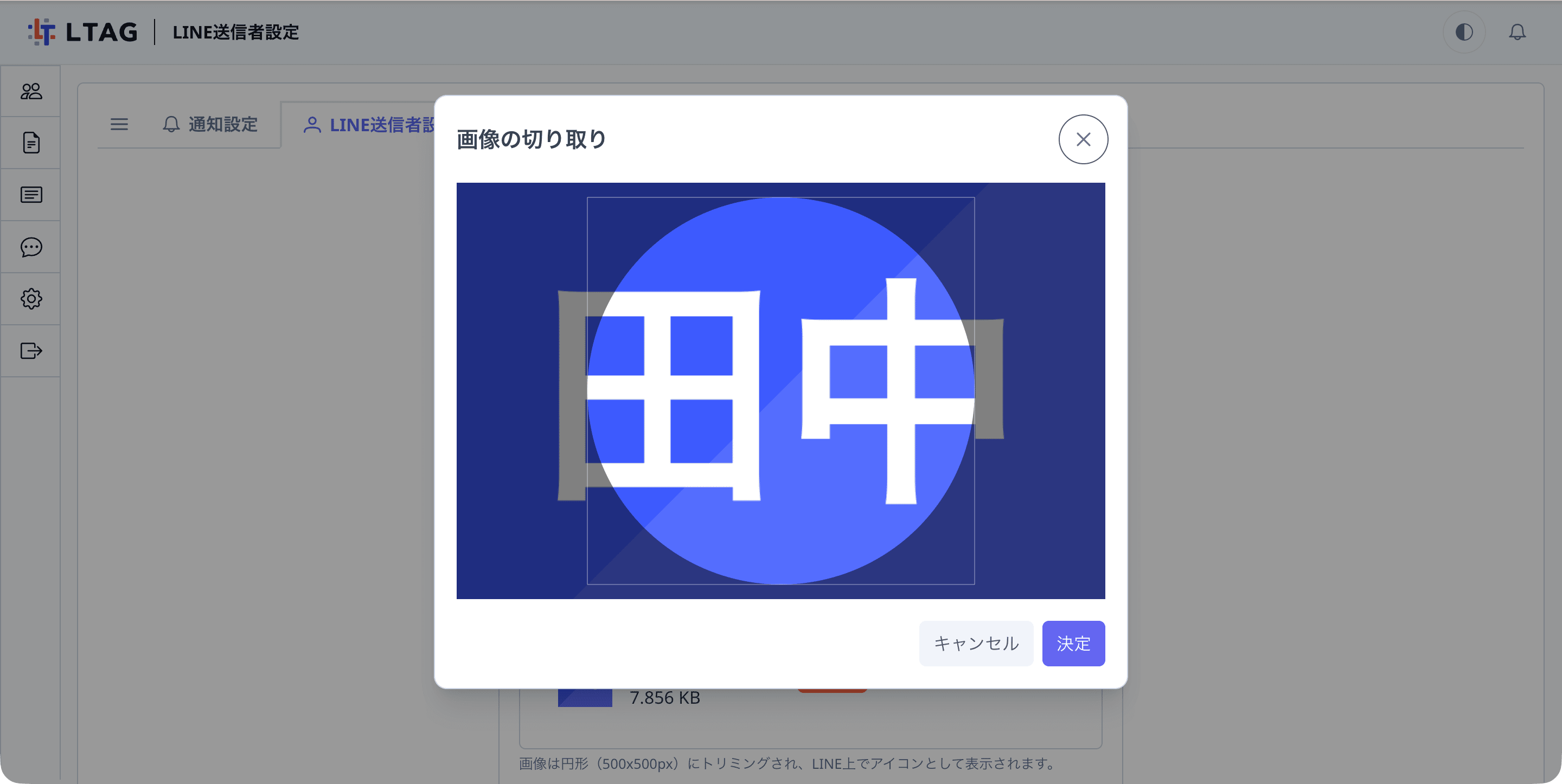
「画像を選択」をクリックして画像ファイルを選択すると、「画像の切り取り」の画面が開きます。表示したい範囲を確認して「決定」をクリックしてください。画像は円形(500x500px)にトリミングされ、LINE上でアイコンとして表示されます。
入力内容を確認します
送信者名とアイコン画像のプレビューが表示された状態になります。
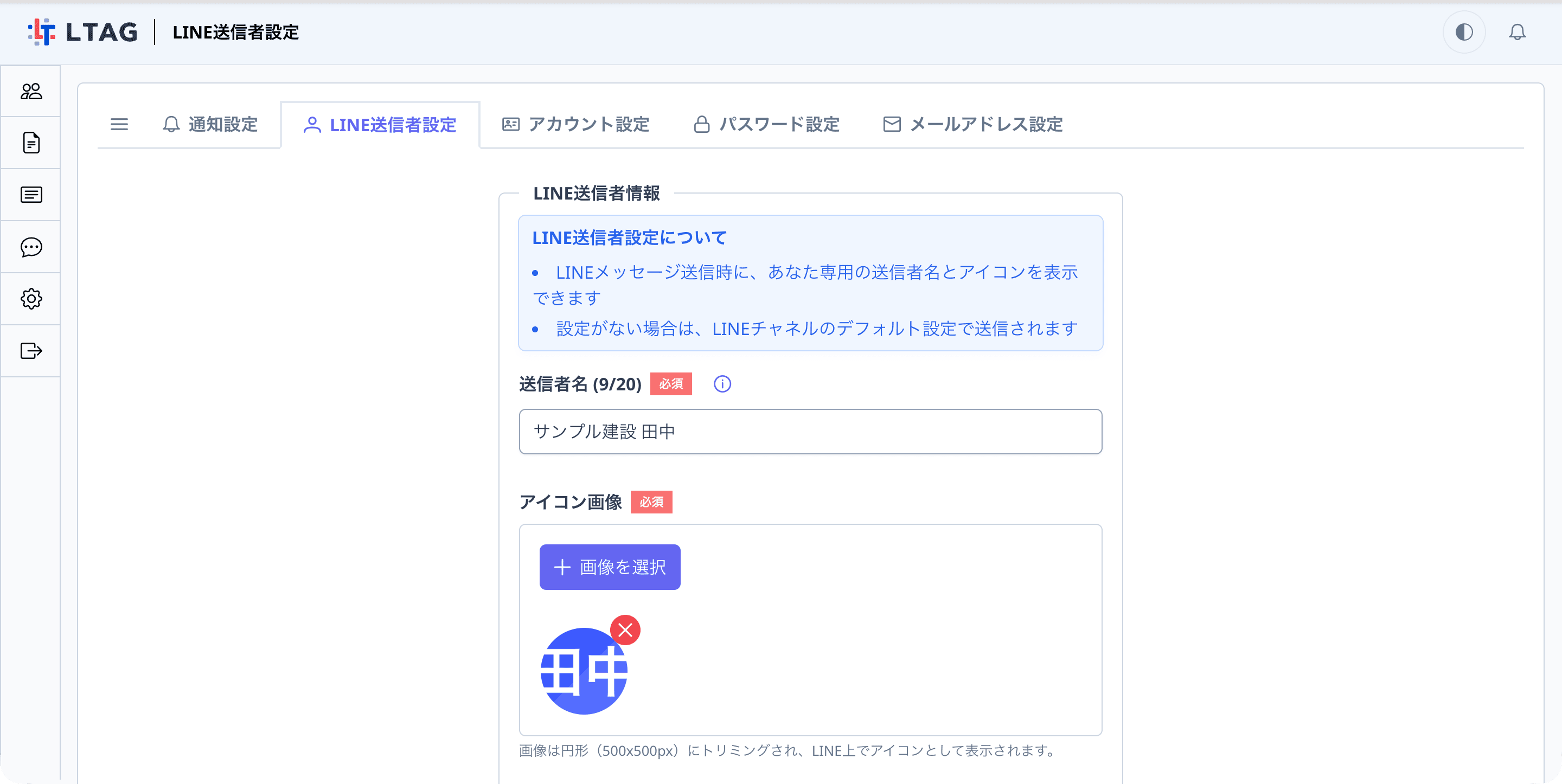
保存する
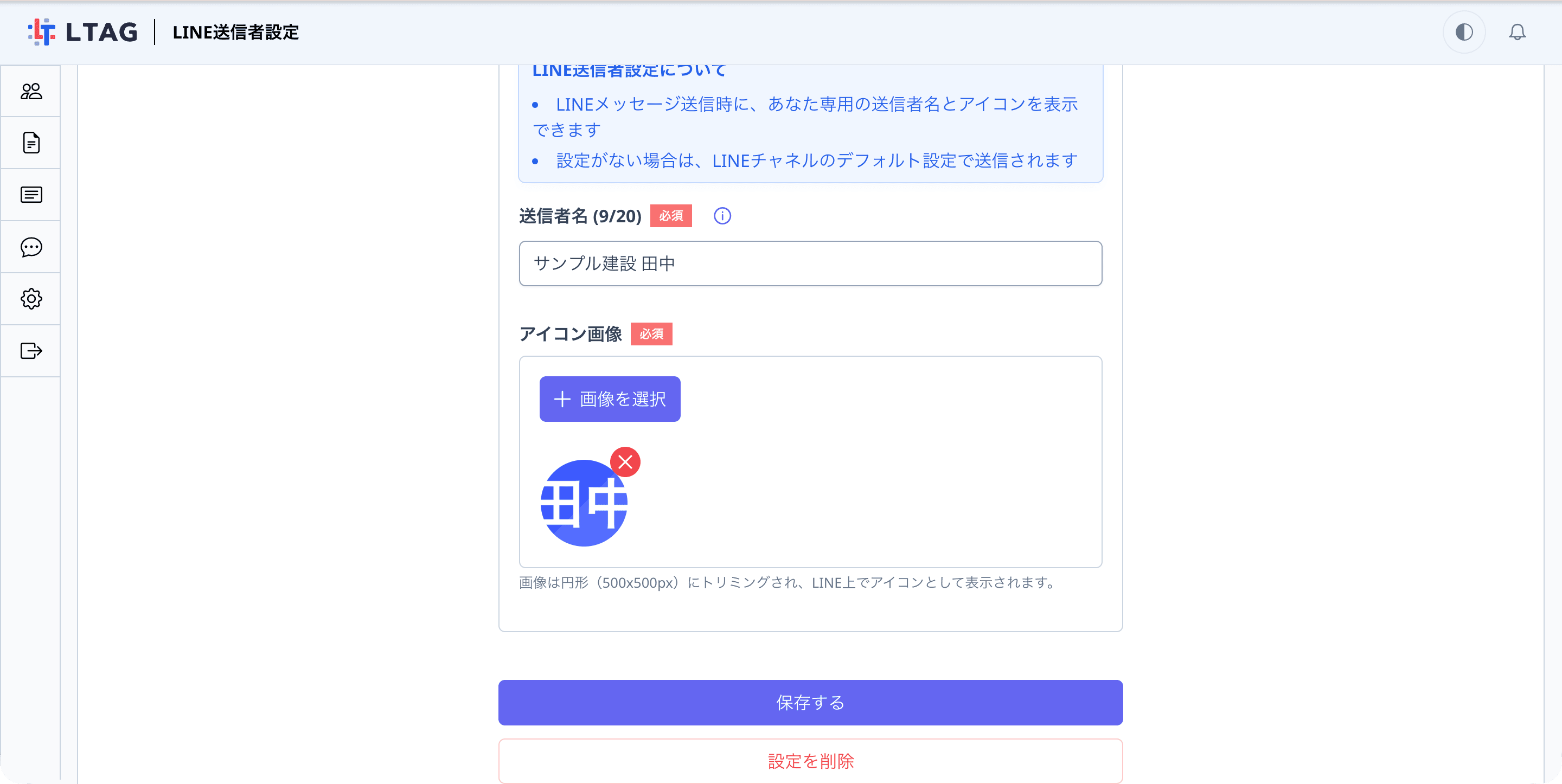
「保存する」をクリックします
「LINE送信者設定を更新しました。」と表示され、設定が完了します。

設定内容はいつでも変更できます
保存後は「設定を削除」ボタンが表示されます。送信者名や画像を変更した場合は、再度「保存する」をクリックしてください。
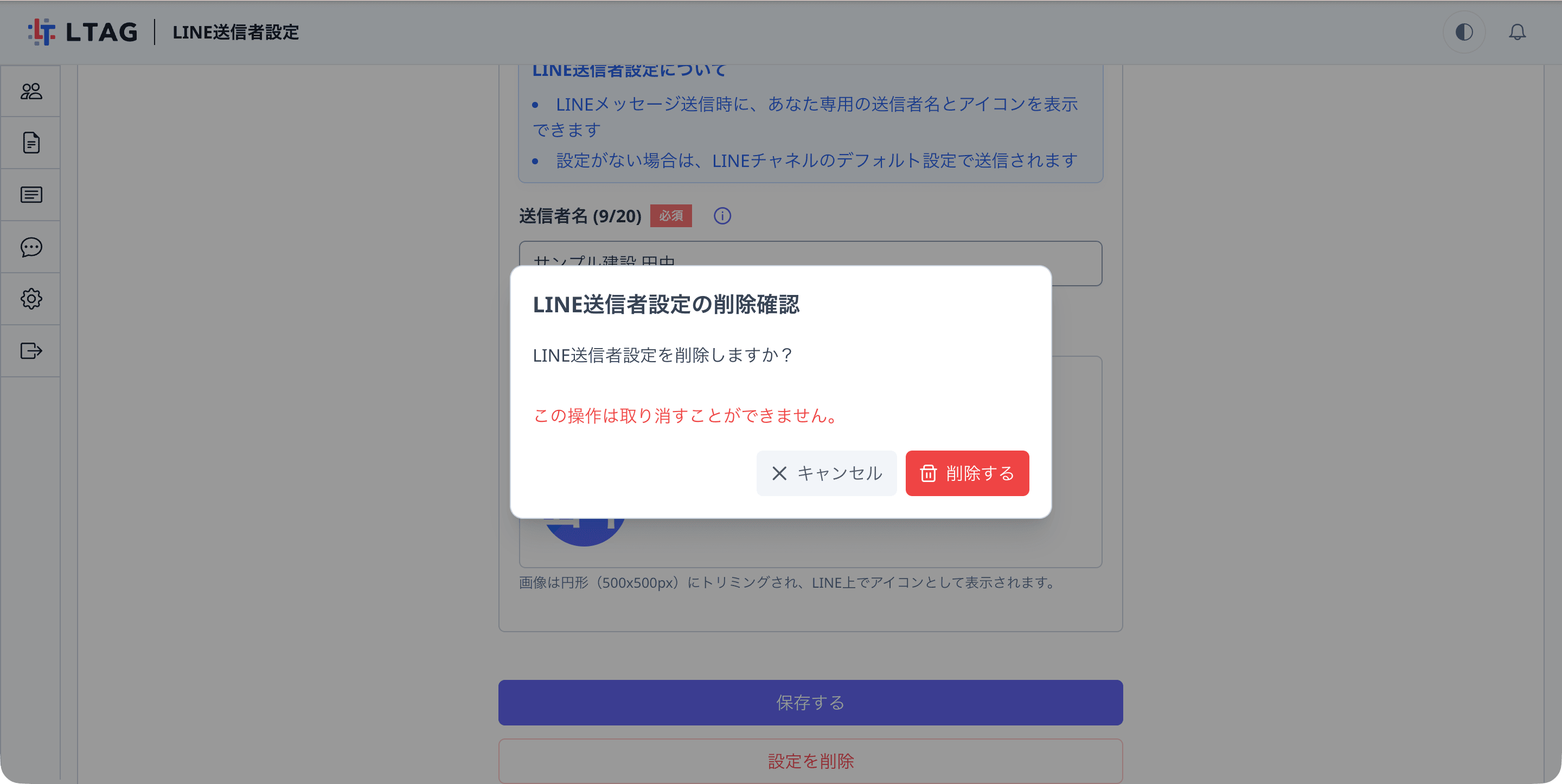
設定を削除する
デフォルトの送信者表示に戻したい場合は、「設定を削除」をクリックし、確認画面で「削除する」をクリックします。削除後は、LINEチャネルのデフォルト設定で送信されます。
トラブルシューティング
「LINE送信者設定」タブが表示されない
招待メールが届かない / 有効期限が切れた
「招待のメールアドレスとログイン中のメールアドレスが一致しません」と表示される
アイコン画像がアップロードできない
登録した案件が公開されない
困ったときは公式LINEからお気軽にお問い合わせください(相談無料)。
他にもアップデート情報等の有益な情報を配信しています。