

管理権限設定の使い方 — メンバーの招待と権限の設定
このガイドでは、管理画面をチームで利用するために、メンバーを招待して権限を設定する手順を説明します。
管理権限設定とは
管理権限設定は、オーナー以外のメンバーに管理画面へのアクセス権を付与する機能です。メールアドレスを登録して招待メールを送信し、招待された方が承認するとログインできるようになります。権限の種類ごとに閲覧・操作できる範囲が制限されるため、案件の発注先や友だちの紹介元など、社外のメンバーにも安心して管理画面を共有できます。利用を終えたメンバーは、削除せずにアカウントを無効化することもできます。
登録できる権限は次の5種類です。ご契約中のオプションによって、選択できる権限が異なります。
| 権限 | 主にできること | 必要な契約オプション |
|---|---|---|
| 発注者 | 自分の案件情報の作成・応募者の採択、採択した友だちとの1:1トーク | LINEオファー / マッチング |
| 紹介者 | 割り当てられたオーディエンスの友だちの閲覧、N:Nメッセージの利用 | マッチング |
| エディター | すべての案件情報の閲覧と担当案件の編集、発注者の管理、地図ナビゲーションの編集 | マッチング |
| 査定者 | 画像査定の「査定一覧」の閲覧と、査定内容(商品名・金額・コメント)の登録 | 画像査定 |
| パブリッシャー | 指定されたコンテンツDBのテーブルへのレコードの登録・申請(パブリッシャー向け画面で行います) | パブリッシャー権限 |
前提条件
- 「管理権限設定」タブは、「LINEオファー」「マッチング」「画像査定」「パブリッシャー権限」のいずれかのオプションをご契約中のLINEチャネルにのみ表示されます。
- 発注者を招待する場合: 発注者に利用させる「案件グループ」を先に作成しておくと、登録がスムーズです(案件登録画面の「案件グループ」タブで作成できます)。
- 紹介者を招待する場合: 紹介者に閲覧させる友だちの範囲を「オーディエンス」として先に作成しておく必要があります。
- パブリッシャーを招待する場合: パブリッシャーに利用させるコンテンツDBのテーブルと、そのテーブルの「パブリッシャー登録ページ」を先に作成しておく必要があります(コンテンツDBの一覧の「登録ページ設定」で作成できます)。
全体の流れ
メンバーを登録すると招待メールが送信され、招待された方が承認すると権限が有効になります。
管理権限設定画面を開く
サイドバーから「設定」を選択し、「管理権限設定」タブをクリックします
登録済みのメンバーが一覧で表示されます。管理者名/メールアドレス・権限・ステータスのほか、メンバーが閲覧できる範囲(オーディエンスや案件グループ)と「閲覧可能友だち数」を確認できます。検索欄の右の「権限」で選ぶと、その権限のメンバーだけを表示できます(選択肢には、登録済みのメンバーの権限が表示されます)。
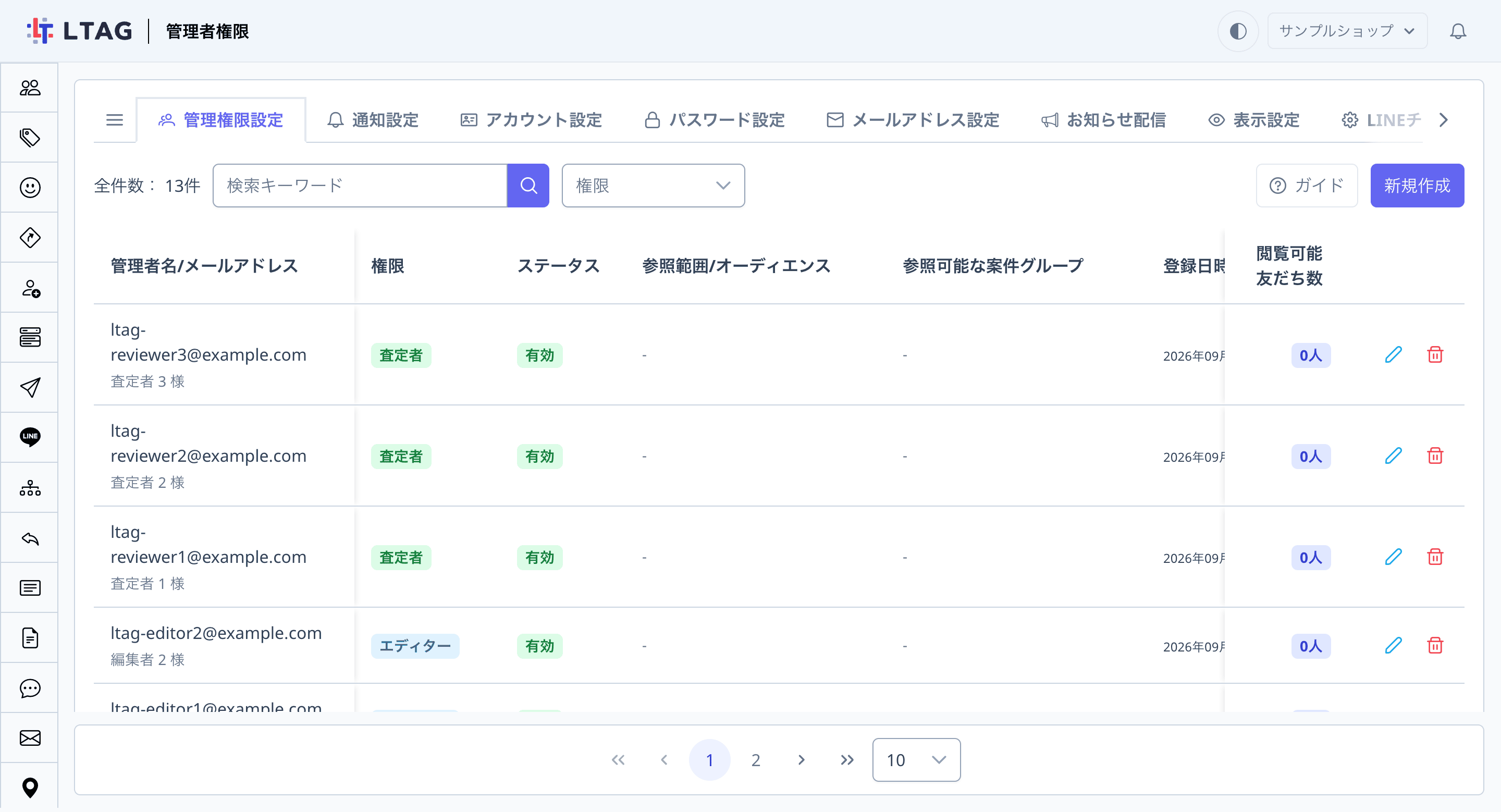

「新規作成」をクリックします
一覧右上の「新規作成」ボタンをクリックします
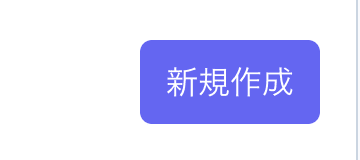
「管理者権限作成」の画面が開きます
画面上部に案内が表示されるとおり、登録するとメールアドレス宛に招待メールが送信され、招待された方がメール内のリンクをクリックすると権限が有効になります。
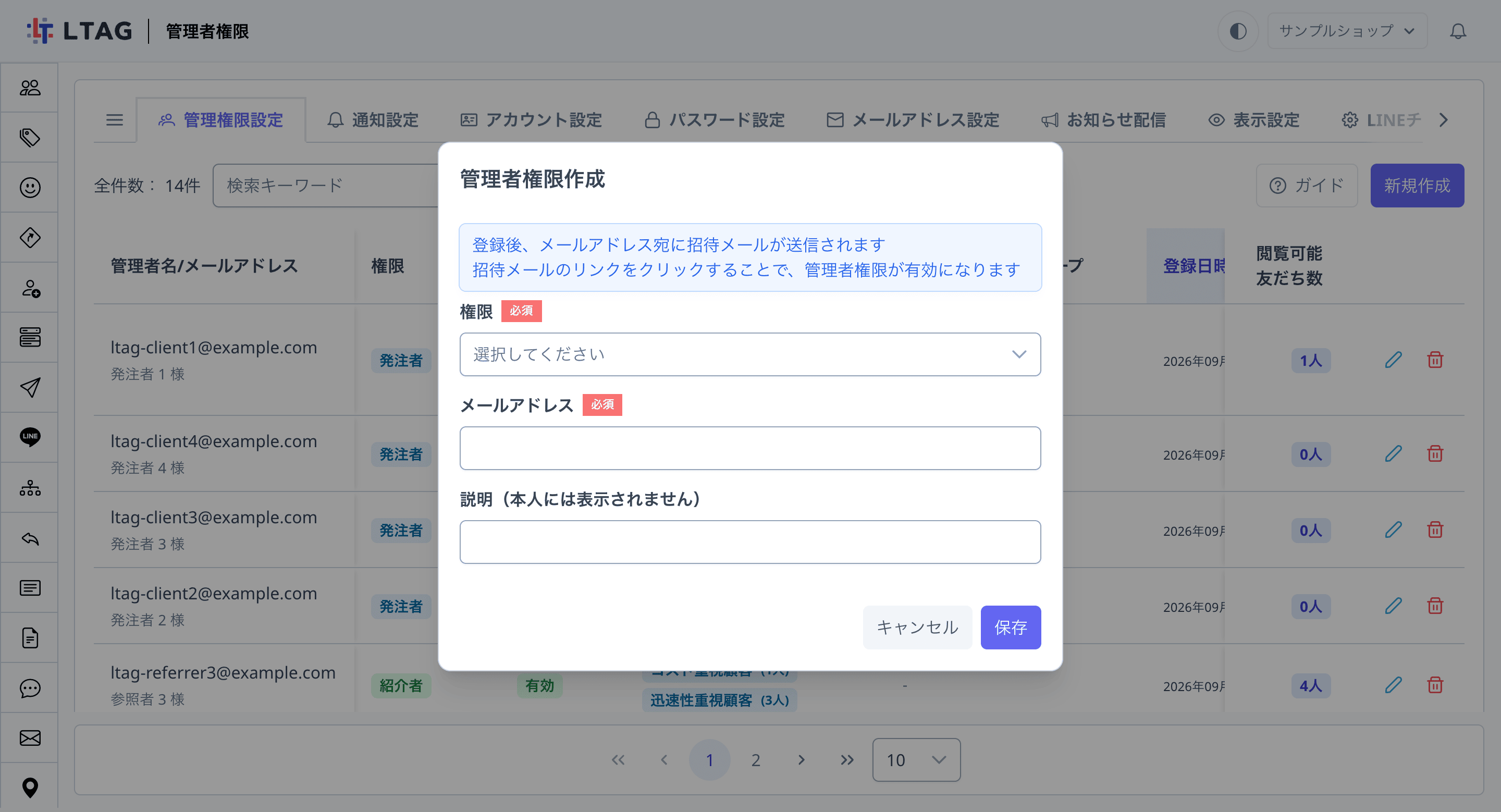
権限と各項目を設定する
「権限」を選択します
発注者・紹介者・エディター・査定者・パブリッシャーから選択します(選択できる権限が1つだけの場合は、あらかじめその権限が選択されています)。表示される選択肢はご契約中のオプションによって異なります。
「メールアドレス」と「説明」を入力します
| 項目 | 内容 |
|---|---|
| メールアドレス | 招待メールの送信先です。登録済みのメールアドレスは使用できません。 |
| 説明(本人には表示されません) | 会社名や担当者名など、管理用のメモとして一覧に表示されます。 |
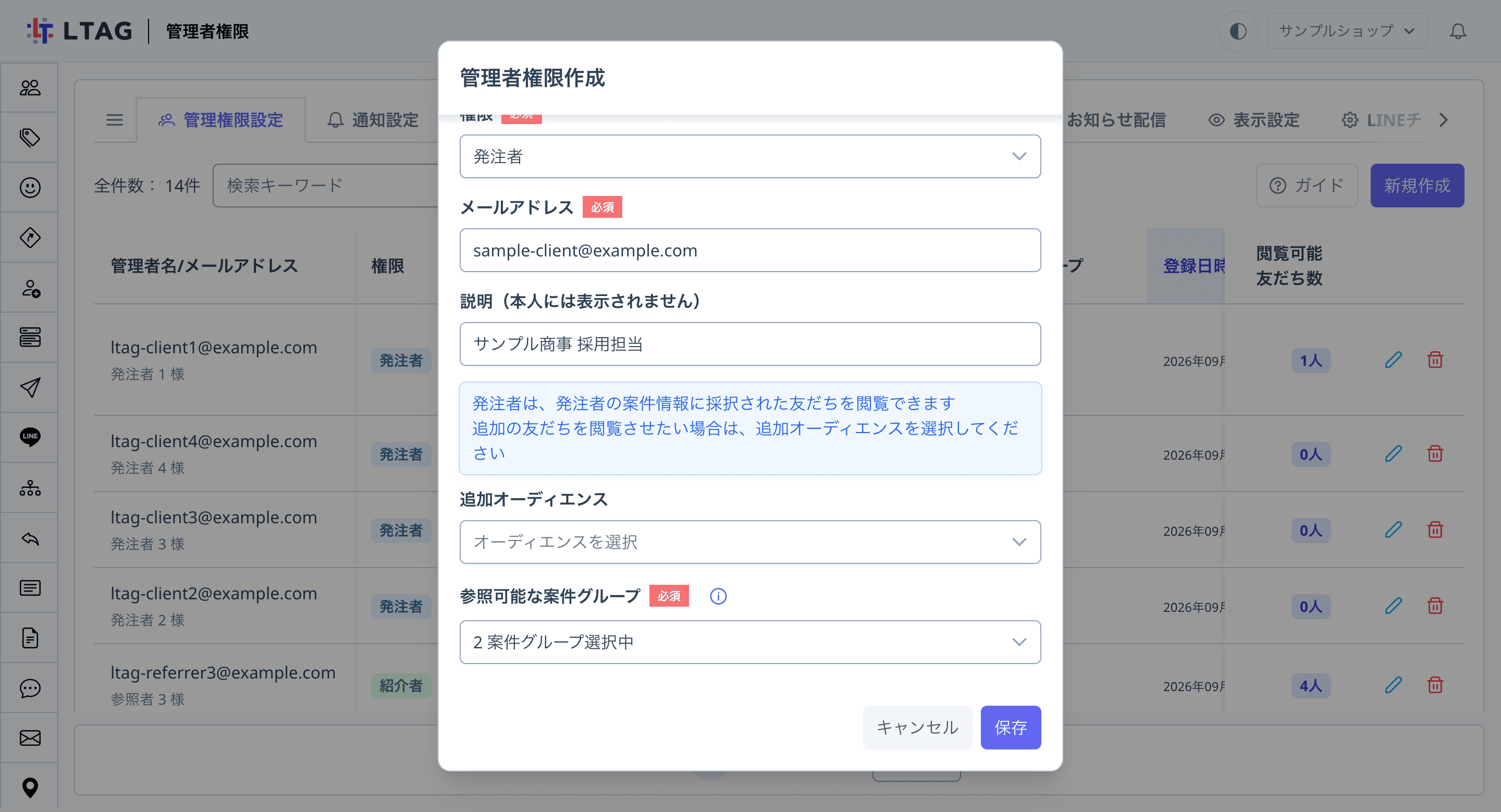
発注者の場合: 「参照可能な案件グループ」を選択します
発注者は、選択された案件グループの案件テンプレートを利用できます。発注者は自分の案件情報に採択された友だちを閲覧できるため、それ以外の友だちも閲覧させたい場合は「追加オーディエンス」を選択してください。
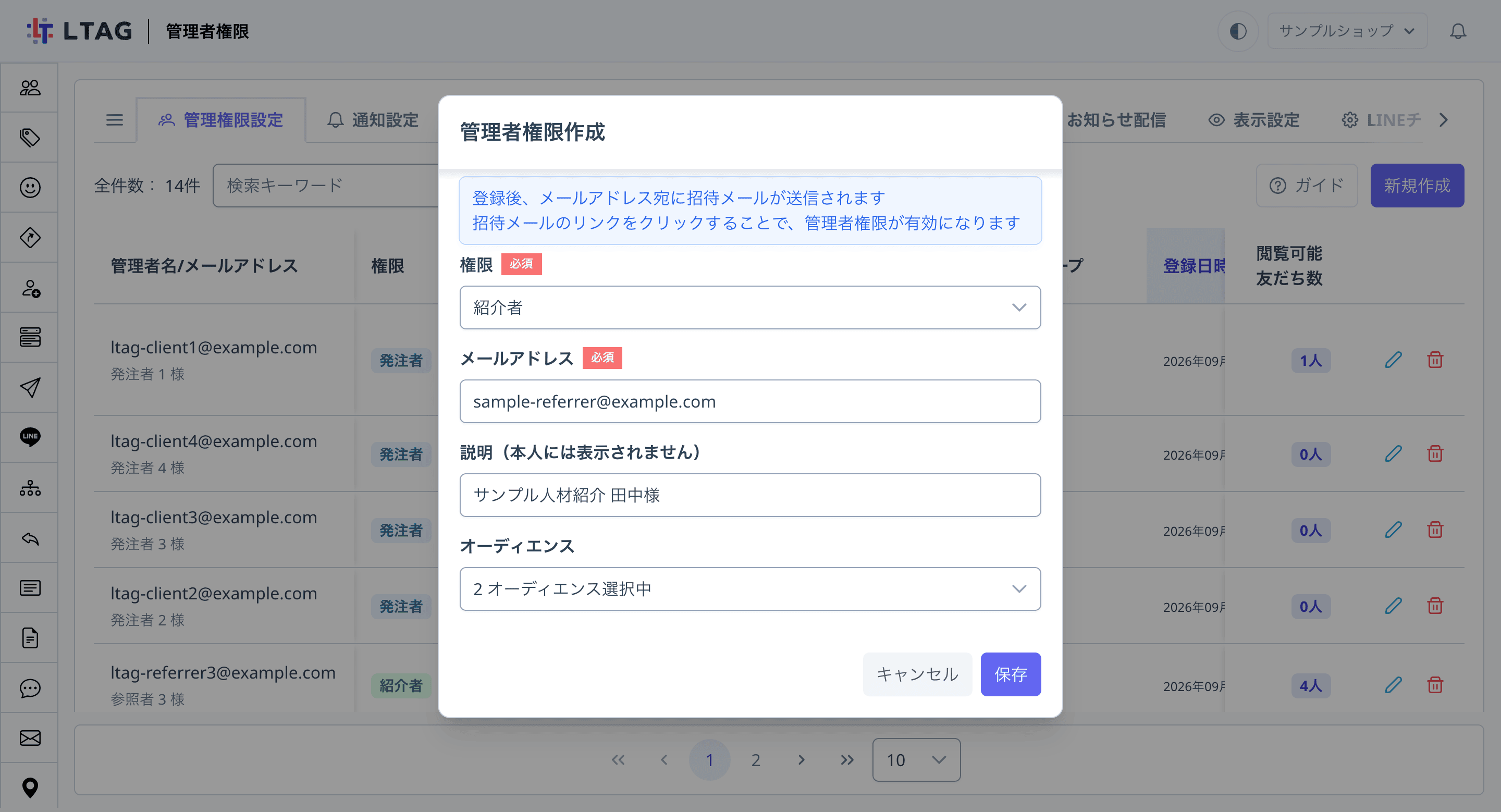
紹介者の場合: 「オーディエンス」を選択します
紹介者が閲覧できる友だちの範囲をオーディエンスで指定します。紹介者では必須項目です。
パブリッシャーの場合: 「利用できるコンテンツDB」を選択します
パブリッシャーがレコードを登録・編集できるコンテンツDBのテーブルを選択します(複数選択できます)。パブリッシャーでは必須項目です。パブリッシャーは、選択されたコンテンツDBのレコードだけを登録・編集できます。選択したテーブルは、一覧の「参照範囲/オーディエンス」にテーブル名で表示されます。
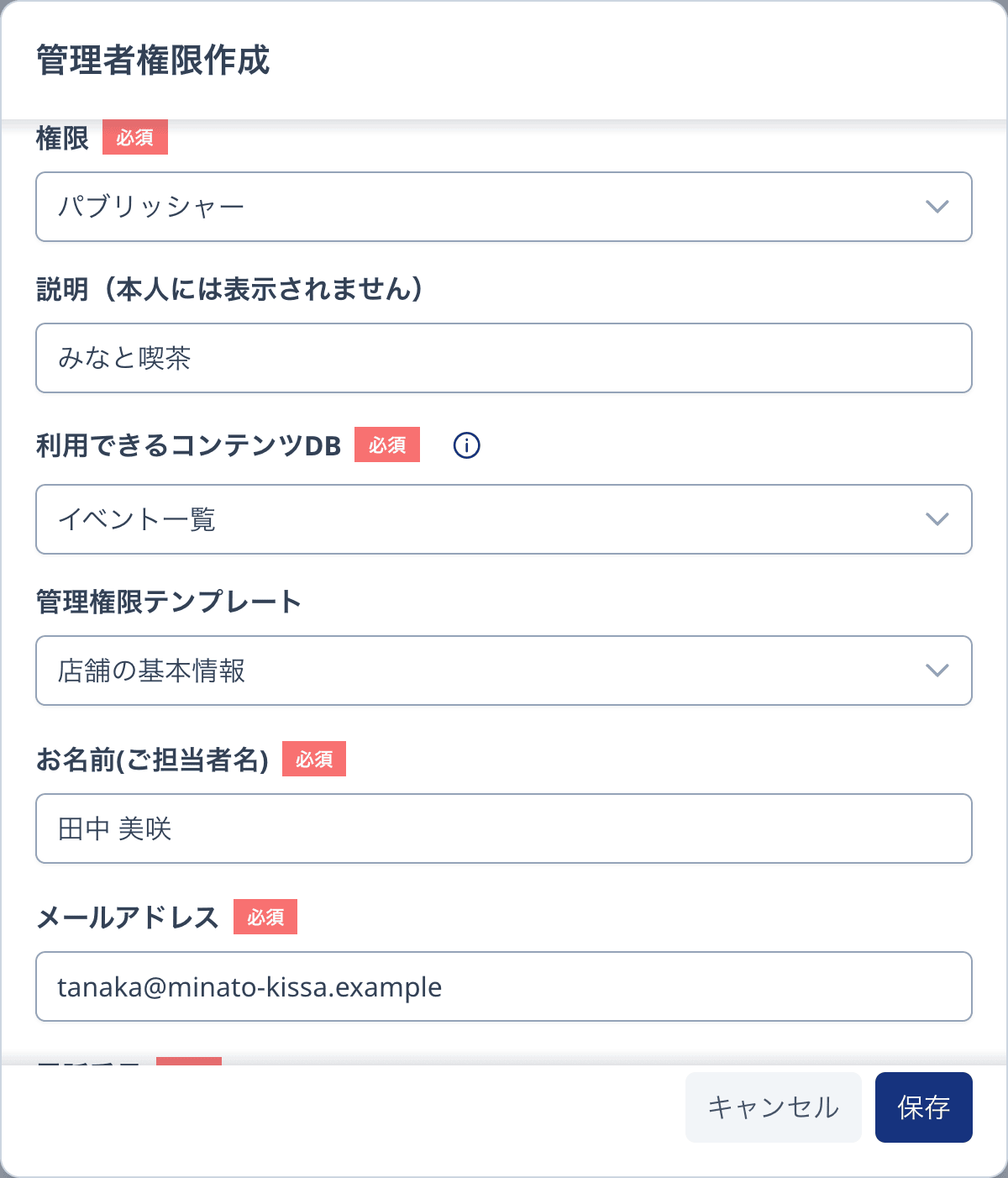
「パブリッシャー権限」をご利用の場合は、「管理権限テンプレート」も表示されます。管理権限テンプレートは、パブリッシャーの団体や担当者の情報を入力する項目のセットで、「設定」の「管理権限テンプレート」タブで作成・編集できます。選んだテンプレートの項目はこの画面に表示されるほか、パブリッシャーが登録ページから登録するときの画面にも表示されます(登録ページで使うテンプレートは、コンテンツDBの「登録ページ設定」で選びます)。
保存する
「保存」をクリックします
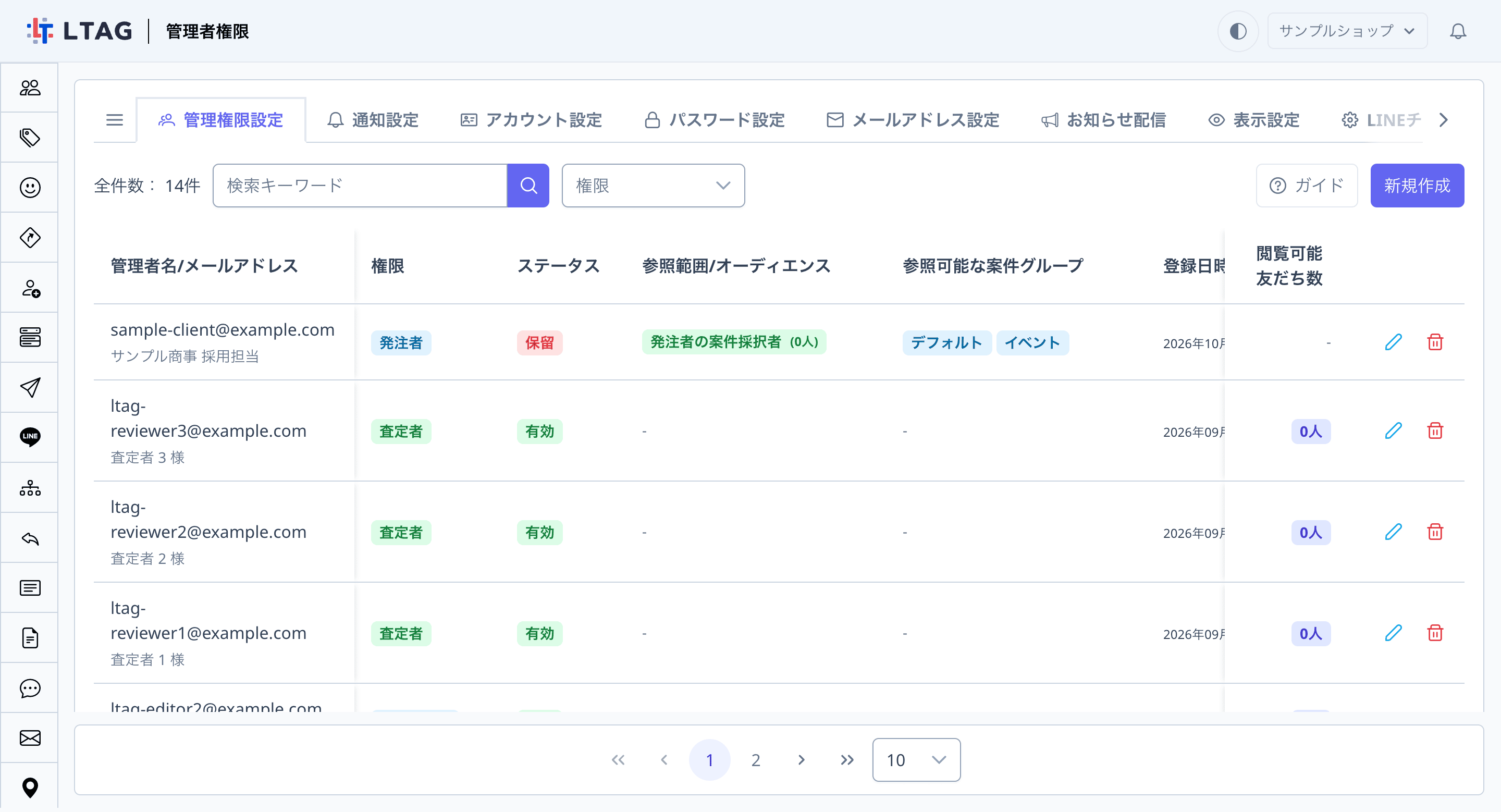
登録が完了すると、一覧にステータス「保留」で追加され、メールアドレス宛に招待メールが送信されます。パブリッシャーの場合は「パブリッシャー招待」のメールが送信されます(すでにLタグのアカウントをお持ちの方には通常の招待メールが届きます)。

招待の承認を確認する
招待された方がメール内のリンクから承認します
招待された方は、メール内のリンクをクリックし、アカウント登録(既にアカウントをお持ちの場合はログイン)を行うと承認が完了します。承認が完了すると、招待された方には次の画面が表示されます。
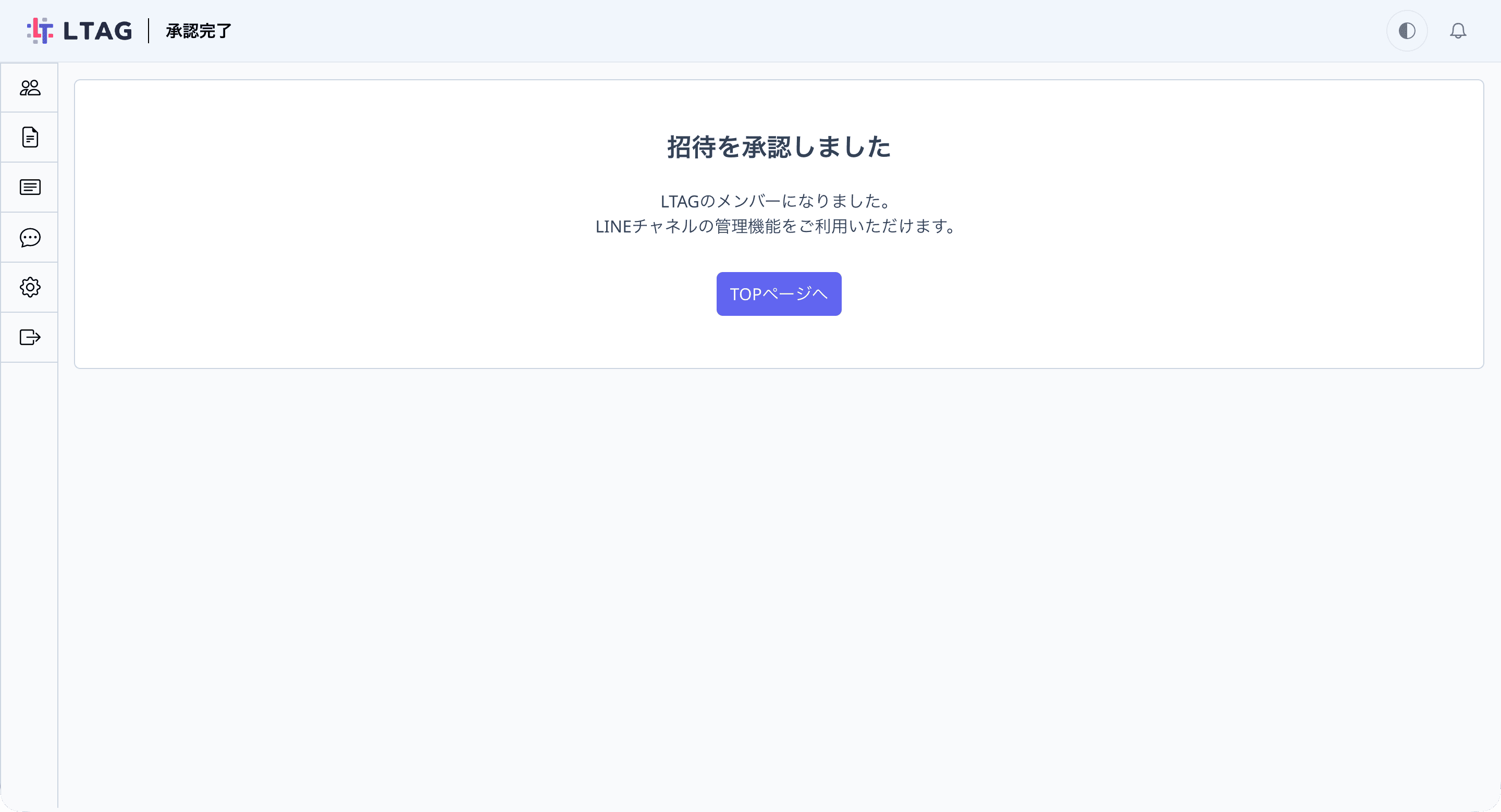
パブリッシャーの場合は、招待メールの「パスワードを設定する」からパスワードを設定すると(すでにLタグのアカウントをお持ちの方は「招待を承認する」からログインすると)承認が完了し、上の画面ではなくパブリッシャー向けの登録画面が開きます。
ステータスが「有効」になったことを確認します
承認が完了すると、一覧のステータスが「有効」に変わり、そのメンバーが閲覧できる友だちの人数が「閲覧可能友だち数」に表示されます。

メンバーを無効化・有効化する
利用を終えたメンバーは、削除せずにアカウントを無効化できます。無効化したメンバーはログインできなくなり、メール・アプリ内の通知も届かなくなりますが、登録内容はそのまま残るため、あとから再び有効化できます。
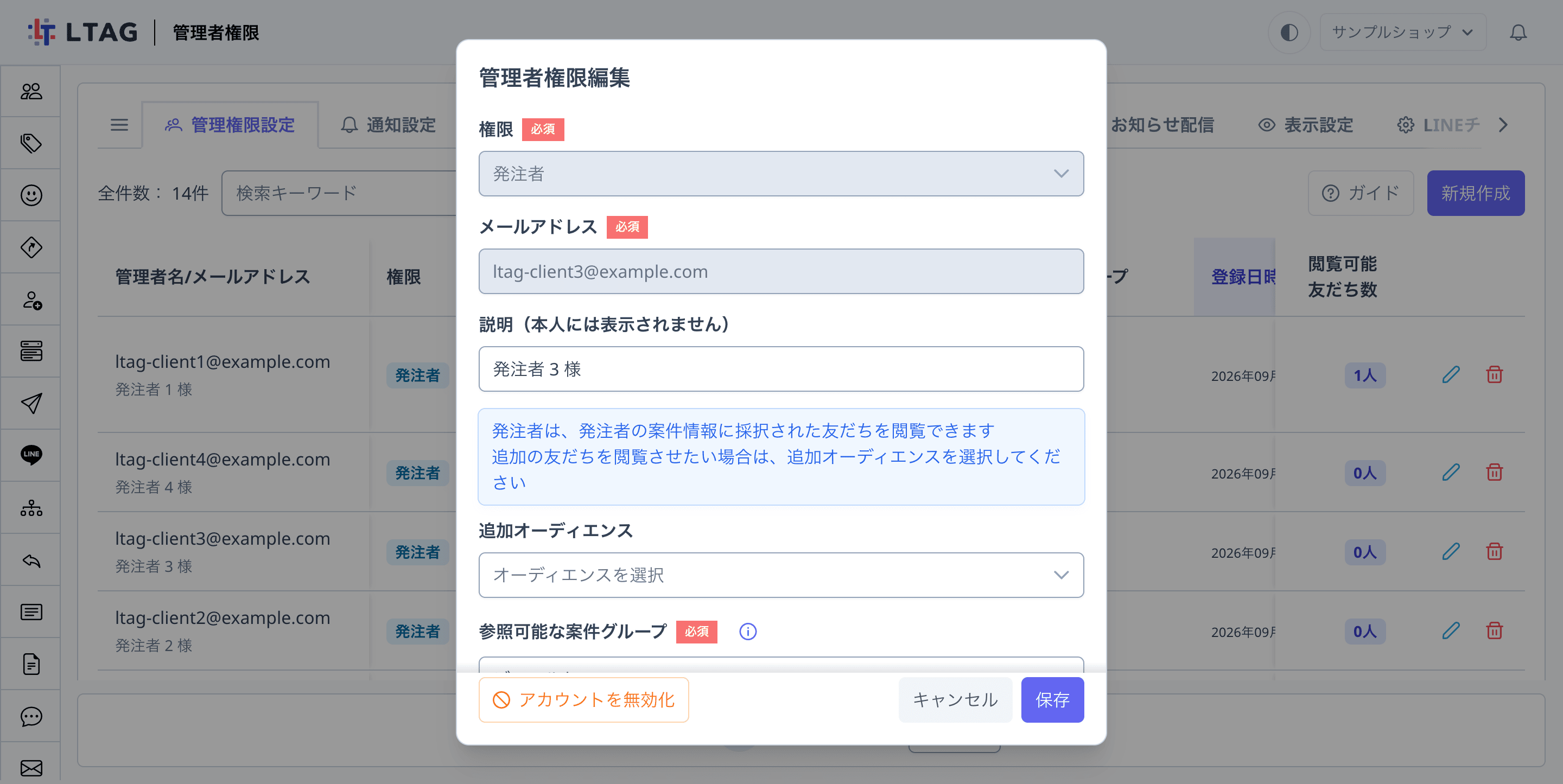
「アカウントを無効化」をクリックします
一覧の編集ボタンから「管理者権限編集」の画面を開き、左下の「アカウントを無効化」をクリックします。
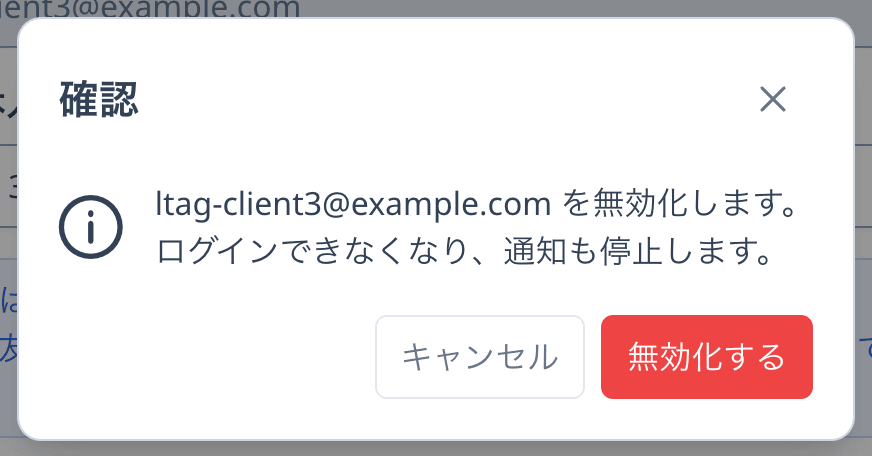
確認画面で「無効化する」をクリックします
対象のメールアドレスを確認し、「無効化する」をクリックします。
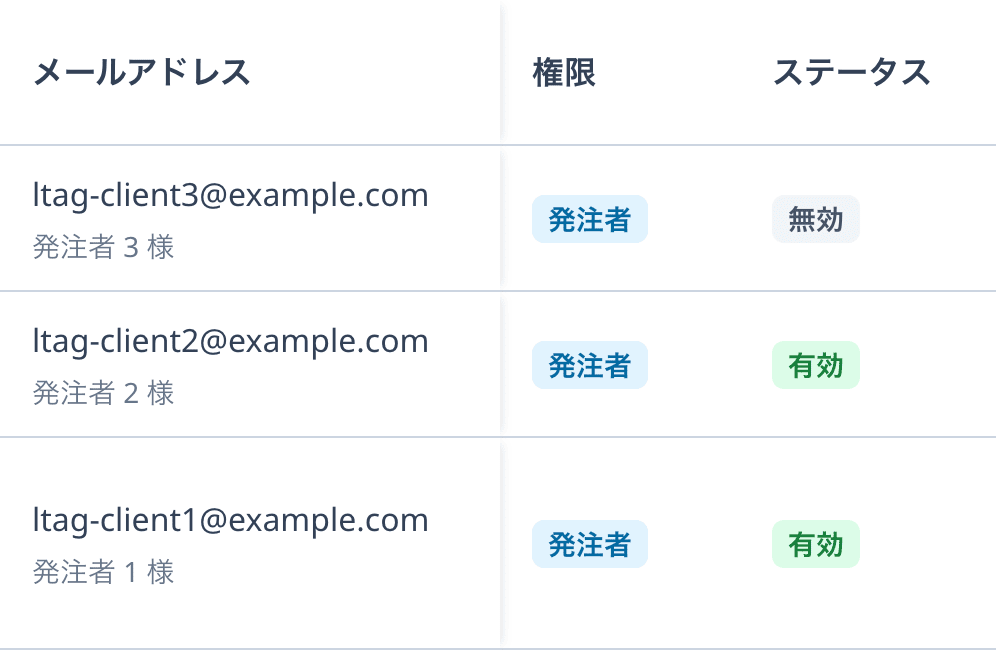
ステータスが「無効」に変わります
一覧のステータスが「無効」に変わり、そのメンバーはログインできなくなります。発注者を無効化した場合、その発注者の案件情報はすべて募集終了となり、案件情報プランをご利用の場合は契約が無料プランに切り替わって以降の請求は行われません。
利用を再開するには「アカウントを有効化」をクリックします
無効化したメンバーの編集画面を開き、「アカウントを有効化」をクリックして「有効化する」を選ぶと、再びログインできるようになります。募集終了になった案件情報や切り替わったプランは元に戻らないため、必要に応じて設定し直してください。

トラブルシューティング
招待メールが届かない / 有効期限が切れた
「このメールアドレスは既に登録されています」と表示される
「招待のメールアドレスとログイン中のメールアドレスが一致しません」と表示される
オーディエンスの割り当てを解除できない
「管理権限設定」タブが表示されない
「選択したコンテンツDBにパブリッシャー登録ページがありません。」と表示される
「このアカウントは無効化されているため、ログインできません」と表示される
困ったときは公式LINEからお気軽にお問い合わせください(相談無料)。
他にもアップデート情報等の有益な情報を配信しています。