

案件登録の使い方 — 案件グループ・テンプレートの準備から募集開始まで
このガイドでは、案件登録機能の準備(案件グループ・案件テンプレートの作成)から、案件情報の登録、募集開始、応募状況の管理までの手順を説明します。
案件登録とは
案件登録は、お仕事の募集情報(案件)をLINE上で公開し、友だちからの応募を受け付けられる機能です。登録した案件は、友だち向けの案件一覧ページに表示され、友だちはLINEから案件の詳細を確認して応募できます。
案件は「案件テンプレート」をもとに作成します。テンプレートには入力項目(現場名・勤務日・日当など)をあらかじめ定義しておくため、同じ種類の案件を繰り返し登録するときも、毎回同じ形式で入力できます。テンプレートは「案件グループ」で分類して管理します。
機能を有効にすると、「デフォルト」の案件グループとテンプレートが自動で用意されます。そのままでも案件を登録できますが、募集する案件の種類に合わせてテンプレートを整えておくと、日々の登録がスムーズになります。
前提条件
- 案件に画像を掲載する場合は、あらかじめ画像ファイルを用意しておいてください。
全体の流れ
案件グループとテンプレートを準備してから案件を登録し、募集開始後は一覧で応募状況を管理します。
案件登録画面を開く
サイドバーから「案件登録」を選択します
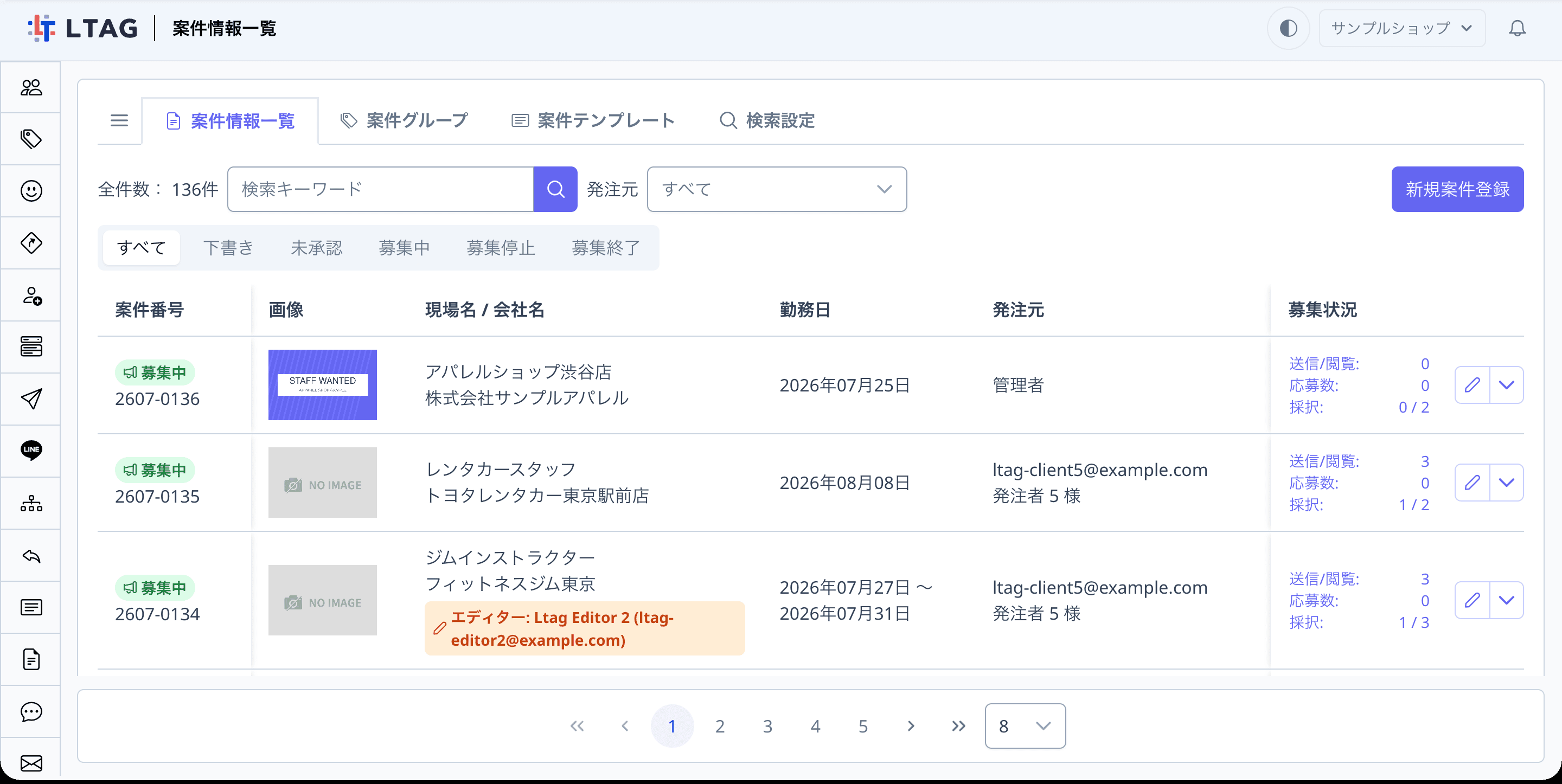
「案件情報一覧」タブが開き、登録済みの案件が一覧表示されます。画面上部には「案件情報一覧」「案件グループ」「案件テンプレート」のタブが並んでいます(ご契約内容によっては「検索設定」などのタブも表示されます)。
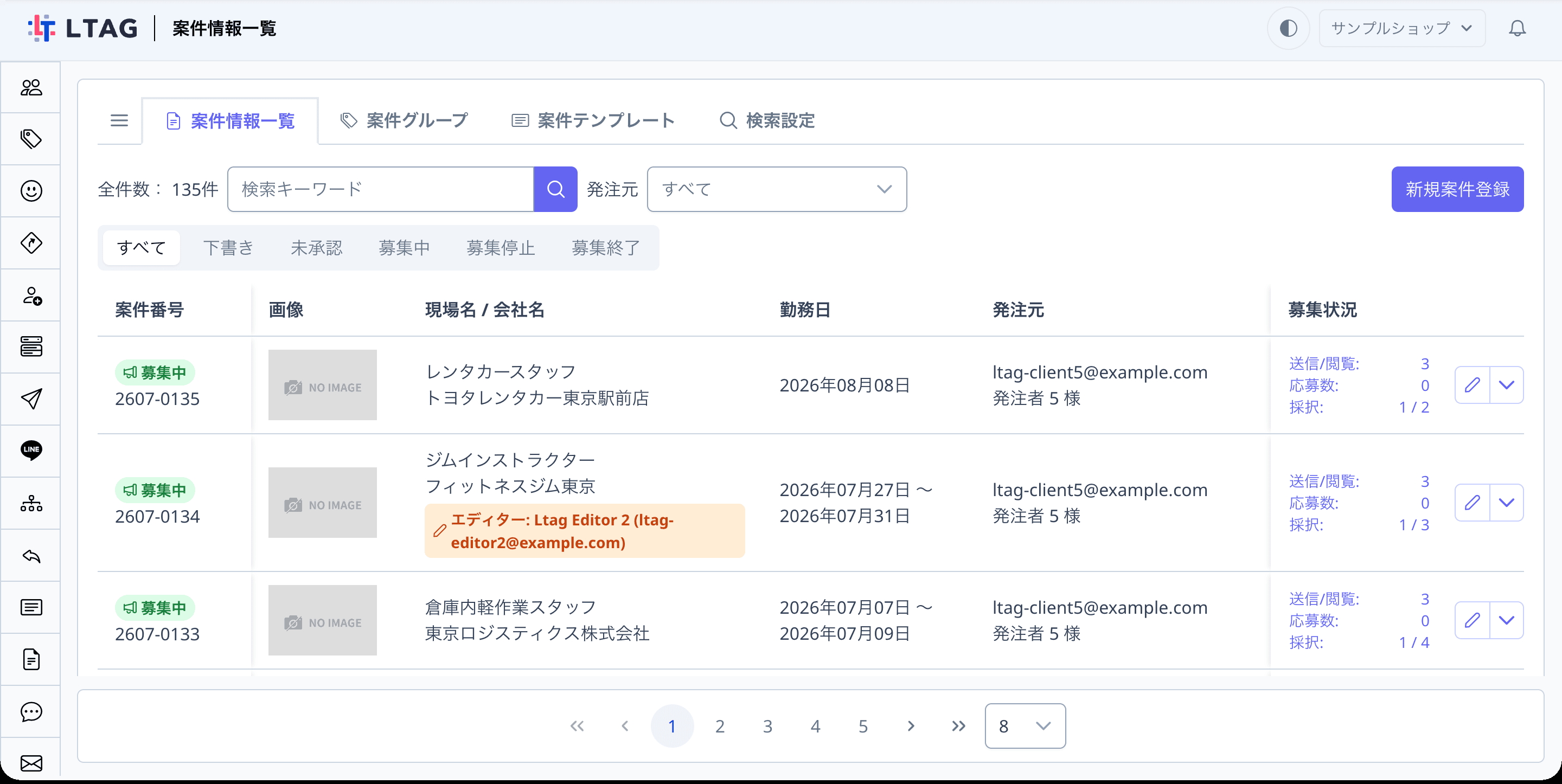

一覧では、案件ごとに「案件番号」「画像」「現場名 / 会社名」「勤務日」「発注元」「募集状況」を確認できます。上部の「下書き」「募集中」などのボタンで、状態ごとに絞り込むこともできます。
案件グループを作成する
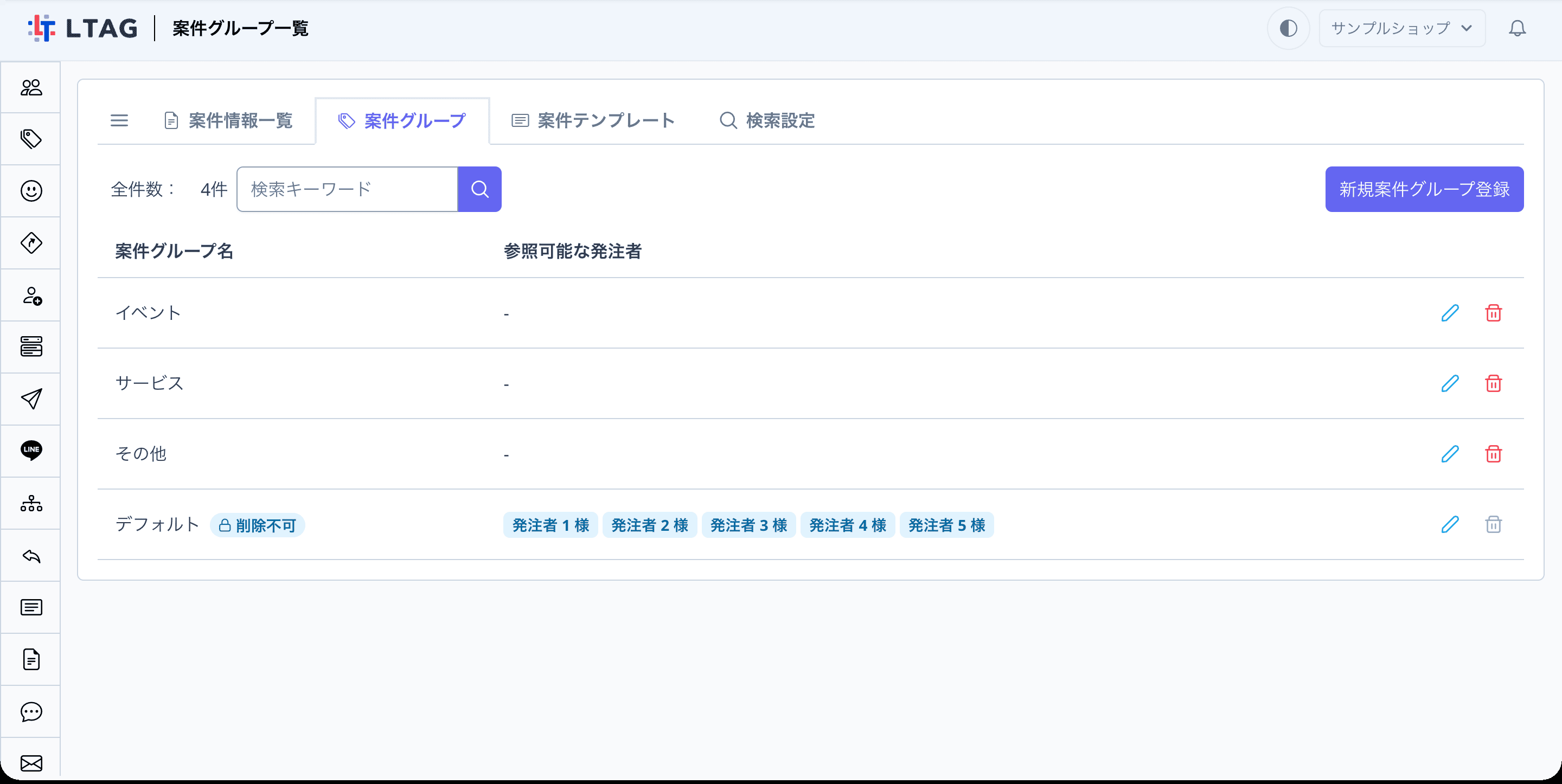
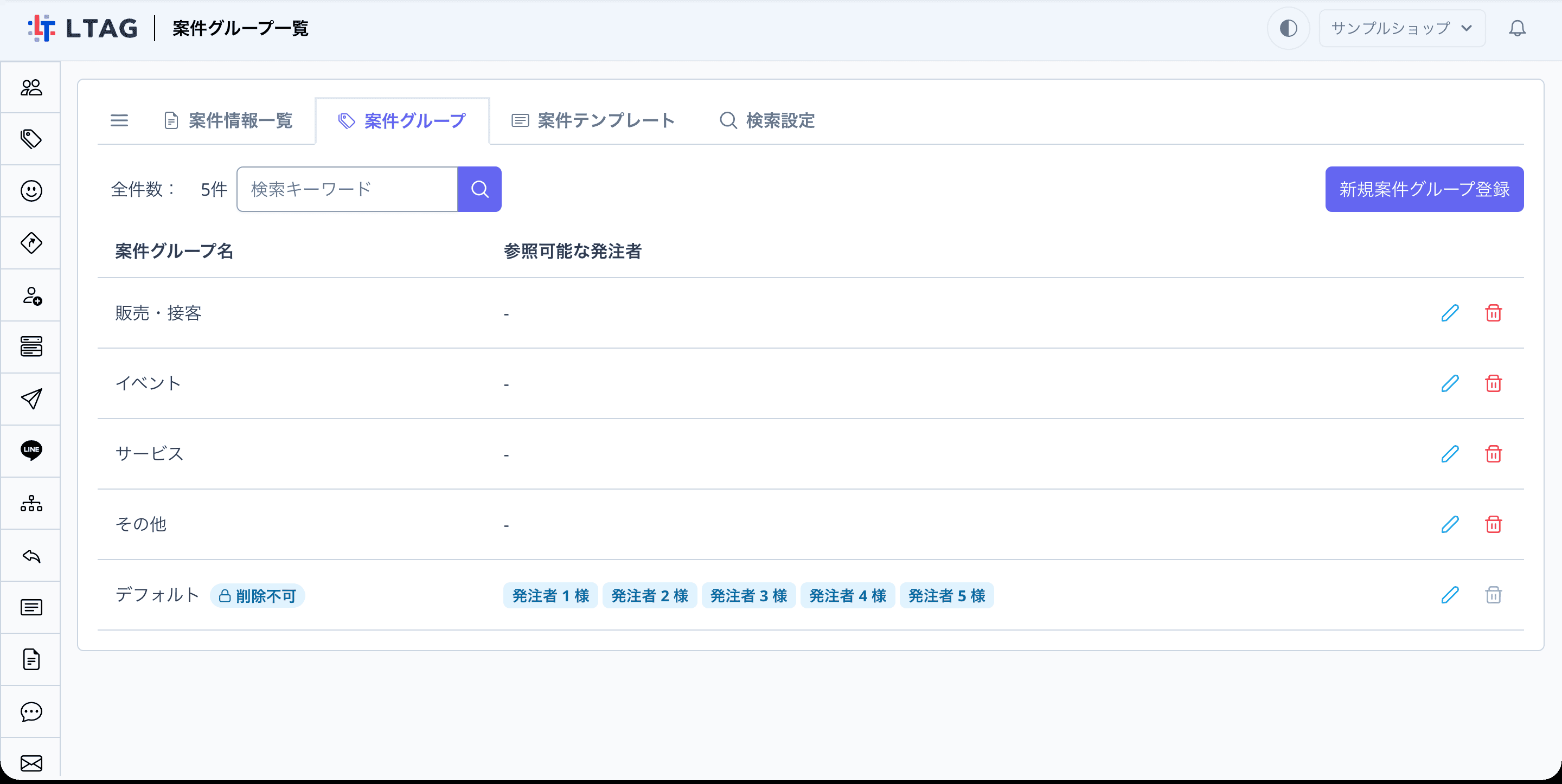
「案件グループ」タブをクリックします
案件グループは、案件テンプレートを分類するためのグループです。最初から「デフォルト」グループが用意されています。
「新規案件グループ登録」ボタンをクリックします
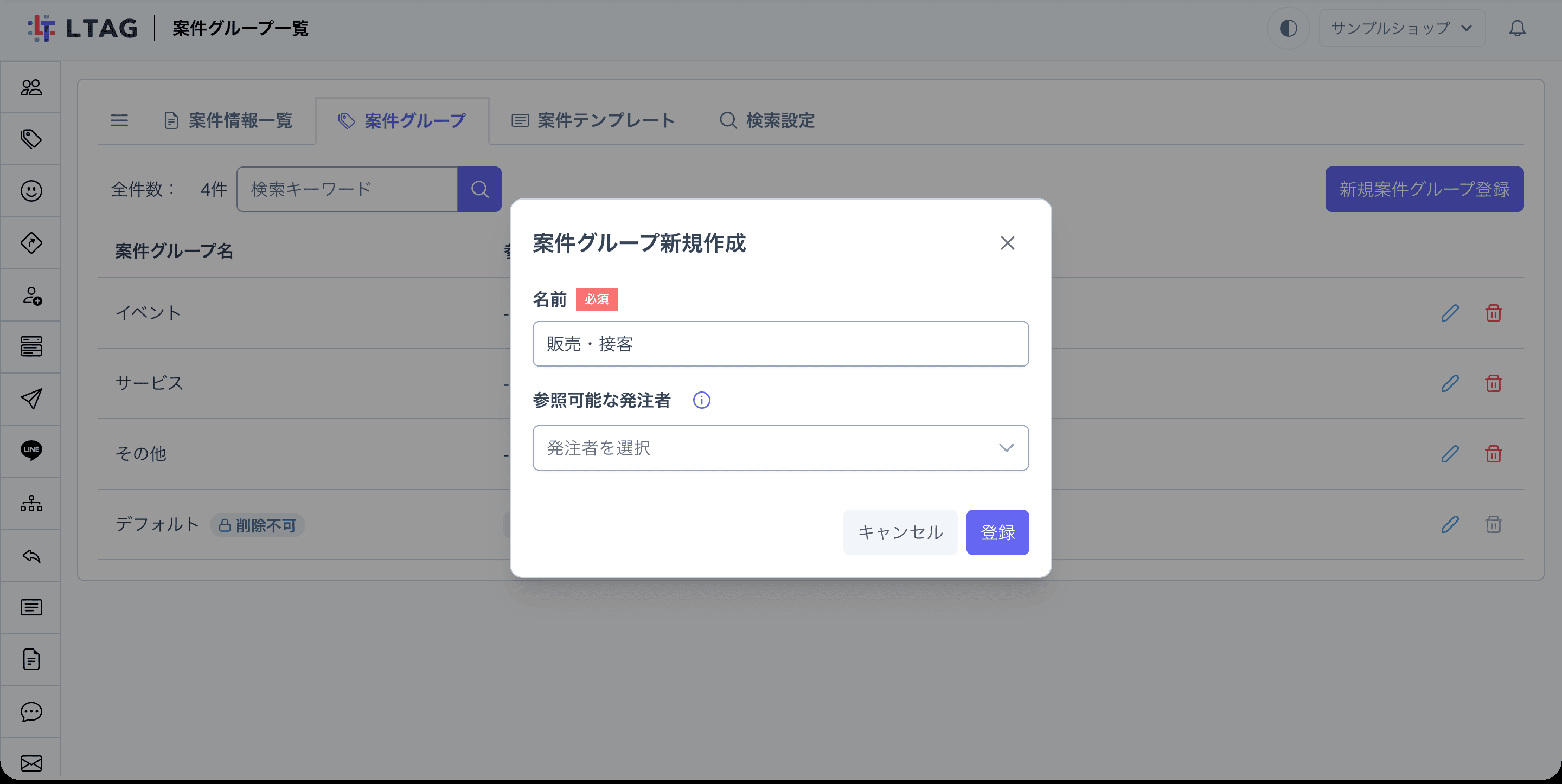
「名前」を入力して「登録」をクリックします
案件テンプレートを作成する
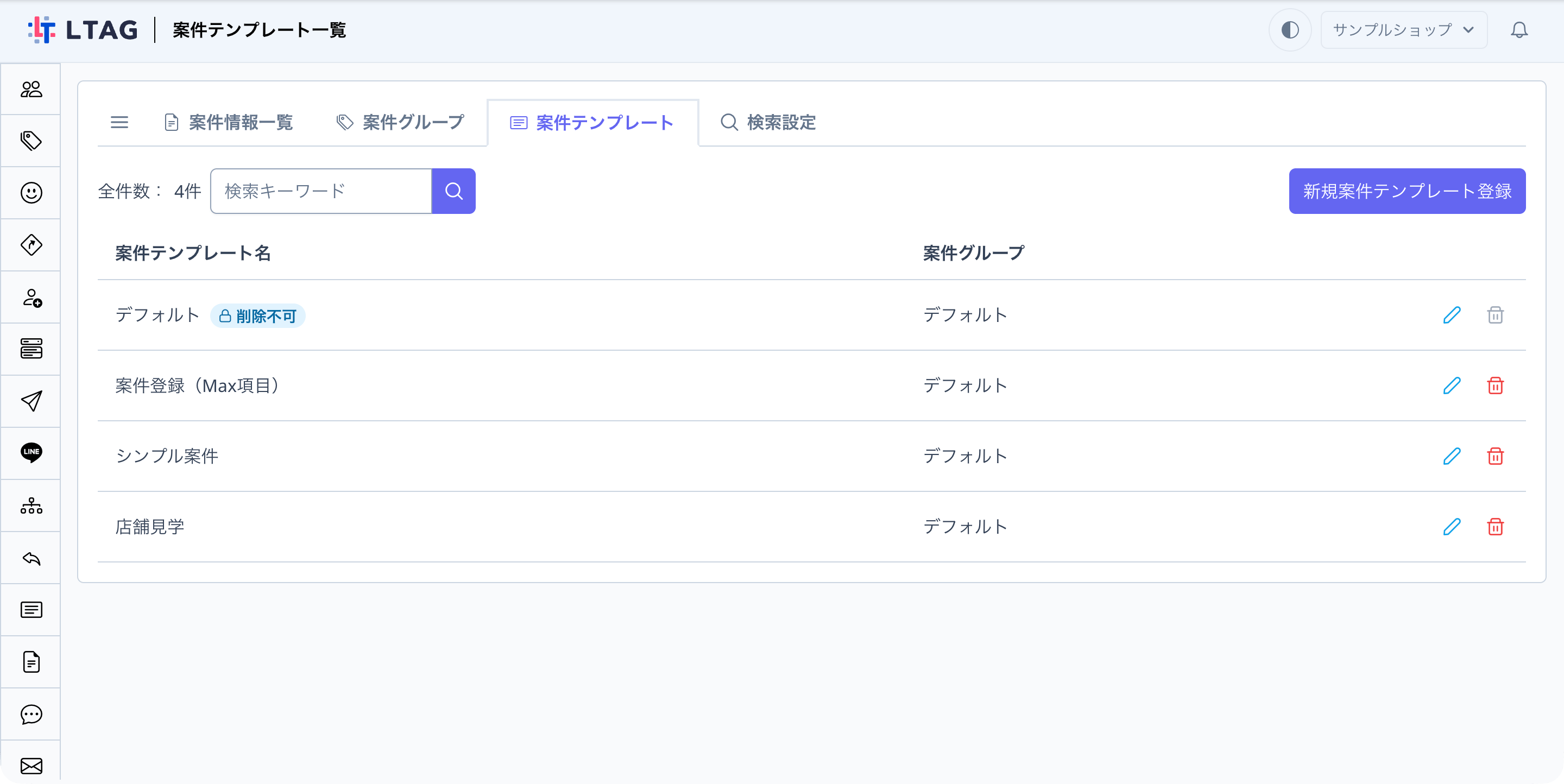
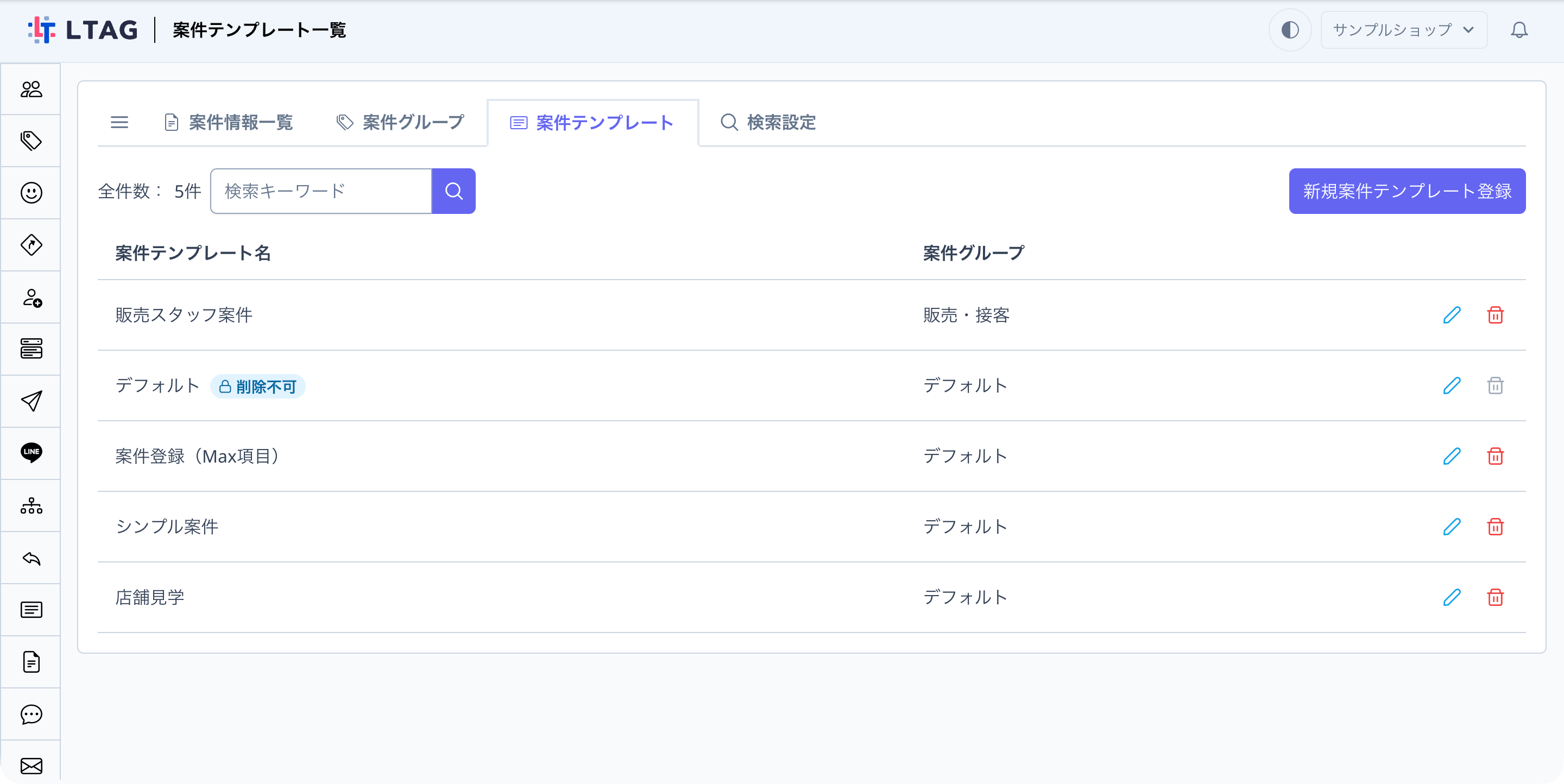
「案件テンプレート」タブをクリックします
案件テンプレートは、案件を登録するときの入力項目を定義するひな形です。最初から「デフォルト」テンプレートが用意されています。
「新規案件テンプレート登録」ボタンをクリックします
「案件グループ」と「テンプレート名」を設定します
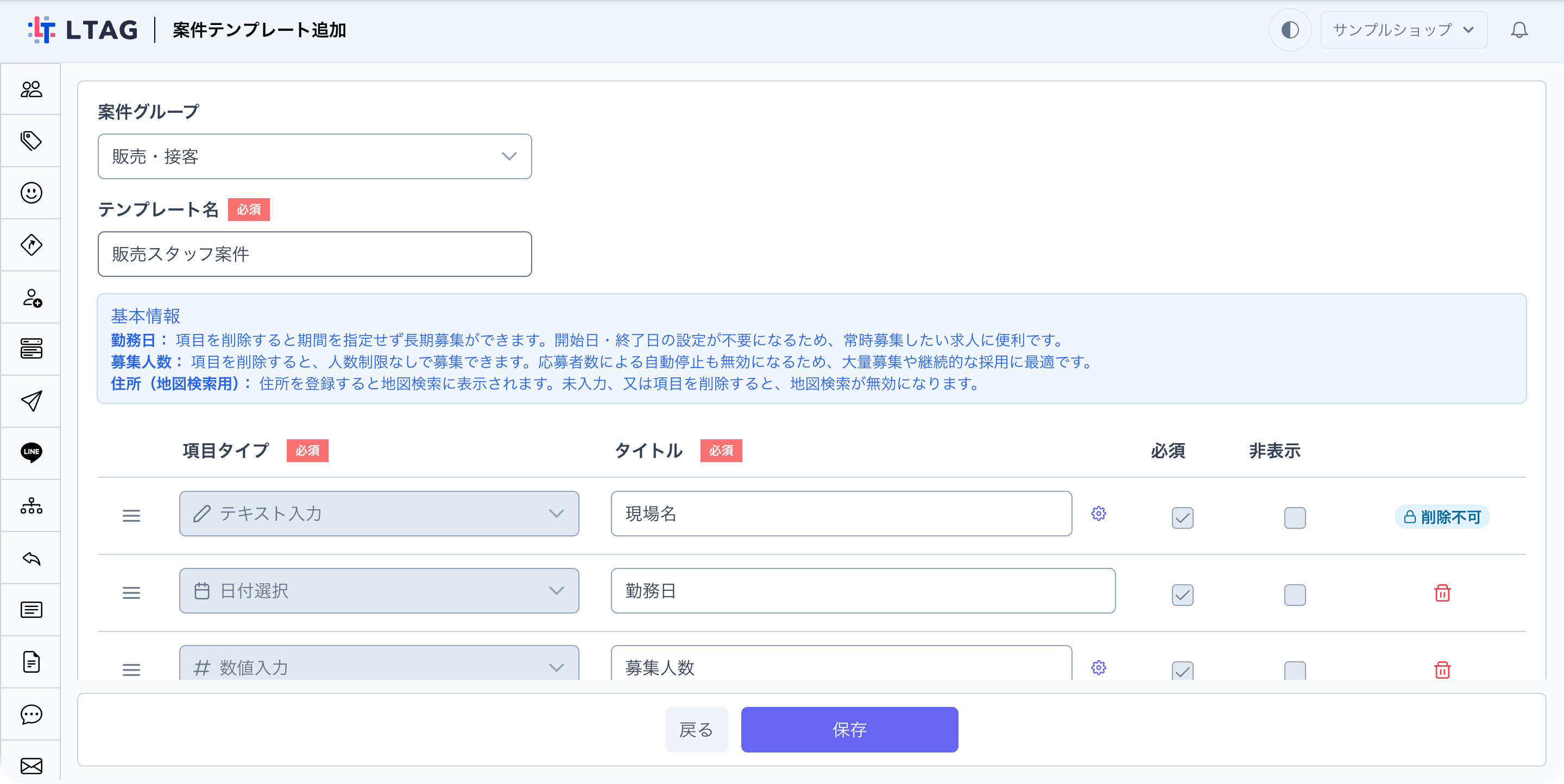
「基本情報」には、案件の基本となる項目(現場名・勤務日・募集人数・日当・住所・画像など)があらかじめ用意されています。項目ごとに「必須」「非表示」を切り替えられるほか、不要な項目は削除できます。
| 項目 | 削除した場合の動き |
|---|---|
| 勤務日 | 期間を指定しない長期募集ができます。常時募集したい求人に便利です。 |
| 募集人数 | 人数制限なしで募集できます。応募者数による自動停止も無効になります。 |
| 住所(地図検索用) | 地図検索が無効になります。住所を登録すると地図検索に表示されます。 |
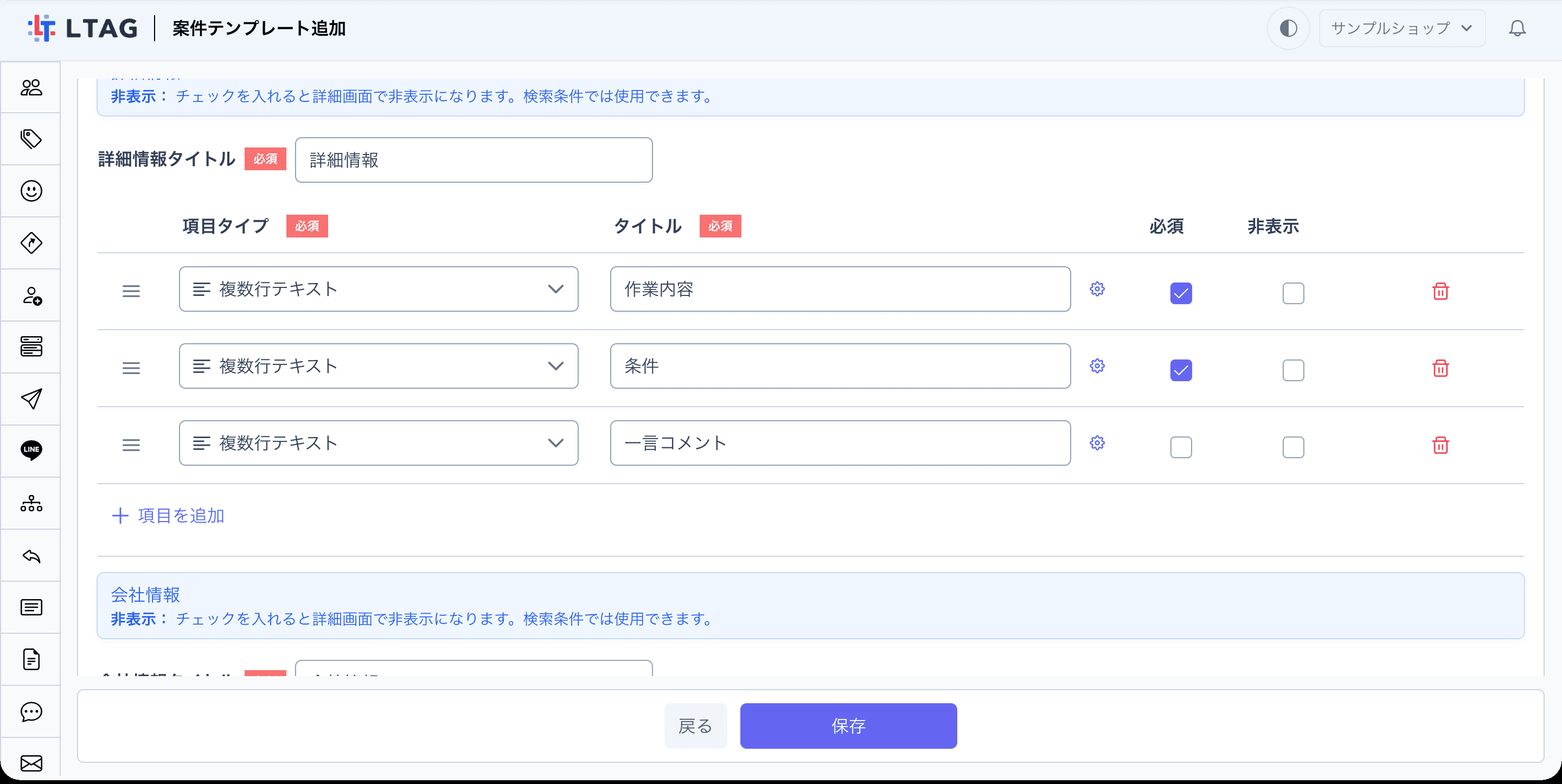
「詳細情報」「会社情報」の項目を確認します
「詳細情報」には作業内容・条件・一言コメントなどの項目を、「会社情報」には会社名などの項目を設定します。「項目を追加」をクリックすると、テキスト入力・日付選択・時間選択・選択(プルダウン)など、さまざまなタイプの項目を追加できます。
「保存」をクリックします
案件情報を登録する
「案件情報一覧」タブの「新規案件登録」ボタンをクリックします
案件テンプレートを選択し、案件の内容を入力します
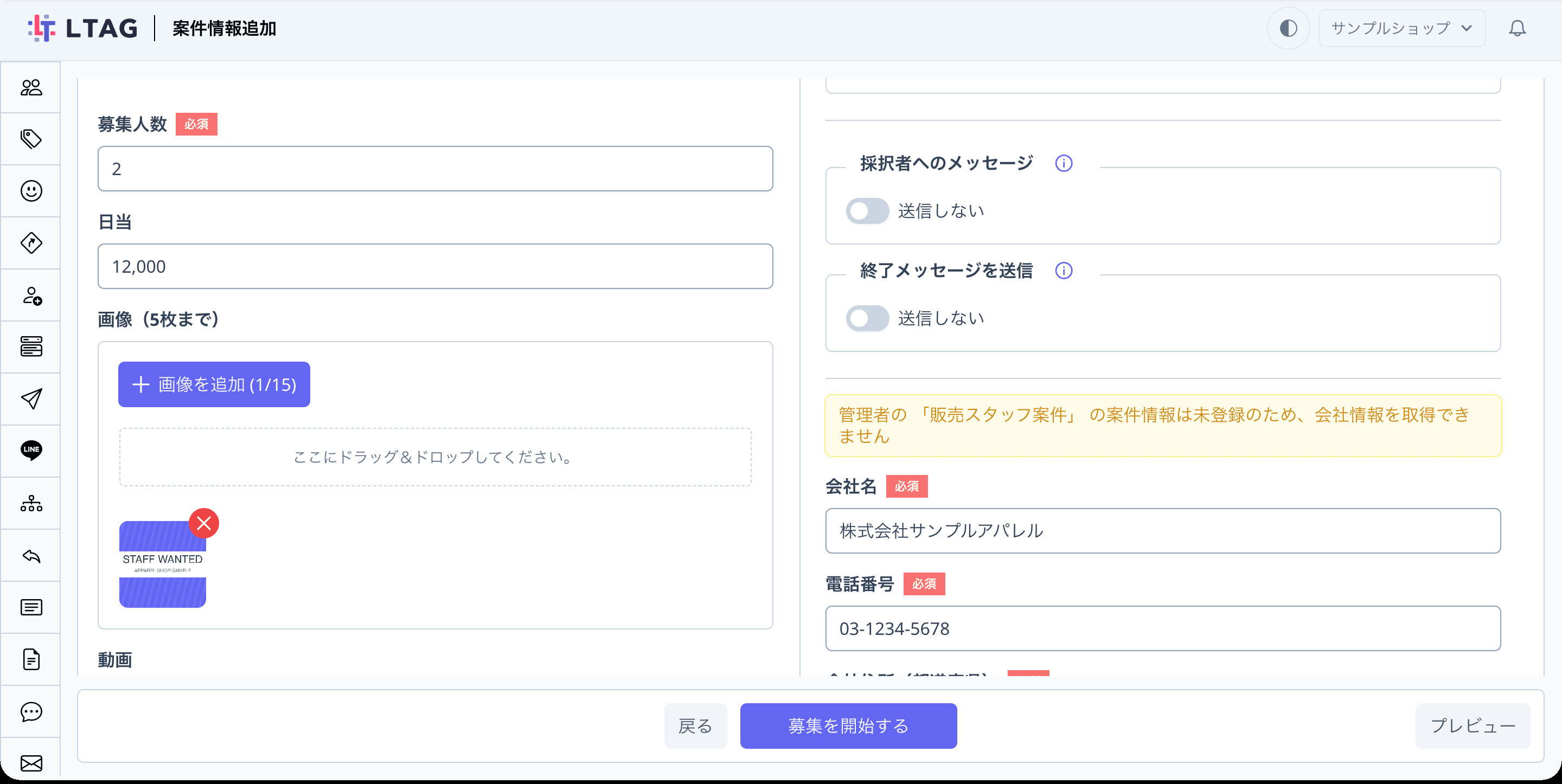
「案件情報追加」画面が開きます。まず「案件テンプレート」を選択すると、テンプレートに定義した項目が入力フォームに反映されます。
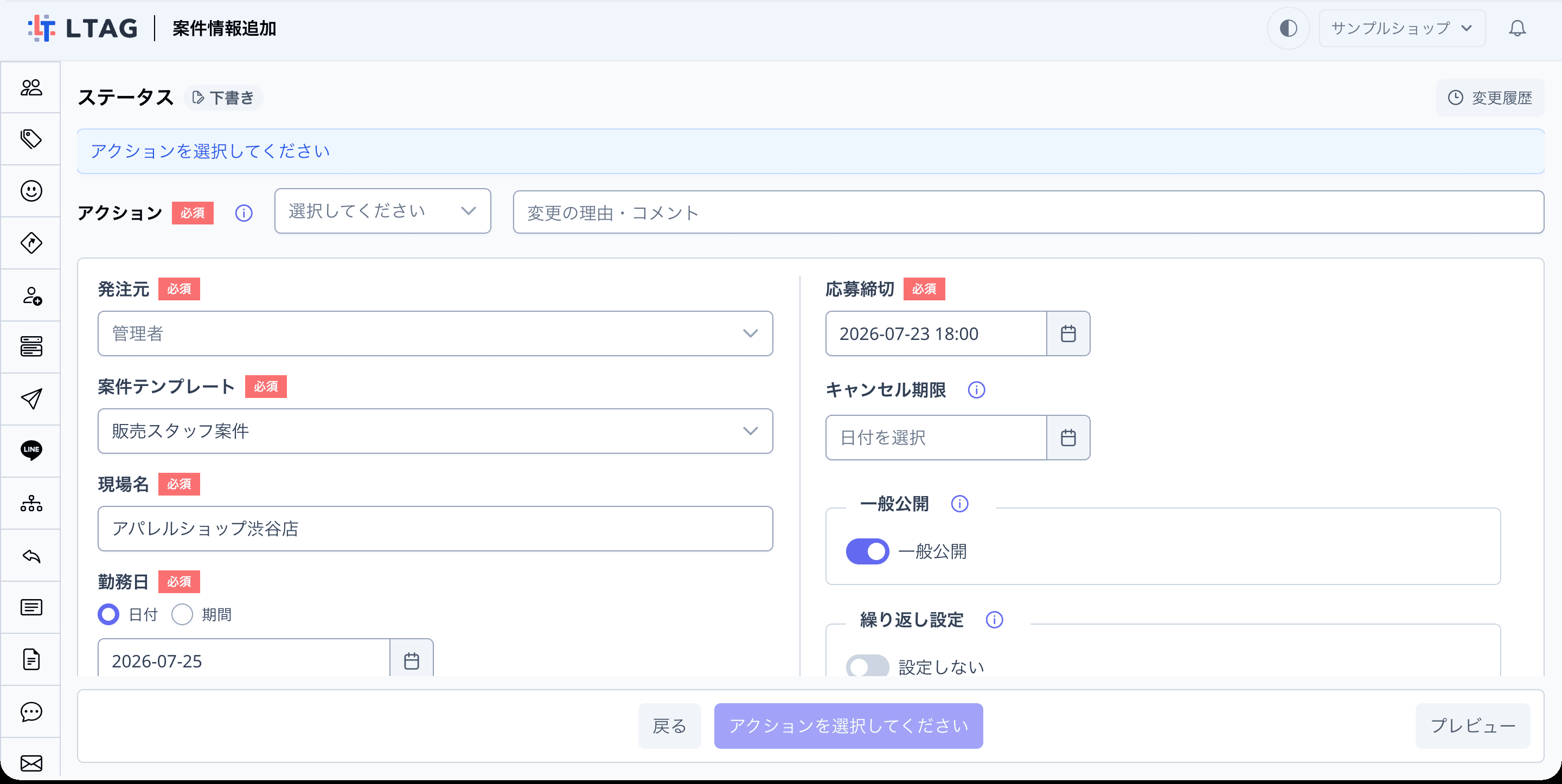
主な入力項目は次のとおりです(項目はテンプレートの設定によって変わります)。
| 項目 | 内容 |
|---|---|
| 案件テンプレート | 案件のもとになるテンプレートです。変更すると、変更後のテンプレートにない項目はクリアされます。 |
| 現場名 | 案件一覧や詳細に表示される勤務先の名称です。 |
| 勤務日 | 「日付」(1日のみ)か「期間」(開始日〜終了日)を選んで設定します。 |
| 募集人数 | 募集する人数です。採択がこの人数に達すると、募集は自動で停止します。 |
| 日当 | 1日あたりの報酬です。 |
| 住所 | 勤務地の住所です。 |
| 画像 | 案件に掲載する画像です。 |
| 応募締切 | 友だちが応募できる期限です。 |
| キャンセル期限 | 応募した友だちが自分でキャンセルできる期限です。 |
公開範囲とメッセージのオプションを設定します
画面右側では、案件の公開範囲や、採択者へ自動送信するメッセージを設定できます。いずれも初期値のままで登録できます。
| オプション | 内容 |
|---|---|
| 一般公開 | オフ(限定公開)にすると、募集中の案件一覧に表示されず、案件情報を直接送信された友だちだけが閲覧できます。 |
| 繰り返し設定 | 「設定しない」から有効に切り替えると、案件終了後に自動的に新しい募集を開始します。繰り返しの間隔(毎週・毎月・カスタム)は「設定」から変更できます。 |
| 採択者へのメッセージ | 「送信する」にすると、採択が完了した時点で、採択者にLINEでメッセージを送信します(初期値は「送信しない」)。 |
| 終了メッセージを送信 | 「送信する」にすると、設定した送信日時に採択者へメッセージを送信します(初期値は「送信しない」)。 |
「アクション」で「募集を開始する」を選択します
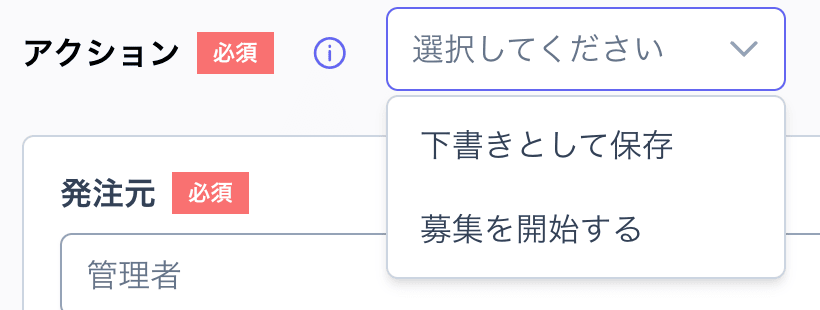
画面上部の「アクション」で、登録後の状態を選択します。すぐに募集を始める場合は「募集を開始する」、あとで公開する場合は「下書きとして保存」を選択します。
画面下部のボタンをクリックして保存します
画面下部のボタンには、選択したアクション名(「募集を開始する」など)が表示されます。

案件を管理する
一覧で募集状況を確認します
「募集状況」列には「送信/閲覧」「応募数」「採択」の件数が表示されます。それぞれの件数をクリックすると、対象の友だちの一覧や応募内容を確認できます。案件の状態はバッジで表示されます。
| 状態 | 内容 |
|---|---|
| 下書き | 保存済みで、まだ公開していない状態です。 |
| 承認待ち | 発注者が登録した案件で、管理者の承認を待っている状態です。 |
| 募集中 | 公開中で、友だちが応募できる状態です。 |
| 募集停止 | 募集を一時的に停止している状態です。 |
| 募集終了 | 募集を終了した状態です。 |
行のメニューから各操作を行います
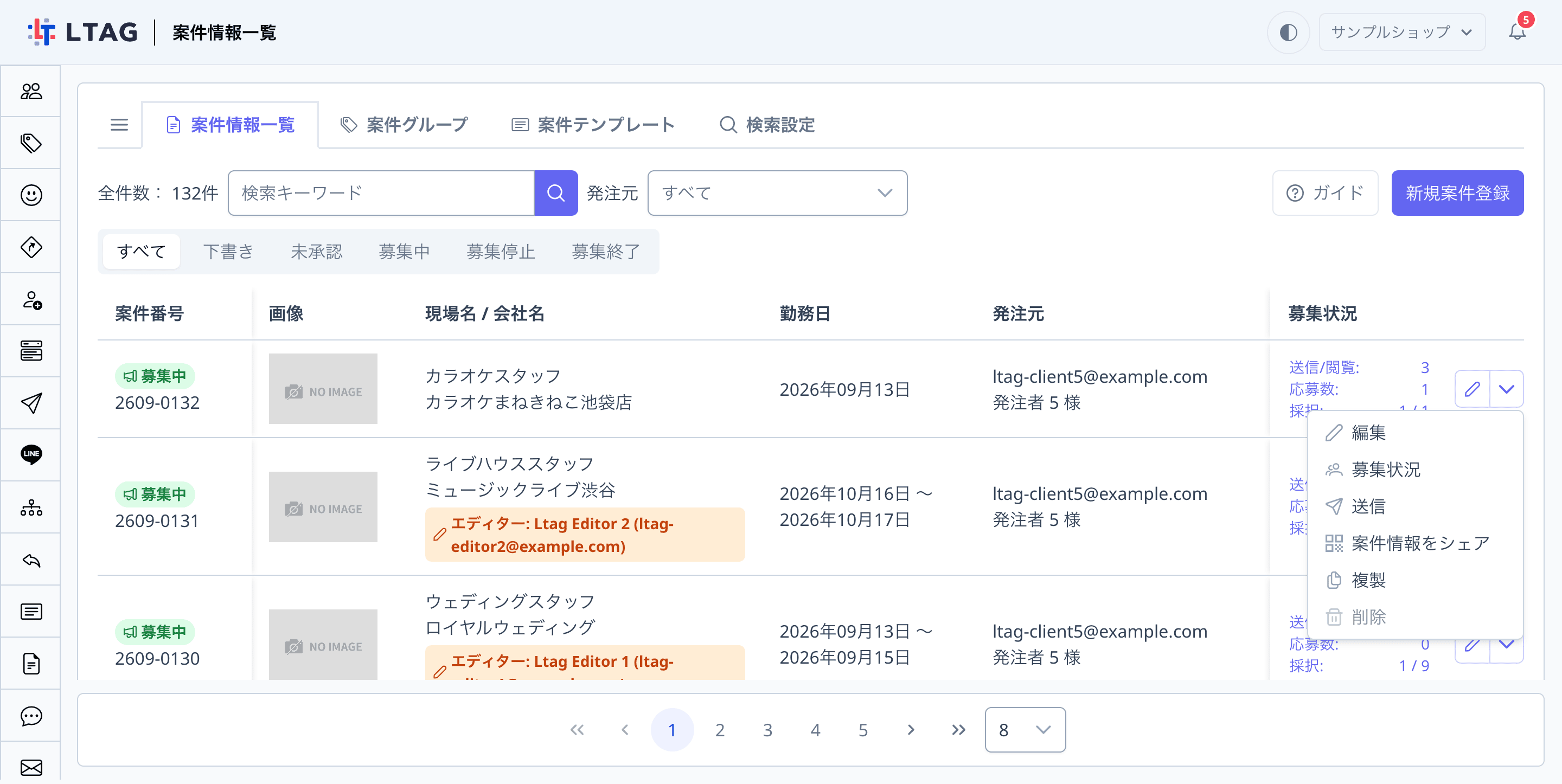
各行の右端のボタンから、案件に対する操作を選択できます。
| 操作 | 内容 |
|---|---|
| 編集 | 案件の内容を変更します。募集の停止・終了も編集画面の「アクション」から行います。 |
| 募集状況 | 応募者の一覧と採択状況を確認します。 |
| 送信 | 案件を友だちにLINEで送信します(募集中の案件のみ)。 |
| 案件情報をシェア | 案件ページの短いURLとQRコードをダイアログで表示します。URLはコピー、QRコードはダウンロードでき、発行したURLは「URLクリック測定」に「案件情報 [案件番号]」の名前で登録されます(URLクリック測定の編集権限がない場合は、代わりに「URLをコピー」が表示されます)。 |
| 複製 | 案件を複製して新しい案件を作成します。 |
| 削除 | 案件を削除します。 |
「募集状況」画面で応募者を確認・採択します
行メニューの「募集状況」、または一覧の「応募数」「採択」の件数をクリックすると、「案件情報募集ステータス」画面が開きます。上部に案件の概要(案件番号・現場名・勤務日・募集人数と採択済み人数)、その下に応募者の一覧が表示されます。「すべて」「採択済み」「応募済み」などのボタンで、応募の状態ごとに絞り込めます。応募者名の横の緑のLINEアイコンをクリックすると、その友だちを選択した状態で1:1トーク画面が開きます(デスクトップ表示のオーナー・管理者のみ表示され、氏名が「非公開」の応募者には表示されません)。
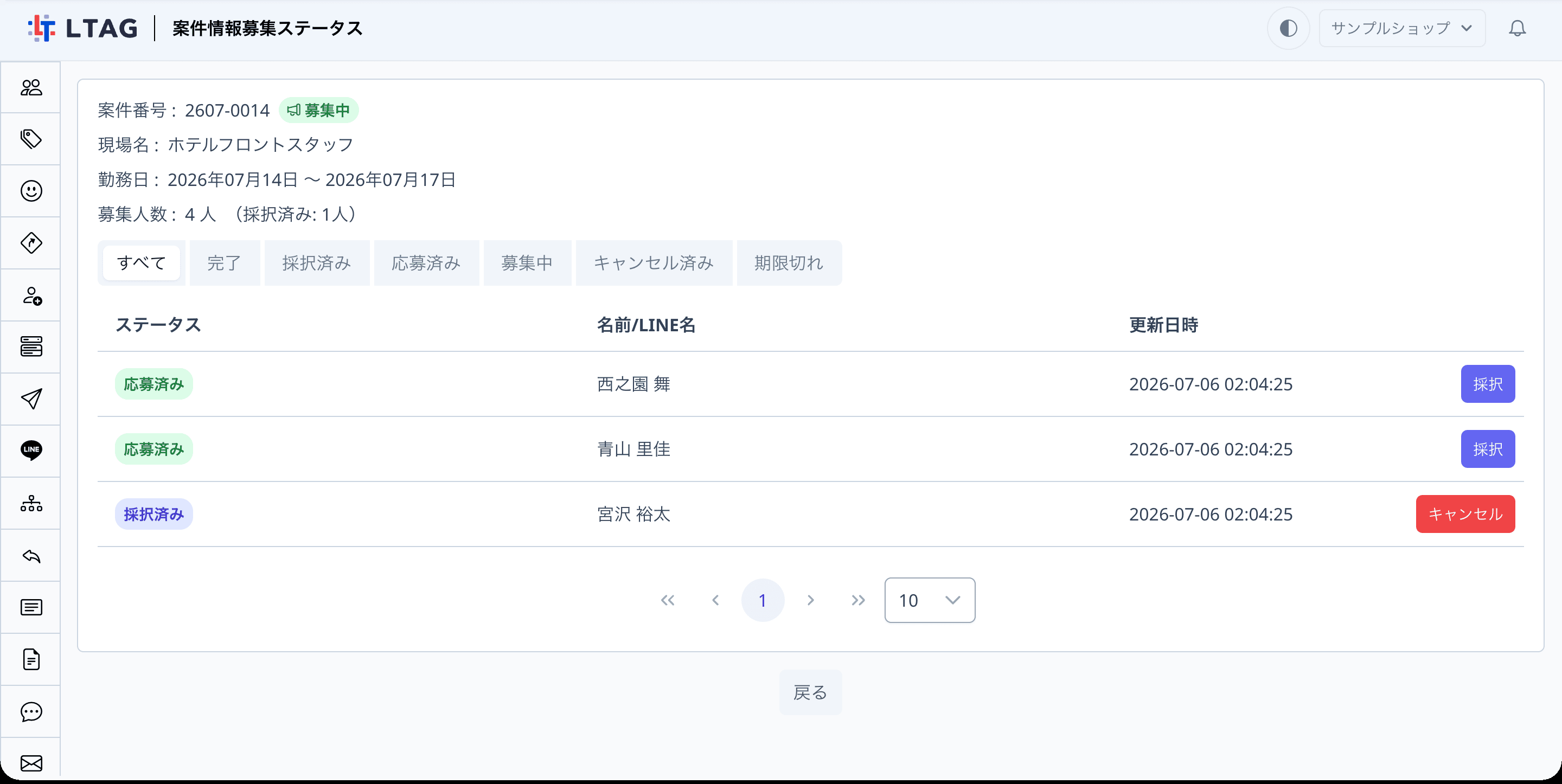
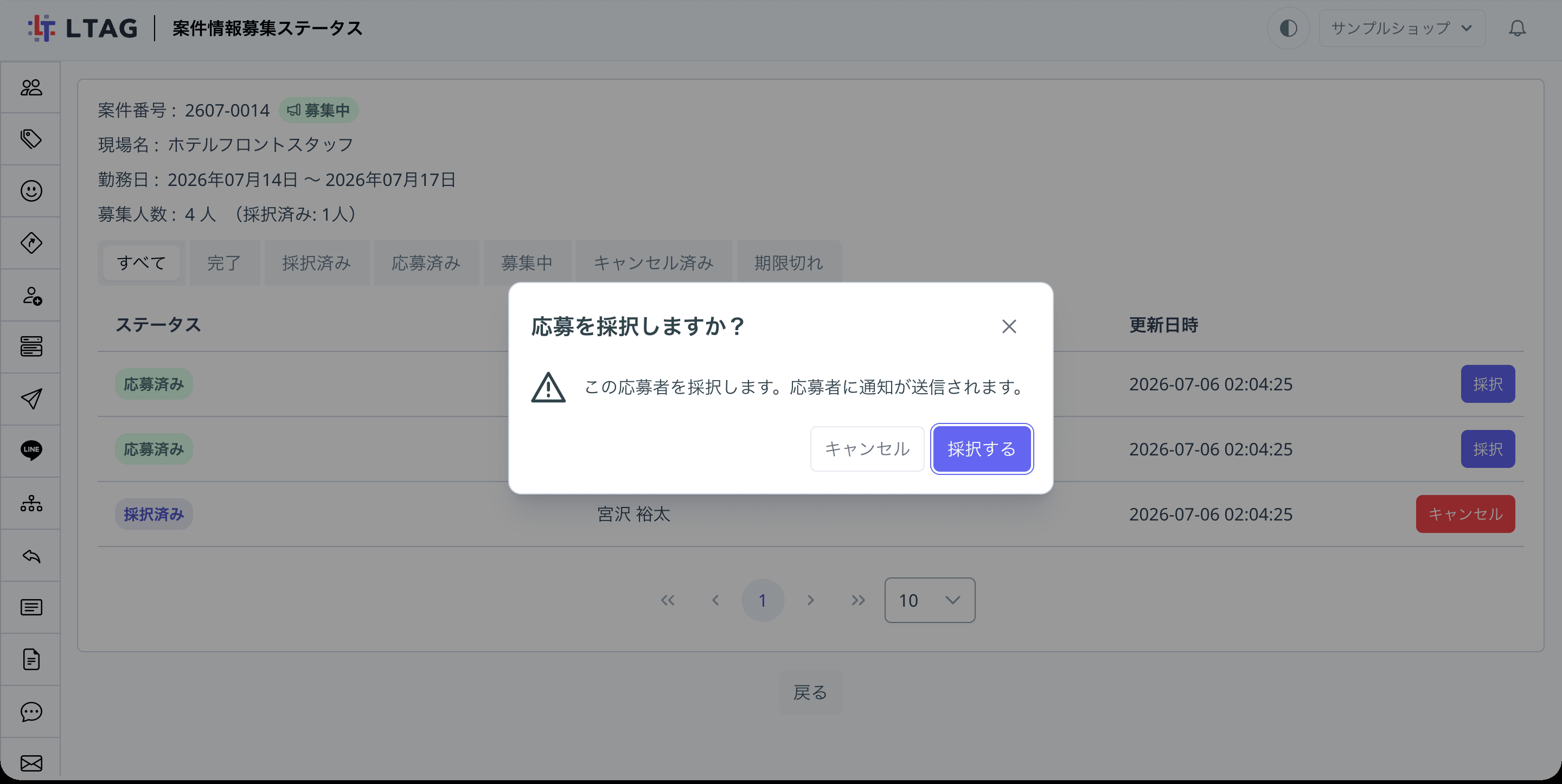
応募者を採択するには、行の「採択」をクリックします。「応募を採択しますか?」の確認で「採択する」をクリックすると採択が確定し、応募者に通知が送信されます。
採択済みの応募は、行の「キャンセル」で採択を取り消せます(この場合も応募者に通知が送信されます)。
友だちにはこのように表示されます
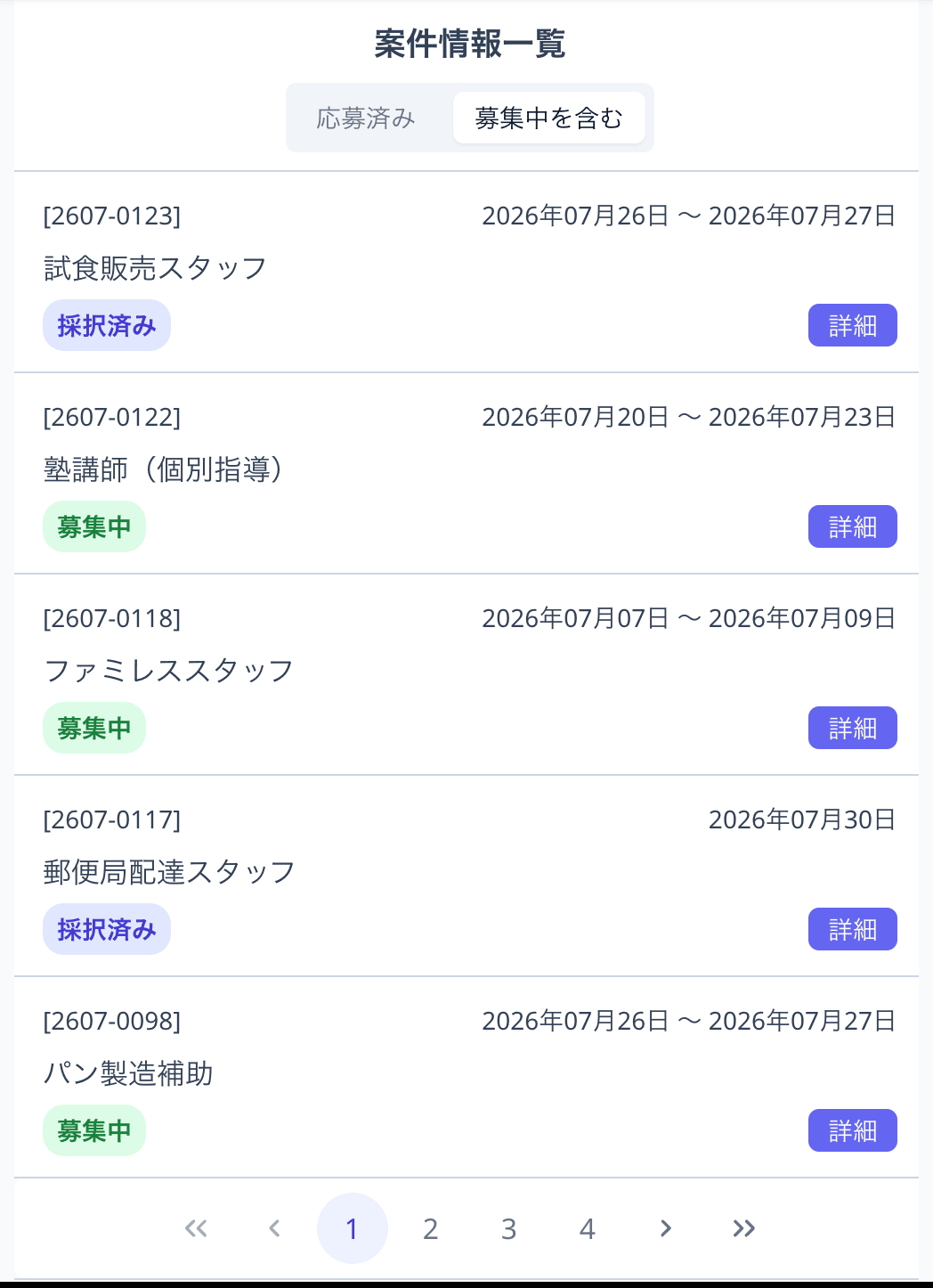
友だちは、LINEの案件一覧ページから募集中の案件を確認し、詳細ページから応募できます。「送信」で案件を友だちにLINEで届けられるほか、案件ごとの短いURLとQRコード(編集画面右上または行メニューの「案件情報をシェア」から発行できます)をリッチメニューやメッセージ配信・チラシで案内することもできます。発行したURLのクリック数は「URLクリック測定」で確認できます。
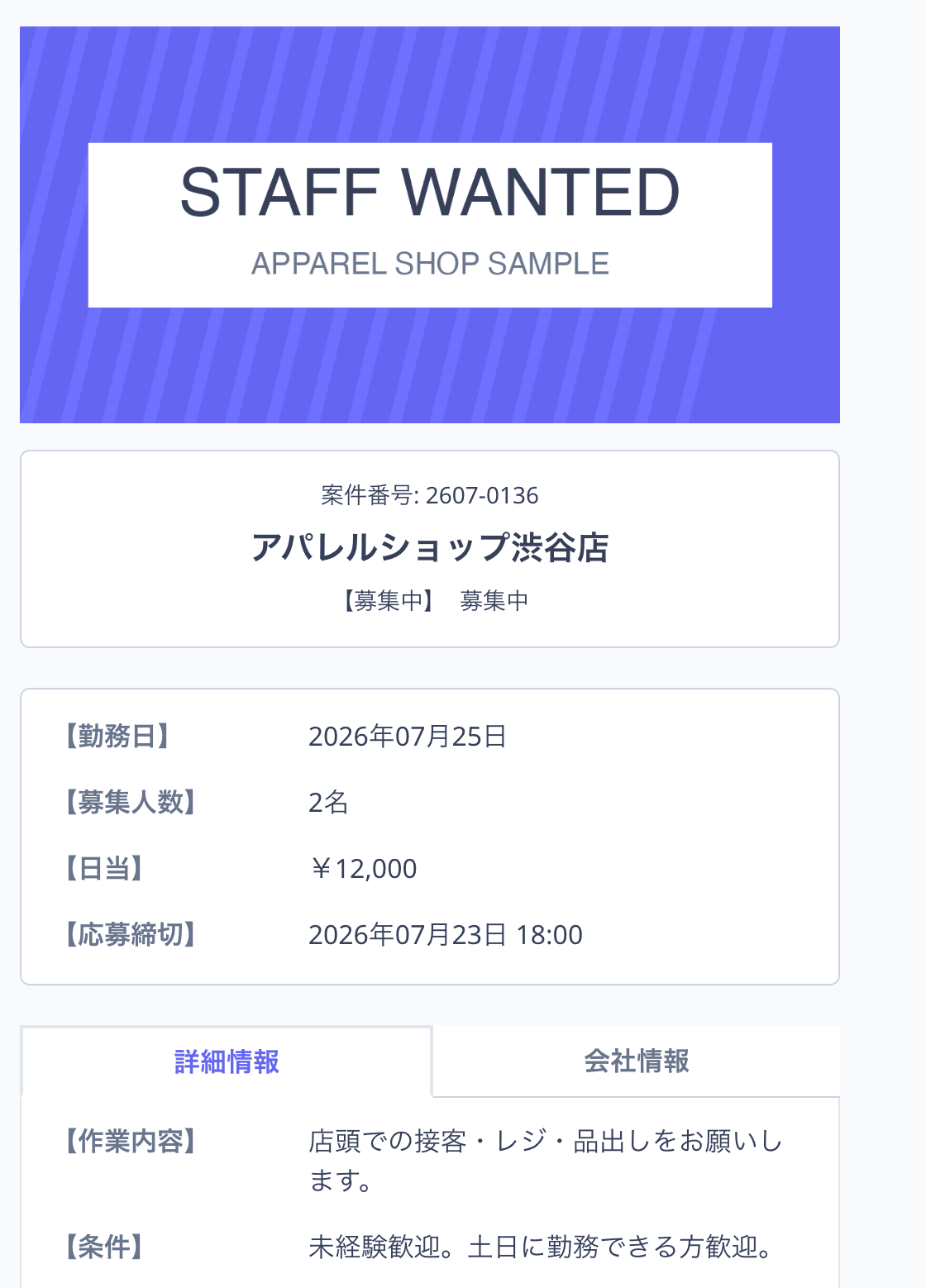
案件の詳細ページには、画像・案件番号・タイトルに続いて、勤務日・募集人数・日当・応募締切と、「詳細情報」「会社情報」のタブが表示されます。項目の名前と内容は、案件テンプレートで設定したとおりに表示されます。
トラブルシューティング
「新規案件登録」から登録できない
登録した案件が友だちの案件一覧に表示されない
テンプレートを変更したら入力内容が消えた
募集が勝手に停止した
作成した覚えのない案件が一覧に増えている
困ったときは公式LINEからお気軽にお問い合わせください(相談無料)。
他にもアップデート情報等の有益な情報を配信しています。