

地図ナビゲーションの使い方 — 店舗・施設を地図で案内する
このガイドでは、地図ナビゲーションの項目設定から、店舗・施設の登録、友だちへの公開、公開状態の管理までの手順を説明します。
地図ナビゲーションとは
地図ナビゲーションは、登録した店舗・施設などのスポットをLINE上の地図に表示して、友だちに案内できる機能です。友だちは地図のピンをタップすると、画像・住所・詳細などの情報を確認できます。リッチメニューなどのリンク先に「地図ナビゲーション」を設定すると、友だちがLINEから地図を開けるようになります。
管理画面は「地図ナビゲーション一覧」と「項目設定」の2つのタブで構成されています。「項目設定」でスポットごとに登録する項目を決め、「地図ナビゲーション一覧」でスポットを登録する、という流れで使います。
前提条件
- 地図ナビゲーションはオプション機能です。サイドバーに「地図ナビゲーション」が表示されていない場合は、機能が有効になっていません(「設定 > 契約プラン管理」から有効にできます)。
- スポットの画像を掲載する場合は、あらかじめ画像ファイルを用意してください。
全体の流れ
項目設定を確認してからスポットを登録し、リッチメニューなどから友だちに公開します。
地図ナビゲーション画面を開く
サイドバーから「地図ナビゲーション」を選択します
「地図ナビゲーション一覧」タブが開きます。画面上部には「地図ナビゲーション一覧」「項目設定」の2つのタブが並んでいます。
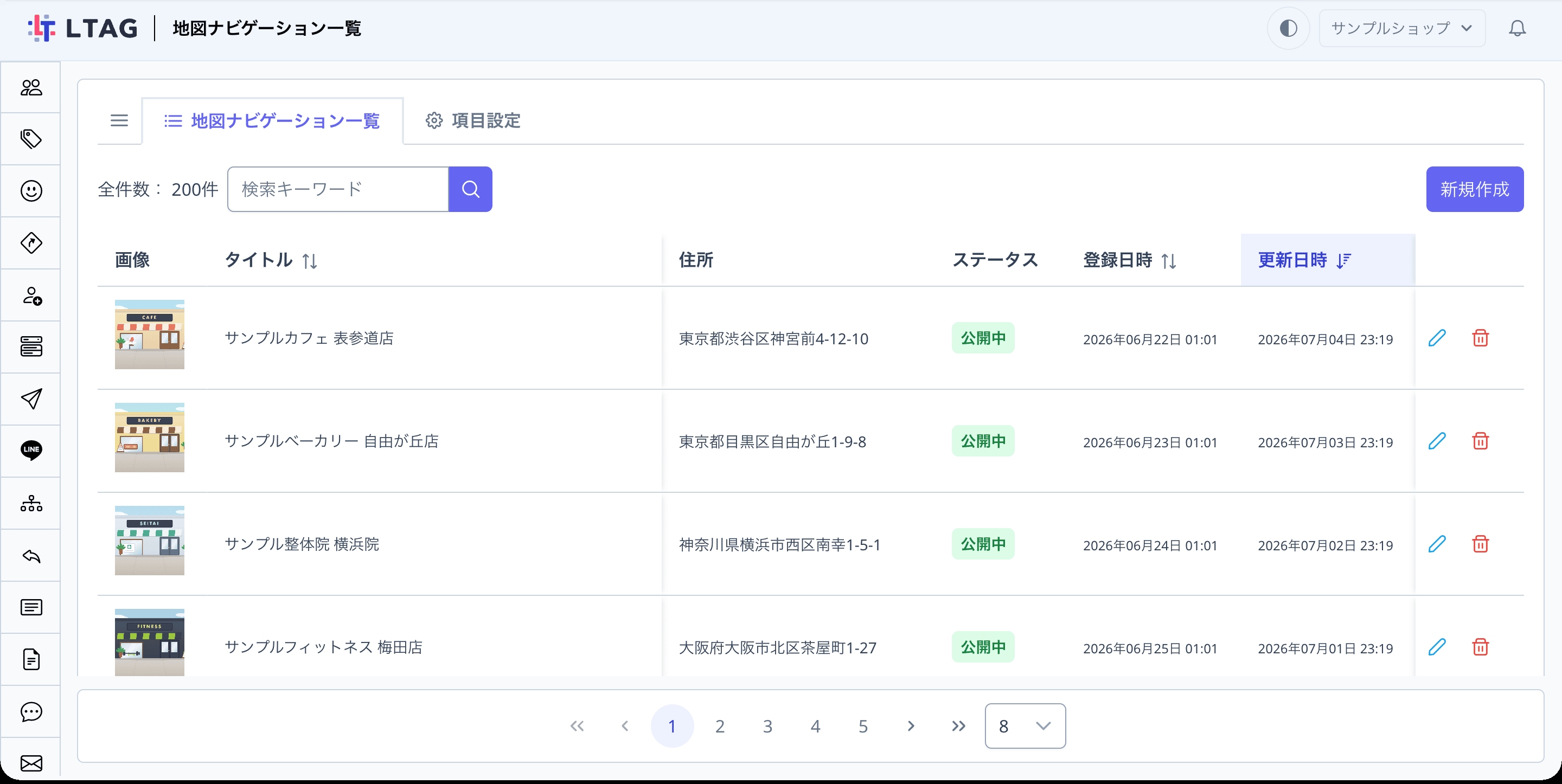

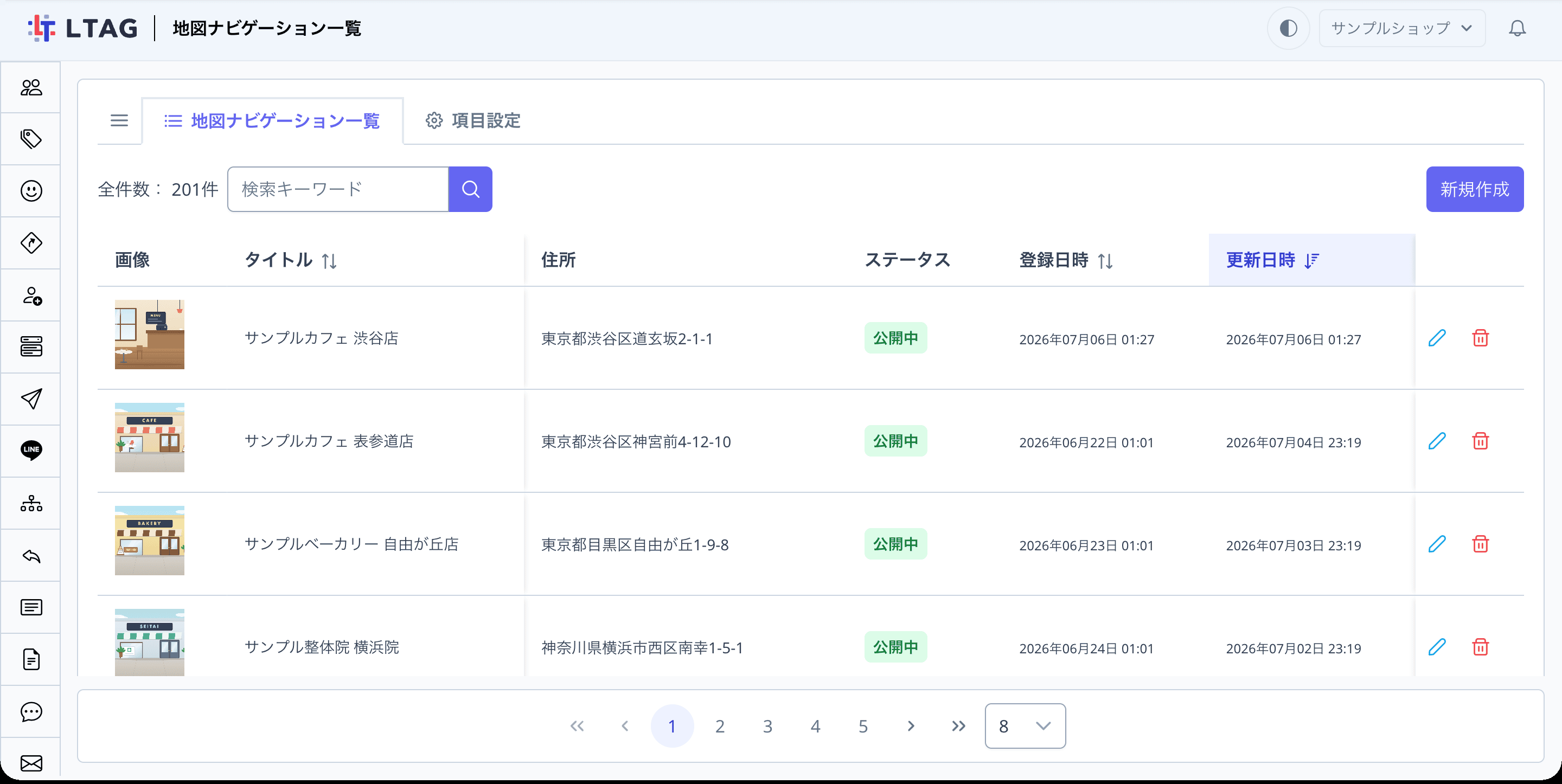
登録済みのスポットが、画像・タイトル・住所・ステータス・登録日時・更新日時の一覧で表示されます。キーワード検索で絞り込むこともできます。
項目設定を確認する
「項目設定」タブをクリックします
スポットごとに登録する項目を設定する画面が開きます。
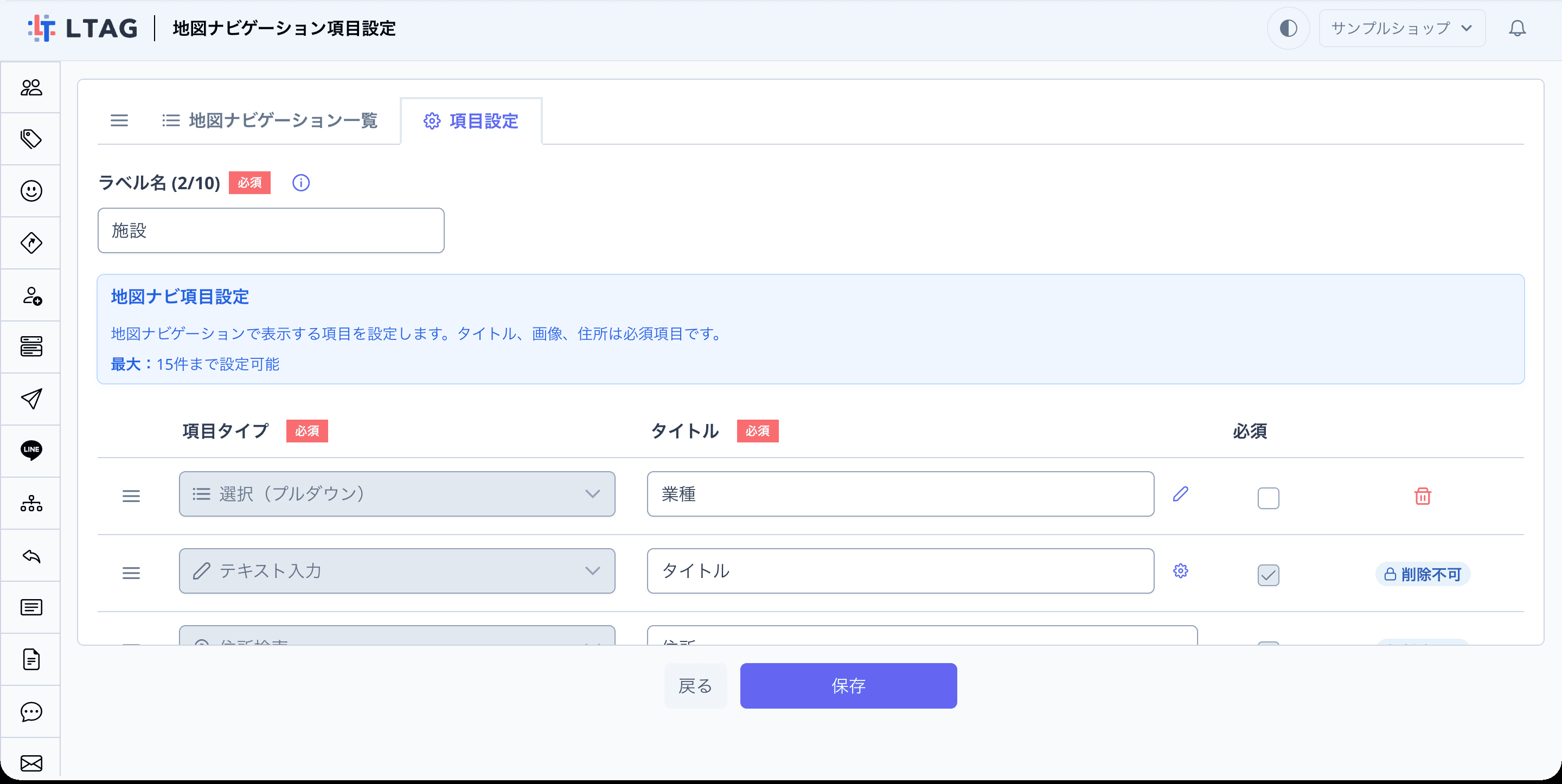
「ラベル名」を設定します
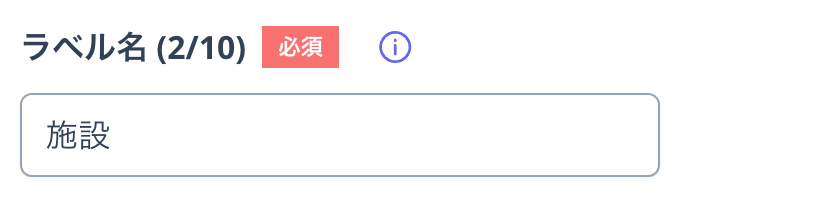
地図ナビゲーションで表示されるラベルです(最大10文字)。スポットの呼び方に合わせて「施設」「店舗」「スポット」などを設定します。
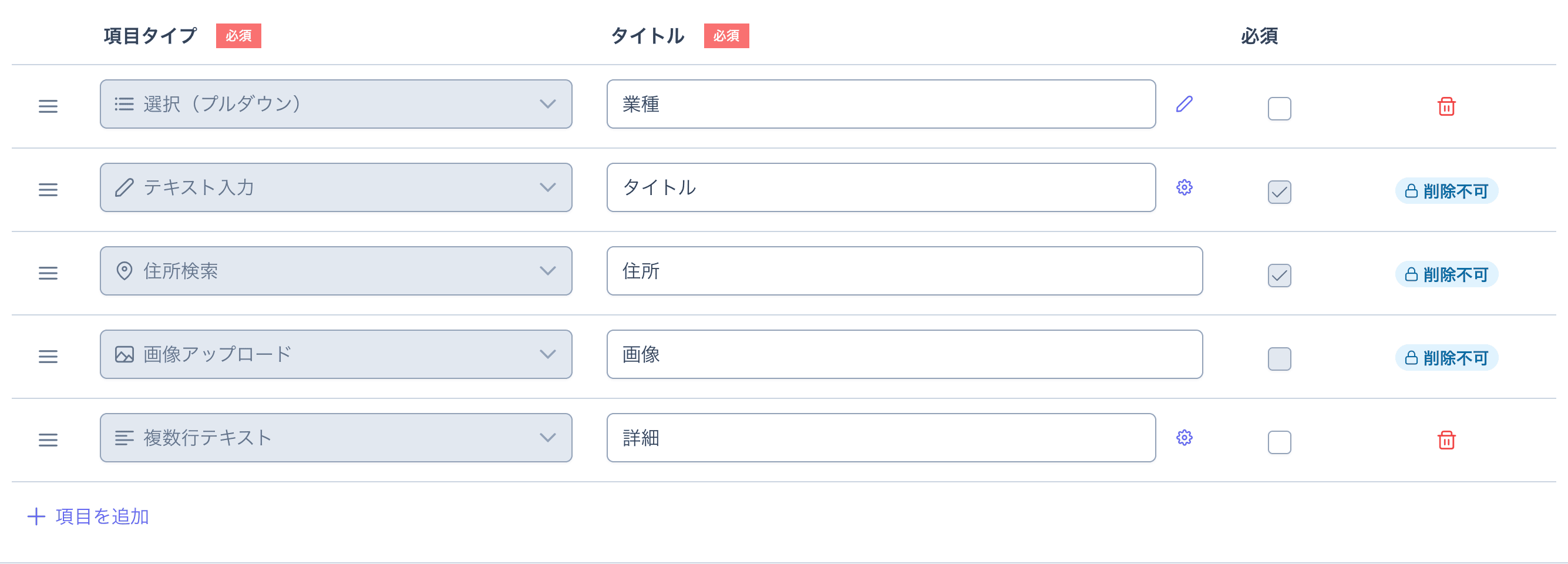
スポットごとに登録する項目を設定します
「タイトル」「住所」「画像」は基本の項目として最初から用意されており、削除できません(「削除不可」と表示されます)。「項目を追加」をクリックすると、独自の項目を最大15件まで追加できます。
| 列 | 内容 |
|---|---|
| 項目タイプ | 入力欄の形式です。テキスト入力・複数行テキスト・電話番号・URL入力・選択(プルダウン)から選べます(保存済みの項目は変更できません)。 |
| タイトル | 項目の見出しです。選択(プルダウン)の項目では、鉛筆アイコンから選択肢を編集できます。 |
| 必須 | チェックすると、スポット登録時に入力が必須になります。 |
行の左端をドラッグすると、項目の表示順を並べ替えられます。
「保存」をクリックします
地図ナビゲーションを作成する
「地図ナビゲーション一覧」タブの「新規作成」をクリックします
「地図ナビゲーション作成」モーダルが開きます。
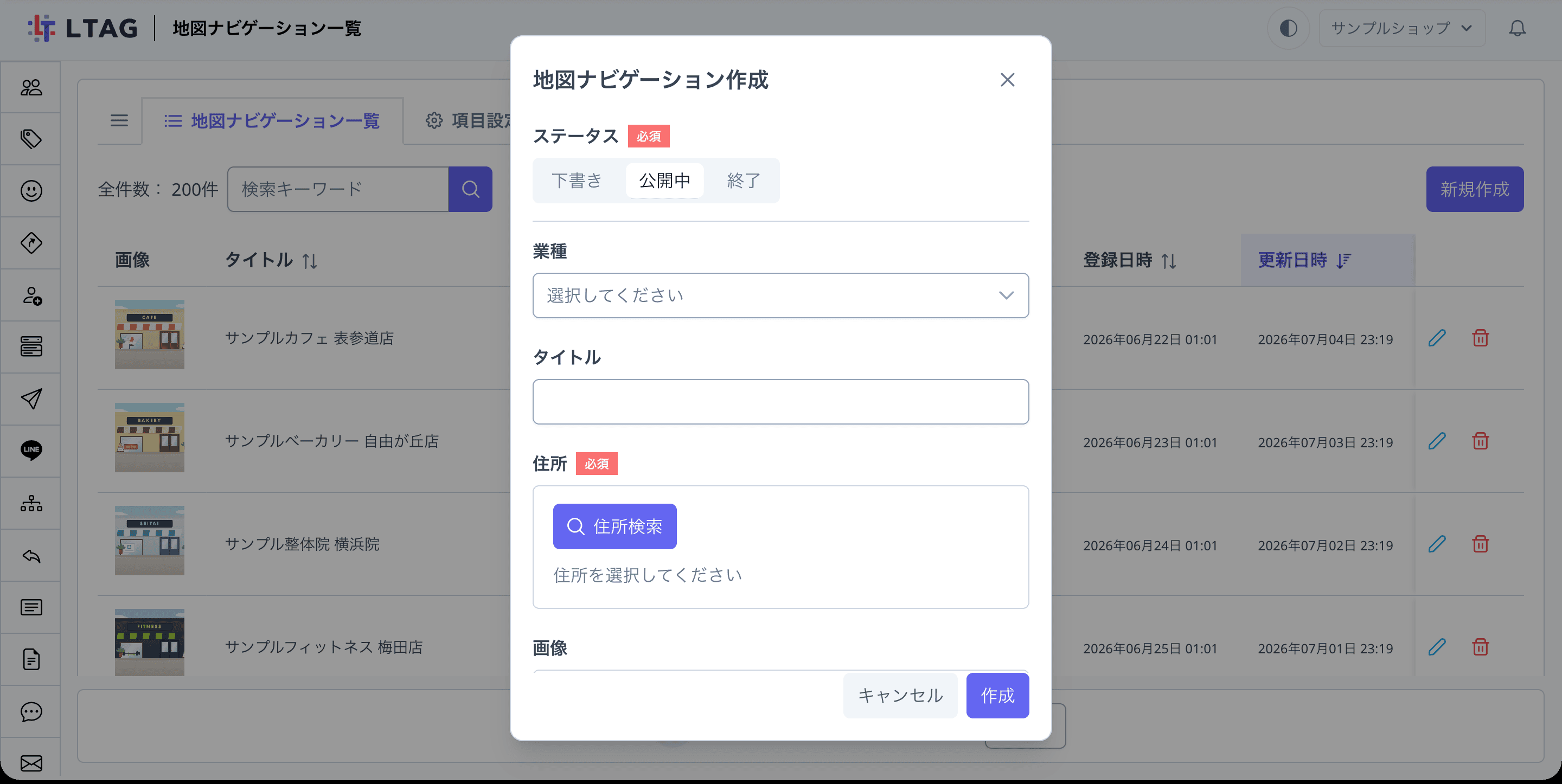
ステータスと各項目を入力します
| 項目 | 内容 |
|---|---|
| ステータス | 「公開中」を選ぶと友だちの地図に表示されます。準備中は「下書き」を選んでください。 |
| タイトル | スポットの名前です。 |
| 住所 | 地図上のピンの位置になります(必須)。次の手順で設定します。 |
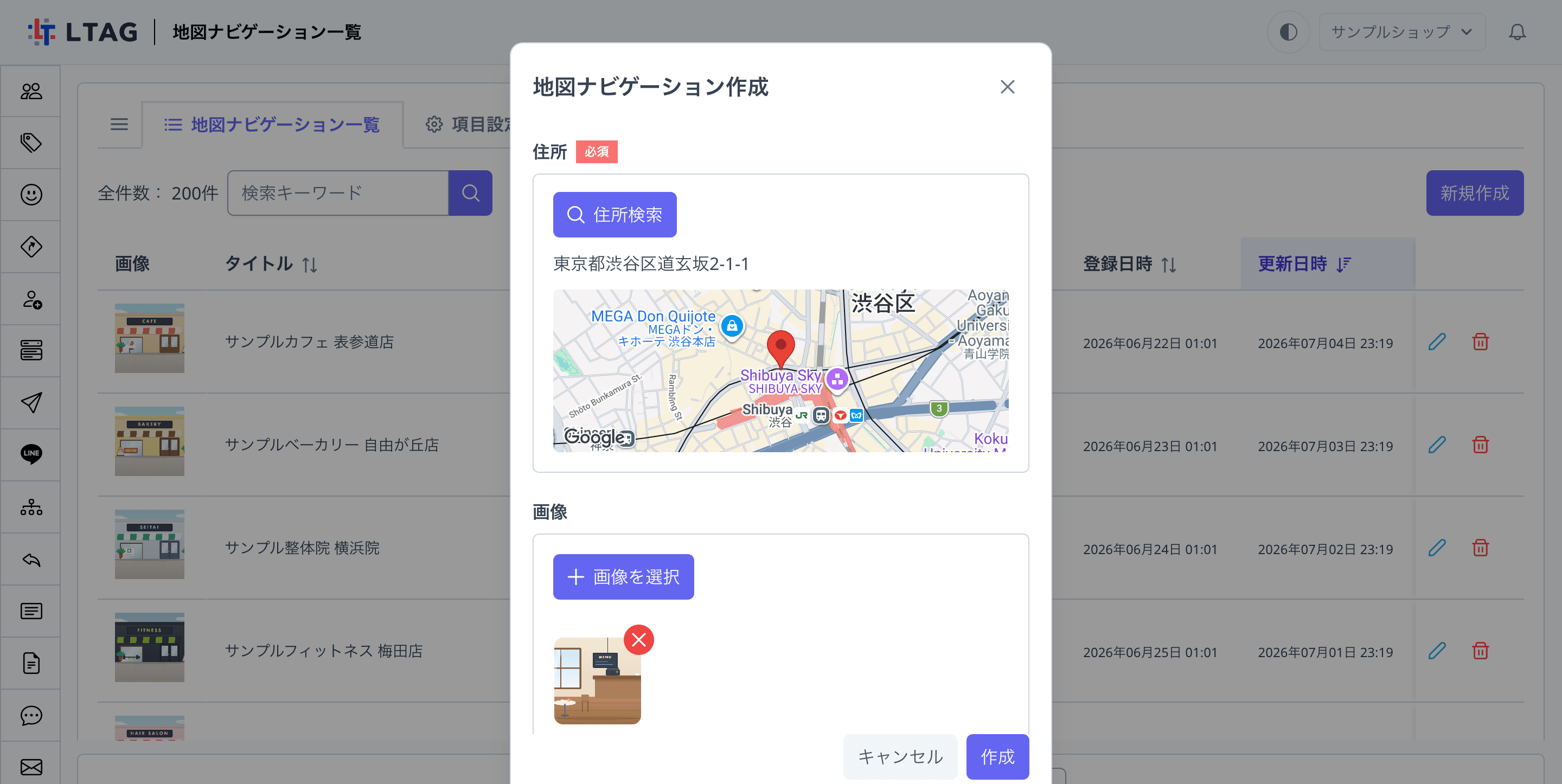
| 画像 | ピンをタップしたときに表示される画像です。 |
このほか、「項目設定」で追加した項目(この例では「業種」「詳細」)が表示されます。
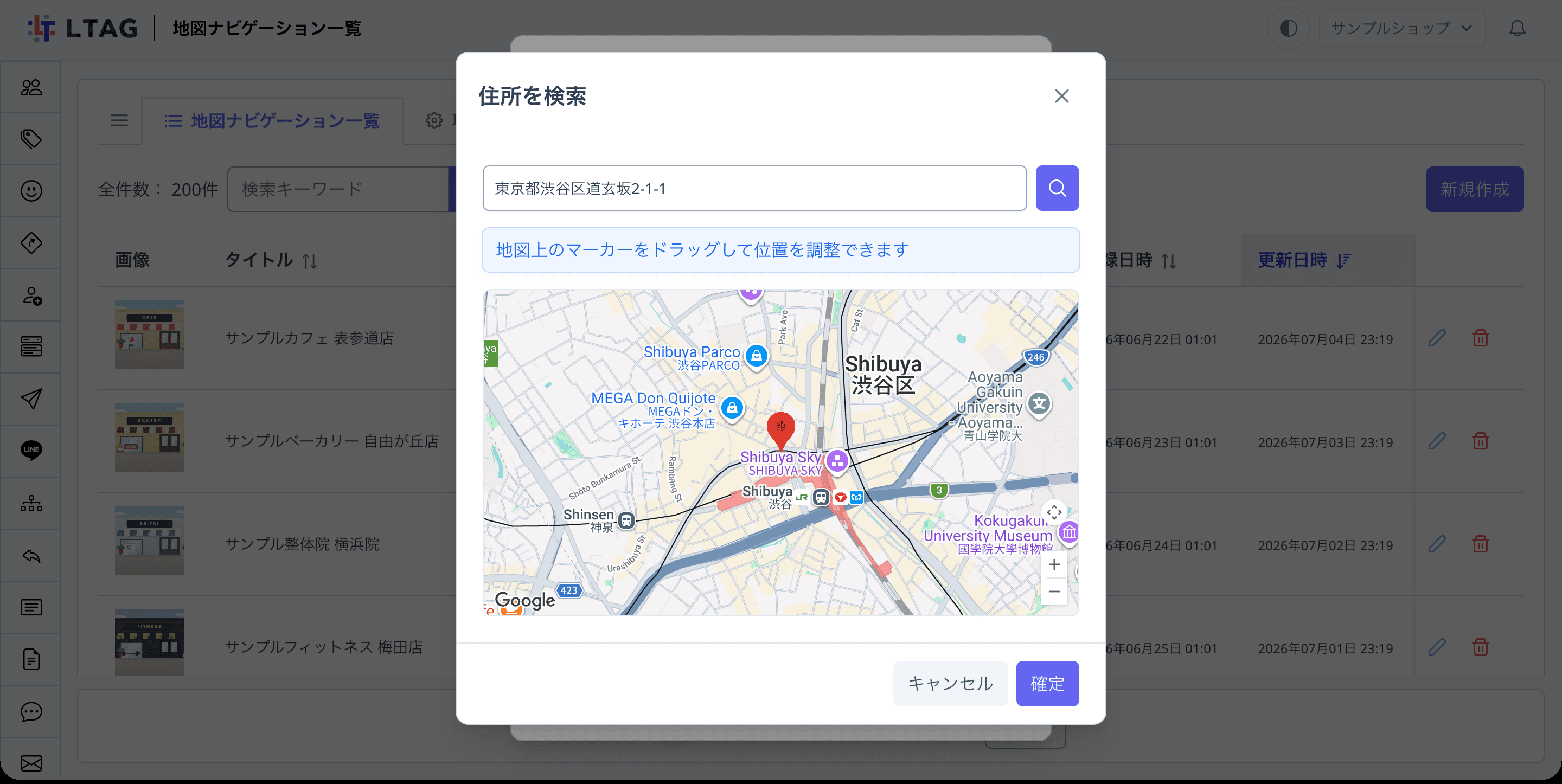
「住所検索」で住所を設定します
「住所検索」をクリックすると「住所を検索」モーダルが開きます。住所を入力して検索し、表示される「住所形式を選択」で使用する住所の形式を選ぶと、地図が表示されます。必要に応じてマーカーをドラッグして位置を調整し、「確定」をクリックします。
残りの項目を入力し、「作成」をクリックします
画像や詳細などを入力し終えたら、「作成」をクリックして保存します。
友だちに公開する
リッチメニューのリンク先に「地図ナビゲーション」を設定します
リッチメニューの作成画面で、タップ領域の「タイプ」に「地図ナビゲーション」を選択すると、友だちがその領域をタップしたときに地図が開きます。
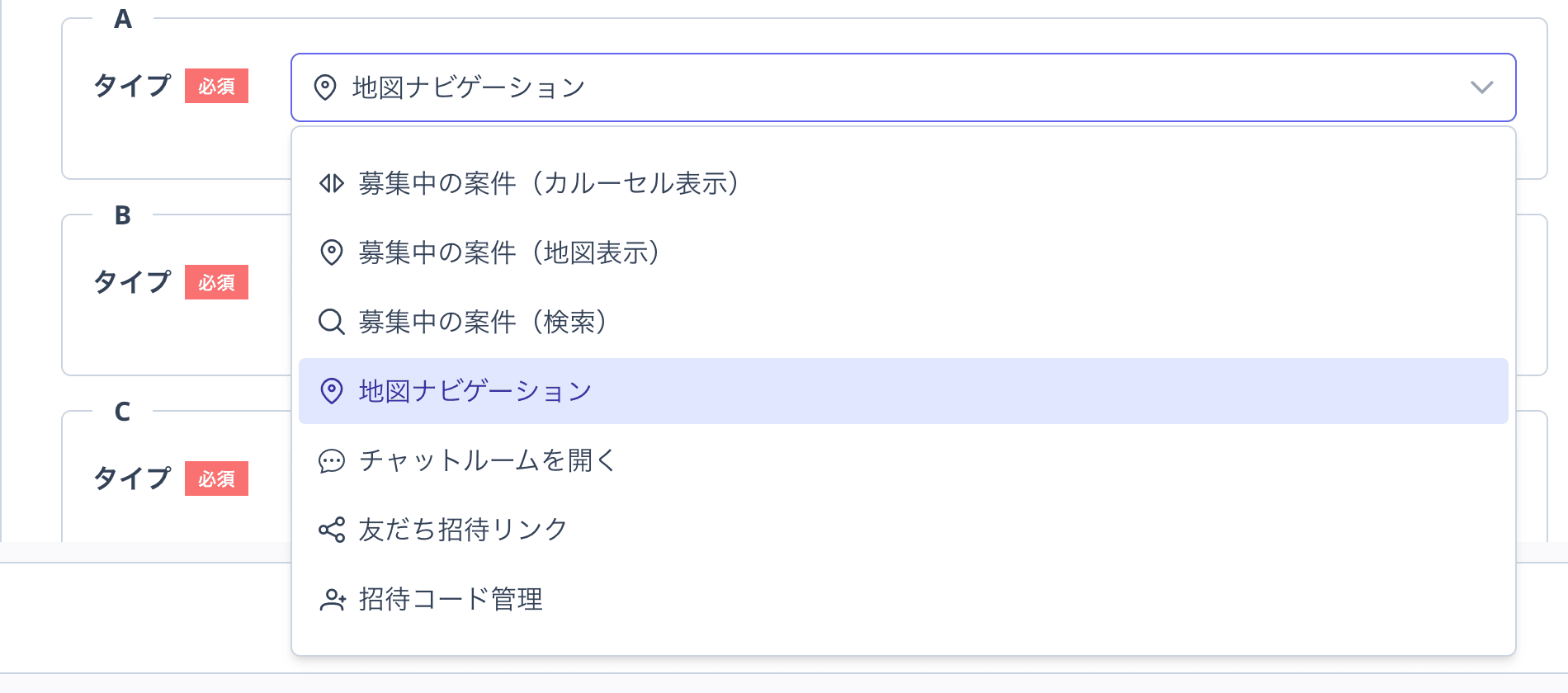
「地図ナビゲーション」は、リッチメニューのほか、カードタイプ・リッチメッセージ・流入経路のリンク先にも設定できます。
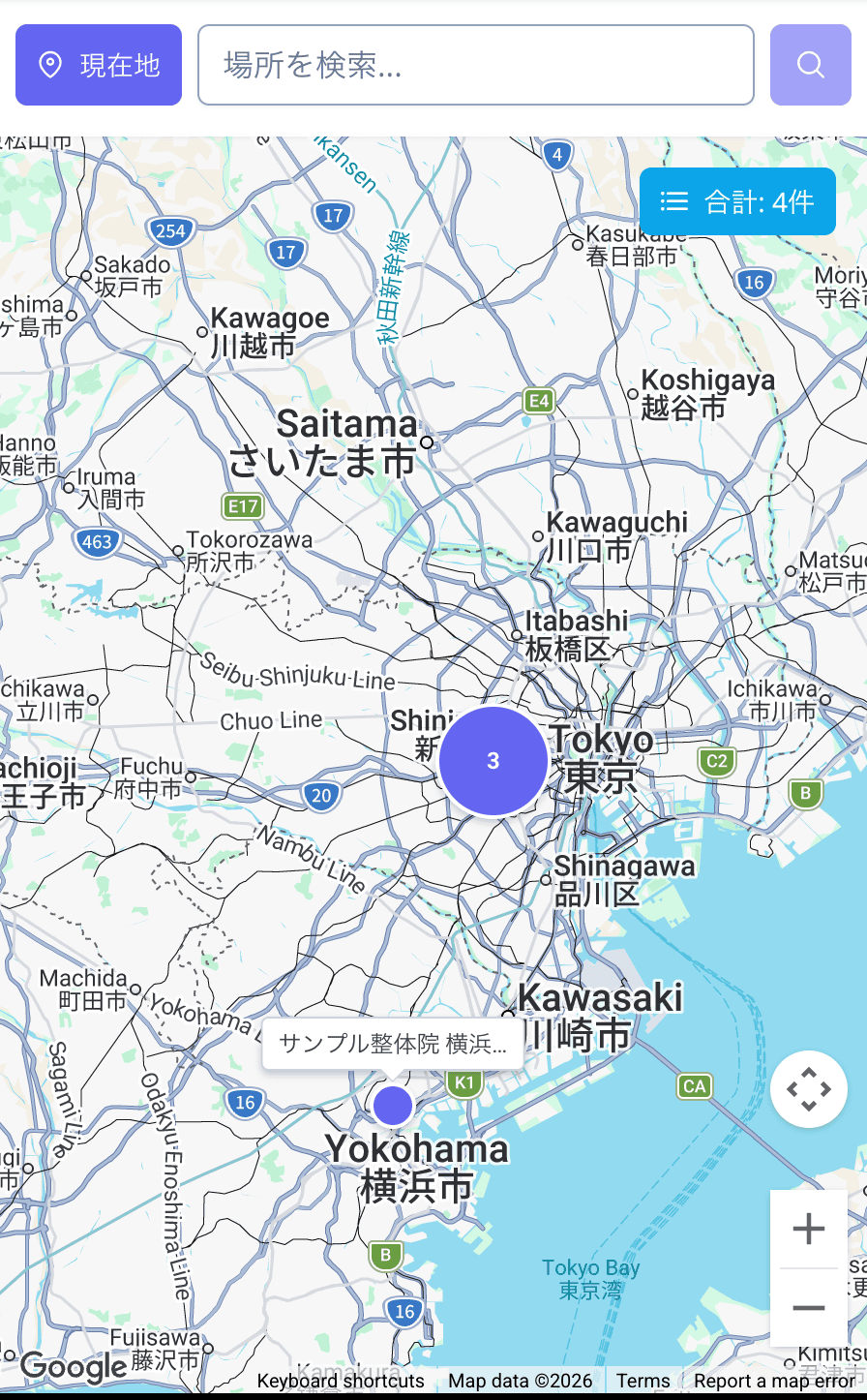
友だちには地図がこのように表示されます
リンクを開くと、「公開中」のスポットがピンとして並んだ地図が表示されます。近くにスポットが集まっている場所は件数付きの丸で表示され、タップするとその地域のスポット一覧が開きます。
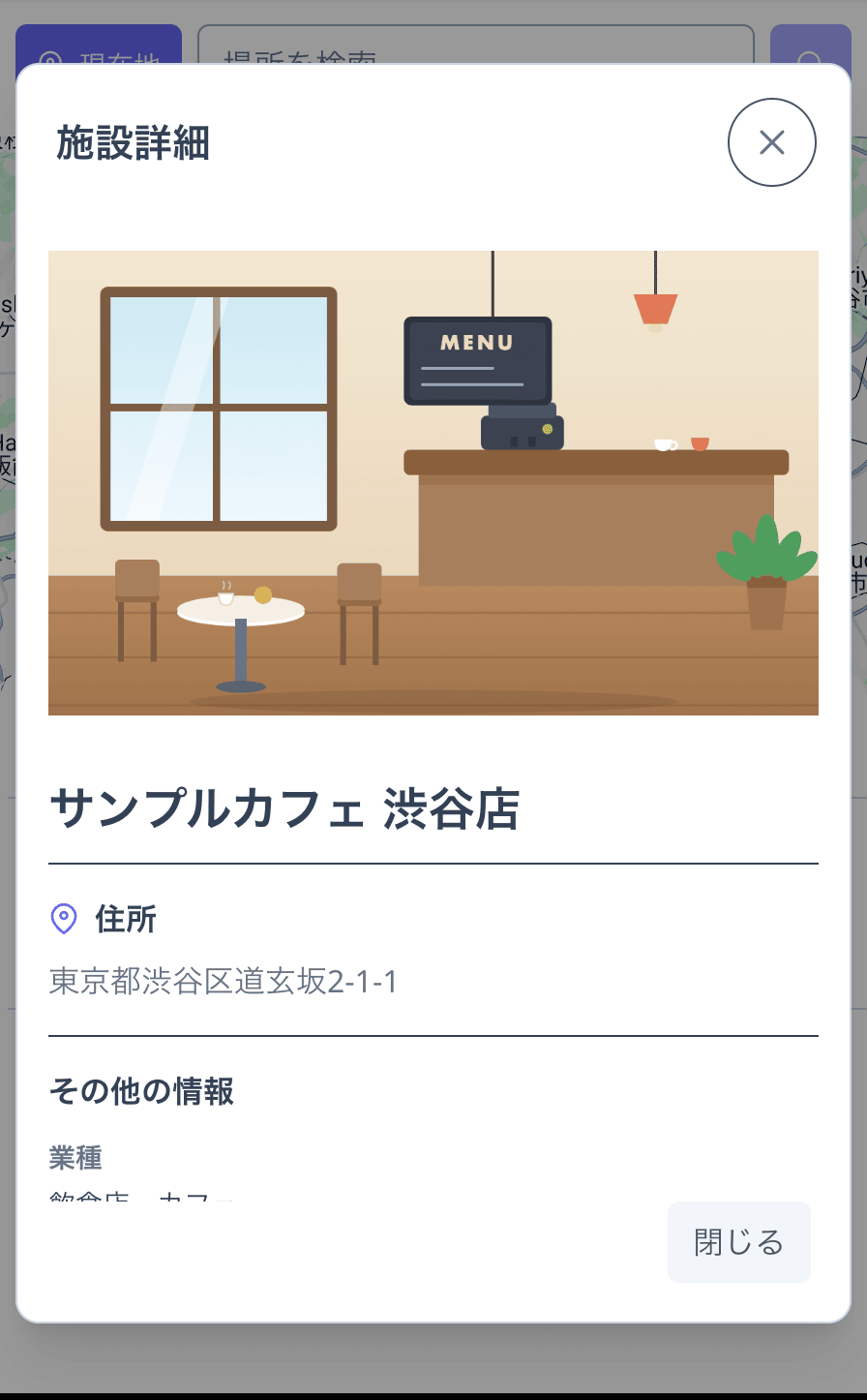
ピンやスポットをタップすると、画像・住所と、「項目設定」で追加した項目の内容を確認できます。
公開状態を管理する
一覧の編集ボタンからステータスを変更します
一覧の右端にある鉛筆の編集ボタンをクリックすると、登録内容とステータスを変更できます。友だちの地図に表示されるのは「公開中」のスポットだけです。
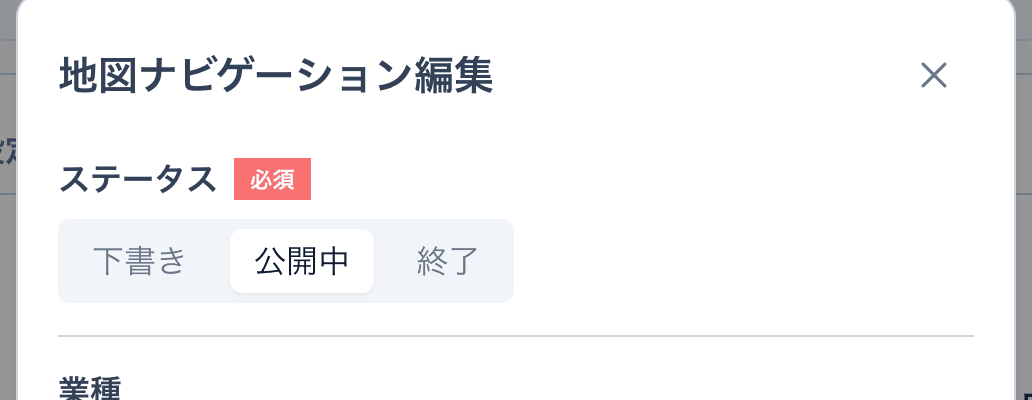
| ステータス | 地図への表示 |
|---|---|
| 下書き | 表示されません。準備中のスポットに使います。 |
| 公開中 | 表示されます。 |
| 終了 | 表示されません。掲載を終えたスポットに使います。 |
スポットを削除するには、一覧の右端にあるゴミ箱ボタンをクリックします。
トラブルシューティング
地図にスポットが表示されない
サイドバーに「地図ナビゲーション」が表示されない
住所検索で目的の場所が見つからない
困ったときは公式LINEからお気軽にお問い合わせください(相談無料)。
他にもアップデート情報等の有益な情報を配信しています。