

LINE会員証の使い方 — 会員番号の登録から会員証の提示まで
このガイドでは、LINE会員証の設定から、友だちへの会員番号とポイントの登録、リッチメニューからの案内、店頭での提示までの手順を説明します。
LINE会員証とは
LINE会員証は、紙やプラスチックの会員証の代わりに、お客さまがLINEのトーク画面から会員証を開いて店頭で提示できる機能です。会員証には店名・氏名・会員番号のバーコード・ポイント残高が表示され、店頭ではバーコードを読み取るだけで本人確認ができます。
管理画面は「会員証一覧」と「会員証設定」の2つのタブで構成されています。「会員証設定」で会員証に表示する店名と氏名を決め、友だちごとに会員番号とポイントを登録し、「会員証一覧」で登録済みの会員を管理する、という流れで使います。
前提条件
- 会員証の閲覧・編集はオーナー・管理者のみが行えます。
- 紙の会員証から移行する場合は、お客さまごとの会員番号を手元に用意してください。会員番号に使えるのは半角の英大文字と数字のみです(バーコードの規格 CODE39 に合わせた制限です)。
有効化すると、友だちの属性に「会員番号」「ポイント」の項目と「会員証」タブが自動で用意されます。
全体の流れ
会員証設定を確認してから友だちに会員番号を登録し、リッチメニューなどから会員証を案内します。
会員証一覧を開く
サイドバーから「会員証一覧」を選択します
「会員証一覧」タブが開きます。画面上部には「会員証一覧」「会員証設定」の2つのタブが並んでいます。
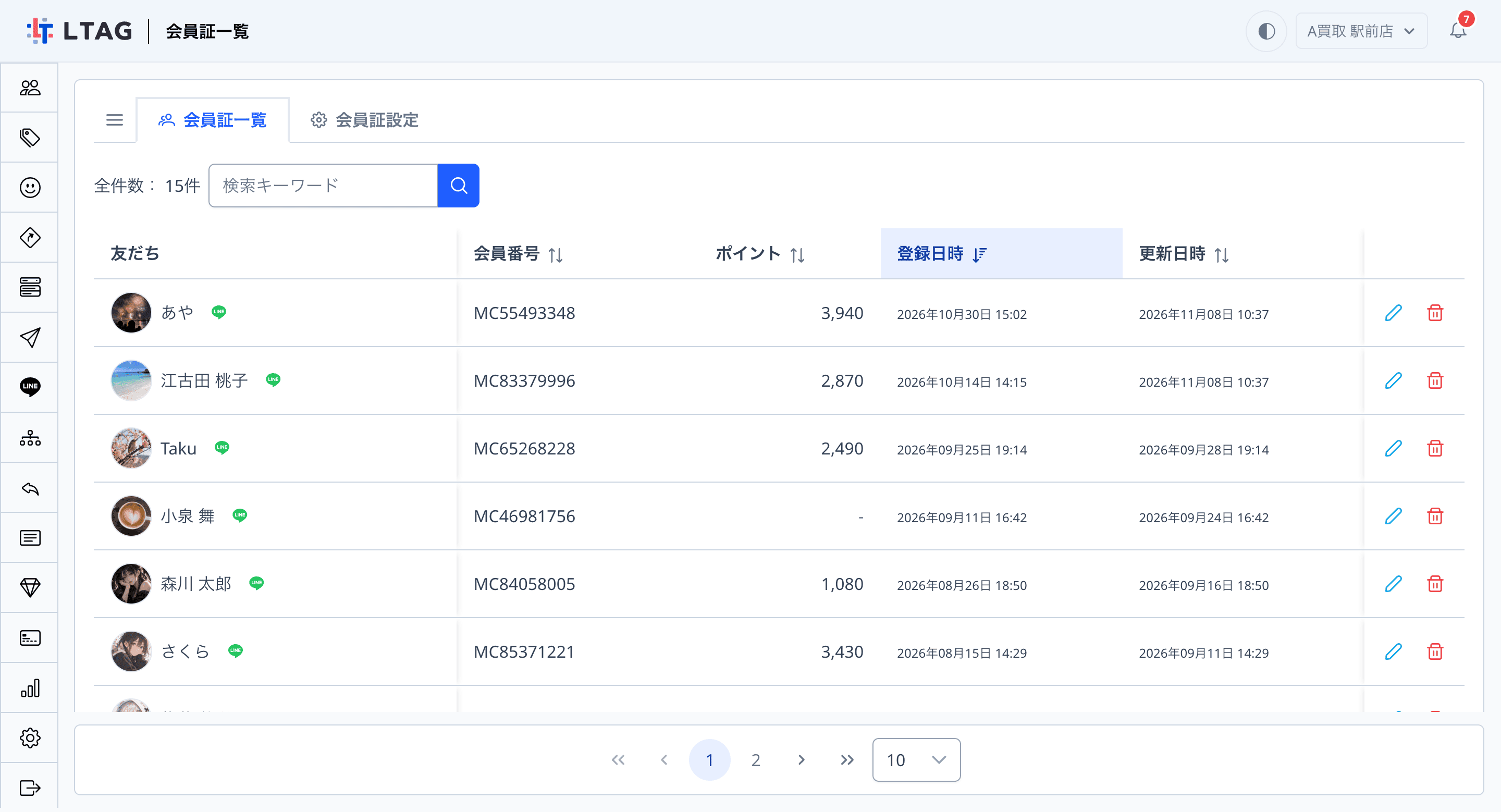
会員番号が登録された友だちが、友だち・会員番号・ポイント・登録日時・更新日時の一覧で表示されます。会員番号・ポイント・登録日時・更新日時の見出しをクリックすると並べ替えられます。ポイントが未登録の友だちは「-」と表示されます。友だち名の横のLINEアイコンから、その友だちとの1:1トークを開けます。
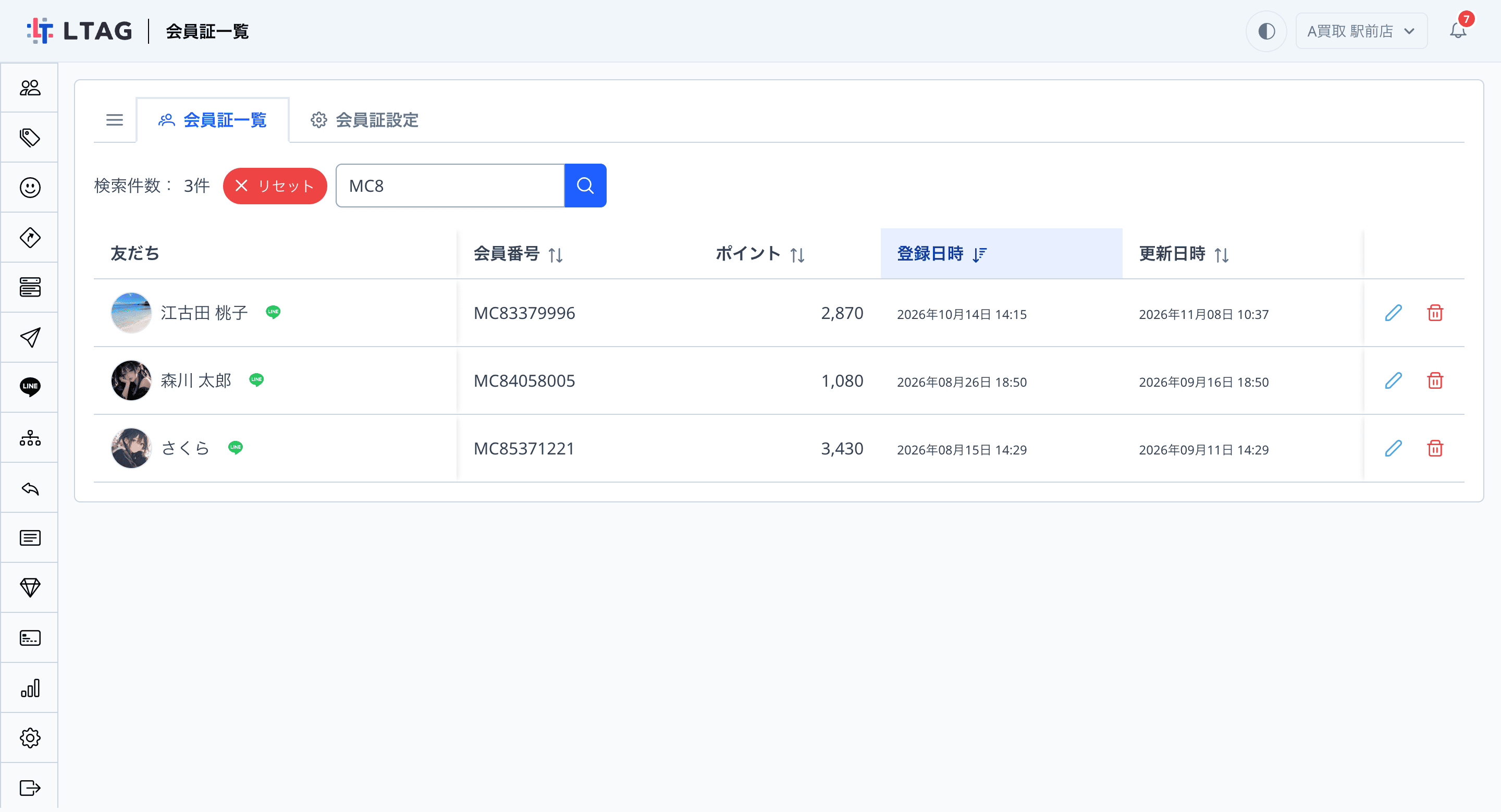
友だち名や会員番号で検索します
検索欄に友だち名や会員番号の一部を入力して検索すると、一致する会員だけに絞り込めます。この例では「MC8」で始まる会員番号の3件が表示されています。「リセット」をクリックすると絞り込みを解除できます。

会員証設定を確認する
「会員証設定」タブをクリックします
会員証に表示する内容を設定する画面が開きます。
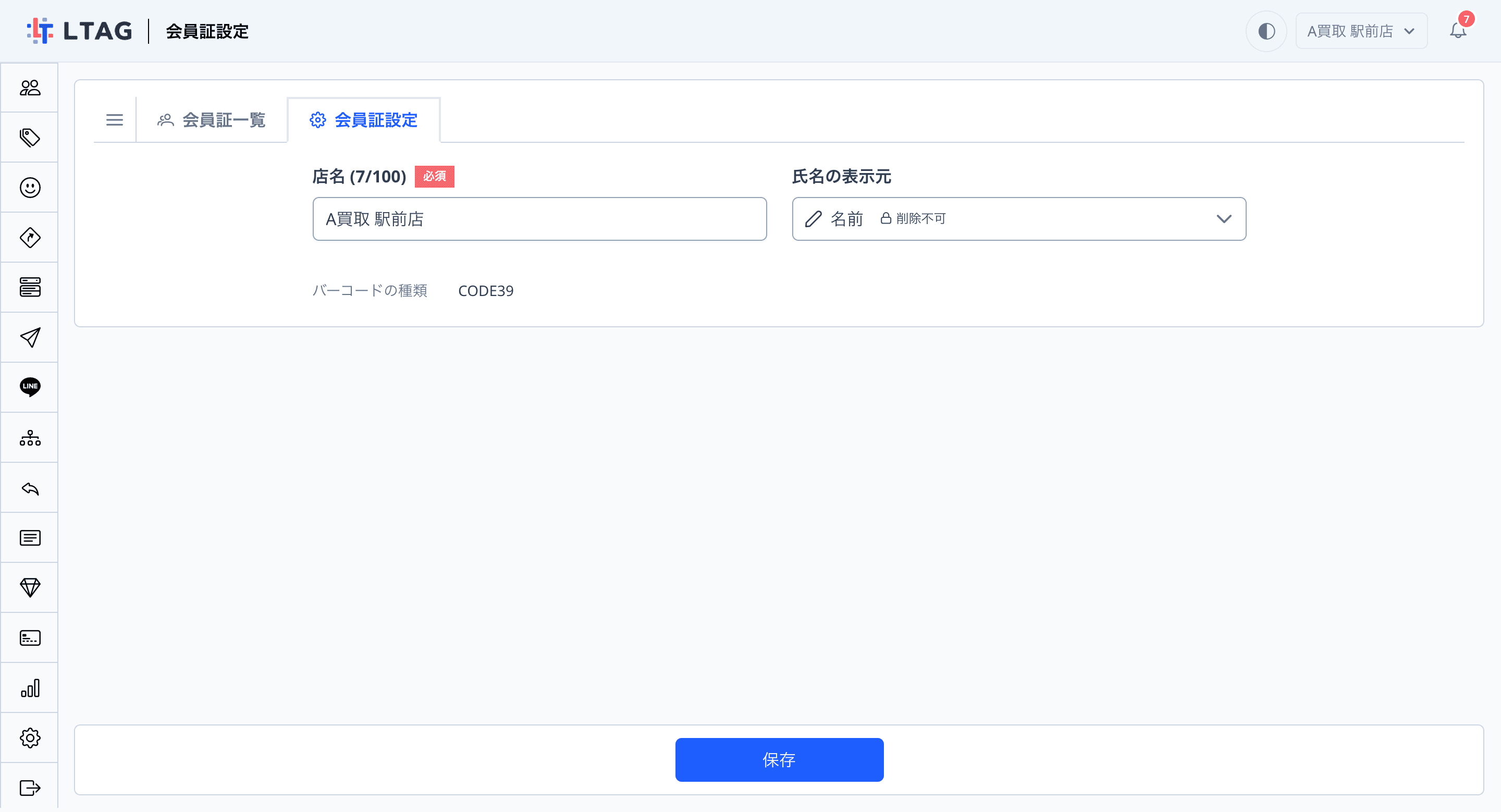
店名と氏名の表示元を設定します

| 項目 | 内容 |
|---|---|
| 店名 | 会員証の上部に表示される店名です(必須・最大100文字)。最初はLINEチャネル名が入っています。 |
| 氏名の表示元 | 会員証に「〇〇 様」と表示する氏名を、友だちのどの項目から取るかを選びます。最初は「名前」が選ばれています。選んだ項目が未入力の友だちには、名前またはLINEの表示名が表示されます。 |
| バーコードの種類 | CODE39 で固定です。店頭のバーコードリーダーで読み取れるか、事前にご確認ください。 |
「保存」をクリックします
友だちに会員番号を登録する
友だちの詳細で「会員証」タブを開き、「編集」をクリックします
サイドバー「ユーザー」から会員番号を登録したい友だちを選び、詳細の「会員証」タブを開きます。「編集」をクリックすると「プロフィール編集」が開きます。
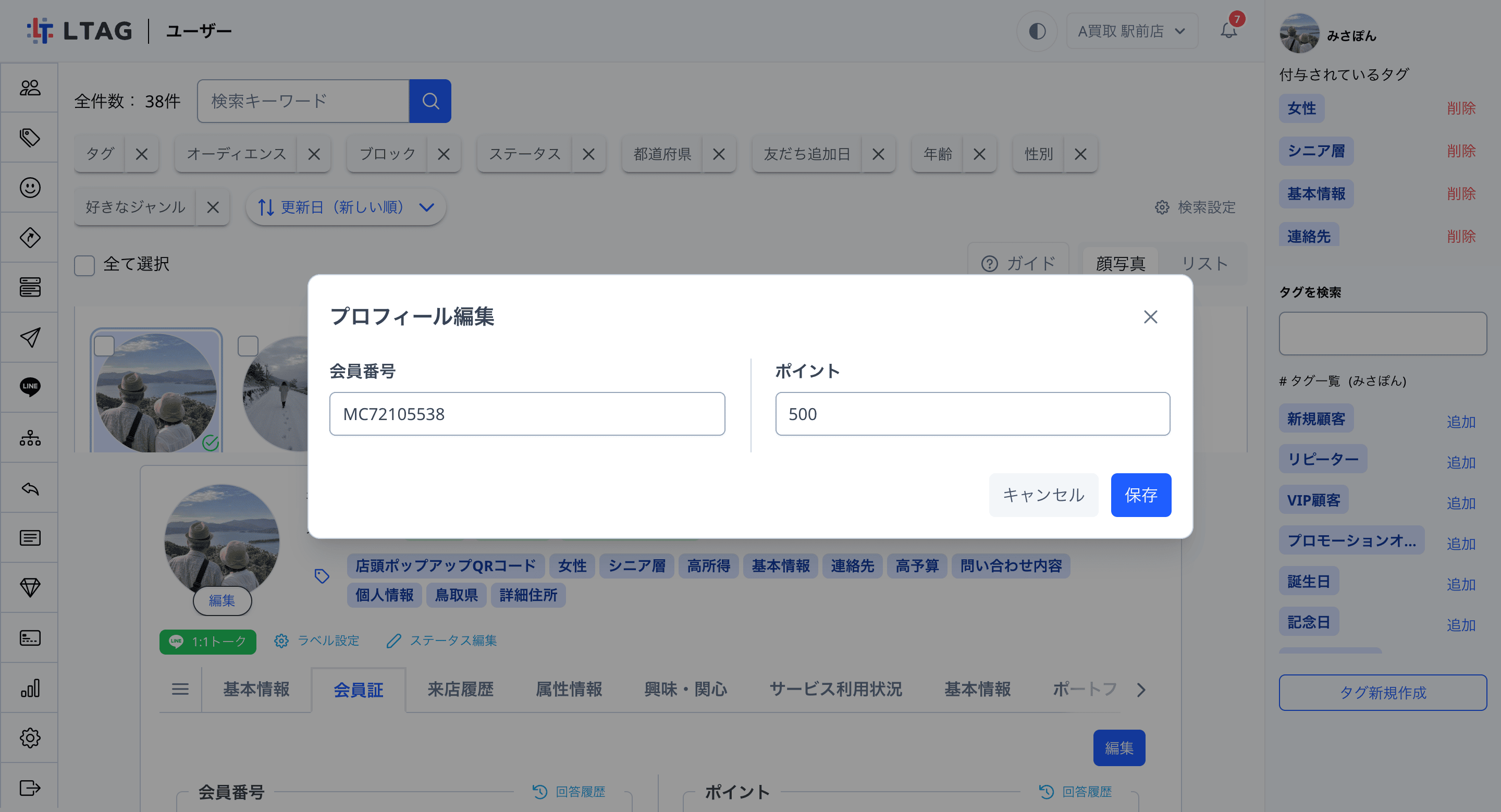
会員番号とポイントを入力し、「保存」をクリックします
「会員番号」に紙の会員証などの番号を、「ポイント」に現在のポイント残高を入力して保存します。会員番号を登録すると、その友だちが会員証一覧に表示されます。
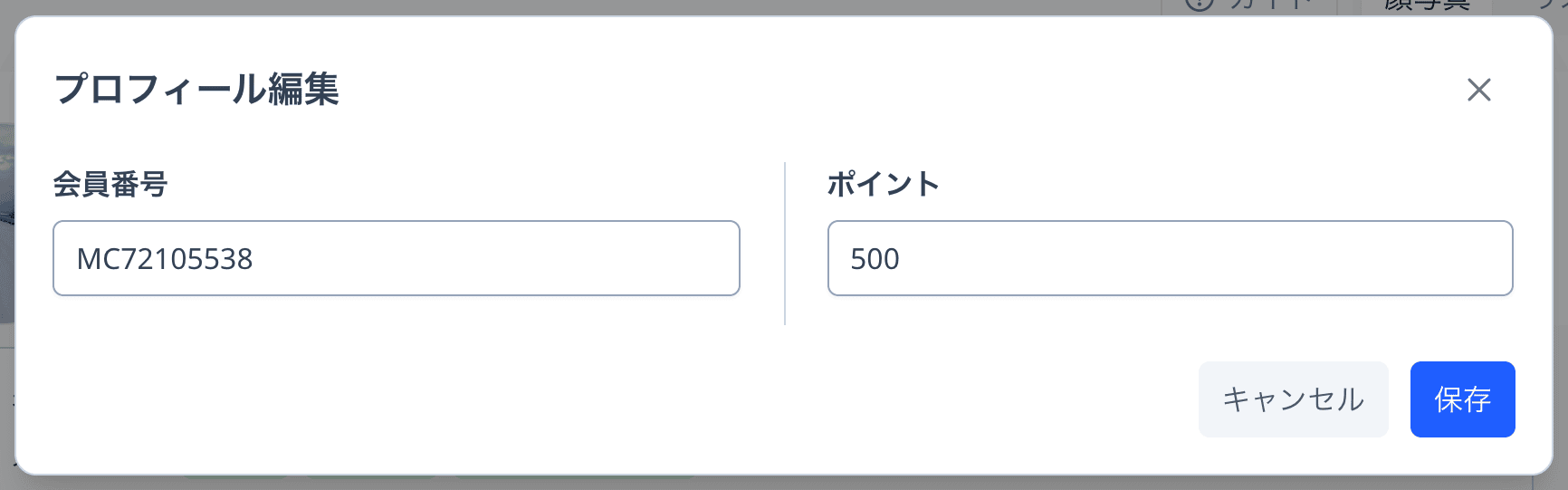
- 会員番号は半角の英大文字と数字で入力してください。小文字や記号を含むと保存できません。
- 同じLINEチャネル内で、ほかの友だちに登録済みの会員番号は登録できません(「この会員番号は別の友だちに登録されています。」と表示されます)。
- ポイントは0以上の整数で入力します。空欄のままでも保存できます。
会員番号とポイントを編集する
会員証一覧の編集ボタンから登録内容を変更します
会員証一覧の各行の右端にある鉛筆の編集ボタンをクリックすると「会員番号編集」が開き、会員番号とポイントをその場で変更できます。来店ごとのポイント加算などはここから行います。
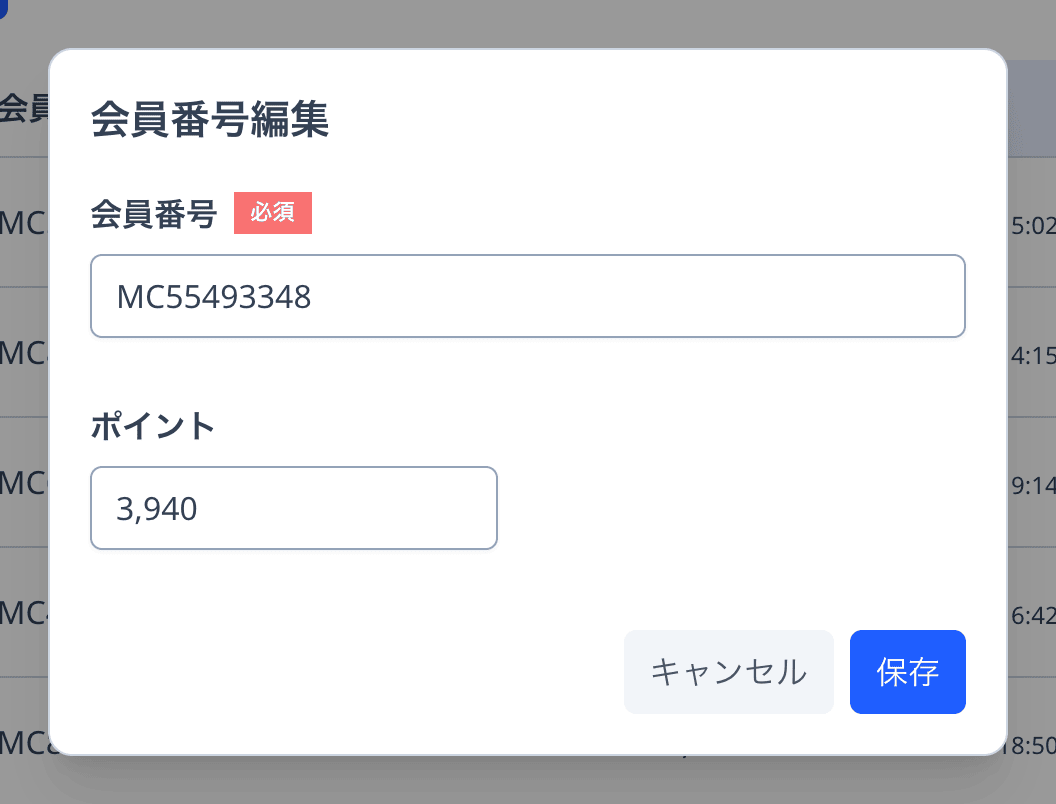
「保存」をクリックし、「会員番号を更新しました。」と表示されれば完了です。会員番号の入力ルールはステップ3と同じです。
会員番号を削除します
各行の右端にあるゴミ箱の削除ボタンをクリックし、確認画面で削除すると、その友だちの会員番号とポイントが削除され、会員証一覧から外れます。友だち自体やほかの登録内容は削除されません。
友だちに会員証を案内する
リッチメニューのアクションに「会員証」を設定します
リッチメニューの作成画面で、アクションの「タイプ」に「会員証」を選択すると、友だちがその領域をタップしたときに会員証が開きます。リッチメニューの1枠を会員証にしておけば、お客さまはいつでも会員証を取り出せます。
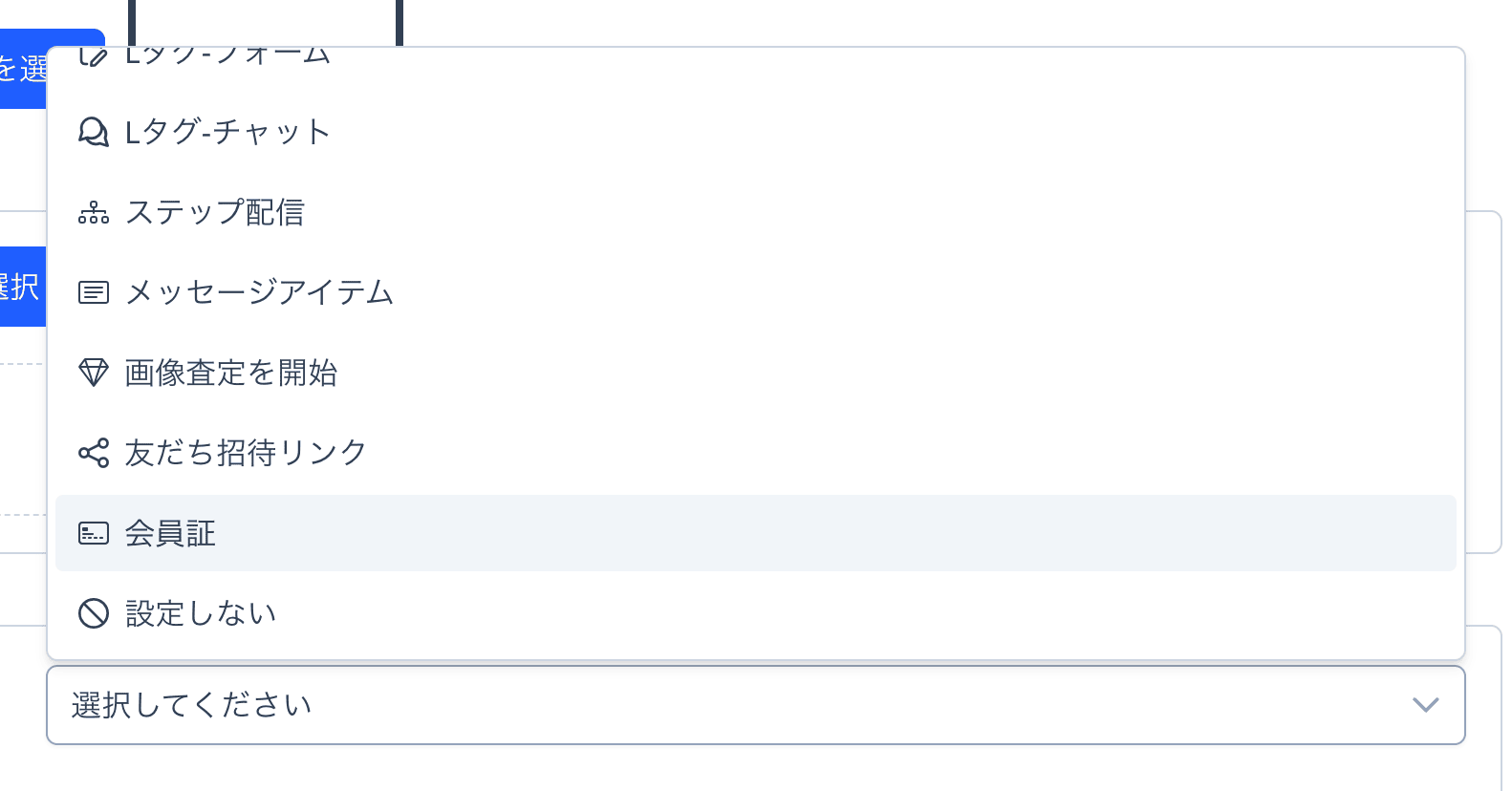
「会員証」は、リッチメニューのほか、メッセージのボタンなどのアクションにも設定できます。
友だちには会員証がこのように表示されます
会員証を開くと、店名・氏名・会員番号のバーコード・ポイント残高が1画面に表示されます。店頭のレジでバーコードを読み取るだけで、紙の会員証と同じように本人確認ができます。
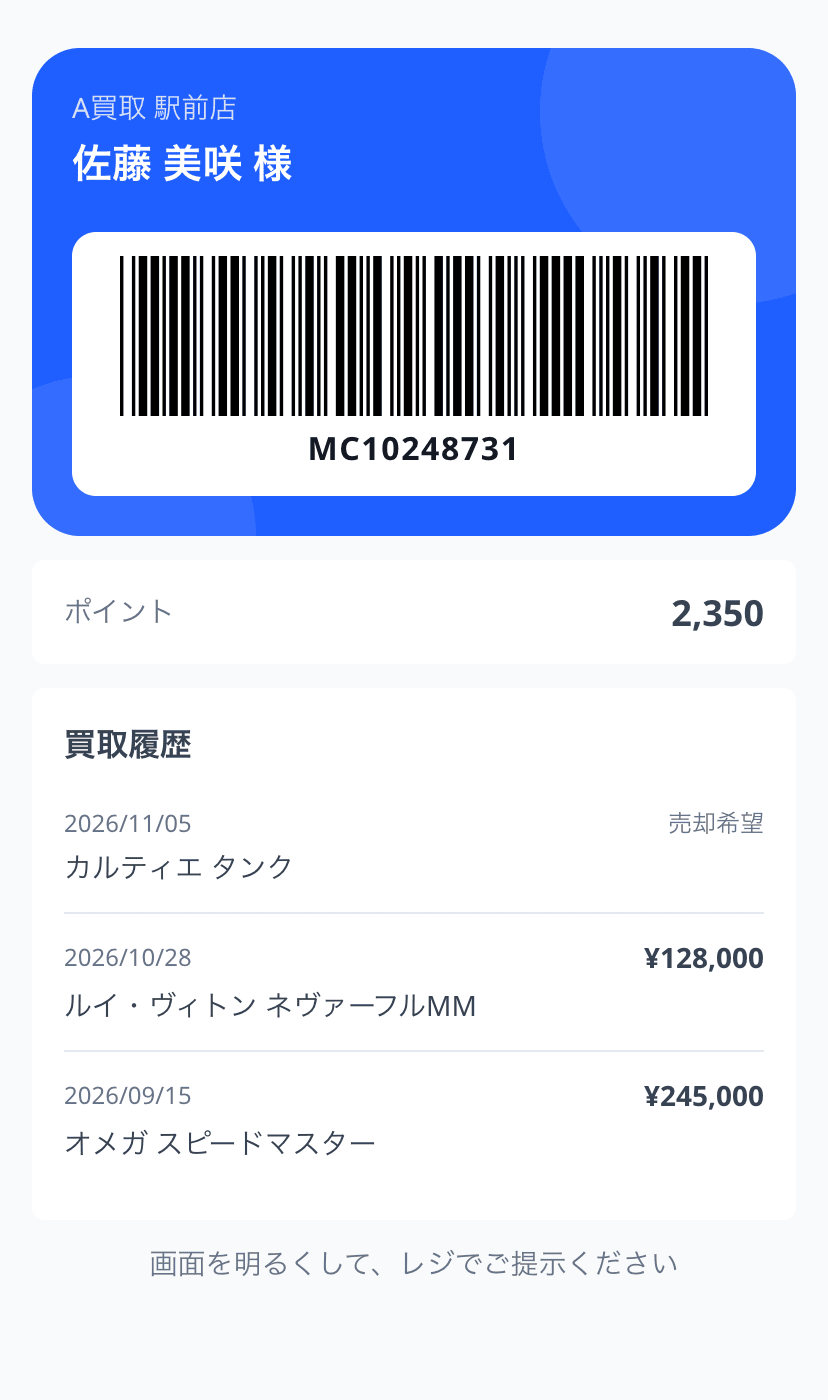
画像査定をあわせてご利用のLINEチャネルでは、過去の依頼と成約金額が「買取履歴」として表示されます。会員番号が未登録のお客さまが会員証を開くと、「会員番号が登録されていません。店舗にお申し出ください。」と表示されます。
トラブルシューティング
会員番号を保存できない
お客さまの会員証に「会員番号が登録されていません」と表示される
会員証の氏名が意図したものと違う
サイドバーに「会員証一覧」が表示されない
困ったときは公式LINEからお気軽にお問い合わせください(相談無料)。
他にもアップデート情報等の有益な情報を配信しています。