

ユーザー(友だち管理)
LINE公式アカウントを友だち追加してくれたユーザーは、すべて「ユーザー」画面に集まります。この画面では、ユーザーの検索・絞り込み、タグの付与・解除、項目(プロフィール情報)の確認・編集ができます。このガイドでは、ユーザー一覧の見方と、日々の管理でよく使う操作を説明します。
ユーザー画面とは
サイドバーの「ユーザー」を開くと、選択中のLINEチャネルの友だちが一覧で表示されます。画面上部に検索・絞り込みの条件、その下に一覧、ユーザーを選択すると画面下部に詳細パネルが開きます。画面右端のパネルでは、選択中のユーザーへのタグの付与・解除ができます。
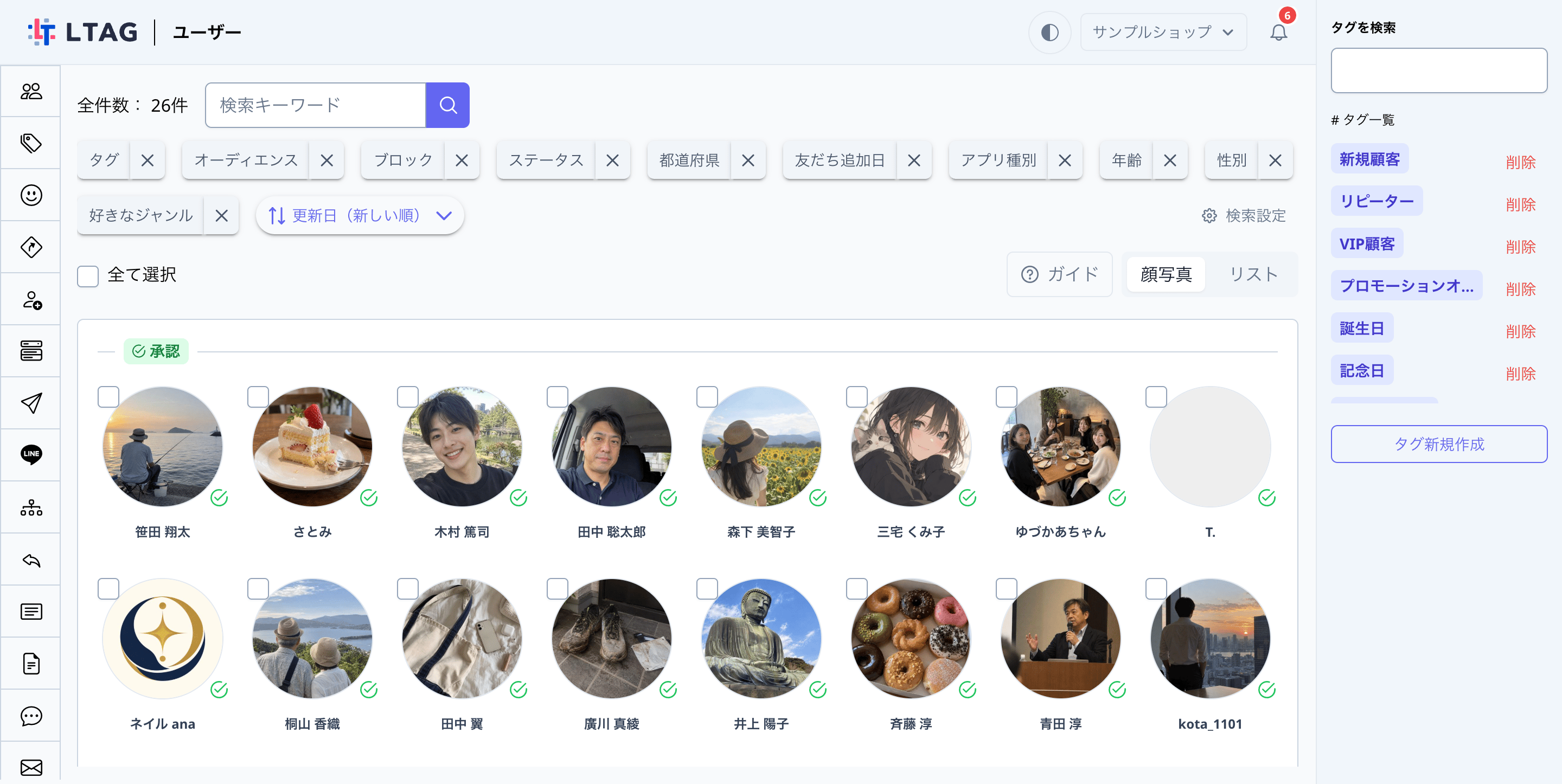
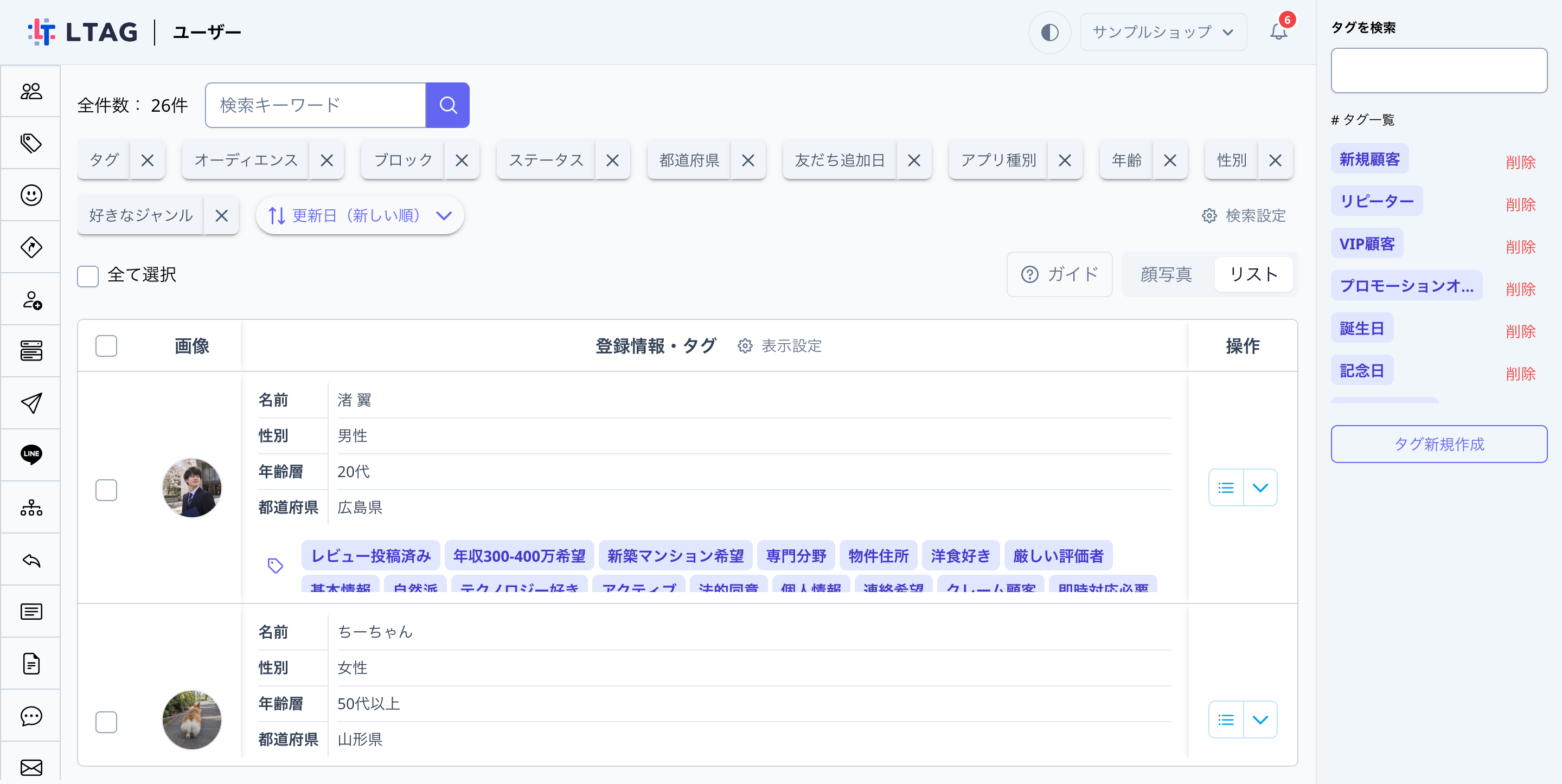
一覧の表示は2種類から選べます。切り替えは画面右上のボタンで行い、選んだ表示は次回以降も記憶されます。
- 顔写真:アイコンを並べて表示します。ステータス(承認・未確認・非承認)ごとに区切られて表示されます。
- リスト:「画像」「登録情報・タグ」「操作」の列で表示します。「登録情報・タグ」に表示する項目は、列見出しの表示設定から最大5件まで選べます(「名前(ユーザー入力/LINE表示名)」「LINE表示名」のほか、作成済みの項目から選択できます)。
検索と絞り込み
画面上部の検索エリアでは、キーワード検索とフィルターを組み合わせて対象を絞り込めます。絞り込み中は件数表示が「全件数」から「検索件数」に変わり、リセットボタンで条件をまとめて解除できます。

- 検索キーワード:名前(ユーザー入力の名前・LINE表示名)を部分一致で検索します。「検索設定」でテキスト検索項目を追加しておくと、その項目の回答内容も同時に検索されます。
- フィルター:「検索設定」で選んだ項目がボタンとして並びます。標準で使えるフィルターは次の表のとおりです。
| フィルター | 絞り込める内容 |
|---|---|
| タグ | 付与されているタグ。複数選択でき、「すべて含む(AND)/いずれか含む(OR)/含まない(NOT)」を切り替えられます。 |
| オーディエンス | 作成済みのオーディエンスに含まれるユーザー。 |
| ステータス | 承認/非承認/未確認。 |
| ブロック | LINE側の友だち状態(フォロー中/ブロック中/未確認)。 |
| アプリ種別 | 公式LINE/ミニアプリ。 |
| 年齢 | 年齢の範囲(「年齢に変換して表示」を設定した日付項目が必要です)。 |
| 友だち追加日/友だち更新日 | 日付の範囲。「当日」「前日」「過去7日」「過去30日」「過去90日」「過去365日」のプリセットも選べます。 |
このほか、選択式の項目(選択・複数選択・ラジオボタン・タググループ)をフィルターとして追加できます。各選択肢には該当する人数が表示されるため、配信対象の規模を確認しながら絞り込めます。
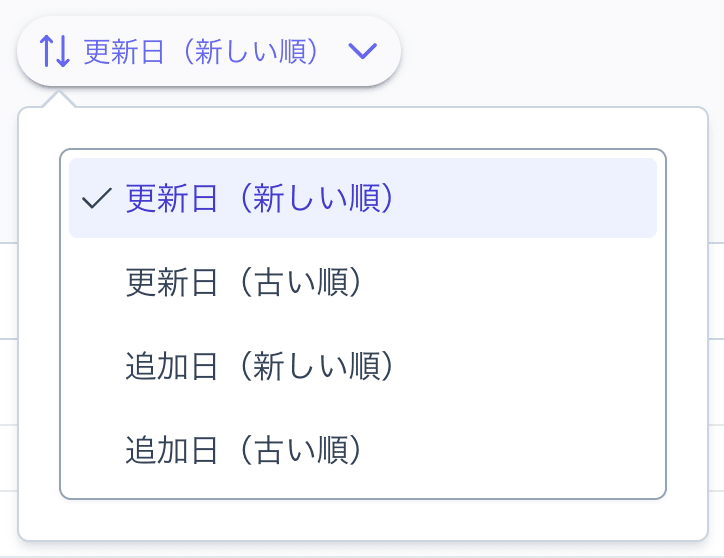
並び替えは検索エリア右側のボタンから選びます。更新日(新しい順)が標準で、「更新日(古い順)」「追加日(新しい順)」「追加日(古い順)」に変更できます。
ステータスとブロックの考え方
ユーザーには2種類の「状態」があります。混同しやすいので整理しておきましょう。
| 種類 | 値 | 意味 |
|---|---|---|
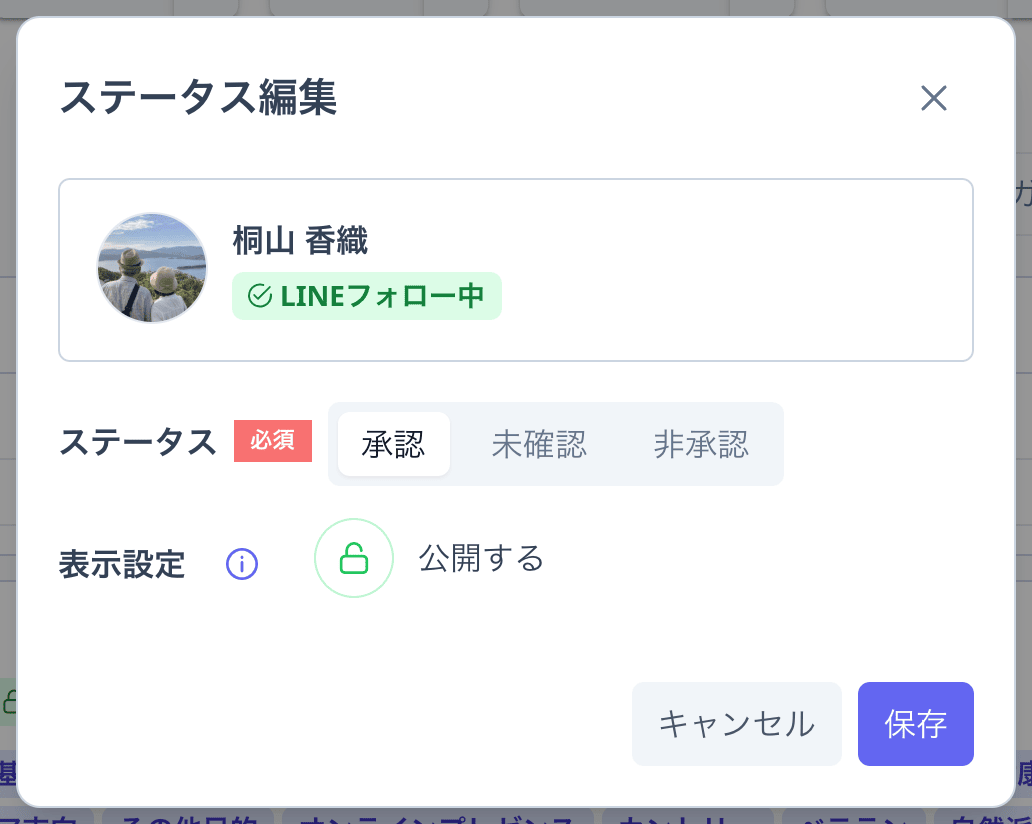
| ステータス | 承認 未確認 非承認 | Lタグ内での管理用の状態です。管理者が手動で変更でき、一覧のグループ分けや絞り込みに使えます。 |
| ブロック(LINEの友だち状態) | LINEフォロー中 LINEブロック中 未確認 | LINE側の状態です。ユーザーがLINE公式アカウントをブロックすると「LINEブロック中」になります。 |
ステータスは、ユーザー詳細のステータス編集から変更します。案件情報や公開プロフの機能を利用している場合は、同じ画面で「表示設定」(公開する/公開しない)も切り替えられます。
ユーザー詳細を確認する
一覧でユーザーのアイコン(リスト表示では「操作」列のボタン)をクリックすると、詳細パネルが開きます。
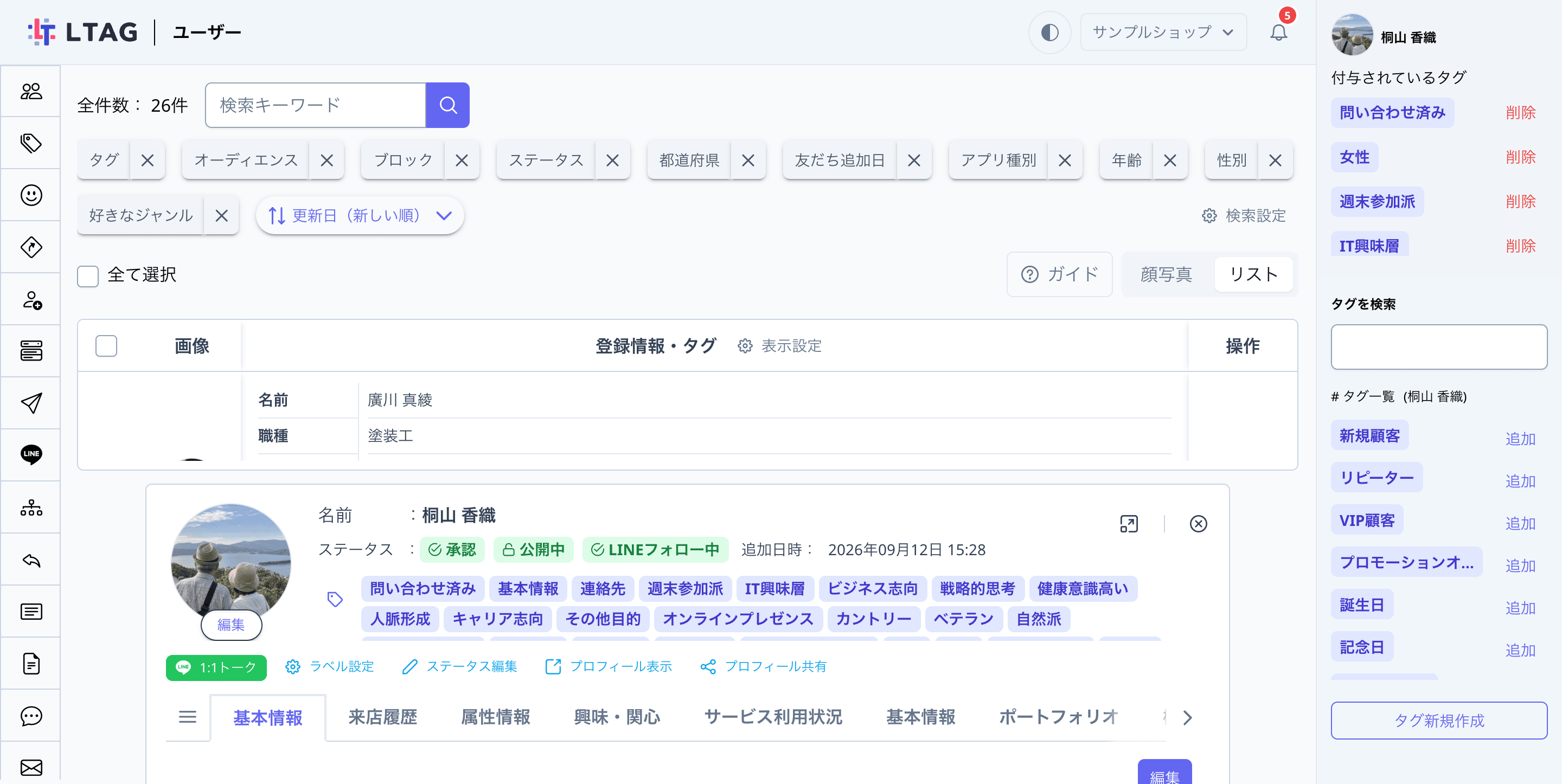
- ヘッダー:名前・ステータス・追加日時・付与されているタグが表示されます。タグの左のアイコンをクリックすると「すべてのタグ」を一覧で確認できます。
- アクションボタン:1:1トークでそのユーザーとのトーク画面に移動できます。権限や利用機能に応じて「ラベル設定」「ステータス編集」「プロフィール共有」なども表示されます。
- タブ:プロフィールタブごとに、項目(フォームやチャットで集めた回答)、または繰り返し回答フォームの回答履歴が表示されます。繰り返し回答フォームの回答履歴のタブでは、対象フォームへのそのユーザーの回答が新しい順に並びます(最新50件まで。それより前の回答はフォームの回答一覧のCSVダウンロードで確認できます)。「メモ」タブでは友だちごとの個人メモを記入できます(記入した本人だけに表示され、他のメンバーには公開されません)。権限に応じて「設定」タブも表示されます。
項目(プロフィール情報)を編集する
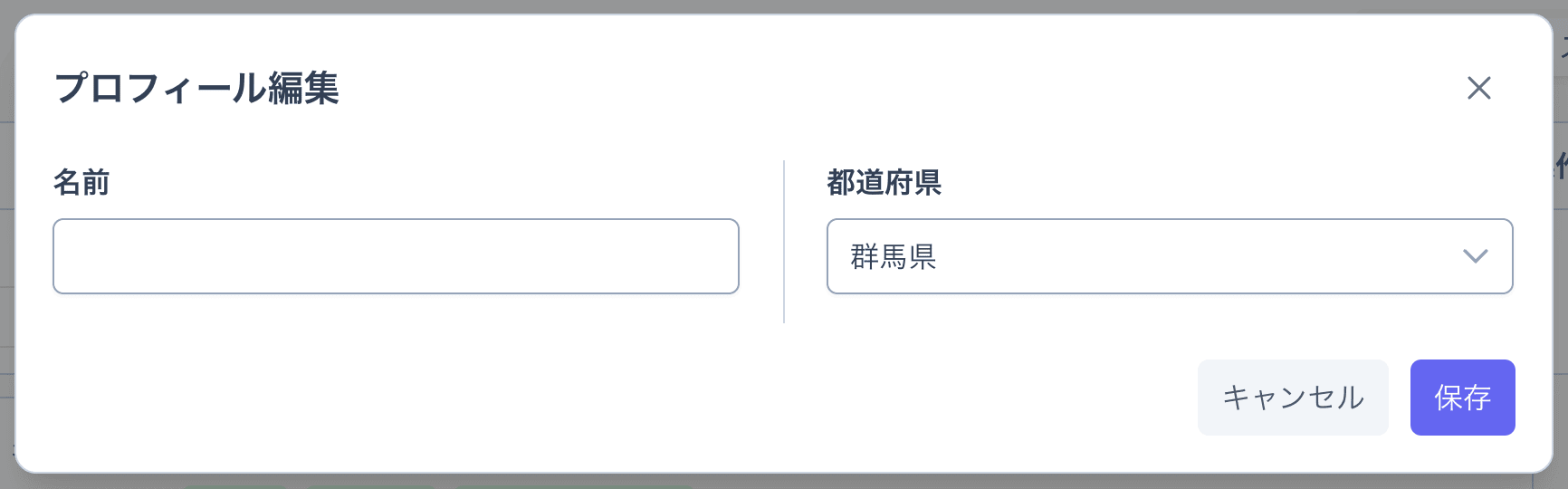
項目のタブでは、プロフィールタブの右上にある編集をクリックすると、そのタブに表示されている項目の値をまとめて編集できます。入力欄の形は項目のタイプ(テキスト・選択・日付など)に従います。項目のタイプについて詳しくは「項目タイプの選び方」をご覧ください(繰り返し回答フォームの回答履歴のタブに「編集」はありません)。
項目のタブでは、各項目の右上に回答履歴ボタンが表示されます(すべての友だちを閲覧できるオーナー・管理者のみ)。クリックすると、その項目についてこの友だちが過去にフォームで送信した回答が、フォーム名・送信日時つきで新しい順に一覧表示されます。プロフィールには最新の回答だけが表示されるため、「前回は何と答えていたか」を確認したいときに使います。

タグを付与・解除する
画面右端のタグパネルで、選択中のユーザーへのタグ操作ができます。
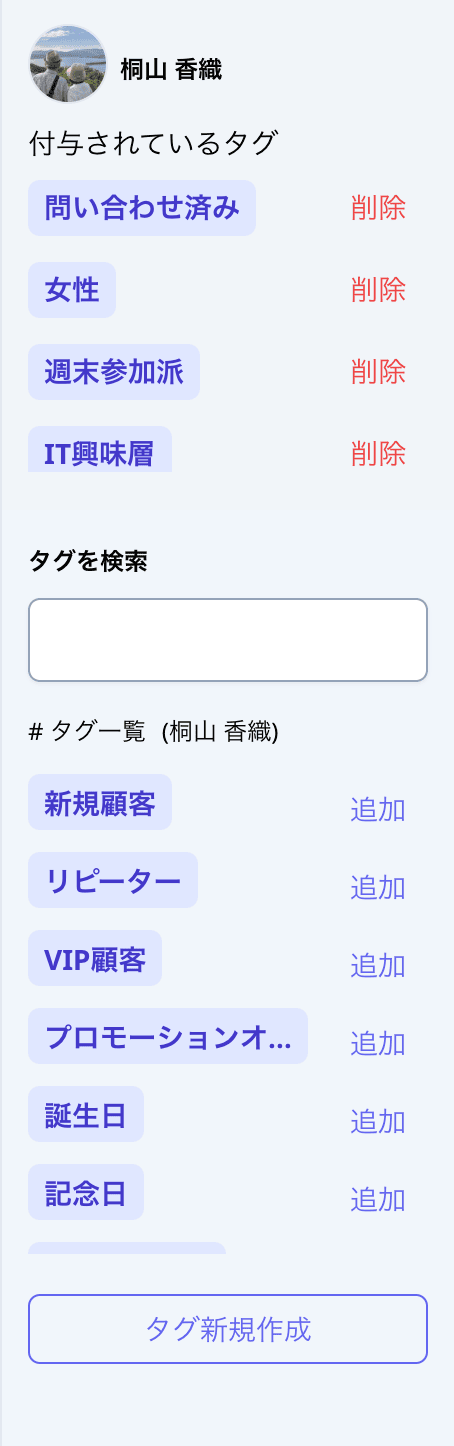
- 「付与されているタグ」に現在のタグが並び、「削除」で外せます。
- 「タグ一覧」から「追加」でタグを付与できます。「タグを検索」で目的のタグを素早く探せます。
- 「タグ新規作成」から、その場で新しいタグを作ることもできます。
一括操作とCSVダウンロード
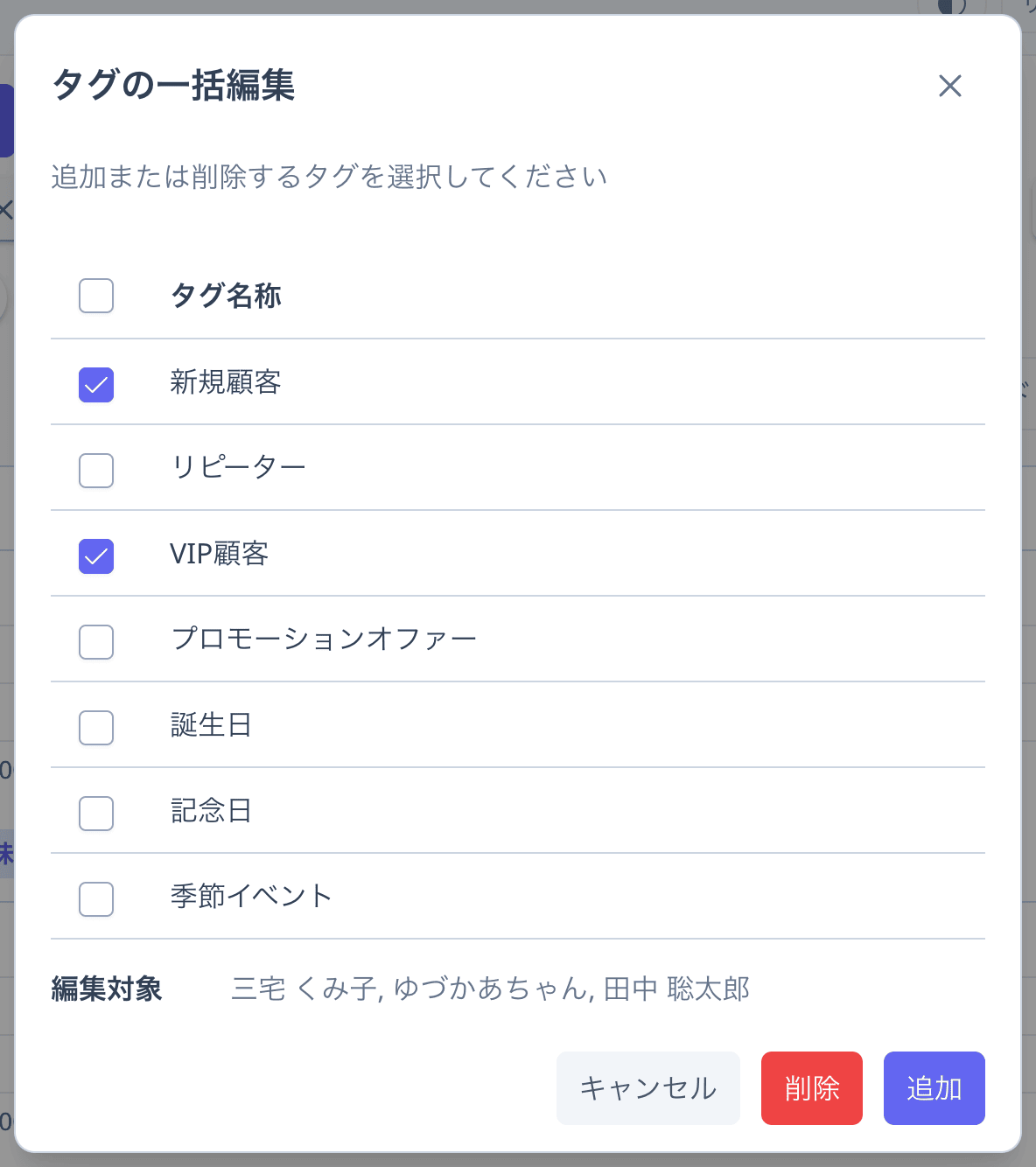
一覧でユーザーにチェックを付けると(「全て選択」でページ内の全員を選択できます)、チェックした人数分をまとめて操作するボタンが表示されます。

- 一括タグ登録:「タグの一括編集」画面が開きます。タグを選んで「追加」でまとめて付与、「削除」でまとめて解除できます。
- CSVダウンロード:出力する対象と項目を選んで、ユーザーのデータをCSVファイルとして保存します(詳しくは後述)。
- 削除:チェックしたユーザーをLタグから削除します。
ご利用中の機能によっては、「案件情報送信」など他のボタンも表示されます。
CSVダウンロード — 対象と項目を選んで出力する
CSVダウンロードを押すと設定用のダイアログが開き、「出力設定」→「プレビュー」の2ステップでCSVファイル(friends_export.csv)を保存できます。
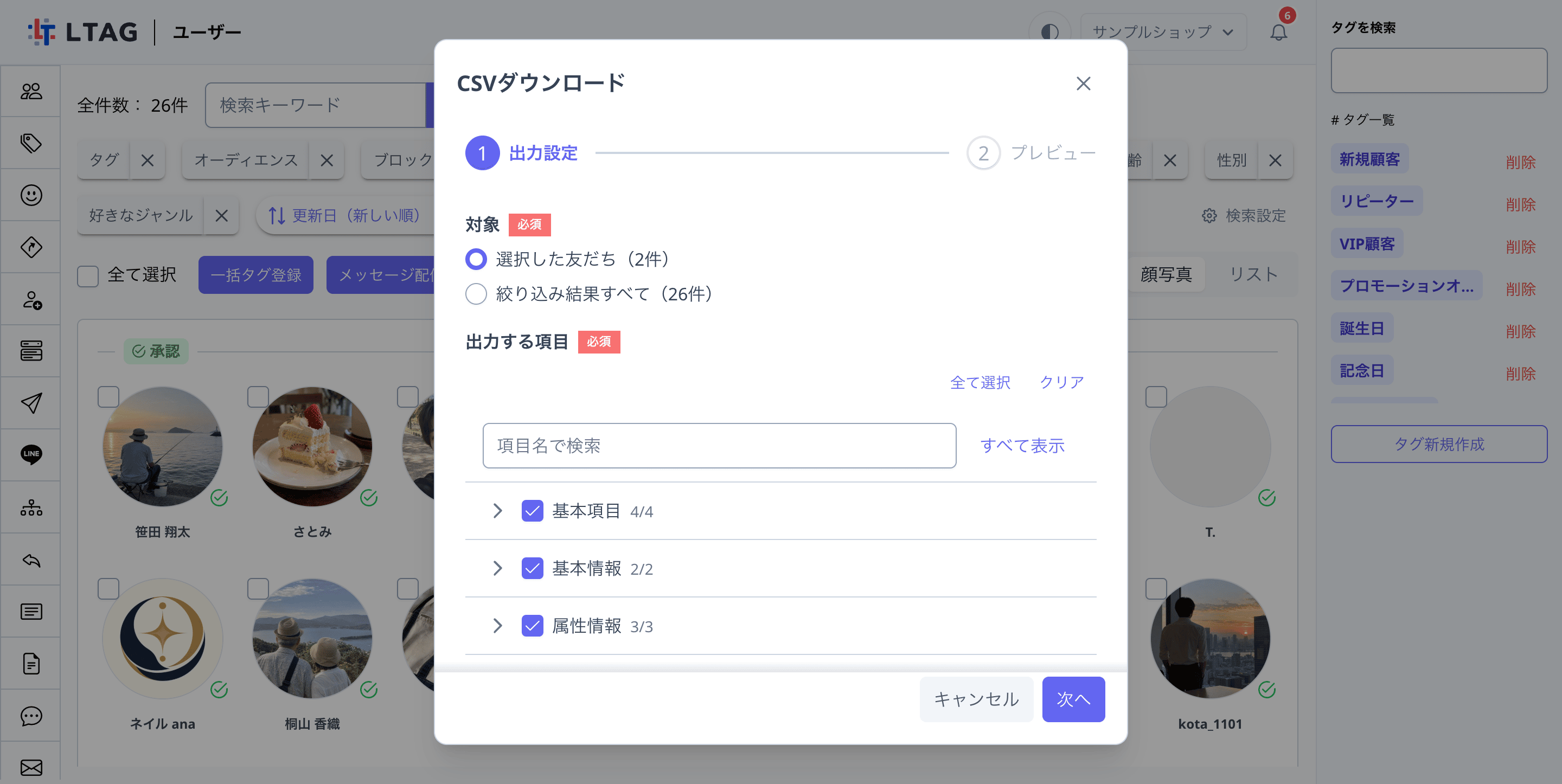
- 対象:一覧でチェックしたユーザーだけを出力する「選択した友だち」と、検索・絞り込み条件に一致するユーザー全員を出力する「絞り込み結果すべて」から選べます。それぞれの件数がその場で表示されます。
- 出力する項目:基本項目(名前・LINE名・追加日時・タグ)に加えて、ユーザー詳細のタブに設定した項目もタブごとに選べます。「項目名で検索」「全て選択」「クリア」に対応しているため、項目が多い場合でも効率よく選べます。なお「名前」は常に出力されます。
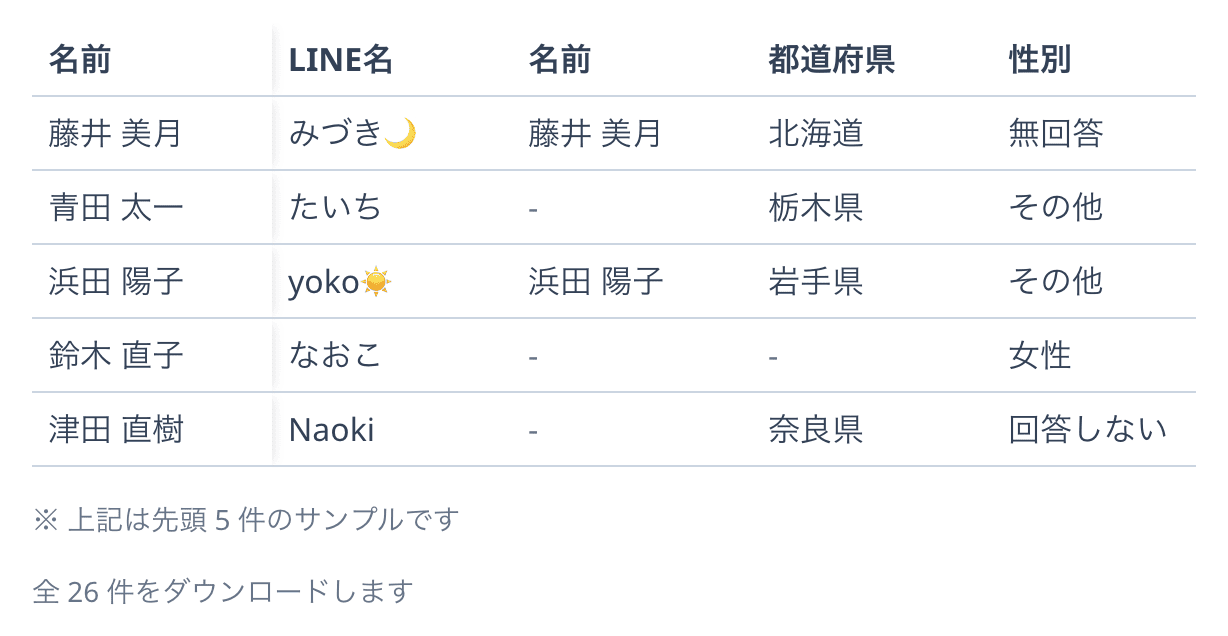
- プレビュー:「次へ」を押すと、選んだ項目の列構成で先頭数件のサンプルが表示されます。内容を確認して「ダウンロード」を押してください。項目を変更したい場合は「戻る」で出力設定に戻れます。
検索設定 — 表示するフィルターを自分たちで決める
検索エリアの右端にある検索設定をクリックすると、この画面のキーワード検索とフィルターに使う項目を設定できます。
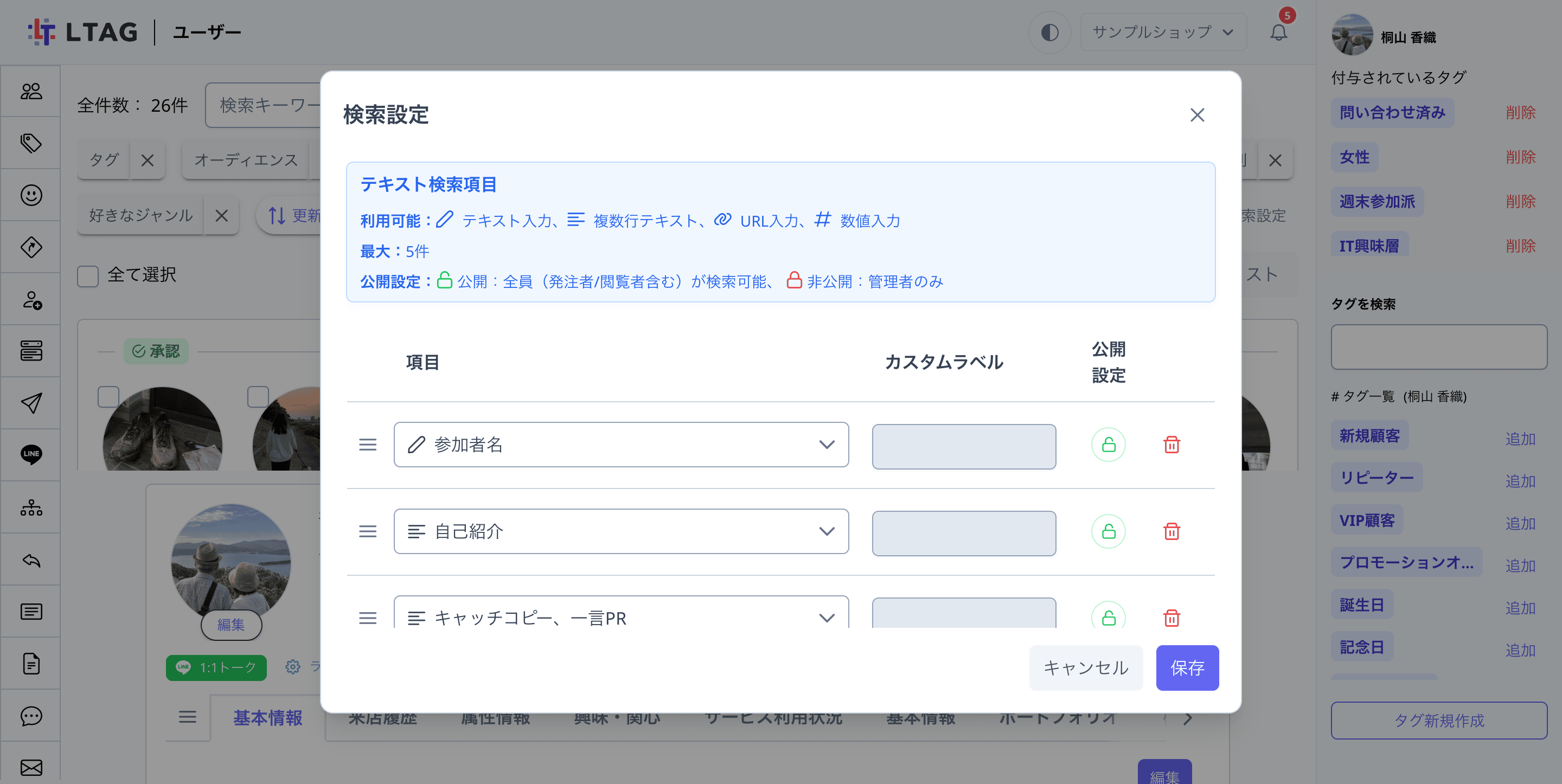
- テキスト検索項目(最大5件):検索キーワードの対象に加える項目です。テキスト入力・複数行テキスト・URL入力・数値入力の項目が選べます。
- フィルター項目(最大10件):フィルターとして表示する項目です。標準のシステム項目(タグ・オーディエンス・ステータス・ブロック・アプリ種別・年齢・友だち追加日・友だち更新日)に加えて、選択(プルダウン)・複数選択・選択(ラジオボタン)・タググループの項目が選べます。
- 各項目には表示名を別途設定でき、並び順も入れ替えられます。
- メンバー機能を利用している場合は、項目ごとに公開設定を切り替えられます。公開にすると全員が、非公開にすると管理者のみがその検索・フィルターを利用できます。
よくある質問
ブロックされたユーザーは一覧から消えますか?
フィルターに使いたい項目が出てきません。
CSVに全員分が出力されません。
タグを外すと配信やオーディエンスはどうなりますか?
一覧に「友だちが登録されていません」と表示されます。
困ったときは公式LINEからお気軽にお問い合わせください(相談無料)。
他にもアップデート情報等の有益な情報を配信しています。