

予約の使い方 — 受付設定から予約管理まで
このガイドでは、予約機能の初期設定から、予約メニュー(予約商材)の登録、友だちへの案内、予約カレンダーでの管理までの手順を説明します。
予約とは
予約は、LINE上で友だちからの予約を受け付けられる機能です。営業時間や予約の刻み時間を設定し、サービス内容を「予約商材」として登録すると、友だちはLINEの予約ページから日時を選んで予約できるようになります。受け付けた予約は「予約カレンダー」で一覧でき、管理者側からの予約登録・変更・キャンセルもここから行えます。スタッフを複数登録すれば、同じ時間帯に複数の予約を受け付けることもできます。
予約機能を有効にすると、デフォルトのスタッフ・予約設定・予約商材・予約テンプレートが自動で用意されます。そのままでも予約を受け付けられますが、営業時間やサービス内容をお店に合わせて調整してから公開しましょう。
前提条件
- 予約商材の登録には商品画像が必要です(1枚あたり1MBまで、最大10枚)。あらかじめ用意しておいてください。
- 予約時に友だちへ質問したい項目(アンケートなど)がある場合は、先に「項目」画面で項目を作成しておいてください(自動で用意される「備考」だけを使う場合は不要です)。
全体の流れ
受け付けの準備(ステップ2〜5)を済ませてから友だちに案内し、予約カレンダーで管理します。
予約画面を開く
サイドバーから「予約」を選択します
サイドバーの「予約」をクリックすると、「予約カレンダー」タブが開きます。画面上部には「予約カレンダー」「予約設定」「スタッフ登録」「予約商材」「予約テンプレート」の5つのタブが並んでいます。
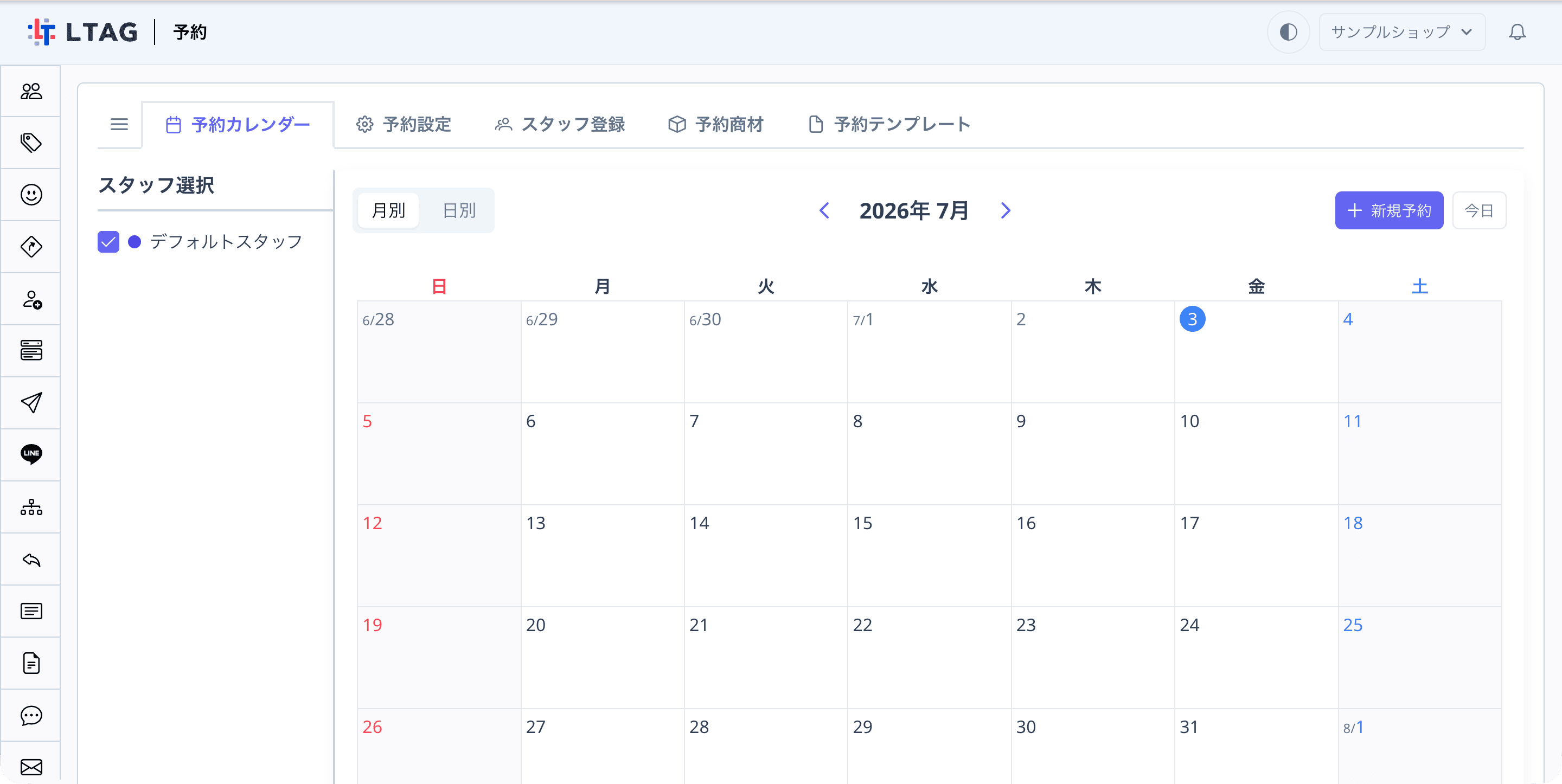

まだ予約がないため、カレンダーは空の状態です。まずは受け付けの準備から始めましょう。
予約設定を確認する
「予約設定」タブをクリックします
予約の受け付け方に関わる基本設定です。予約機能を有効にした時点で標準の値が入っていますが、お店の営業に合わせて調整してください。
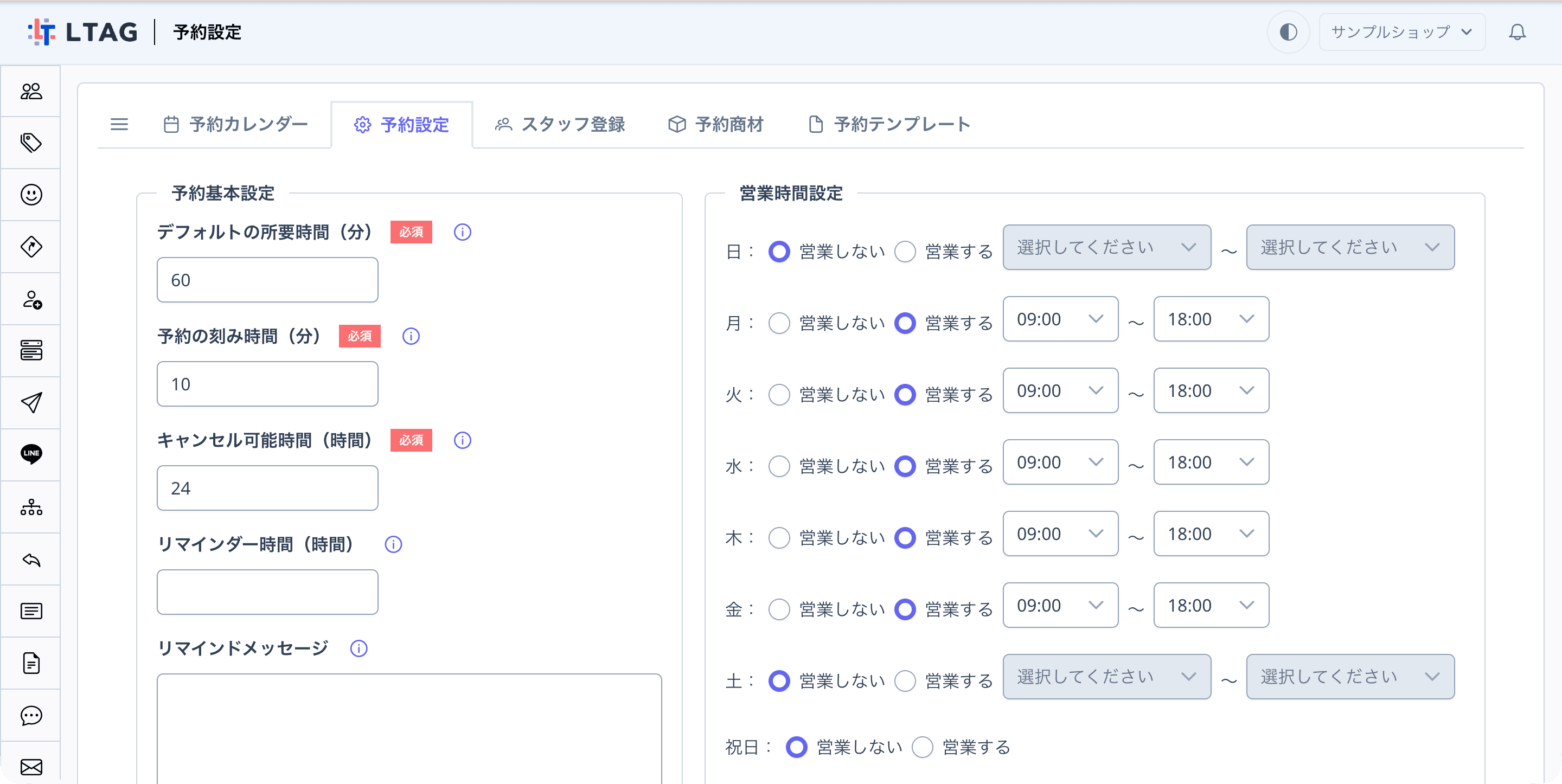
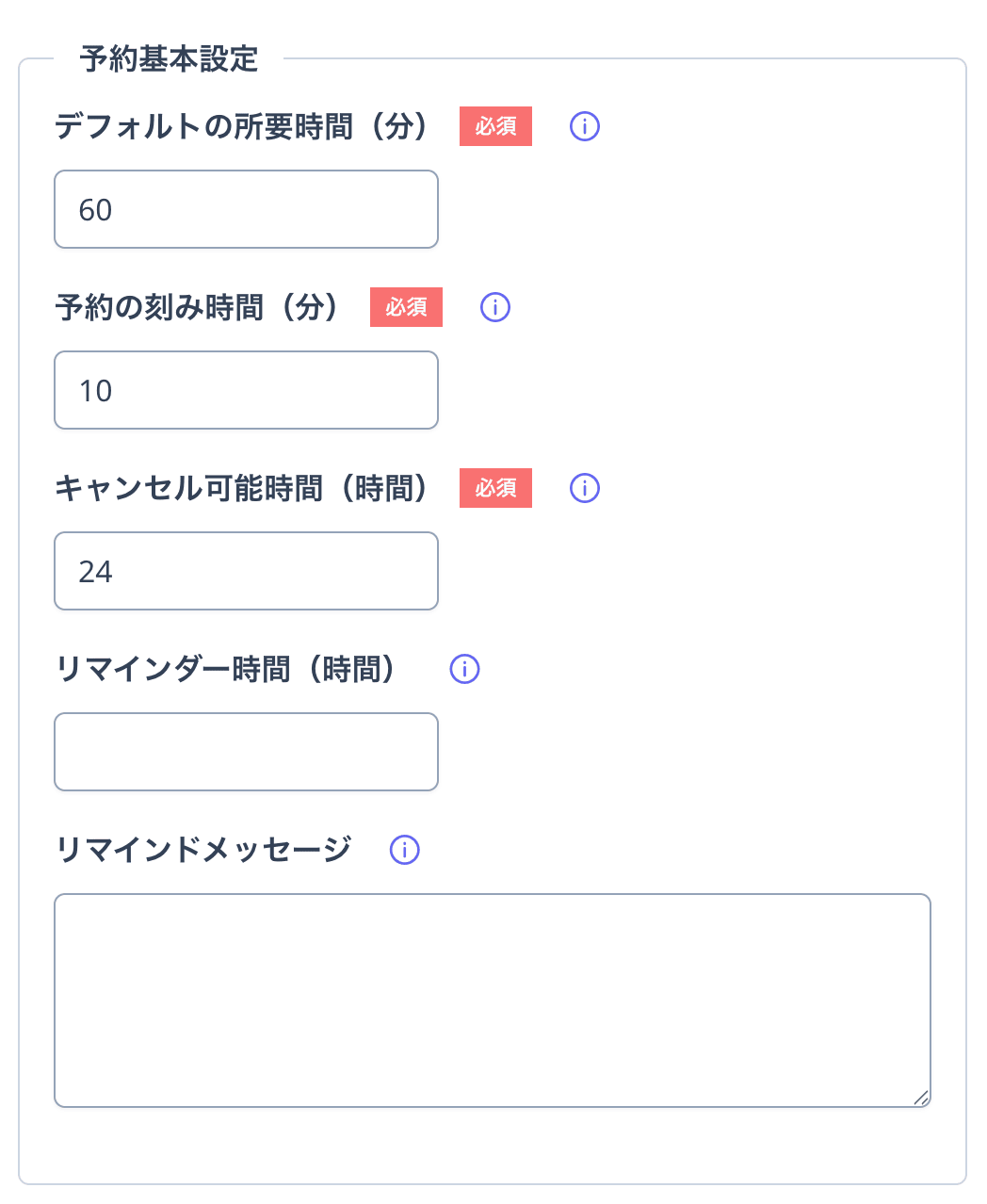
「予約基本設定」では次の項目を設定します。
| 項目 | 内容 |
|---|---|
| デフォルトの所要時間(分) | 予約商材を登録するときに、あらかじめ入る所要時間です。 |
| 予約の刻み時間(分) | 予約カレンダーで選べる予約時間の間隔です。たとえば「10」にすると、10分刻みで開始時間を選べます。 |
| キャンセル可能時間(時間) | 予約の何時間前までキャンセルできるかを決めます。この時間を過ぎるとキャンセルできません。 |
| リマインダー時間(時間) | 予約の何時間前にリマインドを送るかを設定します(任意)。 |
| リマインドメッセージ | リマインドで送信されるメッセージ本文です(任意)。 |
営業時間を設定します
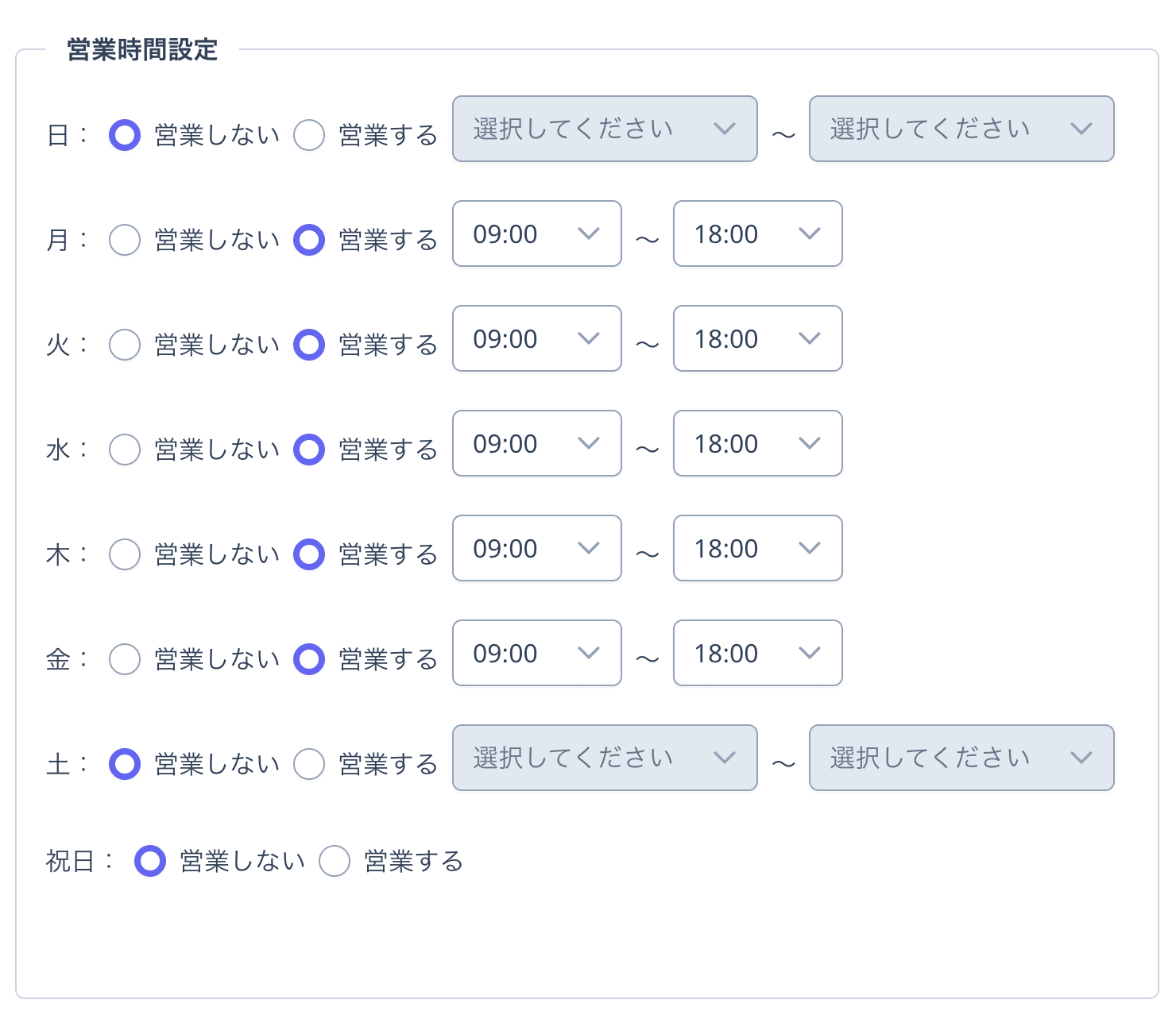
「営業時間設定」では、曜日ごとに「営業する」「営業しない」を選び、営業する曜日は開始時間と終了時間を設定します。祝日の扱いも「祝日:」の行で選べます。友だちが予約できるのは、ここで設定した営業時間内だけです。
「更新」をクリックして保存します
スタッフを登録する
「スタッフ登録」タブをクリックします
予約を受け付けるスタッフを管理します。予約スタッフを複数登録することで、同じ時間帯の予約可能枠を増やすことができます。最初は「デフォルトスタッフ」が登録されています。
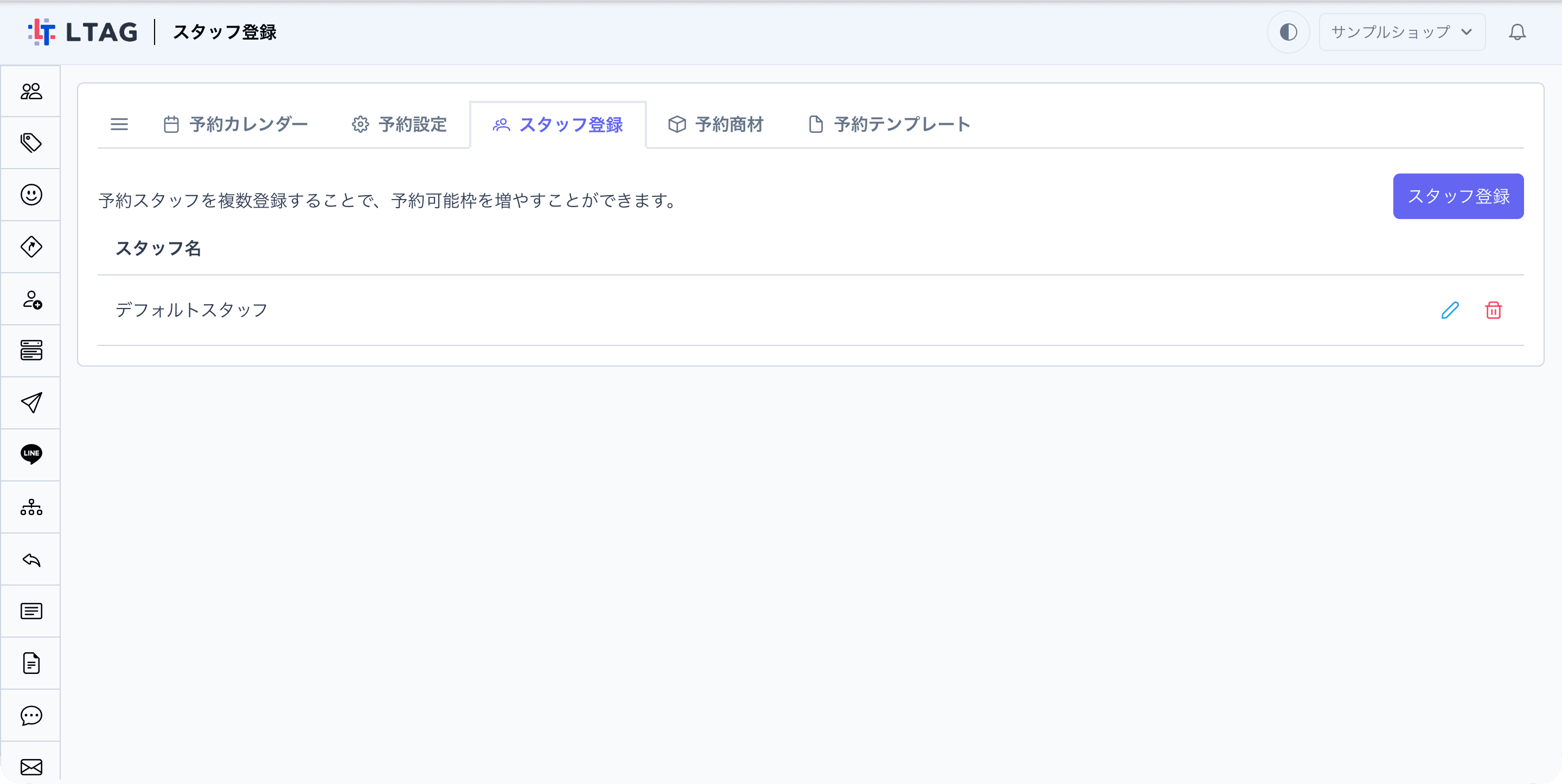
「スタッフ登録」ボタンをクリックします

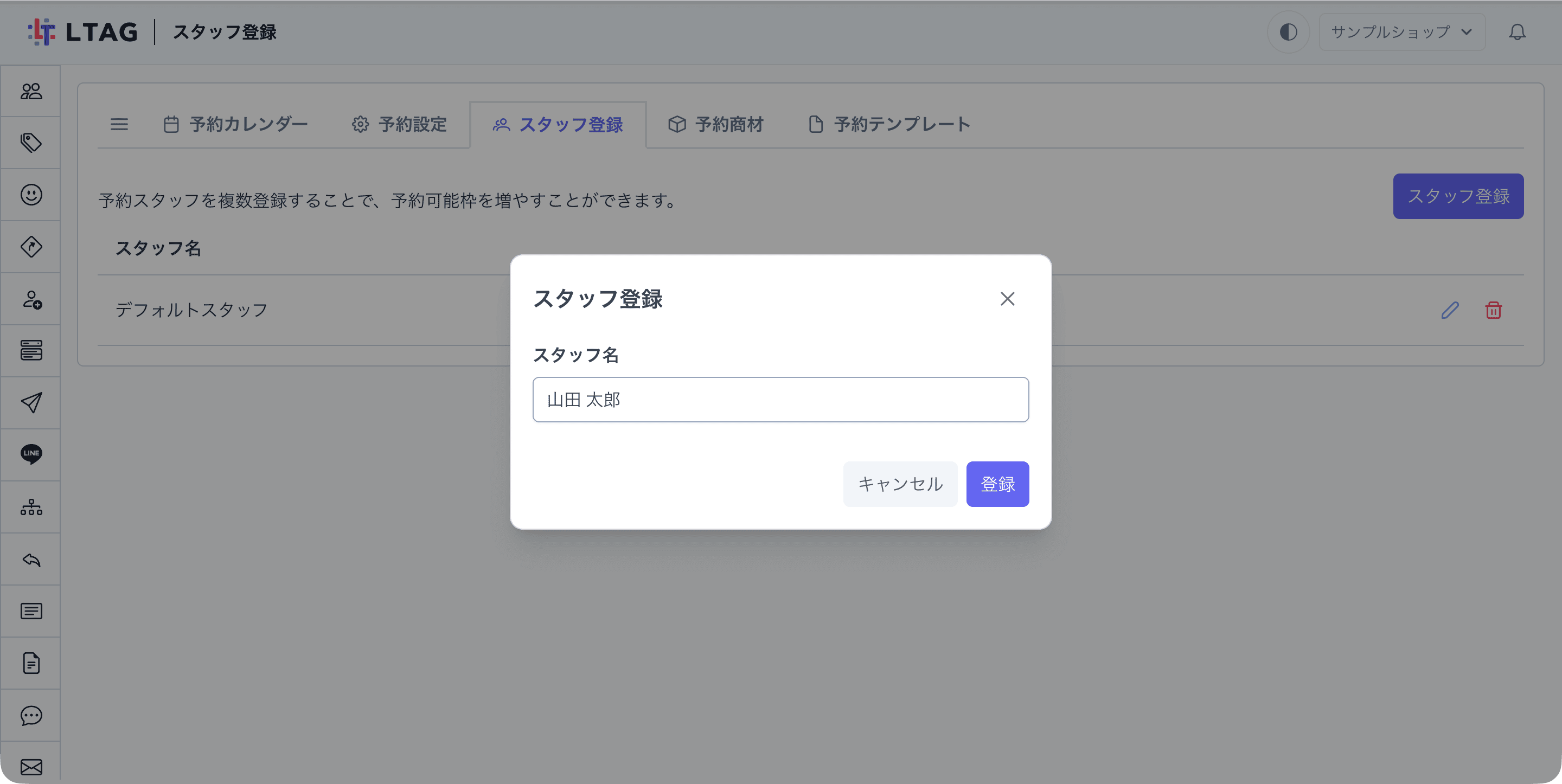
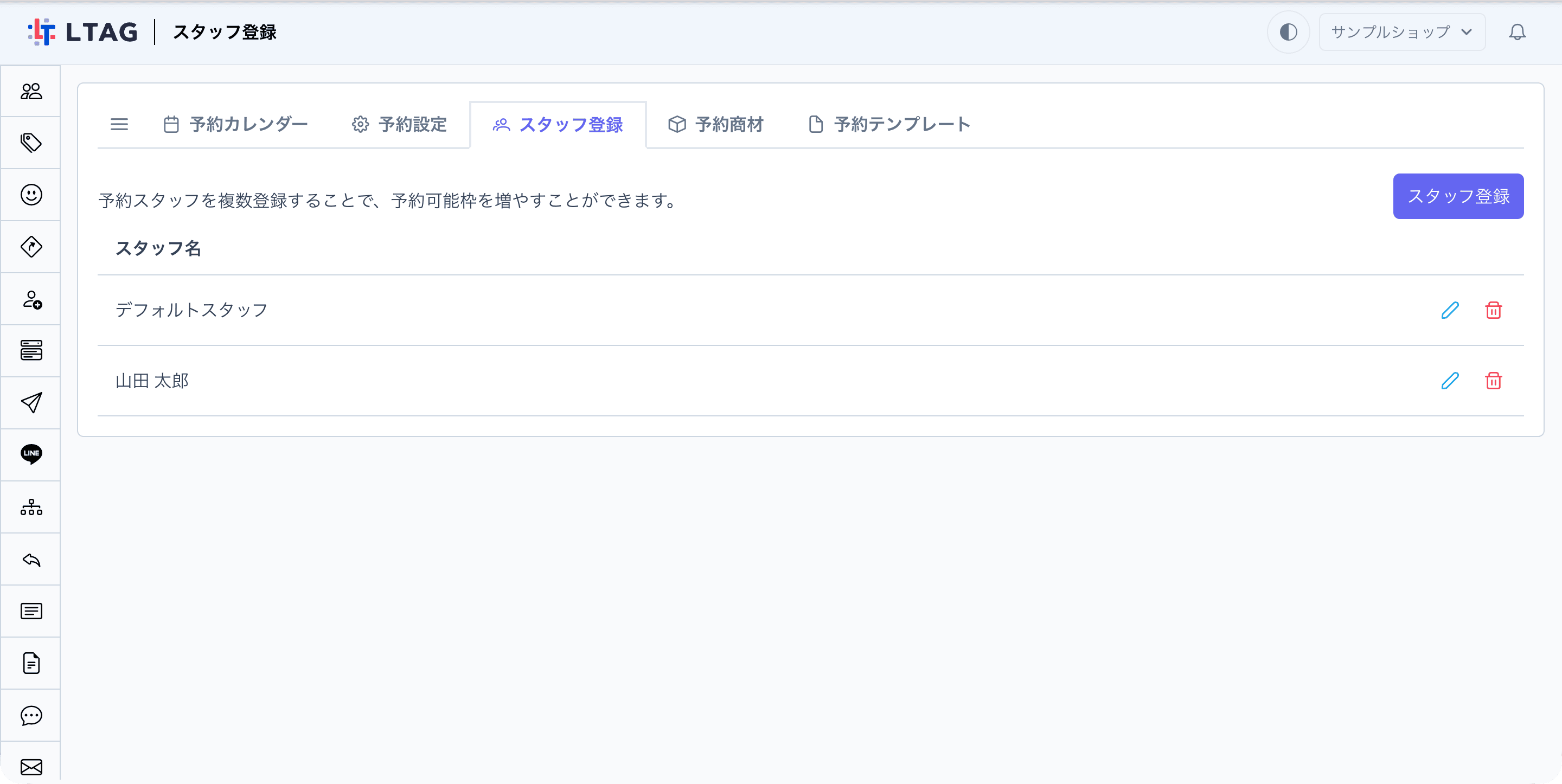
「スタッフ名」を入力して「登録」をクリックします
予約商材を登録する
「予約商材」タブをクリックします
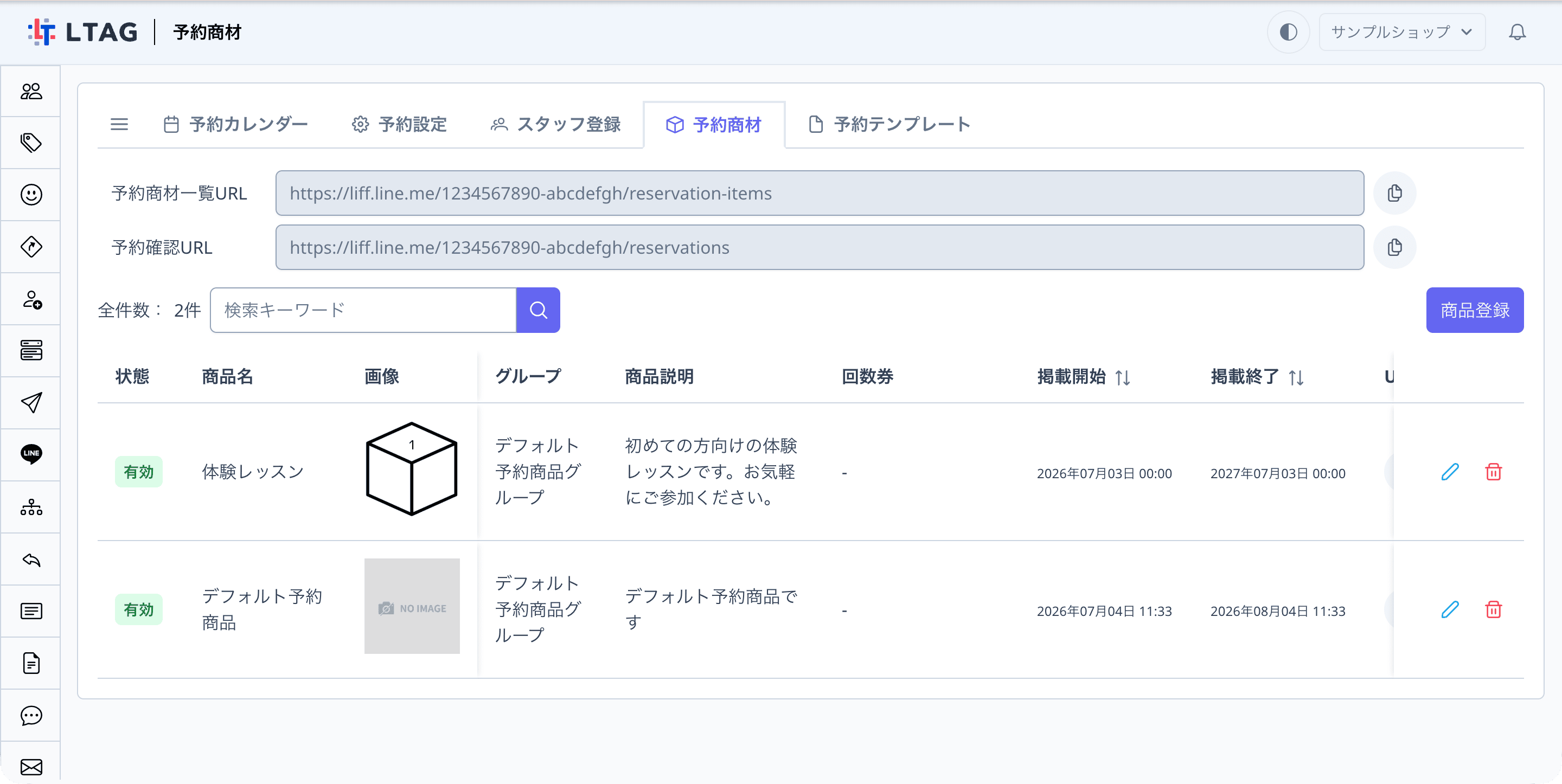
予約メニューとなる商品(サービス)を管理します。最初は「デフォルト予約商品」が登録されています。
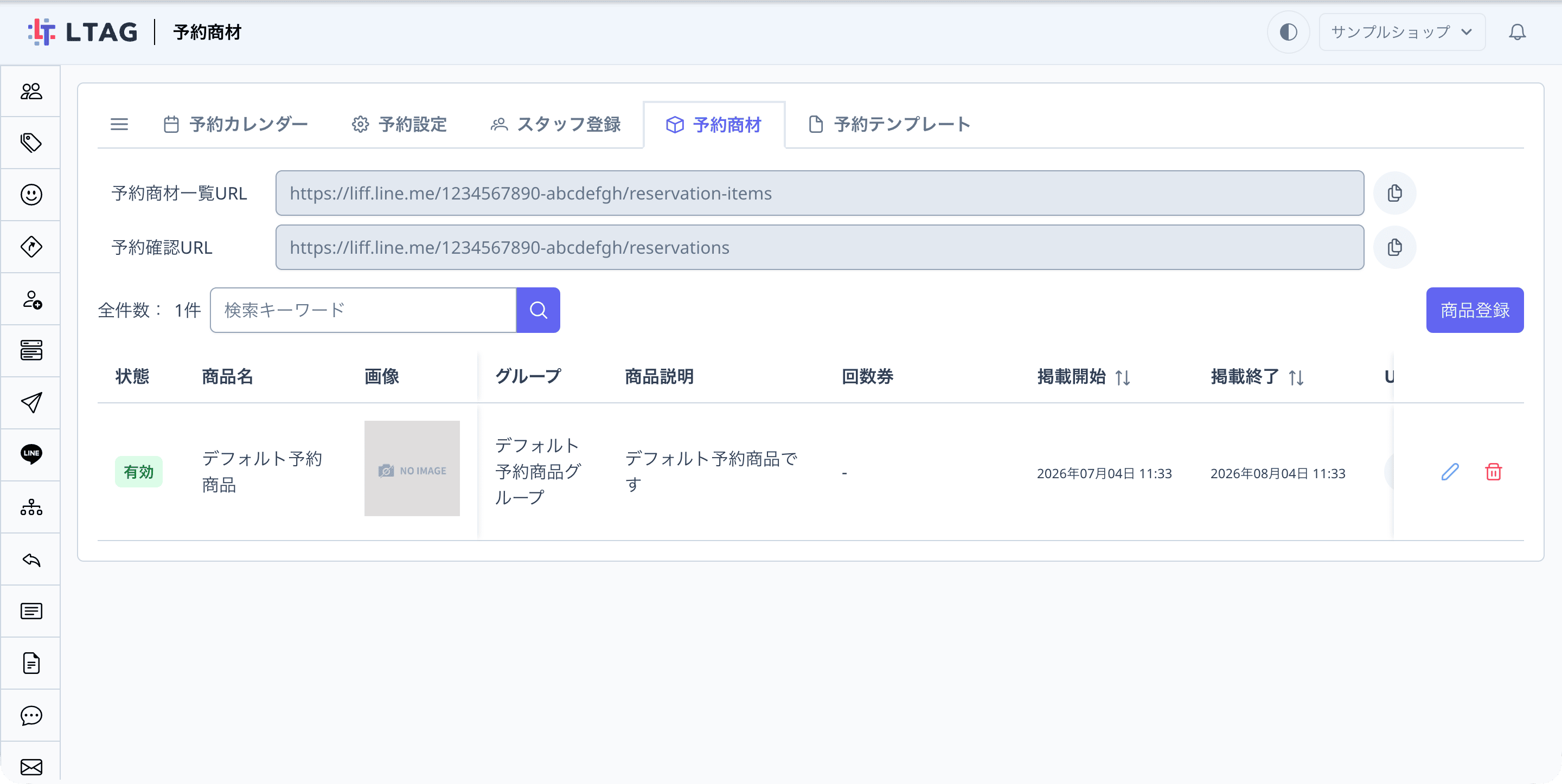
「商品登録」ボタンをクリックします

必要な項目を入力します
「商品(予約型)登録」モーダルで、次の項目を入力します。
| 項目 | 内容 |
|---|---|
| 商品グループ | 商品の分類です。「デフォルト予約商品グループ」が最初から用意されています。 |
| 商品名 | 予約ページに表示されるサービス名です。 |
| 商品説明 | 予約ページに表示されるサービスの説明です。 |
| サービス時間(分) | このサービス1件あたりの所要時間です。予約の終了時間はここから自動で計算されます。 |
| 商品掲載期間 | 予約ページに掲載する期間を「開始」「終了」で設定します。期間外は友だちの予約ページに表示されません。 |
| 商品画像 | 予約ページに表示される画像です(1枚あたり1MBまで、最大10枚)。 |
| 有効 / 無効 | 「無効」にすると、掲載期間内でも予約ページに表示されません。 |
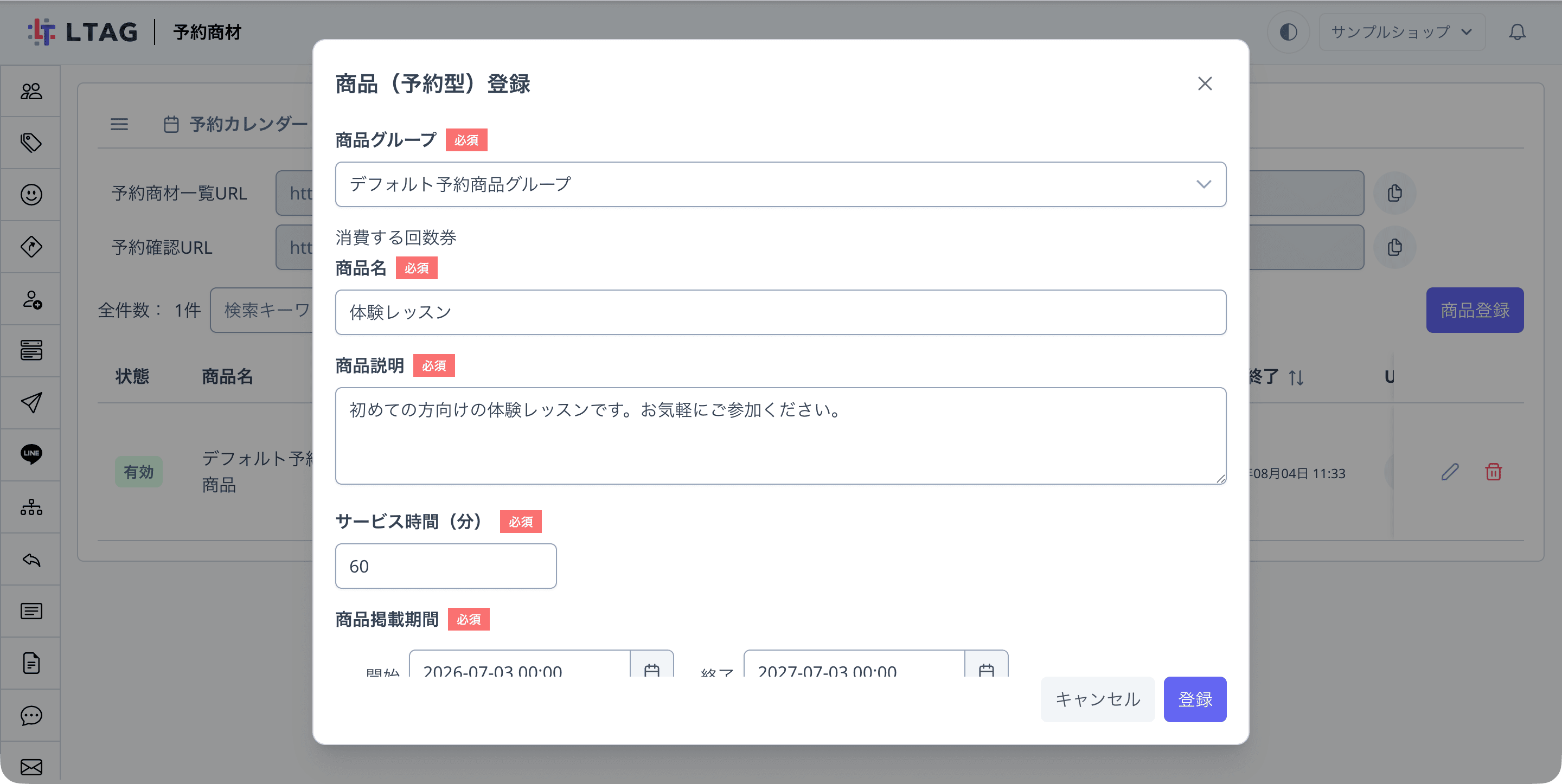
「登録」をクリックして保存します
一覧に商品が追加され、「状態」列に「有効」と表示されます。
予約テンプレートを確認する
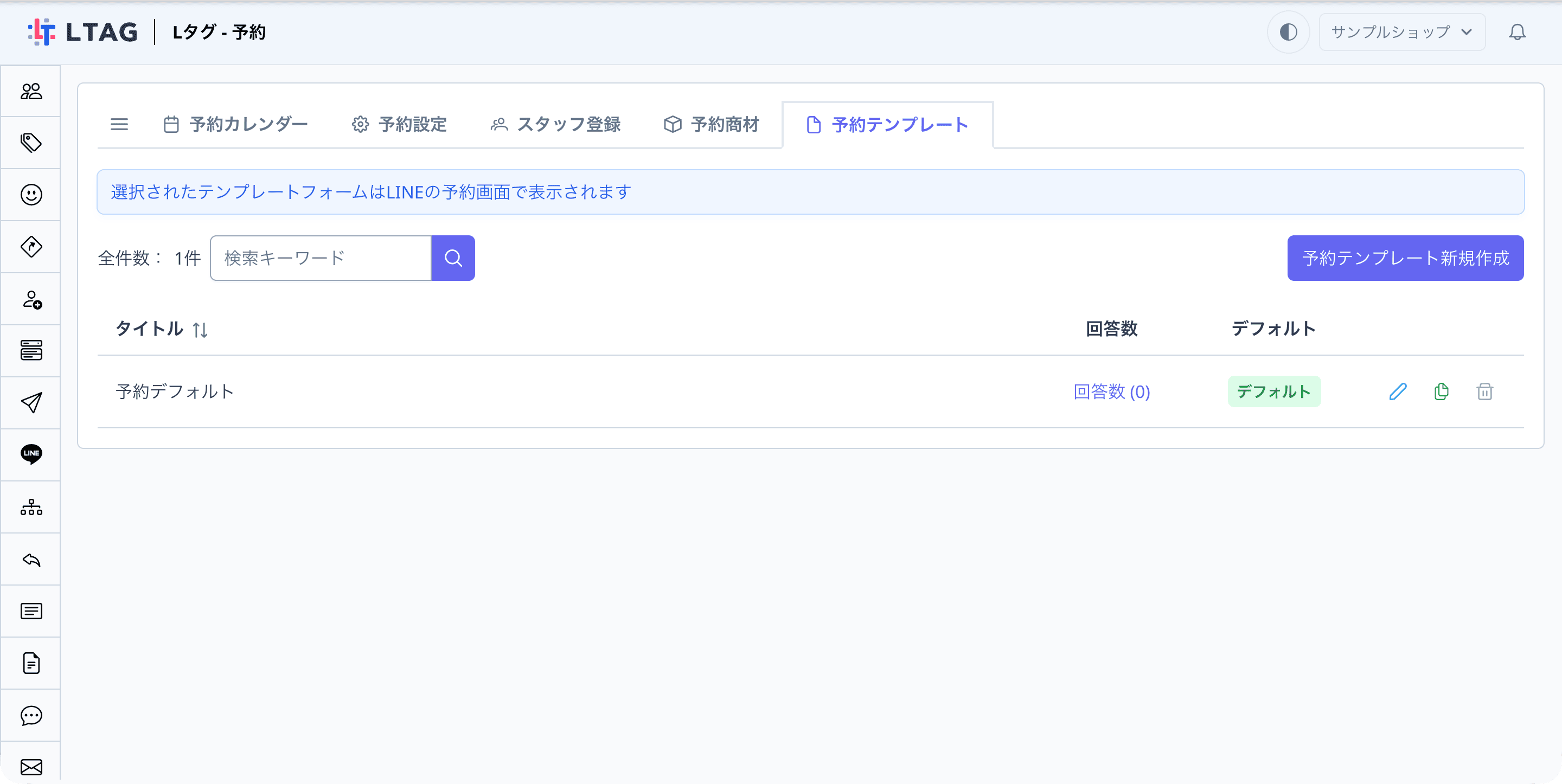
「予約テンプレート」タブをクリックします
予約テンプレートは、友だちが予約するときに表示される入力フォームです。選択されたテンプレートフォームはLINEの予約画面で表示されます。最初から「予約デフォルト」テンプレート(備考欄のみ)が用意されており、「デフォルト」の緑のラベルが付いたテンプレートが実際の予約画面で使われます。
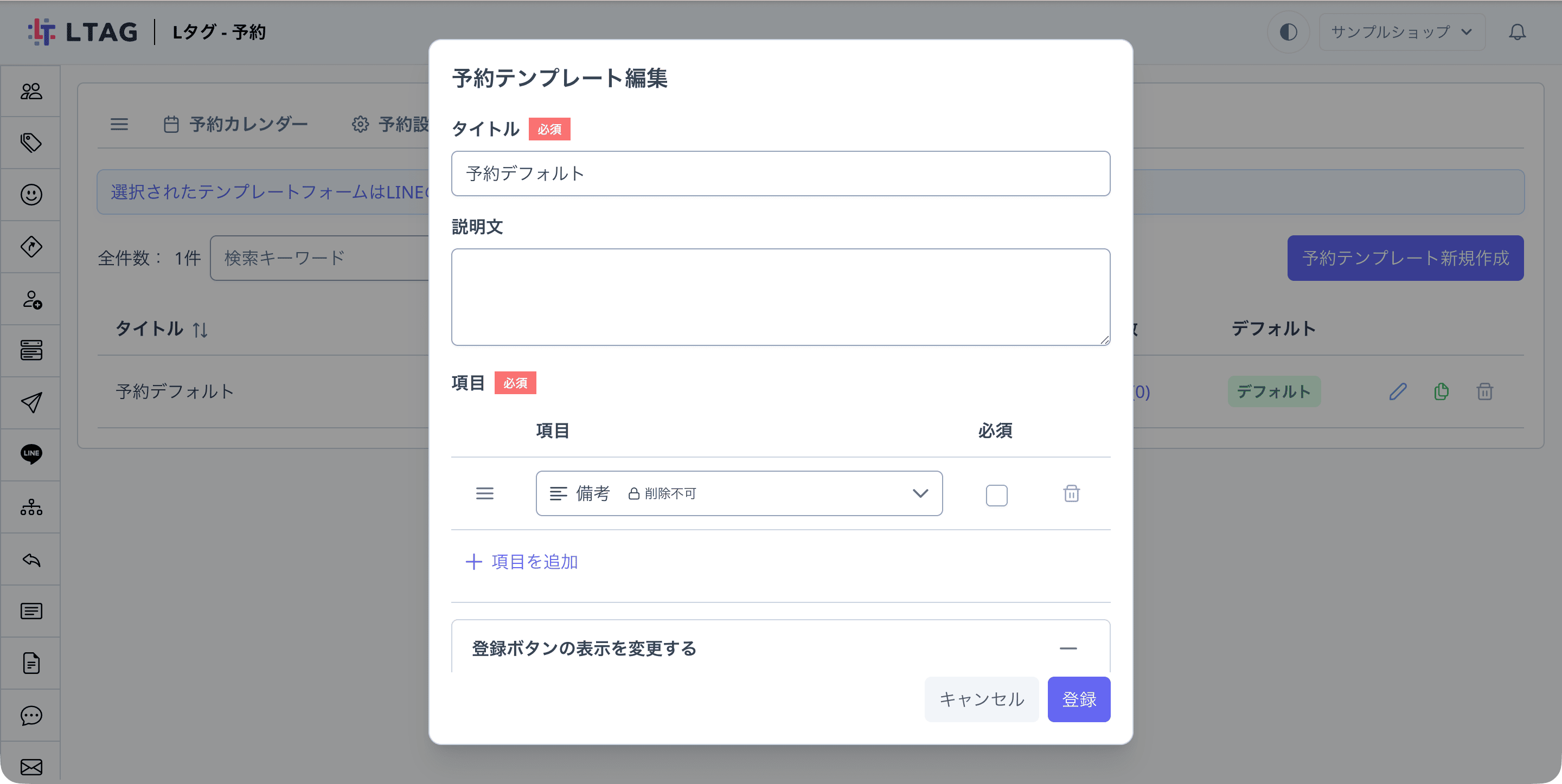
質問項目を変更したい場合は編集します
行の編集ボタンをクリックすると、テンプレートの「タイトル」「説明文」「項目」を変更できます。「項目を追加」で質問を増やし、「必須」のチェックで回答を必須にできます。「登録ボタンの表示を変更する」を開くと、予約ボタンのテキスト(未設定の場合は「予約する」)も変更できます。
予約ページを友だちに案内する
「予約商材」タブのURLをコピーします
「予約商材」タブの上部に、友だちに案内するための2つのURLが表示されています。
- 予約商材一覧URL — 友だちがサービスを選んで予約するページです。
- 予約確認URL — 友だちが自分の予約を確認・キャンセルするページです。

コピーしたURLは、リッチメニューのリンク先に設定したり、メッセージ配信や自動応答で送信したりして友だちに案内します。
予約カレンダーで予約を管理する
「予約カレンダー」タブで予約を確認します
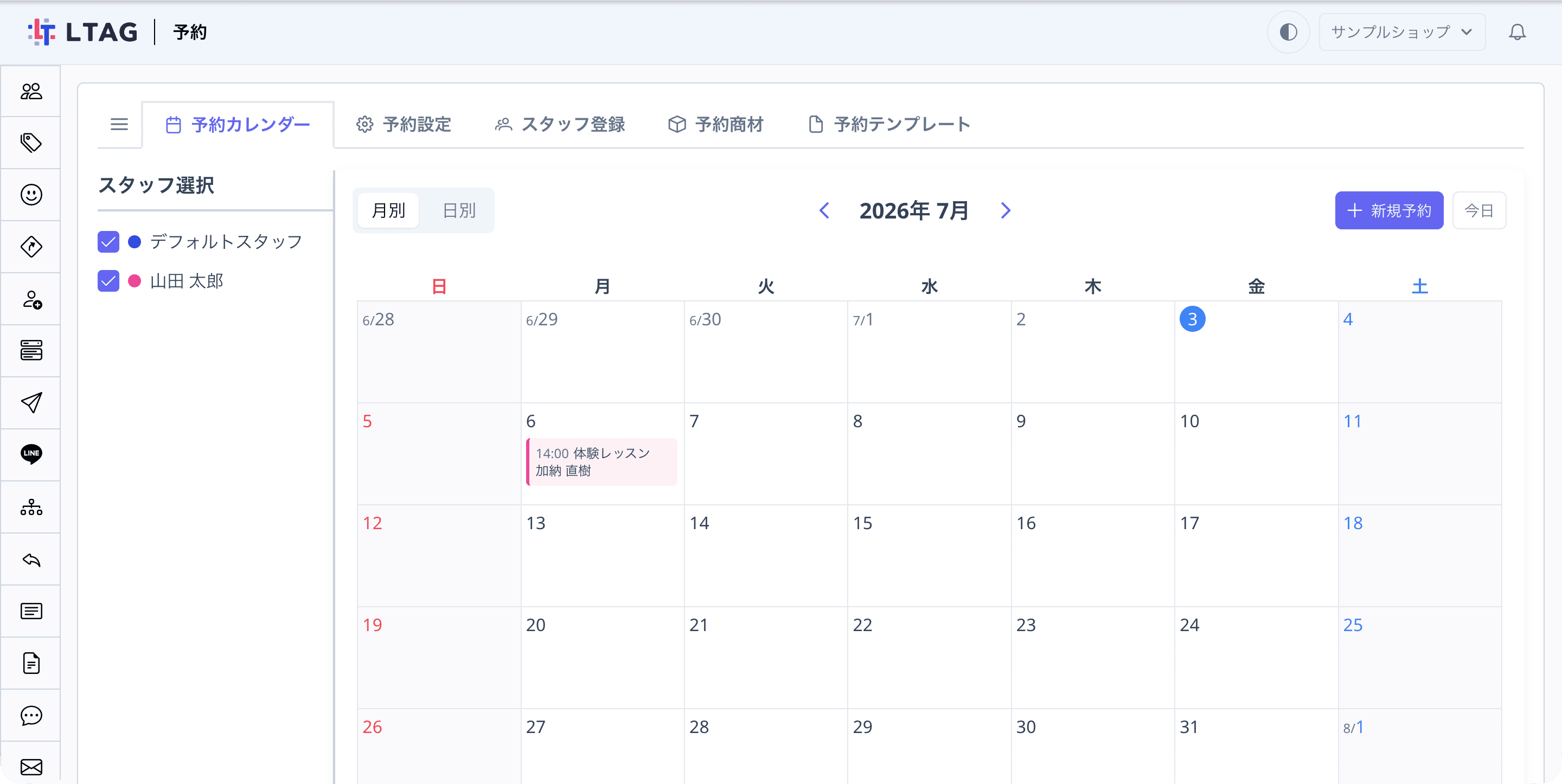
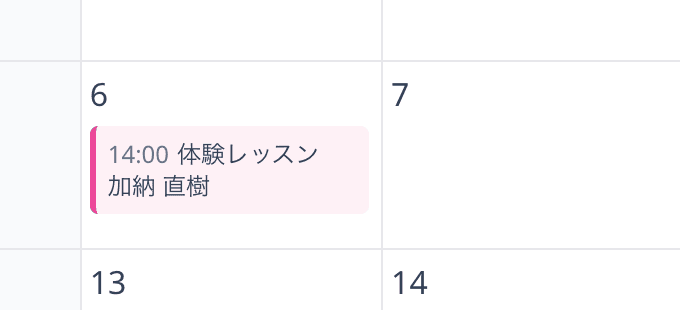
友だちからの予約は、予約カレンダーに自動で表示されます。左側の「スタッフ選択」でスタッフごとに表示を絞り込めます。「月別」「日別」の切り替えで、1日の時間帯ごとの詳細も確認できます。
管理者側から予約を登録するには「新規予約」をクリックします
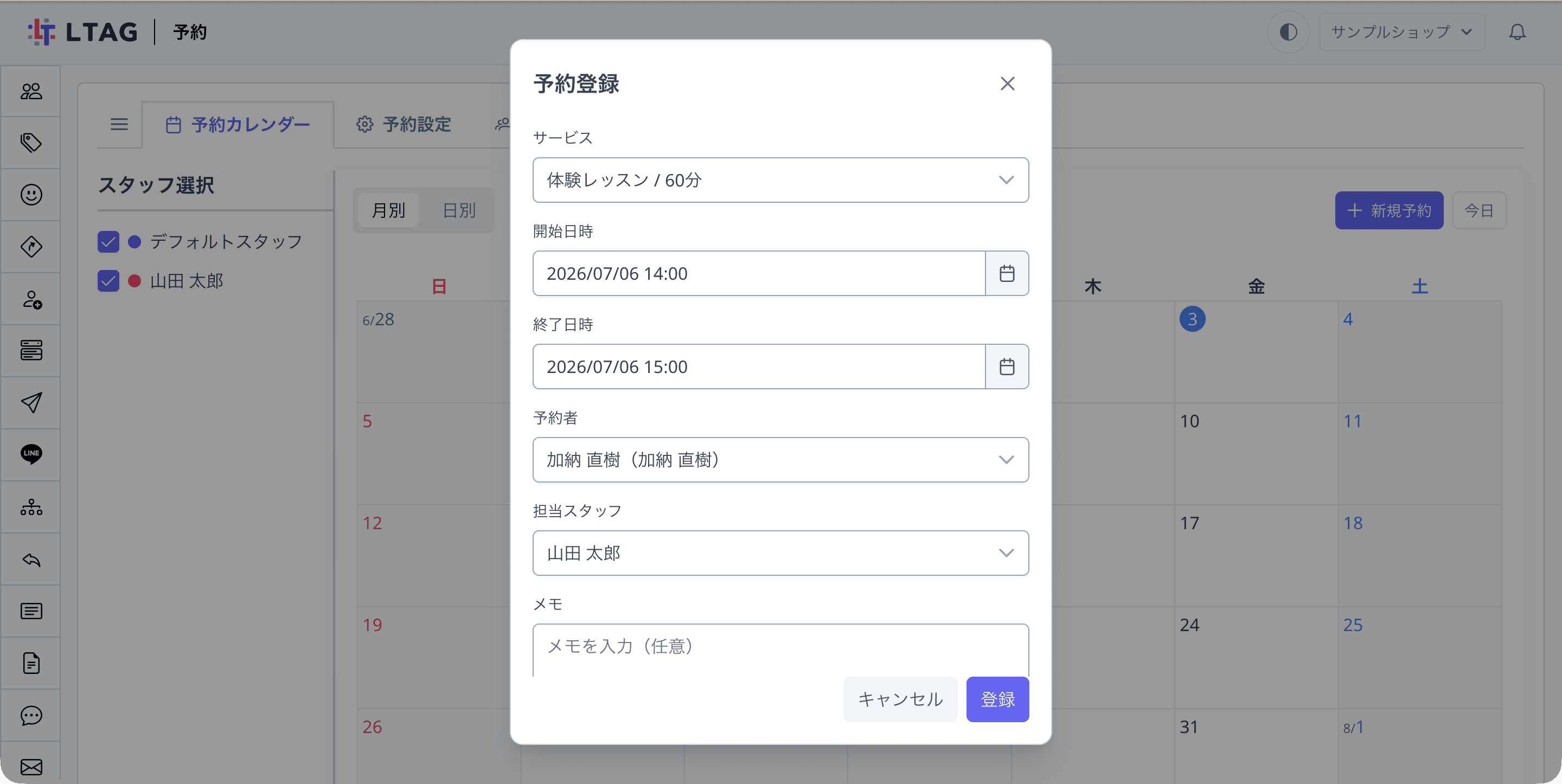
電話などLINE以外で受けた予約も、「新規予約」から登録できます。「予約登録」モーダルで次の項目を入力します。
| 項目 | 内容 |
|---|---|
| サービス | 予約商材から選択します。所要時間が商品名の横に表示されます。 |
| 開始日時 / 終了日時 | 開始日時を選ぶと、終了日時はサービス時間から自動で入ります。 |
| 予約者 | 友だちの中から選択します。 |
| 担当スタッフ | 担当するスタッフを選択します。 |
| メモ | 管理用のメモです(任意)。 |
「登録」をクリックして保存します
トラブルシューティング
「商品登録」ボタンが押せない
予約設定の保存でエラーになる
カレンダーに予約が表示されない
友だちの予約ページに商品が表示されない
困ったときは公式LINEからお気軽にお問い合わせください(相談無料)。
他にもアップデート情報等の有益な情報を配信しています。