

友だちのCSVダウンロードで出力する対象と項目を選べるようになりました
友だち一覧のCSVダウンロードが、出力する対象と項目を選んでからダウンロードする2ステップ形式になりました。ユーザー詳細のタブに設定した項目も出力できるようになり、ダウンロード前にプレビューで内容を確認できます。
これまでの課題
これまで友だち一覧のCSVダウンロードは、一覧でチェックした友だちを固定の4項目(名前・LINE名・追加日時・タグ)で出力するのみでした。そのため、ユーザー詳細のタブに設定した項目を含めることができず、出力後に列を整形したり、必要なデータを別途転記したりする手間が発生していました。また、ダウンロードするまで内容を確認できないため、意図と違うCSVを出力してしまうやり直しも起きていました。
新しくできること
- 出力する対象を「選択した友だち」「絞り込み結果すべて」から選べます。それぞれの件数がその場で表示されます。
- 出力する項目を選べます。基本項目(名前・LINE名・追加日時・タグ)に加えて、ユーザー詳細のタブに設定した項目もタブごとに選択できます。
- 項目名での検索、「全て選択」「クリア」、グループの一括開閉に対応し、項目が多い場合でも目的の項目をすぐに見つけられます。
- 選んだ項目は記憶され、次回以降も同じ項目構成でダウンロードできます。
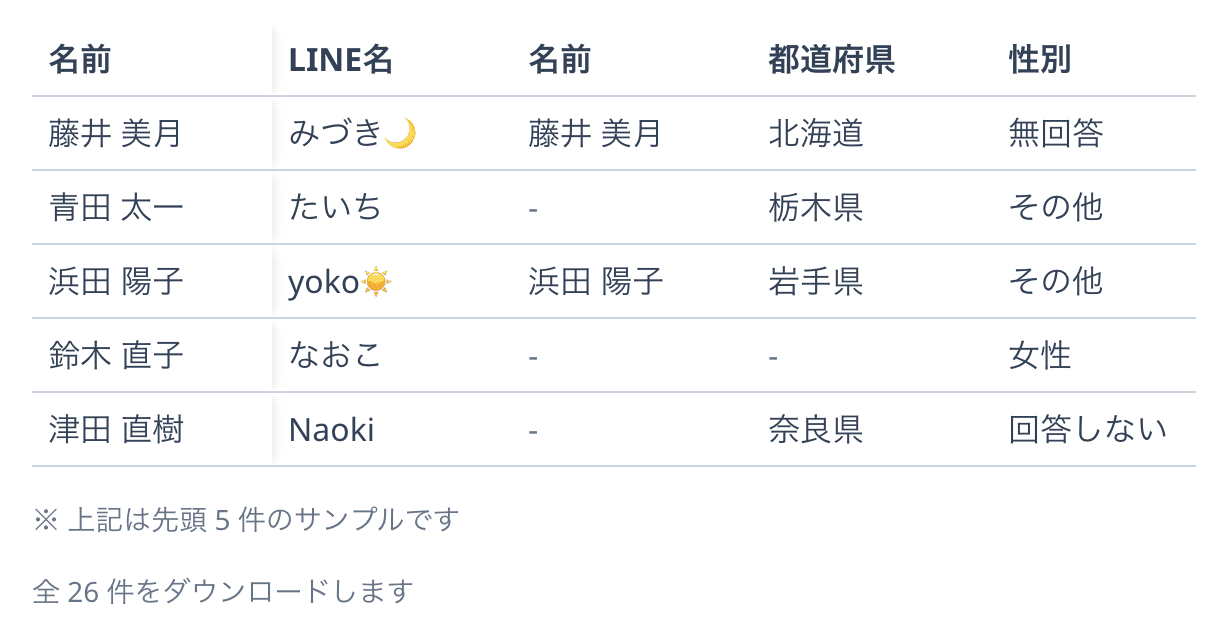
- ダウンロード前に、実際の列構成と先頭数件の内容をプレビューで確認できます。
出力する対象を選べます
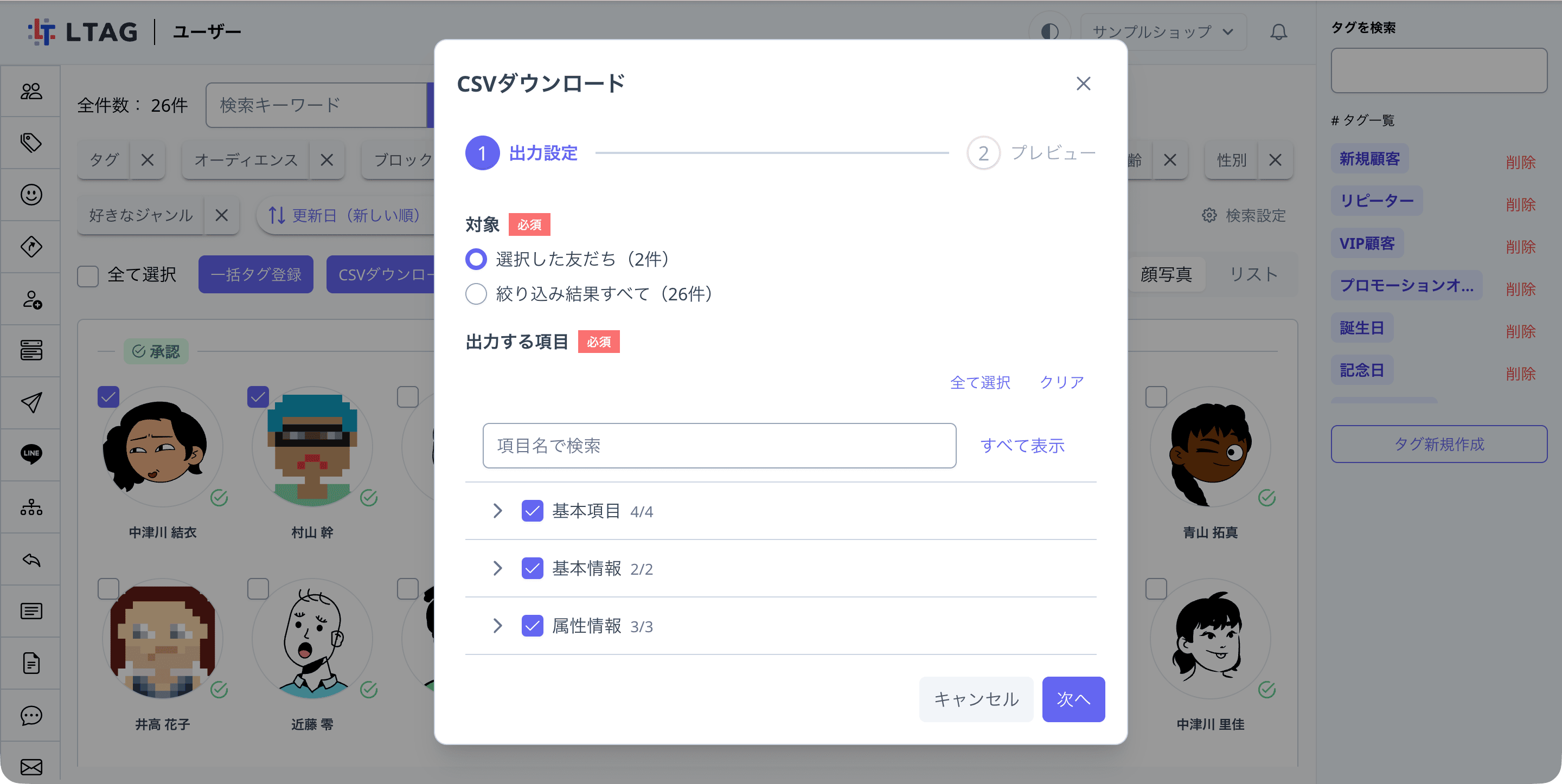
「CSVダウンロード」を押すと設定用のダイアログが開き、「対象」で出力範囲を選べます。一覧でチェックした友だちだけを出力する「選択した友だち」と、検索・絞り込み条件に一致する友だち全員を出力する「絞り込み結果すべて」のどちらかを選択できます。それぞれの件数がその場で表示されるため、出力される規模を確認してから進められます。

出力する項目をタブごとに選べます
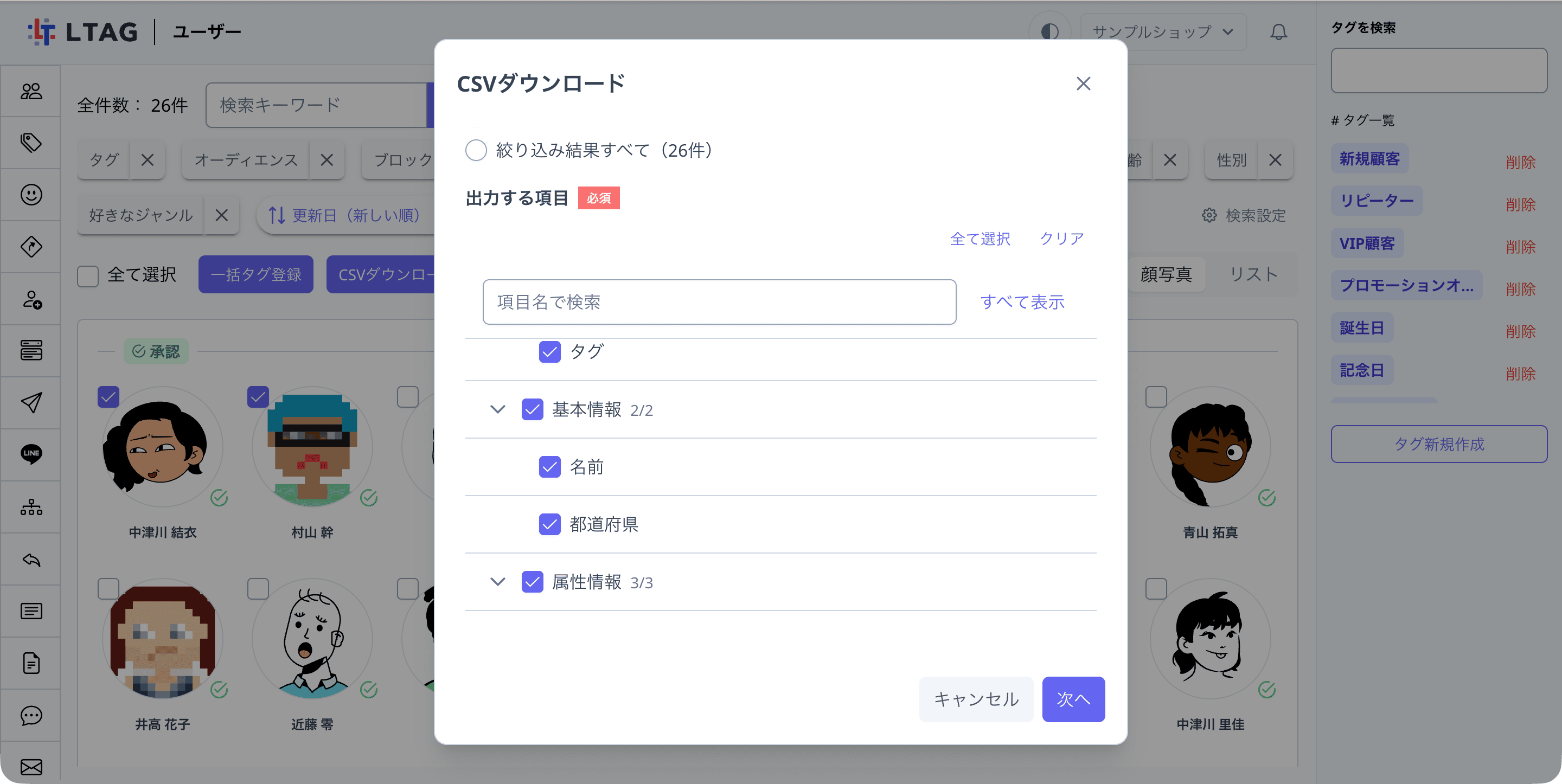
「出力する項目」では、基本項目(名前・LINE名・追加日時・タグ)に加えて、ユーザー詳細のタブに設定した項目をタブごとに選択できます。「項目名で検索」で目的の項目を絞り込めるほか、「全て選択」「クリア」やグループの開閉にも対応しているため、項目が多い場合でも効率よく選べます。選んだ項目は記憶され、次回以降のダウンロードにも引き継がれます。なお「名前」は列の並びの基準となるため、常に出力されます。
ダウンロード前にプレビューで確認できます
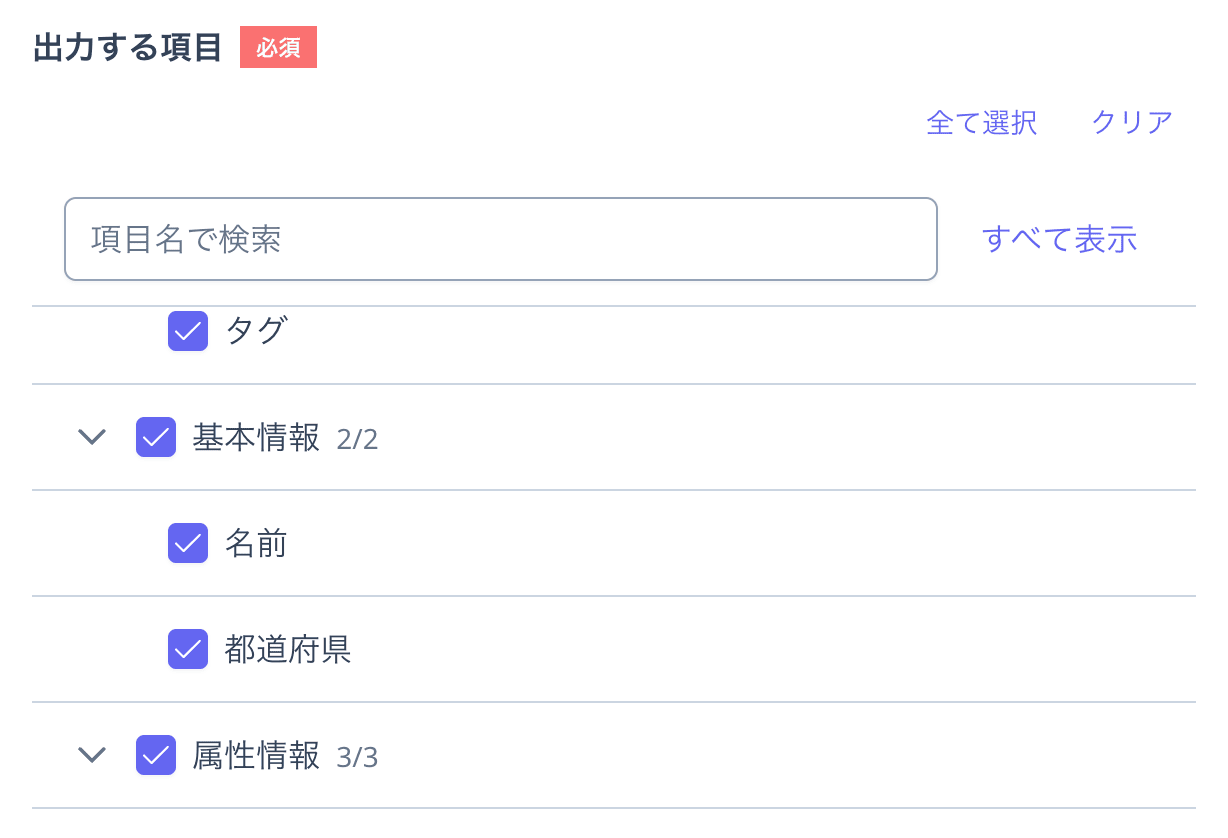
「次へ」を押すと、選んだ項目の列構成で先頭数件のサンプルが表示されます。内容を確認してから「ダウンロード」を押せるため、意図と違うCSVを出力してしまうやり直しを防げます。項目を変更したい場合は「戻る」で出力設定に戻れます。
選んだ項目だけのCSVが出力されます
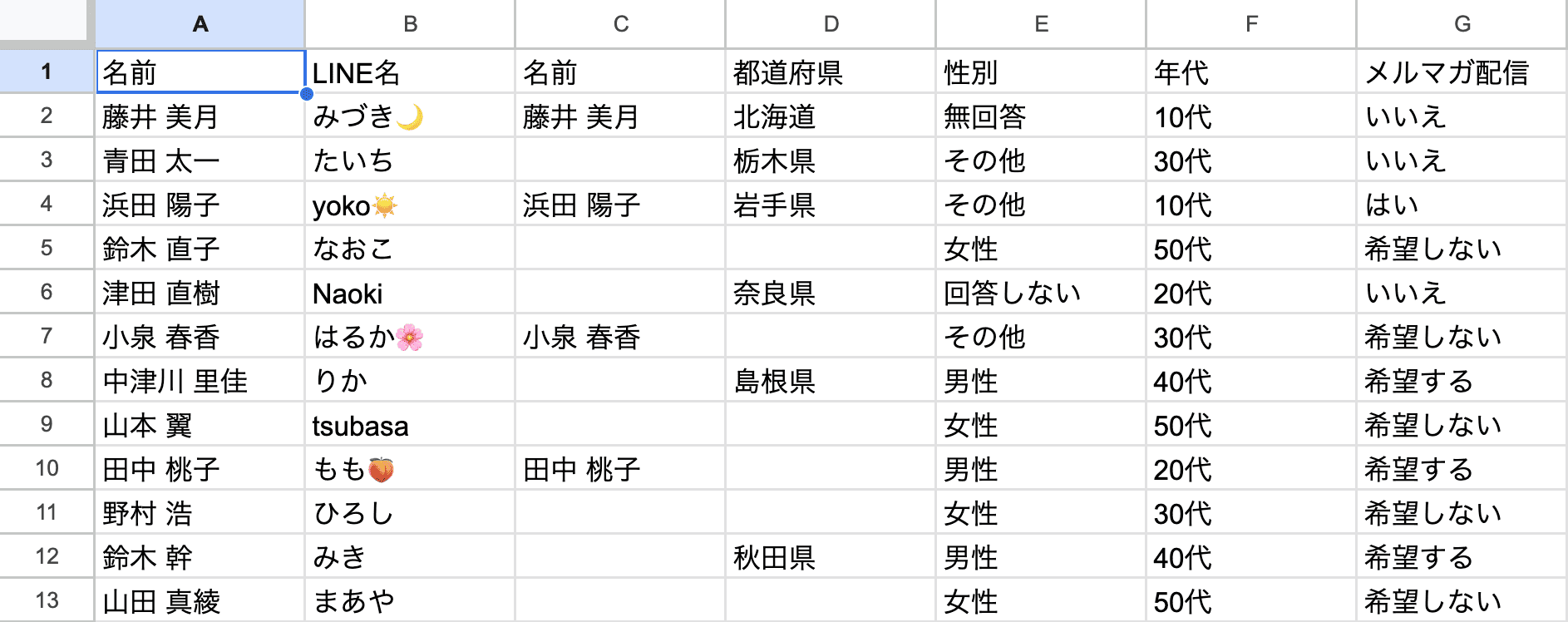
出力されるCSVには、選んだ項目だけが列として含まれます。Google スプレッドシートや Excel などの表計算ソフトでそのまま開けるため、不要な列を削除する手間なく、絞り込みや集計などの作業を始められます。以下は、出力したCSVをGoogle スプレッドシートで開いた例です。
利用方法
ユーザー > 一覧で友だちを1件以上チェック > 「CSVダウンロード」
友だち情報を編集できる権限(オーナー・管理者)
友だち一覧の検索・絞り込みの使い方は ユーザー(友だち一覧)のマニュアル をご覧ください。
ご利用上の注意
- 「CSVダウンロード」ボタンは、一覧で友だちを1件以上チェックすると表示されます。「絞り込み結果すべて」を出力する場合も、まずいずれかの友だちにチェックを入れてダイアログを開いてください。
- 「名前」は常に出力され、チェックを外すことはできません。
- 選んだ項目はお使いのブラウザに保存されます(担当者・LINEチャネルごと)。別の端末やブラウザで開いた場合は、初期状態(すべて選択)に戻ります。