

友だち一覧で選んだ友だちに、その場でメッセージを配信できるようになりました
友だち一覧でチェックした友だち(最大30人)を宛先にして、その場でメッセージ配信を作成・送信できるようになりました。オーディエンスを作成しなくても、少人数へのピンポイントな連絡が完結します。
これまでの課題
これまでメッセージ配信の宛先は「すべての友だち」または「オーディエンス」の2種類のみでした。そのため、数人の友だちだけに連絡したい場合でも、そのためだけにオーディエンスを作成する必要があり、急ぎの連絡ほど手間がかかっていました。
新しくできること
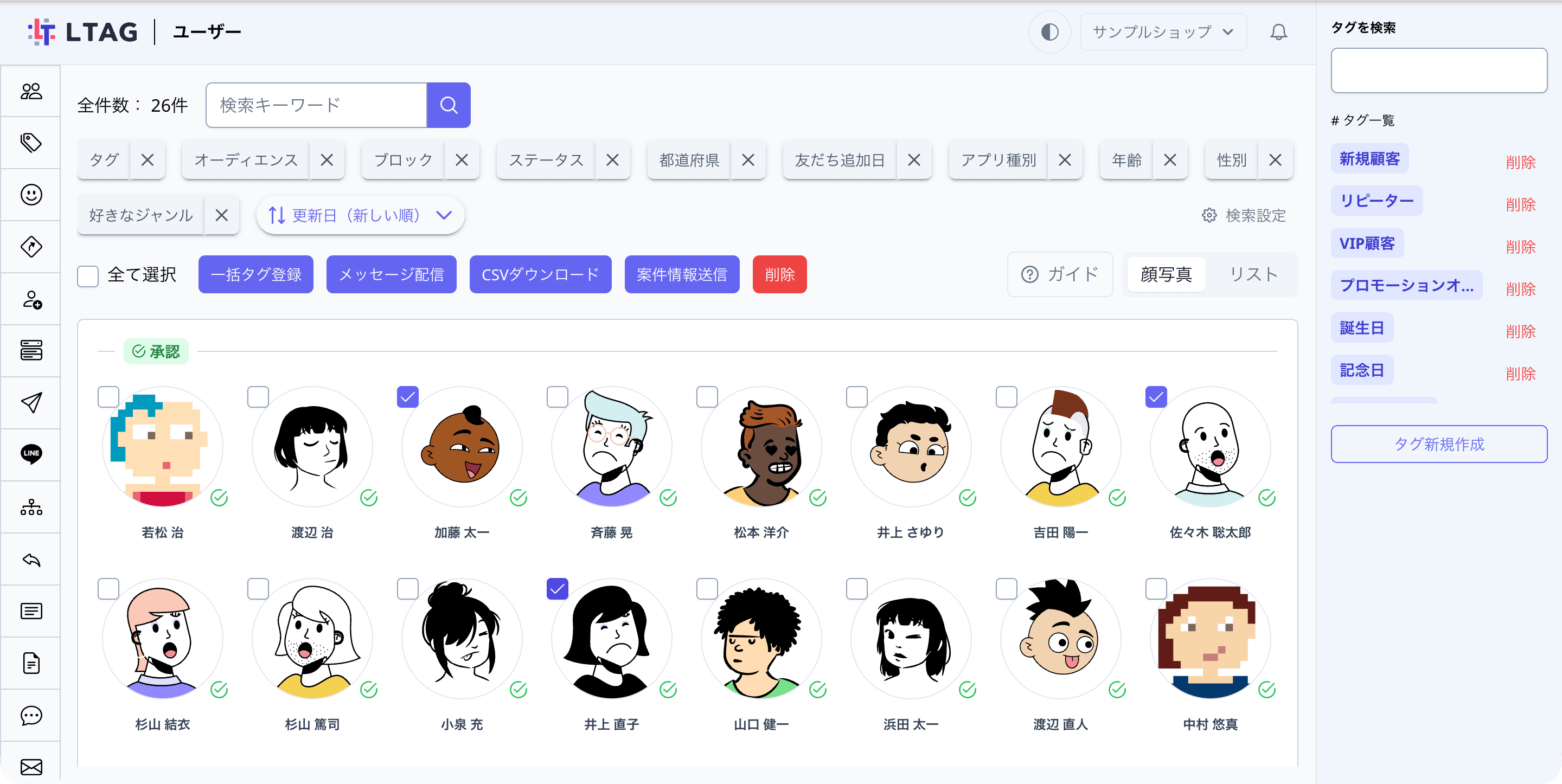
- 友だち一覧で友だちをチェックすると「メッセージ配信」ボタンが表示され、選択した友だちへその場でメッセージを作成・配信できます(PC・スマホ両対応)。
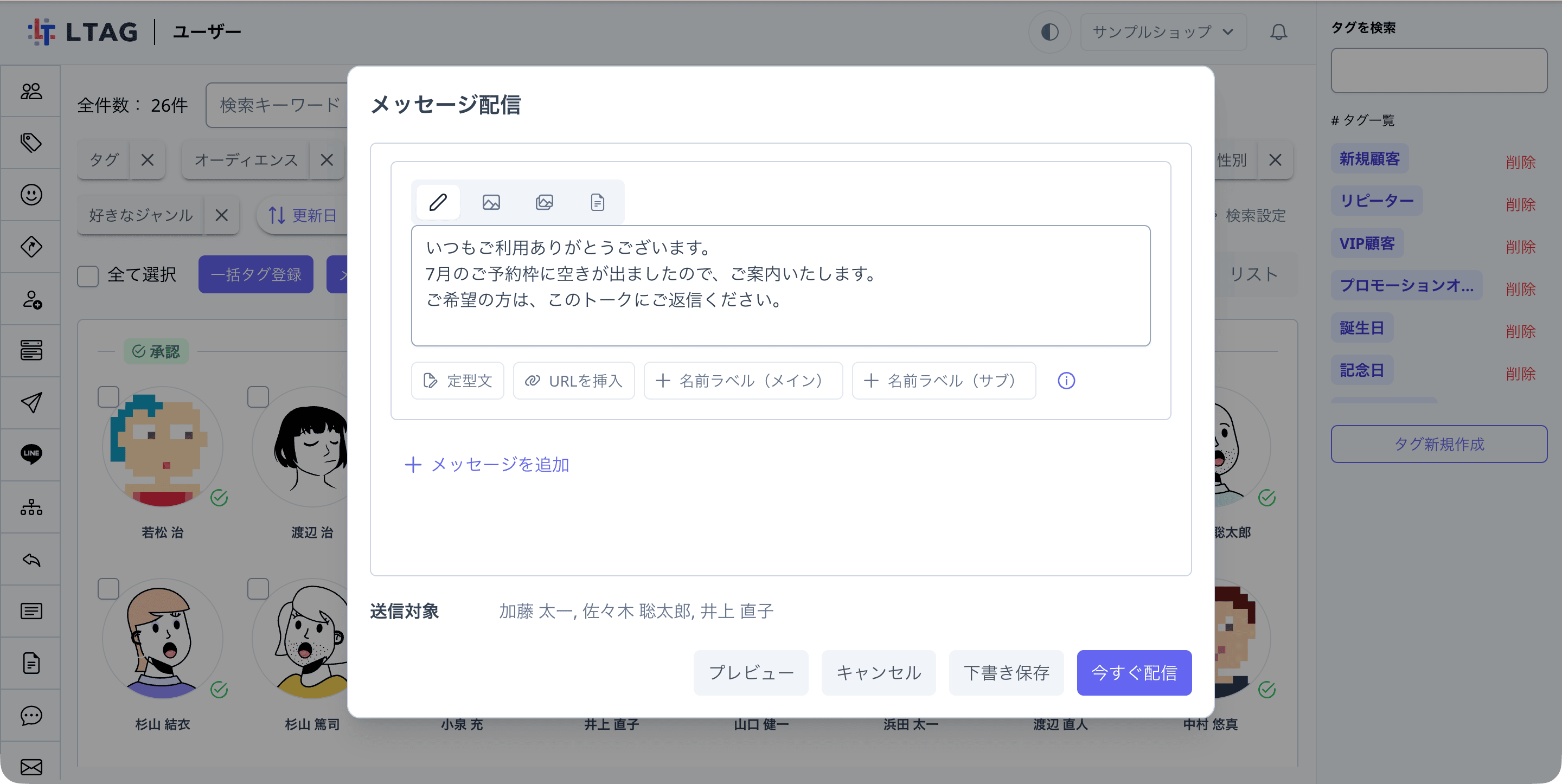
- テキスト・画像・メッセージテンプレート・案件情報のメッセージに対応し、プレビューや下書き保存も利用できます。
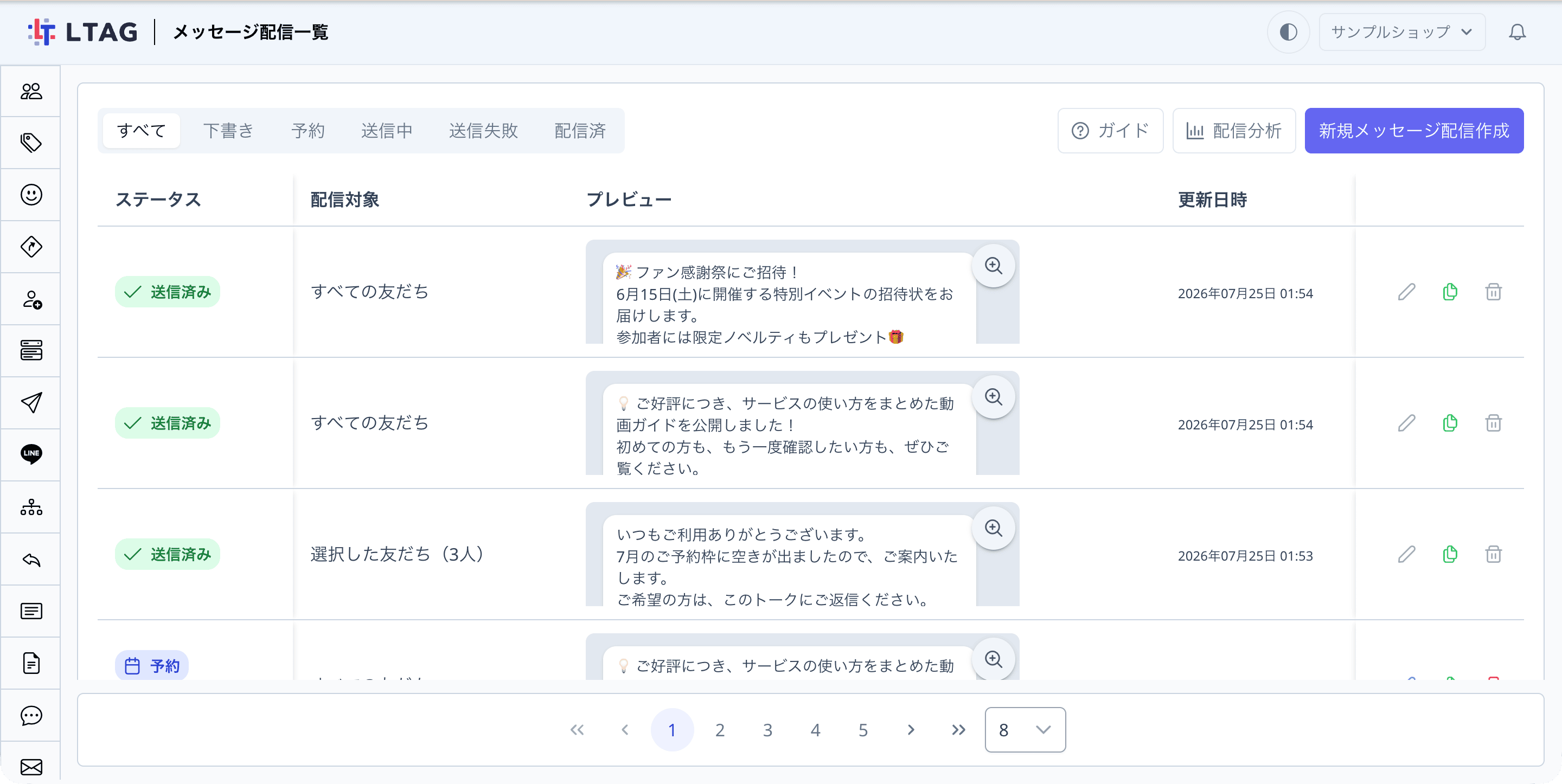
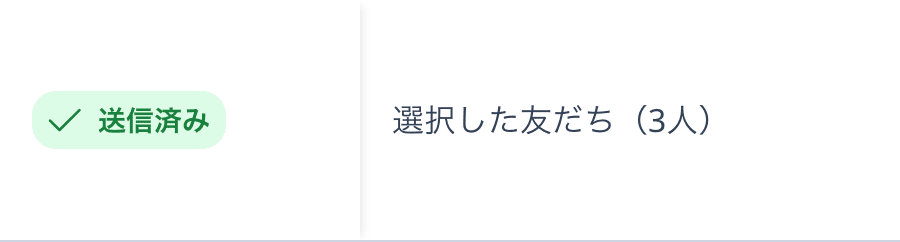
- メッセージ配信一覧では、この方法で送ったメッセージの配信対象が「選択した友だち(◯人)」と表示されます。
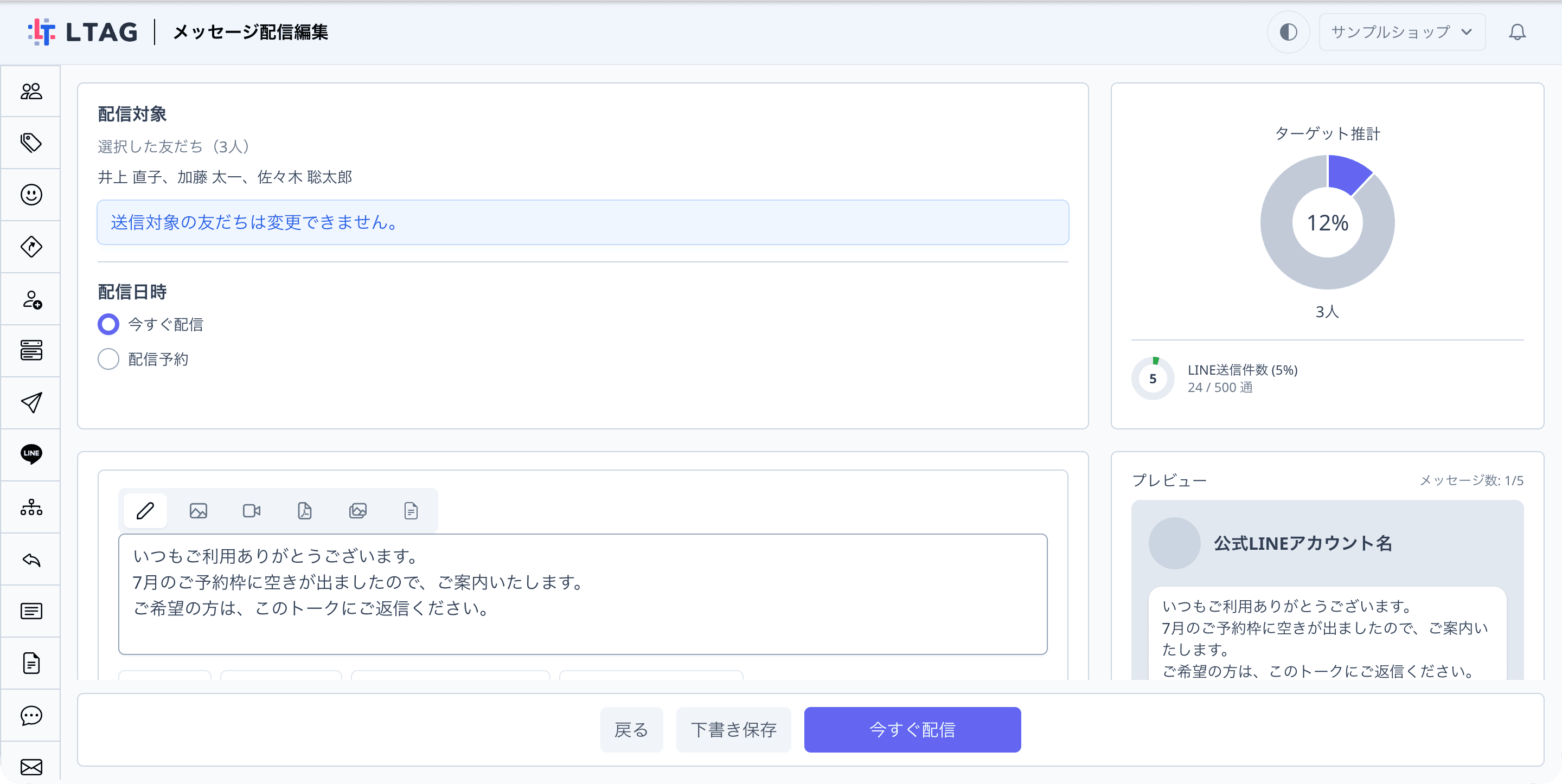
- 送信したメッセージの編集画面では、宛先の友だちの名前を一覧で確認できます。
友だち一覧から宛先を選べます
友だち一覧で友だちをチェックすると、一覧の上部に「メッセージ配信」ボタンが表示されます。検索や絞り込みで対象を探し、そのままチェックして宛先にできるため、宛先選びから配信までが友だち一覧の中で完結します。

その場でメッセージを作成して配信できます
「メッセージ配信」を押すと作成用のダイアログが開きます。送信対象にはチェックした友だちの名前が表示され、テキスト・画像・メッセージテンプレート・案件情報のメッセージを最大5つまで組み合わせて作成できます。「プレビュー」で表示を確認してから、「今すぐ配信」または「下書き保存」を選べます。

配信一覧で配信対象を確認できます
メッセージ配信の一覧では、この方法で送ったメッセージの配信対象が「選択した友だち(◯人)」と表示されます。すべての友だちへの配信やオーディエンス配信と並べて、どのメッセージを誰に送ったかをひと目で確認できます。
送信した相手を編集画面で確認できます
送信したメッセージの編集画面を開くと、配信対象に宛先の友だちの名前が一覧で表示されます。あとから「誰に送ったか」を確認したいときに便利です。

利用方法
ユーザー > 一覧で友だちを1件以上チェック >「メッセージ配信」
メッセージ配信を編集できる権限(オーナー・管理者)
詳しい操作手順は メッセージ配信 と ユーザー(友だち一覧) をご覧ください。
ご利用上の注意
- 一度に選べる友だちは最大30人です。31人以上に送信する場合は、オーディエンス配信をご利用ください。
- 1回の配信で送信できるメッセージは最大5つです(LINEの仕様)。
- 送信対象の友だちは、作成後に変更できません。編集画面では確認のみ可能です。
- 動画・ファイルの添付は、従来どおりメッセージ配信の作成画面からご利用ください。
- ※ この方法で配信したメッセージも、通常のメッセージ配信と同様にLINEのメッセージ通数としてカウントされます。