

自動応答・営業時間設定
自動応答は、友だちから届いたメッセージや友だち追加をきっかけに、あらかじめ用意したメッセージを自動で返信する機能です。あわせて「営業時間設定」を使うと、営業時間外に届いたメッセージへ自動で案内を返せます。このガイドでは、自動応答の作り方と営業時間設定、実際のLINEアカウントでの動作確認までを説明します。
自動応答とは
自動応答は、トリガー(きっかけ)の条件に一致したときに、設定したメッセージの送信とタグの付け外しを自動で行う仕組みです。トリガーには「キーワード(完全一致/部分一致)」と「友だち追加」の3種類があり、友だち追加をトリガーにすると、友だち追加時のあいさつメッセージとして利用できます。
サイドバーの「自動応答」から一覧画面を開きます。画面上部のタブで自動応答と営業時間設定を切り替えられます。
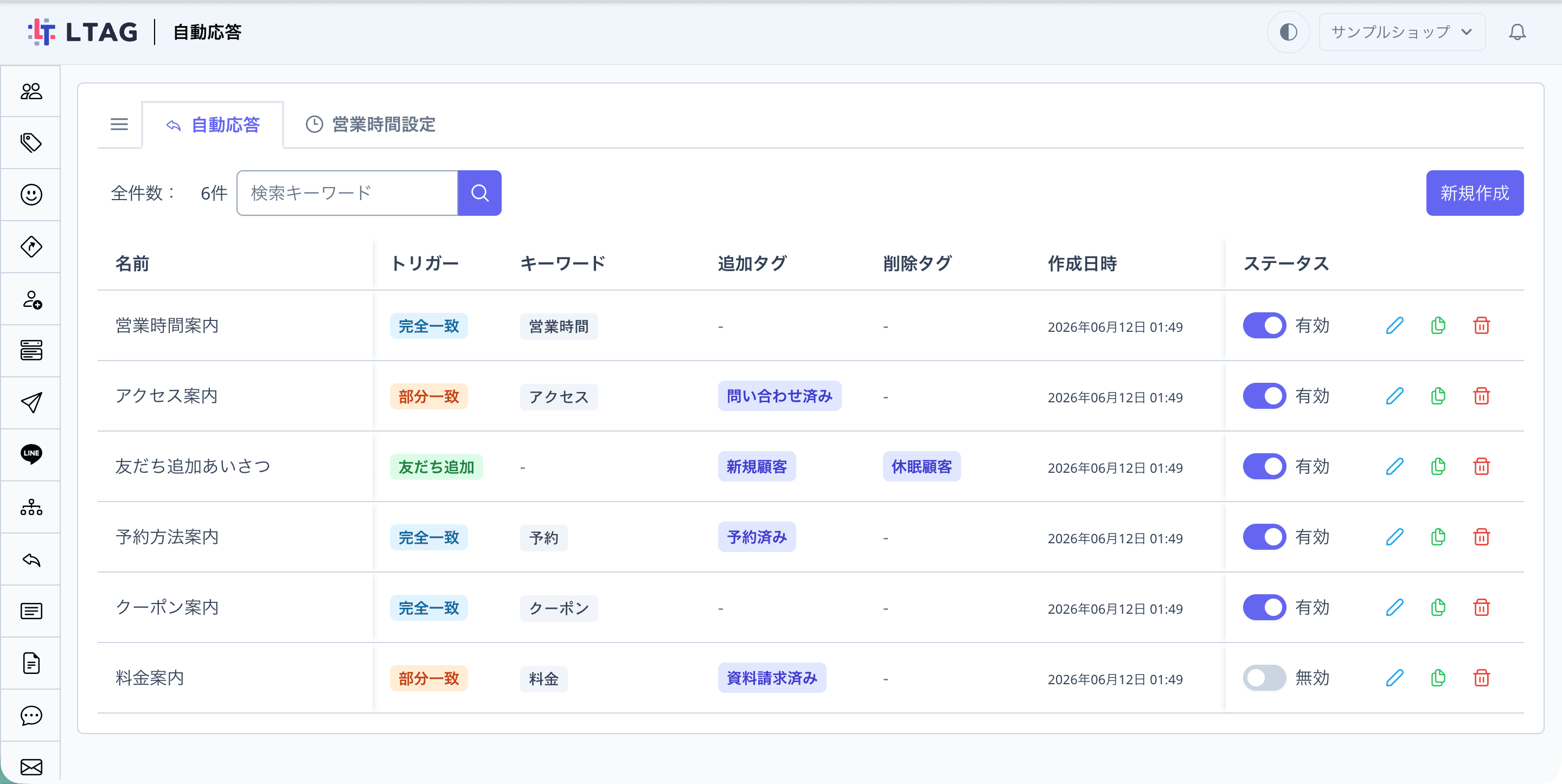
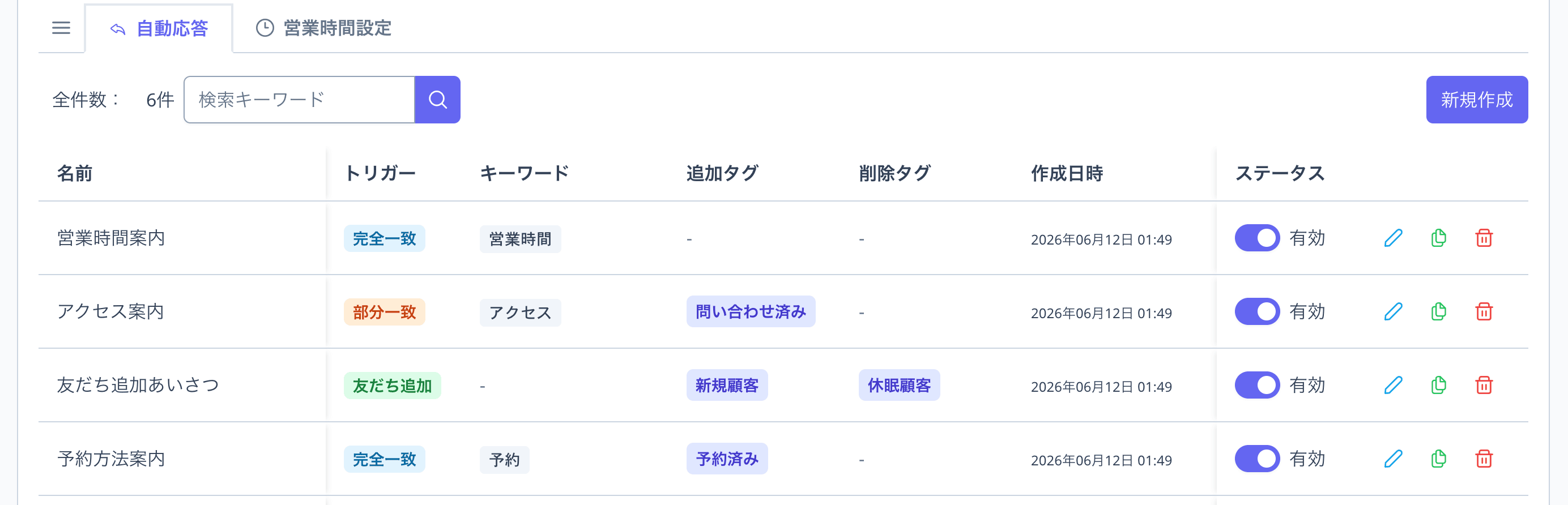
トリガータイプの種類
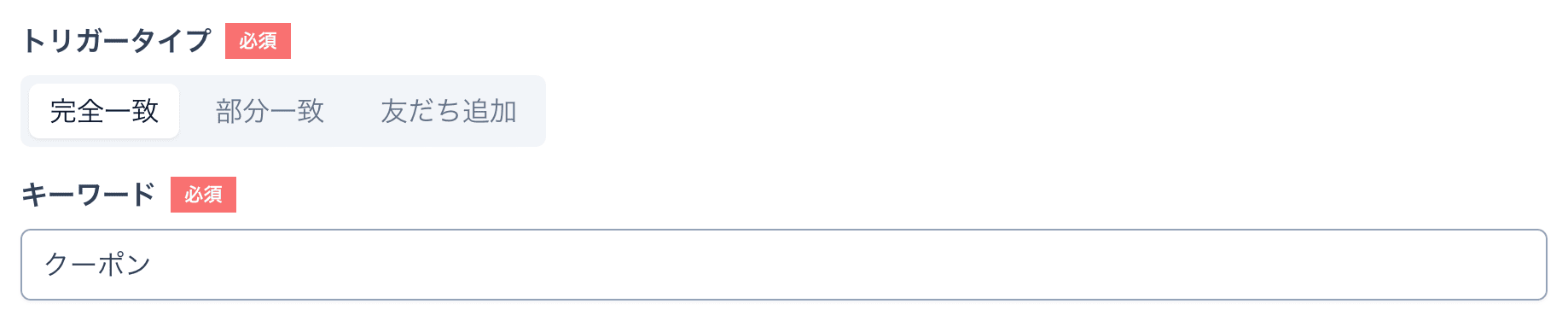
自動応答の作成画面では、「トリガータイプ」を3種類から選びます。
| トリガータイプ | 反応する条件 | こんなときに使います |
|---|---|---|
| 完全一致 | 受信したメッセージ全体がキーワードと完全に一致したとき | 「クーポン」とだけ送ってもらうキャンペーンなど、決まった合言葉への応答 |
| 部分一致 | 受信したメッセージのどこかにキーワードが含まれるとき | 「営業時間を教えて」など、文章の中の単語に反応させたいとき |
| 友だち追加 | 友だちに追加された(またはブロック解除された)とき | 友だち追加時のあいさつメッセージ |
友だち追加時のあいさつメッセージについて
友だち追加のあいさつは、専用の画面ではなく、トリガータイプ「友だち追加」の自動応答として作成します。トリガータイプで「友だち追加」を選ぶと、キーワードの入力欄は表示されなくなります。
自動応答を作成する
「新規作成」をクリックします
一覧画面右上の 新規作成 ボタンをクリックすると、作成画面が開きます。
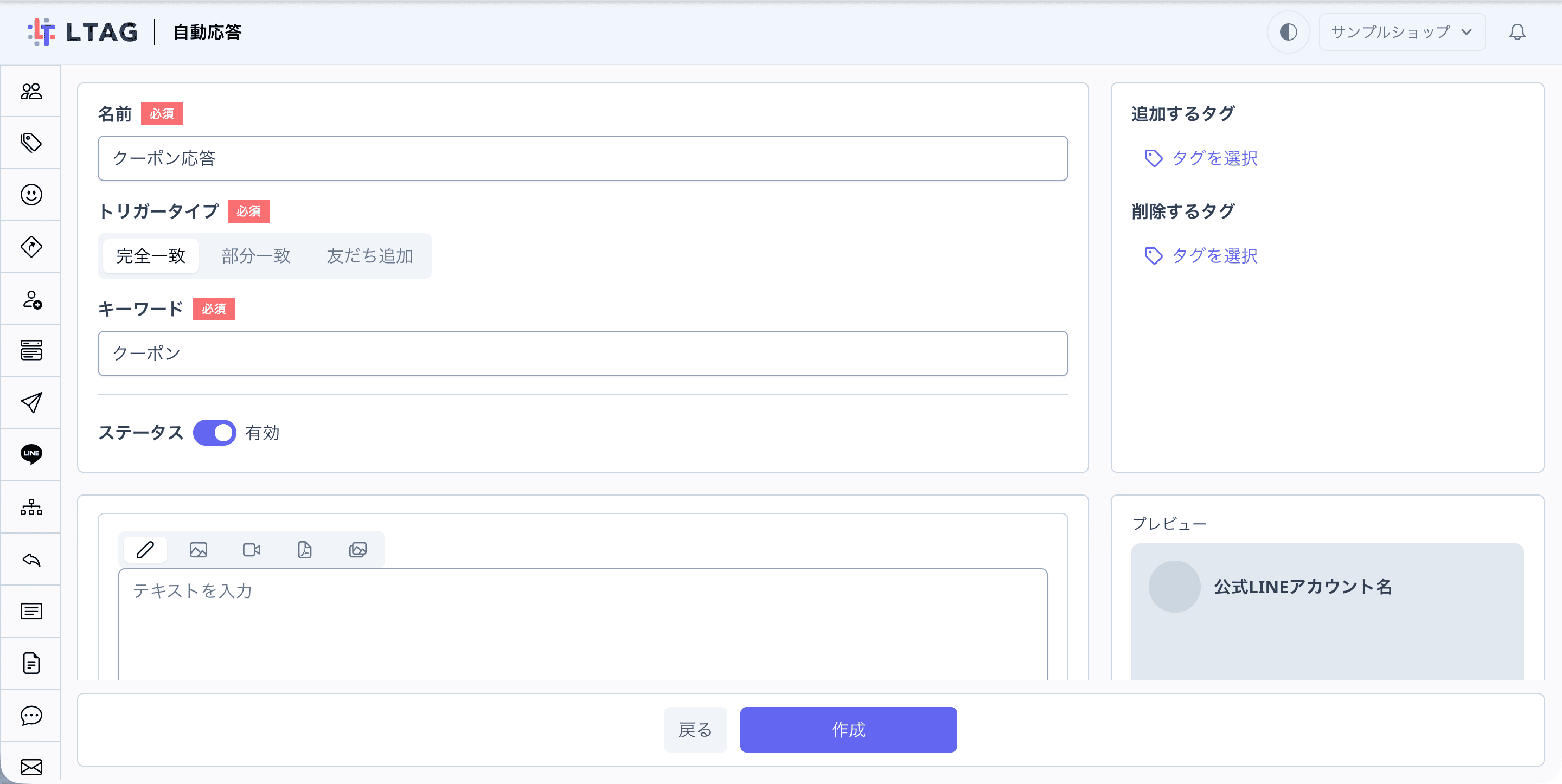
名前・トリガータイプ・キーワードを入力します
「名前」は管理用の名前です(友だちには表示されません)。「トリガータイプ」を選び、完全一致・部分一致の場合は「キーワード」を入力します。「ステータス」を有効にすると、保存した時点から自動応答が動き始めます。
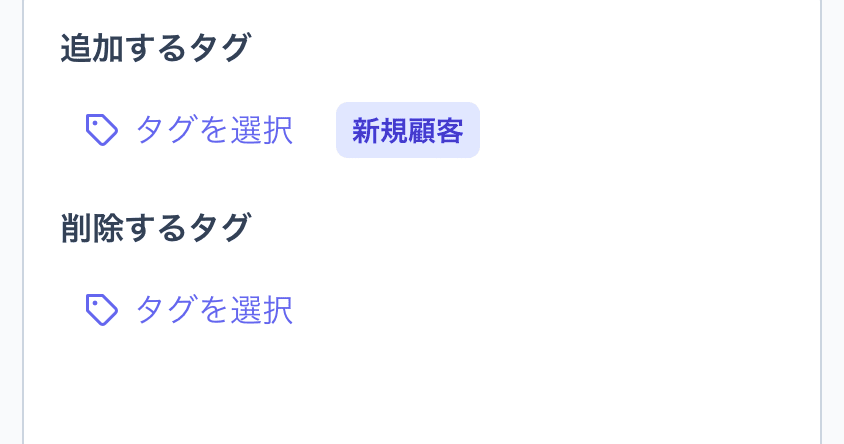
追加するタグ・削除するタグを設定します(任意)
「追加するタグ」「削除するタグ」を設定すると、自動応答が反応したときに、その友だちへタグを自動で付けたり外したりできます。たとえばキーワード「資料請求」に反応したら「資料請求済み」タグを付ける、といった使い方ができます。付けたタグはオーディエンスでの絞り込みやステップ配信の開始条件に使えます。
返信するメッセージを設定します
返信メッセージは最大3通まで設定できます。テキストのほか、画像・動画・ファイル・メッセージテンプレートも送信できます。右側のプレビューで、友だちのLINE画面での見え方を確認しながら作成できます。
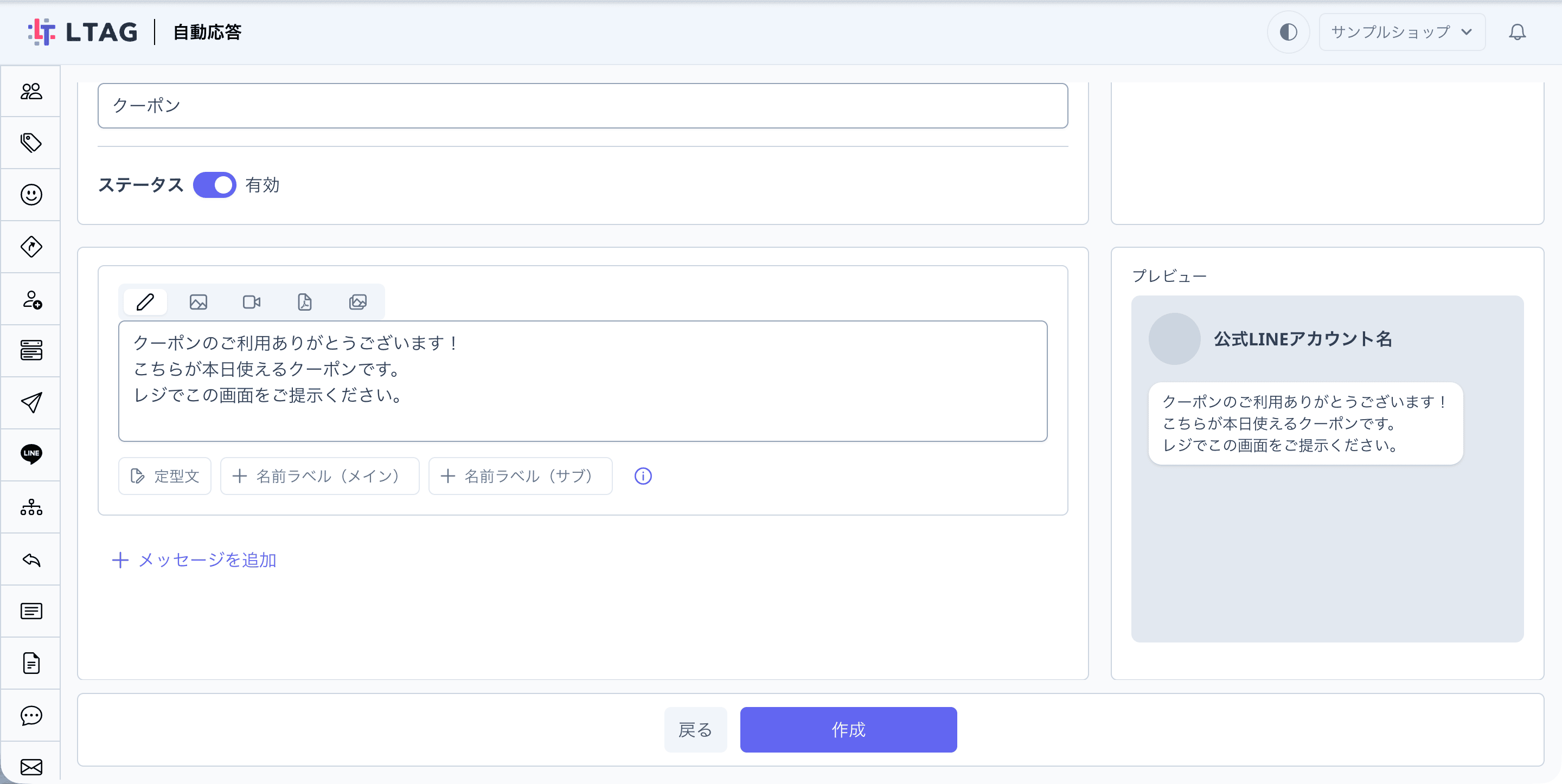
「作成」をクリックして保存します
保存すると一覧に追加されます。一覧の「ステータス」のスイッチで、いつでも有効/無効を切り替えられます。
複数の自動応答が一致した場合
1通のメッセージが複数の自動応答のキーワードに一致した場合、一致したすべての自動応答が実行されます(メッセージ送信とタグの付け外しの両方)。「どれか1つだけ反応する」という優先順位の仕組みはありません。
営業時間設定で時間外の応答を切り替える
「営業時間設定」タブを開いて有効にします
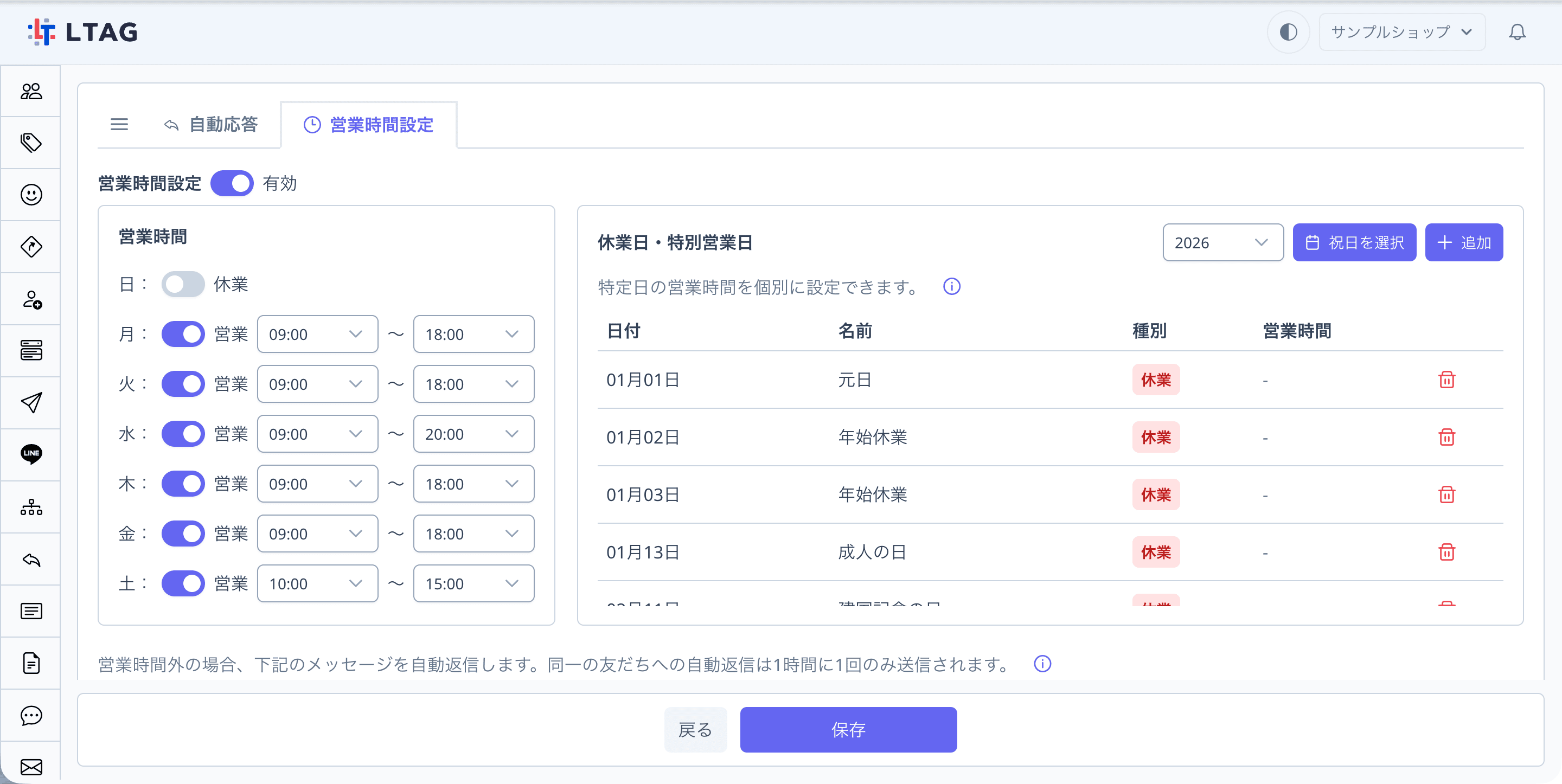
一覧画面上部の 営業時間設定 タブをクリックします。画面右上のスイッチを「有効」にすると、設定項目が表示されます。有効にすると、設定した営業時間外に友だちからメッセージを受信した際、自動返信メッセージが送信されます。
曜日ごとの営業時間を設定します
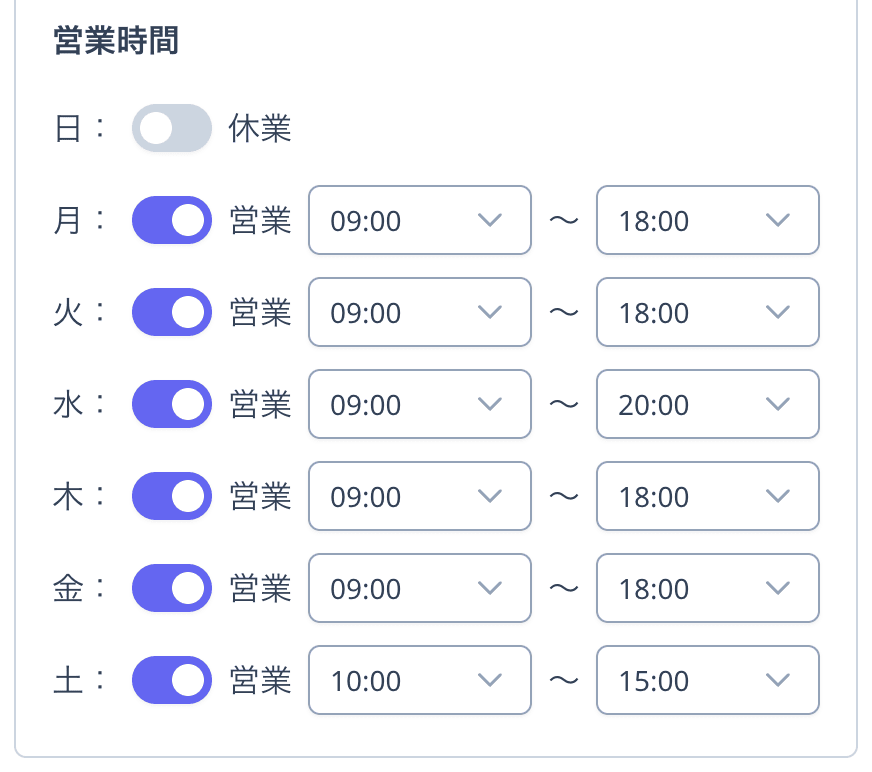
「営業時間」では、日曜から土曜まで曜日ごとに「営業/休業」と開始・終了時刻を設定します。終了時刻を開始時刻より早くすると、深夜をまたぐ営業時間(例:18:00〜翌03:00)として扱われます。
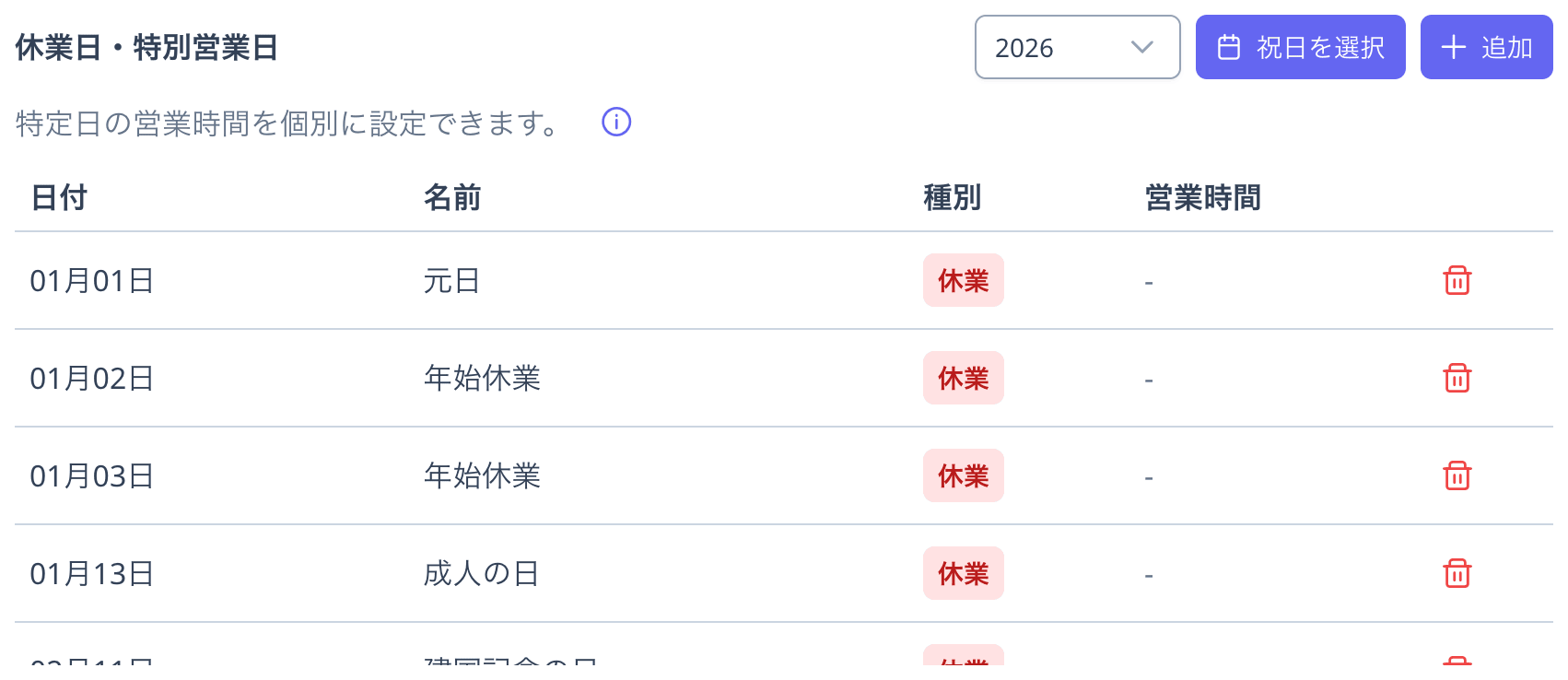
休業日・特別営業日を登録します(任意)
「休業日・特別営業日」では、特定日の営業時間を個別に設定できます。通常の営業時間・定休日設定より優先されます。追加 から日付(または期間)・名前・種別(休業/特別営業)を登録するか、祝日を選択 から日本の祝日をまとめて登録できます。
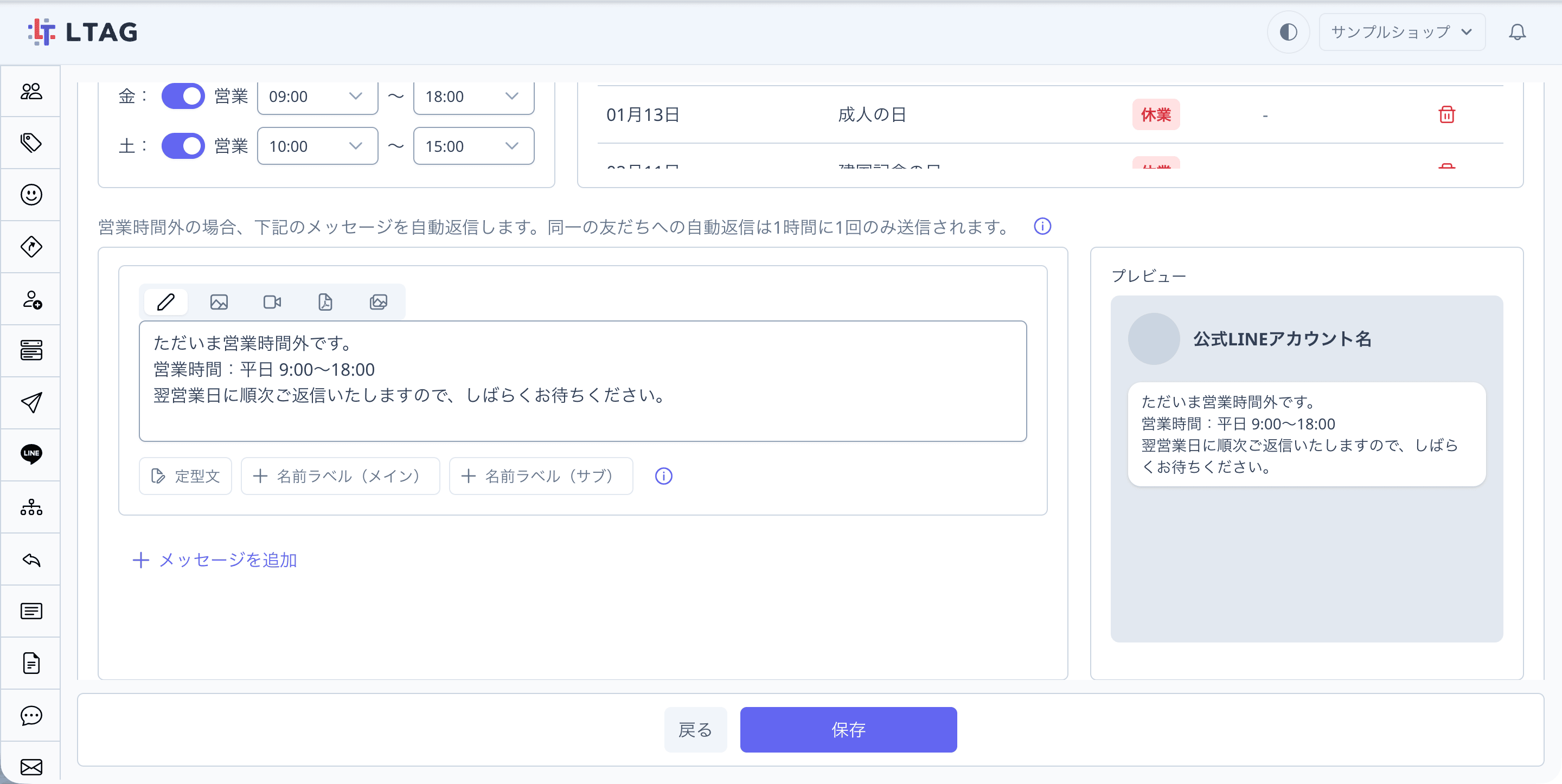
営業時間外の自動返信メッセージを設定します
営業時間外にメッセージを受信したときに返信する内容を、最大3通まで設定できます。「ただいま営業時間外です。営業時間は平日9:00〜18:00です」のような案内がおすすめです。
「保存」をクリックします
実際のLINEアカウントで動作を確認する
設定が完了したら、実際のLINEアカウントから動作を確認しましょう。
- 1対象のLINE公式アカウントを自分のLINEで友だち追加します(すでに追加済みの場合は、一度ブロックしてからブロック解除すると「友だち追加」トリガーを再確認できます)。
- 2友だち追加トリガーの自動応答(あいさつメッセージ)が届くことを確認します。
- 3設定したキーワードをトークで送信し、返信が届くことを確認します。完全一致の場合は、キーワードだけをそのまま送ってください。
- 4タグを設定した場合は、Lタグの友だち詳細画面でタグが付与されていることを確認します。
- 5営業時間設定を確認する場合は、現在時刻が営業時間外になるように一時的に営業時間を変更して、メッセージを送信します。確認後は必ず元の設定に戻してください。
よくある質問
キーワードを送ったのに返信が届きません。
複製した自動応答が動きません。
営業時間外なのにメッセージが返信されません。
LINEからの自動応答が返信されます。
友だち追加のあいさつメッセージはどこで設定しますか?
困ったときは公式LINEからお気軽にお問い合わせください(相談無料)。
他にもアップデート情報等の有益な情報を配信しています。