

ステップごとに設定する
LINEで値を取得し、Lタグに登録するまでをステップごとに案内します。
各ミッションは、次の3つの目印に沿って進みます。それぞれの目印が、次に何をすればよいかを教えてくれます。
- 【LINE側】LINEの画面で操作したり、値をコピーします。
- 【Lタグに戻る】コピーした値をLタグに貼り付けて保存します。
- ✅ 確認Lタグがその部分の完了を確認します(ここで成果が出ます)。
このページの流れ
始める前に(事前確認)
事前にこの4点をご用意ください。
- LINEビジネスID(LINE公式アカウント・LINE Developersへのログインに使用)
- LINE公式アカウントの管理権限(管理者または運用担当者)
- LINE Developers コンソールへのアクセス(管理者または開発者権限)
- 所要時間の目安:約30〜60分
- Messaging API と LINEログインは、同じ「プロバイダー」(=あなたの会社・店舗)にまとめて作成します。
- チャネル:LINEの機能を使うための窓口。
- Messaging API:メッセージを送受信するためのLINEの窓口。
- LINEログイン:フォームや予約などWebページのログインに使う窓口。
- Webhook:友だちのメッセージやアクションをLタグに自動で届ける通知の仕組み。
プロバイダー・LIFF などその他の言葉は 困ったとき > 用語 を参照してください。
ミッション1:土台をつくる(公式アカウント+プロバイダー)
このミッションは 【LINE側】 の作業だけです。配信に使う「公式アカウント」と、あなたを表す「持ち主(プロバイダー)」を用意します。
公式アカウントを確認/作成する
すでにLINE公式アカウントをお持ちなら作り直さなくてOKです。その場合は「新規作成の手順」だけ飛ばして、下の「プロバイダーを1つ作成する」へ進んでください(プロバイダーの作成はどなたも必要です)。まだお持ちでない方は、次の「新規作成の手順」を開いて作成してください。
公式アカウントをまだ持っていない方はこちら(新規作成の手順)
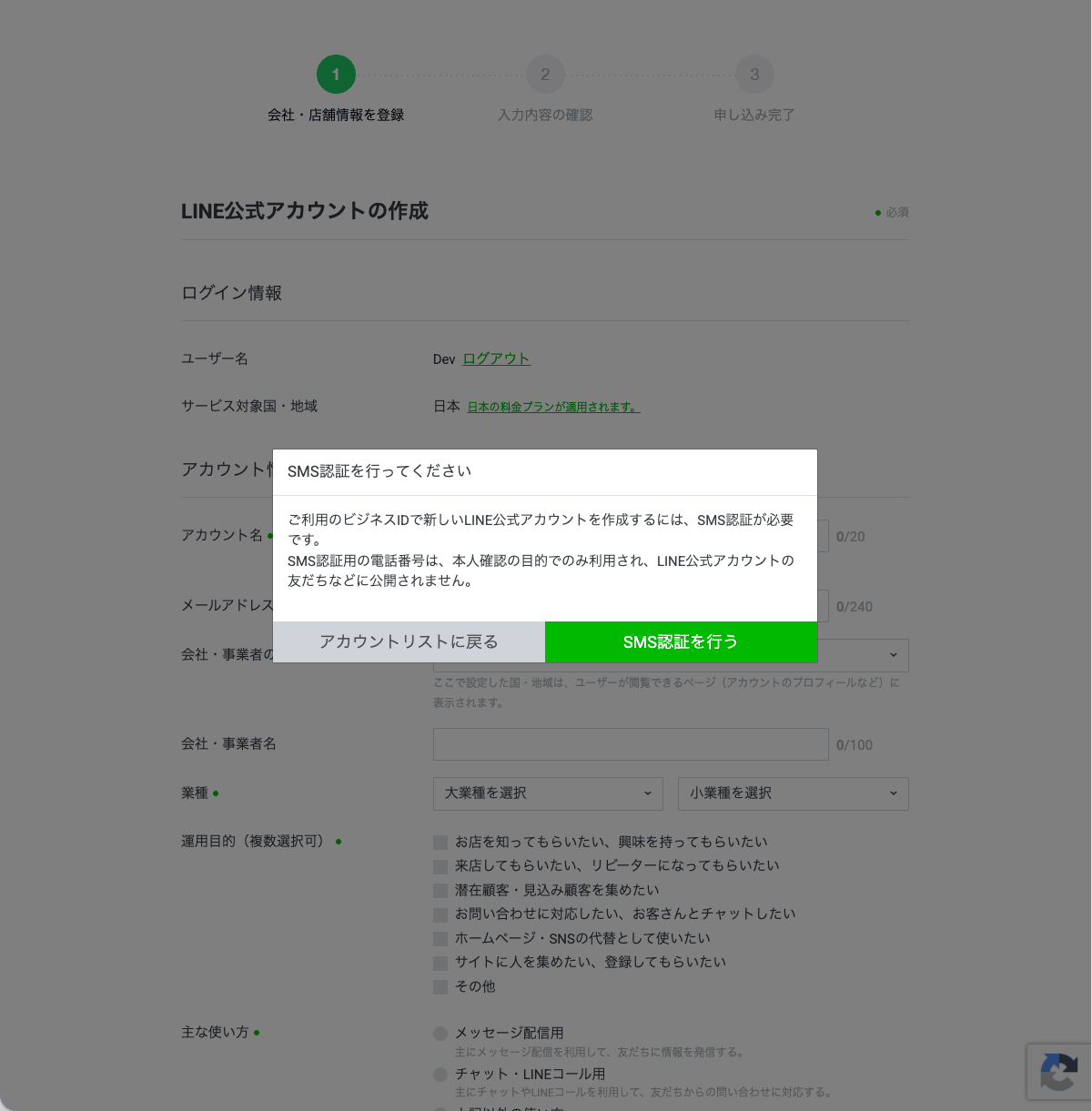
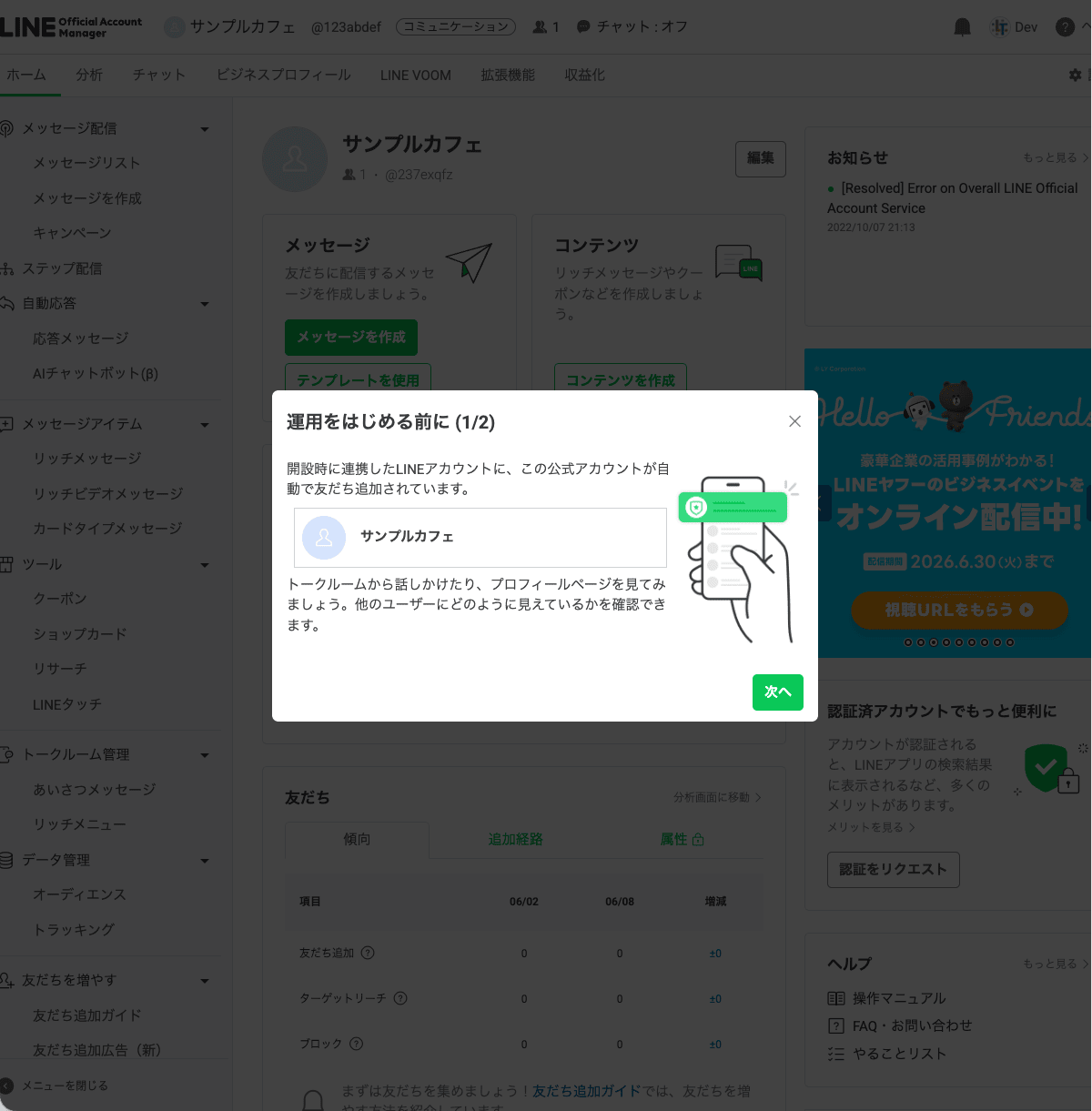
作成は LINEビジネスID の登録ページ から、または後述ミッション2のコンソール案内ページ内「LINE公式アカウントを作成する」ボタンからも開始できます(同じフォームです)。「LINE公式アカウントの作成」フォームが開いたら、最初に SMS認証 を求められます。
① SMS認証をする
- モーダルの「SMS認証を行う」を押します。
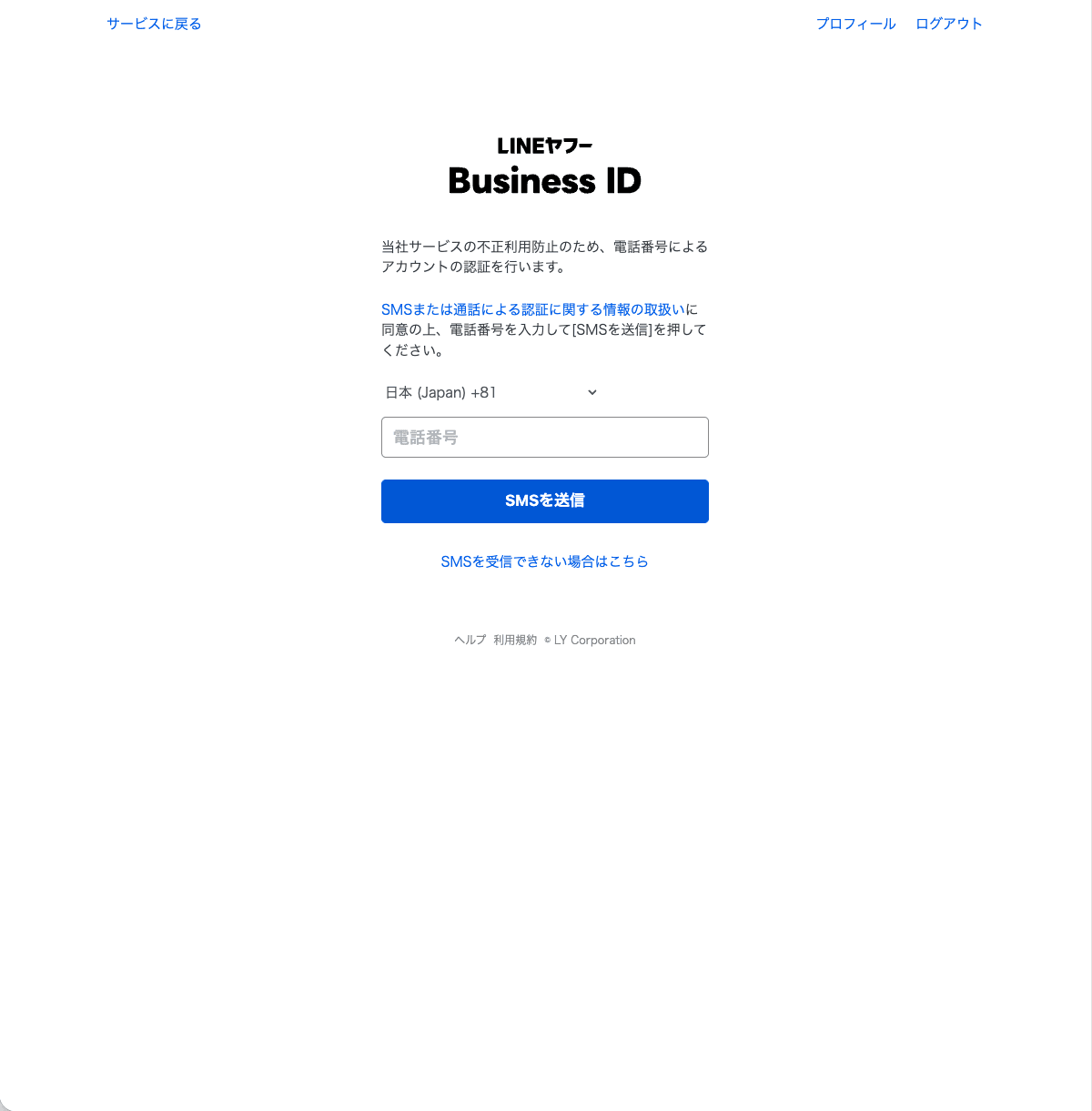
- 国・地域(日本 +81)を選び、電話番号を入力して「SMSを送信」を押します(本人確認のためで、友だちには公開されません)。
- 届いた 6桁の認証番号 を入力して「確認する」を押します。
- 「電話番号の認証が完了しました」と表示されたら「サービスに戻る」でフォームに戻ります。
② アカウント情報を入力する
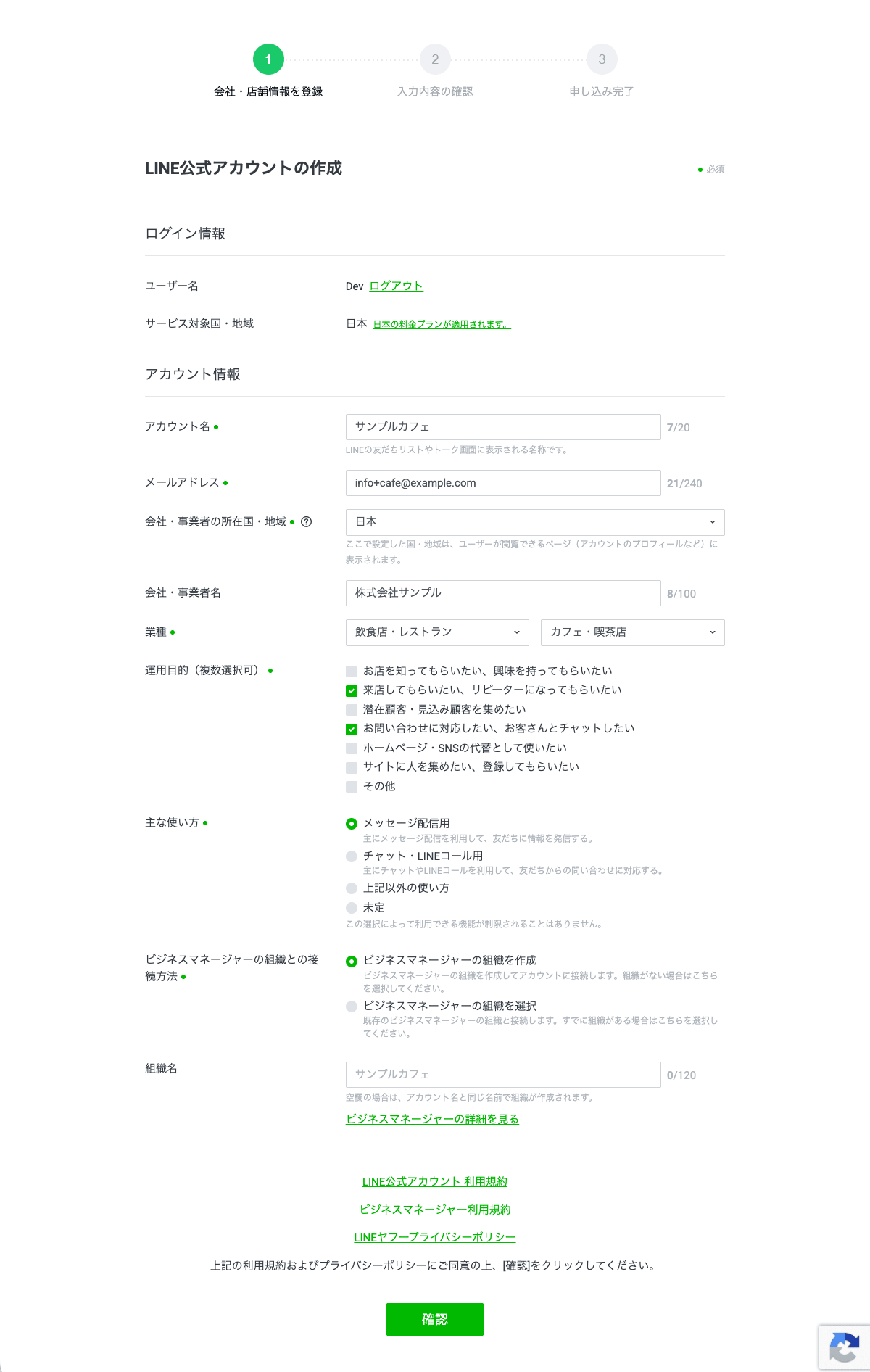
認証後、フォームに戻ります。次の入力例を参考に入力します。
| 入力欄 | 入力例 | 内容 |
|---|---|---|
| アカウント名 | サンプルカフェ | 友だちリストやトーク画面に表示される名前(店舗・サービス名) |
| メールアドレス | info@example.com | 連絡先のメールアドレス |
| 会社・事業者の所在国・地域 | 日本 | |
| 会社・事業者名 | 株式会社サンプル | 会社名・屋号(運営する会社・事業者の名前) |
| 業種 | 飲食店・レストラン > カフェ・喫茶店 | 大業種・小業種を選択(実態に合わせて) |
| 運用目的(複数選択可) | ☑️ 来店してもらいたい / ☑️ お問い合わせに対応したい | 当てはまるものにチェック |
| 主な使い方 | メッセージ配信用 | Lタグで配信を使うならこれ |
| ビジネスマネージャーの組織との接続方法 | ビジネスマネージャーの組織を作成(初期選択のまま) | 既存組織がある場合のみ「選択」 |
| 組織名 | (空欄でOK) | 空欄ならアカウント名と同じ名前で作成されます |
③ 確認 → 完了
- 「入力内容の確認」で内容を確認します。「LINEヤフー for Business を友だち追加」などのチェックは任意です(不要なら外してOK)。
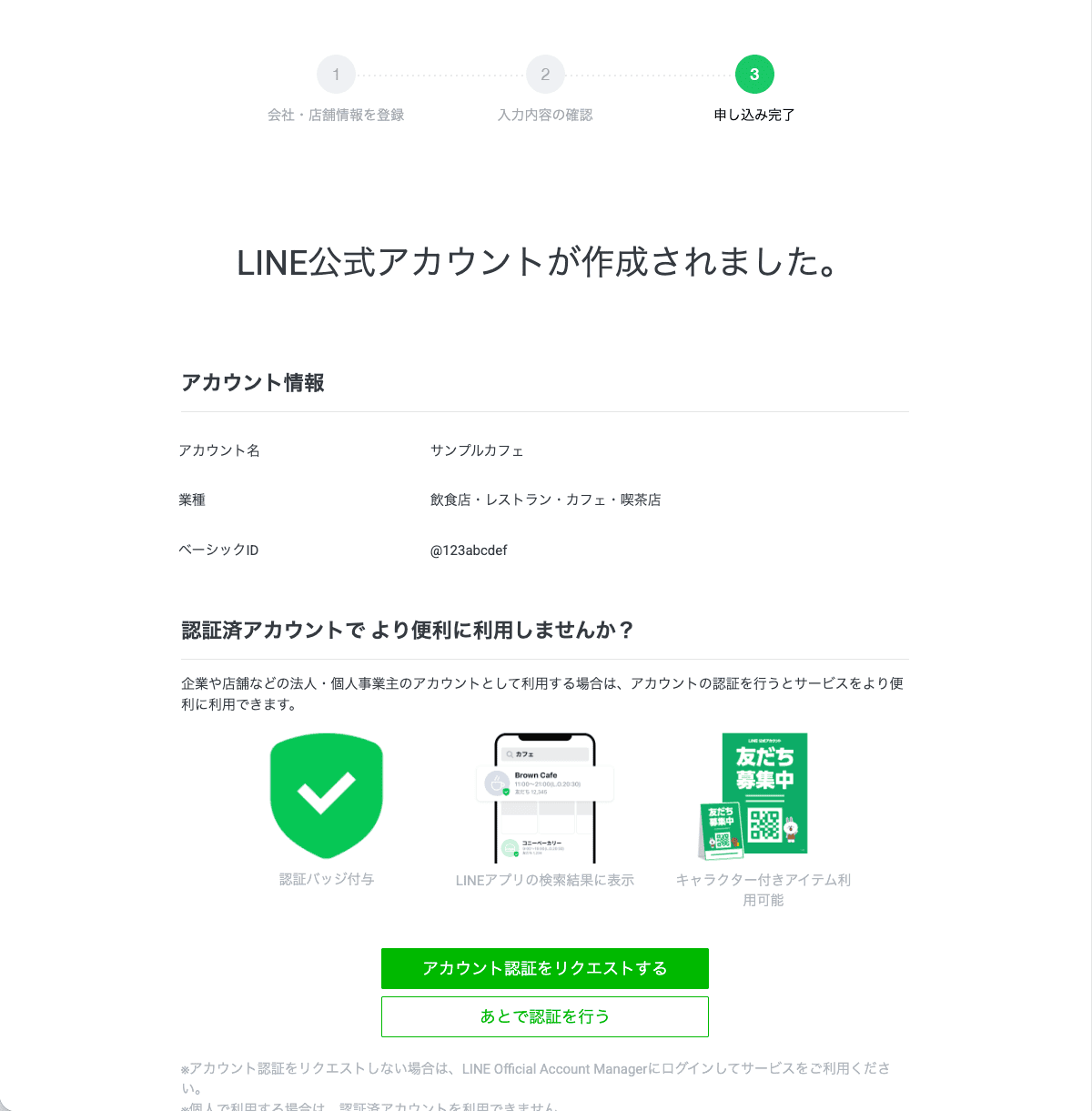
- 「完了」を押すと「LINE公式アカウントが作成されました」と表示され、ベーシックID(@〜) が発行されます。
プロバイダーを1つ作成する
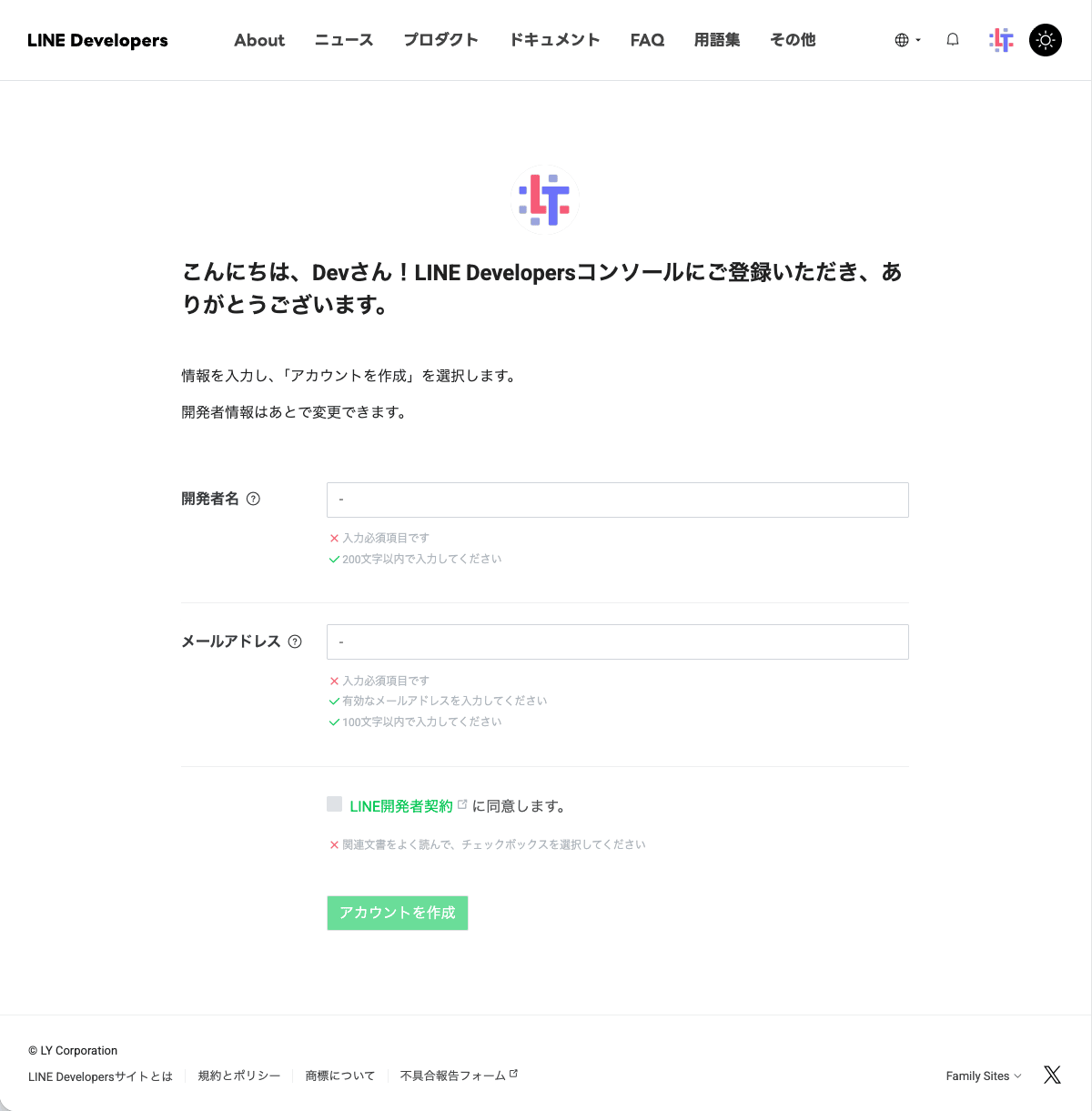
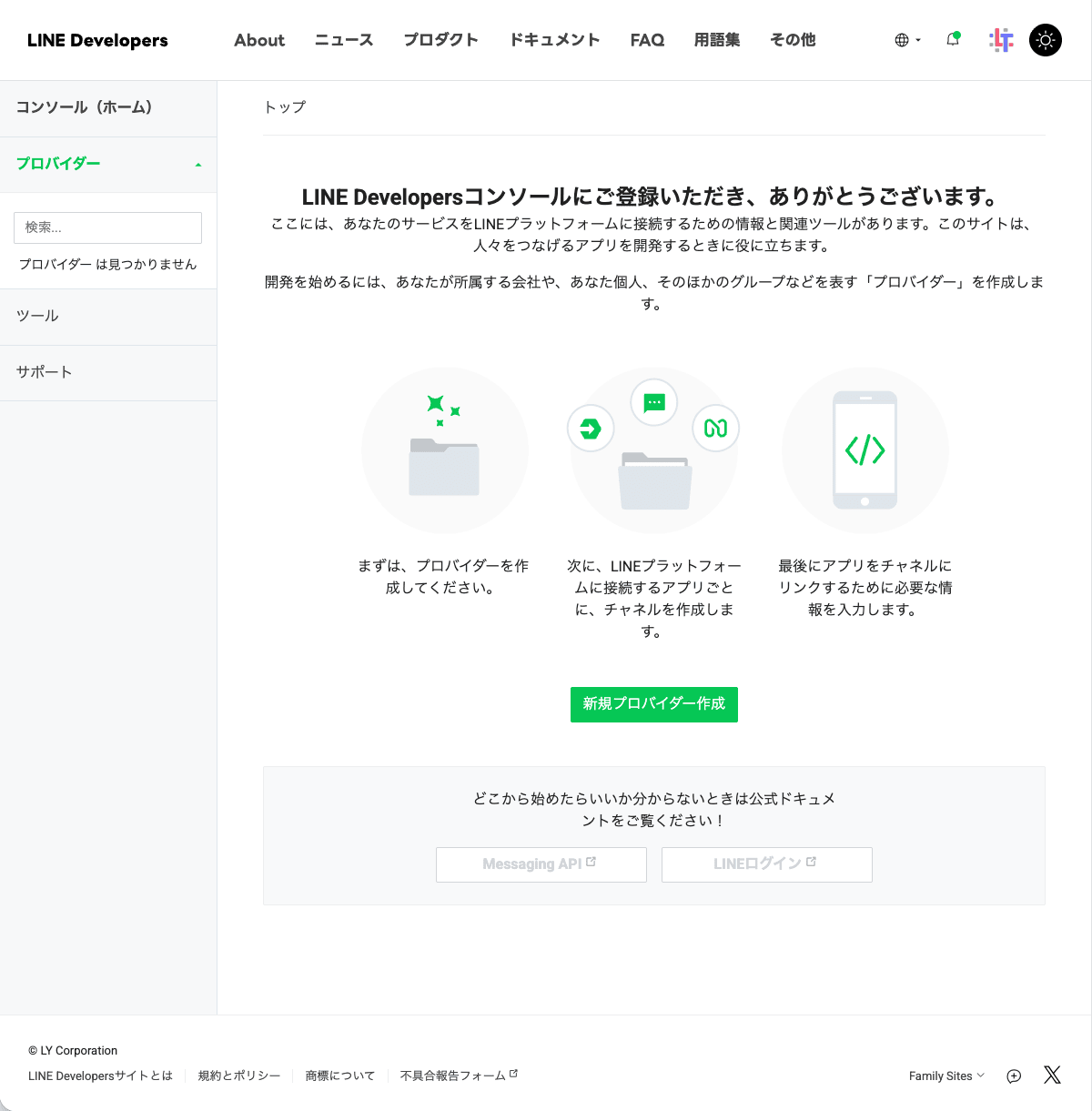
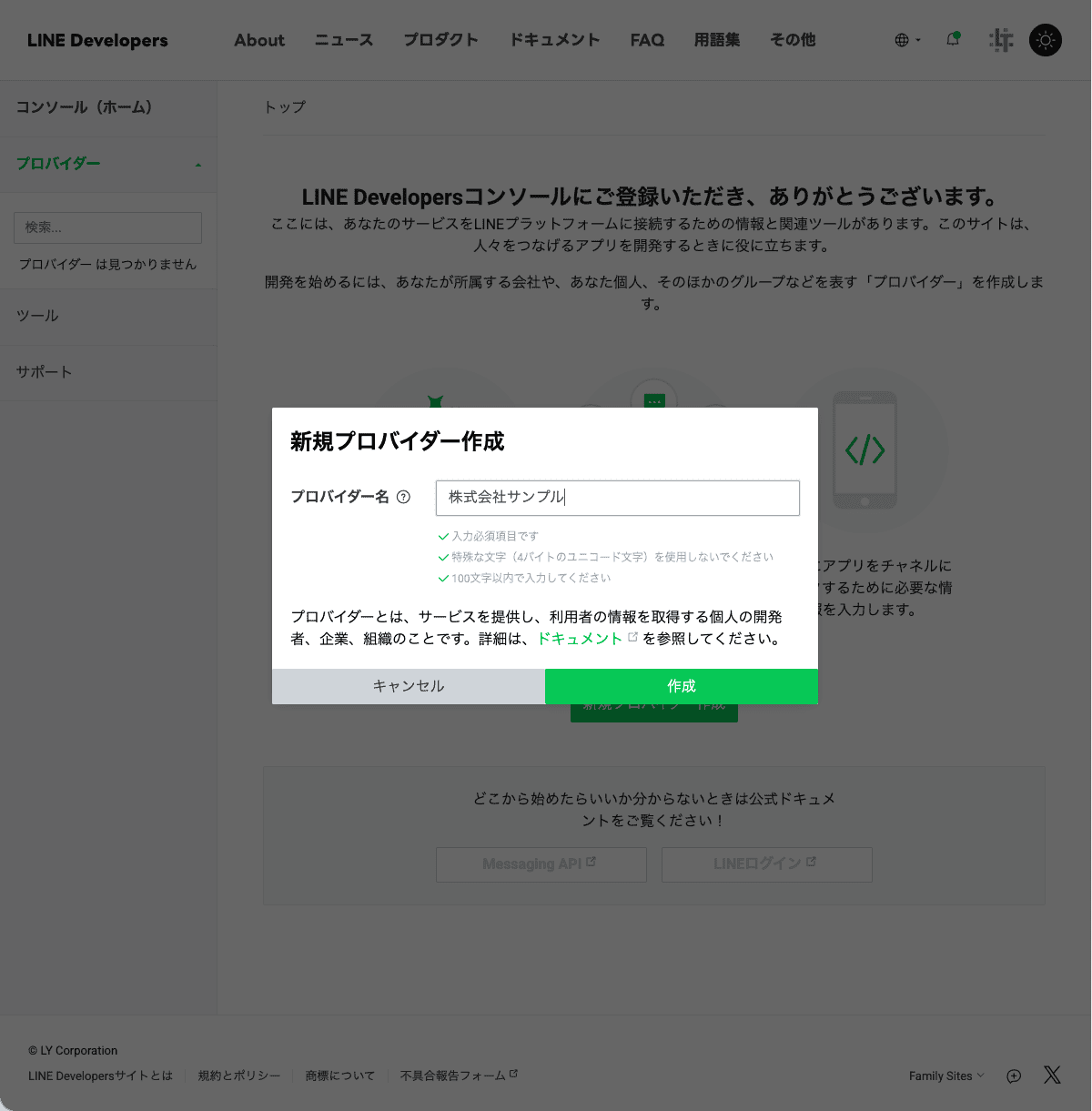
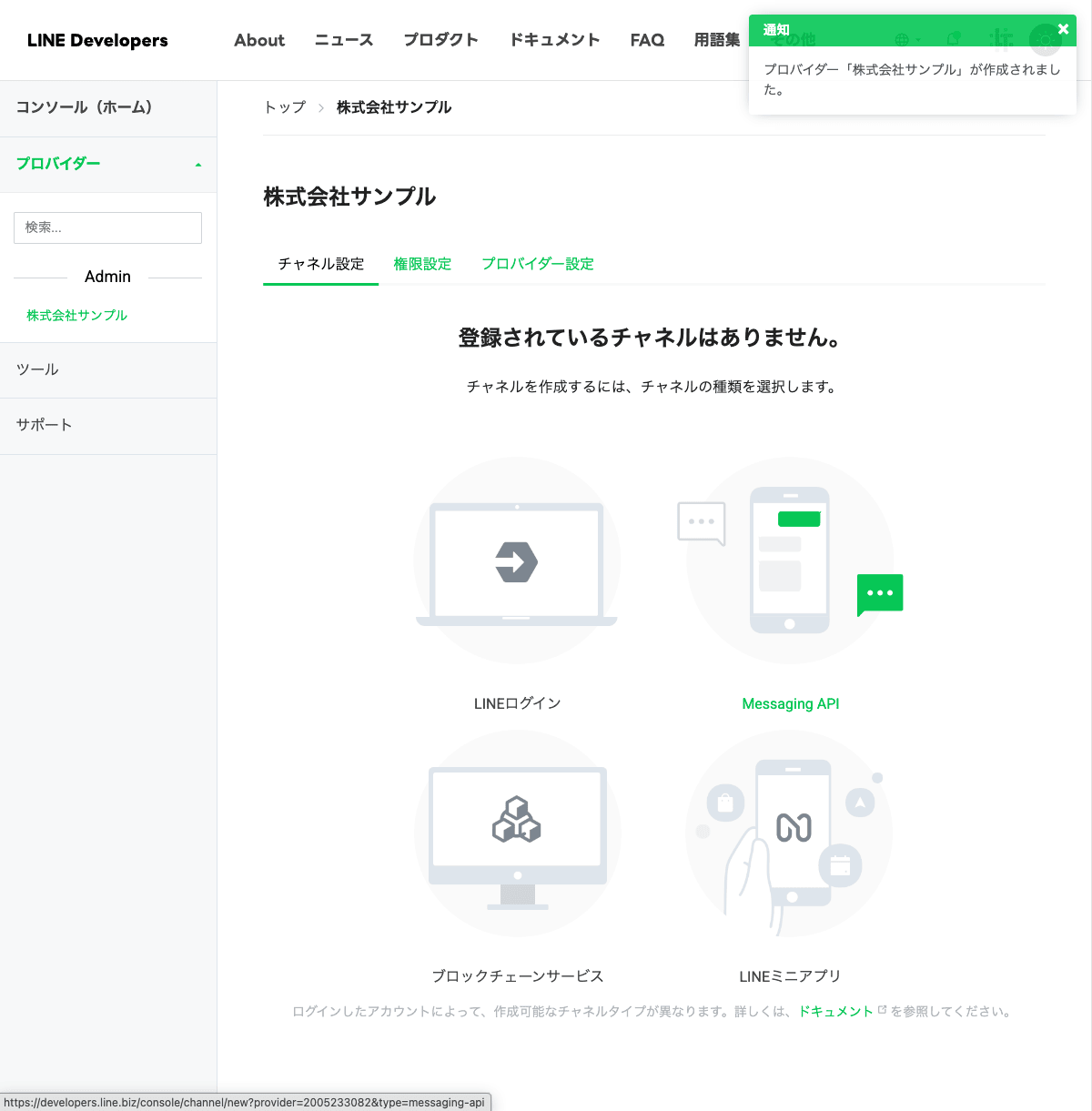
LINE Developers コンソール を開き、はじめての場合は開発者情報(開発者名・メールアドレス)を登録します。続けてトップ画面の「新規プロバイダー作成」を押し、プロバイダー名を入力して「作成」を押します。
ミッション2:メッセージを有効にする
リズム:【LINE側】 → 【Lタグに戻る】 → ✅ 確認。最初の成果「メッセージの受信」までを一気に進めます。
Messaging APIを有効化する
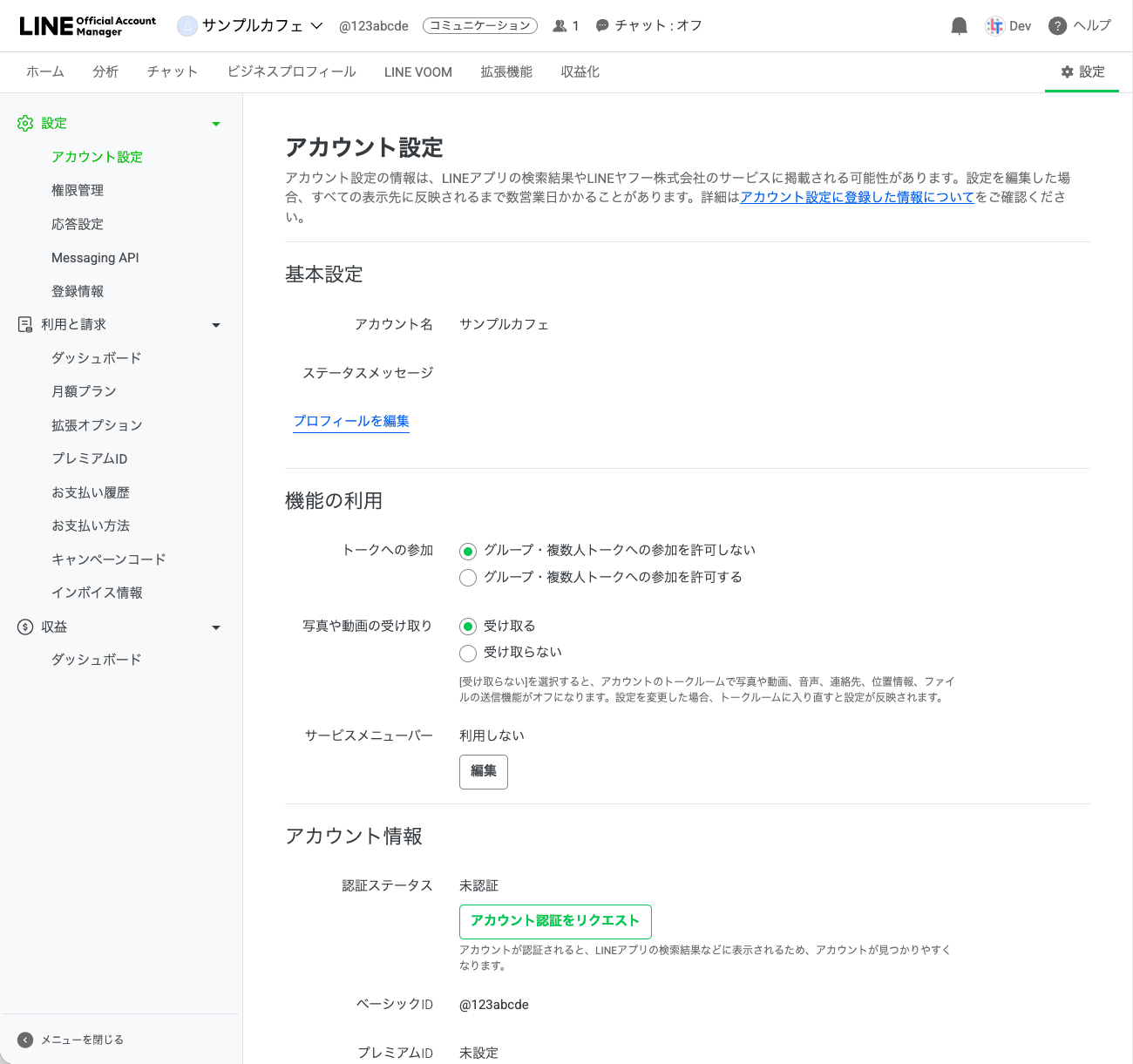
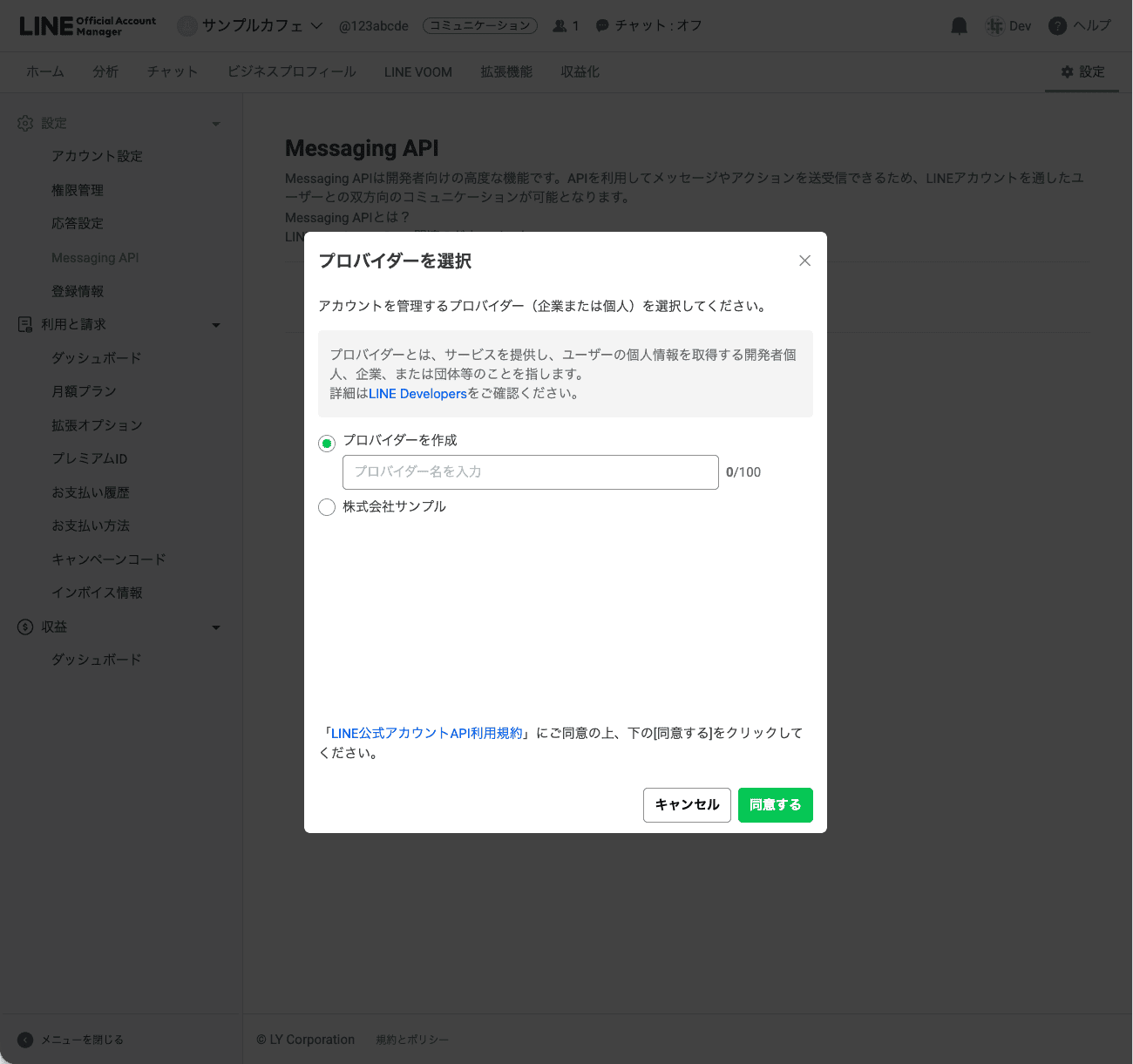
公式アカウントの管理画面(LINE Official Account Manager)で、右上の「設定」(歯車)→ 左メニュー「Messaging API」→「Messaging APIを利用する」を押します。「プロバイダーを選択」画面が出たら、ミッション1で作った既存のプロバイダーを選びます。
2つの値をコピーする
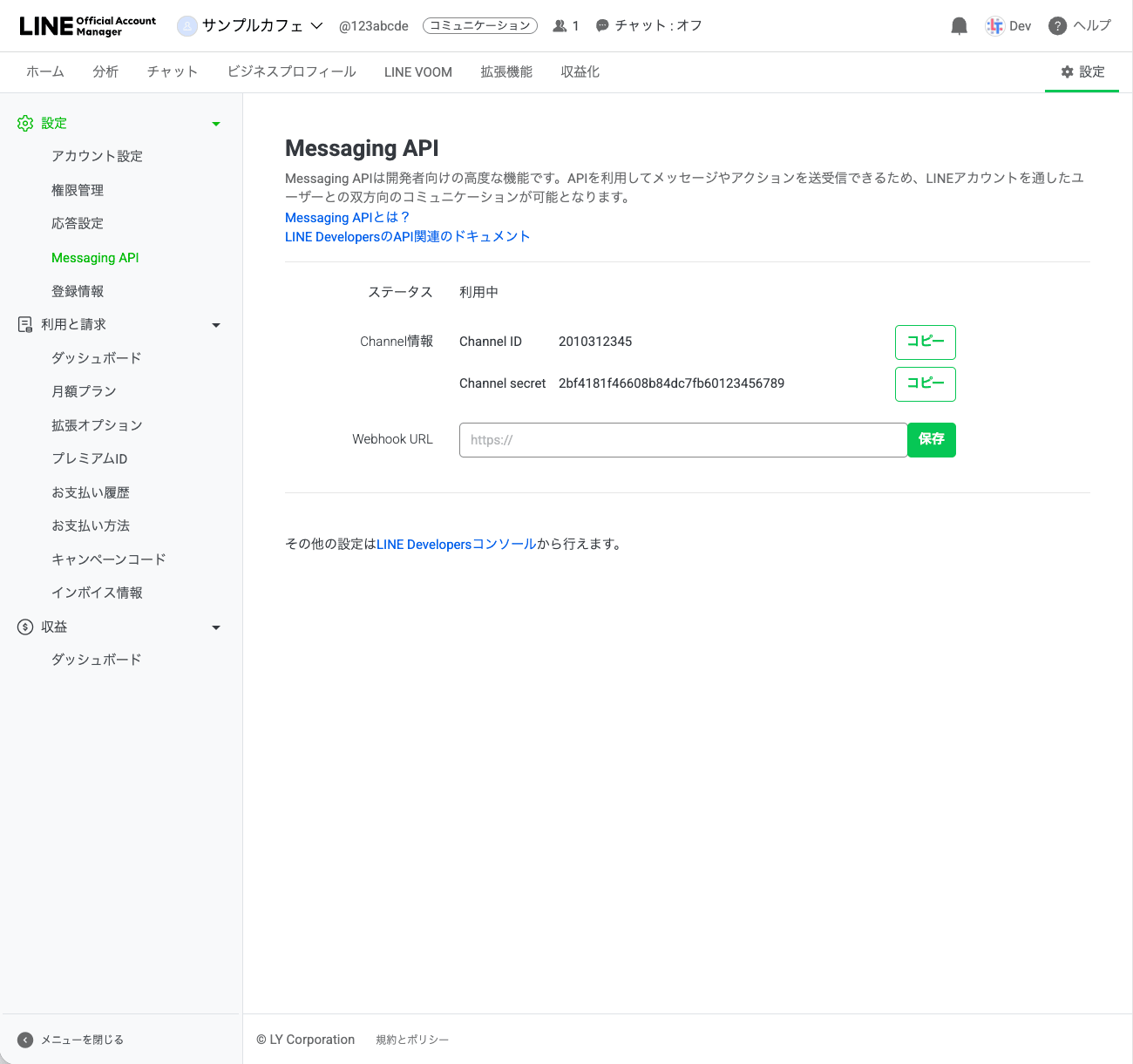
「利用中」になると Messaging API ページに値が表示されます。コピーするのは次の2つです。
| コピーする値 | 取得場所 |
|---|---|
| チャネルシークレット(Channel secret) | この画面の「コピー」ボタン(または Developers コンソールの「チャネル基本設定」タブ) |
| チャネルアクセストークン(長期) | LINE Developersコンソールの「Messaging API設定」タブで発行 → コピー |
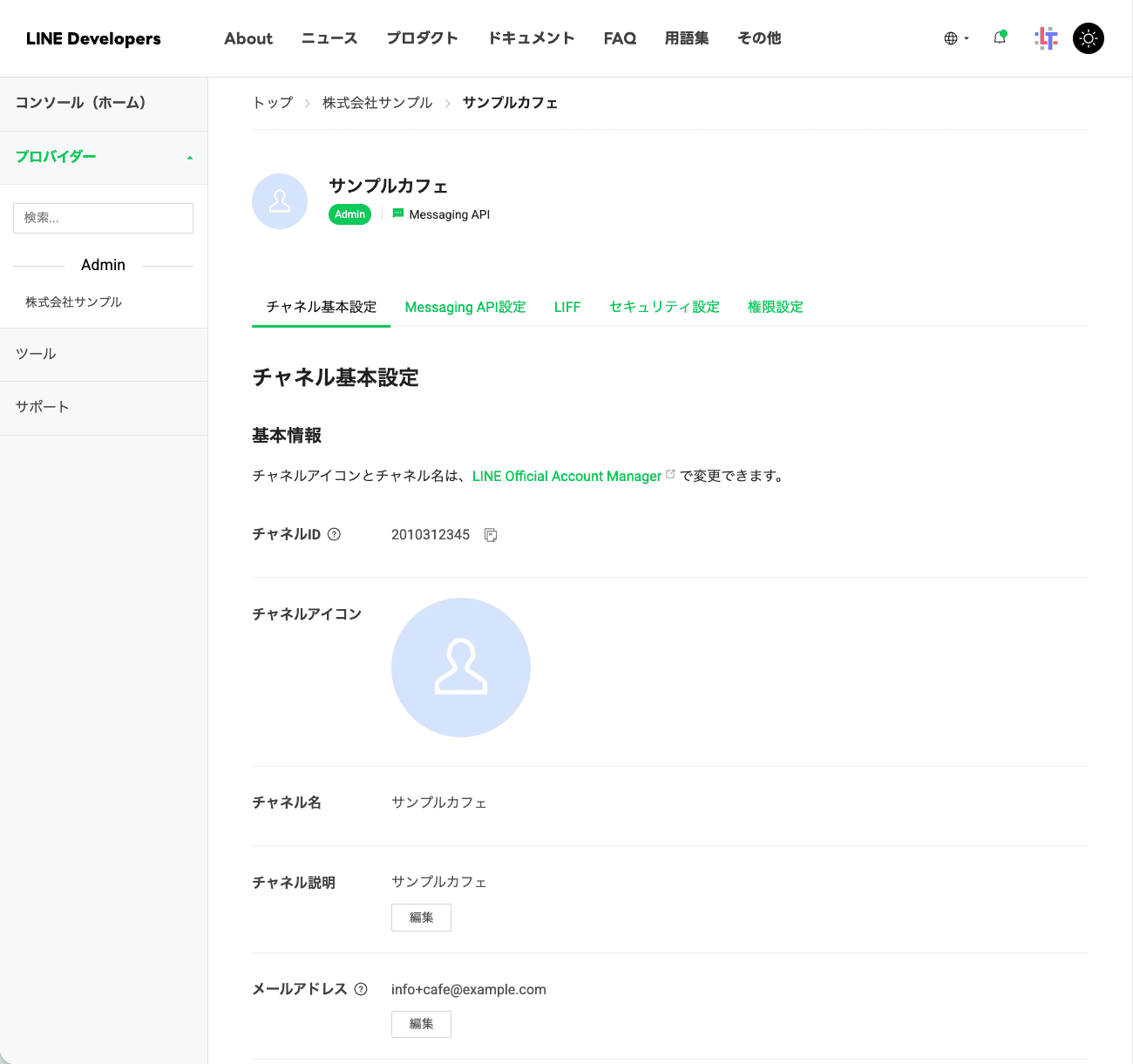
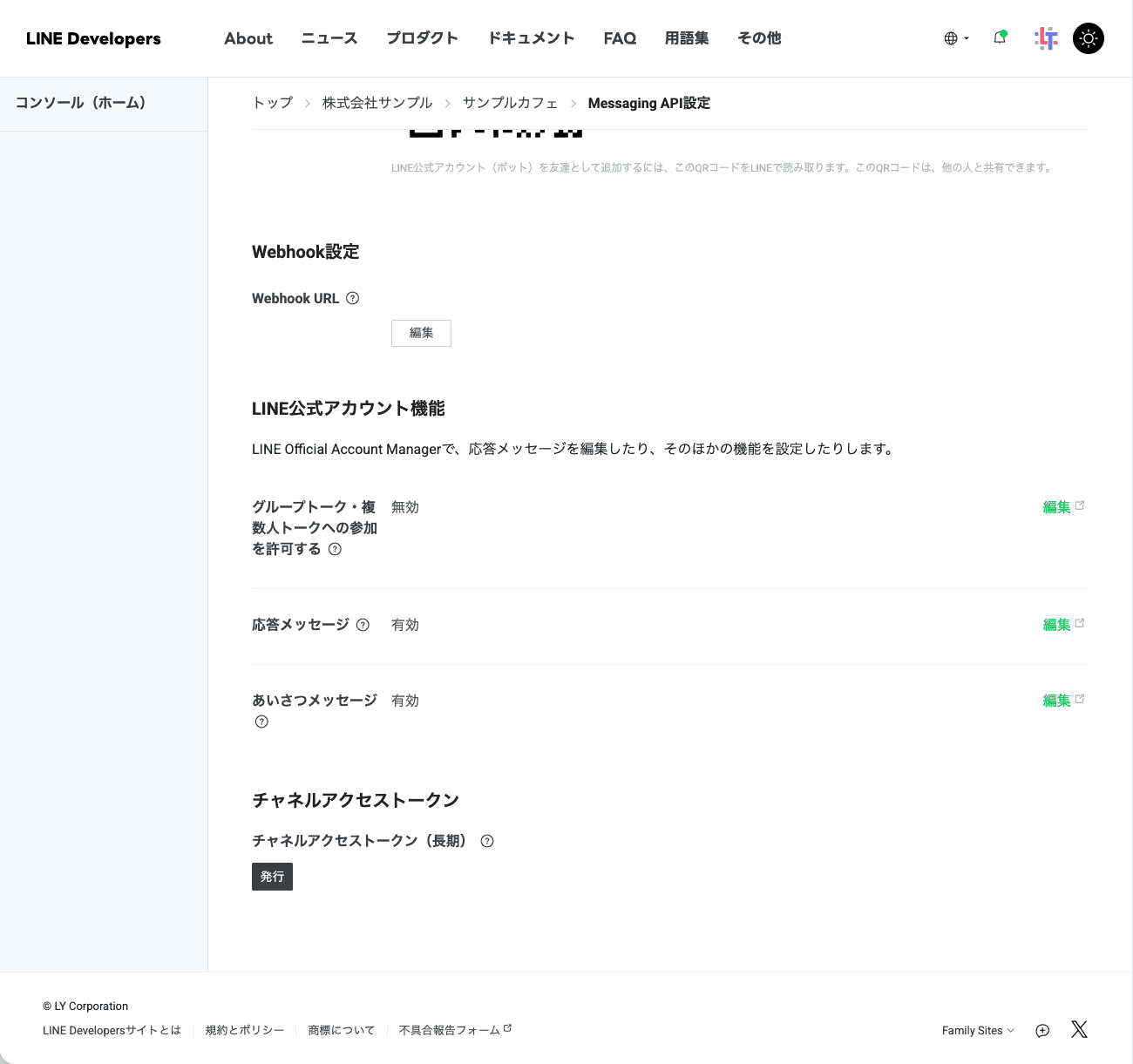
Lタグ ステップ1に貼り付けて保存する
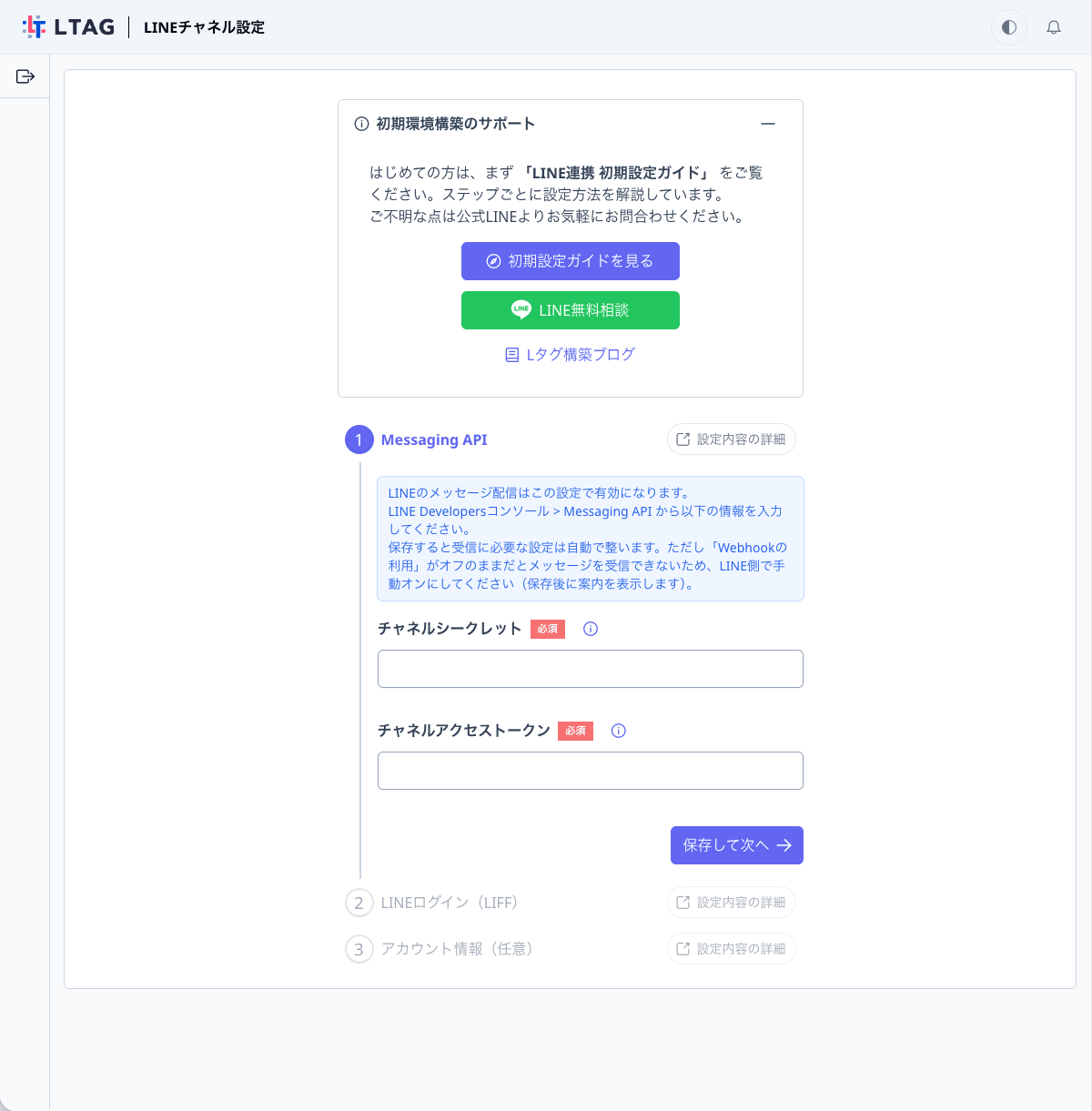
Lタグにログインし、「設定」内の「LINEチャネル設定」を開くと、ステップ1〜3の設定画面が表示されます。Lタグの「LINEチャネル設定」ステップ1(Messaging API)に、コピーしたチャネルシークレットとチャネルアクセストークンの2つを貼り付け、「保存して次へ」を押します。保存時に Lタグがチャネル名の自動取得・Webhook URLの自動設定・受信チェックをおこないます。
チェックポイント:「Webhookの利用」をオンにする
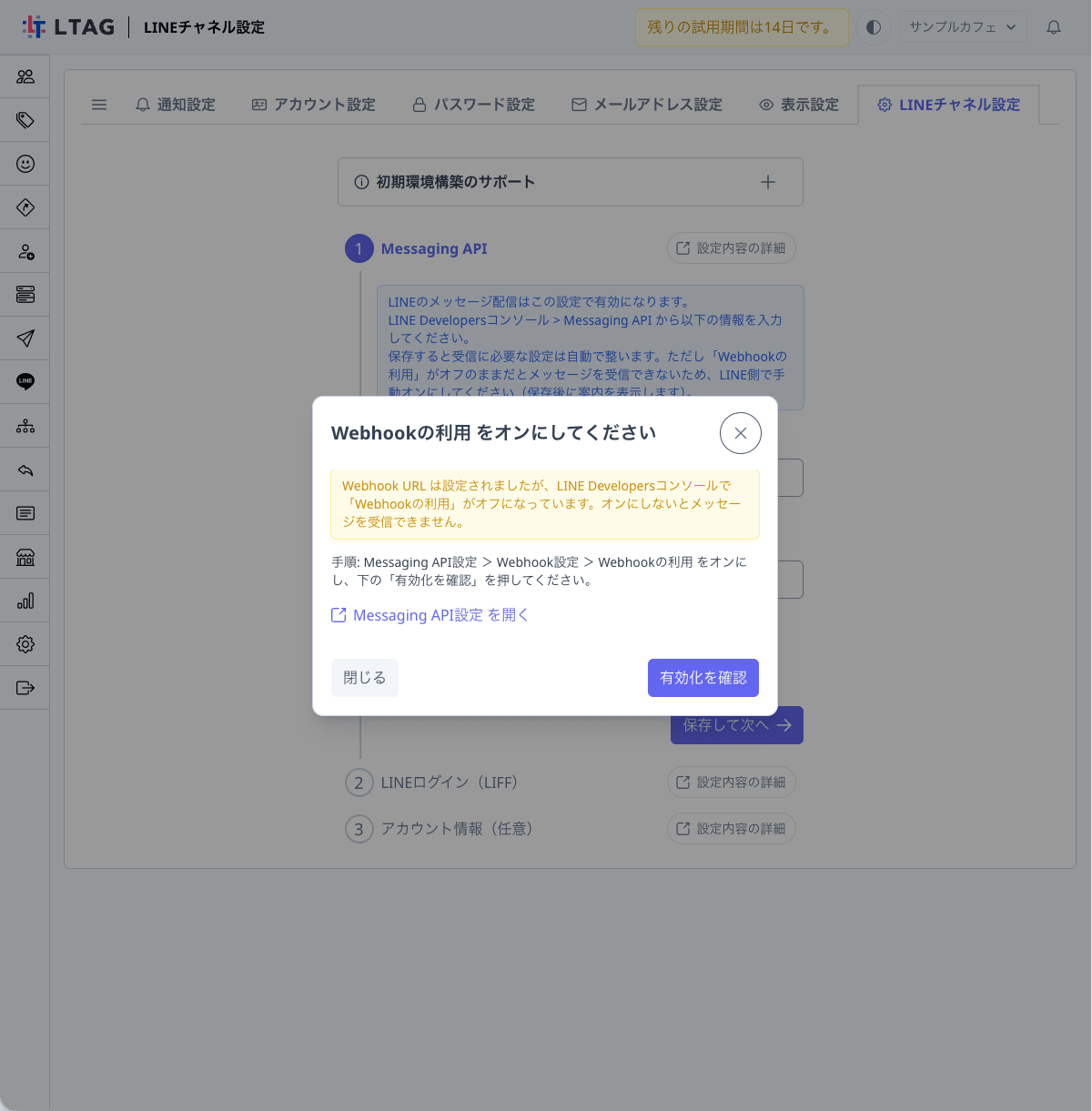
- 1Lタグの案内の「Messaging API設定 を開く」リンクから、LINE Developersコンソールを開きます(または コンソール > 対象の Messaging APIチャネル > 「Messaging API設定」タブ)。
- 2「Webhook設定」までスクロールします。「Webhookの利用」がオフ(グレー)になっています。
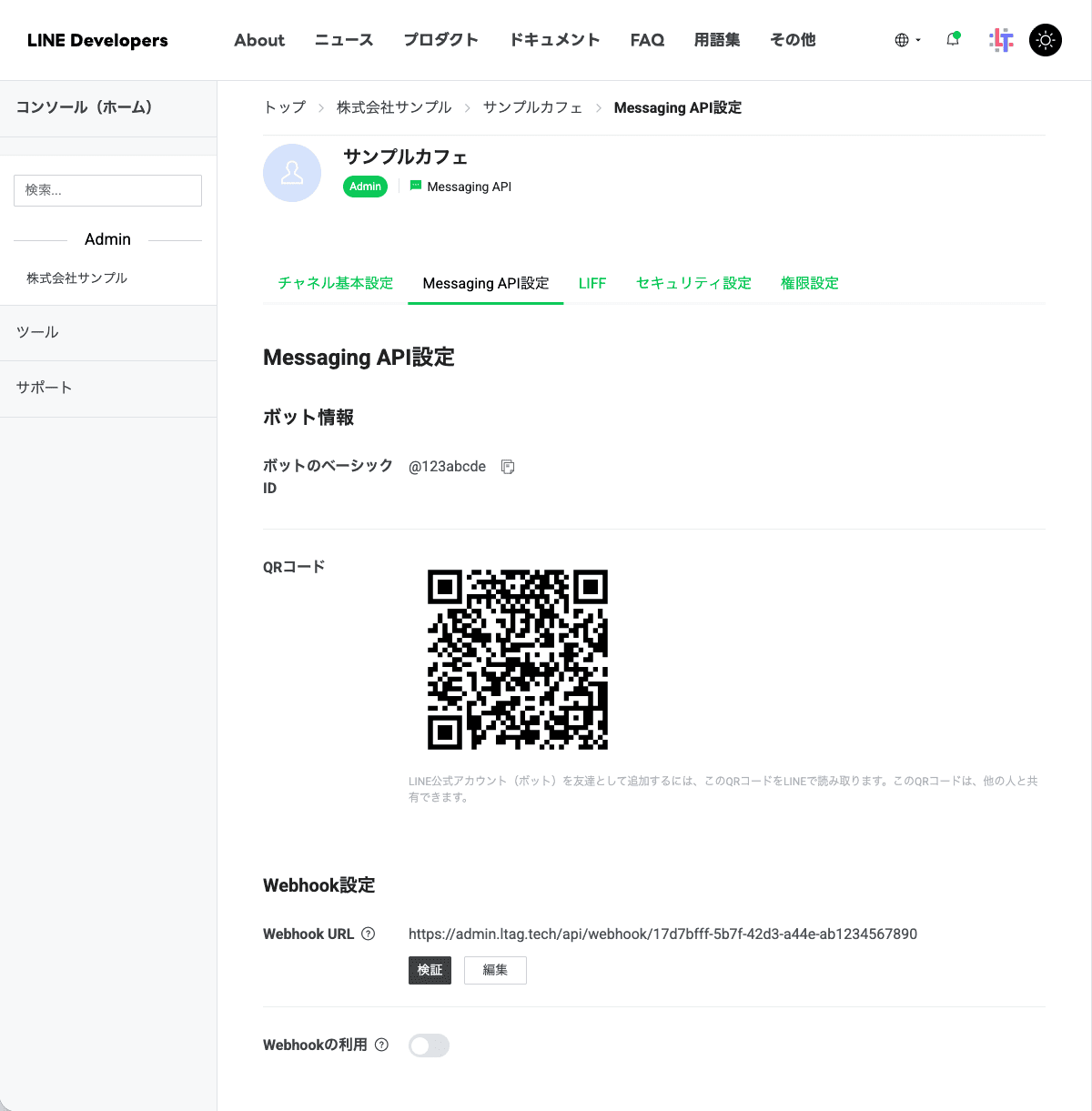
- 3スイッチを押して オン(緑色) にします。
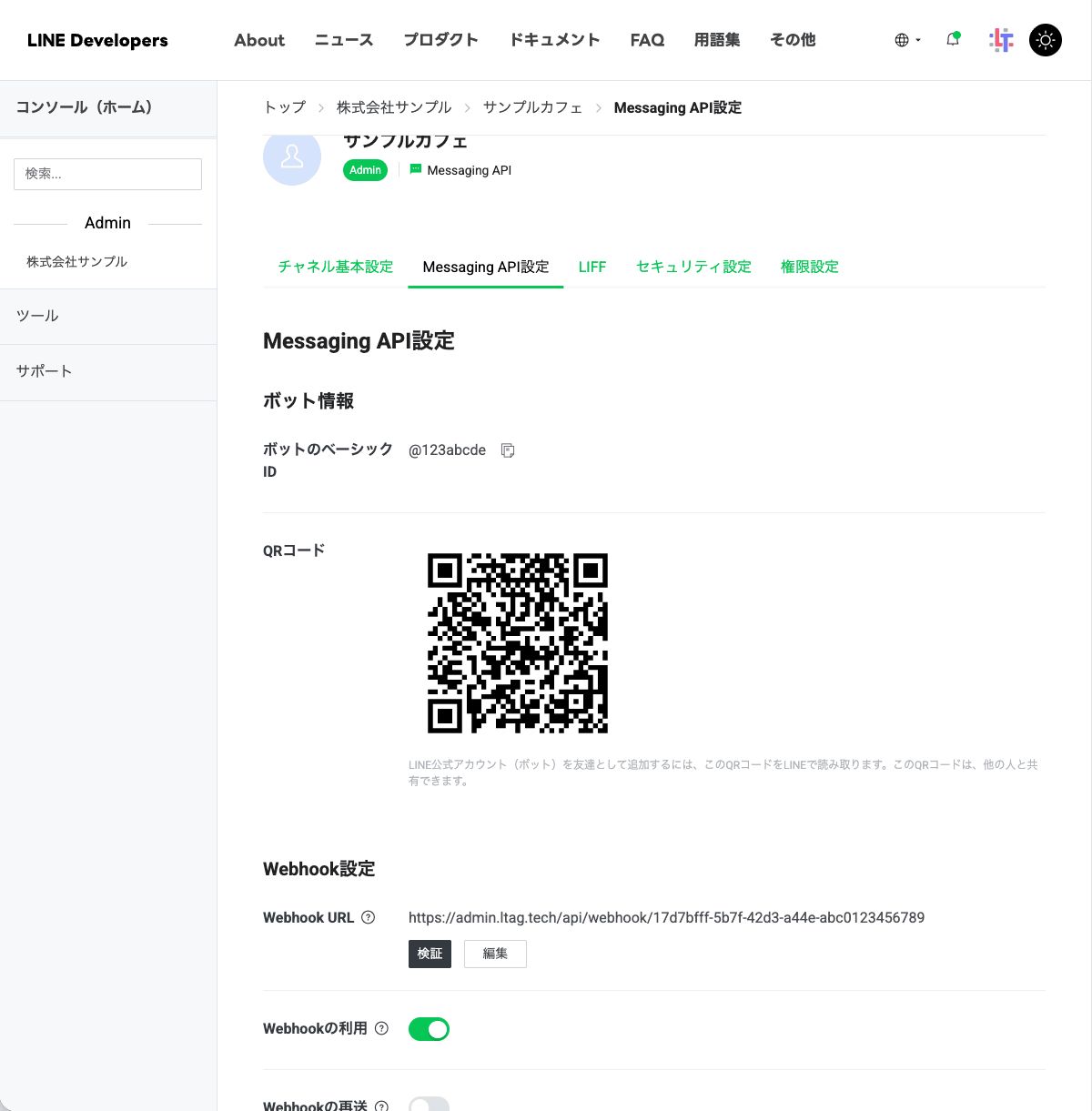
- 4【Lタグに戻る】Lタグの案内に戻り、「有効化を確認」を押します。オンになっていれば、自動で次に進みます。
ミッション3:Webページ(フォーム等)を有効にする
必須リズム:【LINE側】 → 【Lタグに戻る】 → ✅ 確認。フォーム・予約・求人応募などLINE内で開くページの土台を作ります。
LINEログインチャネルを作成する
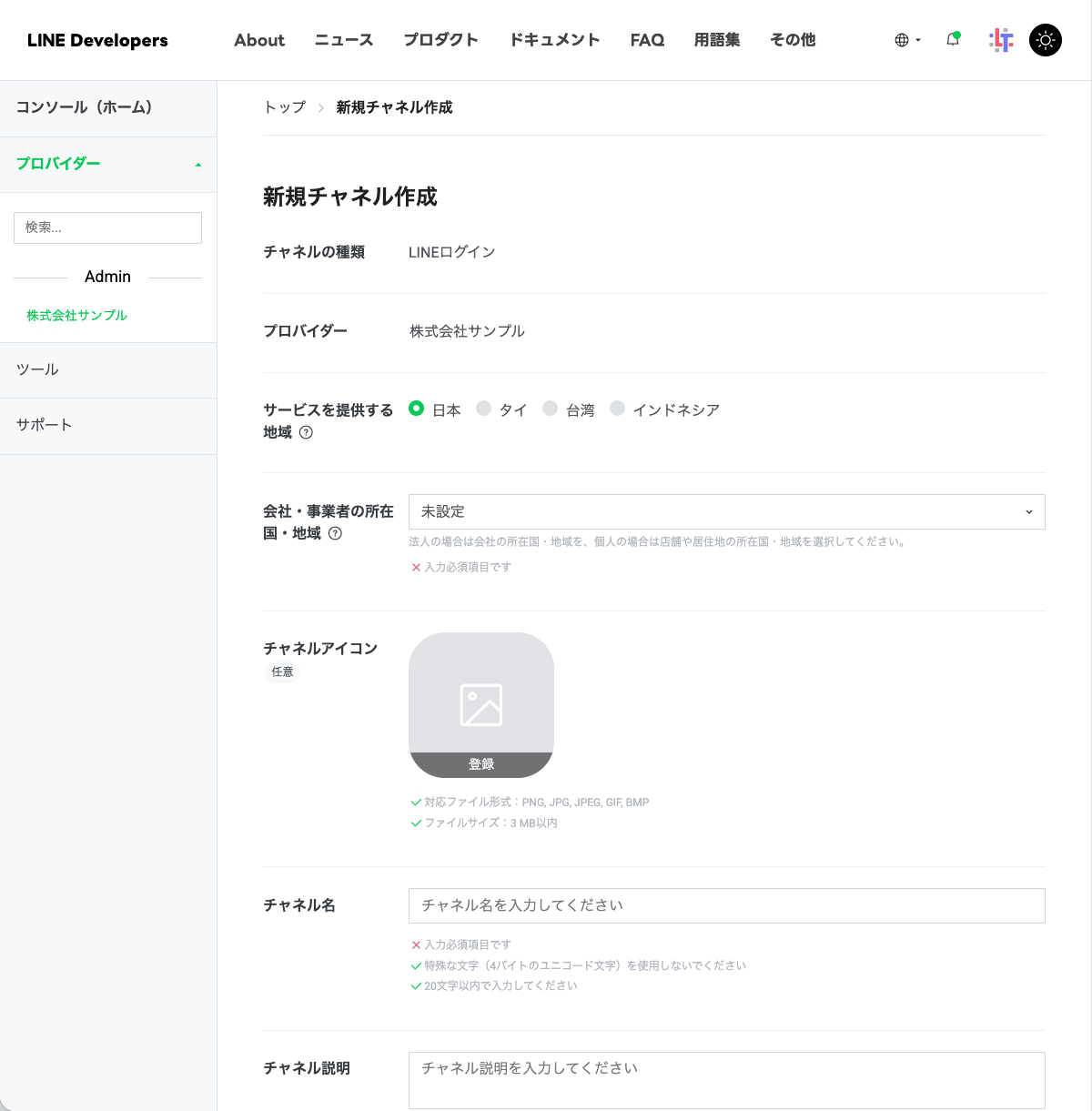
LINE Developers コンソール で ミッション1・2と同じプロバイダー を開き、「新規チャネル作成」→ 種類で「LINEログイン」を選びます(Messaging APIとは別のチャネル・同じプロバイダー)。フォームに次を入力して「作成」を押します。
| 項目 | 入力内容 |
|---|---|
| プロバイダー | ミッション1・2と同じもの(例:株式会社サンプル) |
| 会社・事業者の所在国・地域 | 日本(必須。初期は「未設定」なので選択する) |
| チャネル名 | サービス名(例:サンプルカフェ。「LINE」不可・20文字以内) |
| アプリタイプ | 「ウェブアプリ」にチェック |
| 2要素認証の必須化 | 初期状態(オン)のままでOK |
チャネルID・チャネルシークレットをコピーする
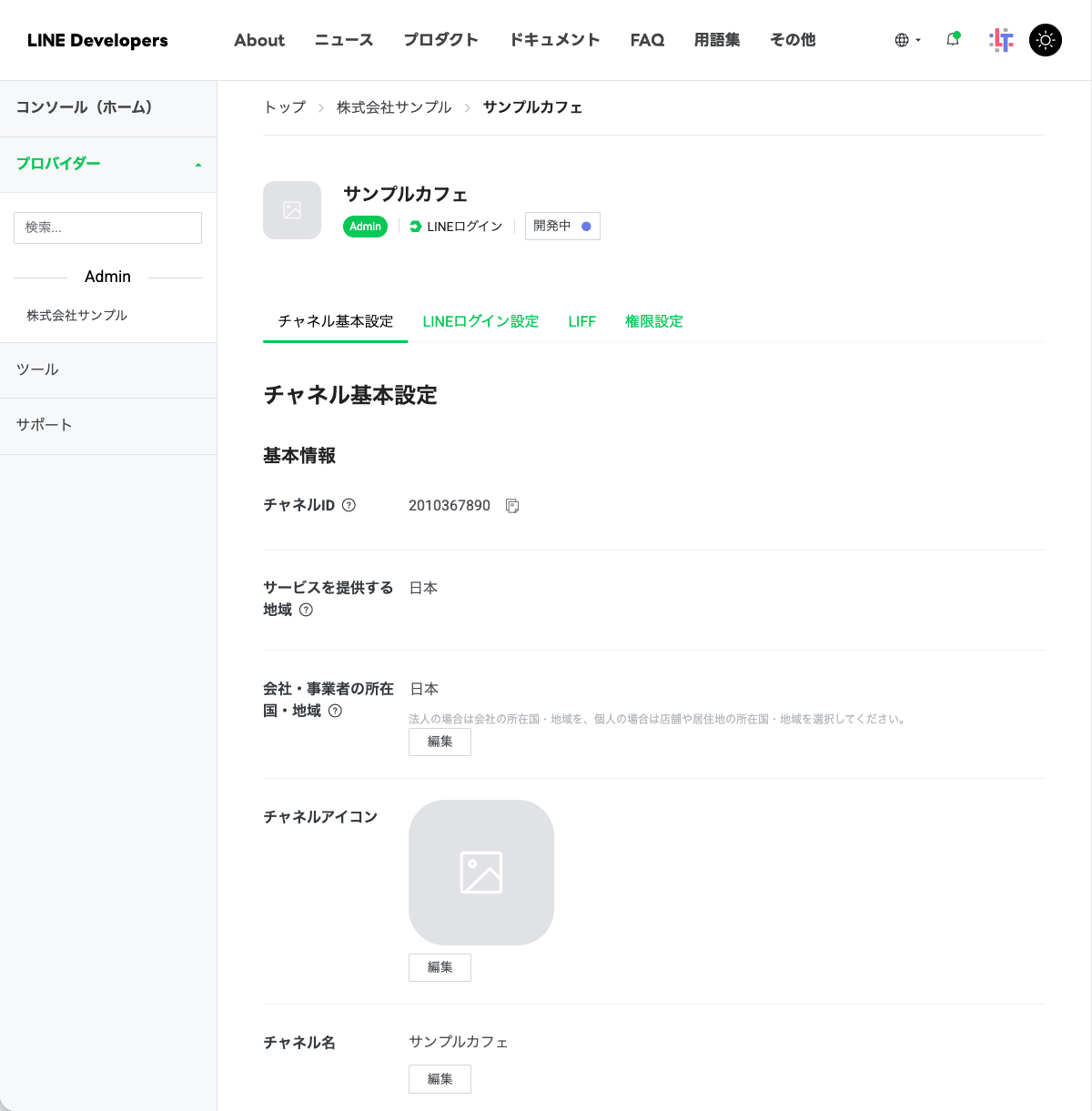
作成すると「チャネル基本設定」タブが開きます。ここから2つの値をコピーします。
| コピーする値 | 確認場所 |
|---|---|
| チャネルID | チャネル基本設定 > 基本情報 > チャネルID |
| チャネルシークレット | チャネル基本設定 > 下にスクロール > チャネルシークレット |
Lタグ ステップ2に貼り付けて保存する
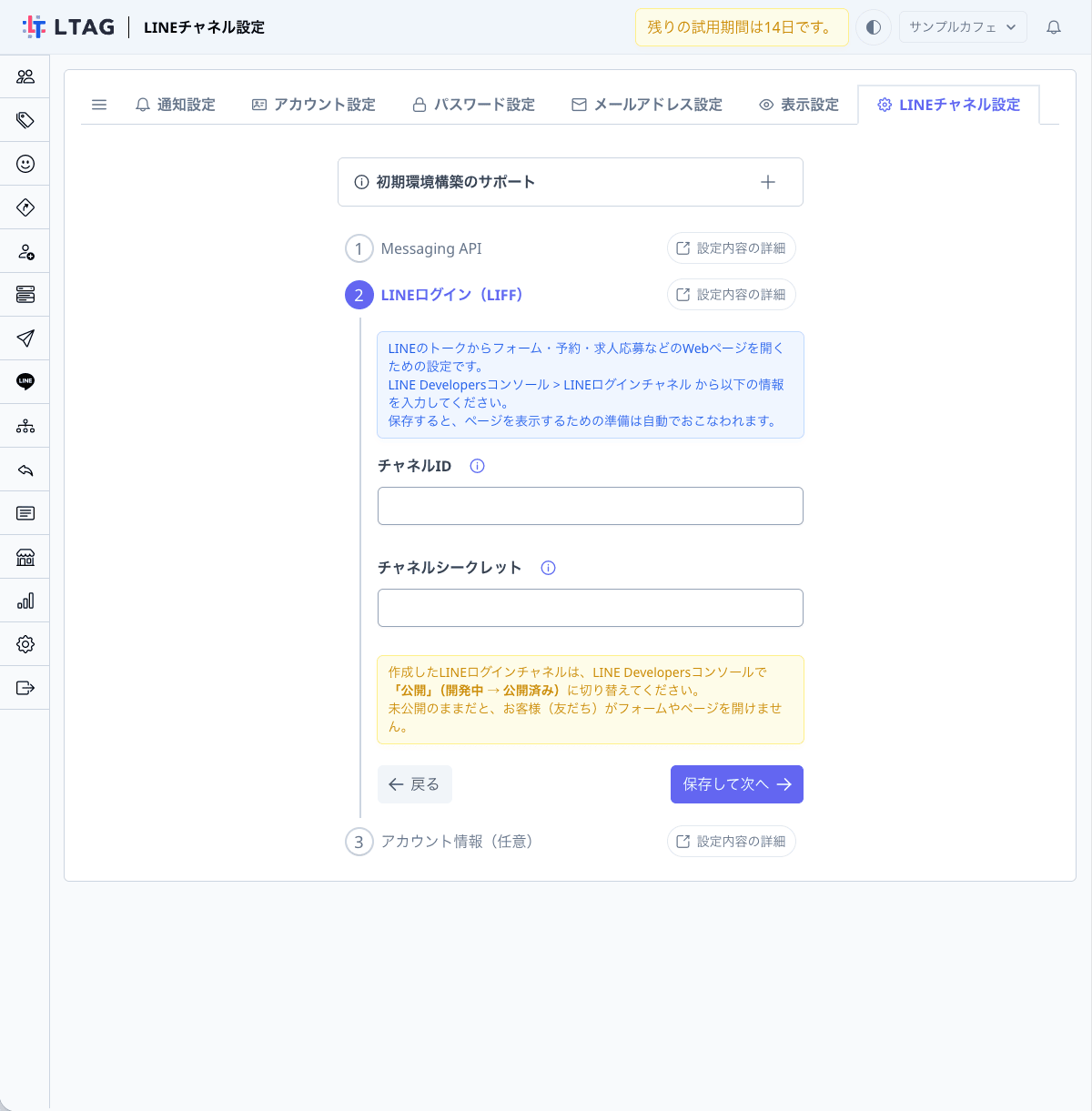
Lタグの「LINEチャネル設定」ステップ2(LINEログイン)に、コピーしたチャネルIDとチャネルシークレットを貼り付け、「保存して次へ」を押します。保存時に LタグがWebページを開く準備(LIFF)の自動作成・本人確認の自動設定をおこないます。
本番運用前に:LINEログインチャネルを公開する
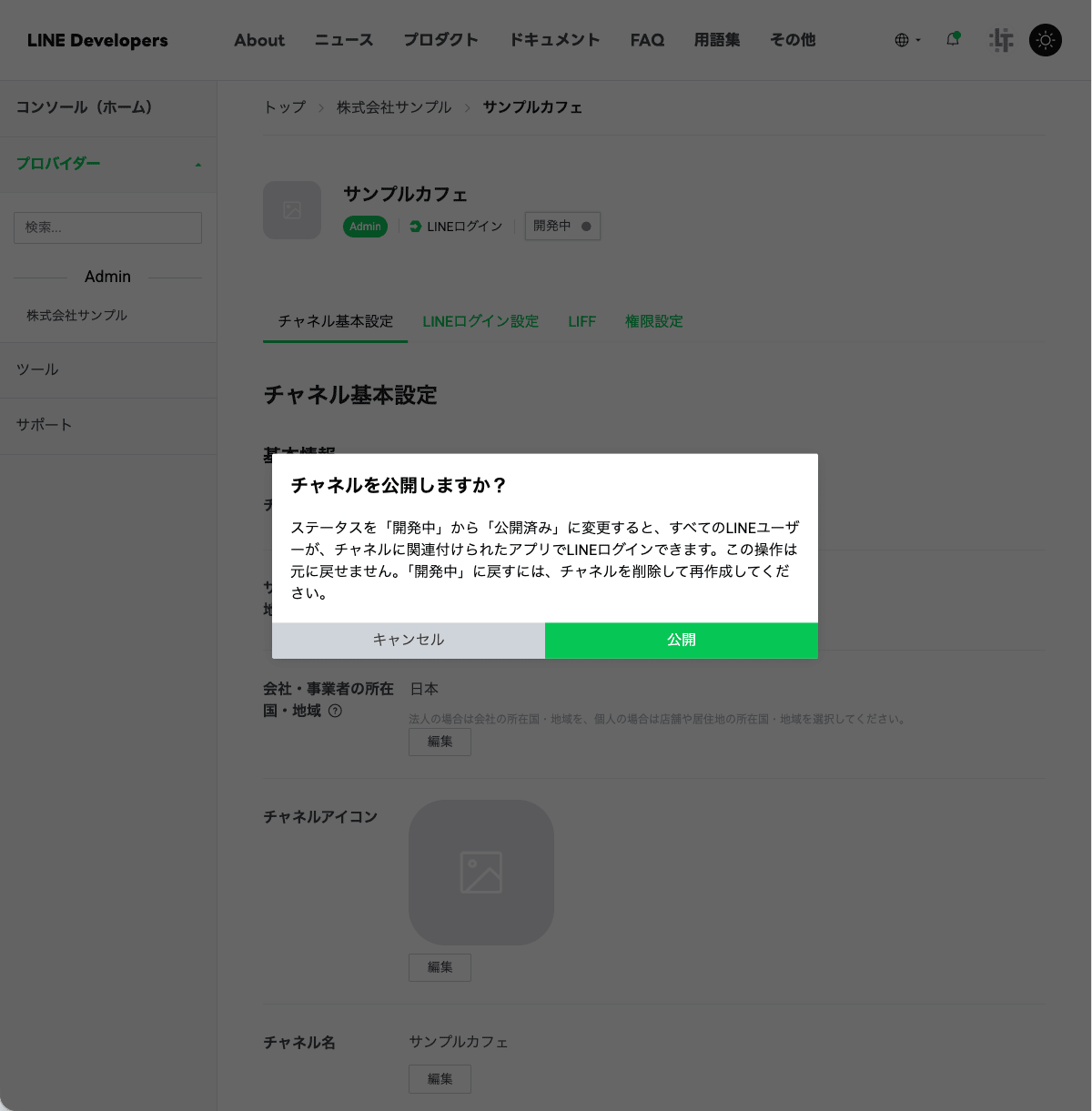
作成直後のLINEログインチャネルは「開発中」です。お客様にフォーム・予約・求人応募を使ってもらうには、ヘッダーの「開発中」バッジ →「公開」で「公開済み」に切り替えます。
ミッション4:仕上げ(任意)
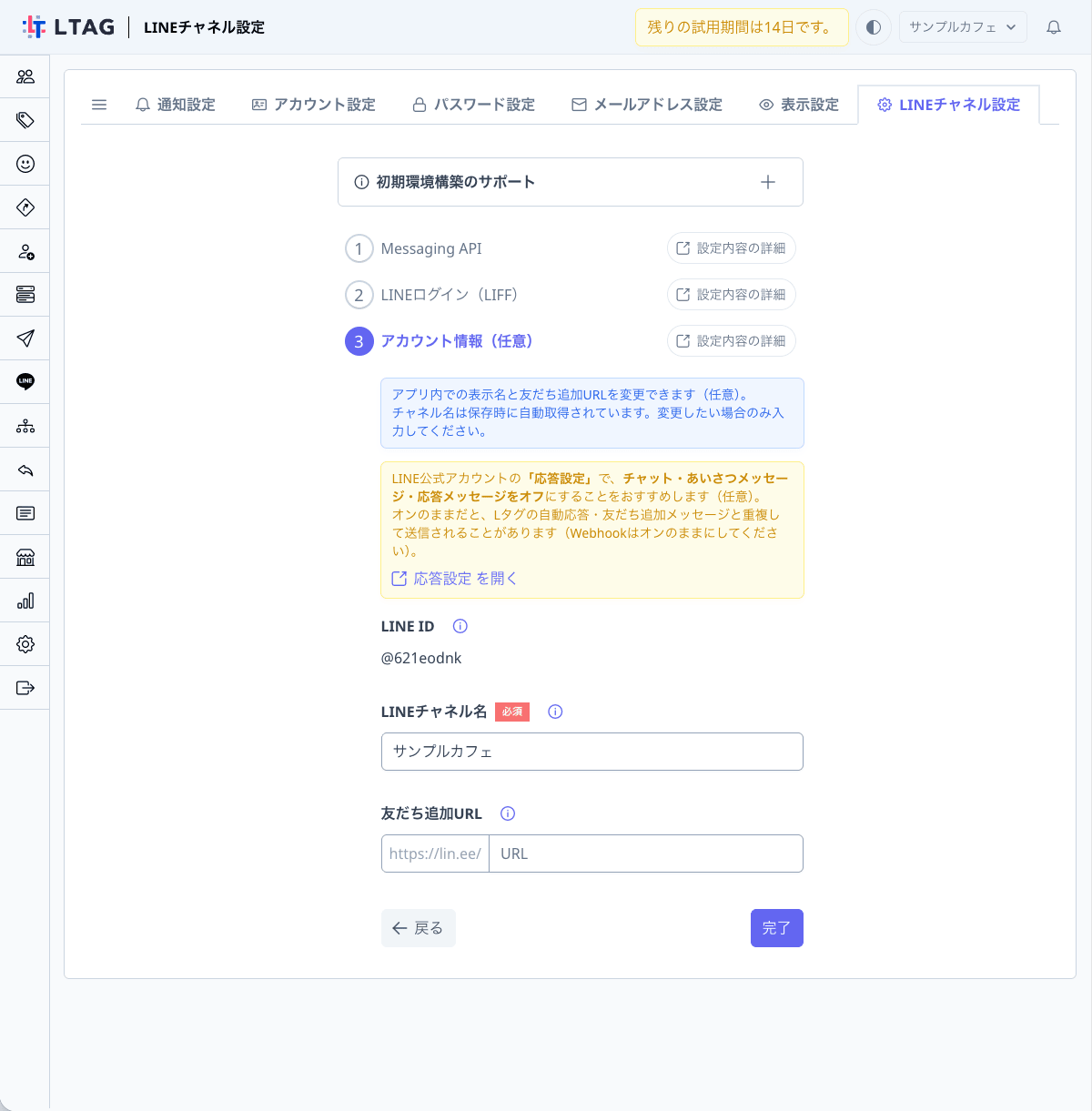
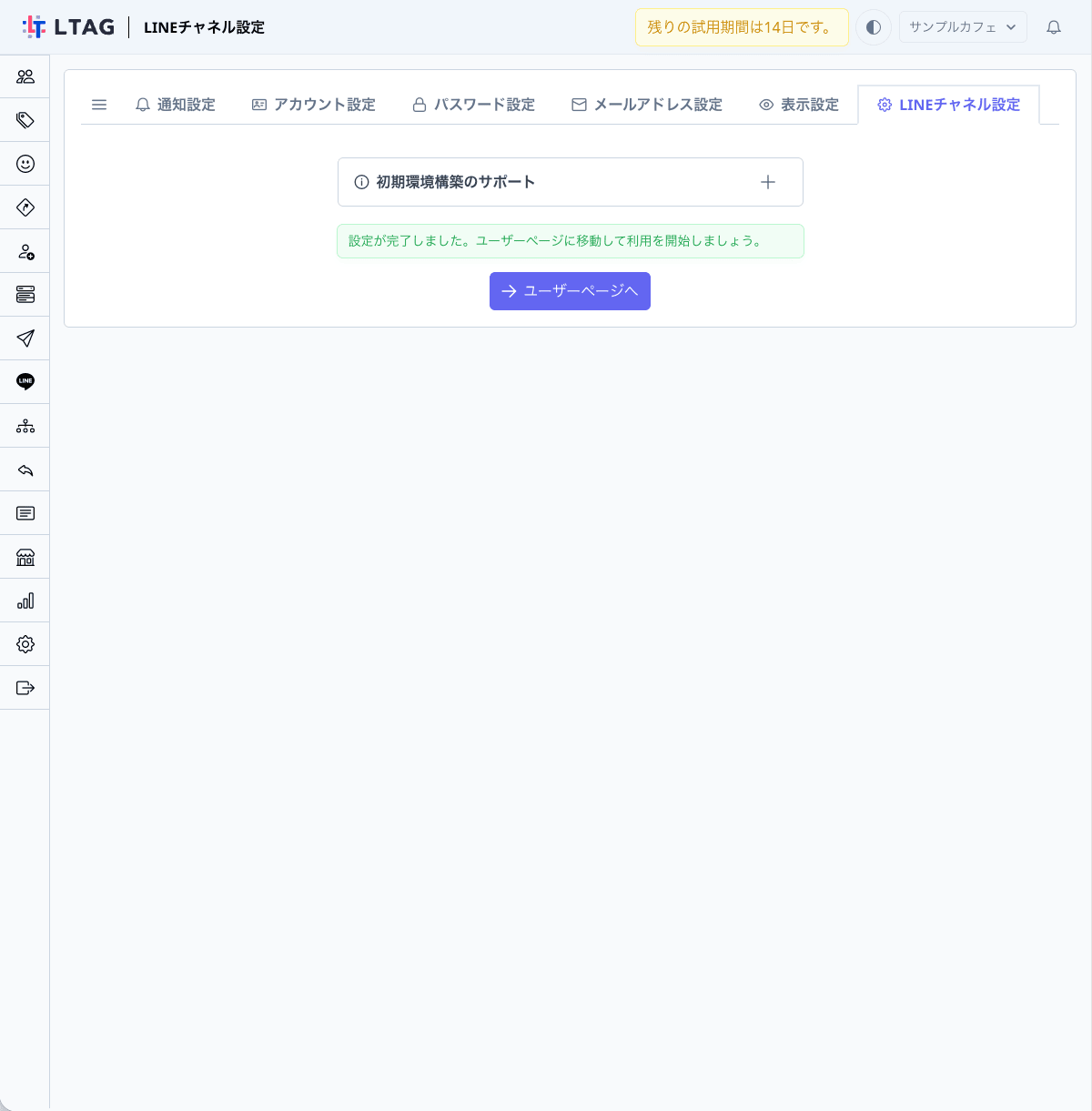
【Lタグに戻る】 表示名と友だち追加URLを整えます。変更不要ならそのまま「完了」でOKです。
Lタグ ステップ3:アカウント情報
| 入力欄 | 内容 |
|---|---|
| LINEチャネル名 | アプリ内での表示名。ミッション2で自動取得済みなので、変えたい時だけ入力。 |
| 友だち追加URL | https://lin.ee/ に続く部分だけを入力(任意)。例:URLが https://lin.ee/abc123 なら abc123 だけ。 |
LINEの自動応答をオフにする(おすすめ)
あいさつメッセージ・応答メッセージはLタグが代わりにおこないます。LINE側でもオンのままだと、友だちにメッセージが二重に届くことがあります。気になる場合は、LINE公式アカウント管理画面(LINE Official Account Manager)の「設定 > 応答設定 > 応答機能」で、次の3つをオフにすることをおすすめします(任意)。
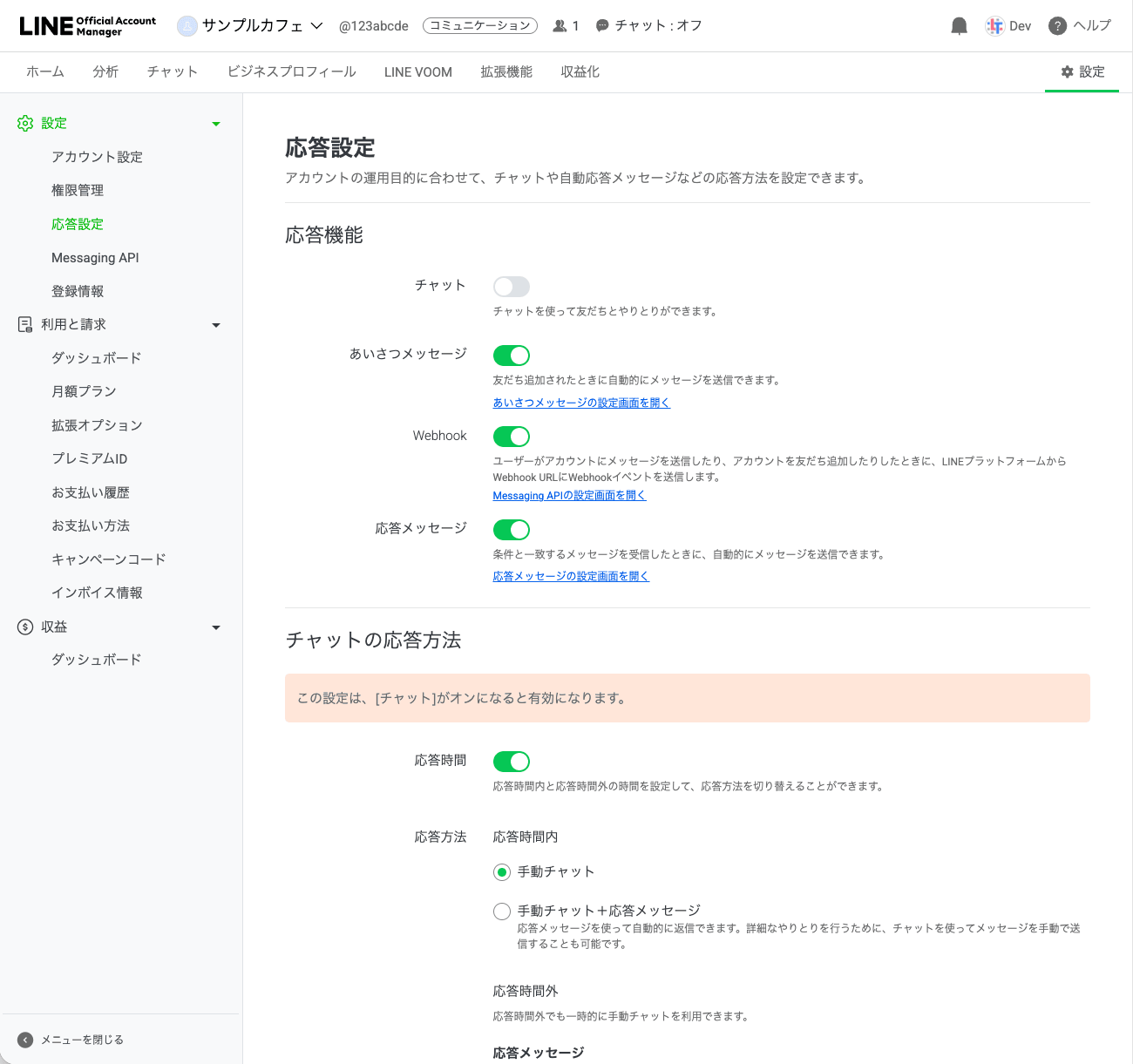
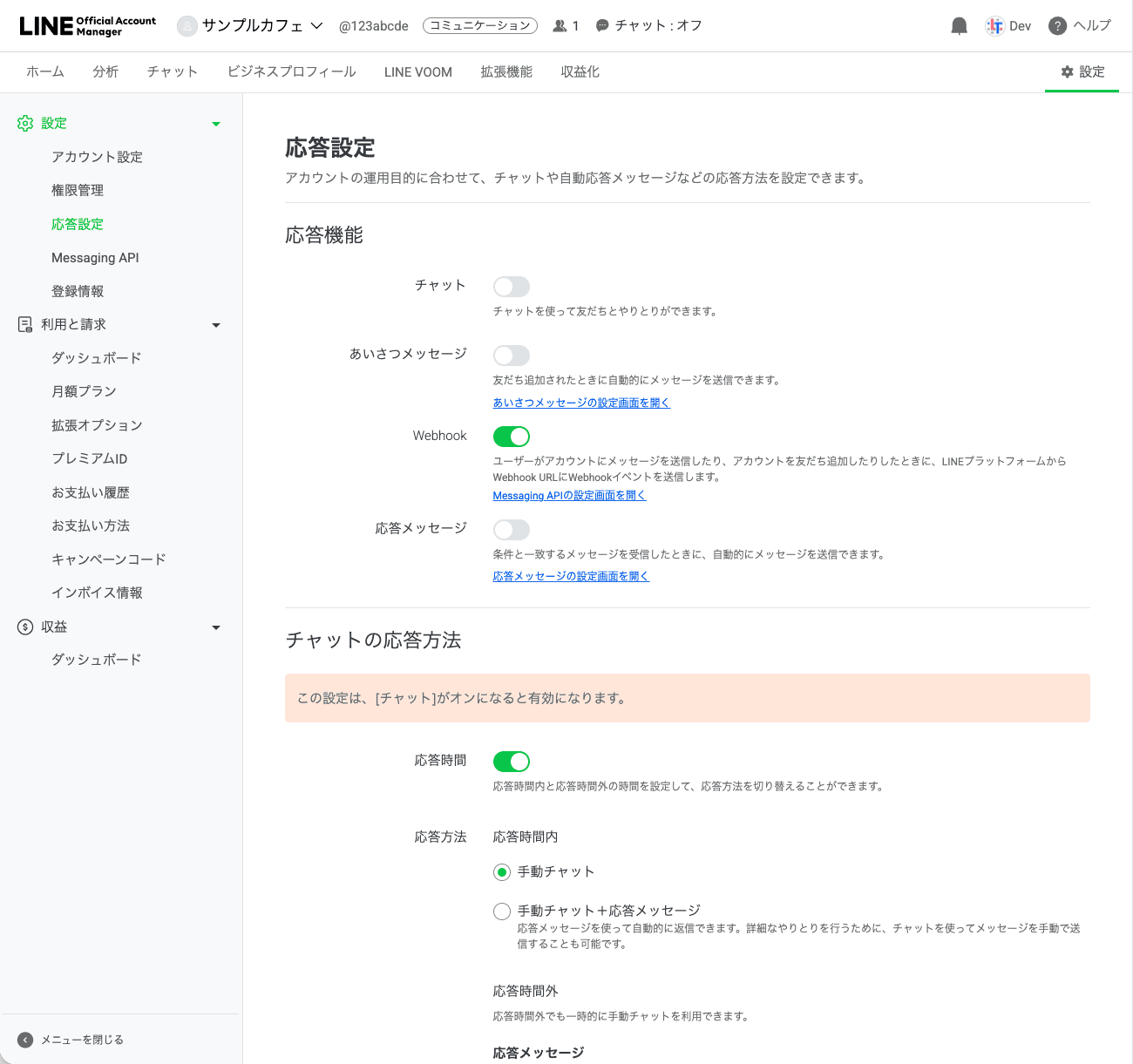
| 項目 | 推奨 | 理由 |
|---|---|---|
| チャット | オフ | Lタグでやりとりするための推奨状態です。 |
| あいさつメッセージ | オフ | 友だち追加時のメッセージはLタグが送ります。 |
| 応答メッセージ | オフ | 自動応答はLタグがおこないます。 |
| Webhook | オン(そのまま) | オフにするとLタグがメッセージを受信できません。 |
- ☑ Messaging APIの値を保存できた
- ☑ 「Webhookの利用」をオンにし「有効化を確認」できた
- ☑ LINEログインの値を保存できた
- ☑ (任意・おすすめ)LINEの「応答設定」でチャット・あいさつメッセージ・応答メッセージをオフにした
- ☑ (お客様に使ってもらう場合)LINEログインチャネルを公開済みにした
困ったときは公式LINEからお気軽にお問い合わせください(相談無料)。
他にもアップデート情報等の有益な情報を配信しています。