

コンテンツDBの使い方 — テーブル作成からレコード管理・Webサイト連携まで
このガイドでは、店舗一覧・メニュー・イベント情報のような表形式のデータをLタグで管理し、Webサイトに表示する「コンテンツDB」の使い方を説明します。手元のCSVからテーブルを作成し、項目を整え、レコードと掲載状態を管理し、公開URLをWebサイトに組み込むまでを7ステップで進めます。「パブリッシャー権限」をご利用の場合に、外部の担当者(パブリッシャー)にレコードを登録・申請してもらい、確認してから公開する手順もあわせて説明します。
コンテンツDBとは
コンテンツDBは、店舗一覧・メニュー・イベントのような表形式のデータをLタグの管理画面で登録・更新し、そのままWebサイトに表示できる機能です。データはコンテンツの種類ごとに「テーブル」にまとめ、1行ずつ「レコード」として管理します。各レコードには「下書き / 公開中 / 終了」の掲載状態があり、Webサイトには公開中のレコードだけが表示されます。テーブルごとに用意される公開URLをWebサイトに組み込めば、以降はLタグでデータを直すだけでWebサイトの表示も更新されます。
このガイドでは、カフェチェーン「サンプルカフェ」を例に、店舗一覧のCSVからテーブルを作成して運用を始める流れで説明します。次の用語は以降のステップで繰り返し出てきます。
| 用語 | 意味 |
|---|---|
| テーブル | コンテンツの種類ごとに1つ作成します(店舗一覧、メニュー、イベントなど)。項目とレコードを持ちます。 |
| 項目 | テーブルの列です。項目タイプ(テキスト入力・数値入力・選択など)を持ちます。1テーブルに最大50件まで設定できます。 |
| 項目キー | 半角英小文字・数字・_ で付ける項目の識別子です(最大50文字)。CSVの見出しと公開APIのキーになります。id・name・status は予約されています。 |
| レコード | テーブルの行です。「名前」と「掲載状態」は必ず持ちます。 |
| 掲載状態 | 下書き / 公開中 / 終了 の3種類です。「パブリッシャー権限」をご利用の場合は、パブリッシャーが申請したレコードの「承認待ち」も加わります。Webサイト(公開API)に出るのは公開中のレコードだけです。 |
| 公開API(公開URL) | テーブルごとの読み取り専用URLです。公開中のレコードをJSON形式で返します。 |
| パブリッシャー | 外部の団体や担当者が、指定されたテーブルのレコードを専用の画面から登録・申請するための権限です。「パブリッシャー権限」をご利用の場合のみ使えます(パブリッシャーに登録・申請してもらう)。 |
前提条件
- コンテンツDBはオプション機能です。サイドバーに「コンテンツDB」が表示されていない場合は、機能が有効になっていません。ご希望の場合はお問い合わせください。
- コンテンツDBを操作できるのは、権限が「オーナー」または「管理者」のユーザーです。エディター・発注者・紹介者などの権限では、サイドバーに「コンテンツDB」が表示されません。
- CSVからテーブルを作成する場合は、1行目が見出し行のCSVファイル(UTF-8、10MBまで)を用意してください。ExcelやGoogleスプレッドシートの「CSV形式で書き出し」で作成できます。
- Webサイトへの表示部分(一覧のデザインや配置)は、Webサイト側での実装が必要です。ステップ7の公開URLと項目キーを、Webサイトの制作担当者に共有してください。
全体の流れ
CSVからテーブルとレコードをまとめて作成し(ステップ1〜2)、項目を整えてから(ステップ3)、レコードと掲載状態を管理し(ステップ4〜6)、公開URLをWebサイトに組み込みます(ステップ7)。
コンテンツDB画面を開く
サイドバーから「コンテンツDB」を選択します
サイドバーの「コンテンツDB」をクリックすると、テーブル一覧が開きます。
テーブル一覧の見方
テーブル一覧には、作成済みのテーブルが1行ずつ並びます。「下書き」「承認待ち」「公開中」「終了」の各列はそのテーブルのレコード件数で、Webサイトに表示中の件数(公開中)と準備中・掲載終了の件数がひと目で分かります。例の「店舗一覧」テーブルは、下書き 2 件・公開中 26 件・終了 2 件の合計 30 件です。
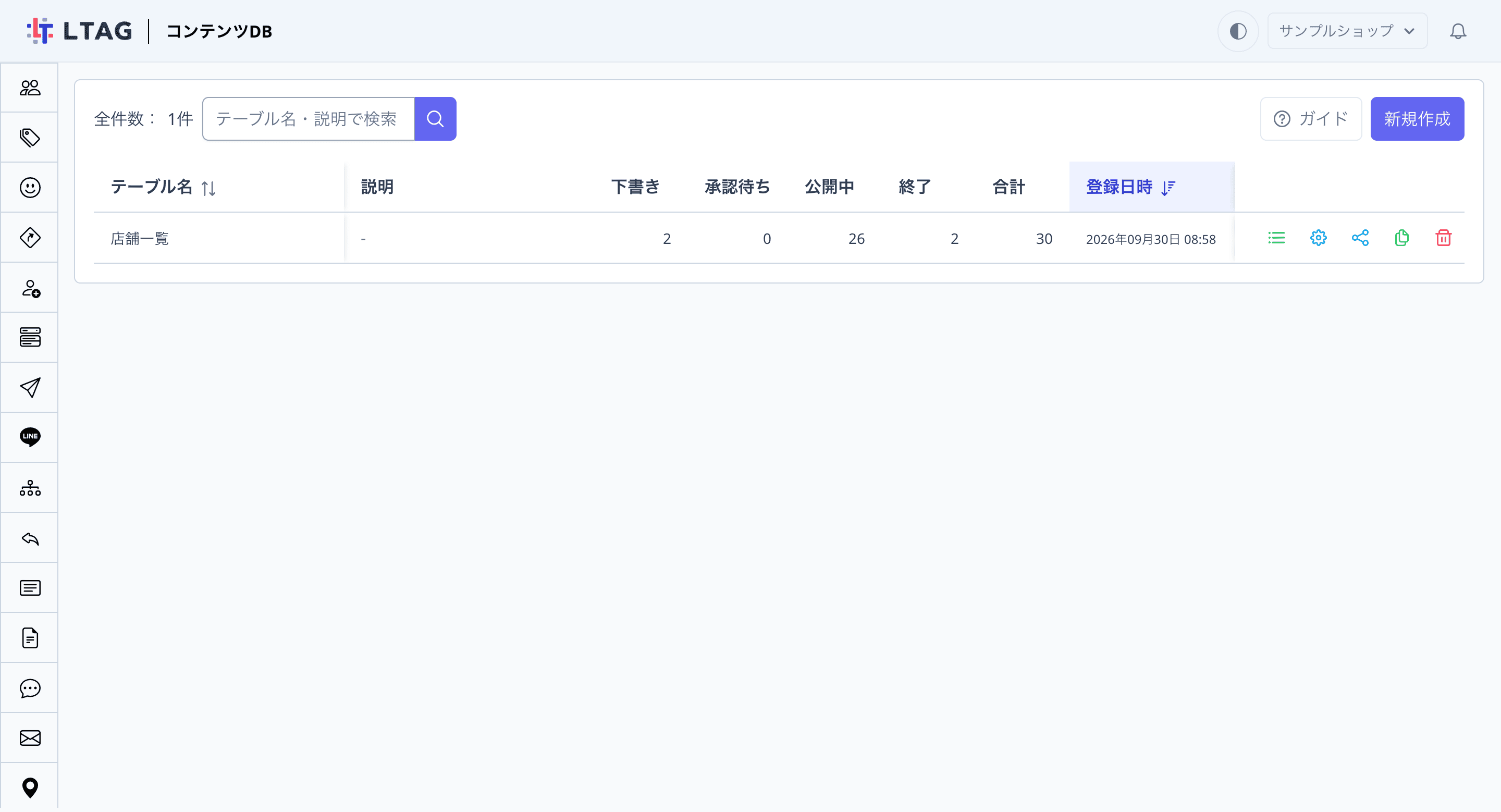
| 列・操作 | 内容 |
|---|---|
| テーブル名 / 説明 | テーブルの名前と、用途などのメモです。上部の「テーブル名・説明で検索」で絞り込めます。 |
| 下書き / 承認待ち / 公開中 / 終了 / 合計 | 掲載状態ごとのレコード件数と合計です。「承認待ち」はパブリッシャーが申請したレコードの件数で、「パブリッシャー権限」をご利用でない場合は常に0件です。 |
| 登録日時 / 更新日時 | テーブルの作成日時と最終更新日時です。列見出しをクリックすると並び替えできます。 |
| レコード一覧(リスト) | レコードの登録・編集・CSV取込を行う「レコード一覧」を開きます(ステップ4〜6)。 |
| テーブル編集(歯車) | テーブル名・説明・項目を変更する「テーブル編集」画面を開きます(ステップ3)。 |
| 公開APIのURL(共有) | Webサイトに組み込む公開URLを表示します(ステップ7)。 |
| 複製 | 項目と選択肢をコピーした新しいテーブルを作ります(レコードはコピーされません)。 |
| 削除 | テーブルを削除します。レコードが残っているテーブルは削除できません。 |
| 登録ページ設定 | パブリッシャーが自分で登録するための「パブリッシャー登録ページ」を作成します。「パブリッシャー権限」をご利用の場合のみ、画面右上に表示されます(パブリッシャーに登録・申請してもらう)。 |
一覧は20件ごとにページ分けされます。
CSVからテーブルを作成する(推奨)
すでに手元にデータがある場合は、CSVをアップロードするだけで項目とレコードをまとめて作成できます。ここでは「店舗一覧.csv」(店舗名・掲載状態・都道府県・営業時間・定休日・席数・駐車場・Wi-Fi・テイクアウト・設備・住所・電話番号・メールアドレス・予約・オープン日・公式サイト・店舗からのお知らせ の17列、30行)を取り込みます。
「新規作成」をクリックします
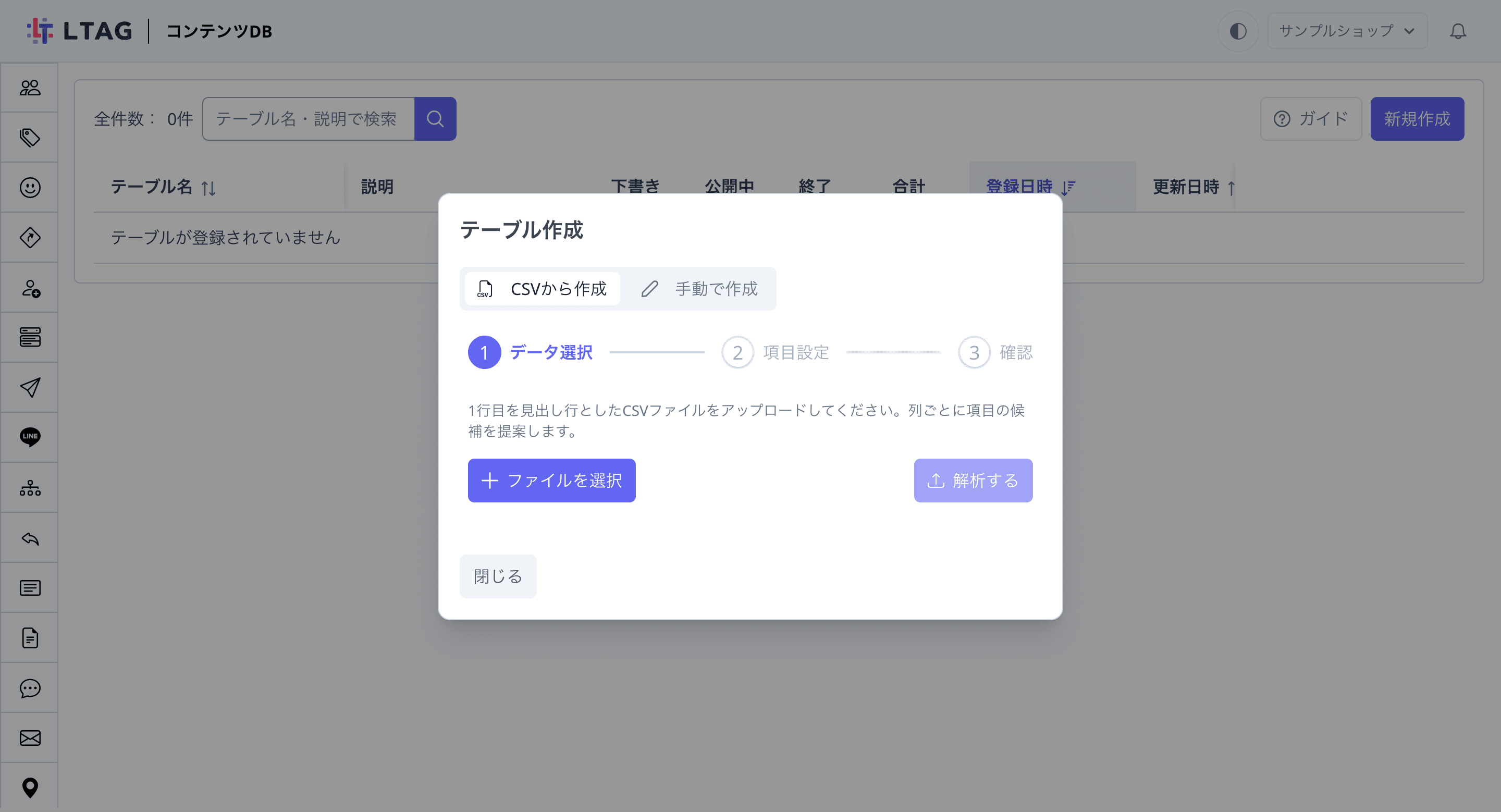
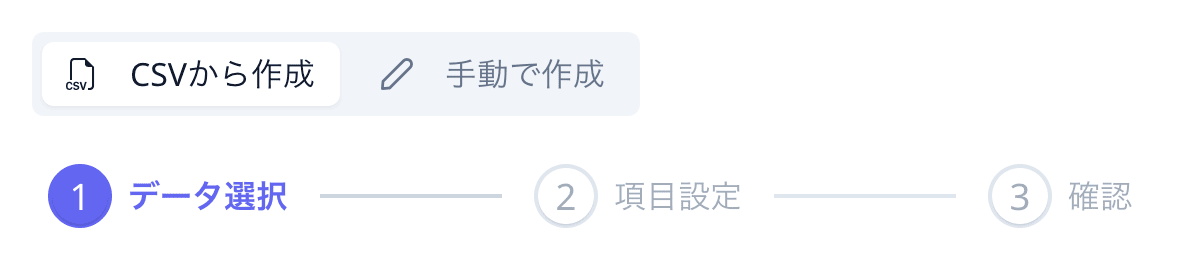
画面右上の「新規作成」をクリックすると「テーブル作成」ダイアログが開きます。上部の切り替えで「CSVから作成」(初期選択)と「手動で作成」を選べます。「CSVから作成」は「1 データ選択 → 2 項目設定 → 3 確認」の3ステップで進みます。
① データ選択:CSVファイルを選んで「解析する」をクリックします
「1行目を見出し行としたCSVファイルをアップロードしてください。列ごとに項目の候補を提案します。」の案内に従い、「ファイルを選択」でCSVを選びます。ファイル名が表示されたら「解析する」をクリックしてください。

② 項目設定:列ごとの項目名・項目キー・タイプを確認します
解析が終わると、CSVの列が1行ずつ並び、列の内容から判定した項目タイプが提案されます。ここがCSV取込のいちばん大切なステップです。
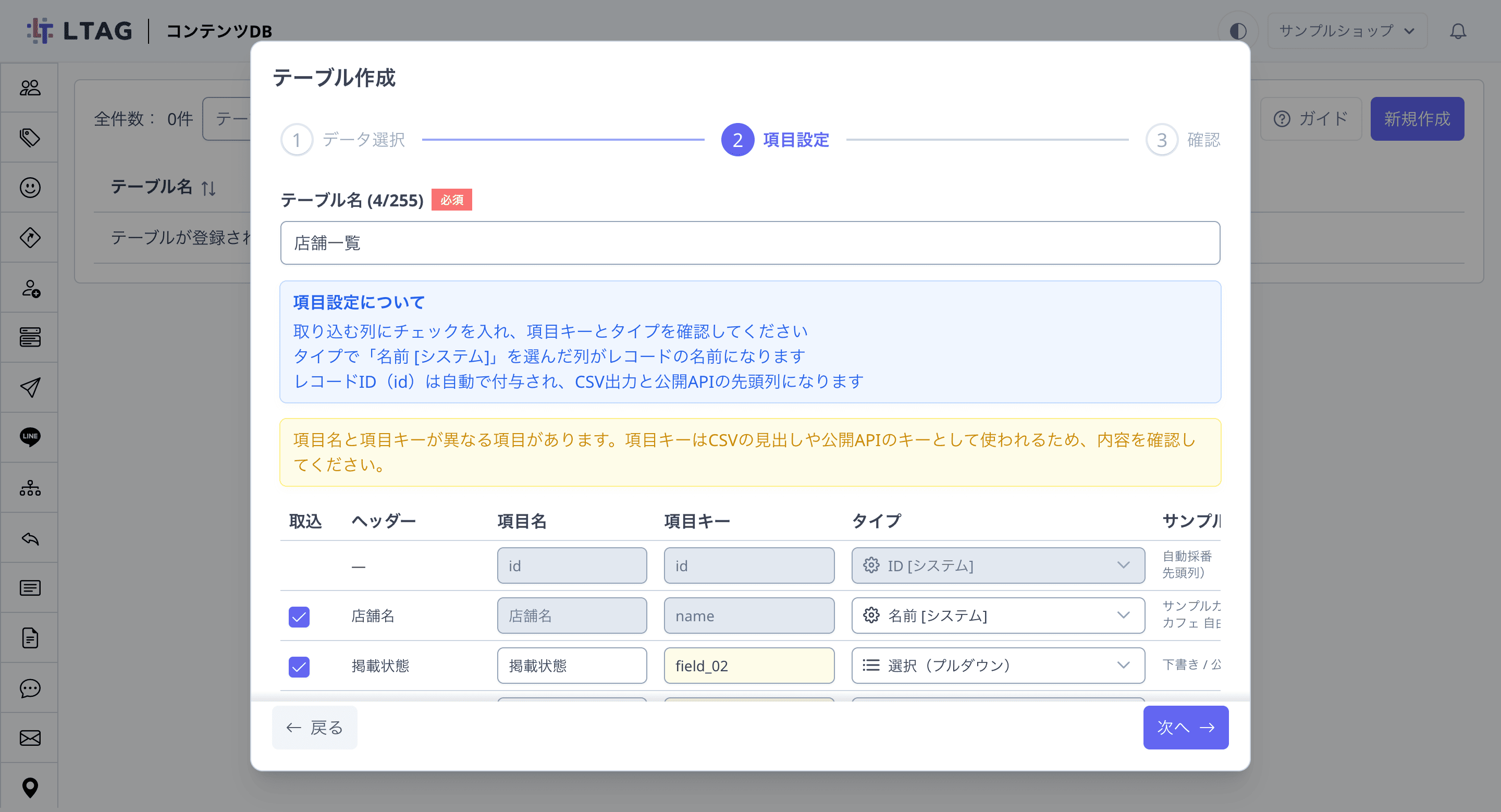
| 列 | 内容 |
|---|---|
| 取込 | チェックを外した列は取り込まれません。 |
| ヘッダー | CSVの見出しです。 |
| 項目名 | Lタグ上で表示する項目の名前です。ヘッダーがそのまま入ります。 |
| 項目キー | CSVの見出し・公開APIのキーになる識別子です。日本語の見出しには field_02 のような仮のキーが入ります。 |
| タイプ | 列の内容から提案された項目タイプです。プルダウンで変更できます。 |
| サンプル | その列の先頭3件の値です。 |
先頭の id 行は自動採番のレコードIDで、「自動採番(CSV出力・公開APIの先頭列)」と表示されます。画面上部の案内もあわせて確認してください。
- 取り込む列にチェックを入れ、項目キーとタイプを確認してください
- タイプで「名前 [システム]」を選んだ列がレコードの名前になります
- レコードID(id)は自動で付与され、CSV出力と公開APIの先頭列になります
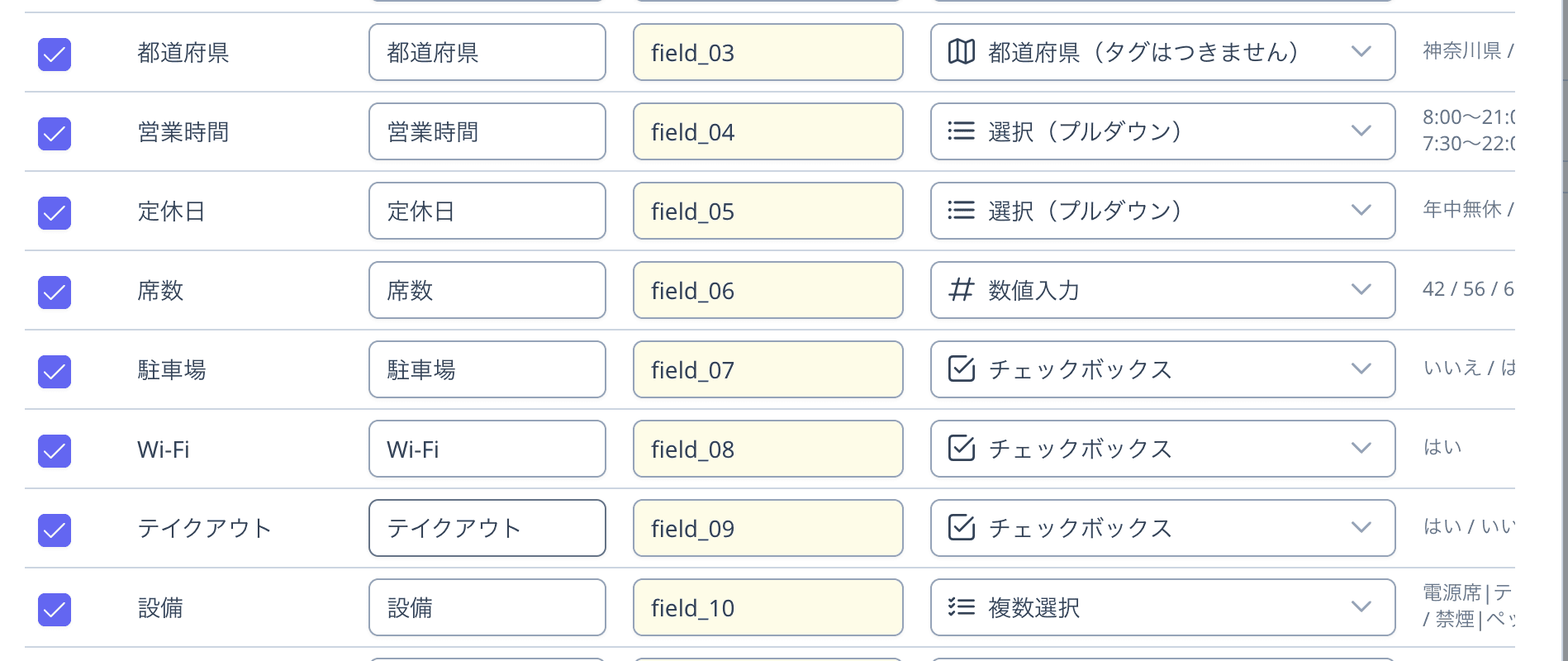
タイプの提案ルールは次のとおりです。列の内容だけで判定するため、意図と違う場合はプルダウンで直します。
| 列の内容 | 提案されるタイプ |
|---|---|
| はい/いいえ・true/false・1/0 のみ | チェックボックス |
| 数値のみ(先頭が0の番号は除く) | 数値入力 |
| 区切りの値(種類が20以下) | 複数選択 |
| 47都道府県名のみ | 都道府県 |
| 種類が20以下で繰り返しがある | 選択(プルダウン) |
| 100文字超または改行を含む | 複数行テキスト |
| それ以外 | テキスト入力 |
店舗一覧の例では、次の4点を手で直します。
- 1掲載状態の列のタイプを「掲載状態 [システム]」にする — 「下書き / 公開中 / 終了」の列は「選択(プルダウン)」と提案されるので、プルダウンから「掲載状態 [システム]」を選びます。こうすると、CSVの値がそのままレコードの掲載状態になります。この設定をしないと、確認ステップに「status キーの列がないため、すべて下書きとして取り込まれます」と表示され、全レコードが下書きで取り込まれます。
- 2名前の列が「名前 [システム]」になっていることを確認する — 値がすべて異なる最初のテキスト列(例では「店舗名」)が自動で「名前 [システム]」になります。別の列を名前にしたい場合はプルダウンで選び直します。
- 3提案が「近い」だけの列のタイプを直す — 営業時間(選択(プルダウン) → テキスト入力)、電話番号(テキスト入力 → 電話番号)、メールアドレス(テキスト入力 → メールアドレス)、予約(選択(プルダウン) → 選択(ラジオボタン))、オープン日(テキスト入力 → 日付選択)、公式サイト(テキスト入力 → URL入力)、店舗からのお知らせ(テキスト入力 → 複数行テキスト)。
|区切りの「設備」は「複数選択」と提案されるので、そのままで構いません。 - 4項目キーを意味のある名前に書き換える —
field_02のような仮のキーを、Webサイトの制作担当者が読んで分かる英語のキーにします。
![「掲載状態」行のタイプ プルダウンで「掲載状態 [システム]」を選ぶ](images/05b-csv-field-type-dropdown-crop.png)
| 項目名 | 項目キー | タイプ |
|---|---|---|
| 都道府県 | prefecture | 都道府県 |
| 営業時間 | hours | テキスト入力 |
| 定休日 | closed_day | 選択(プルダウン) |
| 席数 | seats | 数値入力 |
| 駐車場 | has_parking | チェックボックス |
| Wi-Fi | has_wifi | チェックボックス |
| テイクアウト | has_takeout | チェックボックス |
| 設備 | facilities | 複数選択 |
| 住所 | address | テキスト入力 |
| 電話番号 | phone | 電話番号 |
| メールアドレス | email | メールアドレス |
| 予約 | reservation | 選択(ラジオボタン) |
| オープン日 | opened_on | 日付選択 |
| 公式サイト | website | URL入力 |
| 店舗からのお知らせ | note | 複数行テキスト |
![調整後の項目設定(掲載状態 [システム]、意味のある項目キー、直したタイプ)](images/05-csv-field-setup-edited-crop.png)
項目キーのルールは、半角英小文字・数字・_ のみ、50文字以内、テーブル内で重複なし、id・name・status は使用不可です。選択(プルダウン)の選択肢はファイル内の値の種類から自動で作られます(最大20件。超える場合は「選択肢が20件を超えるため選択タイプにできません。」と表示されるので、テキスト入力に変更してください)。
③ 確認:内容を確認して「作成して取込」をクリックします
「『店舗一覧』に 15 項目を作成し、30 行を取り込みます」のように、作成される項目数と取り込む行数が表示されます。「名前」「掲載状態」に割り当てた列と、各項目のキー・タイプを確認してください。取込のチェックを外した列がある場合は「取り込まれない列:」として一覧されます。
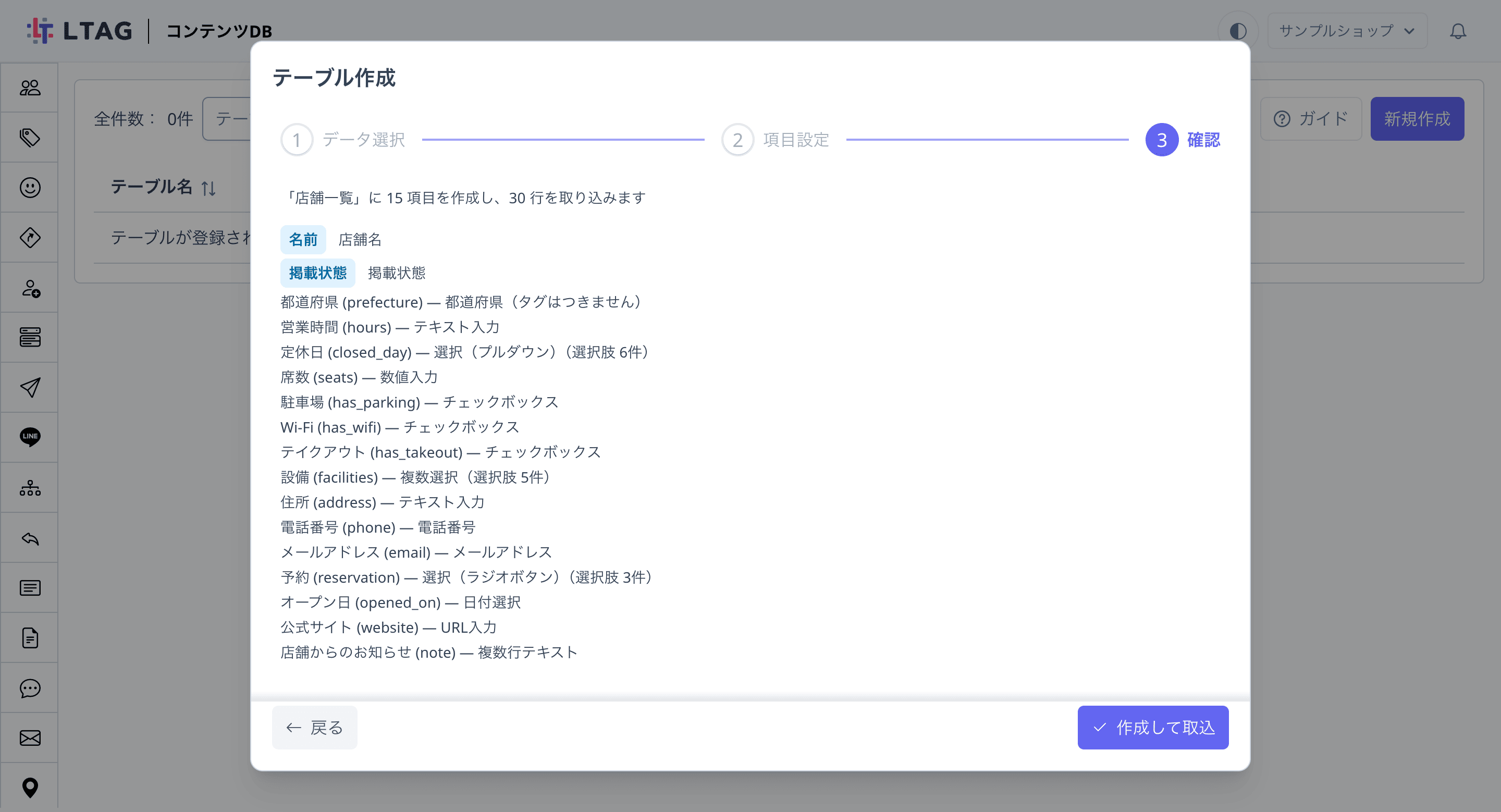

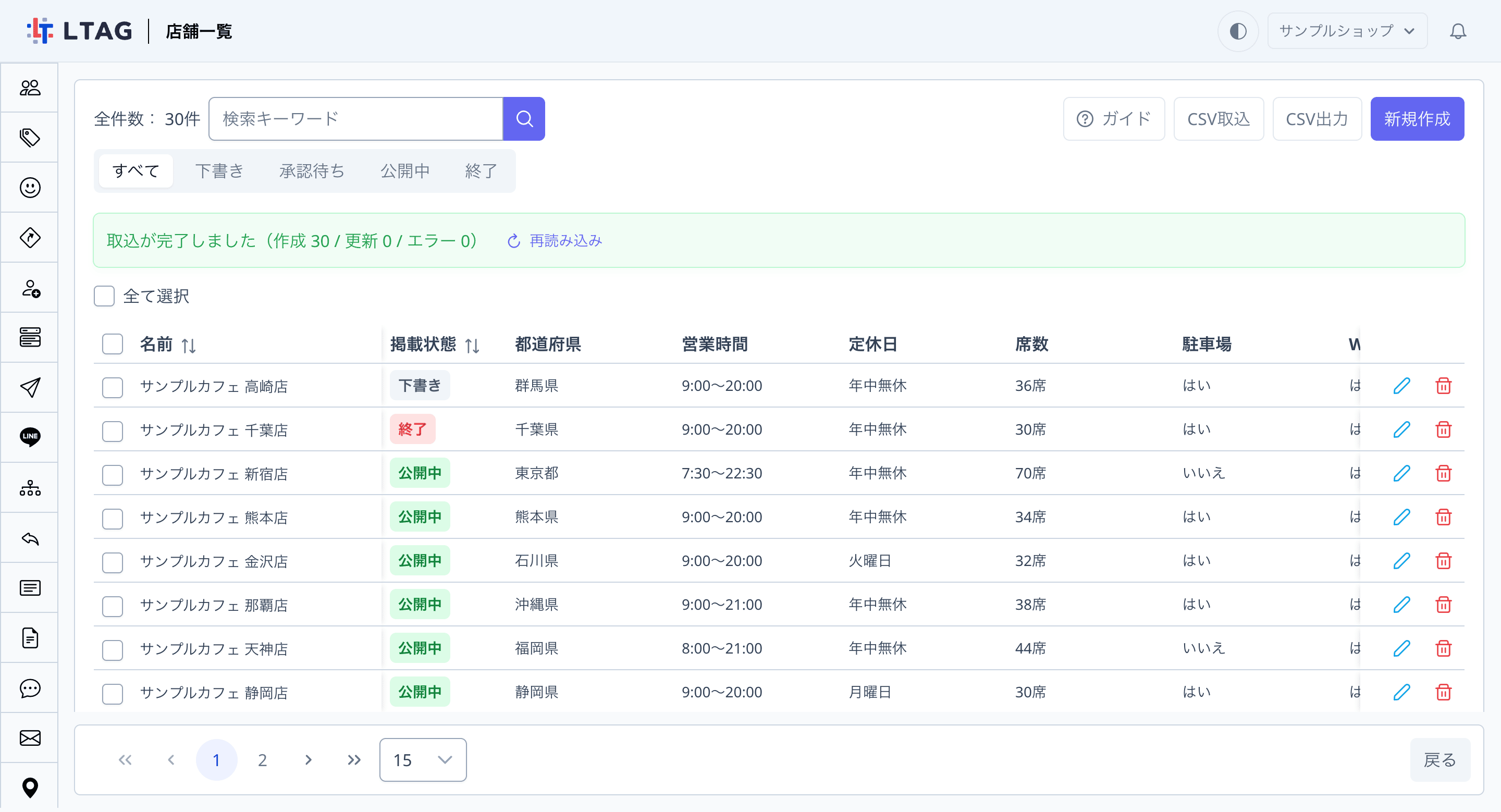
「作成して取込」をクリックすると、「テーブルを作成し、取込を開始しました。処理状況は取込履歴で確認できます。」と表示され、作成したテーブルのレコード一覧に移動します。取込が終わると「取込が完了しました(作成 30 / 更新 0 / エラー 0)」の通知が表示されます。

項目を確認・調整する(テーブル編集)
手動で作成する場合
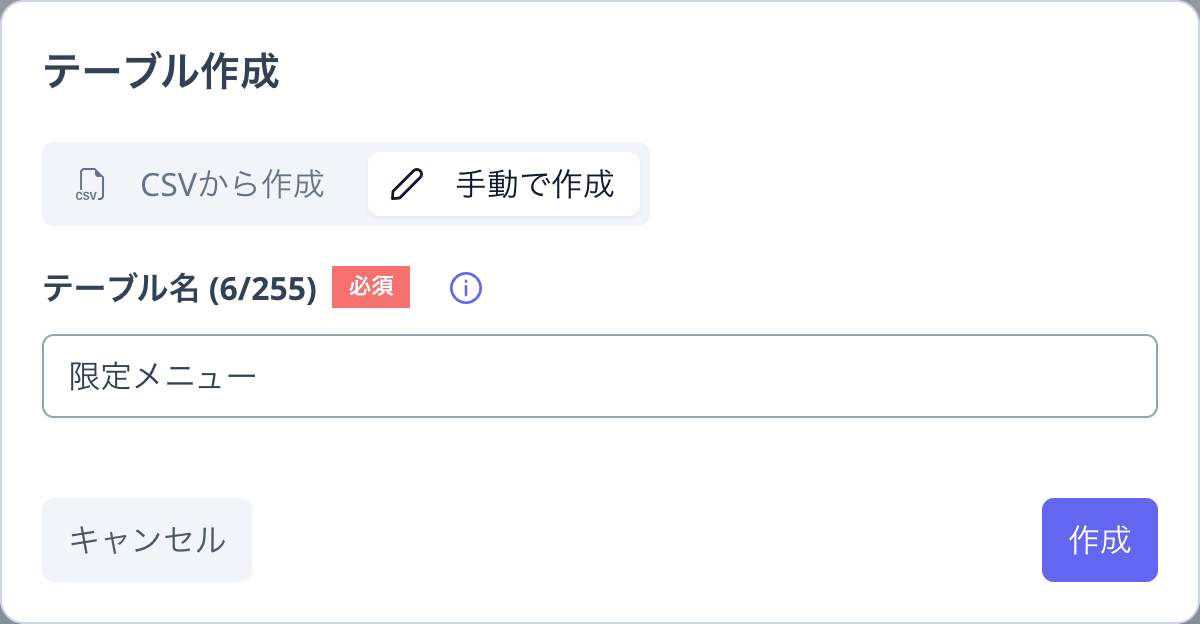
CSVがない場合は「新規作成」→「手動で作成」で、テーブル名だけを入力して「作成」をクリックします(案内:「コンテンツの種類ごとに1つのテーブルを作成します」「作成後に項目を設定します」)。項目が0件のテーブル編集画面が開くので、3-2以降の手順で項目を追加します。
テーブル編集画面の見方
テーブル一覧の「テーブル編集」(歯車)アイコンをクリックすると、テーブル編集画面が開きます。上部でテーブル名と説明(1000文字まで。「用途やデータの出所などのメモ」)、レコードの名前と自動終了の設定を編集し、「コンテンツ項目設定」で項目を管理します(最大50件)。
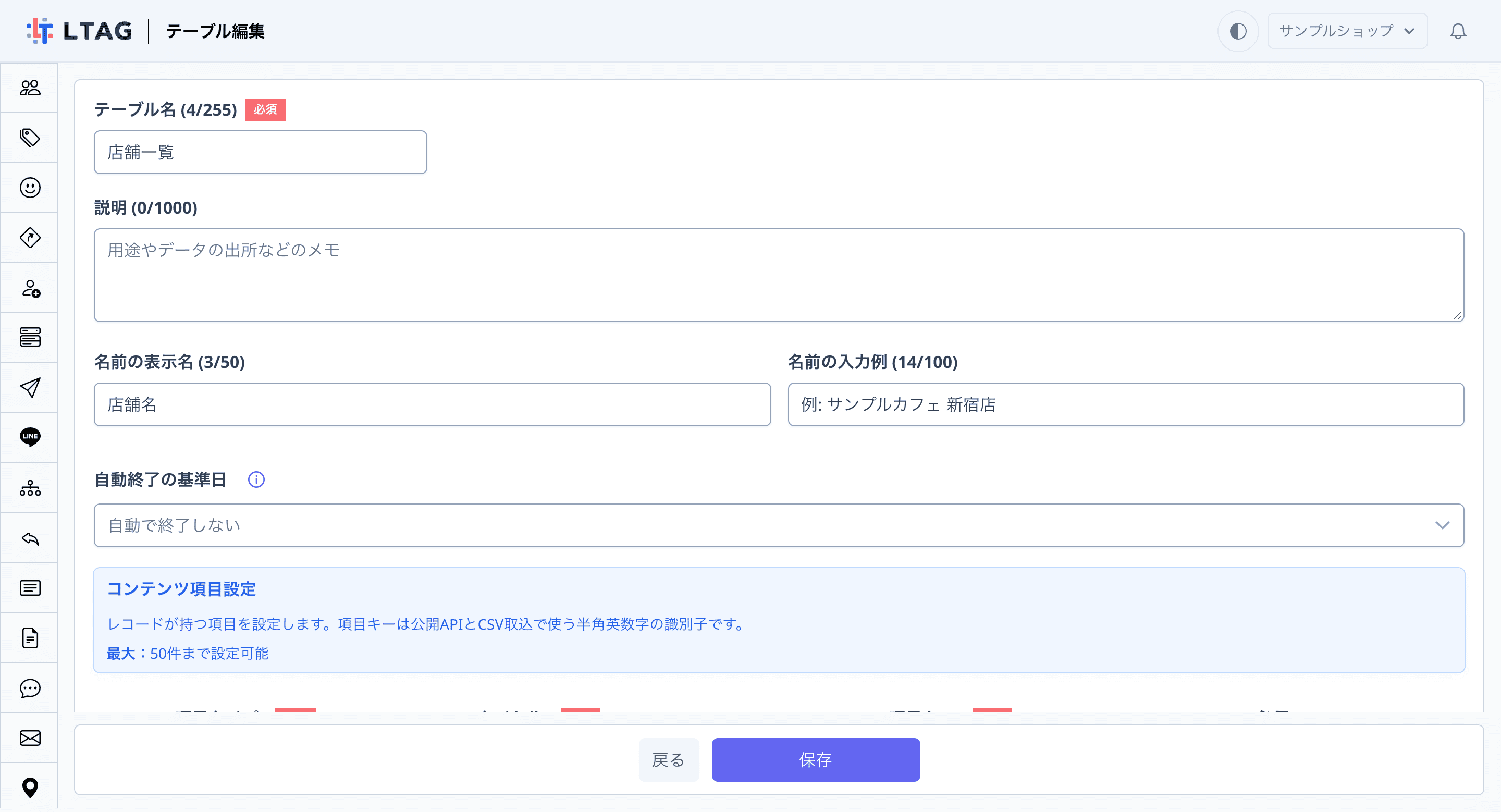
| 設定 | 内容 |
|---|---|
| 名前の表示名 | レコードの「名前」の項目名を変更します(50文字まで)。例えば「店舗名」と入力すると、レコード一覧の列見出しやレコードの入力欄が「名前」から「店舗名」に変わります。未入力なら「名前」と表示されます。 |
| 名前の入力例 | 名前の入力欄が空のときに薄く表示する例文です(100文字まで)。 |
| 自動終了の基準日 | 保存済みの日付選択の項目から選びます。公開中のレコードは、その日付の翌日に自動で「終了」になります(例: イベントの開催日)。初期値は「自動で終了しない」で、設定しない限りレコードの掲載状態は自動では変わりません。日付が未入力のレコードは自動で終了になりません。 |
| 列 | 内容 |
|---|---|
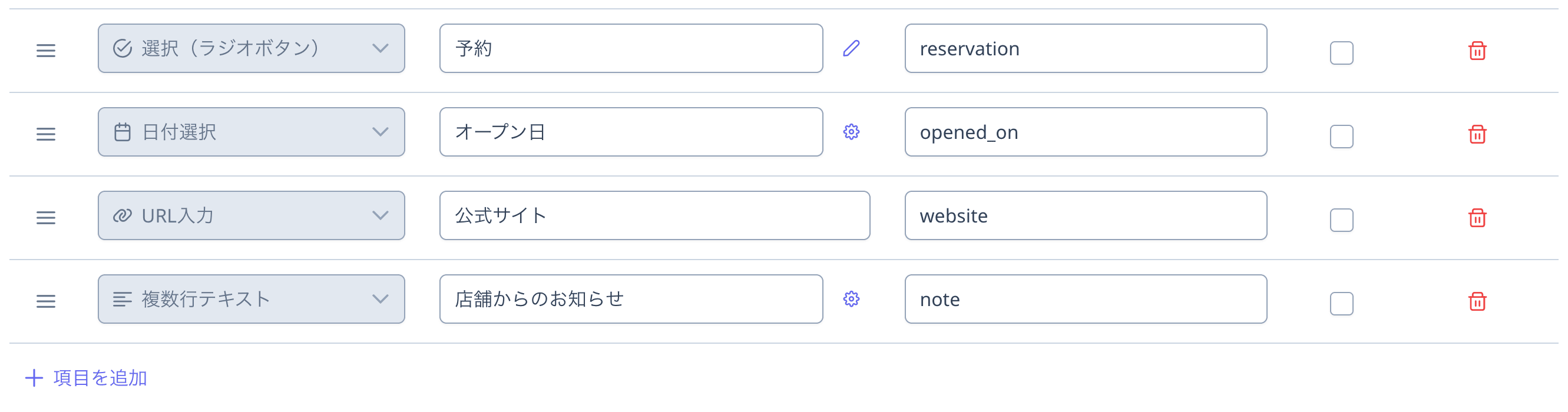
| ドラッグ(≡) | 行をドラッグして項目の順番を変えます。この順番が、レコード一覧の列・CSV・公開APIの並び順になります。 |
| 項目タイプ | 項目の種類です。登録済みの項目は変更できません。 |
| タイトル | 項目名です(100文字まで)。 |
| 項目キー | CSVの見出し・公開APIのキーです(例: origin)。 |
| 必須 | チェックすると、レコードの登録・更新時にその項目の入力が必須になります。 |
| 削除(ゴミ箱) | 項目を削除します。保存すると、その項目に入力されていた値も消えます。 |
「項目を追加」で新しい項目の行が増えます(50件に達すると「項目の上限数に達しました」となり追加できません)。編集が終わったら画面下の「保存」をクリックしてください。「テーブルを更新しました」と表示されます。
項目タイプ一覧
| 項目タイプ | 内容 | CSVでの書き方(ステップ6) |
|---|---|---|
| テキスト入力 | 1行のテキスト(1000文字まで) | そのまま |
| 複数行テキスト | 改行を含むテキスト(10000文字まで) | そのまま(改行を含む値は " で囲む) |
| 数値入力 | 数値。単位・桁区切り・小数の設定あり | 数字のみ(例: 56) |
| 電話番号 | 電話番号(15文字まで) | そのまま(例: 03-1234-5678) |
| メールアドレス | メールアドレス | そのまま |
| URL入力 | URL | https:// から始まるURL |
| 選択(プルダウン) | 選択肢から1つ選ぶ | 選択肢の表示名をそのまま |
| 複数選択 | 選択肢から複数選ぶ | 表示名を | で区切る(例: 電源席|禁煙) |
| 選択(ラジオボタン) | 選択肢から1つ選ぶ(ボタン形式) | 選択肢の表示名をそのまま |
| 都道府県(タグはつきません) | 47都道府県から選ぶ | 正式名称(例: 東京都) |
| チェックボックス | はい / いいえ | true/false、1/0、はい/いいえ |
| 日付選択 | 日付。フォーマット(年月日・年月・年・月日)、入力形式(カレンダー・ホイール)、選択ルールの設定あり | 2026-10-01 の形式 |
| 時間帯選択 | 開始時刻と終了時刻(例: 営業時間・開催時間) | 09:00〜16:00 の形式 |
| Instagramアカウント | Instagramのアカウント名 | そのまま(例: @sample_cafe) |
| 複数画像アップロード | 画像を複数枚(10枚まで)アップロード | 取り込めません |
| 住所検索 | 「住所検索」ボタンから住所を検索して選ぶ | 取り込めません |
選択肢と設定を編集する
タイトルの横にあるアイコンから、タイプごとの詳細を設定できます。
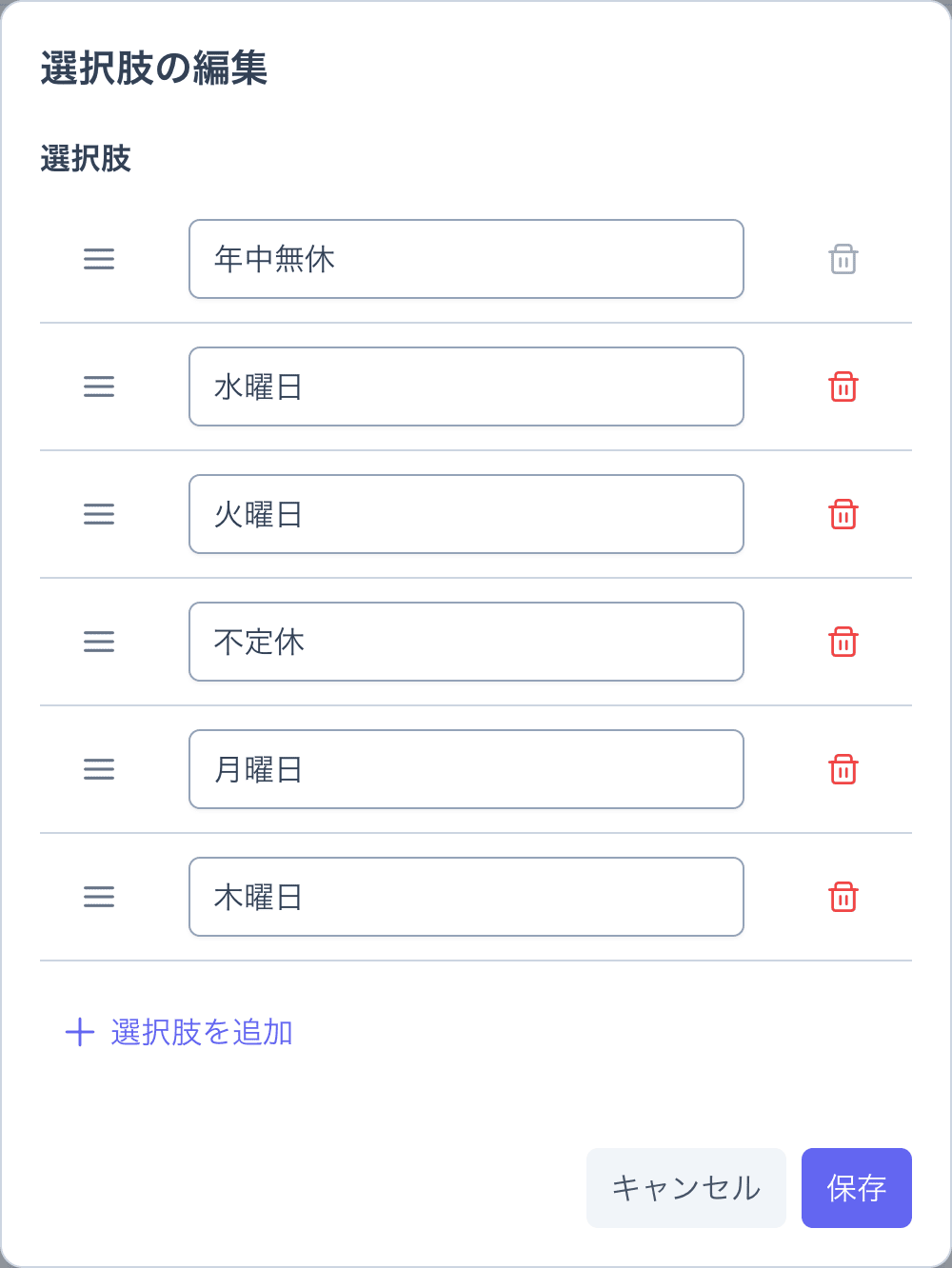
選択肢の編集(鉛筆アイコン) — 選択(プルダウン)・選択(ラジオボタン)・複数選択で表示されます。選択肢を1行ずつ編集し、ドラッグで並び替え、「選択肢を追加」で増やせます(100件まで)。
設定(歯車アイコン) — テキスト入力・複数行テキスト・数値入力・日付選択で表示されます。
| 項目タイプ | 設定できること |
|---|---|
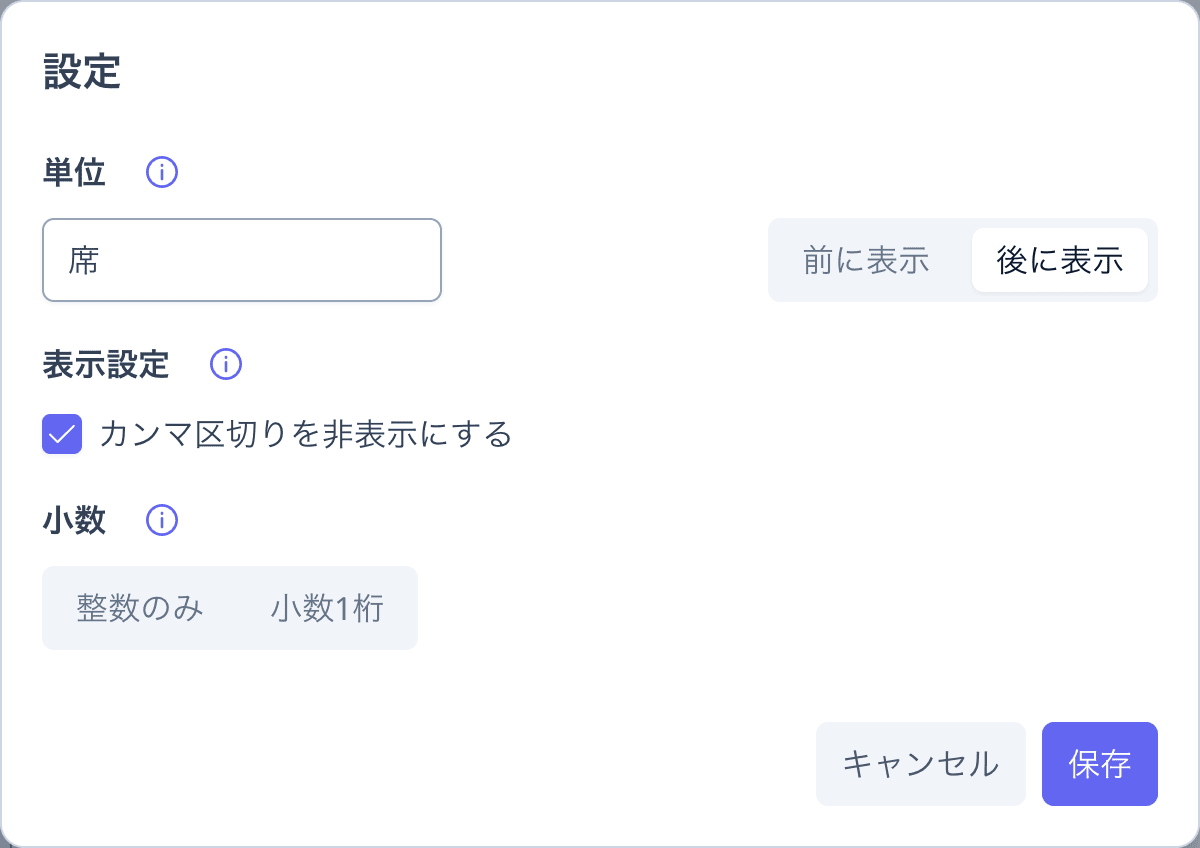
| 数値入力 | 「単位」(例: 円、個、%)とその表示位置(前に表示 / 後に表示)、「表示設定」の「カンマ区切りを非表示にする」、「小数」(整数のみ / 小数1桁) |
| テキスト入力・複数行テキスト | 「入力ヒント」(項目名の横に表示されるヒント)、「プレースホルダー」(入力欄が空のときに表示されるテキスト) |
| 日付選択 | 「日付のフォーマット」(年月日 / 年月 / 年 / 月日)、「入力形式」(カレンダー / ホイール)、「日付選択ルール」 |
店舗一覧の例では「席数」の設定を、単位「席」・後に表示・カンマ区切りを非表示にする、にしました。レコードの入力欄に「席」が表示され、入力の目安になります。
テーブルの複製と削除
- 複製 — テーブル一覧の「複製」アイコンで、「{テーブル名} (コピー)」という名前のテーブルが作られます。項目と選択肢はコピーされますが、レコードはコピーされません。「テーブルを複製しました」と表示されます。同じ項目構成のテーブルを増やしたいときに使います。
- 削除 — 「削除」アイコンをクリックすると「『{テーブル名}』を削除してよろしいですか?」と確認されます。レコードが残っているテーブルは「レコードが存在するため削除できません。先にレコードを削除してください。」となるので、先にレコード一覧で全件を削除してください。パブリッシャー登録ページの登録先になっているテーブルも削除できません。先に登録ページを削除してください。
レコードを登録・編集する
レコード一覧の見方
テーブル一覧の「レコード一覧」アイコンをクリックすると、テーブル名をタイトルにしたレコード一覧が開きます。列は「名前」(テーブル編集で「名前の表示名」を設定した場合はその名前)「掲載状態」に続いて項目がテーブル編集の順に並び、右端に「登録日時」「更新日時」と編集・削除のアイコンがあります。
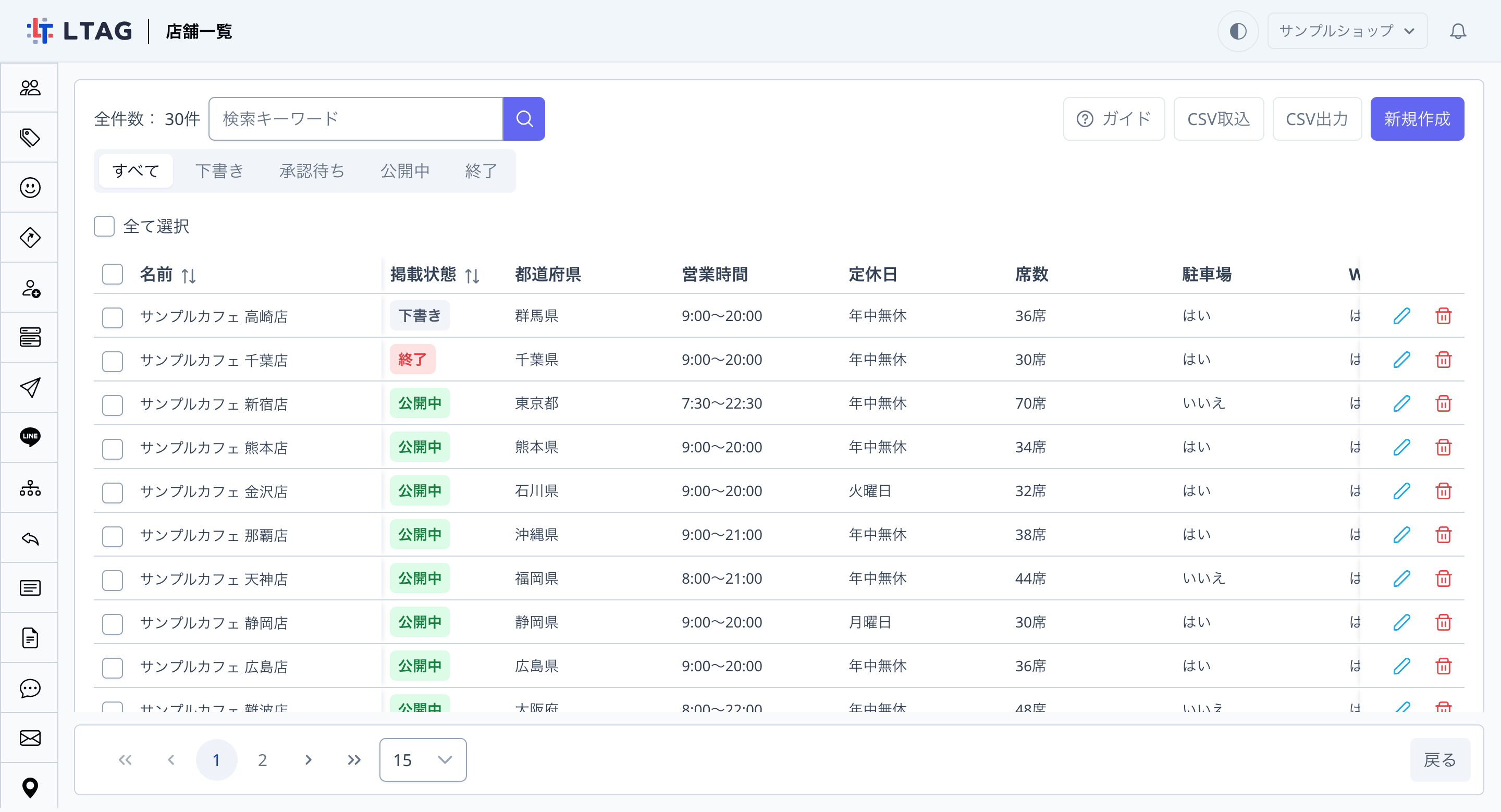
| 場所 | 内容 |
|---|---|
| 検索キーワード | 名前と項目の値で検索します。 |
| すべて / 下書き / 承認待ち / 公開中 / 終了 | 掲載状態で絞り込みます。 |
| CSV取込 | CSVで一括登録・更新します(ステップ6-3)。 |
| CSV出力 | いまの絞り込み結果のレコードをCSVファイルに出力します(ステップ6-1)。 |
| 新規作成 | レコードを1件ずつ登録します(4-2)。 |
| 全て選択 / 行のチェックボックス | 一括操作(掲載状態変更・削除・CSV出力)の対象を選びます(ステップ5-3)。 |
| パブリッシャー(列・絞り込み) | どのパブリッシャーが登録したレコードかを表示し、パブリッシャーで絞り込みます。「パブリッシャー権限」をご利用の場合のみ表示されます(パブリッシャーに登録・申請してもらう)。 |


一覧は15件ごとにページ分けされ、画面下の件数(15 / 30 / 50 / 100)で変更できます。
レコードを登録・編集します
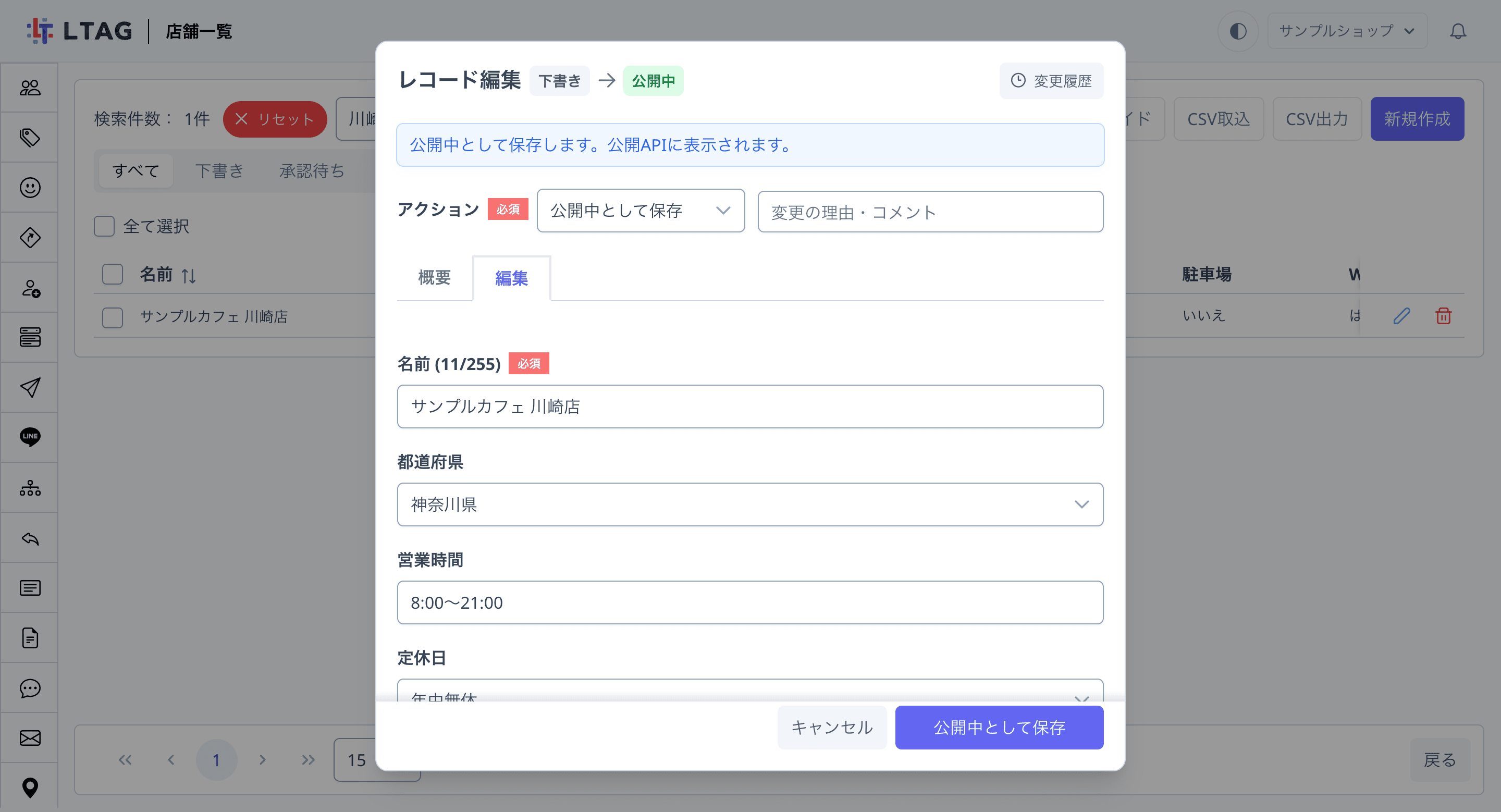
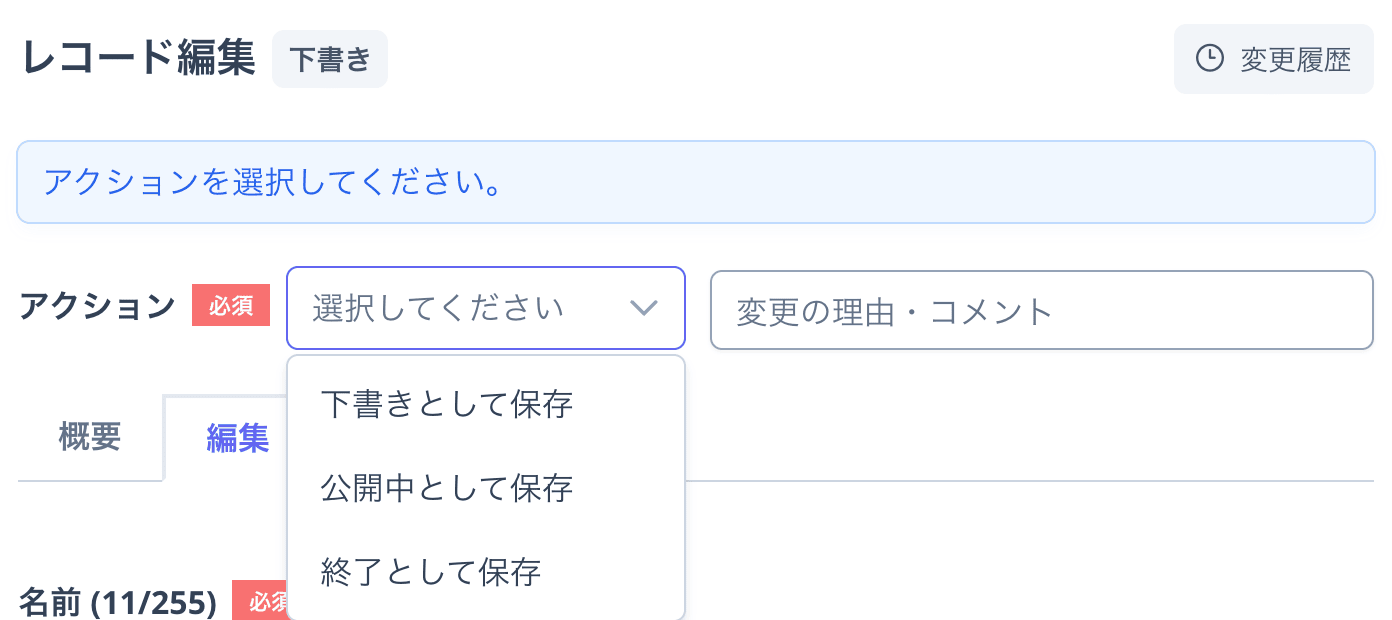
「新規作成」をクリックすると「レコード作成」ダイアログが開きます。「名前」(必須、255文字まで)と各項目を入力し、上部の「アクション」で「下書きとして保存」「公開中として保存」「終了として保存」のいずれかを選びます。右下のボタンが選んだアクションの名前に変わるので、クリックすると「レコードを作成しました」と表示されます。アクションを選ぶまで、右下のボタンはクリックできません。
登録済みのレコードは、行の「編集」(鉛筆)アイコンから「レコード編集」ダイアログを開きます。ダイアログには「概要」「編集」の2つのタブがあり、編集アイコンから開くと「編集」タブが表示されます。項目を変更し、同じように「アクション」を選んで保存すると「レコードを更新しました」と表示されます。「概要」タブでは登録内容を一覧で確認できます(アクションは「編集」タブで選びます)。
アクションの横の「変更の理由・コメント」に入力した内容は、変更履歴に残ります(4-3)。例では、オープン前の「サンプルカフェ 川崎店」(下書き)を開き、「アクション」で「公開中として保存」を選んでいます。見出しの「下書き → 公開中」で、保存後の掲載状態を確認できます。
変更履歴を確認します
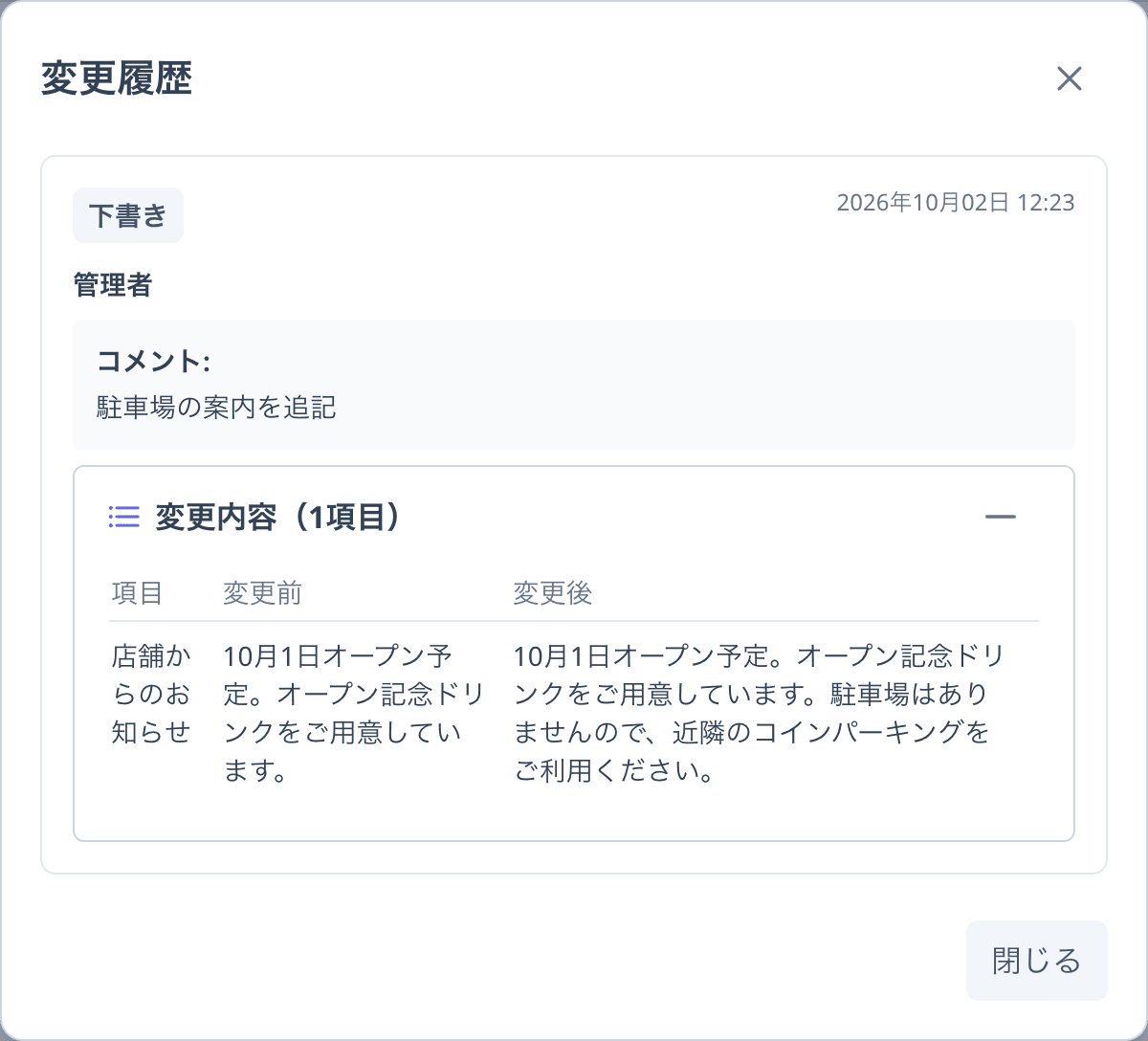
「レコード編集」ダイアログの右上にある「変更履歴」をクリックすると、そのレコードの掲載状態の変更、操作した人、コメントが新しい順に表示されます。操作した人は、オーナー・管理者の操作は「管理者」、パブリッシャーの操作は「パブリッシャー: 氏名」、自動終了などによる変更は「システム」と表示されます。項目を編集した履歴は「変更内容(N項目)」を開くと、「変更前」「変更後」を比べて確認できます。例では、「店舗からのお知らせ」に駐車場の案内を追記し、コメント「駐車場の案内を追記」を残して下書きのまま保存した履歴が表示されています。
レコードを削除します
行の「削除」(ゴミ箱)アイコンをクリックし、確認ダイアログで削除すると「レコードを削除しました」と表示されます。削除したレコードは元に戻せません。
掲載状態で公開を管理する
掲載状態の意味
| 掲載状態 | 表示 | 意味 |
|---|---|---|
| 下書き | グレーのバッジ | 準備中のレコードです。Webサイトには表示されません。 |
| 公開中 | 緑のバッジ | Webサイトに表示されるレコードです。 |
| 終了 | 赤のバッジ | 掲載を終えたレコードです。データは残したまま、Webサイトには表示されません。 |
| 承認待ち | オレンジのバッジ | パブリッシャーが申請し、承認を待っているレコードです。Webサイトには表示されません(「パブリッシャー権限」をご利用の場合のみ)。 |
店舗一覧の例では、新店舗を「下書き」で準備しておき、オープン日に「公開中」へ切り替えます。閉店した店舗は「終了」にすれば、データを残したまま表示から外せます。
テーブル編集で「自動終了の基準日」を設定したテーブルでは、公開中のレコードが基準日の翌日に自動で「終了」になります(3-2)。開催日を過ぎたイベントを手で終了にする必要はありません。
1件ずつ変更する
行の「編集」アイコンでレコード編集ダイアログを開き、「アクション」で「下書きとして保存」「公開中として保存」「終了として保存」から変更後の掲載状態を選んで、右下のボタンをクリックします。現在と違う掲載状態を選ぶと、ダイアログの見出しに「下書き → 公開中」のように変更後の掲載状態が表示されます(4-2の画面)。
まとめて変更する(一括操作)
行のチェックボックスにチェックを入れると、一覧の上に「{N}件選択中」と「掲載状態変更」「削除」「CSV出力」のボタンが表示されます。「全て選択」は表示中のページの全行を選択します。チェックを外すと選択をやめます。
例では、「下書き」で絞り込んでから「全て選択」し、オープン日を迎えた店舗をまとめて公開します。
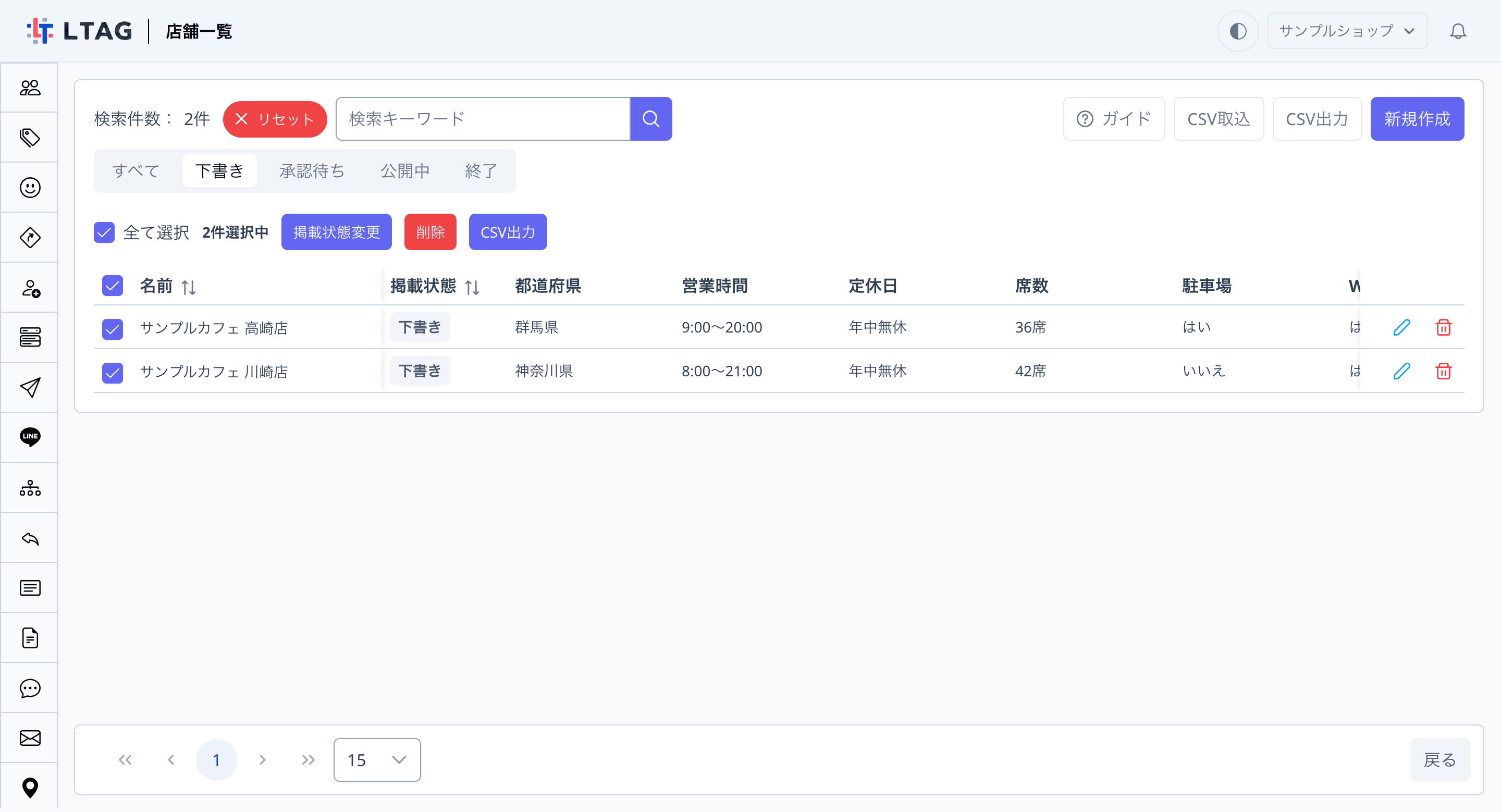

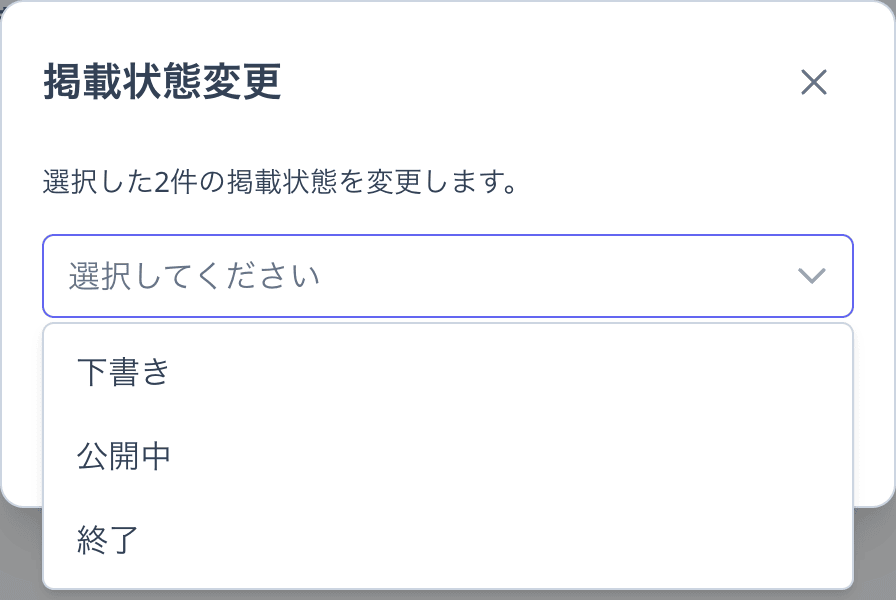
「掲載状態変更」をクリックすると「選択した{N}件の掲載状態を変更します。」のダイアログが開きます。掲載状態は最初は選ばれていない(「選択してください」)ので、変更後の掲載状態(下書き・公開中・終了)を選んで「変更」をクリックします。「{N}件の掲載状態を「公開中」に変更しました」と表示されます。
「削除」をクリックすると「{N}件のレコードを削除します。この操作は取り消せません。」の確認ダイアログが開きます。
ページをまたぐ絞り込み結果をまとめて選ぶ
絞り込み結果が1ページに収まらないとき(例: 「公開中」26件を15件ずつ表示)は、「全て選択」をチェックしても選ばれるのは表示中の15件だけです。この状態で「掲載状態変更」「削除」「CSV出力」のいずれかをクリックすると、ダイアログの先頭に「対象」が表示され、「選択したレコード(15件)」と「絞り込み結果すべて(26件)」から選べます。
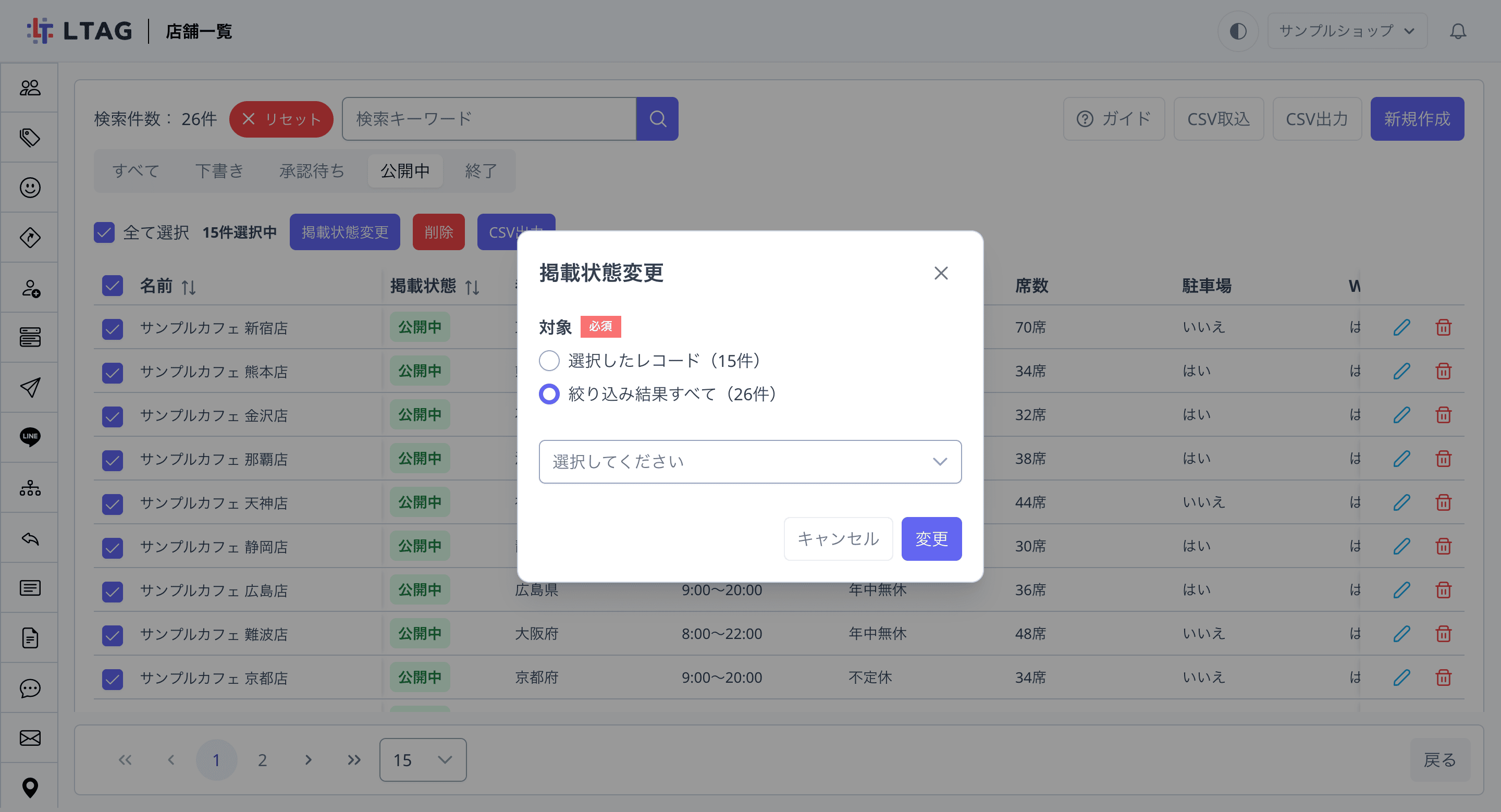
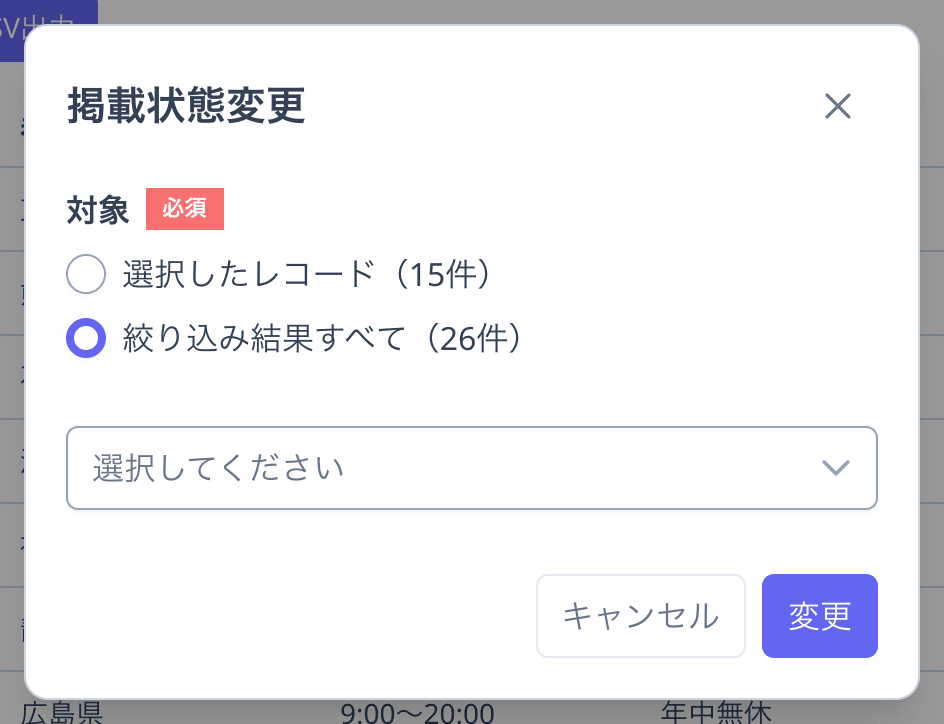
「絞り込み結果すべて(26件)」を選んで実行すると、ページをまたいだ絞り込み結果の全件に適用されます。「対象」は、選択した件数が絞り込み結果の全件と同じときは表示されません。
CSVで一括登録・更新する
CSV出力
レコードをCSVファイルに出力するボタンは、2か所にあります。どちらも「CSV出力」ダイアログで「ダウンロード」をクリックすると、content_records_{日時}.csv がダウンロードされます。
- 一覧右上の「CSV出力」 — レコードを選ばなくても、いまの絞り込み結果(検索キーワードや掲載状態の絞り込み)をすべて出力します。ダイアログには「絞り込み結果{N}件をCSV出力します。」と表示されます。
- 一括操作の「CSV出力」 — チェックを入れた行を出力します(表示中のページをまとめて選ぶには「全て選択」)。絞り込み結果が複数ページにわたるときは「対象」で「絞り込み結果すべて(N件)」を選べます(5-4)。
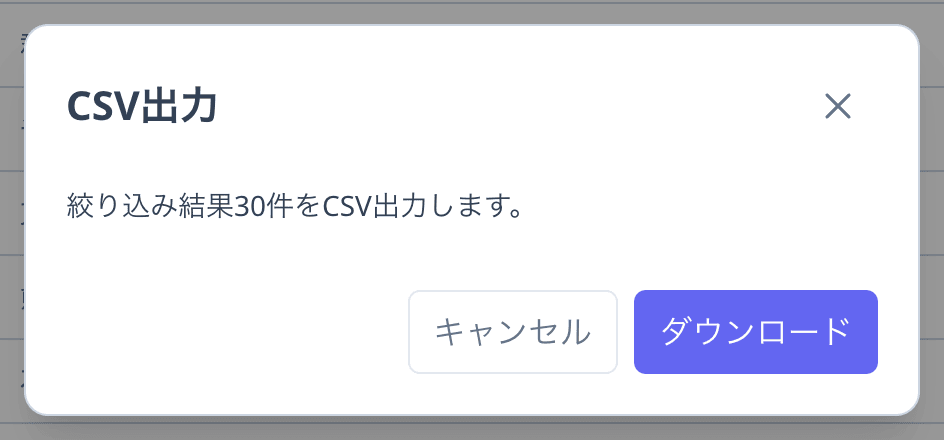
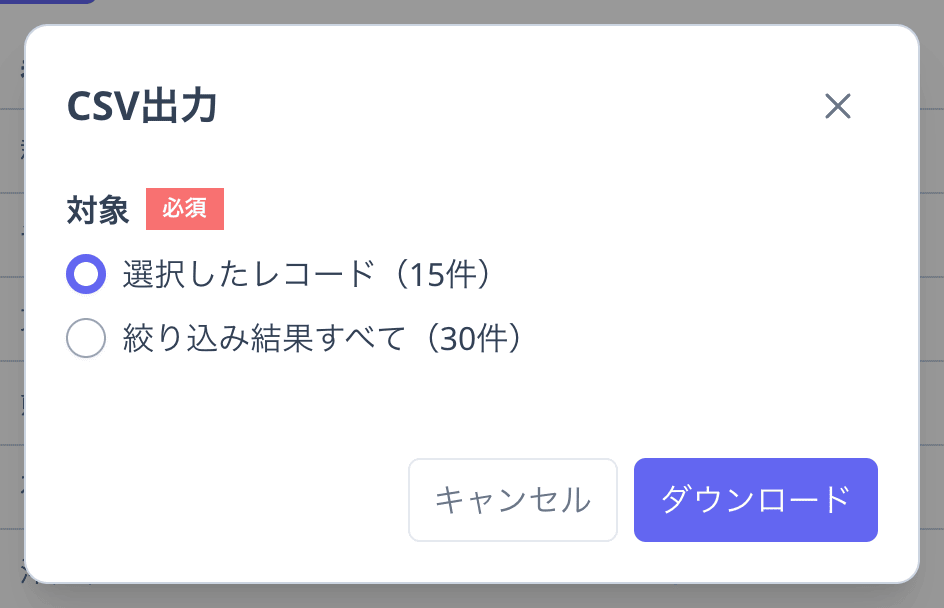
列は id, name, status に続いて項目キーが並びます。status は draft / active / finished(パブリッシャーが申請中のレコードは unapproved)、チェックボックスは 1 / 0 で出力されます。文字コードはUTF-8です。「パブリッシャー権限」をご利用の場合は、最後に「パブリッシャー名」「パブリッシャーメールアドレス」の列が加わります(確認用の列で、CSV取込では無視されます)。
+81-3-1234-5678 → '+81-3-1234-5678)。出力したCSVを「CSV取込」で取り込むときや、CSVからテーブルを作成するときは、先頭の「'」が自動で取り除かれるので、そのまま取り込めます。CSVの書き方(項目タイプ別)
| 項目タイプ | CSVに書く値 |
|---|---|
掲載状態(status) | 公開中 / 公開 / active / published、終了 / finished、下書き / draft。空欄は下書きになります。パブリッシャーが申請中(承認待ち)のレコードの行は、出力したときの unapproved(承認待ち)のまま取り込めます。 |
| チェックボックス | true / false、1 / 0、はい / いいえ(ダウンロードしたCSVでは 1 / 0) |
| 選択(プルダウン)・選択(ラジオボタン) | 選択肢の表示名をそのまま(例: 年中無休) |
| 複数選択 | 表示名を | で区切る(例: 電源席|禁煙|テラス席) |
| 都道府県 | 正式名称(例: 神奈川県。神奈川 はエラー) |
| 数値入力 | 数字のみ(単位やカンマは付けない) |
| 日付選択 | 2026-10-01 の形式 |
| 時間帯選択 | 09:00〜16:00 の形式(9:00〜16:00 も可) |
| テキスト・URL・電話番号・メールアドレス・Instagramアカウント | そのまま |
| 複数画像アップロード・住所検索 | CSV出力には含まれますが、CSV取込では無視されます(値は書き換わりません)。 |
CSV取込
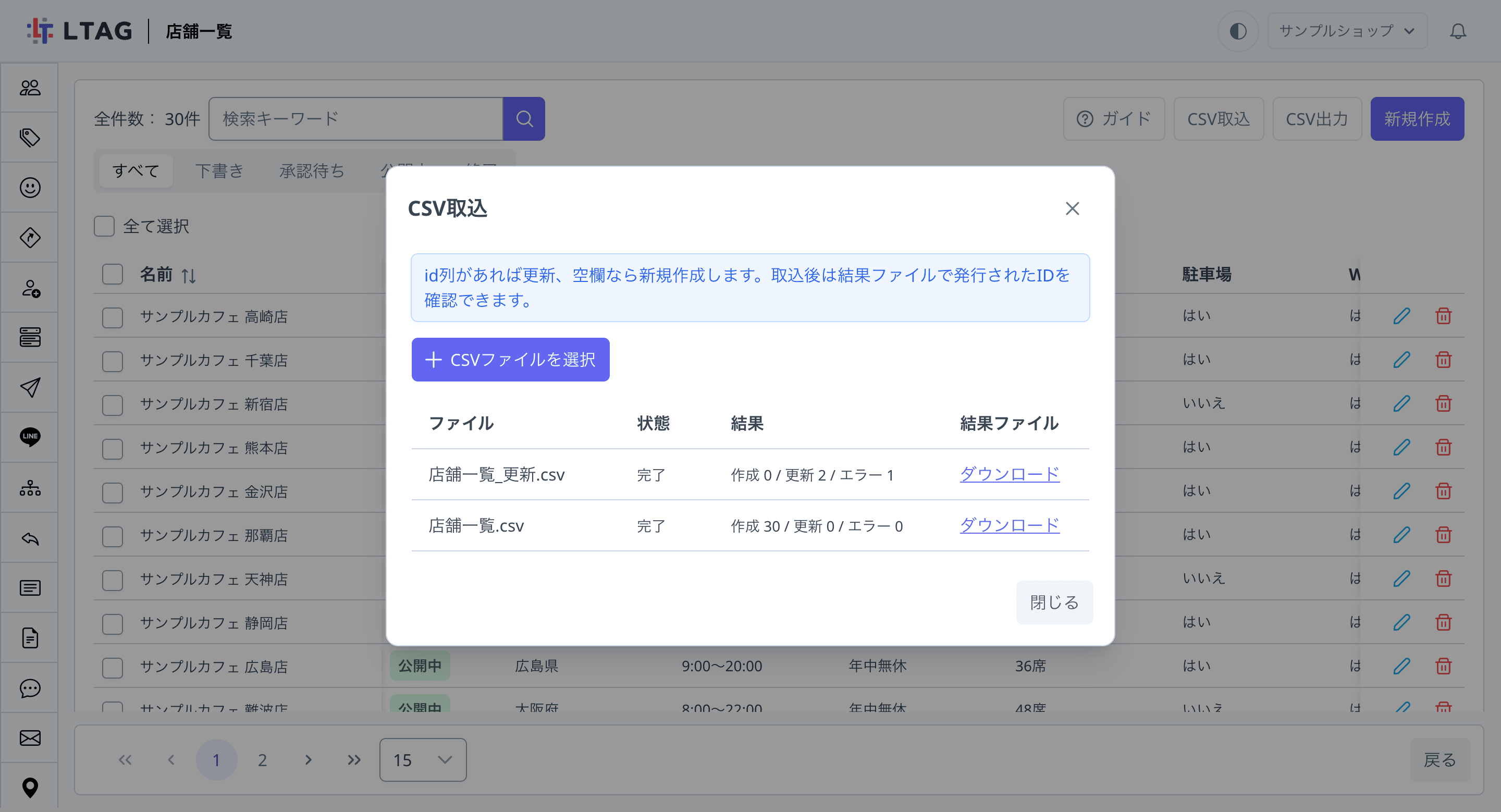
レコード一覧の「CSV取込」をクリックすると「CSV取込」ダイアログが開きます。「id列があれば更新、空欄なら新規作成します。取込後は結果ファイルで発行されたIDを確認できます。」の案内のとおり、id の有無で新規作成と更新を切り替えます。「CSVファイルを選択」でファイルを選ぶと、すぐに取込が始まります。
取込のルールは次のとおりです。
idに値がある行は更新、空欄またはid列がない行は新規作成です(idはそのテーブルのレコードのものに限ります)。- 新規作成で
statusが空欄の行は下書きになります。 - CSVにある列だけが書き込まれます。一部の項目だけを更新したい場合は、
idとその列だけのCSVで構いません。 - 項目キーに一致しない見出しの列は無視されます。
nameは各行で必須です。- 全行を先に検証し、エラーのある行だけを飛ばしてほかの行を取り込みます。1回の取込は1つの処理としてまとめて書き込まれます。
- 同じテーブルで同時に実行できる取込は1つです(「取込処理中のファイルがあります。完了後に再度お試しください。」)。
- ファイルはUTF-8(Shift_JISも可)、10MBまでです。
- CSV出力で値の先頭に付いた「'」は、取込時に自動で取り除かれます(6-1)。
id が入っているので、そのまま編集して取り込めば既存レコードの更新になります。新しい行は id を空欄にしておけば新規作成されます。取込履歴を確認する
「CSV取込」ダイアログの下部に、最近10件の取込履歴が表示されます。
| 列 | 内容 |
|---|---|
| ファイル | 取り込んだCSVのファイル名 |
| 状態 | 処理中 / 完了 / 失敗 |
| 結果 | 「作成 N / 更新 N / エラー N」 |
| 結果ファイル | 結果ファイルの「ダウンロード」リンク(6-5) |
| 取込日時 | 取込を実行した日時 |
例では、CSV出力したファイルのうち新宿店(営業時間)と渋谷店(店舗からのお知らせ)の2行を書き換え、横浜店の行は id を誤った値にした3行のCSV「店舗一覧_更新.csv」を取り込みました。結果は「作成 0 / 更新 2 / エラー 1」で、横浜店の行だけが「ID「…」のレコードが見つかりません。」として飛ばされています。
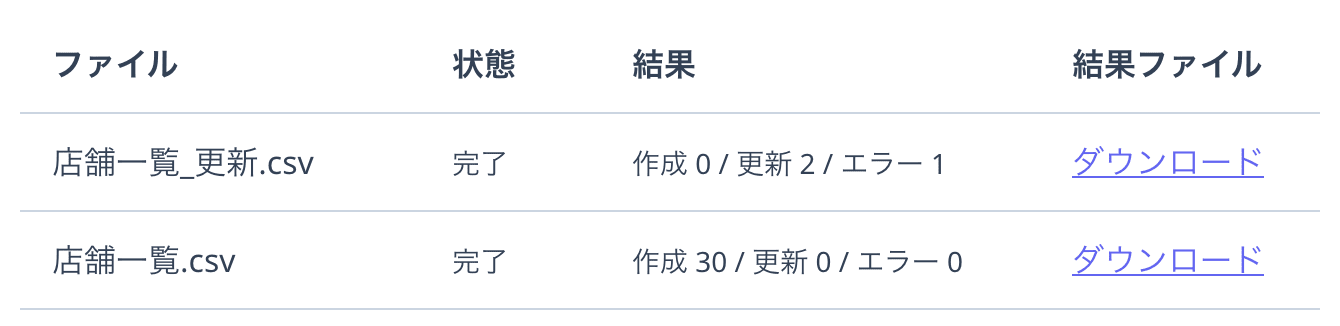
取込中はレコード一覧に「CSVを取込中です。完了すると自動で通知されます。」、完了すると「取込が完了しました(作成 N / 更新 N / エラー N)」が表示されます。エラーがある場合は通知に「結果ファイルをダウンロード」のリンクが付きます。「再読み込み」で一覧を最新の状態にします。

結果ファイルでエラーの行を直す
結果ファイル({ファイル名}_result.csv)は、取り込んだCSVに id(新規作成された行は発行されたID)と result 列を加えたものです。result には行ごとに 作成 / 更新、またはエラーの内容が入ります。エラーの行だけを直して、もう一度取り込んでください。
result の内容 | 原因と対処 |
|---|---|
N行目: 名前は必須です。 | name が空欄です。名前を入力します。 |
N行目: {項目名}は必須です。 | 必須にした項目が空欄です。 |
N行目: 掲載状態はdraft/active/finishedから選択してください(設定値: …) | status の値が6-2の表にないものです。 |
N行目: ID「…」のレコードが見つかりません。 | id がこのテーブルのレコードではありません。別のテーブルのCSVを取り込んでいないか確認します。 |
N行目: {項目名} — 選択肢「…」が見つかりません。 | 選択肢の表示名と一致しません。テーブル編集で選択肢を確認します。 |
N行目: {項目名} — 「…」はtrue/false/1/0/はい/いいえのいずれかで指定してください。 | チェックボックスの値が対応外です。 |
N行目: {項目名} — 「…」は数値ではありません。 | 数値入力に数字以外(単位・カンマなど)が入っています。 |
N行目: {項目名} — 「…」は都道府県名ではありません。 | 都道府県が正式名称ではありません(例: 神奈川 → 神奈川県)。 |
N行目: {項目名} — 「…」は 09:00〜16:00 の形式で指定してください。 | 時間帯選択の値の形式が違います。 |
N行目: 承認待ちはパブリッシャーの申請でのみ設定できます。 | 承認待ちではないレコード(または新しい行)の status に unapproved / 承認待ち を指定しています。下書き・公開中・終了のいずれかにします。 |
行番号は見出し行を1行目として数えます(データの1行目は「2行目」)。
公開URLをWebサイトに組み込む
公開URLを確認します
テーブル一覧の「公開APIのURL」(共有)アイコンをクリックすると、テーブル名をタイトルにしたダイアログに「レコード一覧」のURLが表示されます。右のボタンでコピーできます。「掲載状態が「公開中」のレコードのみ返されます。」の注記のとおり、下書き・承認待ち・終了のレコードはこのURLには含まれません。
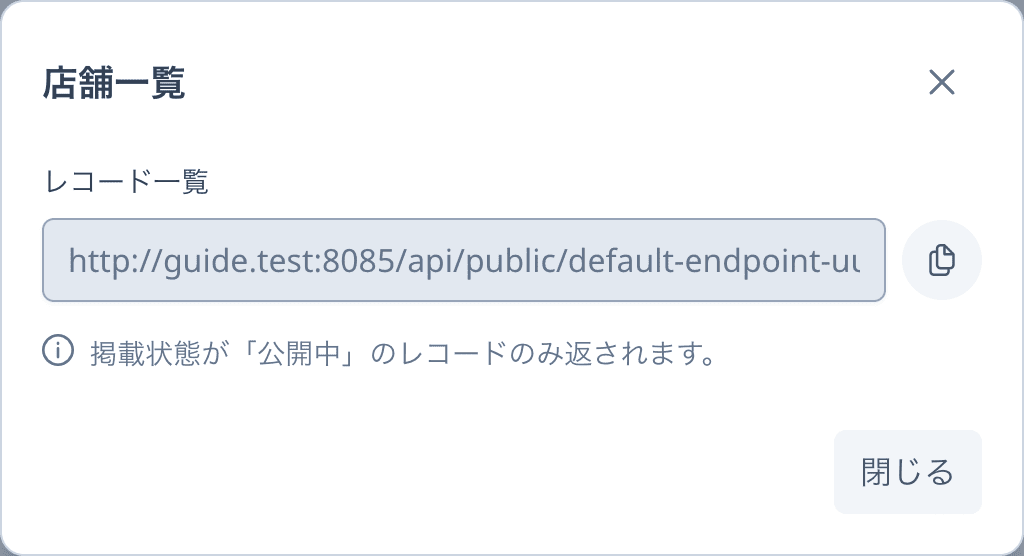
公開URLの仕様
URLは https://admin.ltag.tech/api/public/{チャネル識別子}/content-tables/{テーブルID}/records の形です。
- 読み取り専用のGETリクエストで、認証キーは不要です。このURLからデータを書き換えることはできません。
per_page(1ページの件数。初期値100、最大500)とpageで分割して取得できます。並び順は登録日時の新しい順です。- 1件だけ取得する場合は
…/records/{レコードID}です。 - アクセスは同じ接続元から1分あたり60回までです。
レスポンスの例(店舗一覧、per_page=1):
{
  "data": [
    {
      "id": "01m17ggpdw8kavq7fqf3s46mj5",
      "name": "サンプルカフェ 新宿店",
      "created_at": "2026-08-30 04:39:02",
      "updated_at": "2026-08-30 04:47:51",
      "fields": {
        "prefecture": { "raw": "東京都", "display": "東京都" },
        "hours": { "raw": "7:00〜23:00", "display": "7:00〜23:00" },
        "closed_day": { "raw": "01m17geshtcjm9bgjtk0p1yaec", "display": "年中無休" },
        "seats": { "raw": "70", "display": "70席" },
        "has_parking": { "raw": false, "display": "いいえ" },
        "has_wifi": { "raw": true, "display": "はい" },
        "has_takeout": { "raw": true, "display": "はい" },
        "facilities": { "raw": ["01m17gesj76bn0tzzzahwqgty9", "01m17gesj93c0bgtgtr1psj0na"], "display": "テラス席、禁煙" },
        "address": { "raw": "新宿区新宿3-2-1 5F", "display": "新宿区新宿3-2-1 5F" },
        "phone": { "raw": "03-5678-9012", "display": "03-5678-9012" },
        "email": { "raw": "shop028@sample-cafe.example.com", "display": "shop028@sample-cafe.example.com" },
        "reservation": { "raw": "01m17gesjpgzm6x53qxgpwb07h", "display": "可" },
        "opened_on": { "raw": "2025-10-10", "display": "2025年10月10日" },
        "website": { "raw": "https://sample-cafe.example.com/shops/028/", "display": "https://sample-cafe.example.com/shops/028/" }
      }
    }
  ],
  "meta": { "current_page": 1, "last_page": 26, "per_page": 1, "total": 26 }
}fields は項目キーごとに raw(元の値)と display(表示用の文字列)を持ちます。画面に出すときは display、条件分岐や計算には raw を使ってください。選択系の raw は選択肢の内部IDです。空欄の項目は fields に含まれません(この例では「店舗からのお知らせ」note が空欄のため省略されています)。数値の display には項目設定の「単位」が付きます(この例では 70席)。単位はレコードを保存した時点で display に反映されるので、単位を後から設定・変更した場合は、保存し直す前のレコードには付きません。単位なしの数値が必要なときは raw を使ってください。Webサイトの制作担当者に共有します
公開URLと、テーブルの項目キー一覧(CSV出力の見出し行がそのまま一覧になります)を制作担当者に渡してください。Webサイト側で公開URLを読み込んで一覧を表示する実装ができれば、以降はLタグでレコードを追加・編集・掲載状態の切り替えをするだけで、Webサイトの表示が更新されます。
パブリッシャーに登録・申請してもらう
「パブリッシャー権限」をご利用の場合は、外部の団体や担当者(パブリッシャー)に、指定したテーブルのレコードを専用の画面から登録・申請してもらえます。申請されたレコードは「承認待ち」になり、管理者が承認するまで公開されません。公開中のレコードへの修正の申請(修正案)も、承認するまで公開中の内容には反映されません。
このセクションの画面は、商店街の事務局が加盟店からイベント情報を集める「イベント一覧」テーブルを例にしています。
登録ページを作成します
テーブル一覧の右上にある「登録ページ設定」をクリックすると、「パブリッシャー登録ページ」ダイアログが開きます。「新規作成」をクリックし、「登録名」「登録先テーブル」(パブリッシャーが登録したレコードの保存先)と、必要に応じて「管理権限テンプレート」(登録時にパブリッシャーに入力してもらう団体や担当者の情報の項目)を選んで「保存」をクリックします。
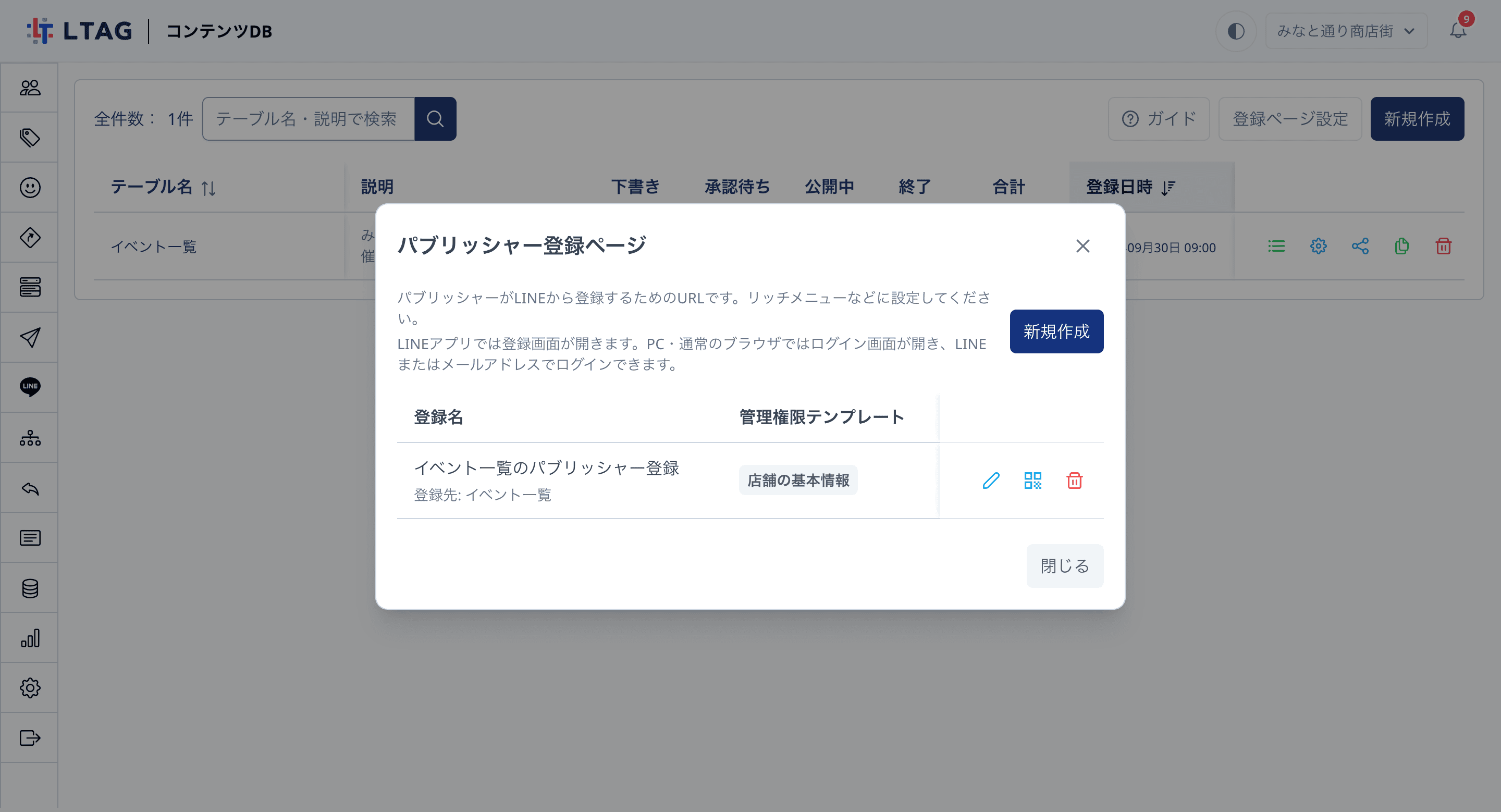
登録ページをLINEで開くと、パブリッシャー向けの登録画面が開きます。PCなど通常のブラウザで開くとログイン画面が開き、LINEまたはメールアドレスでログインして登録できます。登録の受け付けをやめるときは、登録ページを削除します。リッチメニュー・メッセージアイテム・流入経路のアクションで使用中の登録ページは削除できません。先にアクションの設定を変更してください。
登録ページを案内します
一覧の行の「QRコード」アイコンから、登録ページのQRコードとURLを表示できます。チラシやメールで案内するほか、次のアクションで「タイプ」に「パブリッシャー登録ページ」を選び、「登録ページ」で作成済みの登録ページを指定すると、友だちがタップするだけで登録ページを開けます。
- リッチメニューの領域のアクション(リッチメニューの使い方)
- メッセージアイテムの「カードタイプ」「リッチメッセージ」のアクション
- 流入経路の「アクセス時のアクション」(流入経路の使い方)。まだ友だち追加していない人には、友だち追加のあとにトークで登録ページへのリンクが届きます。
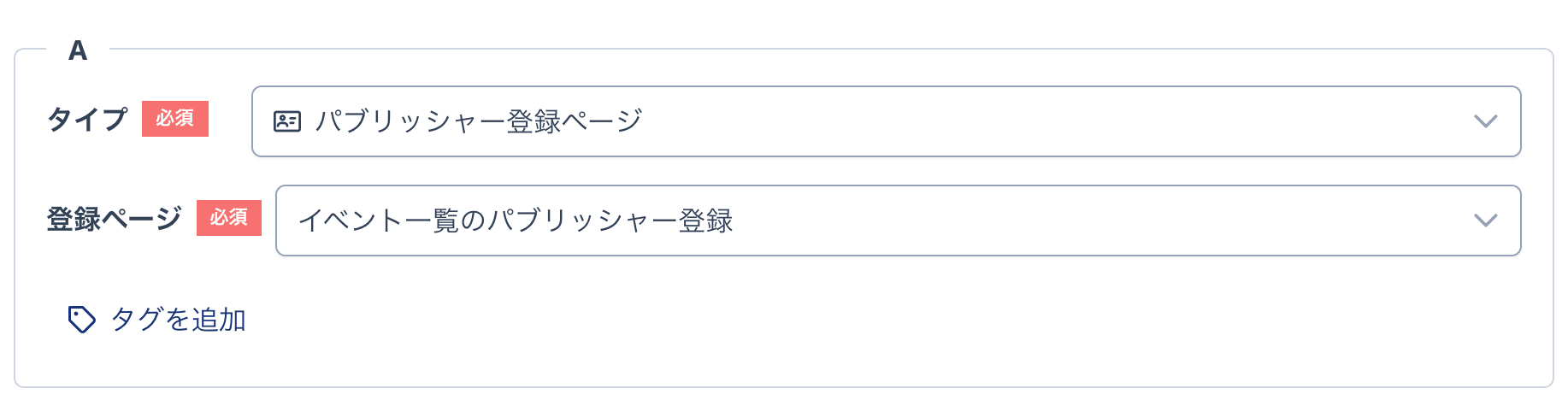
LINEから登録したパブリッシャーの友だちには、システムタグ「パブリッシャー」が付きます。オーディエンスやステップ配信の条件で、パブリッシャーを除外するときに使えます。
申請されたレコードを確認します
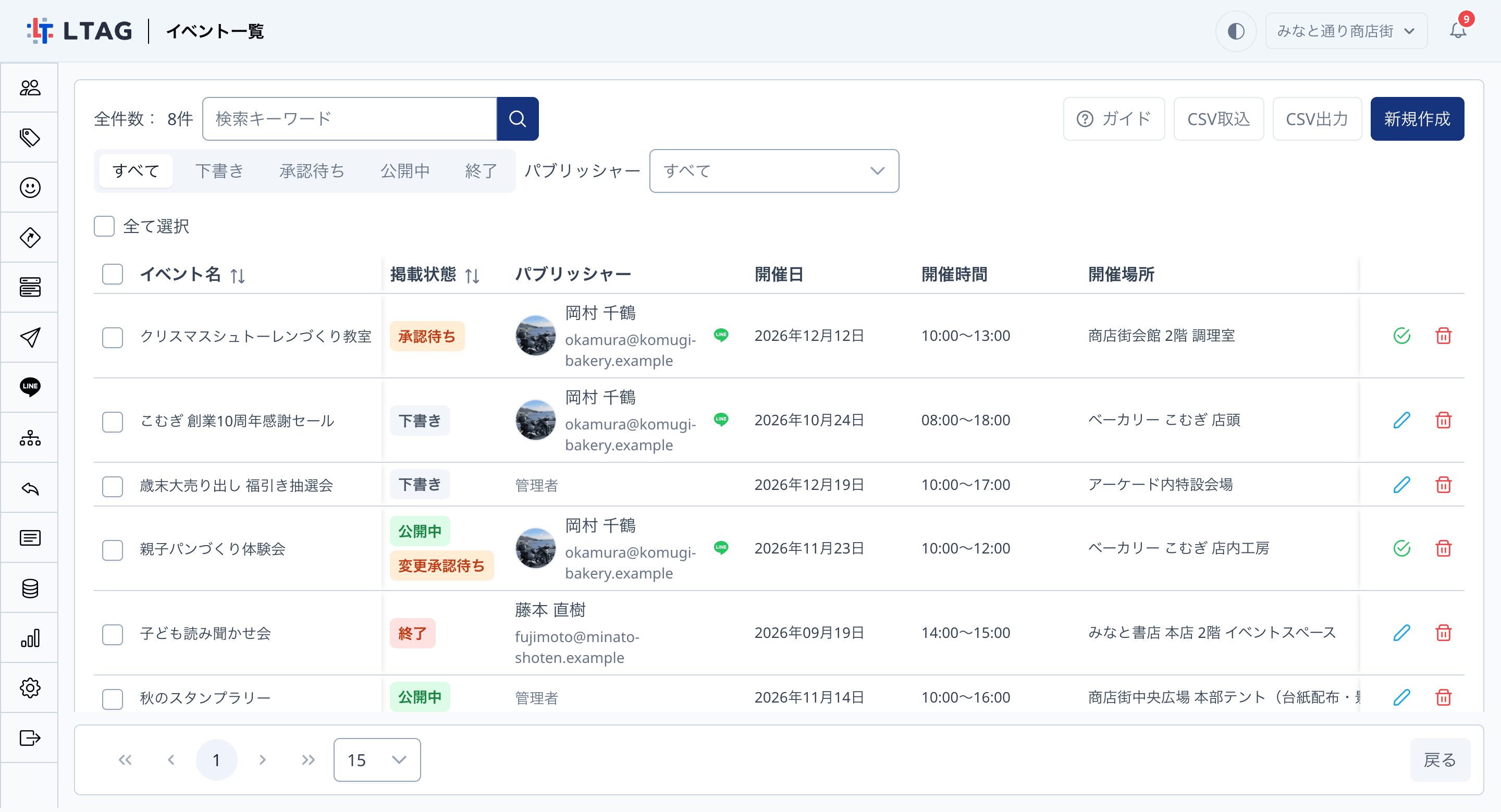
パブリッシャーがレコードを申請すると、レコードを編集できる管理者にメールと管理画面の通知が届き、レコード一覧に「承認待ち」として表示されます。公開中のレコードに修正案が申請されると、「公開中」に「変更承認待ち」のラベルが付きます。これらの行には、編集アイコンの代わりに「承認」アイコン(丸囲みのチェック)が表示されます。「パブリッシャー」の列には登録したパブリッシャーのアイコン・氏名・メールアドレスが表示され、管理者が登録したレコードは「管理者」と表示されます。
承認する・差し戻す
「承認待ち」の行の「承認」アイコンをクリックすると、「レコード編集」ダイアログが「概要」タブで開き、「パブリッシャー情報」と登録内容を確認できます。「アクション」で「承認する」を選んで右下のボタンをクリックすると、レコードは公開中になり、パブリッシャーに通知されます。直してほしい点がある場合は「差し戻す」を選び、「変更の理由・コメント」に内容を入力して実行します(差し戻しにはコメントが必須です)。レコードは下書きに戻り、コメントがパブリッシャーに通知されます。
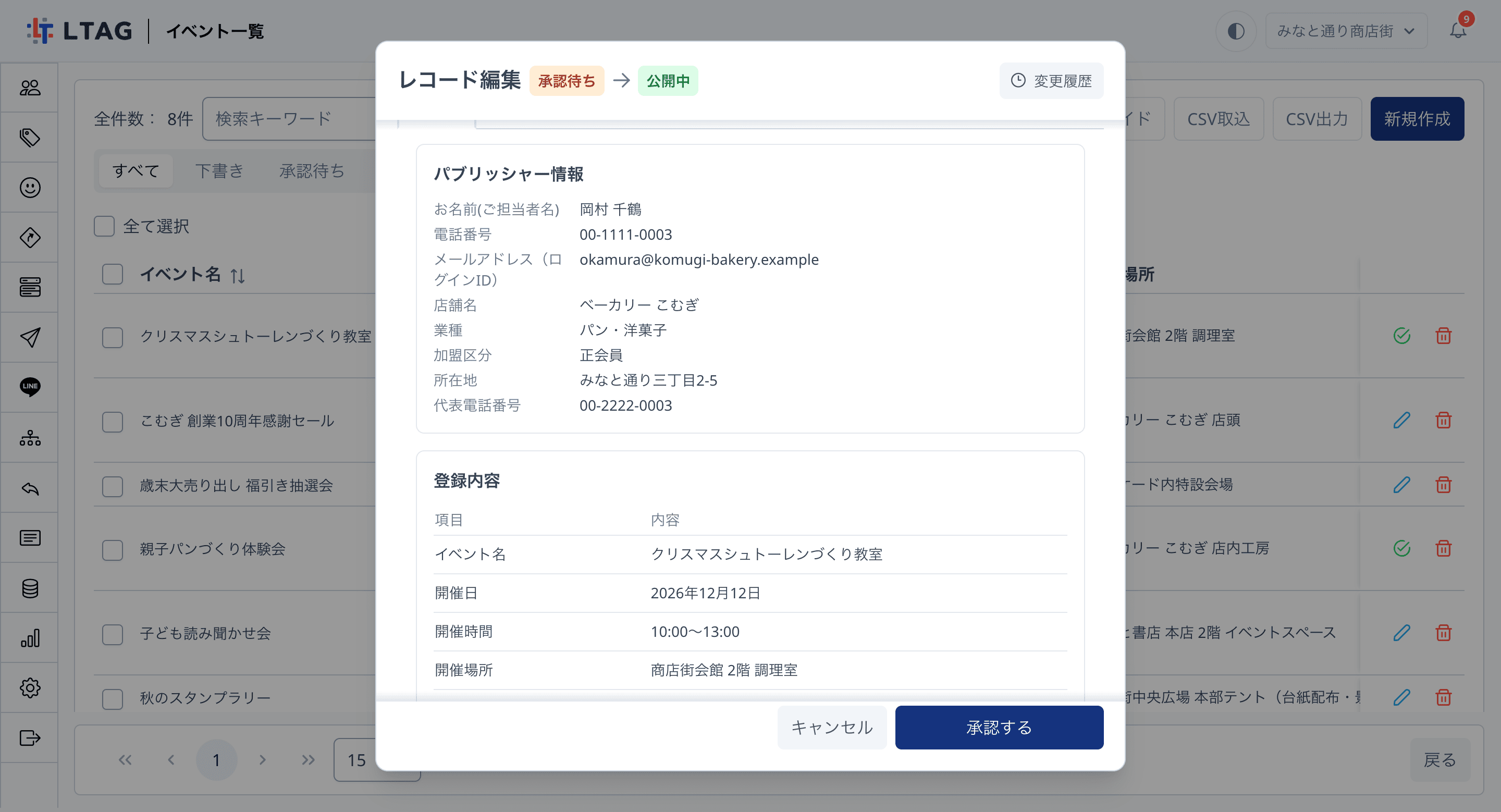
誤字など小さな修正であれば、「編集」タブで内容を直してから「承認する」を選んで保存することもできます。内容だけ直して承認を保留する場合は「承認待ちのまま保存」を選びます。
修正案を承認する・差し戻す
「変更承認待ち」の行の「承認」アイコンをクリックすると、「概要」タブの「修正案」に項目・現在・修正案の3列で内容が並び、変更された項目が強調されます。「アクション」で「修正案を承認」を選ぶと修正案が公開中の内容に反映され、「修正案を差し戻す」を選ぶとコメントがパブリッシャーに通知されます(コメントが必須です。公開中の内容は変わりません)。承認するまで、Webサイトには以前の内容が表示され続けます。
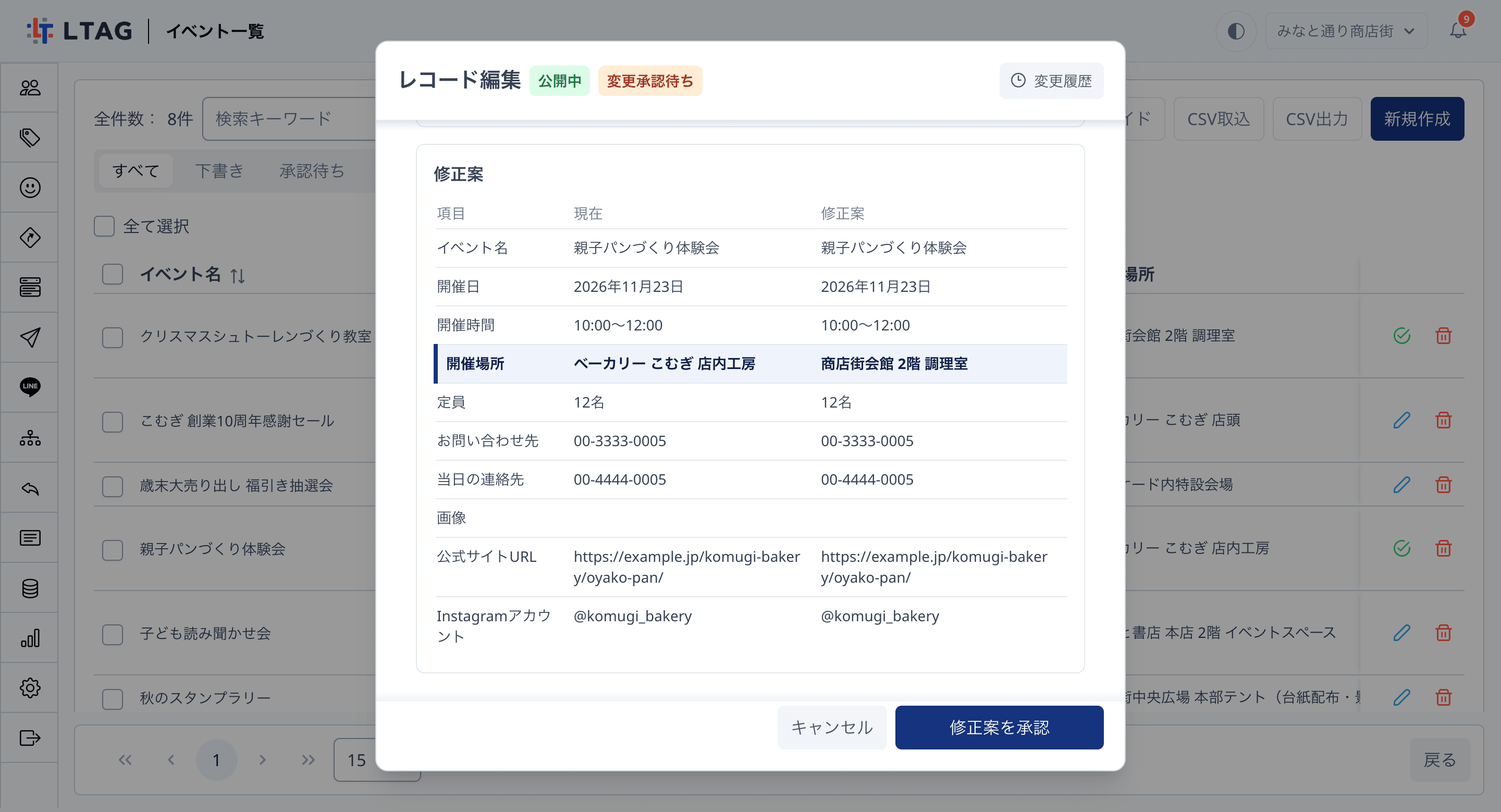
修正案の申請中に、「編集」タブで公開中以外(下書き・終了)として保存すると、申請中の修正案は破棄されます。
パブリッシャーで絞り込み、CSVに出力します
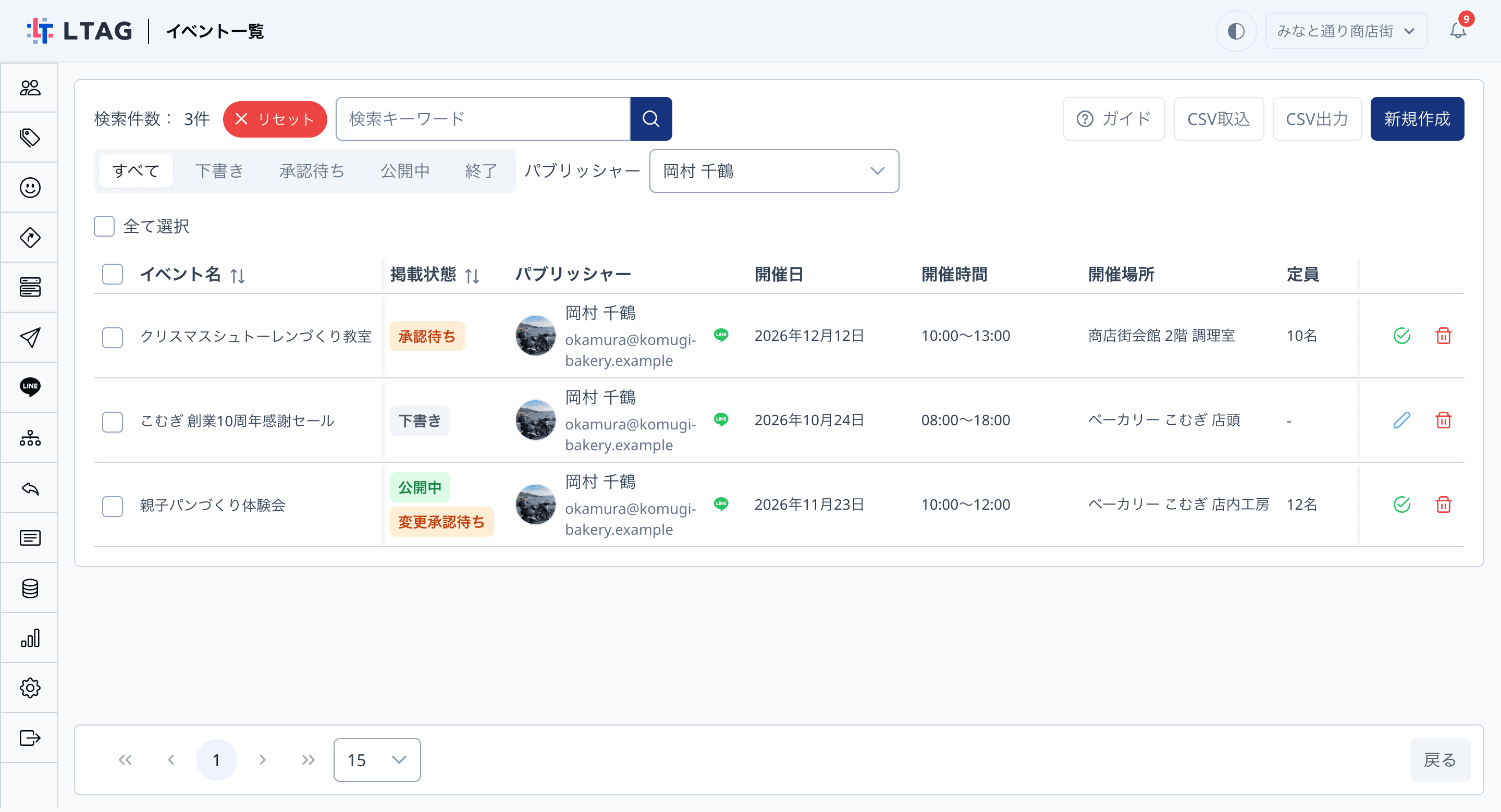
レコード一覧の「パブリッシャー」で「管理者」または各パブリッシャーを選ぶと、そのパブリッシャーが登録したレコードだけを表示できます。絞り込みは一括操作とCSV出力の「絞り込み結果すべて」にも反映されるので、一覧右上の「CSV出力」から、そのパブリッシャーのレコードだけをCSVにまとめられます。CSVには「パブリッシャー名」「パブリッシャーメールアドレス」の列が含まれます(6-1)。
パブリッシャーを管理します
登録したパブリッシャーは、「設定」の「管理権限設定」に権限「パブリッシャー」として表示されます。管理権限設定からメールアドレスでパブリッシャーを招待することもでき、「利用できるコンテンツDB」で、そのパブリッシャーが登録・編集できるテーブルを指定します(管理権限設定の使い方)。
- パブリッシャーに表示されるのは、自分が登録したレコードだけです。ほかのパブリッシャーや管理者が登録したレコードは表示されません。
- 申請の通知は、「設定」の「通知設定」の「コンテンツDBの承認フロー」で受け取り方を変更できます。
トラブルシューティング
サイドバーに「コンテンツDB」がない
「解析する」でエラーになる
.csv、サイズが10MB以内かも確認してください。Excelで保存する場合は「CSV UTF-8(コンマ区切り)」を選びます。
確認ステップに「すべて下書きとして取り込まれます」と出る
項目タイプを変更できない
「選択肢が20件を超えるため選択タイプにできません。」と出る
取込の結果にエラーがある
result 列を見てエラーの行を直してから、その行だけを再度取り込んでください(6-5)。
「CSV取込」でファイルを選べない
Webサイトに新しいレコードが出ない
per_page か page の指定が必要です。Webサイト側でデータをキャッシュしている場合は、反映まで時間がかかることがあります。
公開URLが404になる
テーブルを削除できない
レコードを保存するボタンが押せない(「アクションを選択してください」)
「レコードが更新されています。内容を確認し直してください。」と表示される
「変更内容が保存されていません」と表示される
困ったときは公式LINEからお気軽にお問い合わせください(相談無料)。
他にもアップデート情報等の有益な情報を配信しています。