

流入経路の使い方
新しい友だちが「どこから登録してくれたのか」を知るための入口になるのが流入経路です。流入経路を作ると、配布用のQRコードとURLが発行され、店頭ポスター・広告・SNS・Webサイトなど、置き場所ごとに別々の入口を用意できます。アクセスしたユーザーには設定したタグが自動で付与されるため、登録初日からタグを使った絞り込みやメッセージ配信の対象にできます。
流入経路とは
流入経路は、友だち登録の入口ごとに発行する専用のQRコード・URLです。たとえば「店頭ポスター用」「Instagram用」「Web広告用」と流入経路を分けて作っておくと、それぞれのアクセス数を比べて、どの経路から友だちが集まっているかがわかります。
さらに、流入経路ごとにタグを設定しておくと、その経路からアクセスしたユーザーにタグが自動で付与されます。「店頭」「SNS」のようなタグを付けておけば、登録の瞬間から経路別にユーザーを分類でき、オーディエンスでの絞り込みや経路別のメッセージ配信にそのまま使えます。
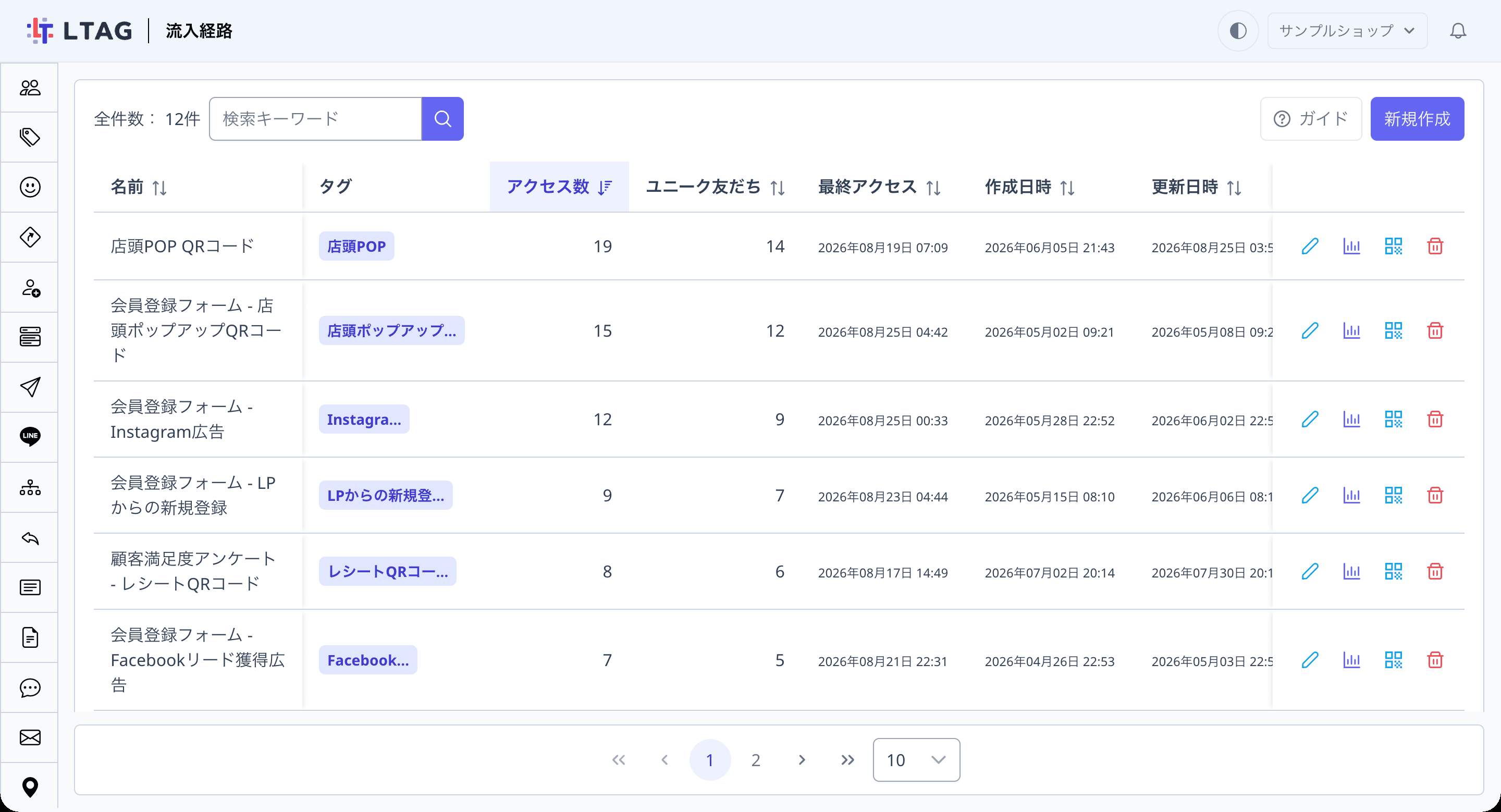
流入経路は、サイドバーの「流入経路」から管理します。
招待コードとの違い
流入経路と似た機能に、QRコード・URLを発行してアクセスしたユーザーにタグを自動付与する「招待コード」があります。使い分けの目安は次のとおりです。
| 項目 | 流入経路 | 招待コード |
|---|---|---|
| 記録するもの | 「どこから来たか」(配布場所に紐付く) | 「誰の紹介か」(紹介者に紐付く) |
| 作成単位 | 配布場所(店頭ポスター・SNS・広告など)単位 | 紹介者(メンバー)・キャンペーン単位 |
| 友だち登録の紐付け | 紐付けなし(複数の経路にアクセスすると、それぞれで記録・タグ付与) | 1人の友だちにつき1つのコードに固定(登録後の変更・別コードでの再登録は不可) |
| 確認できる実績 | アクセス数・アクセス履歴 | 紹介した友だち一覧・フォロー/ブロック数・追跡履歴 |
| メンバー本人の確認画面 | なし | あり(発注者・紹介者タイプ) |
前提条件
- アクセス時にフォームを表示したい場合は、フォーム形式を作成済みであること
- アクセス時にパブリッシャー登録ページを開きたい場合は、コンテンツDBでパブリッシャー登録ページを作成済みであること(「パブリッシャー権限」をご利用の場合)
全体の流れ
流入経路画面を開く
サイドバーから「流入経路」を選択します
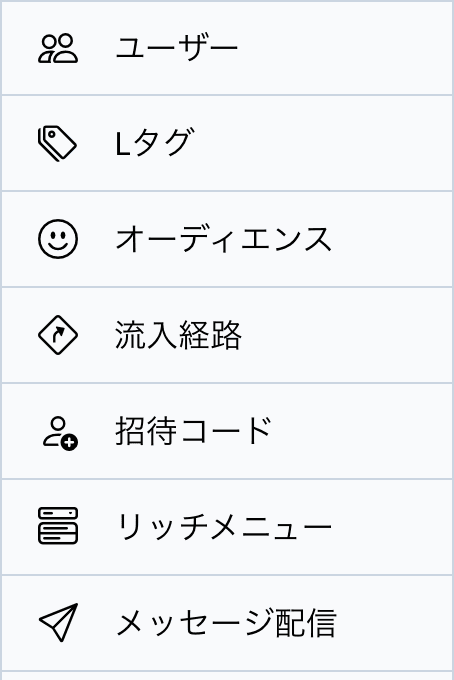
流入経路の一覧画面が開きます。一覧には「名前」「タグ」「アクセス数」「ユニーク友だち」「最終アクセス」「作成日時」「更新日時」の列が表示され、列の見出しをクリックすると並べ替えられます。まだ1件もない場合は「流入経路が登録されていません」と表示されます。
流入経路を作成する
「新規作成」をクリックします
一覧右上の 新規作成 ボタンをクリックすると、「流入経路作成」画面が開きます。

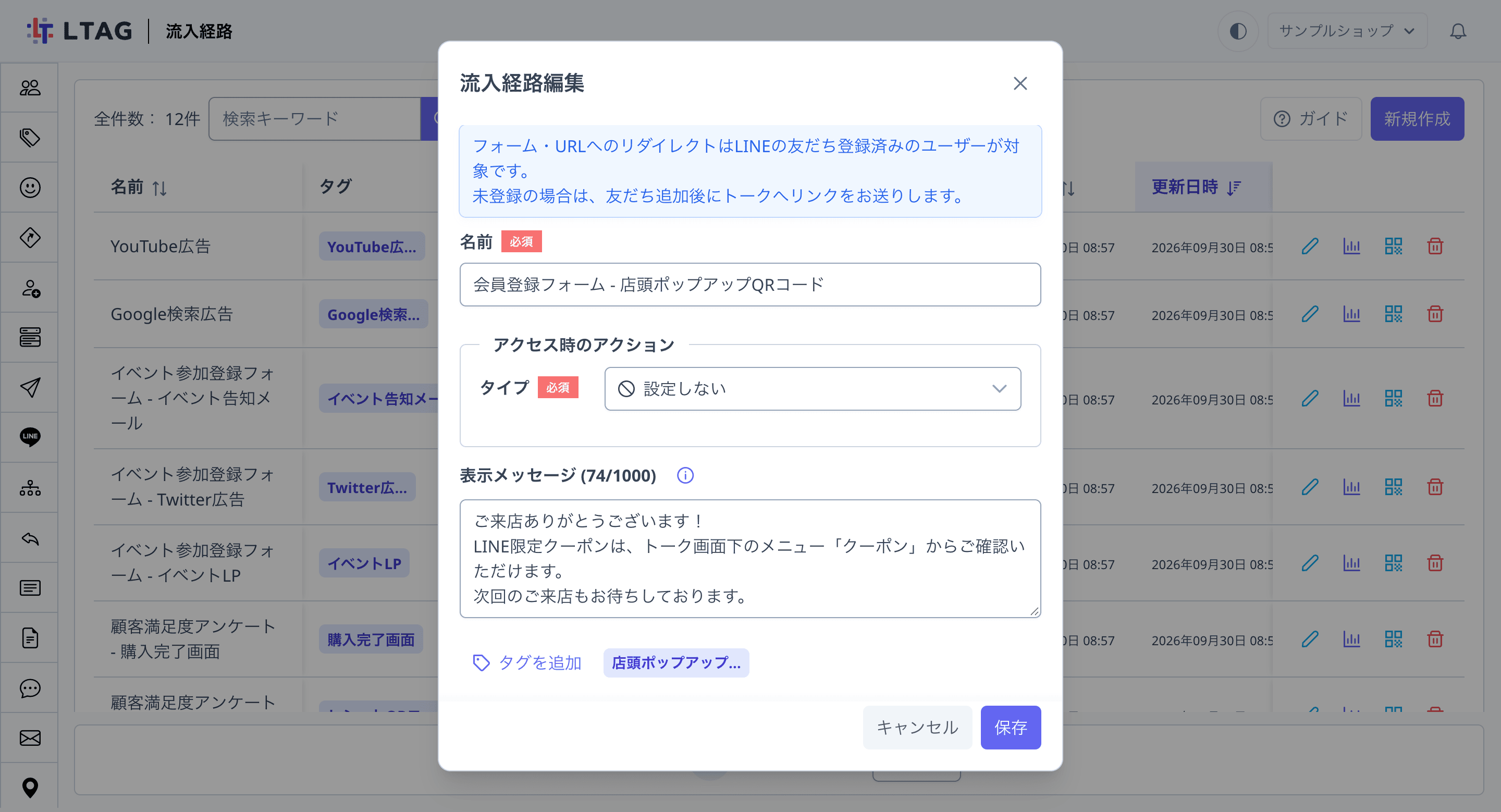
名前・アクセス時のアクション・表示メッセージを設定します
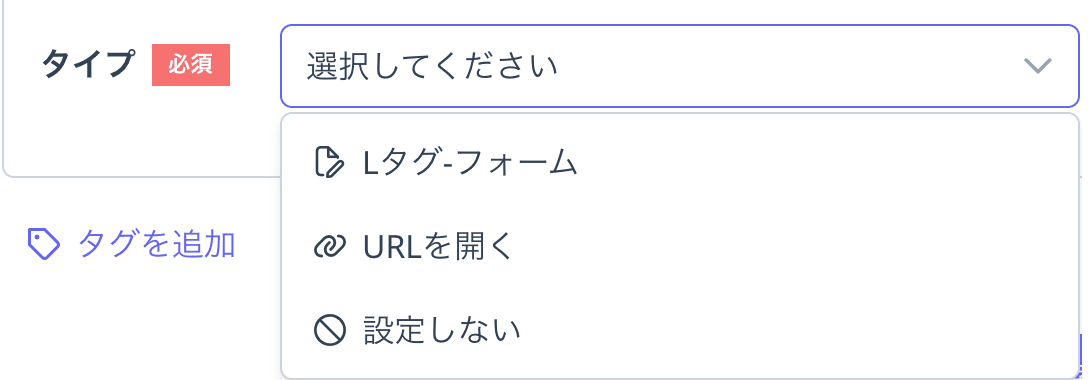
- 名前(必須):「店頭ポスター」「Instagramプロフィール」など、配布場所がわかる名前を付けます。一覧での見分けやすさに直結します。
- アクセス時のアクション:ユーザーがこの流入経路のQRコード・URLを開いたあとに何を表示するかを「タイプ」で選びます。Lタグ-フォームを選ぶと、選択した「テンプレート」(フォーム形式)にそのまま案内します。URLを開くを選ぶと、「URL」に入力したWebページ(https:// で始まるURL)か、選択した既存の計測URLを開きます。このLINEチャネルの流入経路のURLは指定できません。パブリッシャー登録ページを選ぶと、「登録ページ」で選んだコンテンツDBのパブリッシャー登録ページを開きます(「パブリッシャー権限」をご利用の場合のみ表示されます)。設定しないを選ぶと、フォームなどは表示せず、アクセスの記録とタグ付与だけを行います。
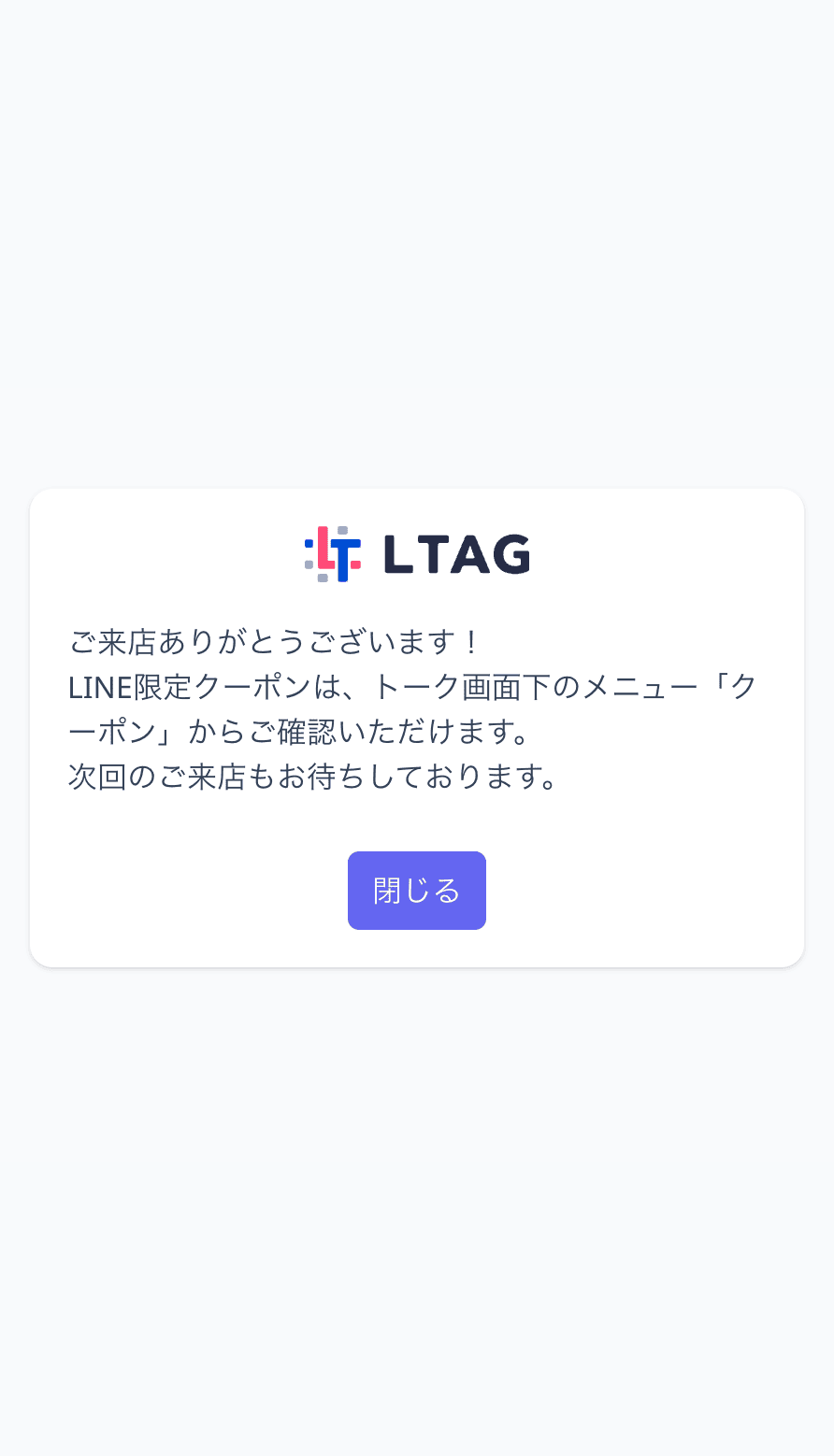
- 表示メッセージ:タイプを「設定しない」にすると表示されます。QRコード・URLを読み取った友だちにその場で表示する案内文を入力します(最大1,000文字、改行もそのまま反映されます)。未入力の場合は案内文を表示せず、すぐに公式アカウントのトーク画面へ移動します。入力した場合、友だちが「閉じる」ボタンを押すまで表示され、押すと公式アカウントのトーク画面へ移動します。「設定しない」以外のタイプでは表示されません。
- タグ:タグを追加 から、この経路でアクセスしたユーザーに自動で付与するタグを選びます。
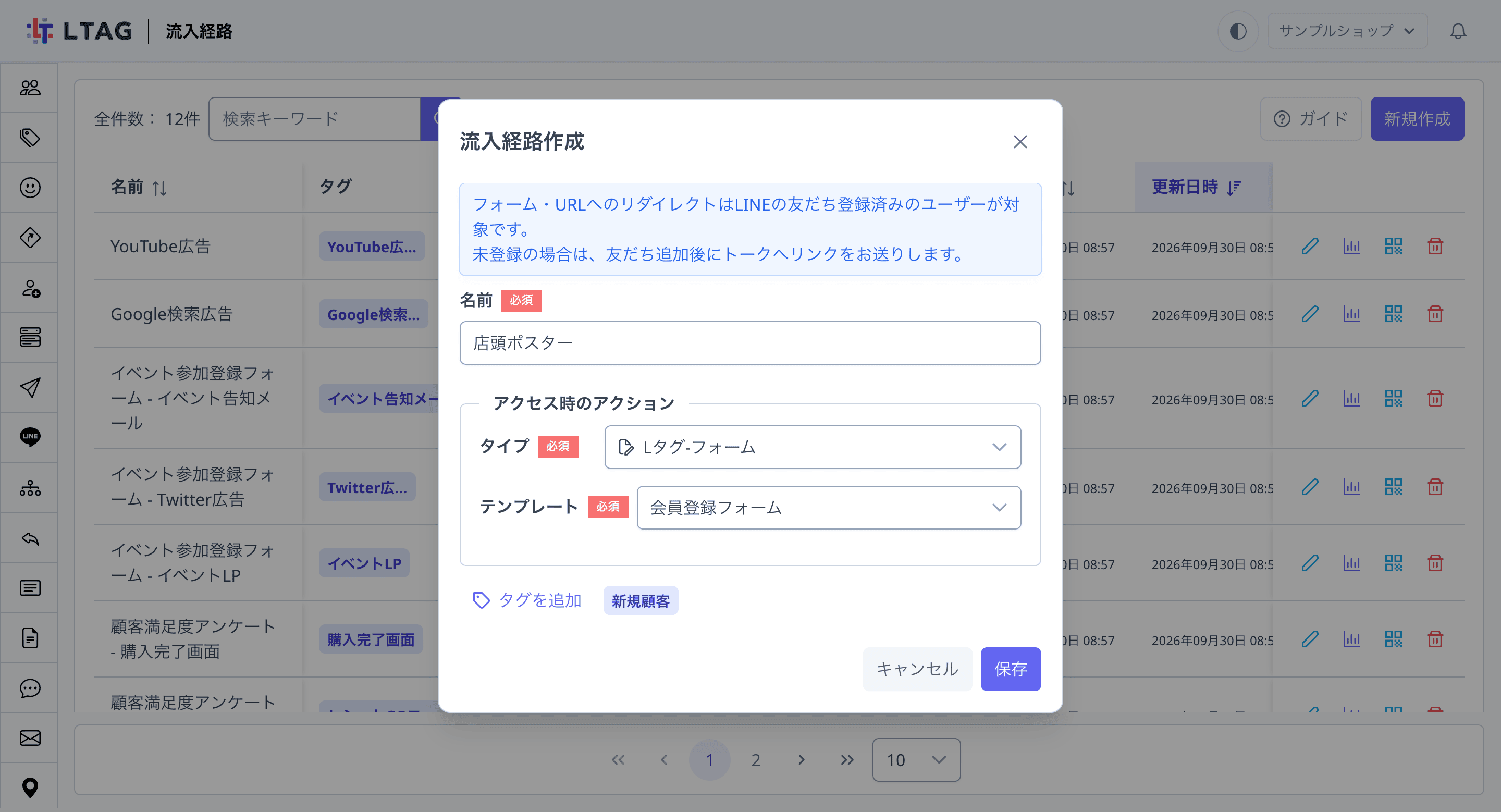
「タイプ」では、次の選択肢から選びます(「パブリッシャー権限」をご利用の場合は「パブリッシャー登録ページ」も表示されます)。
タイプで「設定しない」を選ぶと、「表示メッセージ」の入力欄が表示されます。
「保存」をクリックします
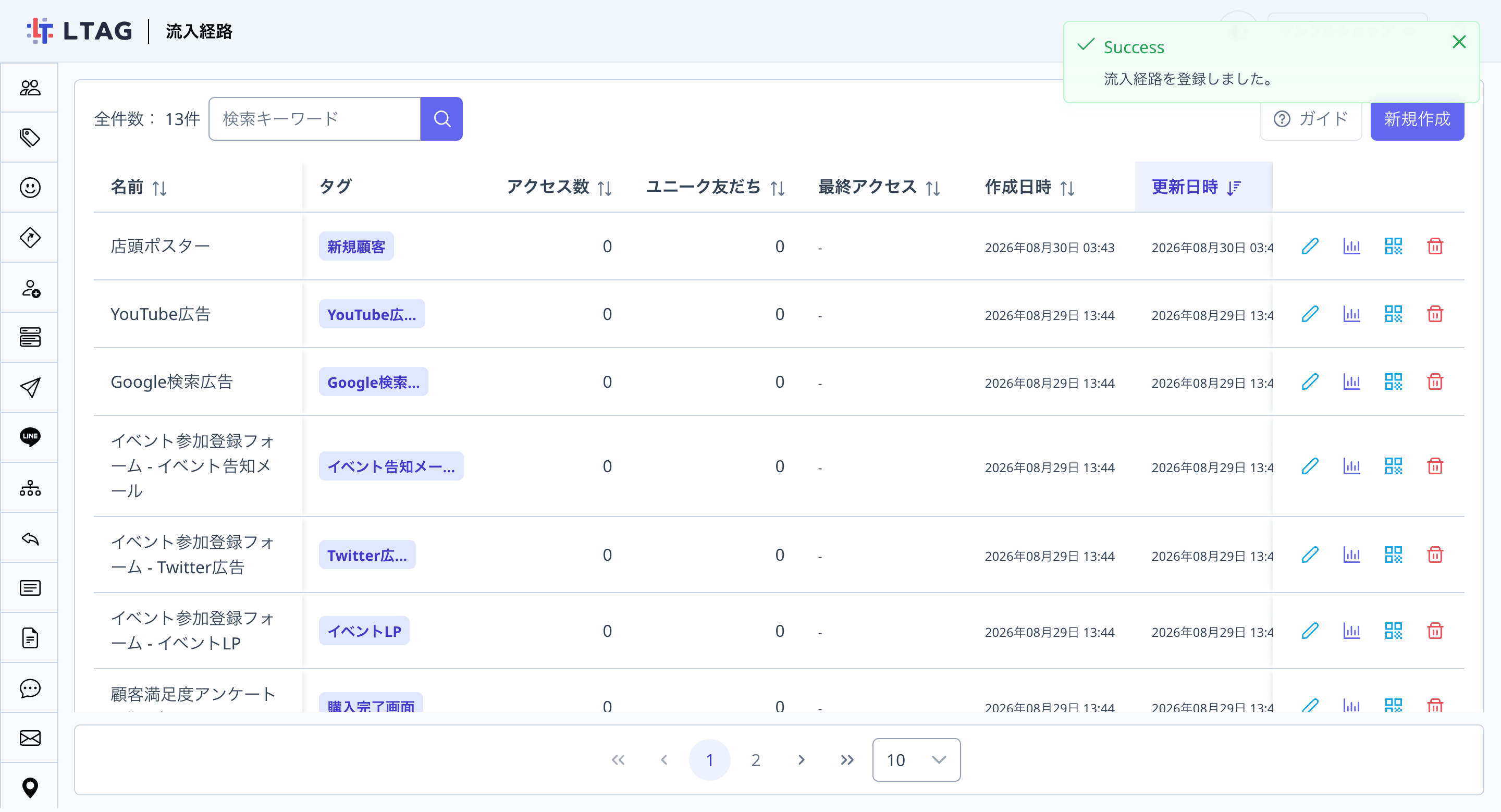
「流入経路を登録しました。」と表示され、一覧に追加されます。
QRコード・URLを配布する
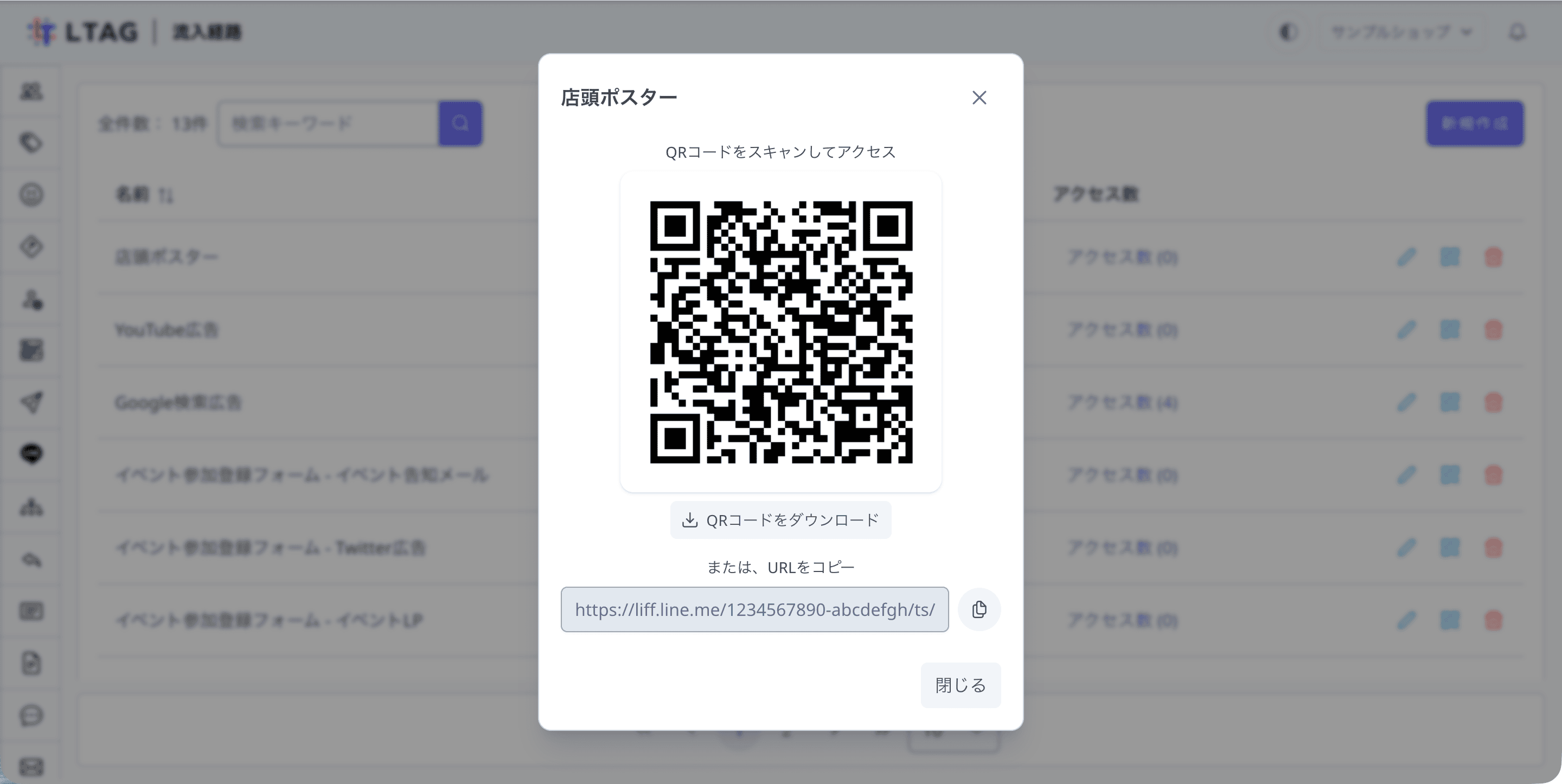
一覧のQRコードアイコンをクリックします
QRコードの表示画面が開きます。QRコードをダウンロード で画像として保存できるほか、「または、URLをコピー」からURLをそのままコピーできます。
配布場所に合わせて使い分けます
- QRコード:店頭ポスター・チラシ・名刺・看板など、紙や実物に印刷する場面で使います。
- URL:SNSのプロフィール・投稿、Web広告のリンク先、メールマガジンなど、オンラインの導線に貼り付けます。
タグが自動で付与される仕組み
ユーザーが流入経路のQRコード・URLを開くと、LINEのログインを通じてどの友だちかが特定され、次の処理が自動で行われます。
- 流入経路に設定したタグが付与されます。タググループのルールやタグをきっかけにしたステップ配信、オーディエンスへの反映も、通常のタグ付与と同じように動作します。
- アクセス履歴が記録され、一覧の「アクセス数」に反映されます。
- アクションが「設定しない」の場合、友だちには流入経路に設定した「表示メッセージ」が表示されます。未設定の場合はすぐに公式アカウントのトーク画面へ移動します。表示メッセージがある場合も、「閉じる」ボタンを押すと公式アカウントのトーク画面へ移動します。
アクセス数を確認して経路を比較する
一覧の各行にある統計アイコン(棒グラフ)をクリックすると、その流入経路のアクセス履歴が開きます。誰が・いつアクセスしたかを「名前/LINE名」「アクセス日時」で確認できます。友だち名の横の緑のLINEアイコンをクリックすると、その友だちを選択した状態で1:1トーク画面が開きます(オーナー・管理者のみ表示されます)。
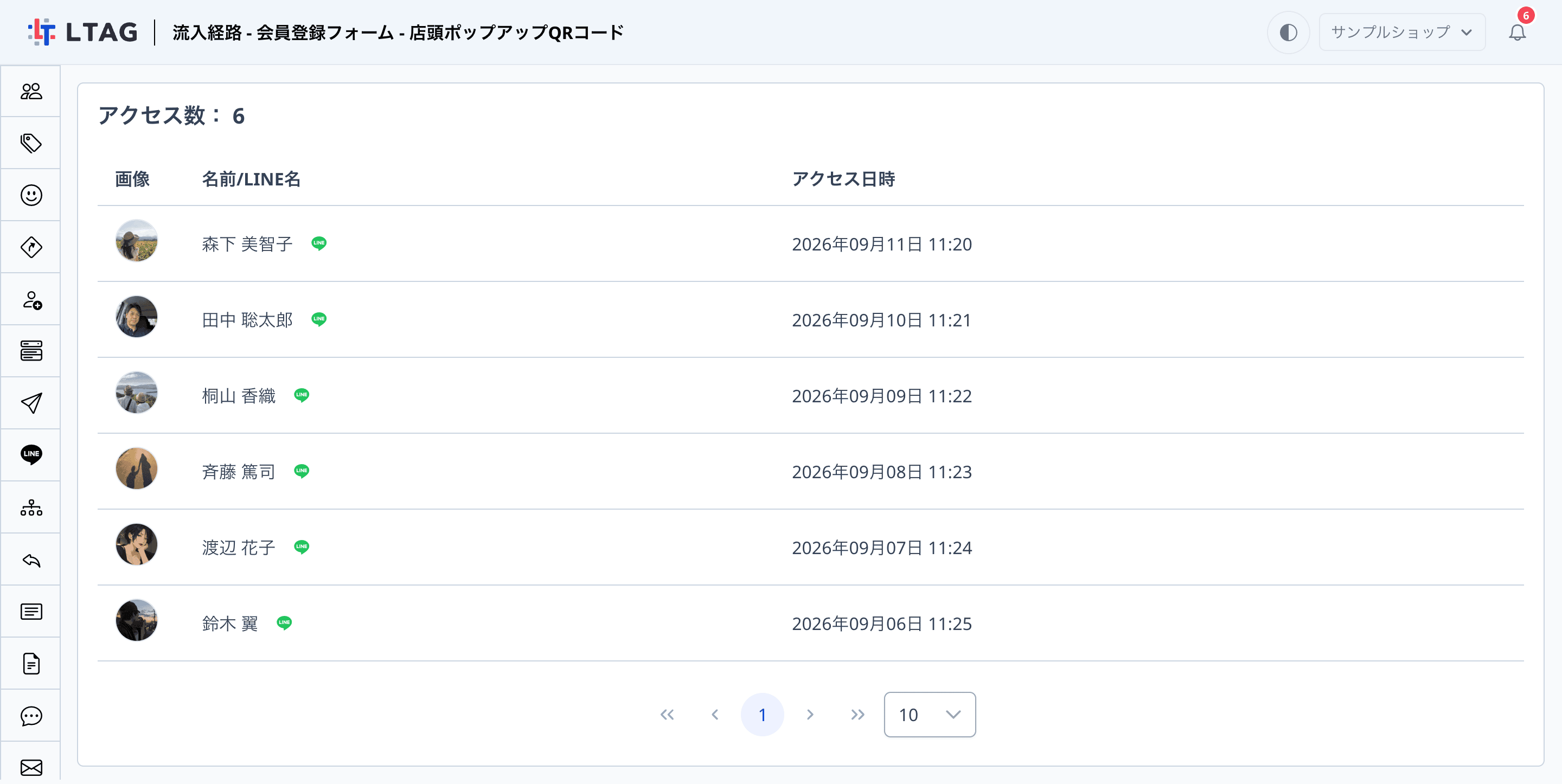
一覧には「アクセス数」のほか、アクセスした友だちの人数を示す「ユニーク友だち」と、最後にアクセスされた日時を示す「最終アクセス」が表示されます。列の見出しをクリックすると並べ替えられるので、よく使われている流入経路や、しばらく使われていない流入経路をすぐに見つけられます。
複数の流入経路を運用している場合は、一覧でアクセス数を見比べることで、どの配布場所が友だち獲得に効いているかを判断できます。数字が伸びない経路は、掲示場所や訴求文の見直しを検討しましょう。
フォーム形式との関係
流入経路の「アクセス時のアクション」で「Lタグ-フォーム」を選ぶと、アクセスしたユーザーをそのままフォーム形式に案内できます。フォームの項目タイプの選び方は 項目タイプの選び方 を参照してください。
| 機能 | 役割 |
|---|---|
| 流入経路 | 「どこから来たか」を記録し、経路のタグを付与する入口です。 |
| フォーム形式 | 「どんな人か」を本人に入力してもらう入口です。フォーム形式自体にもQRコード・URLがあり、単独でも配布できます。 |
両方を組み合わせる(流入経路のアクションにフォームを設定する)と、経路のタグとフォームの回答の両方が揃い、登録初日から精度の高い絞り込みができます。
よくある質問
アクセス数と友だち追加数は同じですか?
タグを後から変えた場合、すでにアクセスしたユーザーはどうなりますか?
流入経路を削除するとQRコードはどうなりますか?
フォームやURLに案内したのに開かないユーザーがいます。
同じ友だちが何回アクセスしたかを除いた人数を知りたい
困ったときは公式LINEからお気軽にお問い合わせください(相談無料)。
他にもアップデート情報等の有益な情報を配信しています。