

チャット形式の使い方
チャット形式は、LINEのトーク上でユーザー(友だち)に1問ずつ質問を送り、会話のやりとりで回答を集める機能です。回答はそのままユーザーの情報として保存され、タグ付与やオーディエンスの絞り込みにも使えます。このガイドでは、チャットの作り方・開始のきっかけの設定・回答の確認方法を説明します。
チャット形式とは
チャット形式は、「項目」画面で作成した入力項目(お名前・メールアドレス・希望日など)を質問の順番に並べて、トーク上の会話として1問ずつ聞いていく機能です。ユーザーが答えるたびに次の質問が自動で送信され、すべて答え終わると完了します。
フォーム形式が「1ページのフォームでまとめて入力してもらう」のに対し、チャット形式は「トークの流れで気軽に答えてもらう」のに向いています。回答した内容はユーザーごとに保存されるため、回答が増えるほどオーディエンスでの絞り込みや配信の出し分けが正確になります。
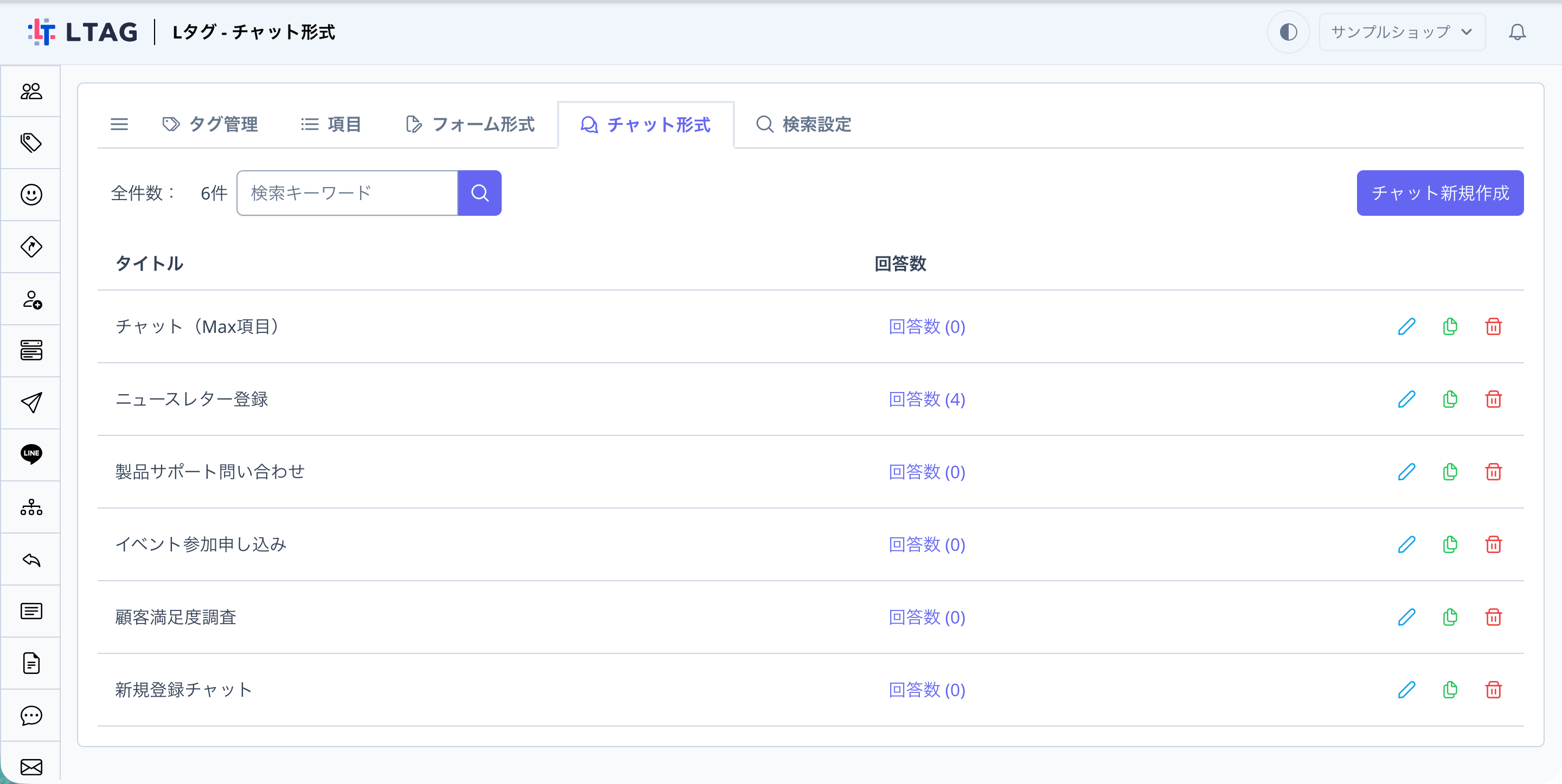
チャットは、サイドバーの「Lタグ」を開き、「チャット形式」タブで管理します。一覧には各チャットの「タイトル」と「回答数」が表示されます。
前提条件
- LINEログイン(LIFF)の設定が完了していること。未設定の場合、チャット形式の画面に「登録フォームを利用するには、先にLINEログイン(LIFF)の設定を完了してください。」と表示されます。設定手順は LINEチャネル設定マニュアル をご覧ください。
- チャットで聞きたい「項目」を作成済みであること(項目タイプの選び方)
全体の流れ
チャットを作成する
「チャット新規作成」をクリックします
「チャット形式」タブの右上にある チャット新規作成 ボタンをクリックすると、作成画面が開きます。
タイトルとメッセージを入力します
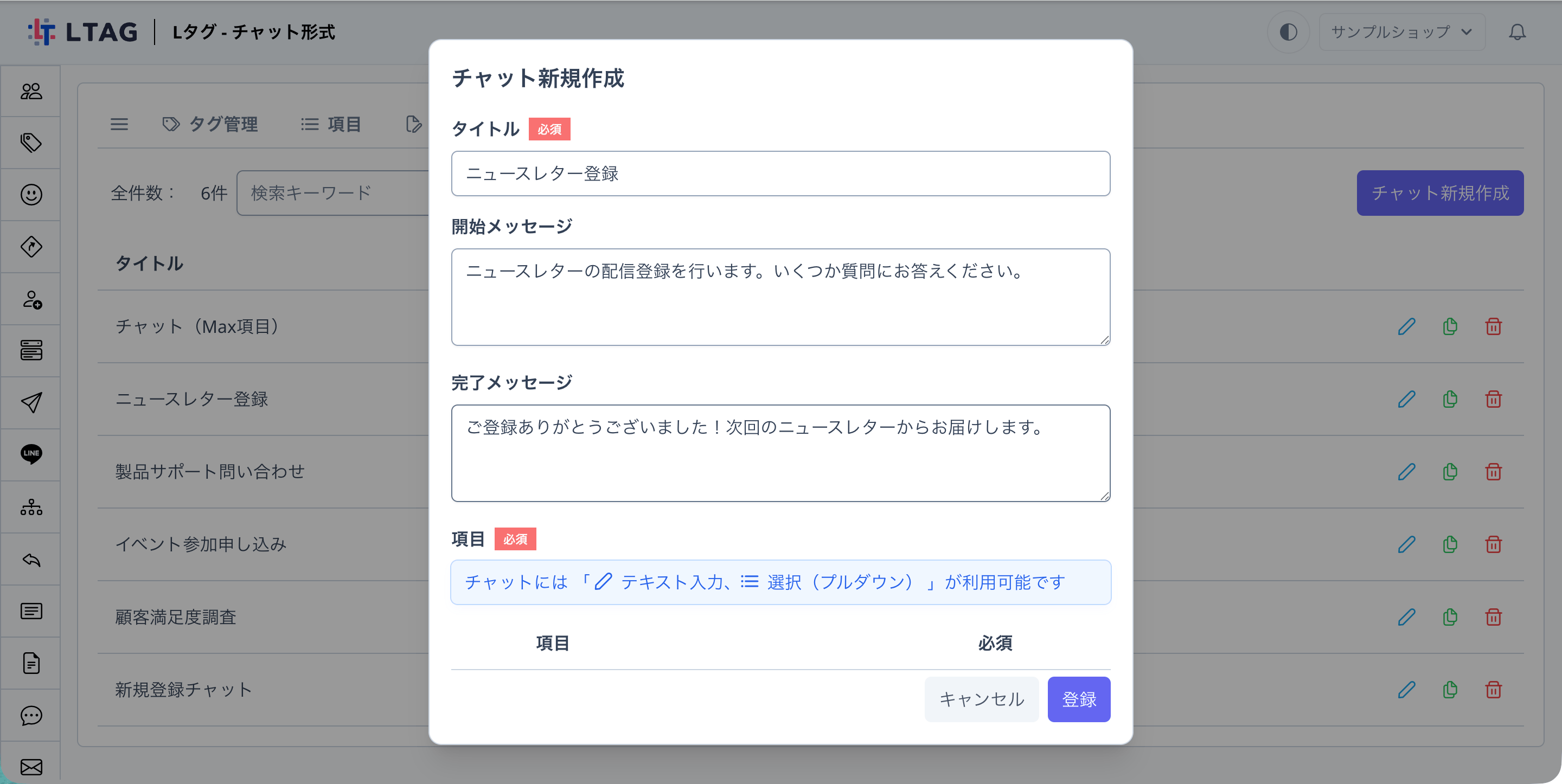
- タイトル(必須):チャットの名前です。一覧での管理に使います。
- 開始メッセージ:チャットが始まったときに最初に送信されるあいさつです。「ニュースレターの配信登録を行います。いくつか質問にお答えください。」のように、チャットの目的を伝えます。
- 完了メッセージ:すべての質問に答え終わったときに送信されるお礼のメッセージです。
質問する項目を選んで並べます
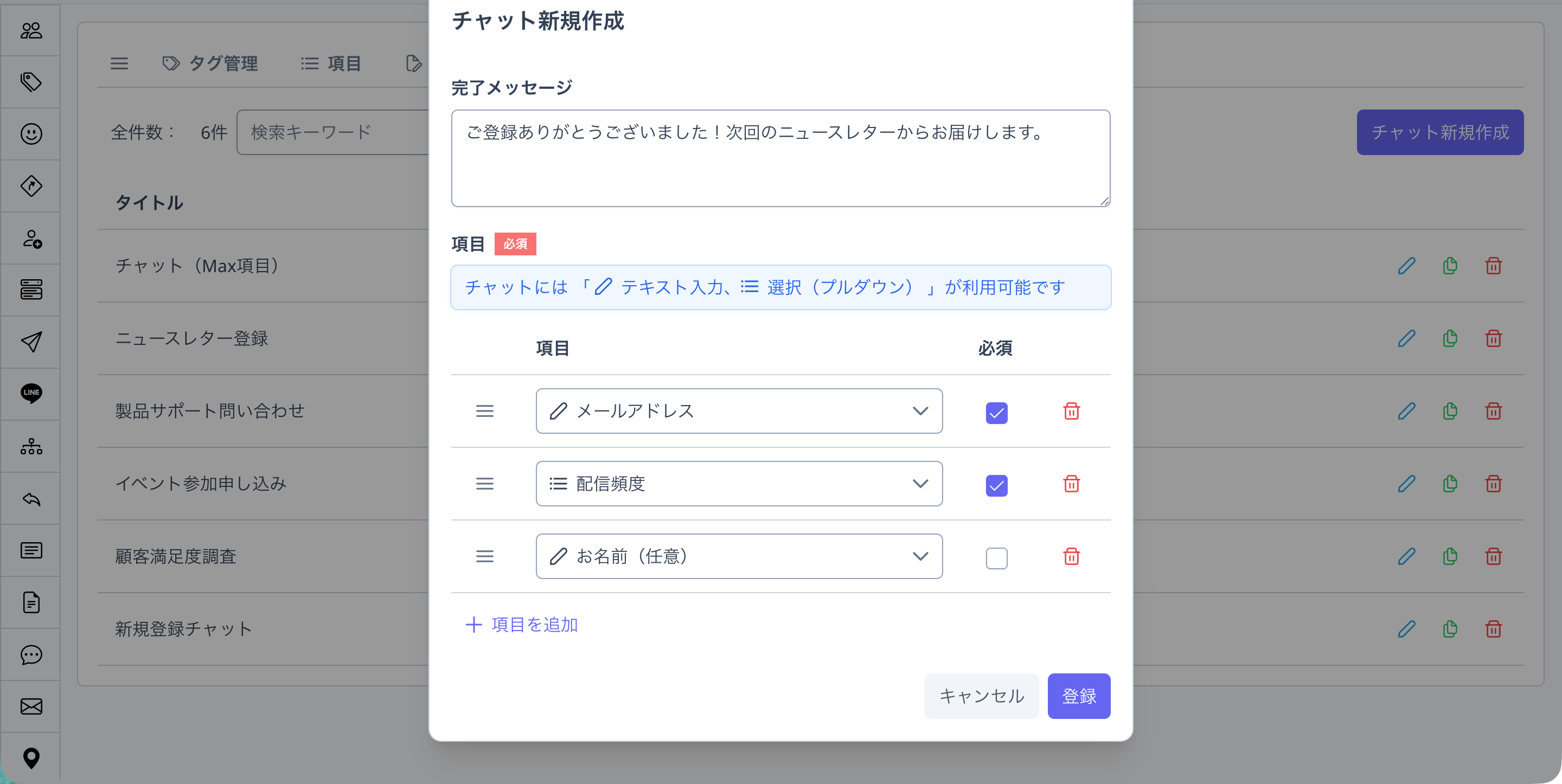
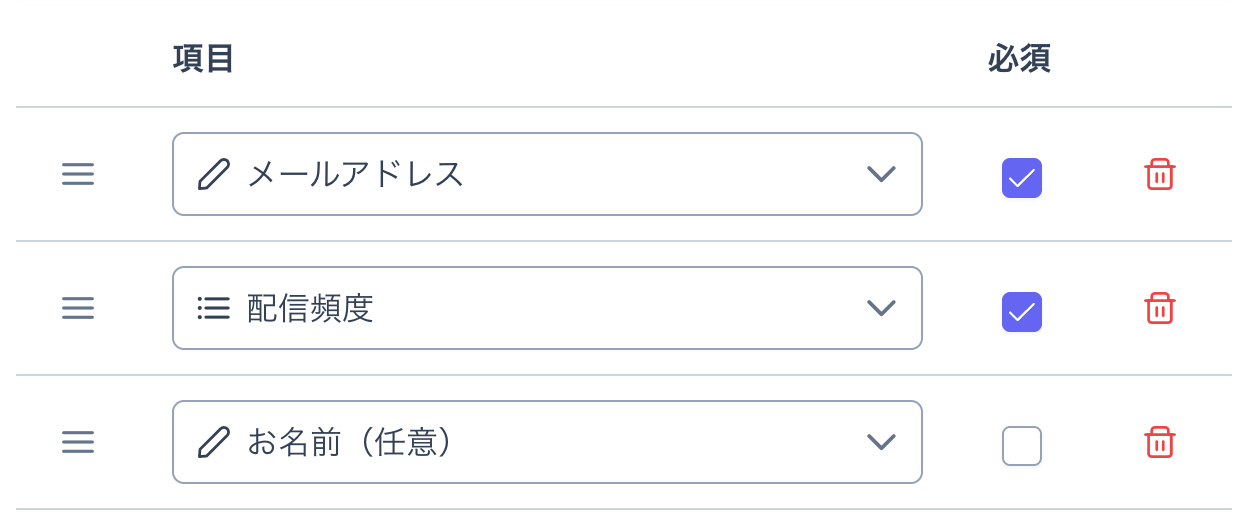
「項目」欄で、チャットで聞く項目を1行ずつ選択します。上の行から順番に質問されます。
- 項目を追加 をクリックすると行が増えます(最大45項目。上限に達するとボタンが「項目の上限数に達しました」に変わります)。
- 各行の「必須」にチェックを入れると、その質問に答えるまで次に進めなくなります。チェックしない質問は、ユーザーが「スキップ」と入力して飛ばせます。
- 行の左端のハンドル(≡)をドラッグすると質問の順番を変更できます。
- 同じ項目を2回選ぶことはできません。項目は最低1つ必要です。
「登録」をクリックして保存します
画面右下の 登録 をクリックすると保存され、「チャットを登録しました。」と表示されて一覧に追加されます。
チャットの開始のきっかけを設定する
チャット形式には、フォーム形式のような共有URLやQRコードはありません。リッチメニューやメッセージのボタンにアクション「Lタグ-チャット」を設定し、ユーザーがタップしたときにチャットが始まるようにします。
| 設定場所 | こんなときに使います |
|---|---|
| リッチメニュー | トーク画面下部のメニューにボタンを置き、いつでもチャットを始められるようにする |
| メッセージアイテム (カードタイプ・リッチメッセージ) | メッセージ配信や1:1トークで送ったカードのボタンからチャットを始めてもらう |
| 流入経路 | 友だち追加の直後に、あいさつに続けてチャットを開始する |
| ステップ配信の「チャット形式」ブロック | 配信フローの途中でチャットを開始し、回答が終わるまでフローを一時停止する |
いずれの画面でも、アクションの「タイプ」で「Lタグ-チャット」を選び、「テンプレート」で作成したチャットを選択します。
チャットが始まると(ユーザー側の流れ)
ユーザーがボタンをタップすると、トーク上で次のように会話が進みます。
- 1開始メッセージが送信されます(設定している場合)。
- 21問目の質問が届きます。テキスト入力の項目は項目名がそのまま質問文になり、ユーザーはメッセージを入力して答えます。選択(プルダウン)の項目は選択肢がボタンで表示され、タップで答えます。
- 3答えるたびに、次の質問が自動で送信されます。
- 4すべて答え終わると完了メッセージが送信され、続けて「内容の確認/編集」ボタンが届きます。「フォームを開く」をタップすると、回答内容をフォーム画面で確認・編集できます。
回答中は、次のルールで進みます。
- 必須の質問に答えずに進むことはできません(「項目を入力してください」と案内されます)。
- 必須でない質問には「※「スキップ」と入力すると次の項目に進みます」という案内が付き、「スキップ」と入力すると飛ばせます。
- 選択(プルダウン)の質問では、表示された選択肢以外の回答は受け付けられません(「選択肢から選んでください」と案内されます)。
- 1回の回答は1000文字以内です。
回答が送信されると、次のことが自動で行われます。
- 回答が各項目の値としてそのユーザー(友だち)に保存されます。ユーザー詳細のプロフィールでいつでも確認できます(1問答えるごとに保存されるため、途中でやめても答えた分は残ります)。
- 選択肢にタグを紐づけた項目では、回答に応じてタグが自動で付与・更新されます。タグの付与をきっかけに、タグを条件にしたステップ配信やオーディエンスの絞り込みにも反映されます。
- すべての質問に答え終わると、LINEチャネルのオーナーに回答内容がメールで通知されます。
回答を確認する
一覧の「回答数」をクリックします
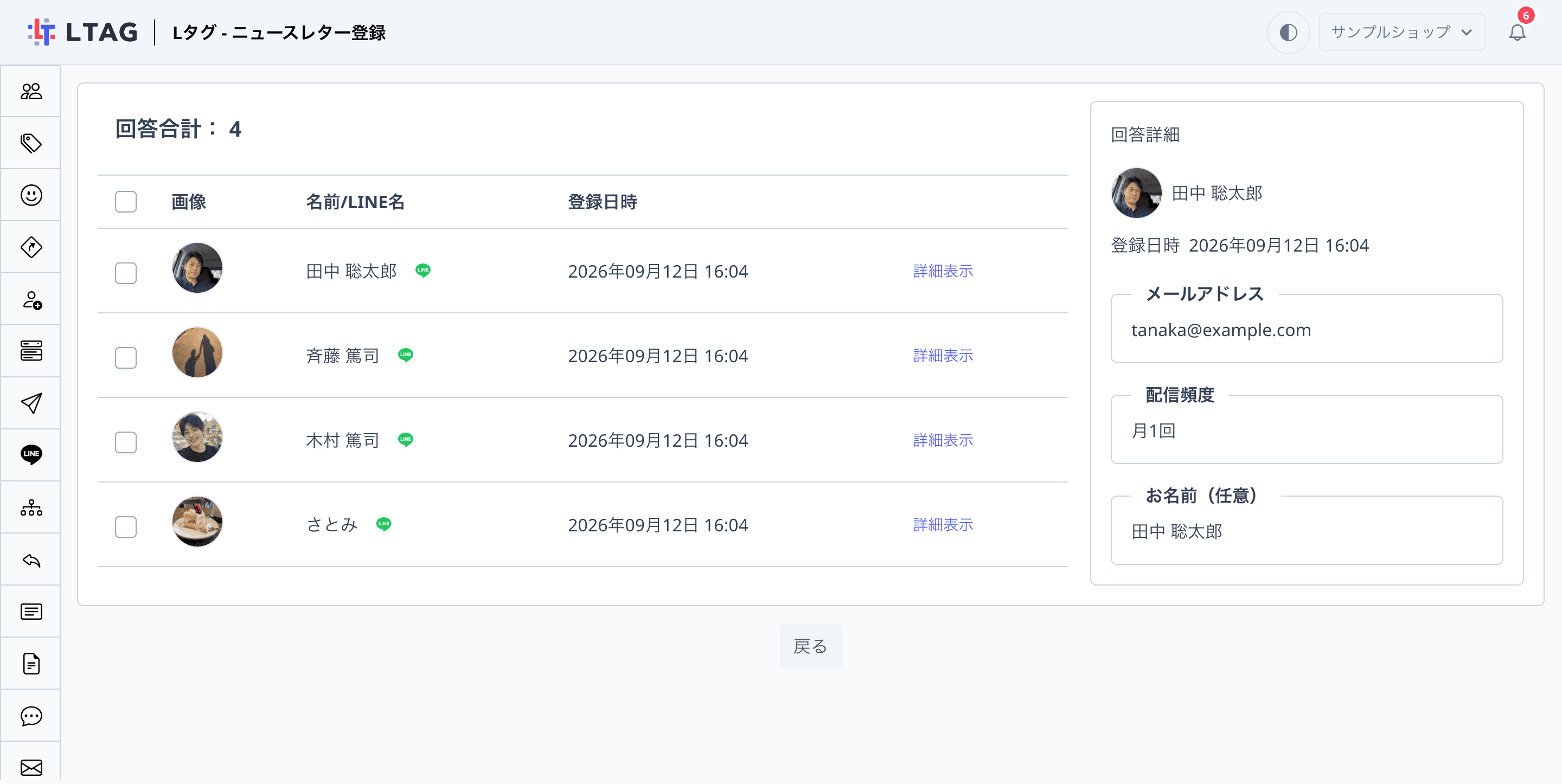
一覧の「回答数 (件数)」をクリックすると、そのチャットの回答一覧が開きます。
回答の内容を確認します
- 左の一覧に回答したユーザーが「名前/LINE名」「登録日時」とともに表示され、上部に「回答合計」が表示されます。友だち名の横の緑のLINEアイコンからは、その友だちとの1:1トークを開けます(オーナー・管理者のみ表示されます)。
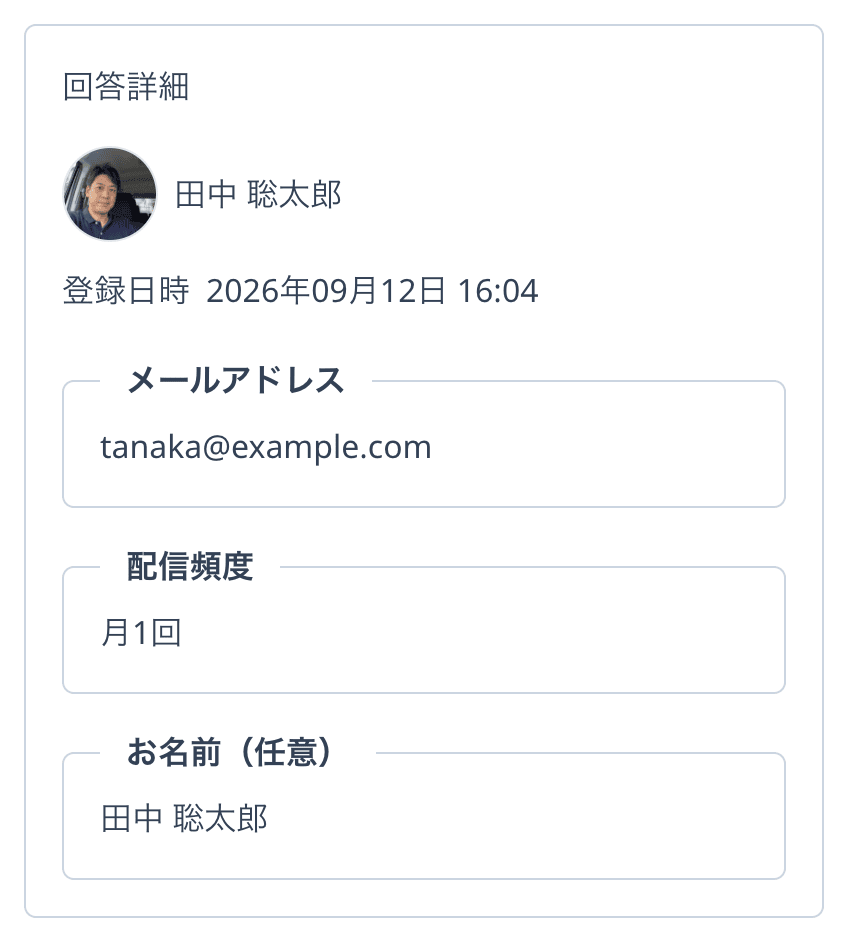
- 詳細表示 をクリックすると、右側の「回答詳細」パネルに各質問への回答が表示されます。
- ユーザーにチェックを入れるとタグ一括付与 ボタンが表示され、選んだユーザーにまとめてタグを付けられます。
フォーム形式との使い分け
チャット形式の隣には「フォーム形式」タブがあります。どちらも項目を使って情報を集める機能ですが、ユーザーの体験が異なります。
| チャット形式 | フォーム形式 | |
|---|---|---|
| ユーザーの体験 | トーク上で1問ずつ質問に答える | 1ページのフォームでまとめて入力 |
| 使える項目タイプ | テキスト入力・選択(プルダウン)のみ | すべて(画像・日付・タググループなど) |
| 共有方法 | リッチメニューなどのアクションから開始 | 専用URL・QRコードで共有 |
| 向いている場面 | 気軽に答えてほしい2〜3問の質問 | 項目数が多い登録・応募・アンケート |
- トークの流れで気軽に答えてもらう質問にはチャット形式を、じっくり入力してもらう登録フォームには フォーム形式 を選んでください。
よくある質問
項目の選択肢に目当ての項目が出てきません。
ユーザーが途中で答えるのをやめたらどうなりますか?
同じ人が何度も回答したのに回答数が増えません。
チャットのURLやQRコードはどこで確認できますか?
困ったときは公式LINEからお気軽にお問い合わせください(相談無料)。
他にもアップデート情報等の有益な情報を配信しています。