

フォーム形式の使い方
フォーム形式は、あらかじめ作成した「項目」を組み合わせて1ページの入力フォームを作り、LINE上でユーザーに回答してもらう機能です。回答はそのままユーザー(友だち)の情報として保存され、タグ付与やステップ配信のきっかけにもなります。毎回ゼロから記録して1件ずつ蓄積する「繰り返し回答型」のフォームも作成できます。このガイドでは、フォームの作り方・共有のしかた・回答の確認方法を説明します。
フォーム形式とは
フォーム形式は、「項目」画面で作成した入力項目(氏名・生年月日・希望職種など)を自由に並べて、ひとつのフォームにまとめる機能です。フォームごとに専用のURL(LIFF URL)が発行され、ユーザーがLINE内でURLを開くと、自動でLINEログインした状態でフォームが表示されます。
友だち追加の最初の入口づくりには「流入経路」を使い、フォーム形式は友だち追加後に詳しい情報を集める2つめの入口としてお使いください。回答した内容はユーザーごとに保存されるため、回答が増えるほどオーディエンスでの絞り込みや配信の出し分けが正確になります。
フォーム種別には、回答が友だちのプロフィール項目に保存される「プロフィール型」と、回答を1件ずつ履歴として蓄積する「繰り返し回答型」があります。ステップ1〜3ではプロフィール型を例に説明し、繰り返し回答型との違いは繰り返し回答型フォームの章で説明します。
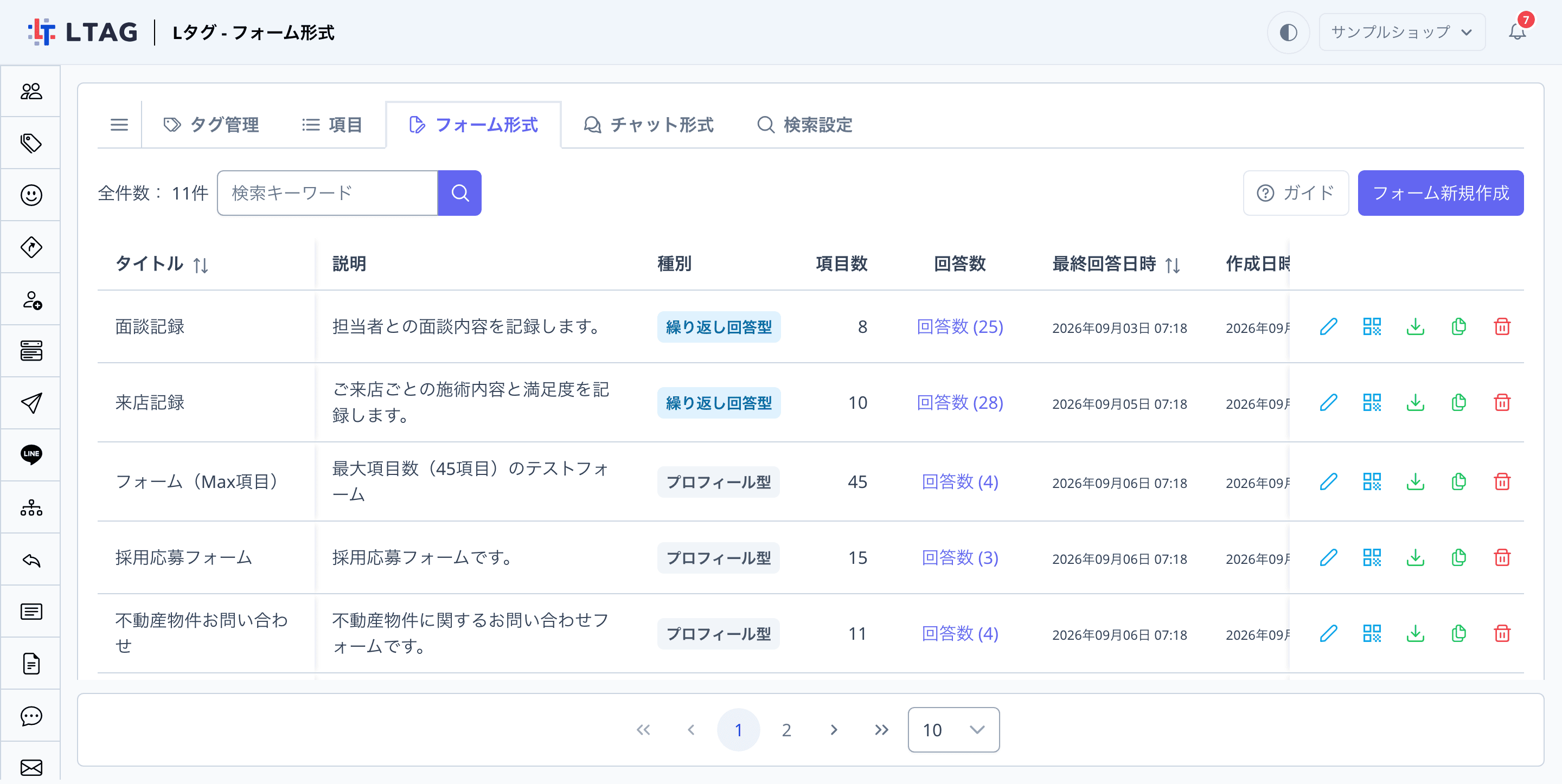
フォームは、サイドバーの「Lタグ」を開き、「フォーム形式」タブで管理します。一覧には各フォームの「タイトル」「説明」「種別」「項目数」「回答数」「最終回答日時」「作成日時」「更新日時」が表示され、「タイトル」と各日時の見出しをクリックすると並べ替えできます。
前提条件
- LINEログイン(LIFF)の設定が完了していること。未設定の場合、フォーム形式の画面に「登録フォームを利用するには、先にLINEログイン(LIFF)の設定を完了してください。」と表示されます。設定手順は LINEチャネル設定マニュアル をご覧ください。
- プロフィール型の場合、フォームに載せたい「項目」を作成済みであること(項目タイプの選び方)
全体の流れ
フォームを作成する
「フォーム新規作成」をクリックします
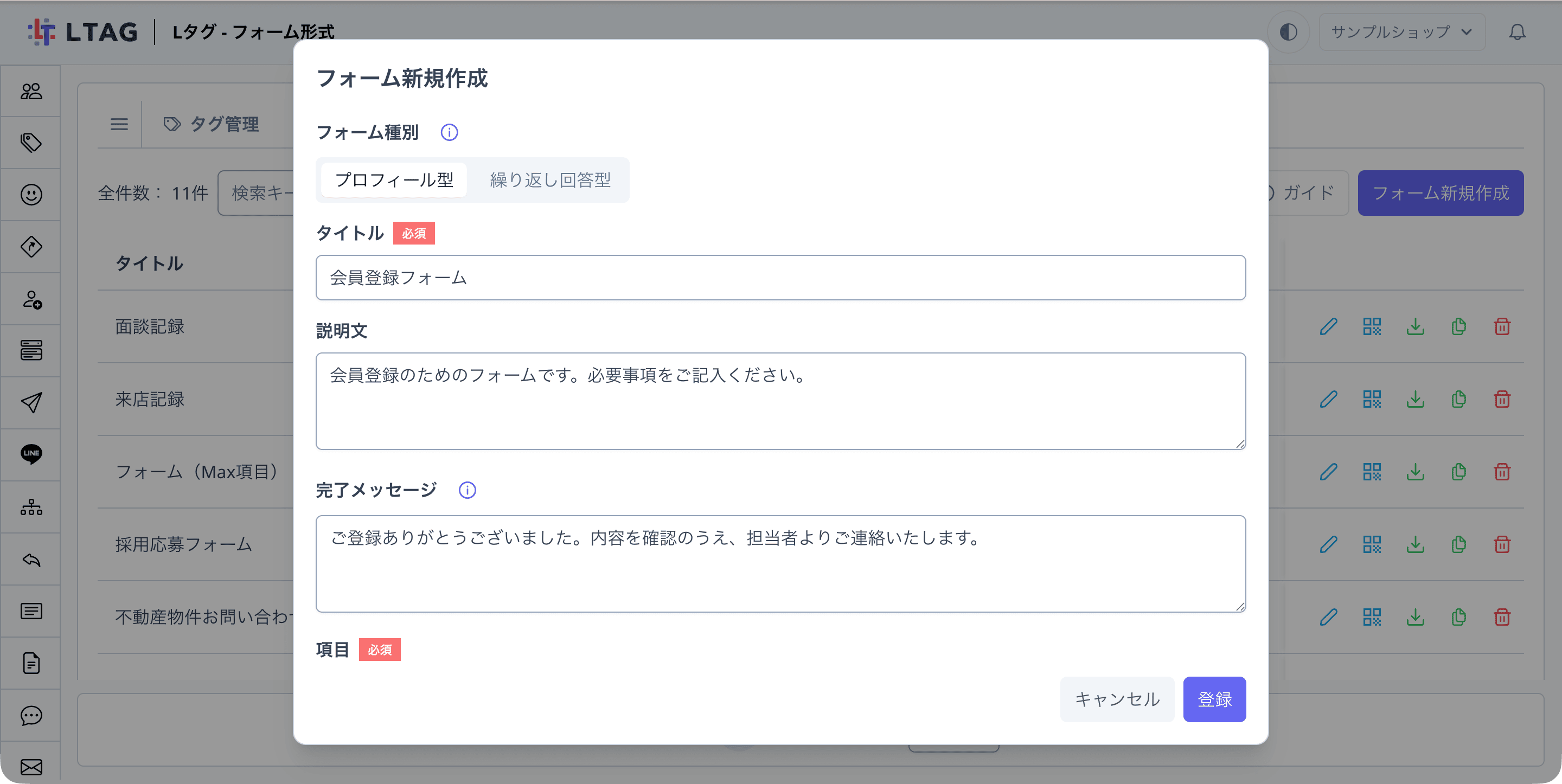
「フォーム形式」タブの右上にある フォーム新規作成 ボタンをクリックすると、作成画面が開きます。作成画面の上部にある「フォーム種別」で「プロフィール型」と「繰り返し回答型」を選べます(このステップではプロフィール型で説明します)。

タイトルと説明文を入力します
- タイトル(必須):フォームの名前です。ユーザーがフォームを開いたときに見出しとして表示されます。
- 説明文:タイトルの下に表示される案内文です。フォームの目的や記入のお願いなどを書きます。
- 完了メッセージ:フォーム送信完了後にLINEで送信されるメッセージです。
項目を選んで並べます
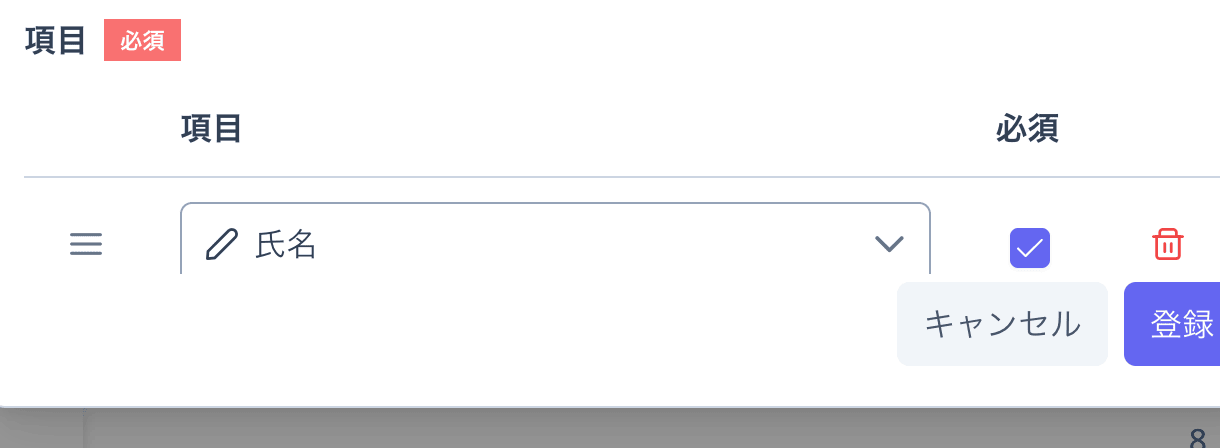
「項目」欄で、フォームに載せる項目を1行ずつ選択します。
- 項目を追加 をクリックすると行が増えます(最大45項目。上限に達するとボタンが「項目の上限数に達しました」に変わります)。
- 各行の「必須」にチェックを入れると、その項目が未入力のままでは送信できなくなります。チェックしない項目は任意入力です。
- 行の左端のハンドル(≡)をドラッグすると並び順を変更できます。フォームには上から順に表示されます。
- 同じ項目を2回選ぶことはできません。項目は最低1つ必要です。
登録ボタンの表示を変更します(任意)
「登録ボタンの表示を変更する」パネルを開くと、フォーム末尾の送信ボタンをカスタマイズできます。
- ボタンテキスト:送信ボタンに表示される文言です。空の場合はデフォルトの「登録」が表示されます。
- ボタン補足テキスト:送信ボタンの下に表示される補足です。
- 入力すると「ボタンプレビュー」に実際の見た目が表示されます。
「登録」をクリックして保存します
画面右下の 登録 をクリックすると保存され、「フォームを登録しました。」と表示されて一覧に追加されます。
フォームを共有する
QRコードボタンでURLを確認します
作成したフォームには専用のURL(LIFF URL)が発行されています。一覧の各行にあるQRコードボタンをクリックすると、QRコードとURLが表示されます。
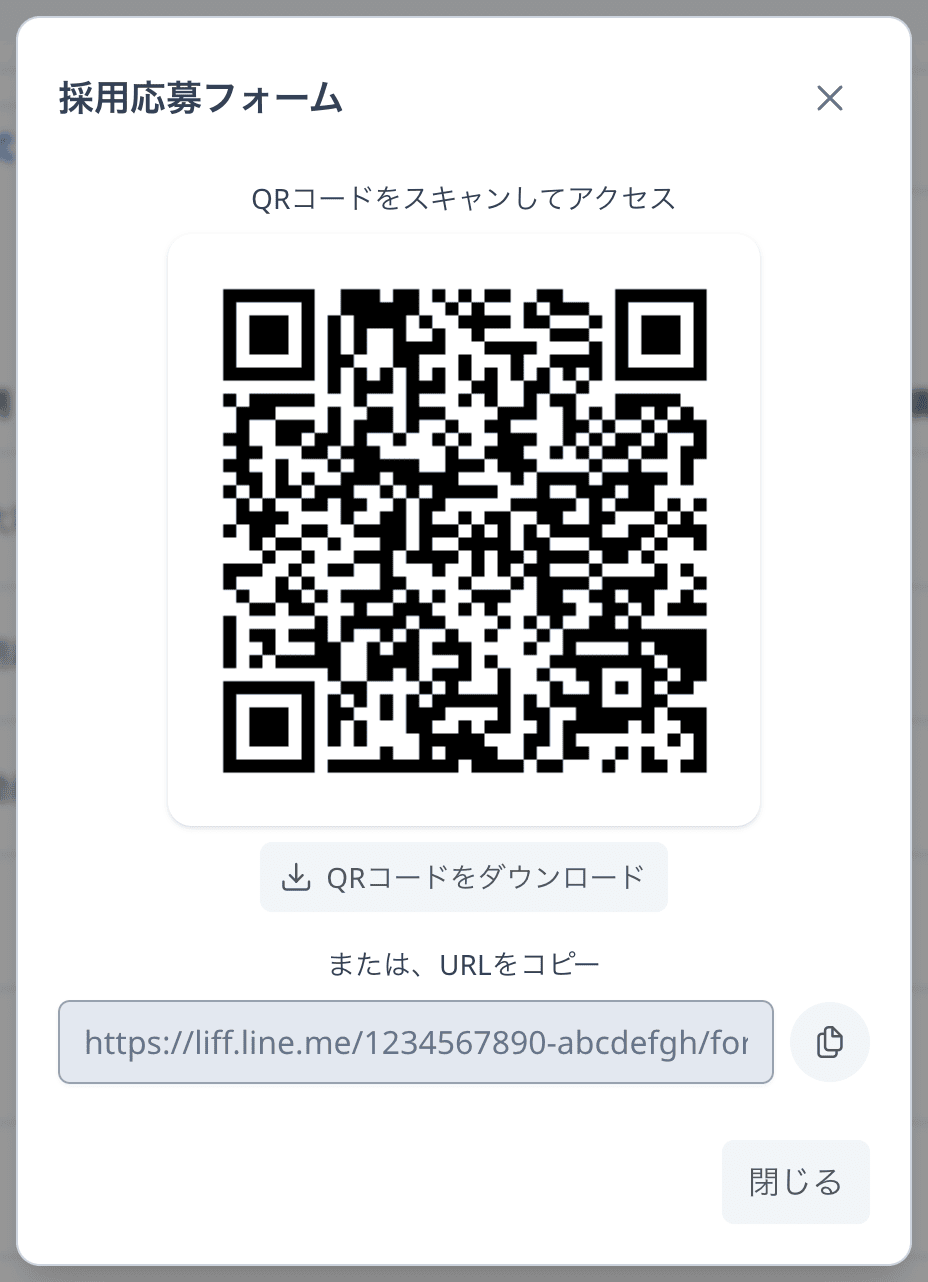
- QRコードをダウンロード:QRコード画像を保存できます。店頭POPやチラシへの掲載に使えます。
- 「または、URLをコピー」:LIFF URLをそのままコピーできます。
ユーザーにURLを届けます
コピーしたURLは、次の方法でユーザーに届けられます。
| 共有方法 | こんなときに使います |
|---|---|
| リッチメニュー | トーク画面下部のメニューにフォームへのリンクを置き、いつでも開けるようにする |
| メッセージ配信・1:1トーク | メッセージ本文にURLを貼って、回答してほしいタイミングで送る |
| 自動応答・ステップ配信 | 友だち追加直後やキーワード受信時に、自動でフォームのURLを案内する |
| QRコード | 印刷物や店頭からフォームへ誘導する |
回答が送信されると
ユーザー側には、タイトル・説明文・並べた項目が1ページのフォームとして表示されます。プロフィール型では、すでに回答したことがある項目には前回の回答が入力された状態で表示されるため、ユーザーは何度でも開いて内容を更新できます。項目の設定で「前回の回答を引き継がない」にチェックした項目だけは、毎回空欄で表示されます(項目タイプの選び方)。
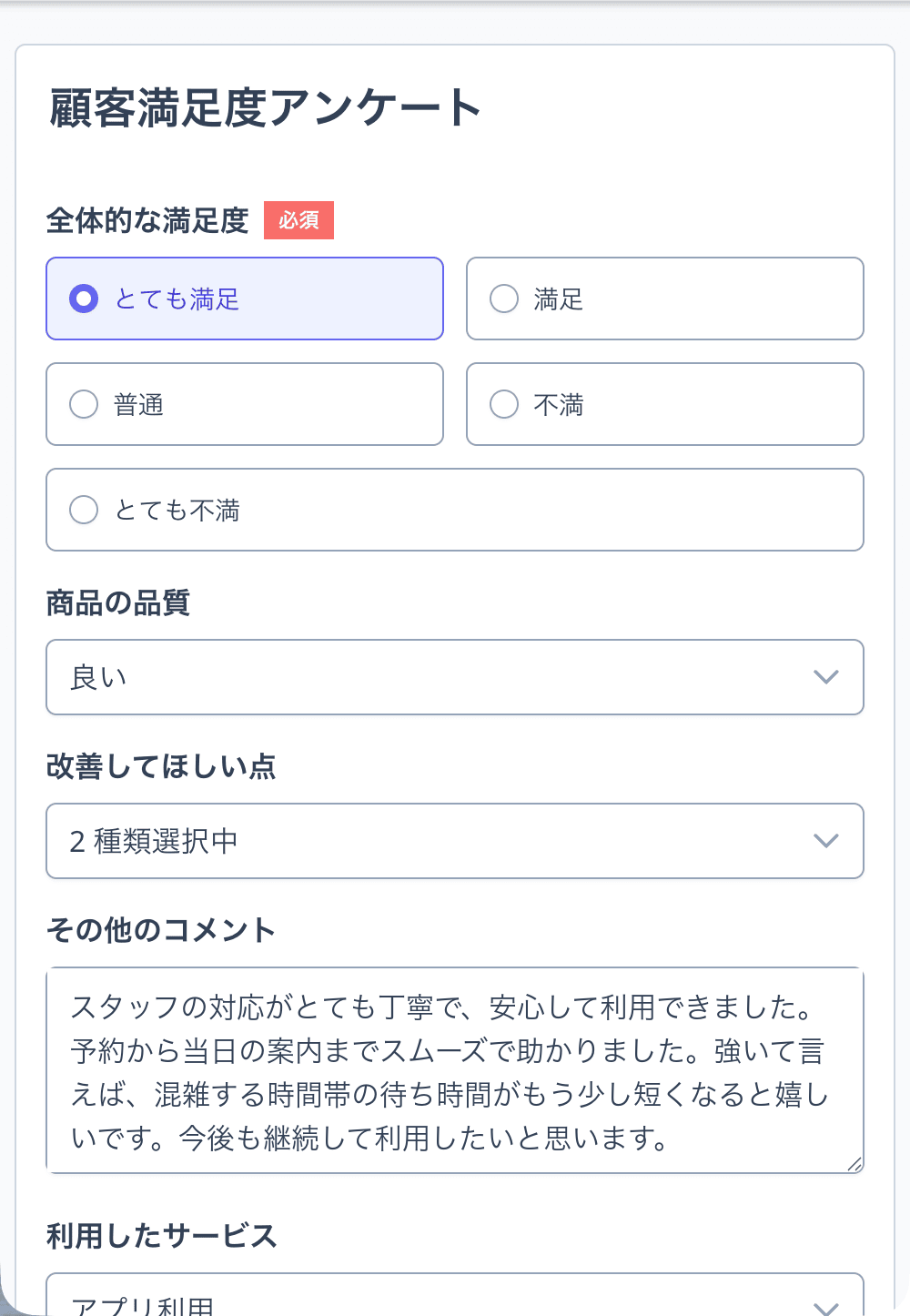
送信されると、次のことが自動で行われます。
- 回答が各項目の値としてそのユーザー(友だち)に保存されます。ユーザー詳細のプロフィールでいつでも確認できます。
- タググループや選択肢にタグを紐づけた項目では、回答に応じてタグが自動で付与・更新されます。
- タグの付与をきっかけに、タグを条件にしたステップ配信が開始され、オーディエンスの絞り込み結果やリッチメニューの表示にも反映されます。
- 完了メッセージを設定している場合、ユーザーにLINEで送信されます(有料メッセージ)。
- LINEチャネルのオーナーに、回答内容がメールで通知されます。
回答を確認・編集する
一覧の「回答数」をクリックします
一覧の「回答数 (件数)」をクリックすると、そのフォームの回答一覧が開きます。
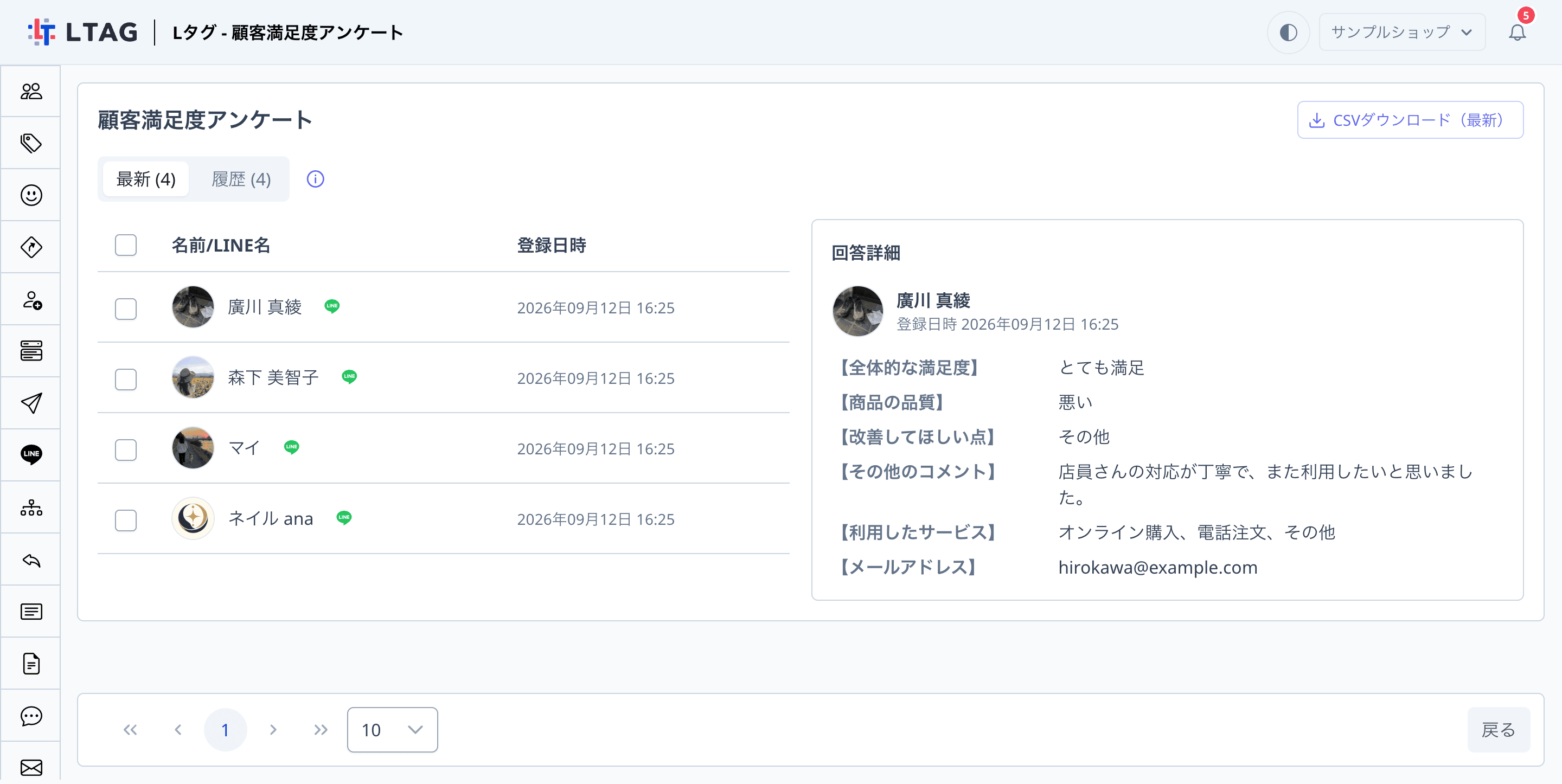
回答の内容を確認します
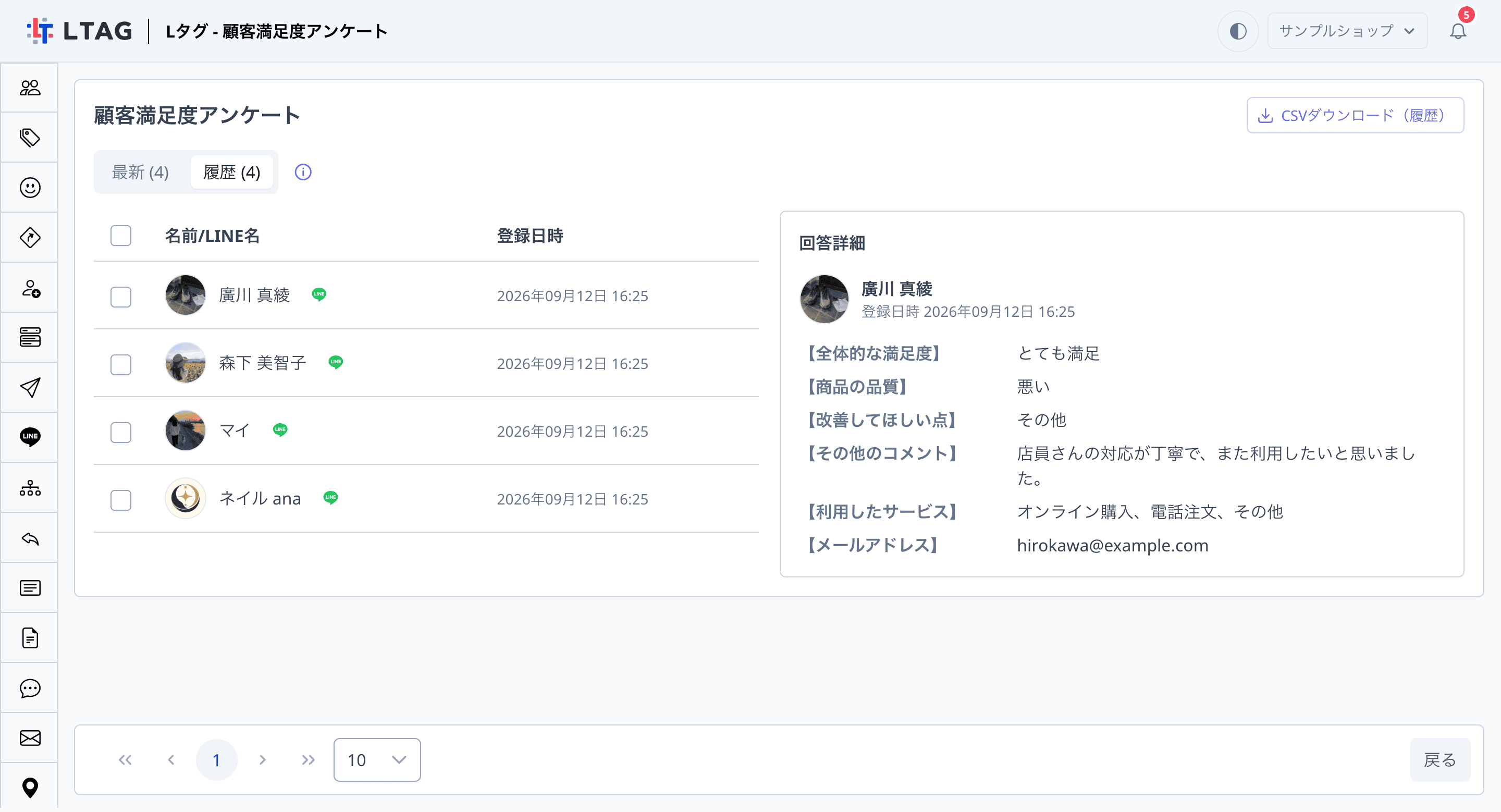
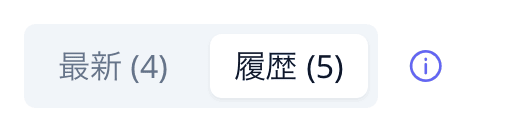
- 左の一覧に回答したユーザーが「名前/LINE名」「登録日時」とともに表示されます。上部の「最新 (件数)」「履歴 (件数)」で表示を切り替えられます。「最新」は友だちごとに最後の回答1件だけを表示し(初期表示)、「履歴」は同じ友だちの複数回の送信をすべて表示します。友だち名の横の緑のLINEアイコンからは、その友だちとの1:1トークを開けます(オーナー・管理者のみ表示されます)。
- 行をクリックすると、右側の「回答詳細」パネルに各項目の回答内容が表示されます。
- ユーザーにチェックを入れるとタグ一括付与 ボタンが表示され、選んだユーザーにまとめてタグを付けられます。
- 回答をまとめて書き出したいときは、回答一覧の右上にある CSVダウンロード(最新) / CSVダウンロード(履歴) ボタン、または一覧画面(フォーム形式タブ)の各行にあるダウンロードボタンからCSVをダウンロードできます。CSVは選択中の表示と同じ内容で、「最新」では友だちごとに1行、「履歴」では送信ごとに1行になります。
回答を編集するには
回答そのものは回答一覧では編集できません。プロフィール型では、次のいずれかの方法で更新します。
- 管理者が編集する:「ユーザー」画面でそのユーザーを開き、プロフィールの「編集」から各項目の値を直接変更します。
- ユーザーに更新してもらう:フォームのURLをもう一度案内します。前回の回答が入った状態で開くため、変わった部分だけ直して再送信してもらえます。以前の回答は履歴として残り、友だち詳細のプロフィールで項目ごとの「回答履歴」ボタンから確認できます(オーナー・管理者のみ)。
繰り返し回答型の回答は、送信後に編集できません。
繰り返し回答型フォーム
フォーム種別で「繰り返し回答型」を選ぶと、同じ友だちから何度でも回答を集め、毎回ゼロから1件ずつ記録として蓄積できます。来店記録・面談記録・定期アンケートのような「繰り返し集めて、あとから見返す」用途に向いています。
| プロフィール型 | 繰り返し回答型 | |
|---|---|---|
| 回答の保存 | 友だちのプロフィール項目に最新の回答を保存し、以前の回答は履歴として残る | 回答するたびに1件ずつ履歴として蓄積 |
| 項目の用意 | 「項目」タブで作成した項目から選択(最大45項目) | フォームの作成画面で直接作成(最大50項目) |
| 回答の確認 | 友だち詳細のプロフィール(項目ごとの「回答履歴」)・回答一覧(最新/履歴) | 友だち詳細・1:1トークの回答履歴タブ・回答一覧 |
作成するには
フォーム新規作成 をクリックし、「フォーム種別」で「繰り返し回答型」を選びます。タイトル・説明文・完了メッセージ・登録ボタンの表示の設定は、プロフィール型と同じです。
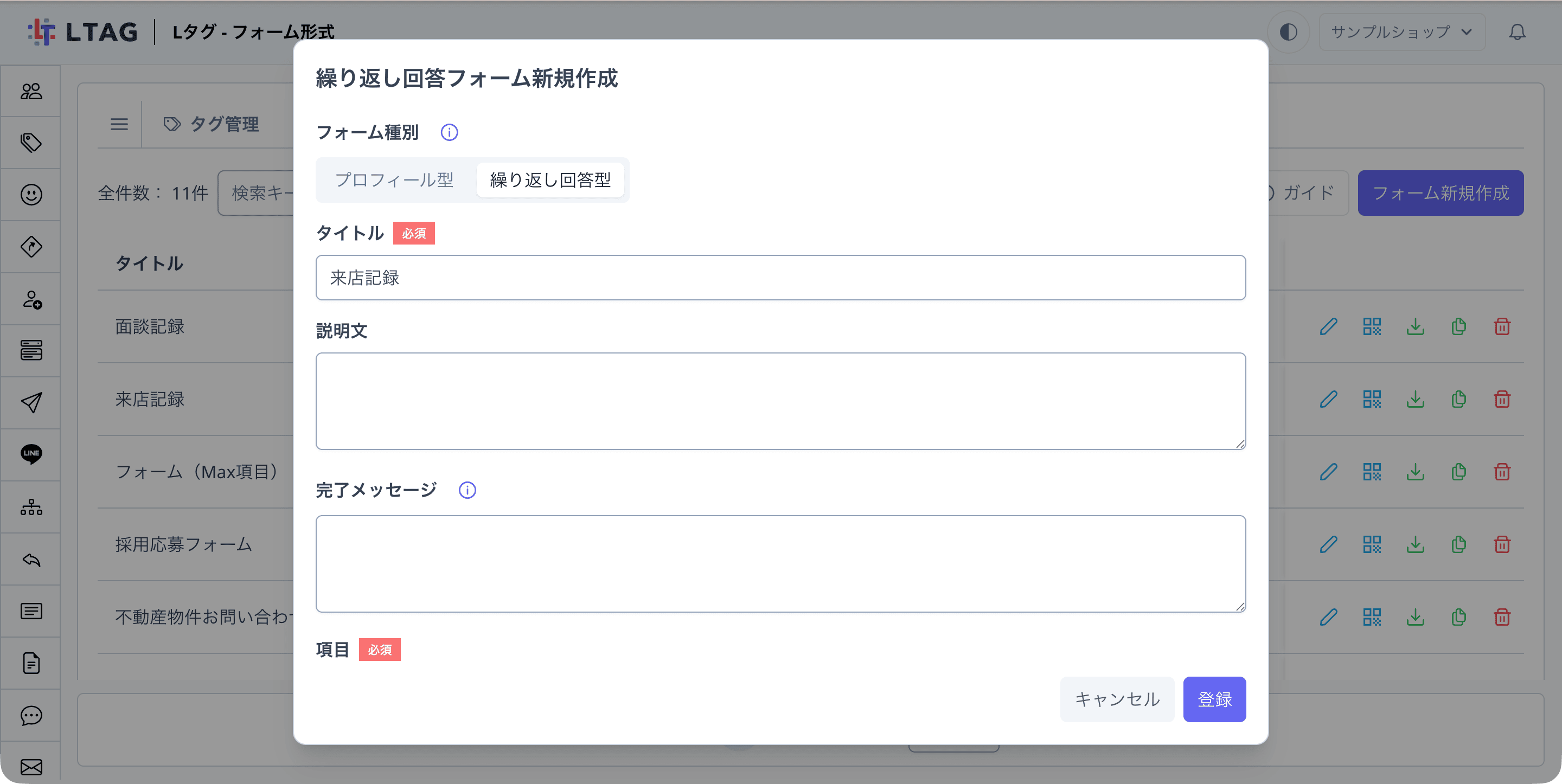
- 項目は「項目」タブからの選択ではなく、フォームの作成画面で直接作成します。行ごとに項目名と項目タイプを設定し、選択肢にはタグを紐づけられます(最大50項目)。
- 保存すると「繰り返し回答フォームを登録しました。」と表示され、一覧の「種別」列に「繰り返し回答型」と表示されます。
友だちは何度でも回答できます
共有のしかたはプロフィール型と同じです(ステップ2)。友だちは同じフォームへ何度でも回答でき、回答は1件ずつ記録として蓄積されます。フォームを開いたとき、前回の回答は入力されません(毎回空のフォームが表示されます)。つまり、項目を引き継がずその都度ゼロから記録する「掛け捨て型」のフォームです。前回の内容を引き継いだうえで一部の項目だけ毎回空欄にしたい場合は、繰り返し回答型ではなくプロフィール型のフォームで、項目に「前回の回答を引き継がない」を設定してください(項目タイプの選び方)。
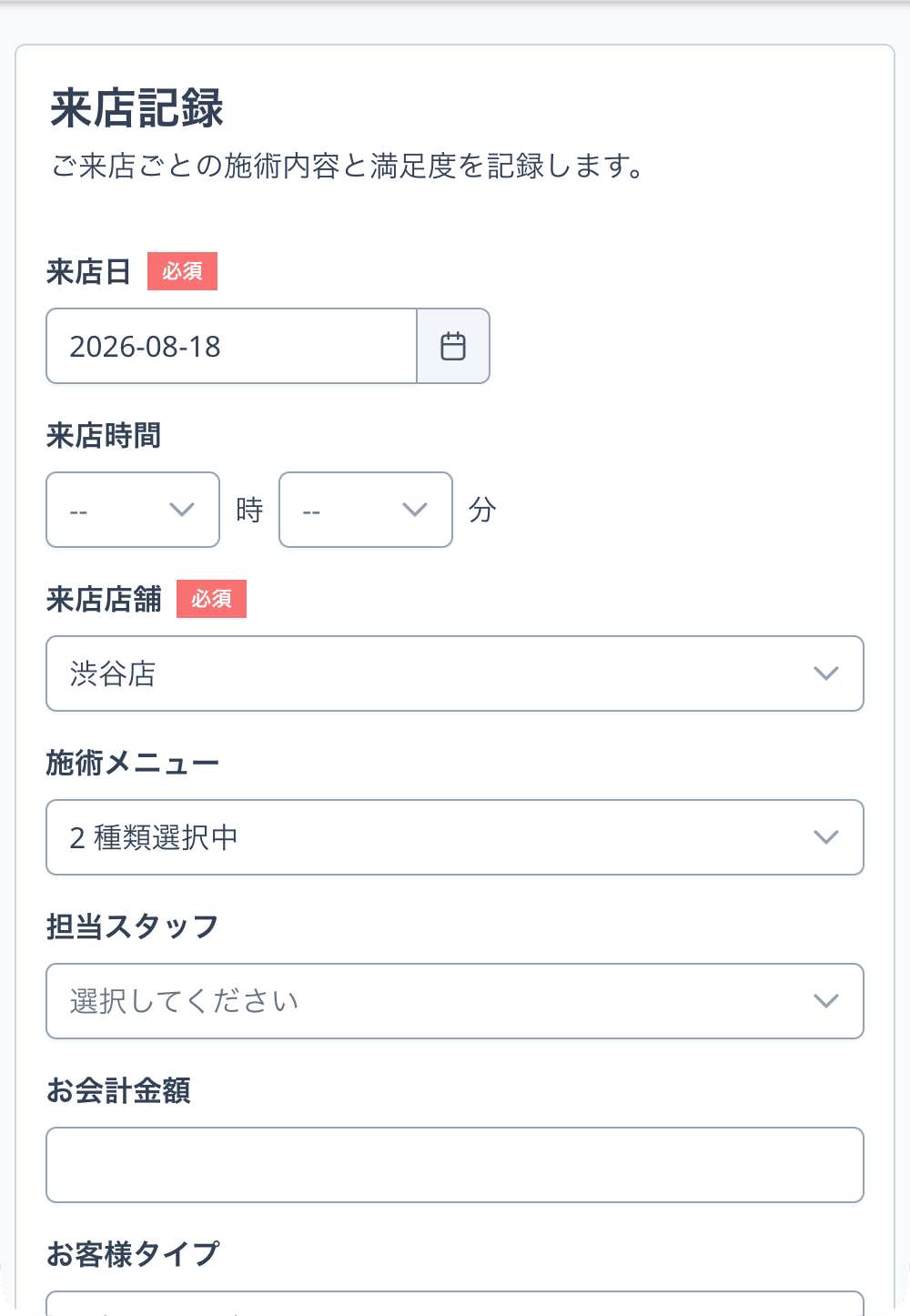
回答のたびに、項目に設定されたタグ・タググループが友だちへ付与されます。完了メッセージ(設定した場合・有料メッセージ)とオーナーへの通知も、回答のたびに送信されます。
回答履歴を確認するには
友だち詳細(「ユーザー」画面)と1:1トークの友だち詳細パネルに回答履歴のタブを追加すると、その友だちの回答を新しい順に確認できます。タブは「ユーザー」画面のプロフィールタブ設定で作成します(「タブ種別」で「回答履歴」を選び、「対象フォーム」でフォームを指定します)。
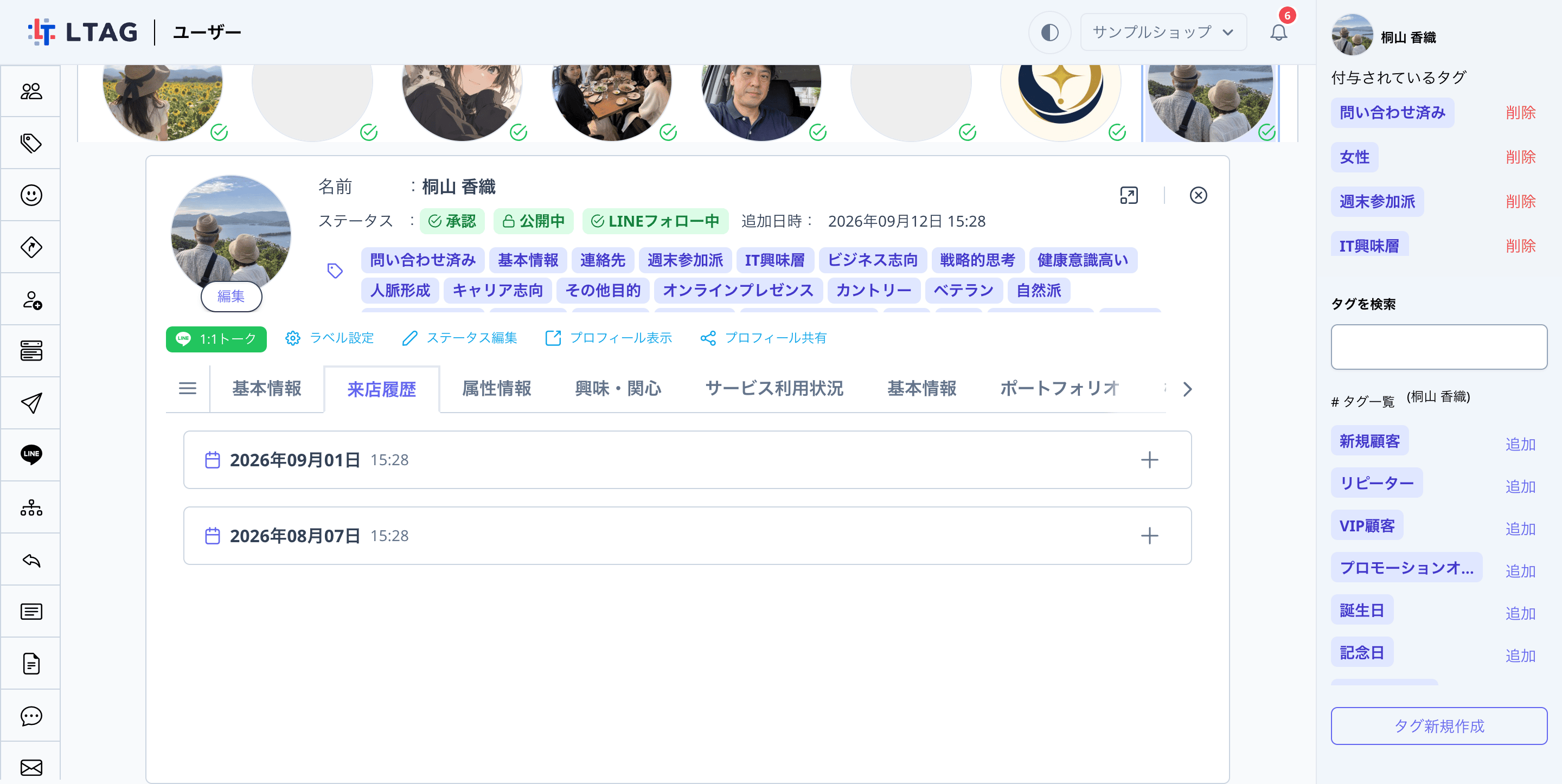
各回答を開くと、記録された内容をその場で確認できます。
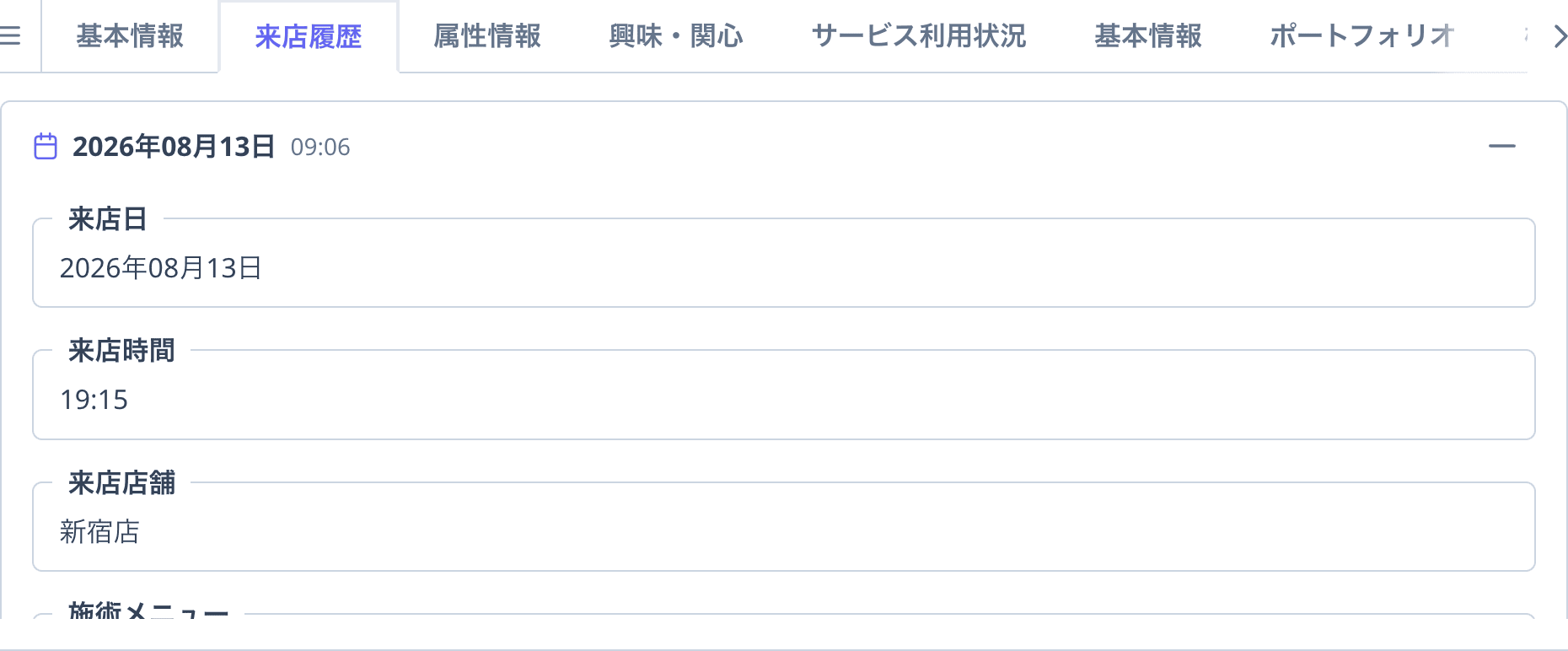
すべての回答は、回答一覧(ステップ3)で確認できます。「CSVダウンロード」のCSVは1回答=1行の形式で、回答日時付きで出力されます。
チャット形式との使い分け
フォーム形式の隣には「チャット形式」タブがあります。どちらも項目を使って情報を集める機能ですが、ユーザーの体験が異なります。
| フォーム形式 | チャット形式 | |
|---|---|---|
| ユーザーの体験 | 1ページのフォームでまとめて入力 | トーク上で1問ずつ質問に答える |
| 使える項目タイプ | すべて(画像・日付・タググループなど) | テキスト入力・選択(プルダウン)のみ |
| 向いている場面 | 項目数が多い登録・応募・アンケート | 気軽に答えてほしい2〜3問の質問 |
- じっくり入力してもらう登録フォームにはフォーム形式を、トークの流れで気軽に答えてもらう質問にはチャット形式を選んでください。
- チャット形式では「開始メッセージ」「完了メッセージ」を設定でき、トーク上の会話として進みます。
よくある質問
「フォーム新規作成」ボタンが表示されません。
同じ人が何度も回答したのに回答数が増えません。
項目の選択肢に目当ての項目が出てきません。
フォームのURLはどこで確認できますか?
「フォーム種別」が表示されません。
困ったときは公式LINEからお気軽にお問い合わせください(相談無料)。
他にもアップデート情報等の有益な情報を配信しています。