

型番ルールの設定 — 登録した型番の査定依頼を通知で受け取り、査定結果を自動で送信する
このガイドでは、画像査定の「型番ルール」を登録・管理する方法を説明します。注目している型番を登録しておくと、その型番の査定依頼(案件)が届いたときに、ベルアイコンの通知とメールで知らせを受け取れます。さらに「自動査定」をオンにすると、型番が完全に一致した案件に、登録しておいた査定結果を自動で送信できます。一覧の見方、ルールの登録と型番の照合のしかた、届く通知の内容、該当する案件の確認、ルールの管理、自動査定の設定までを6ステップで説明します。
型番ルールとは
型番ルールは、店舗が注目している商品の型番(例:PAM00111)を登録しておき、同じ型番の案件が届いたときに通知を受け取る設定です。高額品や仕入れを強化したい型番など、見逃したくない査定依頼にすぐ気付けます。照合には案件の「型番」を使います。友だちが依頼時に型番項目へ答えた値、または店舗が査定編集画面の「状態」で入力した値が、案件の型番になります。
ルールに査定金額と査定コメントを登録して「自動査定」をオンにすると、型番が完全に一致した案件に、その査定結果をスタッフの確認なしで自動送信できます。相場が安定している型番の査定を、依頼が届いたその場で返せます(ステップ6)。
このガイドでは、ブランド品の買取店「サンプルショップ」を例に説明します。次の用語は以降のステップで繰り返し出てきます。
用語
| 用語 | 意味 |
|---|---|
| 査定依頼(案件) | 友だちが送った1回分の査定依頼です。査定番号(#000217 のような連番)で識別します。 |
| 型番項目 | 査定カテゴリの案件の項目のうち、友だちの回答を案件の「型番」として扱う1項目です。カテゴリの編集画面で指定します。 |
| 型番ルール | 店舗が登録する型番です。型番ごとに説明(メモ)、型番通知と自動査定のオン・オフ、自動査定で送る査定金額・査定コメントを設定します。 |
| 型番通知 | ルールと一致した案件が届いたときに、通知とメールで知らせる機能です。全角・半角などの表記の違いは区別しません。 |
| 自動査定 | ルールと型番が完全に一致した案件に、ルールに登録した査定結果を自動で送信する機能です。 |
| 該当件数 | 今の型番がルールと一致している案件の数です。通知を送ったかどうかに関係なく数えます。 |
| 通知件数 | ルールの型番で通知を送った案件の数です。 |
| 自動査定件数 | このルールの型番で、自動査定の査定結果を送信した案件の数です。 |
画面内の友だち名・商品写真・回答内容はすべて説明用に作成した架空のデータで、実在の人物や取引とは関係ありません。
前提条件
- 画像査定はオプション機能です。サイドバーに「画像査定」が表示されていない場合は、機能が有効になっていません。ご希望の場合はお問い合わせください。
- 型番ルールを設定できるのはオーナー・管理者です。査定者の権限では「型番ルール」タブは表示されません。ルールに一致した案件の通知は、査定者にも届きます(ステップ3)。自動査定の送信完了の通知は、オーナー・管理者だけに届きます(ステップ6)。
全体の流れ
型番ルールの一覧を開き(ステップ1)、型番を登録します(ステップ2)。一致した案件が届くと通知が届き(ステップ3)、一覧から該当する案件を確認できます(ステップ4)。型番通知のオン・オフや編集・削除はステップ5、査定結果を自動で送る設定はステップ6です。
型番ルールの一覧を開く
サイドバーの「画像査定」をクリックし、上部の「型番ルール」タブを開くと、登録した型番ルールの一覧が表示されます。
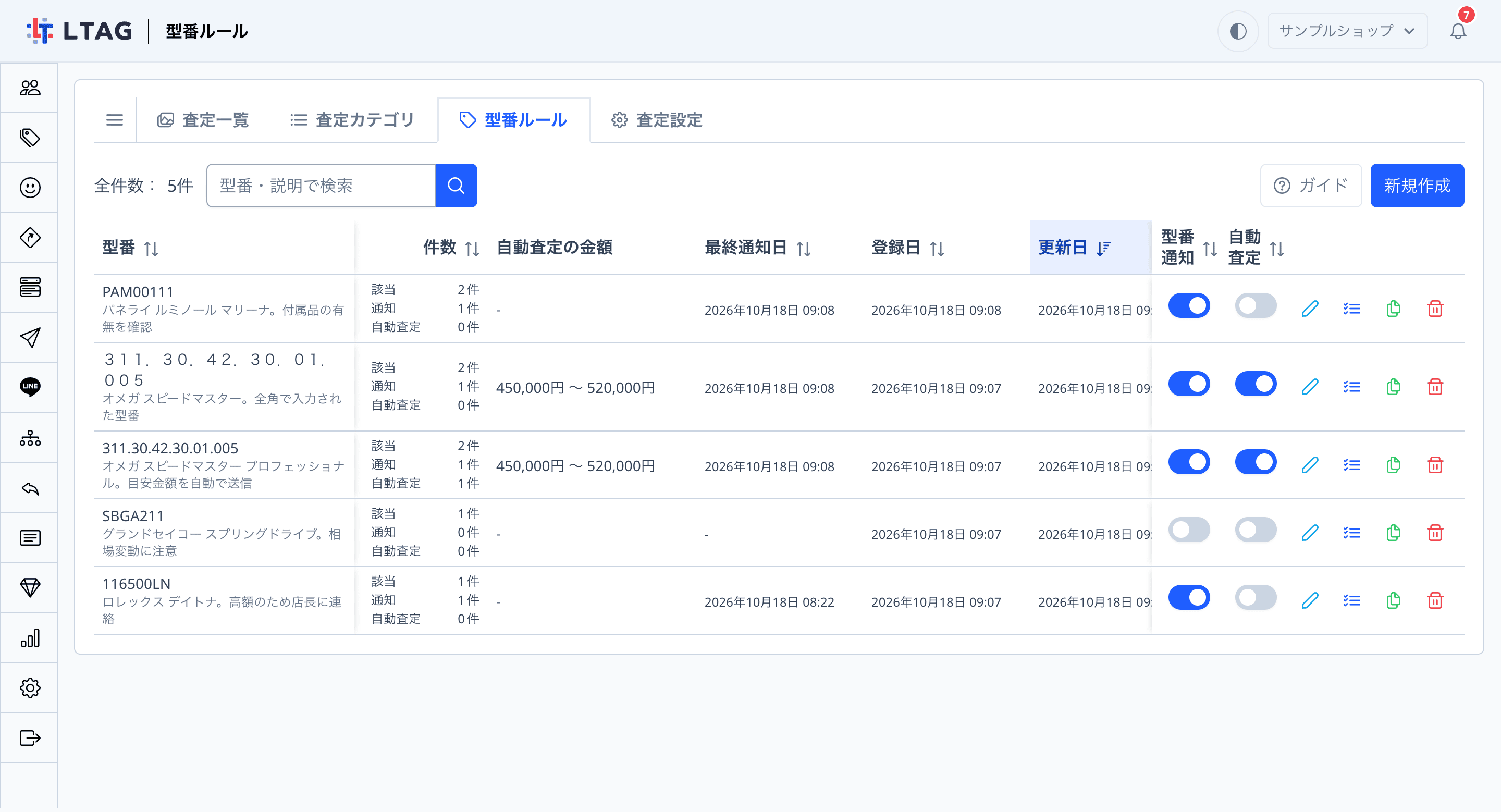
| 列・操作 | 内容 |
|---|---|
| 型番 | 登録した型番です。登録したときの表記のまま表示されます。説明を入力したルールでは、型番の下に説明が表示されます。 |
| 件数 | 「該当」「通知」「自動査定」の3つの件数です(下の表)。 |
| 自動査定の金額 | 自動査定で送る査定金額です。金額を登録していない場合は「-」です。自動査定がオフのルールでは金額が薄く表示され、上に「自動査定オフ」と表示されます。 |
| 最終通知日 | このルールの型番で最後に通知を送った日時です。まだ送っていない場合は「-」です。 |
| 登録日 / 更新日 | ルールを登録・更新した日時です。 |
| 型番通知 | オンのルールに一致した案件が届くと、通知が送られます(ステップ5)。 |
| 自動査定 | オンのルールと型番が完全に一致した案件に、査定結果が自動で送信されます(ステップ6)。 |
| 鉛筆 / リスト / 複製 / ゴミ箱 | ルールの編集・該当する査定依頼の表示・複製・削除です(ステップ4・5・6)。 |
「件数」の3行は次のとおりです。
| 件数 | 内容 |
|---|---|
| 該当 | 今の型番がこのルールと一致している案件の数です。通知を送ったかどうかに関係なく数えます。 |
| 通知 | このルールの型番で通知を送った案件の数です。 |
| 自動査定 | このルールの型番と完全に一致し、自動査定で査定結果を送信した案件の数です。送信後にスタッフが査定内容を編集したり、案件の型番を変更したりしても、数えたままです。 |
「型番」「件数」「最終通知日」「登録日」「更新日」「型番通知」「自動査定」の見出しをクリックすると、その列で並び替えられます。「件数」は該当件数で、「型番通知」「自動査定」はオン・オフで並び替えます。最初は更新日の新しい順に並び、1ページに8件ずつ表示されます。「型番・説明で検索」に入力すると、型番または説明で絞り込めます。型番の検索でも、全角・半角、大文字・小文字、空白・ハイフン・ピリオドの違いは区別されません。
該当件数と通知件数の違い
該当件数と通知件数は、一致しないことがあります。
- ルールを登録する前に届いていた案件や、型番通知をオフにしていた間に届いた案件は、該当件数には数えられますが、通知は送られないため通知件数には数えられません。画面の例では、PAM00111 は該当件数2・通知件数1(内訳はステップ4)、型番通知をオフにしている SBGA211 は該当件数1・通知件数0 です。
- 通知を送った後で案件の型番が別の値に変わった場合、その案件は通知件数には残りますが、該当件数からは外れます。
- 該当件数と通知件数は表記の違いを区別せずに数えるため、同じ型番を表記違いで登録したルールどうしでは同じ数になります。自動査定件数は、型番が完全に一致したルールだけに数えられます。画面の例では、「311.30.42.30.01.005」と全角の「311.30.42.30.01.005」はどちらも該当件数2・通知件数1 ですが、自動査定件数1 は半角のルールだけです(ステップ6)。
型番ルールを登録する
「新規作成」から型番と説明を入力します
一覧の右上の「新規作成」をクリックすると、「型番ルール新規作成」が開きます。「型番」と「説明」を入力して「登録」をクリックすると、「型番ルールを登録しました。」と表示され、一覧にルールが追加されます。
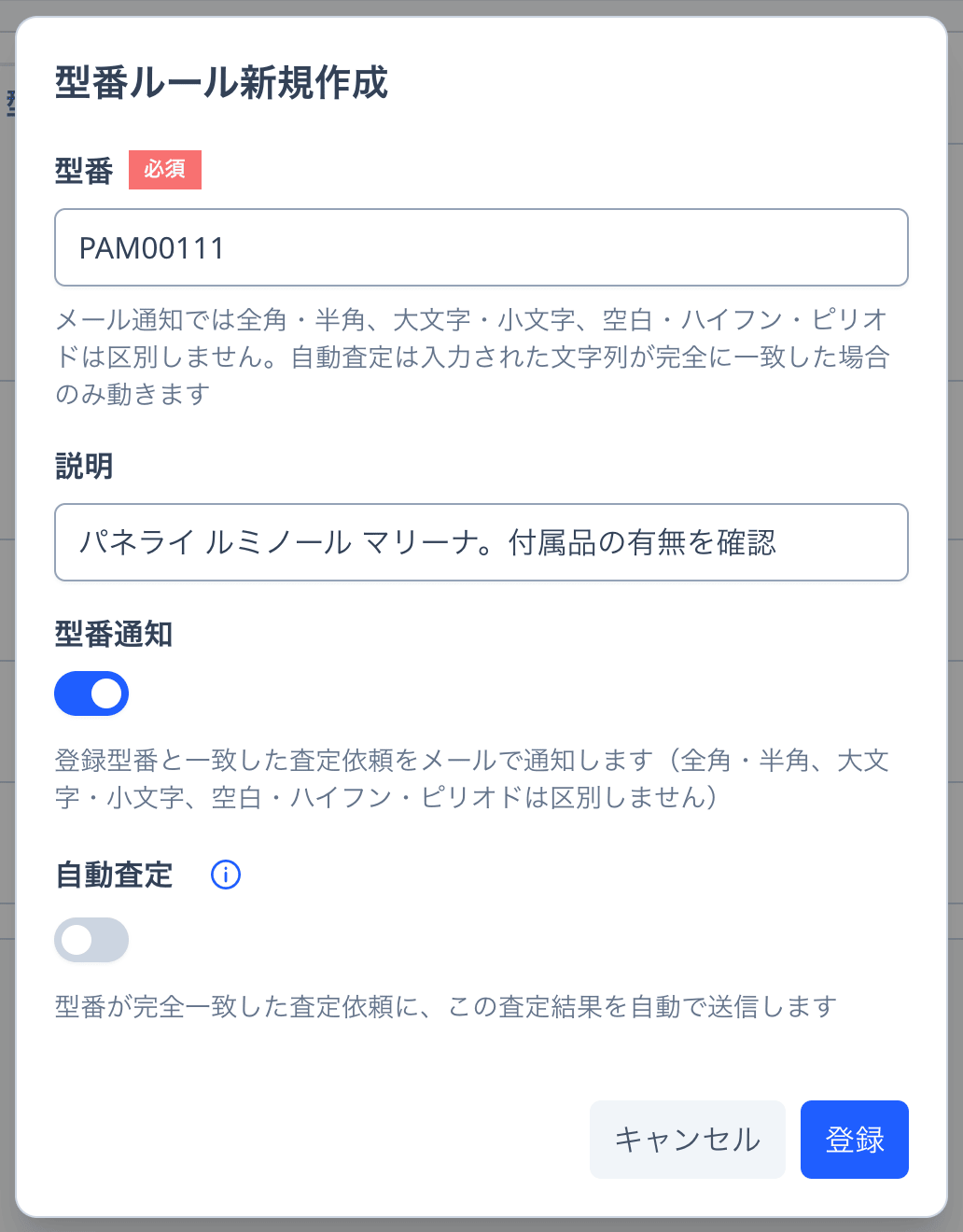
| 項目 | 内容 |
|---|---|
| 型番(必須) | 通知を受け取りたい型番です(100文字まで)。 |
| 説明 | ルールのメモです(100文字まで・任意)。商品名や、通知を受けた人にしてほしい対応を書いておくと便利です。説明は通知とメールの本文にも表示されます。 |
| 型番通知 | 一致した案件が届いたときに通知を送るかどうかです。最初はオンになっています。 |
| 自動査定 | 型番が完全に一致した案件に、査定結果を自動で送信するかどうかです。最初はオフです。オンにすると「査定金額」と「査定コメント」の入力欄が表示されます(ステップ6)。 |
入力の途中で「キャンセル」をクリックすると「変更内容が保存されていません」と表示され、「破棄して閉じる」で入力内容を破棄して閉じます。
型番の照合のしかたを確認します
型番通知では、案件の型番とルールの型番を、入力欄の下の「メール通知では全角・半角、大文字・小文字、空白・ハイフン・ピリオドは区別しません」のとおり、次の違いを無視して比べます。自動査定は表記の違いを区別し、完全に一致した場合だけ動きます(ステップ6)。
| 表記の違い | 例 | 型番通知での扱い |
|---|---|---|
| 全角・半角(英数字・記号・カタカナ) | 「PAM00111」と「PAM00111」 | 同じ型番として扱います。 |
| 大文字・小文字 | 「pam00111」と「PAM00111」 | 同じ型番として扱います。 |
| 空白(全角の空白を含む) | 「PAM 00111」「PAM 00111」と「PAM00111」 | 同じ型番として扱います。 |
| ハイフン・ピリオド(全角を含む) | 「PAM-00111」「PAM.00111」と「PAM00111」 | 同じ型番として扱います。 |
| その他の記号(「/」「_」「#」など) | 「A/B1」と「AB1」 | 別の型番として扱います。 |
まったく同じ型番は二重に登録できません
入力した文字列がまったく同じ型番は、二重に登録できません。たとえば「116500LN」が登録済みのときに「116500LN」を登録しようとすると、「この型番は登録済みです。」と表示されます。既存のルールを「型番・説明で検索」で探して編集してください。
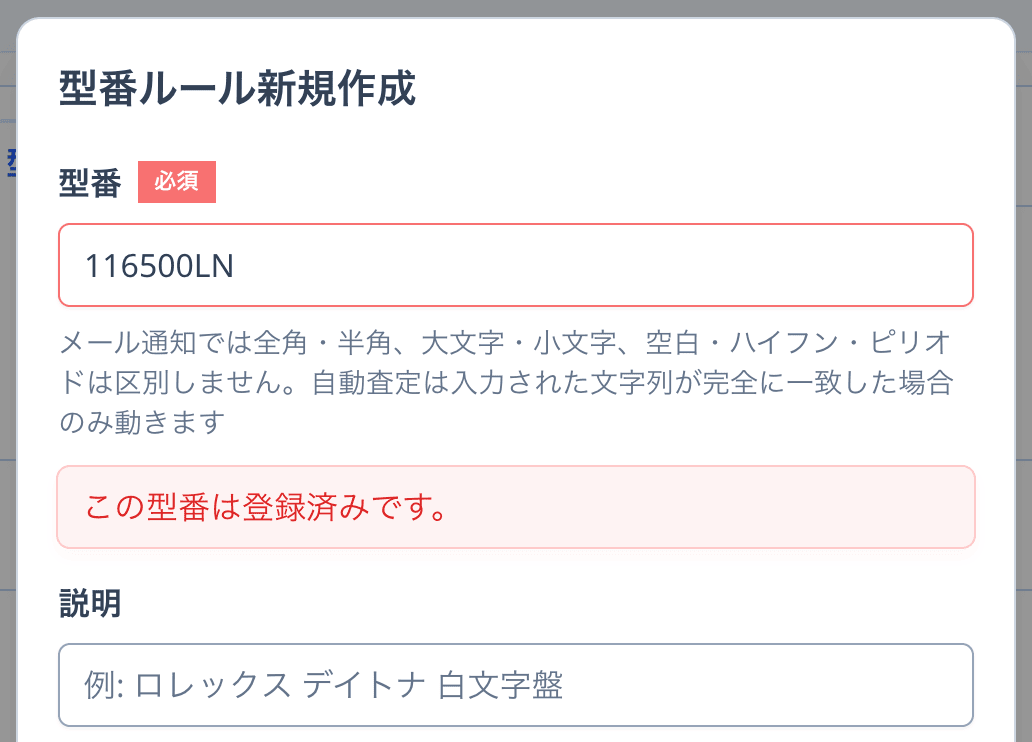
大文字・小文字、全角・半角や記号だけが違う表記(「116500ln」など)は、別のルールとして登録できます。自動査定を表記ごとに設定するためです(ステップ6)。表記違いのルールが複数あっても、型番通知は1件の案件につき1回だけ送られ、通知の説明には先に登録したルールの説明が表示されます。
一致した案件の通知を受け取る
通知が送られるタイミング
案件の型番が入力・変更されたときに、型番ルールと照合されます。型番通知がオンのルールと一致すると、通知が送られます。
| 場面 | 照合されるとき |
|---|---|
| 友だちがフォームで依頼したとき | LINE内の入力フォームを送信したとき。型番項目への回答が案件の型番になります。 |
| 友だちがチャットボットで依頼したとき | チャットボットでの回答が完了したとき。型番項目への回答が案件の型番になります。 |
| 店舗が型番を入力・変更したとき | 査定編集画面の「状態」で型番を入力・変更して保存したとき。スマートフォン向けの査定画面(アクションビュー)で保存した場合も同じです。 |
- 同じ案件・同じ型番の通知は1回だけです。同じ型番のまま保存し直しても、もう一度は通知されません。型番を別の値に変えてから元に戻した場合は、改めて通知されます。
- ルールを登録する前や、型番通知をオンにする前に届いていた案件には、さかのぼって通知されません(該当件数には数えられます)。
- 友だちが入力フォームを送り直すと、店舗が型番を変更していても、友だちの回答で案件の型番が上書きされ、改めて照合されます。
ベルアイコンの通知を確認します
一致した案件が届くと、画面右上のベルアイコンに「登録型番の査定依頼」が届きます。
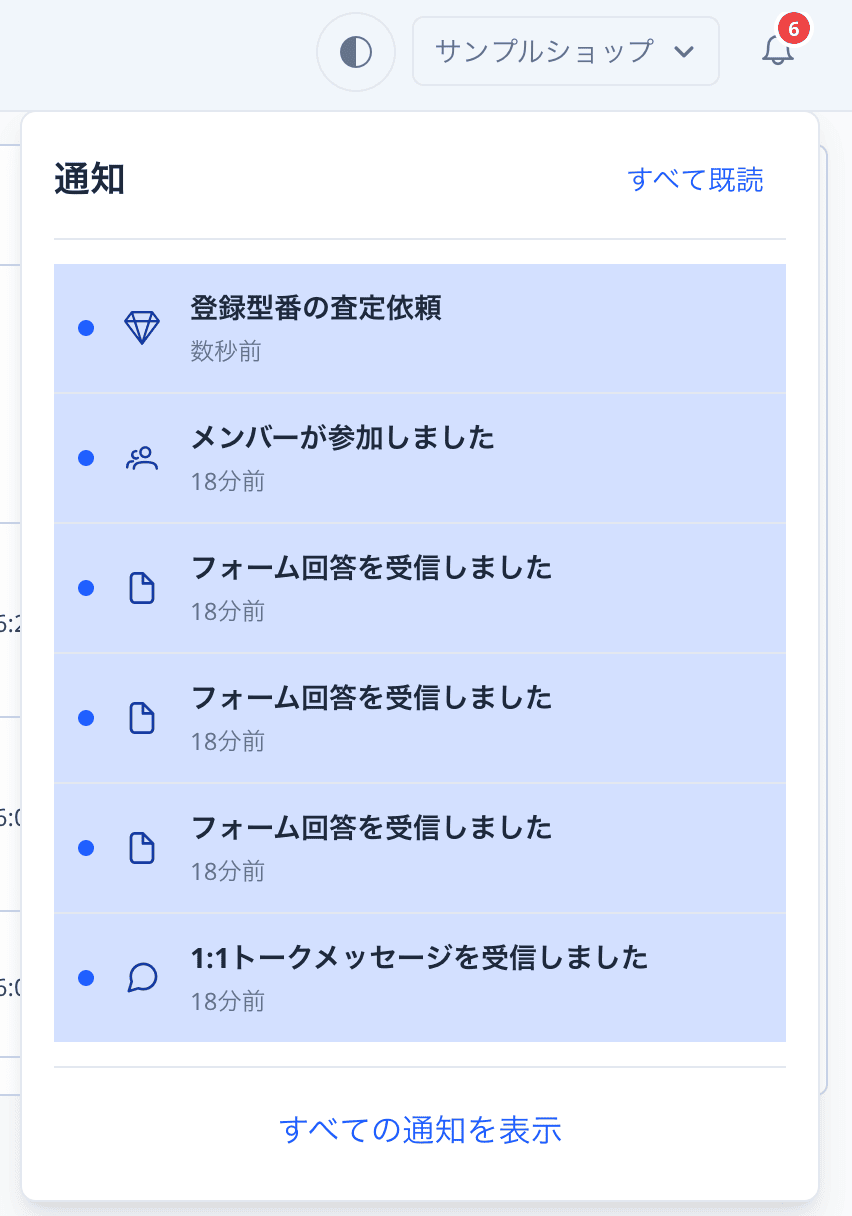
クリックすると「通知詳細」が開き、「型番「pam 00111(パネライ ルミノール マリーナ。付属品の有無を確認)」の査定依頼が届きました(#000217)」のように、案件の型番・ルールの説明・査定番号が表示されます。「対象のページへ移動」をクリックすると、案件の査定編集画面が開きます。
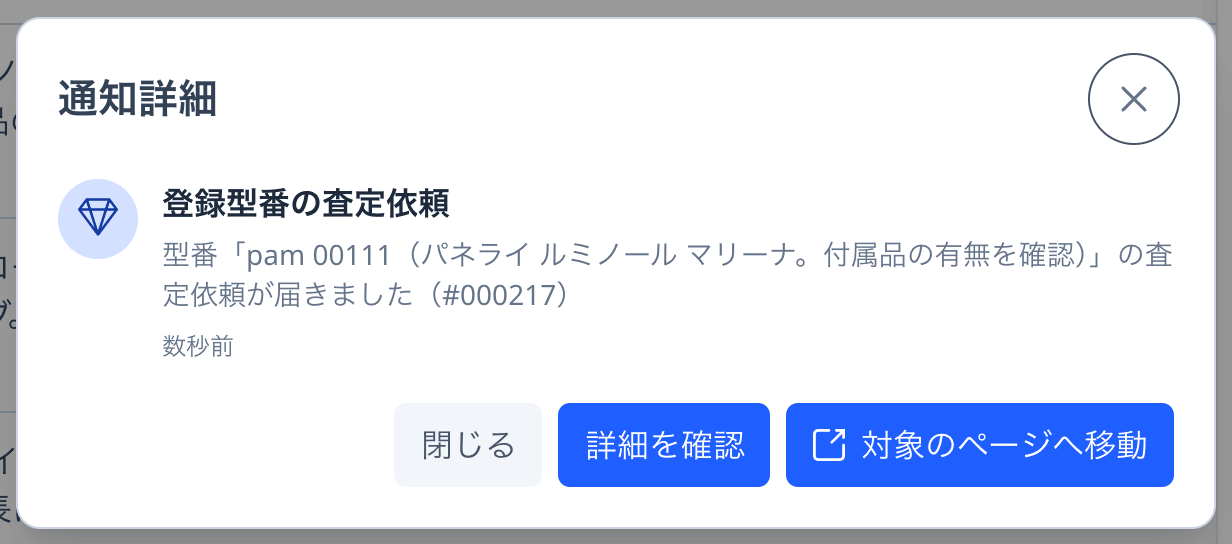
型番は、案件に入っているとおりの表記(例では友だちが入力した「pam 00111」)で表示されます。通知に載るのは通知を送った時点の型番で、後から案件の型番を変更しても、届いた通知の表記は変わりません。
通知メールの内容を確認します
同じ内容がメールでも届きます。件名は「登録型番「{型番}」の査定依頼が届きました」です。通知詳細の「詳細を確認」をクリックすると、通知のページでメールと同じ本文を確認できます。
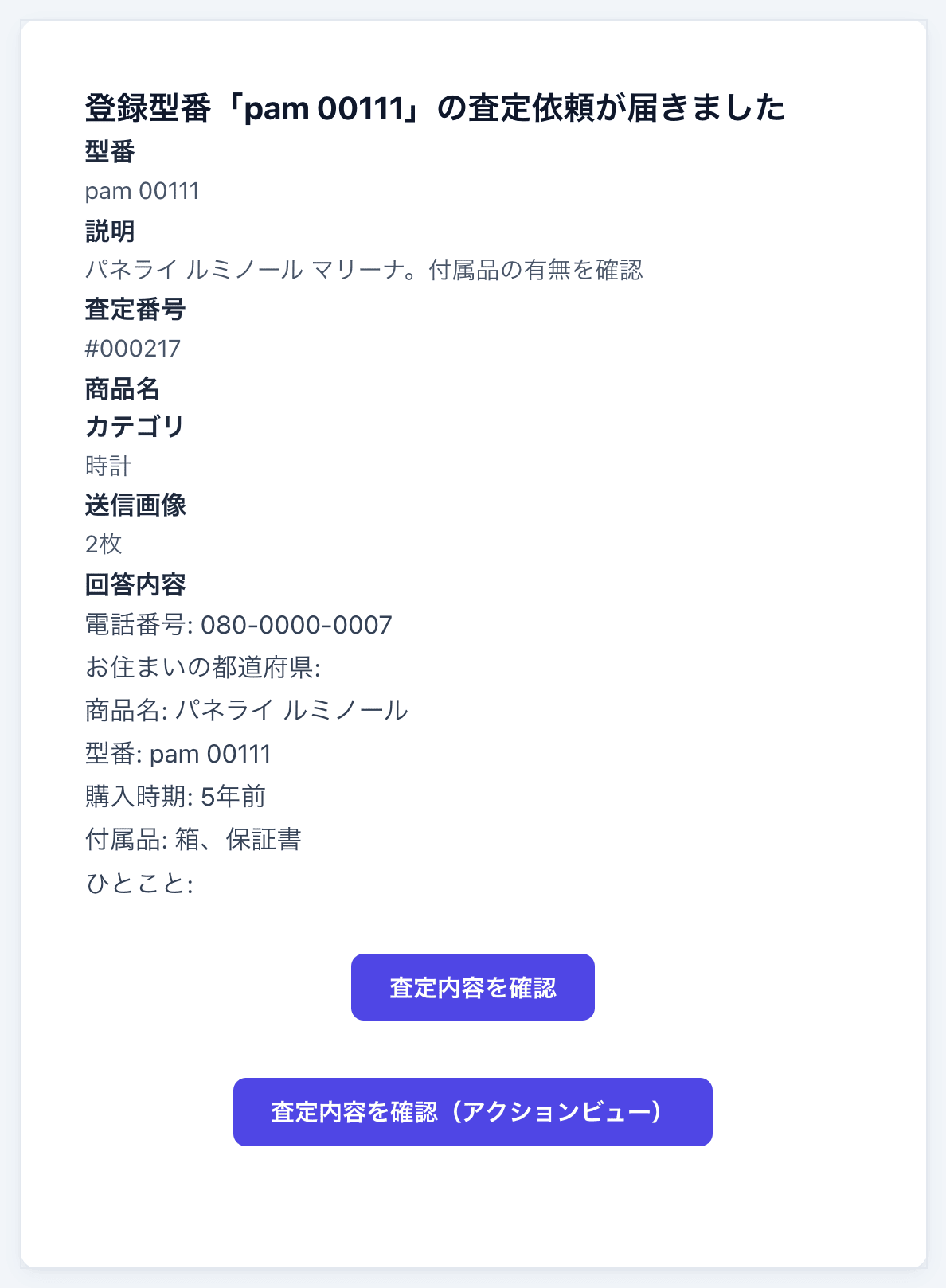
| 項目 | 内容 |
|---|---|
| 型番 | 案件の型番です(通知を送った時点の表記)。 |
| 説明 | 一致したルールの説明です。説明のないルールでは表示されません。 |
| 査定番号 | 案件の査定番号です。 |
| 商品名 | 店舗が査定内容に登録した商品名です。まだ登録していない場合は空欄です。 |
| カテゴリ | 案件の査定カテゴリです。 |
| 送信画像 | 友だちが送った画像の枚数です。 |
| 回答内容 | 友だちが依頼時に答えたプロフィール項目と案件の項目です。 |
メールの下部には2つのボタンがあります。
| ボタン | 開く画面 |
|---|---|
| 査定内容を確認 | 管理画面の査定編集画面です。 |
| 査定内容を確認(アクションビュー) | スマートフォン向けの査定画面(アクションビュー)の案件詳細です。ログインしていない場合はログイン画面が開き、ログインすると案件が表示されます。 |
通知を受け取る人
通知は、このLINEチャネルのメンバーのうち、画像査定を利用できるオーナー・管理者・査定者の全員に届きます。
- 通知とメールの件名・見出しには、友だちの名前は表示されません。
- 査定者に届くメールの「回答内容」には、電話番号などのプロフィール項目(依頼した友だちを特定できる項目)は含まれません。
- メールを受け取るかどうかは、各自の通知設定の「登録型番の査定依頼」で切り替えられます。メール下部の「このメールの配信を停止する」からも停止できます。
- ルールの「型番通知」をオフにすると、そのルールに一致した案件の通知は誰にも届きません(ステップ5)。
該当する査定依頼を確認する
一覧の行のリストのアイコン(「該当する査定依頼」)をクリックすると、「{型番}に該当する査定依頼」が開きます。見出しの下には、ルールの説明が表示されます。
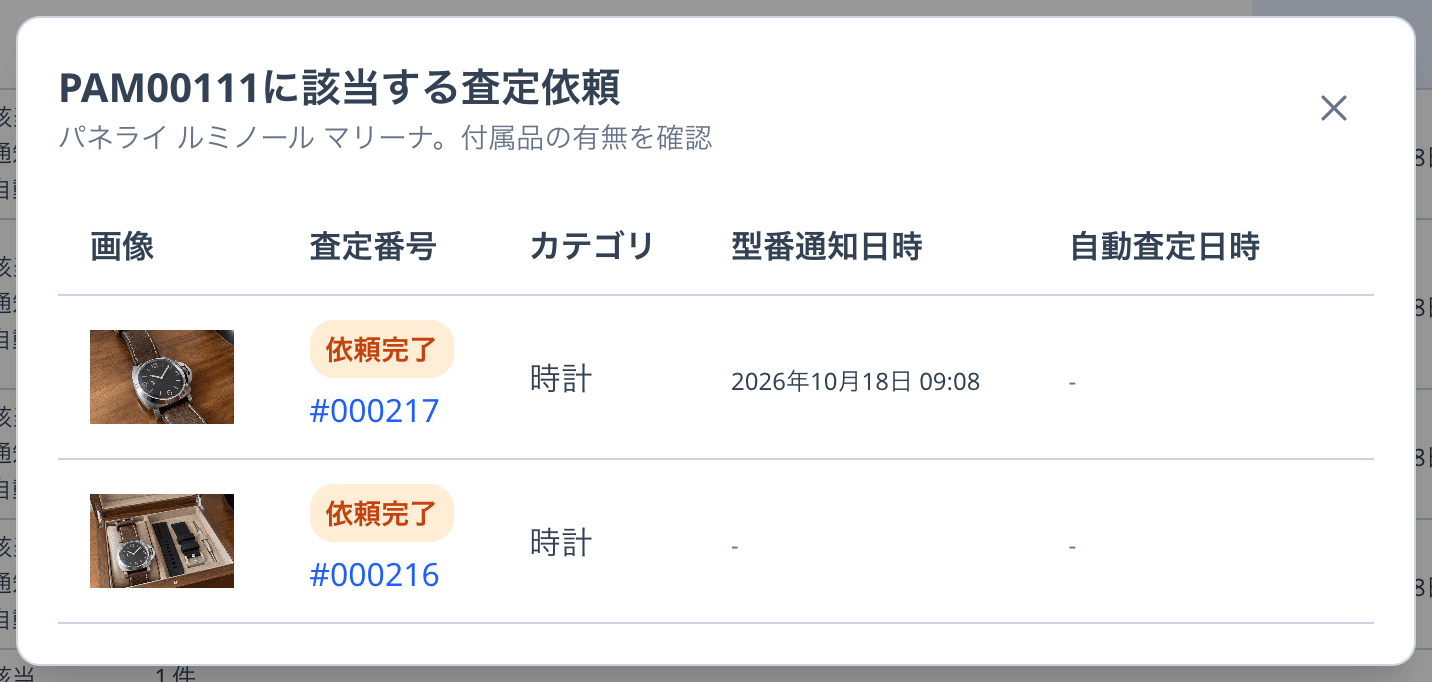
今の型番がこのルールと一致している案件(該当件数の案件)が、最近やりとりのあった順に並びます。
| 列 | 内容 |
|---|---|
| 画像 | 友だちが送った画像です。 |
| 査定番号 | 案件のステータスと査定番号です。査定番号をクリックすると、案件の査定編集画面が開きます。 |
| カテゴリ | 案件の査定カテゴリです。 |
| 型番通知日時 | このルールの型番で通知を送った日時です。通知を送っていない案件は「-」です。 |
| 自動査定日時 | このルールの型番で、自動査定の査定結果を送信した日時です。自動査定で送信していない案件は「-」です(ステップ6)。 |
画面の例では、#000217 は通知を送った案件です。#000216 はルールを登録する前に届いていたため、通知は送られていません。どちらも該当件数に数えられ、通知件数に数えられるのは #000217 だけです。
型番ルールを管理する
型番通知のオン・オフを切り替えます
一覧の「型番通知」のスイッチで、ルールごとに通知のオン・オフを切り替えられます。切り替えると「型番「SBGA211」の通知をONにしました。」(オフにした場合は「OFFにしました。」)と表示されます。型番通知の説明は、編集画面の「型番通知」の下に表示されます。
型番通知をオフにしている間も、一致した案件は該当件数に数えられ、「該当する査定依頼」に表示されます。オンに戻しても、オフの間に届いた案件にはさかのぼって通知されません。型番通知と自動査定は別々に切り替えられ、一方をオフにしても、もう一方には影響しません。
型番ルールを編集します
鉛筆のアイコンをクリックすると「型番ルール編集」が開きます。型番・説明・型番通知・自動査定などを変更して「更新」をクリックすると、「型番ルールを更新しました。」と表示されます。
型番を変更すると、該当件数・通知件数・自動査定件数・最終通知日は新しい型番で数え直されます。型番を変更しても、すでに届いている案件には通知も自動査定も行われません。
型番ルールを削除します
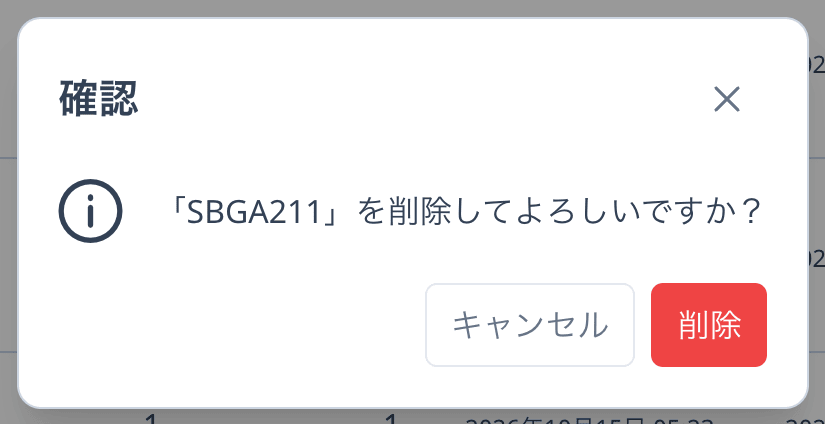
ゴミ箱のアイコンをクリックし、「確認」で「削除」をクリックすると、「型番ルールを削除しました。」と表示され、ルールが一覧から消えます。以後、その型番の案件が届いても、通知も自動査定も行われません。案件や、すでに届いた通知・送信済みの査定結果はそのまま残ります。
自動査定を設定する
自動査定のしくみ
自動査定をオンにしたルールと型番が完全に一致した案件には、ルールに登録した査定金額と査定コメントが案件の査定結果として登録され、友だちのLINEに査定結果が送信されます。送信に成功すると、案件のステータスは「査定完了」になります。
自動査定が行われるのは、次の条件をすべて満たす案件です。
- 案件の型番が、ルールの型番と完全に一致している(6-3)。
- 案件のステータスが「依頼完了」である。
- 案件にまだ査定結果(査定金額・査定コメント)が登録されていない。スタッフや査定者が査定金額または査定コメントを登録済みの案件は、上書きされません。
照合されるのは、案件の型番が入力・変更されたとき(ステップ3の3-1と同じ場面)と、案件が「依頼完了」になったときです。ルールを登録する前や、自動査定をオンにする前に届いていた案件には、さかのぼって送信されません。
- 友だちに届くLINEメッセージと査定結果ページは、店舗が送信した場合と同じです。自動査定で送ったことは、友だちには表示されません。
- 商品名は登録されません。LINEメッセージでは、商品名の代わりに「査定結果をお送りします」と表示されます。
- 型番通知がオンの場合は、型番通知の通知もこれまでどおり届きます。
自動査定をオンにします
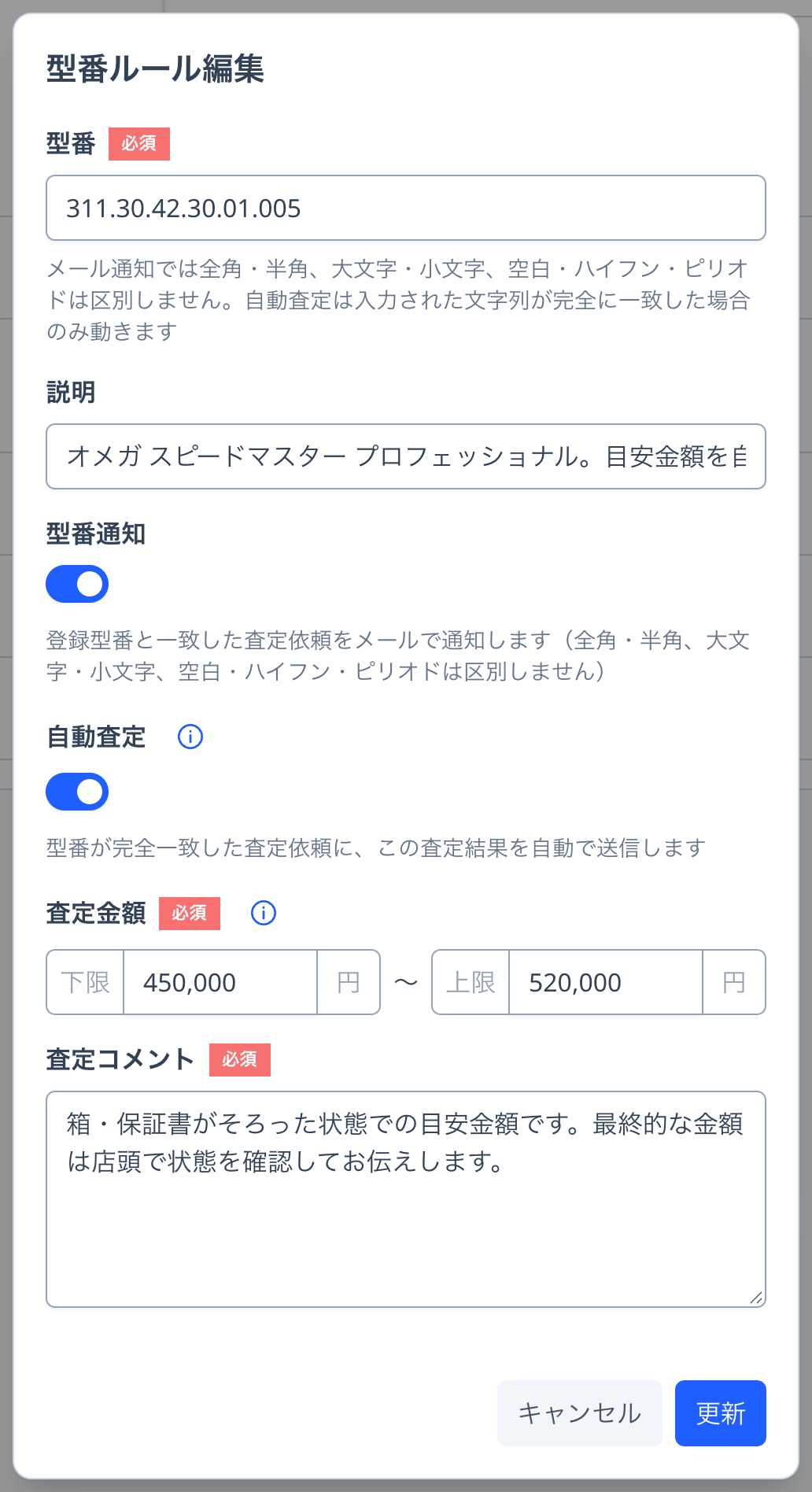
鉛筆のアイコンから「型番ルール編集」を開き、「自動査定」のスイッチをオンにすると、「査定金額」と「査定コメント」の入力欄が表示されます。入力して「更新」をクリックすると、自動査定が始まります。
| 項目 | 内容 |
|---|---|
| 査定金額(必須) | 友だちに送る査定金額の「下限」と「上限」です。どちらか一方は必須で、片方だけでも登録できます。下限は上限以下にしてください。 |
| 査定コメント(必須) | 友だちに送る査定コメントです(2000文字まで)。 |
一覧の「自動査定」のスイッチでも、ルールごとにオン・オフを切り替えられます。切り替えると「型番「311.30.42.30.01.005」の自動査定をONにしました。」(オフにした場合は「OFFにしました。」)と表示されます。査定金額または査定コメントが未登録のルールでスイッチをオンにすると、自動査定がオンの状態で「型番ルール編集」が開くので、査定金額と査定コメントを入力して「更新」をクリックしてください。
自動査定をオフにしても、登録した査定金額と査定コメントは残ります。一覧の「自動査定の金額」では、自動査定がオフのルールの金額が薄く表示されます。
型番の完全一致を確認します
自動査定が行われるのは、登録した型番と案件の型番が完全に一致(同じ文字列)した場合だけです。編集画面の「自動査定」の横のアイコンをクリックすると、一致の例が表示されます。
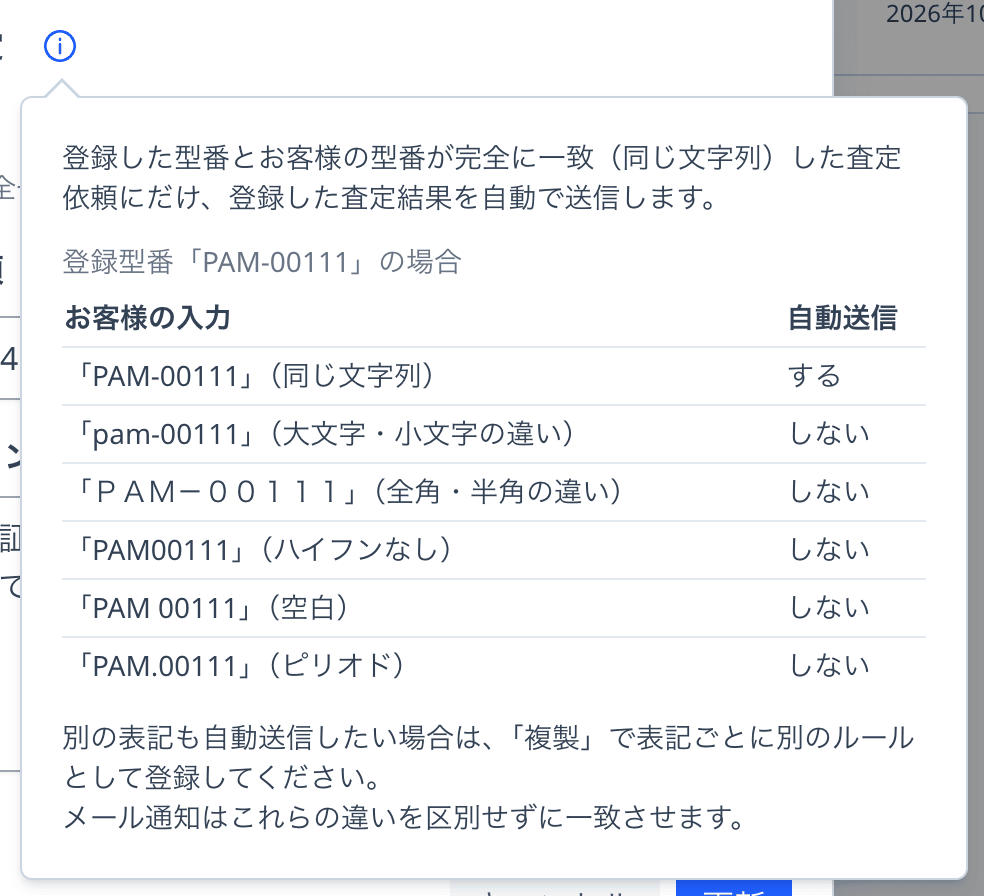
登録型番「PAM-00111」の場合は、次のとおりです。
| お客様の入力 | 自動送信 | 型番通知 |
|---|---|---|
| 「PAM-00111」(同じ文字列) | する | 届く |
| 「pam-00111」(大文字・小文字の違い) | しない | 届く |
| 「PAM-00111」(全角・半角の違い) | しない | 届く |
| 「PAM00111」(ハイフンなし) | しない | 届く |
| 「PAM 00111」(空白) | しない | 届く |
| 「PAM.00111」(ピリオド) | しない | 届く |
表に「届く」とあるのは、そのルールの型番通知がオンの場合です。型番通知は表記の違いを区別せずに一致させるため、自動送信されなかった案件にも通知は届きます。その案件には、スタッフが査定結果を登録して送信してください。
別の表記は「複製」で登録します
別の表記の型番にも自動で送信したい場合は、表記ごとに別のルールとして登録します。一覧の行の複製のアイコンをクリックすると、「型番ルール複製」が開きます。
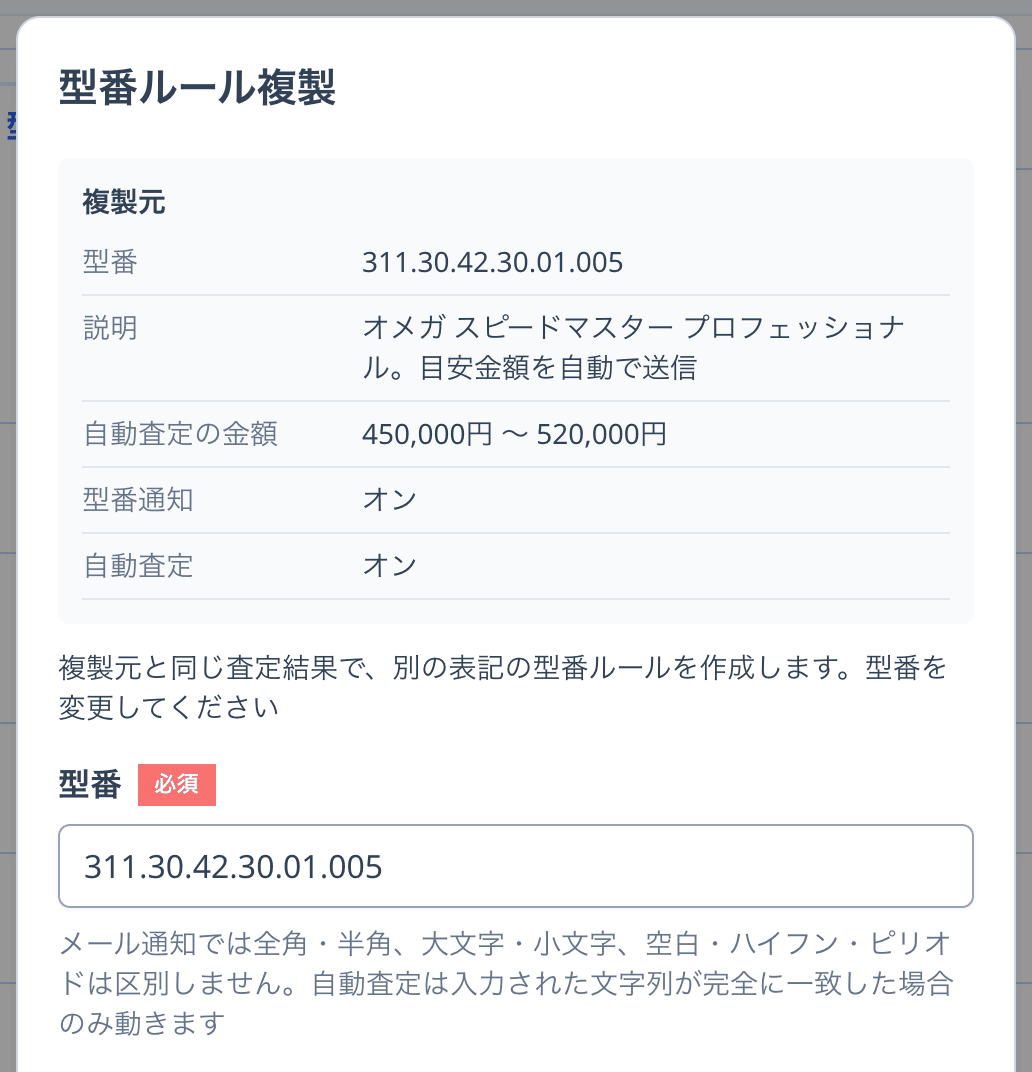
上部の「複製元」に、元のルールの型番・説明・自動査定の金額・型番通知・自動査定が表示されます。説明・型番通知・自動査定・査定金額・査定コメントは複製元と同じ内容が入力されているので、「型番」を別の表記に変更して「複製」をクリックします。型番を変更しないまま「複製」をクリックすると、「この型番は登録済みです。」と表示されます。
自動査定した案件を確認します
自動査定で送信した案件は、次の画面で確認できます。
- 査定一覧:査定番号の列のステータスの下に「自動査定」と表示され、「査定者」の列にも「自動査定」と表示されます。CSVダウンロードの「査定者」の列も「自動査定」です。スタッフが商品名や査定内容を変更すると、「査定者」はそのスタッフの名前に変わり、「自動査定」の表示は消えます。
- 査定編集画面:ステータスの横に「自動査定」と表示されます。
- 型番ルールの一覧:「件数」の「自動査定」に数えられます。
- 該当する査定依頼:「自動査定日時」に送信した日時が表示されます。
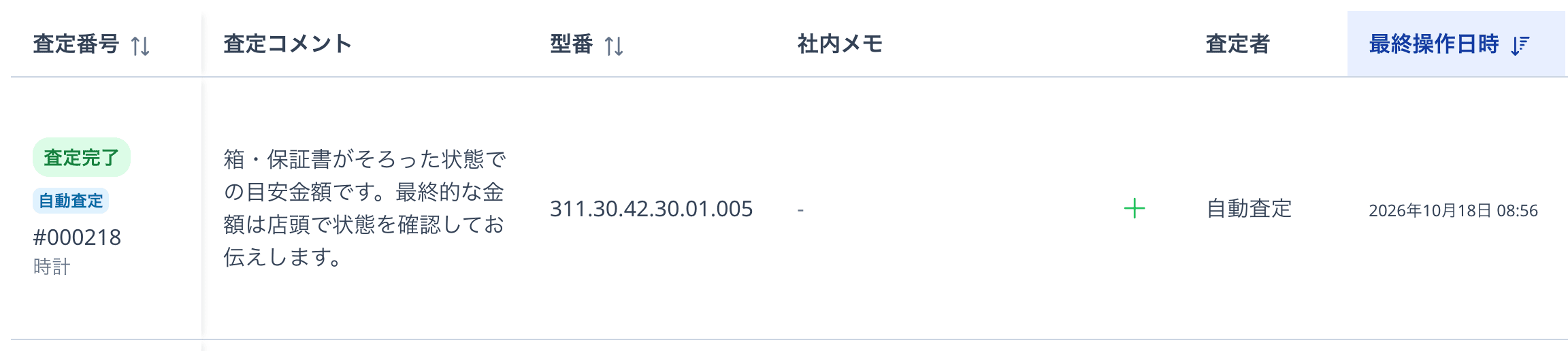
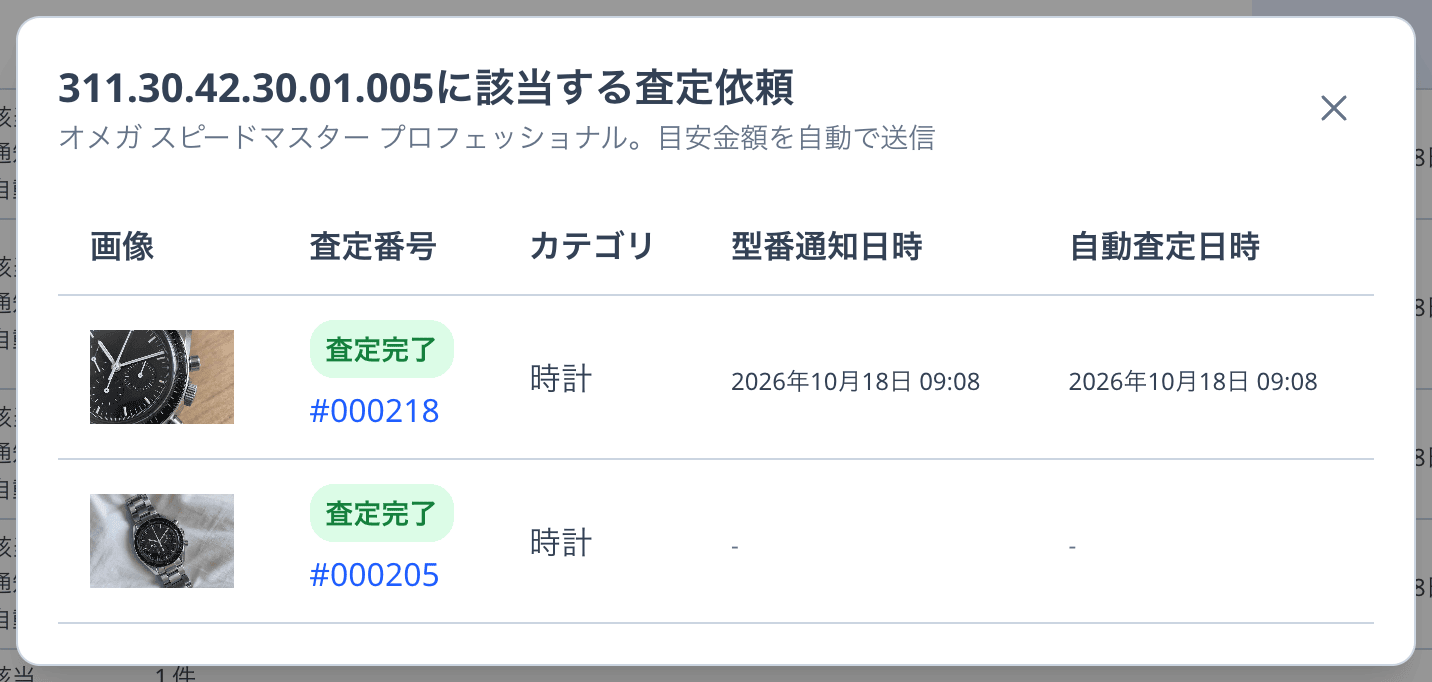
画面の例では、#000218 は友だちが「311.30.42.30.01.005」と入力した案件で、半角のルールで自動査定されたため「自動査定日時」が表示されています。#000205 は、店舗が査定結果を送信した案件です。
自動査定の送信完了の通知
自動査定の査定結果を送信するたびに、ベルアイコンに「自動査定の送信」が届き、「型番「311.30.42.30.01.005(オメガ スピードマスター プロフェッショナル。目安金額を自動で送信)」の自動査定を送信しました(#000218)」のように表示されます。同じ内容のメールも届きます。件名は「自動査定を送信しました」です。
| 項目 | 内容 |
|---|---|
| 型番 | 案件の型番です(送信した時点の表記)。 |
| 説明 | 一致したルールの説明です。説明のないルールでは表示されません。 |
| 査定番号 | 案件の査定番号です。 |
| 査定金額 | 送信した査定金額です。 |
メールの下部には、型番通知のメールと同じ「査定内容を確認」「査定内容を確認(アクションビュー)」のボタンがあります。
- この通知はオーナー・管理者だけに届きます。査定者には届きません。
- ルールの型番通知のオン・オフに関係なく、自動査定の送信に成功するたびに届きます。送信に失敗した場合は届きません。
- メールを受け取るかどうかは、各自の通知設定の「自動査定の送信完了」で切り替えられます(オーナー・管理者にだけ表示されます)。
送信に失敗した場合
友だちへの送信に失敗した場合、査定結果は案件に登録されたまま、ステータスは「依頼完了」のまま残ります。自動査定は再送信されないため、査定編集画面の「査定結果を送信する」から送り直してください。
トラブルシューティング
「型番ルール」タブがない
一致するはずの案件で通知が届かない
自動査定が送信されない
一覧の「自動査定」のスイッチを押すと編集画面が開く
自動査定の送信が失敗した
該当件数と通知件数が違う
「この型番は登録済みです。」と表示される
店舗で変更した型番が、友だちの入力で元に戻った
査定者に届いたメールに電話番号などがない
困ったときは公式LINEからお気軽にお問い合わせください(相談無料)。
他にもアップデート情報等の有益な情報を配信しています。