

メルマガリストの使い方 — メール配信登録者の収集と管理
このガイドでは、お店や会社のWebサイトに登録フォームを埋め込んでメールアドレスを収集・管理するための、入力項目の設定からWebサイトへの設置、登録者の管理までの手順を説明します。
メルマガリストとは
メルマガリストは、お店や会社のWebサイトに登録フォームを埋め込んで、メールアドレスを収集・管理できる機能です。フォームから登録された訪問者は「メール配信登録者」として一覧に追加され、管理画面から確認・編集できます。登録フォームの入力項目は自由にカスタマイズできます。
サイドバーの「メルマガリスト」から開く画面は、3つのタブで構成されています。
メール配信登録者
収集した登録者の一覧です。検索・絞り込み・編集・削除ができ、手動での登録、CSVでの出力・取込、複数の登録者のまとめての操作もできます。
項目設定
登録フォームの入力項目を設定します。「名前」「メールアドレス」の基本項目に加えて、テキスト入力や選択肢(プルダウン・複数選択)の項目を追加できます。
埋め込みコード
登録フォームをWebサイトに設置するためのコード(iframe)をコピーします。
前提条件
- 登録フォームを設置するWebサイト(自社サイトやブログなど、HTMLを編集できるページ)が必要です。
全体の流れ
入力項目を整えてWebサイトにフォームを設置すると、訪問者の登録が一覧に集まります。
メルマガリスト画面を開く
サイドバーから「メルマガリスト」を選択します
「メール配信登録者」タブが開き、登録者の一覧が表示されます。
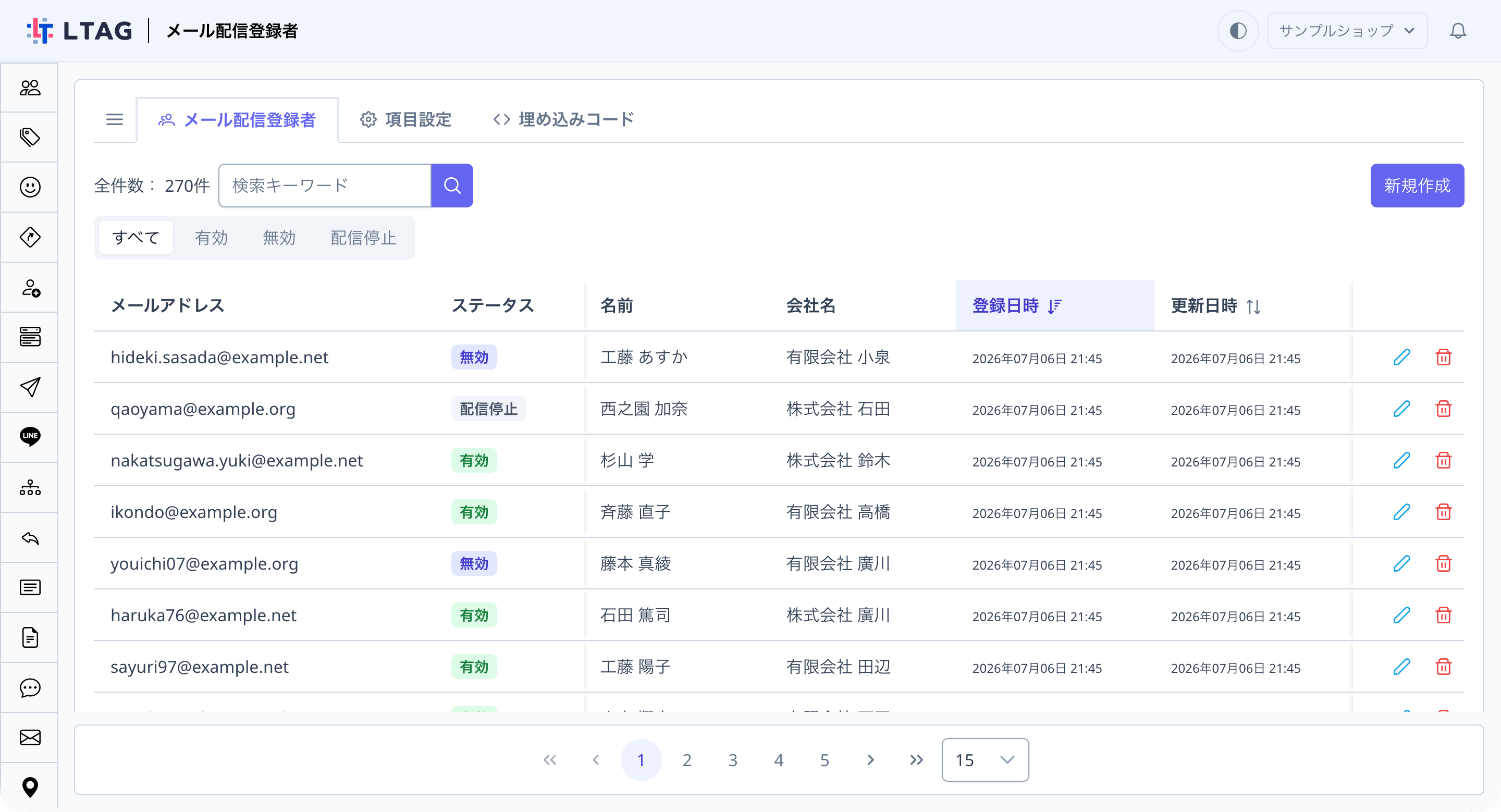
上部のタブで「項目設定」「埋め込みコード」に切り替えられます。

項目設定で入力項目を整える
登録フォームに表示する入力項目を設定します。ここで設定した項目は、Webサイトに埋め込んだフォームと、登録者の手動作成・編集ダイアログの両方に反映されます。
「項目設定」タブを開きます
「名前」と「メールアドレス」の2つの基本項目があらかじめ用意されています。この2つはシステム項目(「システム」と表示)のため、削除や必須の解除はできません。
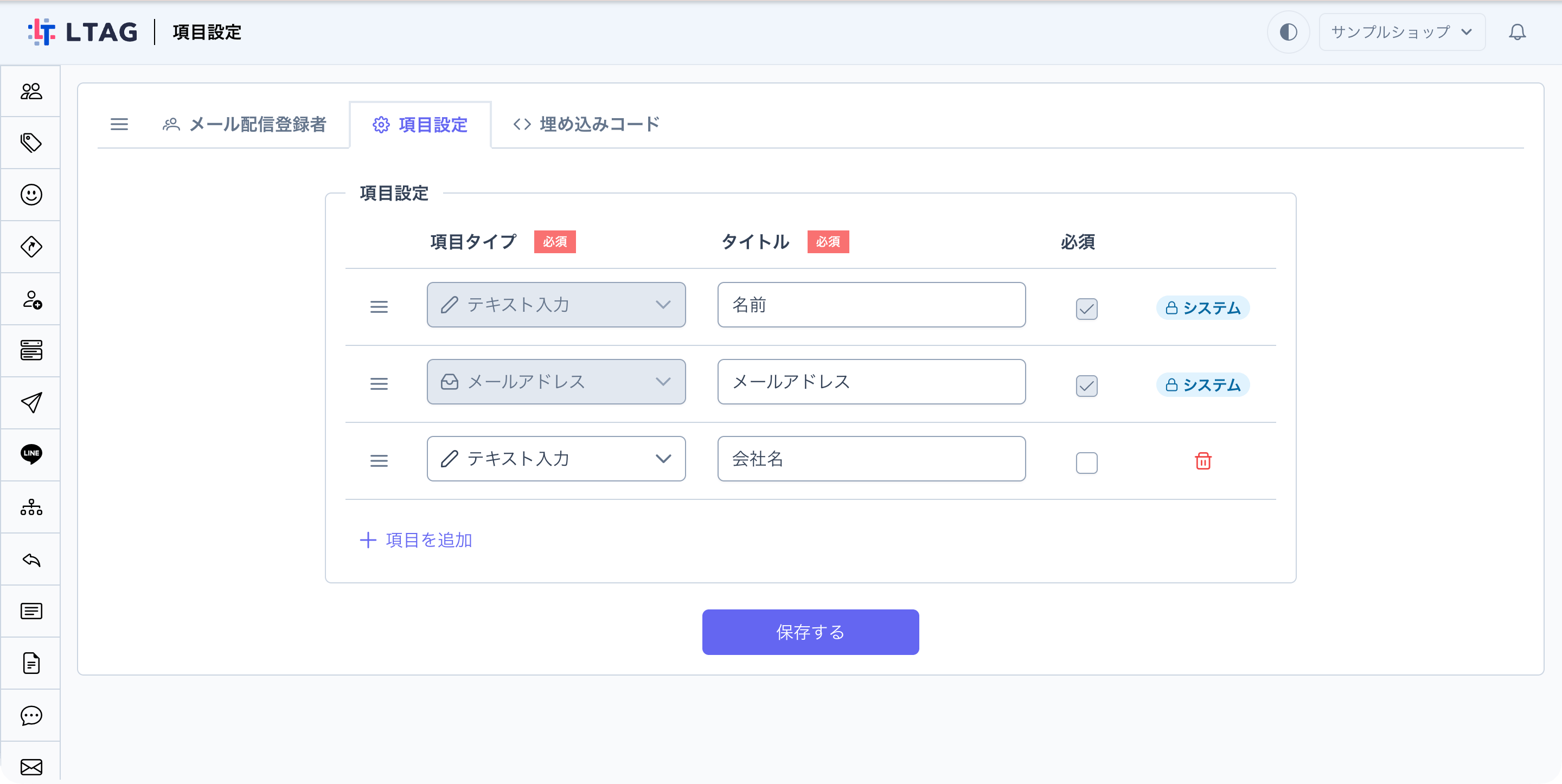
必要に応じて「項目を追加」をクリックします
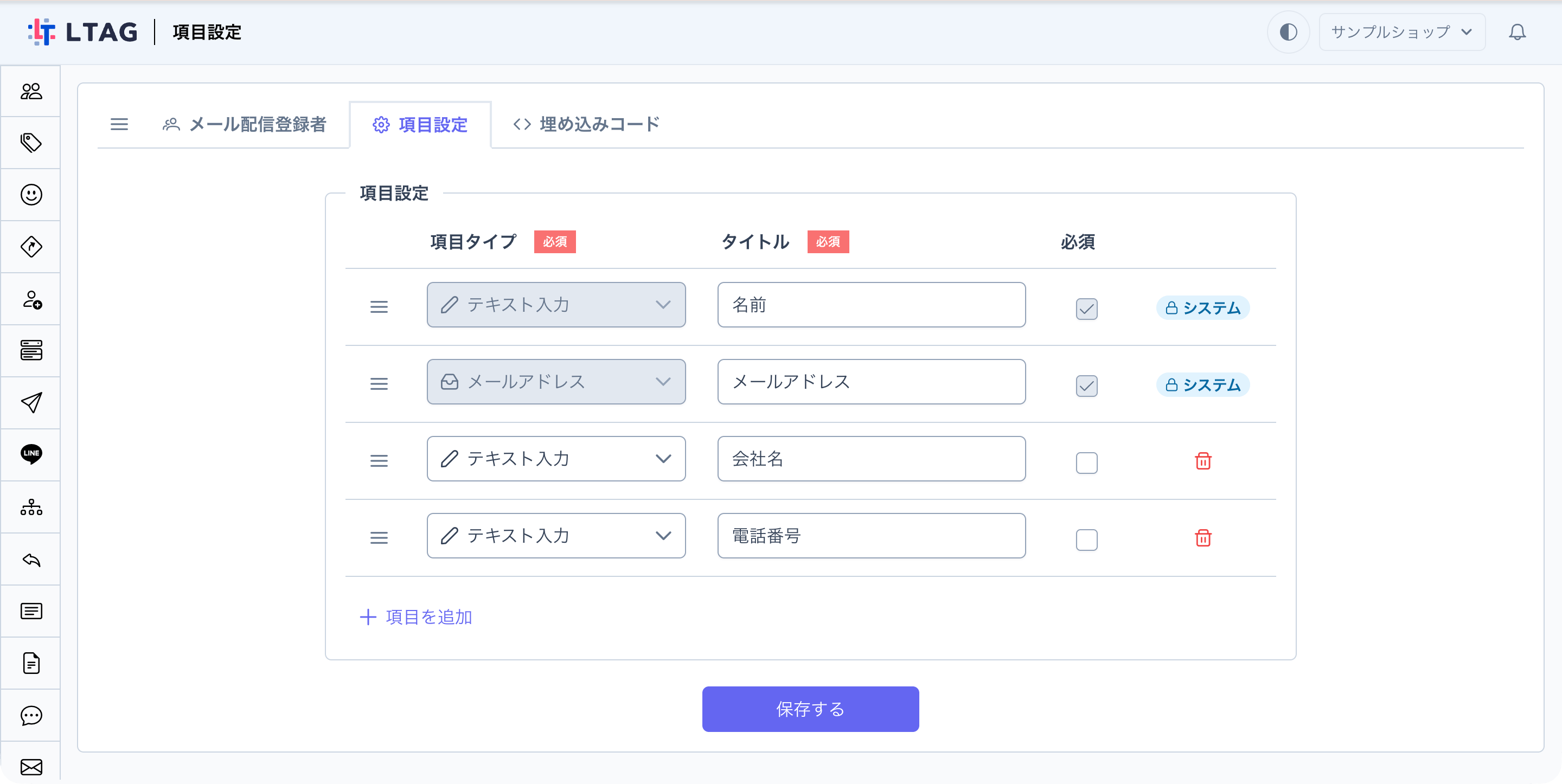
基本項目のほかに、項目を最大30個まで追加できます。「項目タイプ」を選び、「タイトル」に項目名(例: 電話番号)を入力します。フォームでの入力を必須にする場合は「必須」にチェックを入れます。
| 項目タイプ | フォームでの表示 |
|---|---|
| テキスト入力 | 自由に入力する欄(例: 会社名、電話番号) |
| 選択(プルダウン) | 選択肢から1つを選ぶプルダウン(例: 業種) |
| 複数選択 | 選択肢から複数を選べるチェックボックス(例: 興味のあるテーマ) |
- 行の左端をドラッグすると、フォームでの表示順を並べ替えられます。
- 追加した項目は、右端のごみ箱ボタンで削除できます。
- 同じタイトルの項目は追加できません。「メールアドレス」「名前」「ステータス」「登録日時」はCSVの列名に使われるため、追加する項目のタイトルには使えません。
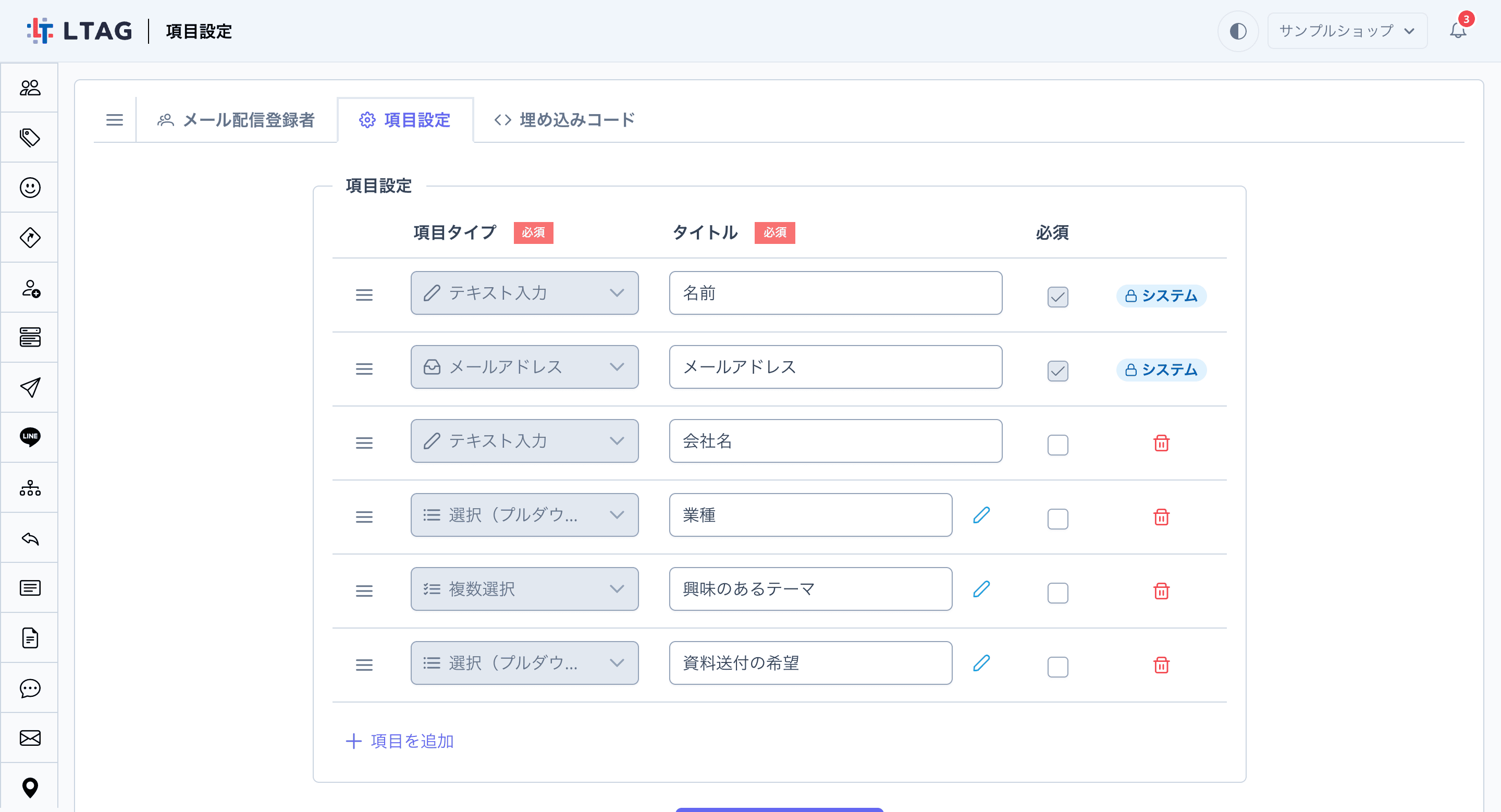
選択肢の項目は、鉛筆ボタンで選択肢を設定します
「項目タイプ」で「選択(プルダウン)」または「複数選択」を選ぶと、タイトルの右に鉛筆ボタンが表示されます。
鉛筆ボタンをクリックすると「選択肢の編集」ダイアログが開きます。「選択肢を追加」で選択肢を増やし、左端のドラッグで並べ替え、ごみ箱ボタンで削除できます。入力したら「保存」をクリックします。
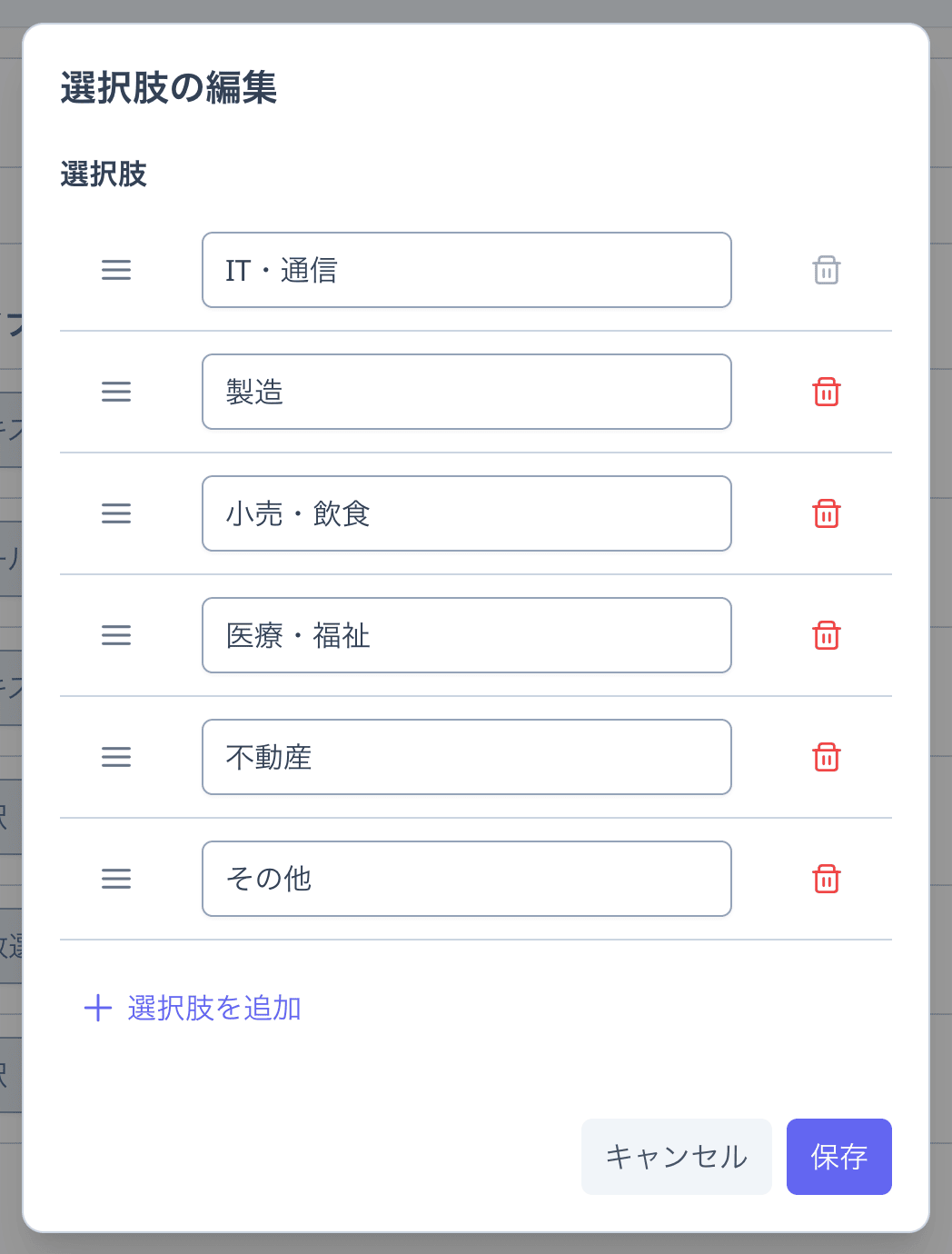
- 選択肢の項目には、選択肢を1つ以上登録してください。同じ項目に同じ選択肢は登録できず、選択肢に「|」(縦線)は使えません。
- 選択肢の名前を変えると、その選択肢を選んでいた登録者の表示も新しい名前に変わります。選択肢を削除すると、その選択肢の回答は消えます。
- ダイアログの「保存」は画面上の変更です。最後に「保存する」をクリックすると反映されます。
「保存する」をクリックします
「項目設定を更新しました。」と表示され、登録フォームに反映されます。
埋め込みコードをWebサイトに設置する
「埋め込みコード」タブを開きます
登録フォームを表示するためのコード(iframe)が表示されます。
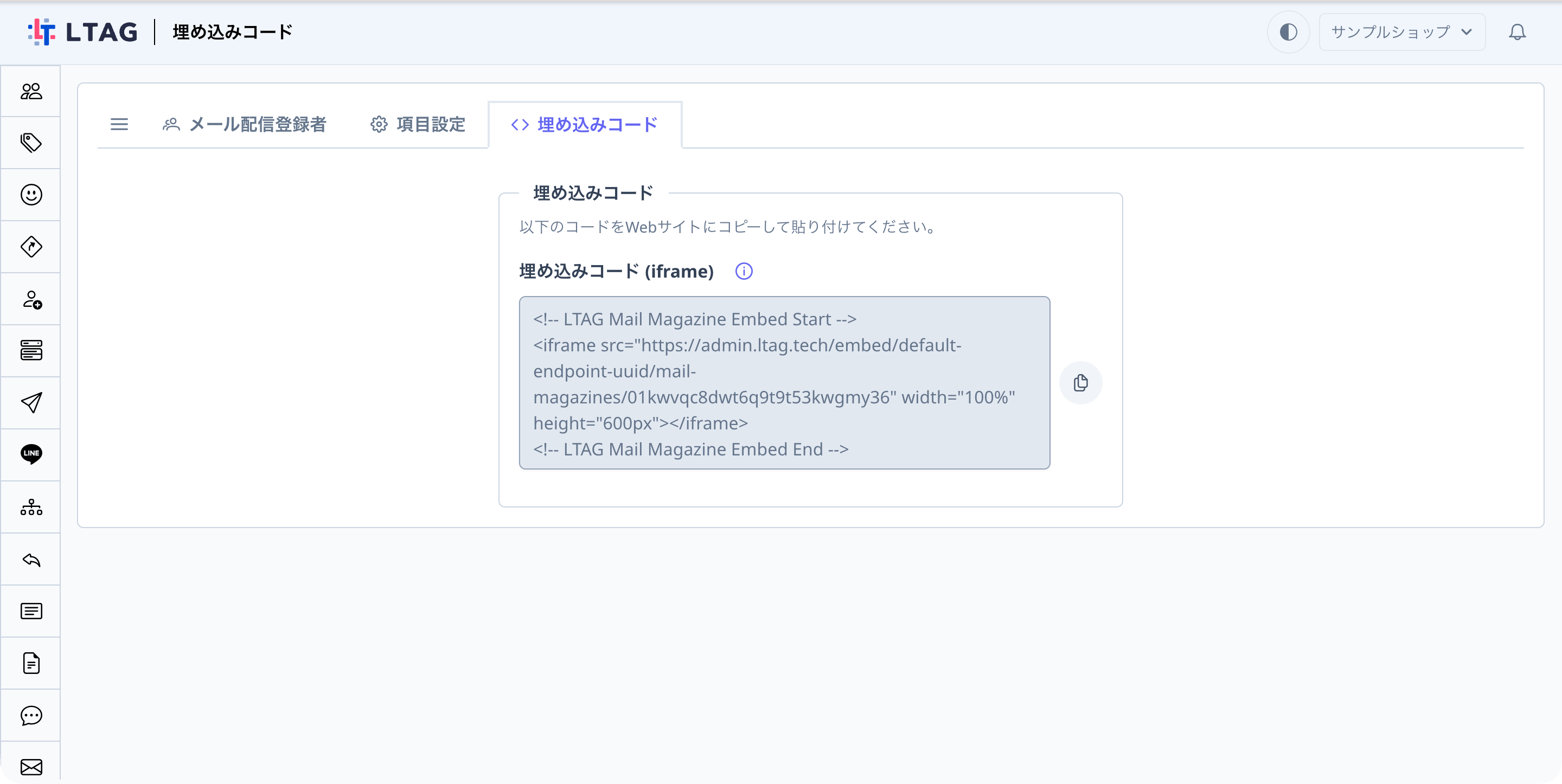
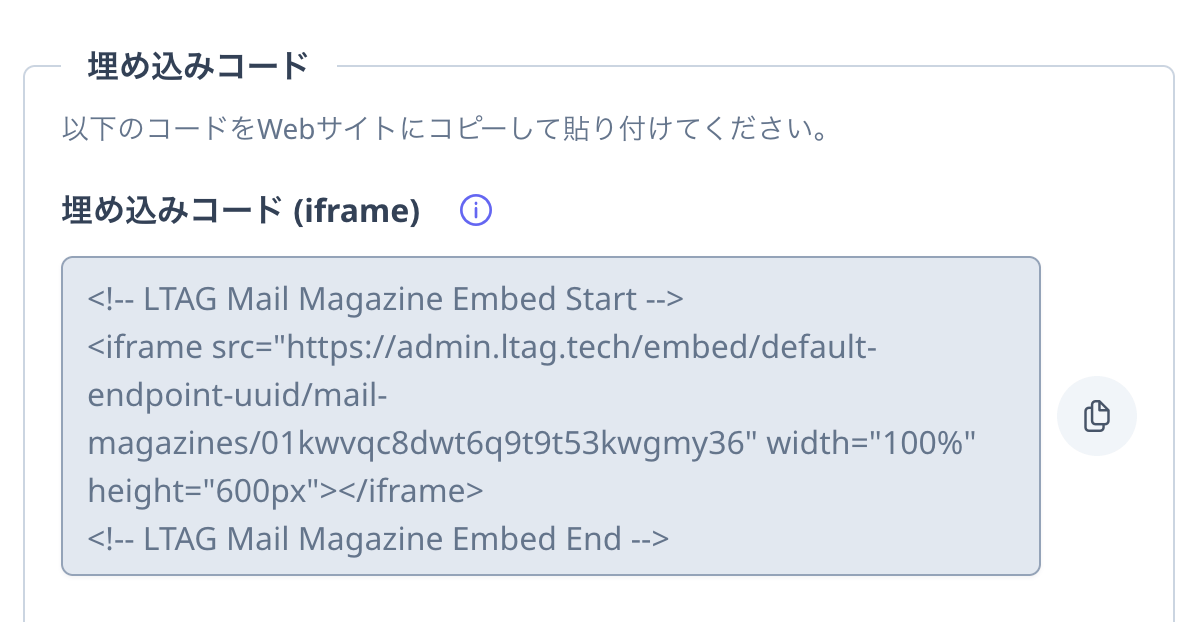
コードをコピーして、Webサイトに貼り付けます
右側のコピーボタンでコードをコピーし、Webサイトのフォームを表示したい場所(HTML)に貼り付けます。
Webサイトでフォームを確認します
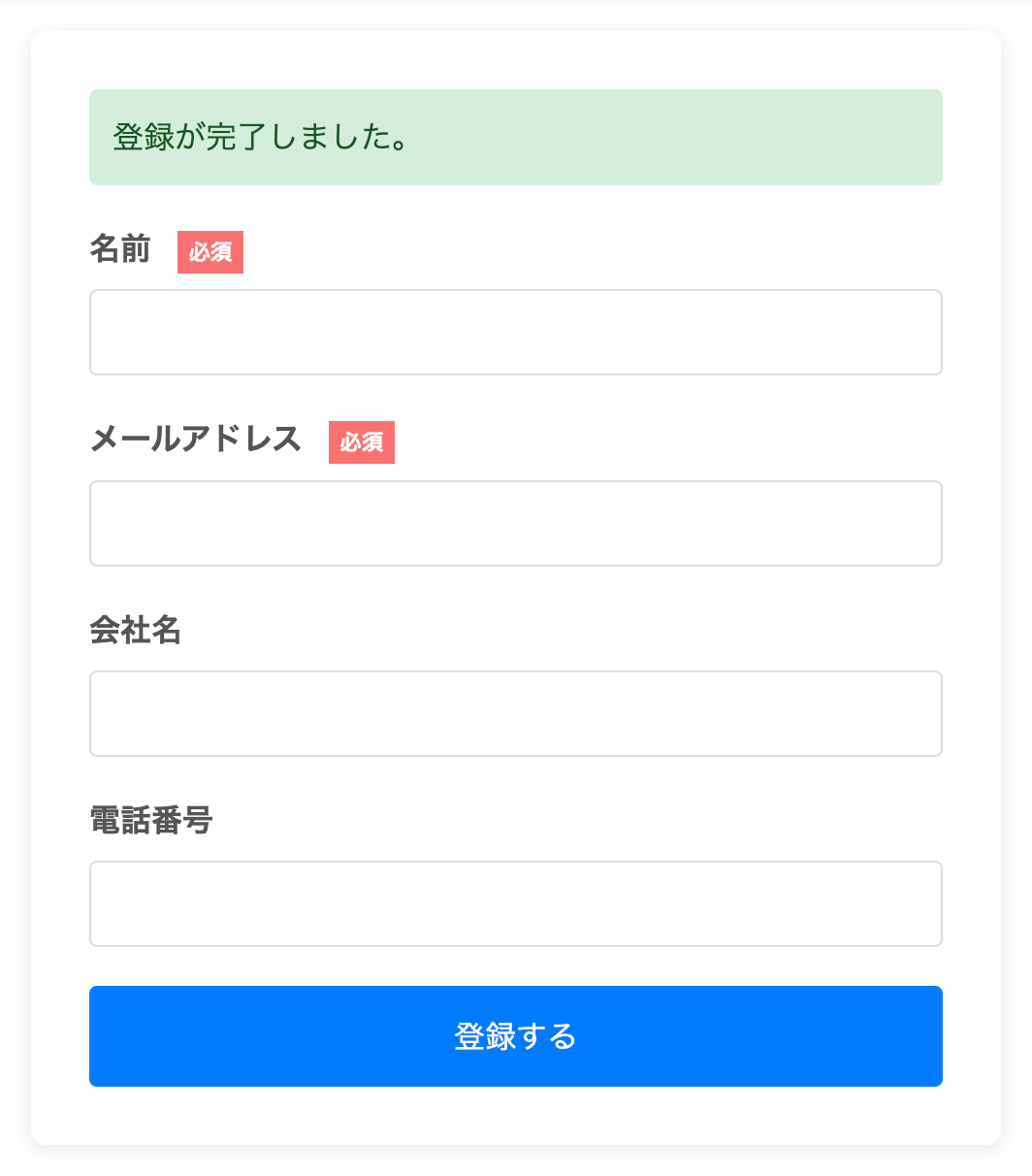
設置したページを開くと、項目設定の内容にあわせた登録フォームが表示されます。
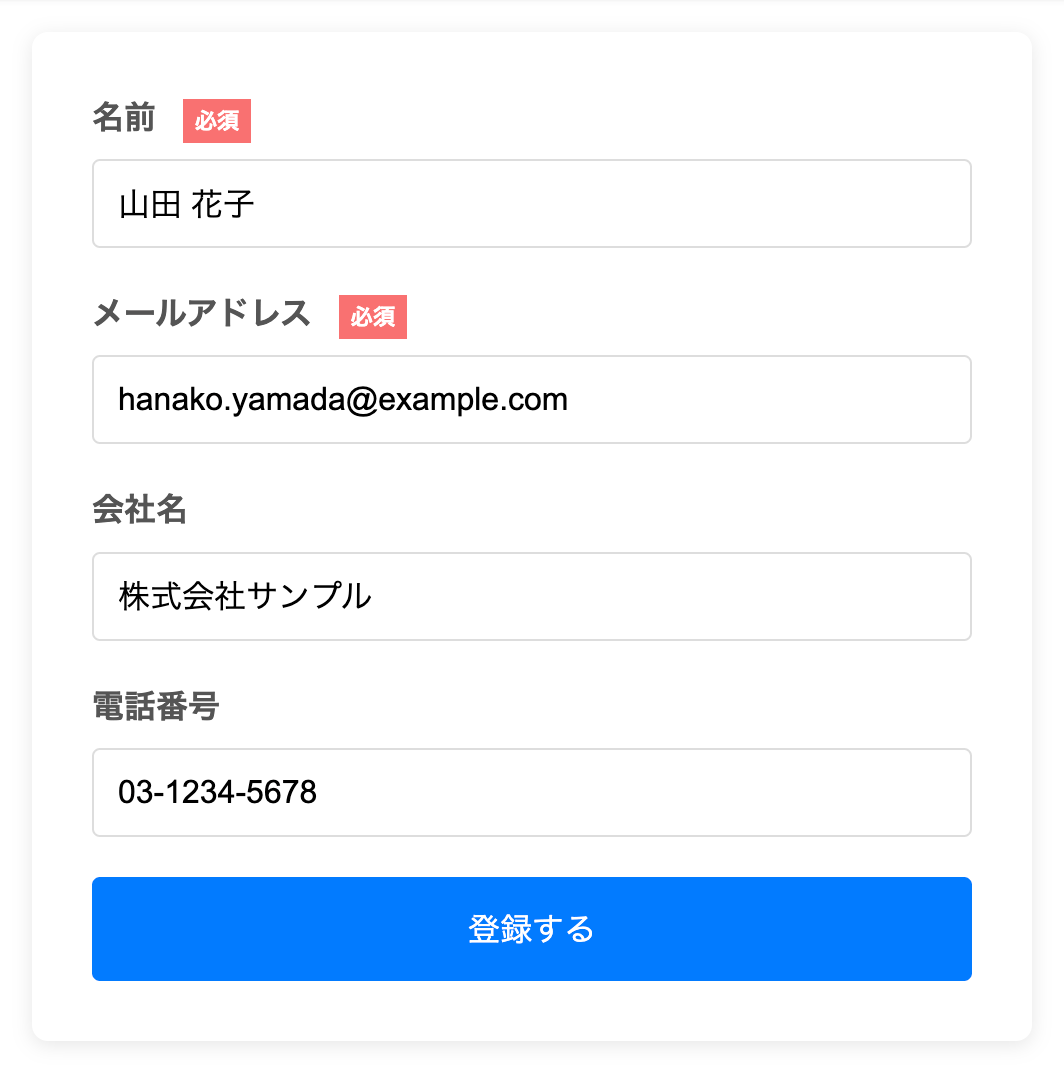
訪問者が項目を入力して「登録する」をクリックすると、「登録が完了しました。」と表示され、メール配信登録者に追加されます。
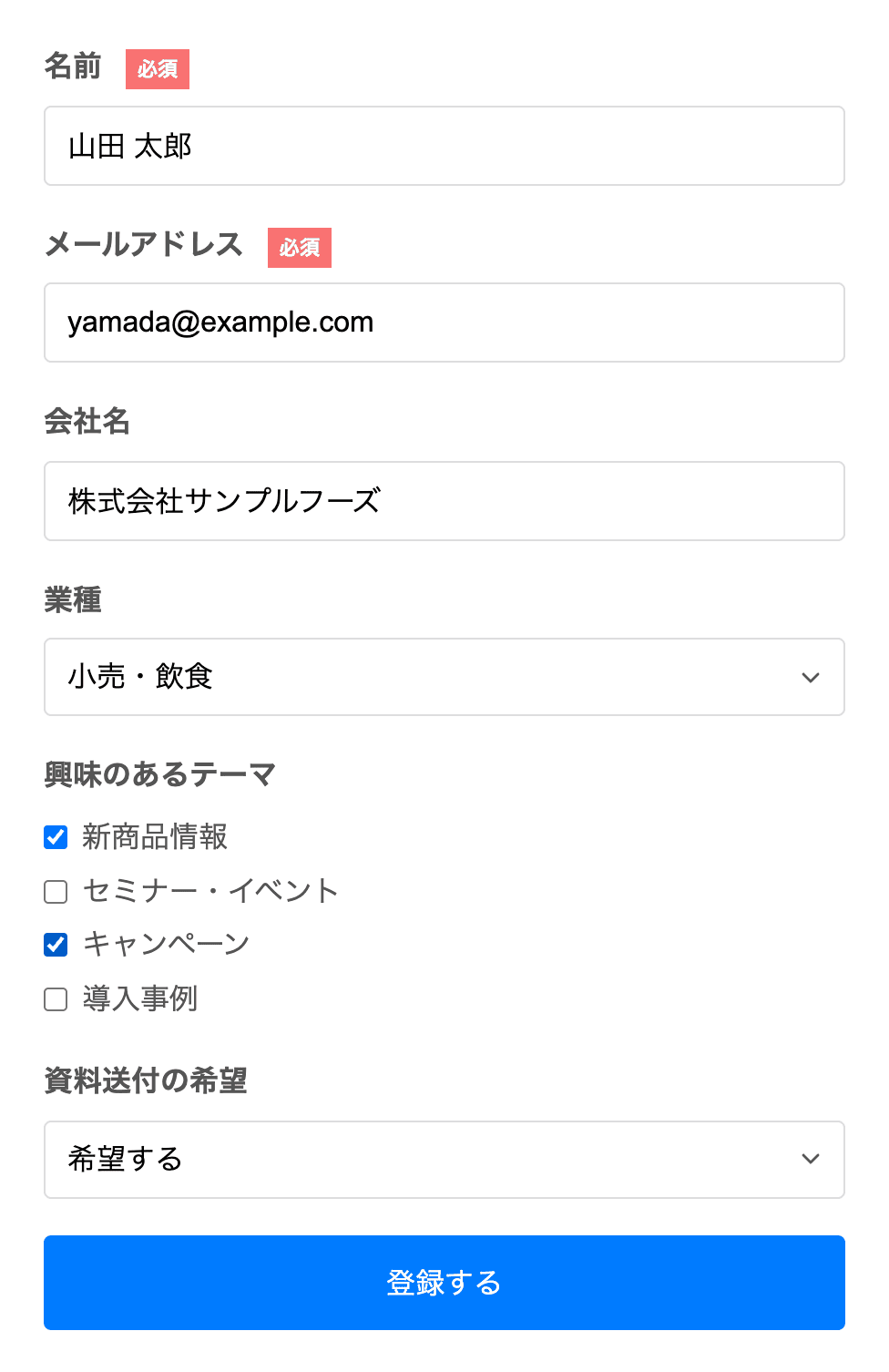
選択肢の項目を追加した場合、「選択(プルダウン)」はプルダウン、「複数選択」はチェックボックスとしてフォームに表示されます。
登録者を確認・管理する
「メール配信登録者」タブで登録者を確認します
フォームから登録された訪問者が、登録日時の新しい順に表示されます。項目設定で追加した項目(例: 会社名・業種)も列として表示され、選択肢の項目には選んだ選択肢の名前が表示されます。
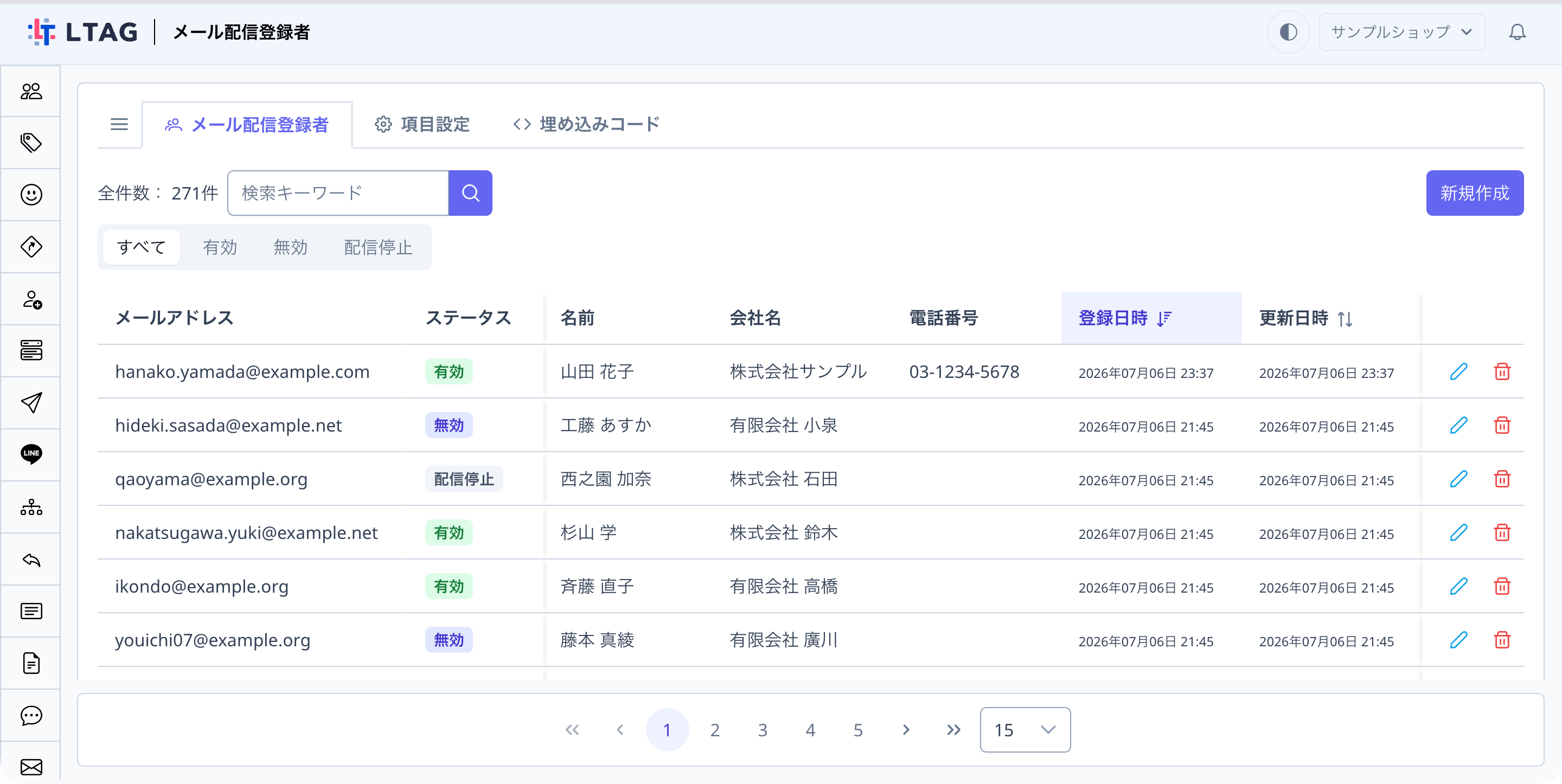
- 検索: 「検索キーワード」に入力すると、名前・メールアドレスで検索できます。
- ステータスで絞り込み: 「すべて」「有効」「無効」「配信停止」から選択します。各ステータスの件数が表示されます。
- 選択肢の項目で絞り込み: 選択肢の項目(例: 業種)ごとにボタンが表示され、選択肢を1つ選んで絞り込めます。複数の項目で絞り込むと、すべての条件に当てはまる登録者が表示されます。
絞り込み中は件数が「検索件数」に変わり、「リセット」で絞り込みを解除できます。

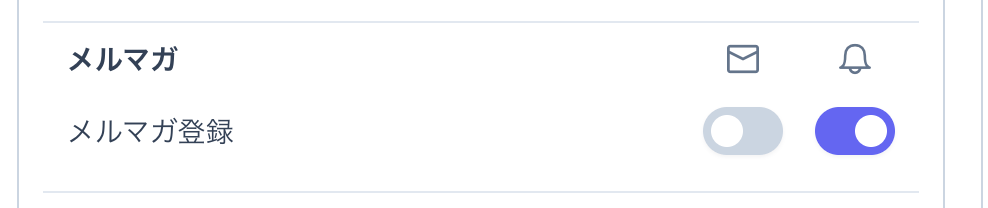
新しい登録があると、管理画面の通知とメールでお知らせが届きます。通知のオン・オフは「通知設定」の「詳細設定」にある「メルマガ登録」で切り替えられます。
ステータスで登録者を管理します
登録者ごとにステータスを設定して、配信対象を管理できます。フォームからの登録は「有効」で登録されます。
| ステータス | 使いかた |
|---|---|
| 有効 | 配信対象の登録者 |
| 無効 | 一時的に配信対象から外したい登録者 |
| 配信停止 | 登録者から配信停止の連絡があったときなど、配信を止めた登録者 |
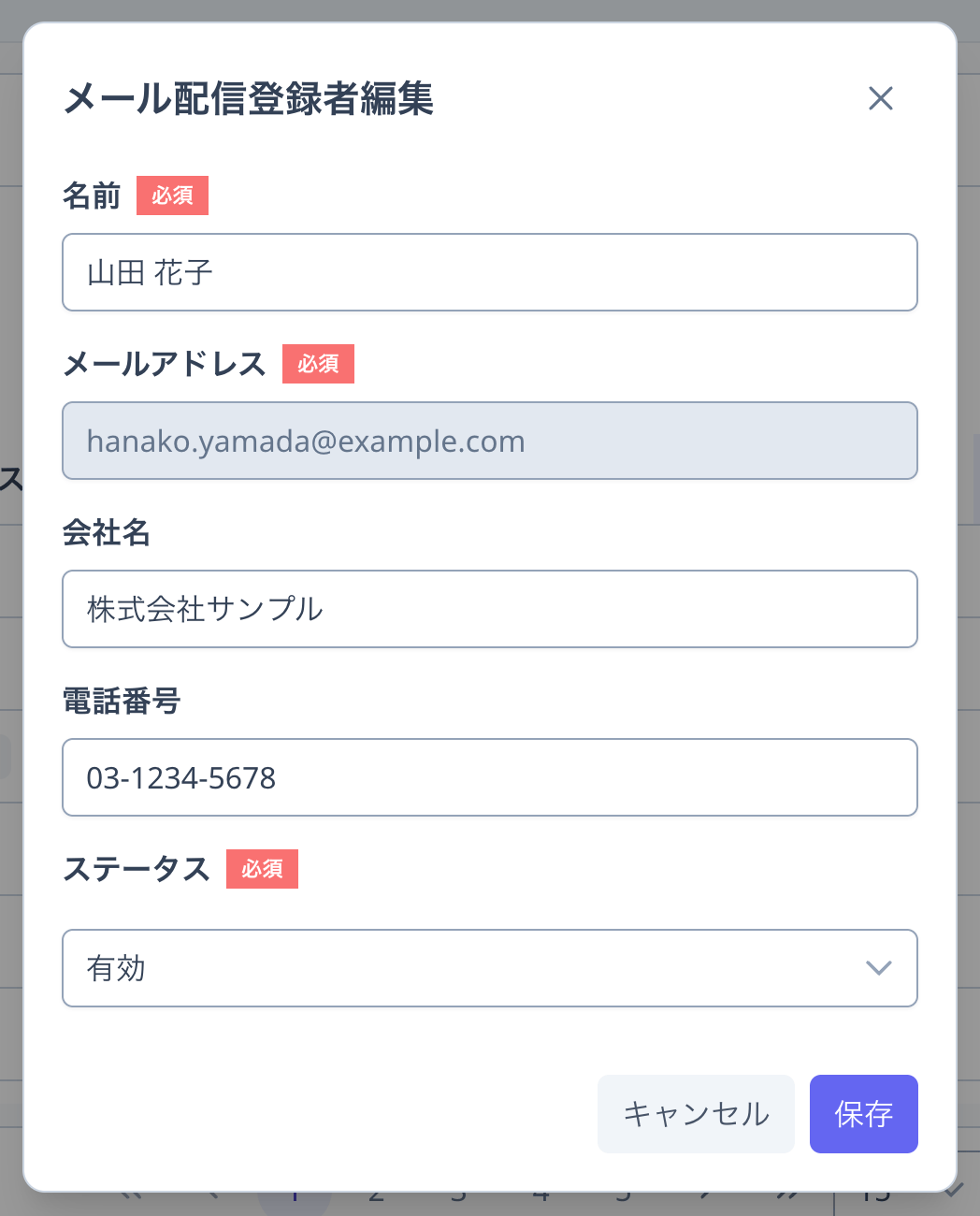
ステータスを変更するには、一覧の鉛筆ボタンから編集ダイアログを開き、「ステータス」を選択して「保存」をクリックします(メールアドレスは編集できません)。複数の登録者をまとめて変更する方法は「4-4」をご覧ください。
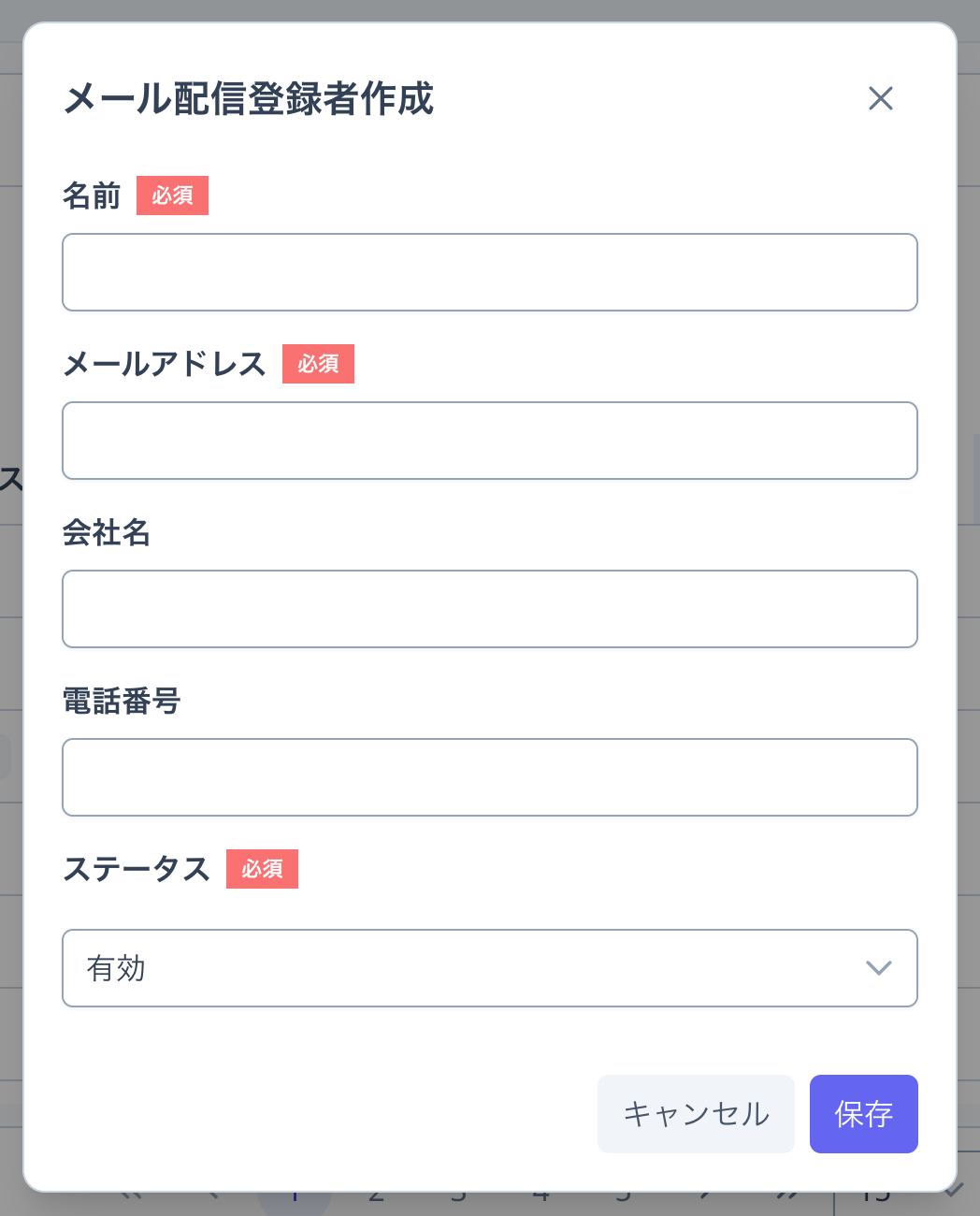
手動で登録者を追加することもできます
一覧右上の「新規作成」をクリックすると、「メール配信登録者作成」ダイアログが開きます。項目設定と同じ項目とステータスを入力して「保存」をクリックすると、「メール配信登録者を登録しました。」と表示されます。
複数の登録者をまとめて操作します
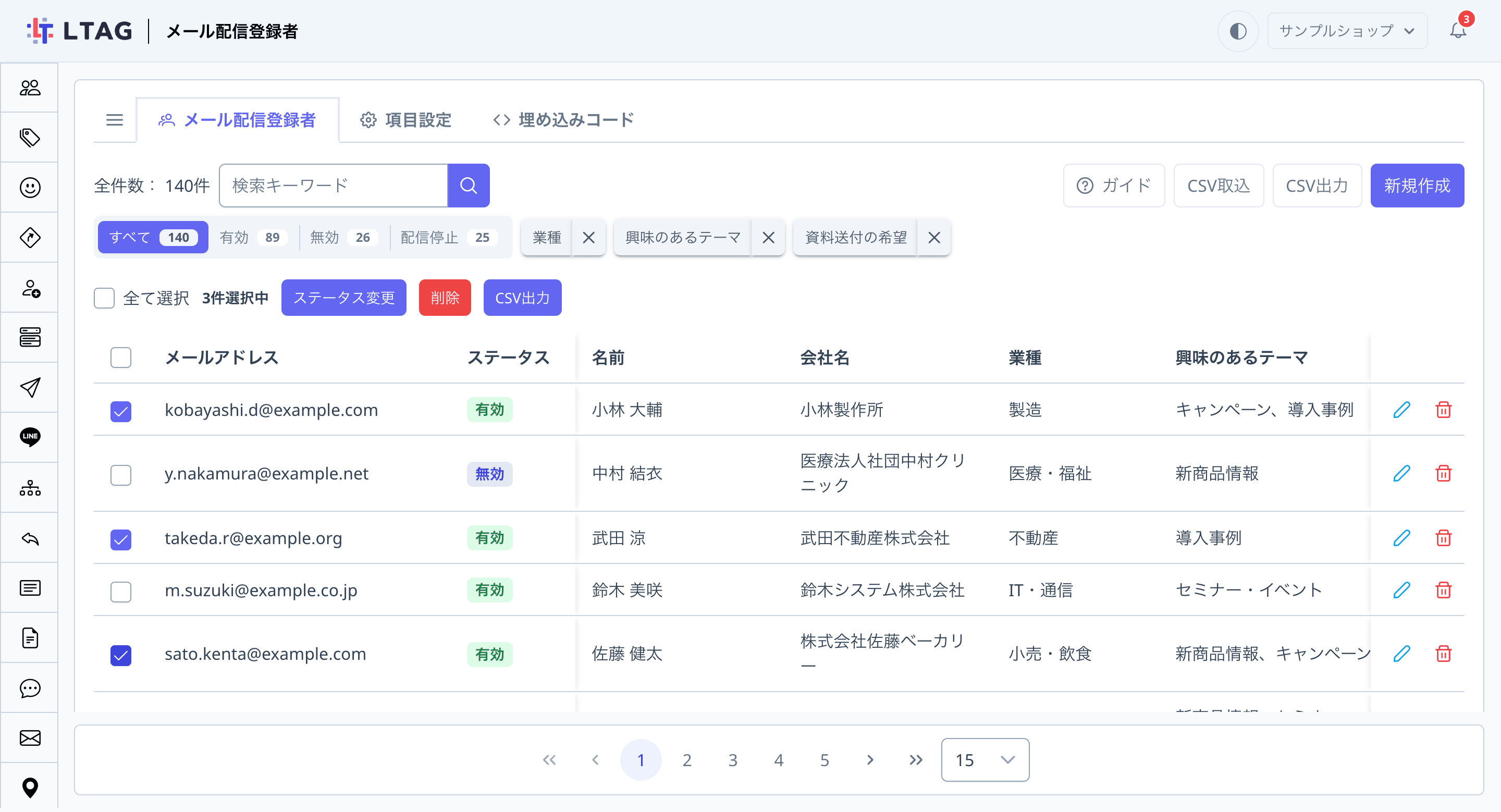
一覧の各行のチェックボックスで登録者を選ぶと、一覧の上に「N件選択中」と「ステータス変更」「削除」「CSV出力」のボタンが表示されます。「全て選択」にチェックを入れると、表示中のページの登録者をまとめて選べます。
ボタンをクリックするとダイアログが開きます。「対象」で「選択した登録者」か「絞り込み結果すべて」かを選んで実行します。
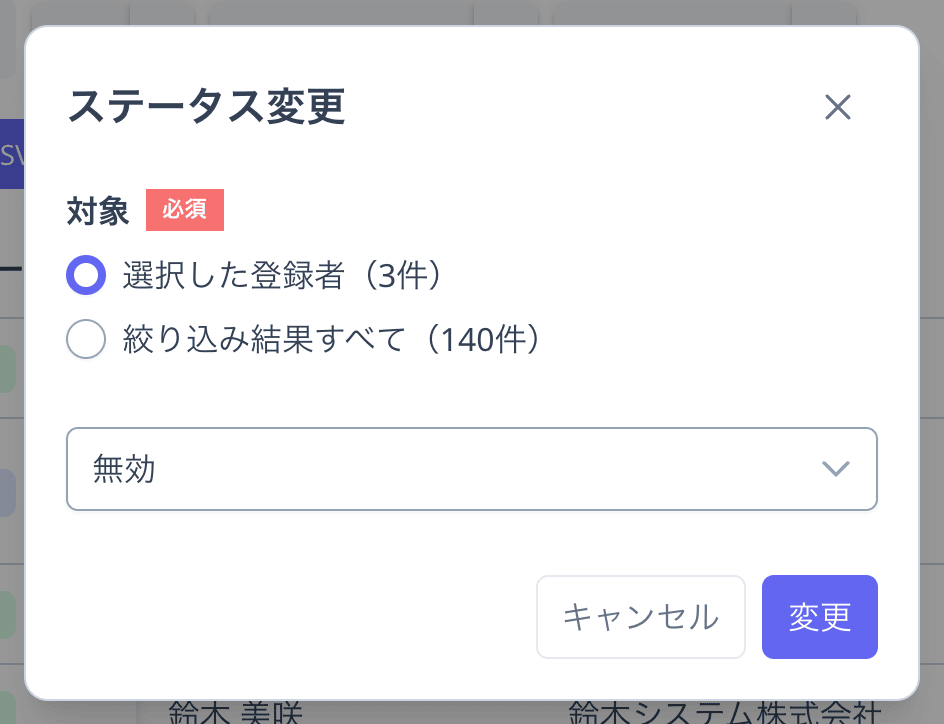
| 操作 | 内容 |
|---|---|
| ステータス変更 | 「有効」「無効」「配信停止」から選んで「変更」をクリックします。「N件のステータスを「…」に変更しました」と表示されます。 |
| 削除 | 「削除」をクリックすると、対象の登録者を削除します。「N件の登録者を削除しました」と表示されます。削除は取り消せません。 |
| CSV出力 | 対象の登録者をCSVファイルに出力します(4-5)。 |
登録者をCSVで出力します
一覧右上の「CSV出力」をクリックすると、確認ダイアログに「絞り込み結果N件をCSV出力します。」と表示されます。「ダウンロード」をクリックすると、絞り込み結果のすべての登録者(全ページ分)がCSVファイルに出力されます。選択した登録者だけを出力したい場合は、4-4の「CSV出力」を使います。
- 列はメールアドレス・名前・ステータス・追加した各項目・登録日時の順です。追加した項目の列名は項目のタイトルです。
- ステータスと選択肢は名前で出力されます。複数選択の項目は、選んだ選択肢を「|」でつないで1つのセルに出力されます(例: 新商品情報|キャンペーン)。
CSVから登録者をまとめて登録します
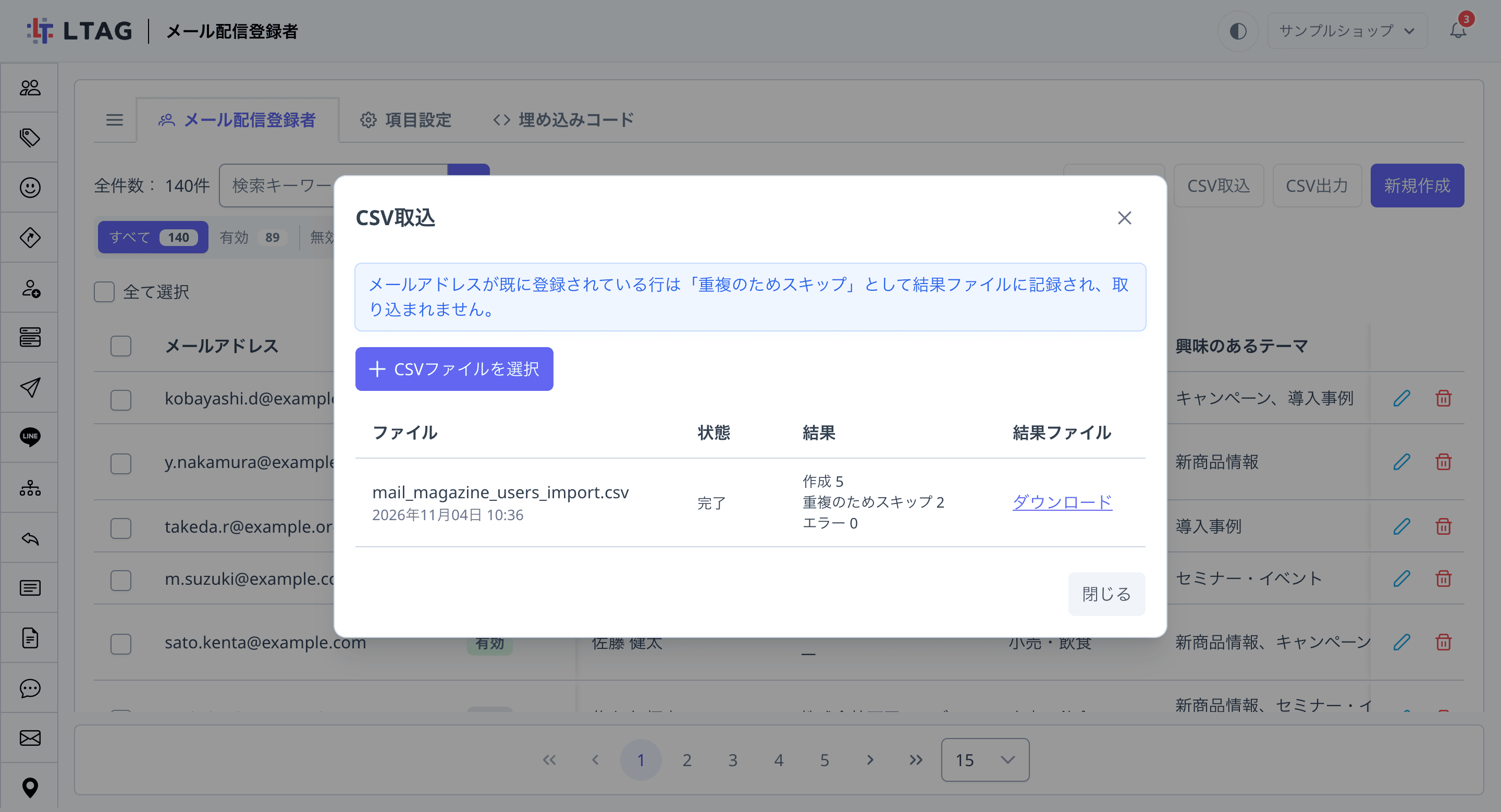
一覧右上の「CSV取込」をクリックすると、「CSV取込」ダイアログが開きます。「CSVファイルを選択」でファイルを選ぶと取込が始まり、「取込を開始しました。処理状況は取込履歴で確認できます。」と表示されます。
- ファイルは4-5で出力したCSVと同じ形式です。列名は項目のタイトルと完全に一致させてください。「登録日時」の列と、項目にない列は取り込まれません。
- ステータスが空欄の行は「有効」で登録されます。選択肢の項目は選択肢の名前と完全に一致させ、複数選択は「|」でつなぎます。一致しない選択肢がある行はエラーになります。
- データ行(見出し行を除く)は1ファイル5,000行までです。取込は画面の裏で処理されます。同時に取り込めるファイルは1つです。
- 取込中は「項目設定」を保存できません。保存すると「CSV取込中のため保存できません。完了後に再度お試しください。」と表示されるので、取込が終わってから保存してください。
取込が終わると、一覧の上に「取込が完了しました(作成 N / 重複のためスキップ N / エラー N)」と表示されます。取込履歴の「結果」で件数を、「結果ファイル」の「ダウンロード」で行ごとの結果(作成・重複のためスキップ・エラーの内容)を確認できます。
よくある質問
メールの配信はこの画面から行えますか?
項目設定を変更すると、登録済みの登録者はどうなりますか?
フォームから同じメールアドレスで登録するとどうなりますか?
「配信停止」は自動で設定されますか?
追加できる項目はいくつまでですか?
CSV取込で登録済みの登録者の情報を更新できますか?
フォームの大きさは変えられますか?
困ったときは公式LINEからお気軽にお問い合わせください(相談無料)。
他にもアップデート情報等の有益な情報を配信しています。