

通知
マニュアル一覧
通知 — フォーム回答や1:1トークの受信をすぐに確認する
Lタグでは、友だちからのフォーム回答や1:1トークの受信、メンバーの参加など、確認が必要な出来事が起きると通知が届きます。通知は画面右上のベルアイコンにまとまっており、未読の件数がバッジで表示されます。どの画面で作業していても、ベルアイコンから最新の出来事をすぐに確認できます。
画面右上のベルアイコンから開く
対象:管理者
通知とは
友だちの行動(フォーム回答・1:1トークの送信)やLINEチャネルの運用に関わる出来事(メンバーの参加など)が起きると、Lタグの画面内に通知が届きます。メールを確認しなくても、Lタグの中で対応が必要な出来事を見逃さずに把握できます。
主な通知の種類
| 通知 | 届くタイミング |
|---|---|
| フォーム回答を受信しました | 友だちがフォームに回答したとき |
| 1:1トークメッセージを受信しました | 友だちから1:1トークのメッセージが届いたとき |
| メンバーが参加しました | 招待したメンバーがLINEチャネルに参加したとき |
このほか、お知らせ・決済・EC注文など、利用している機能に応じた通知も届きます。
1
ベルアイコンから通知を開く
1-1
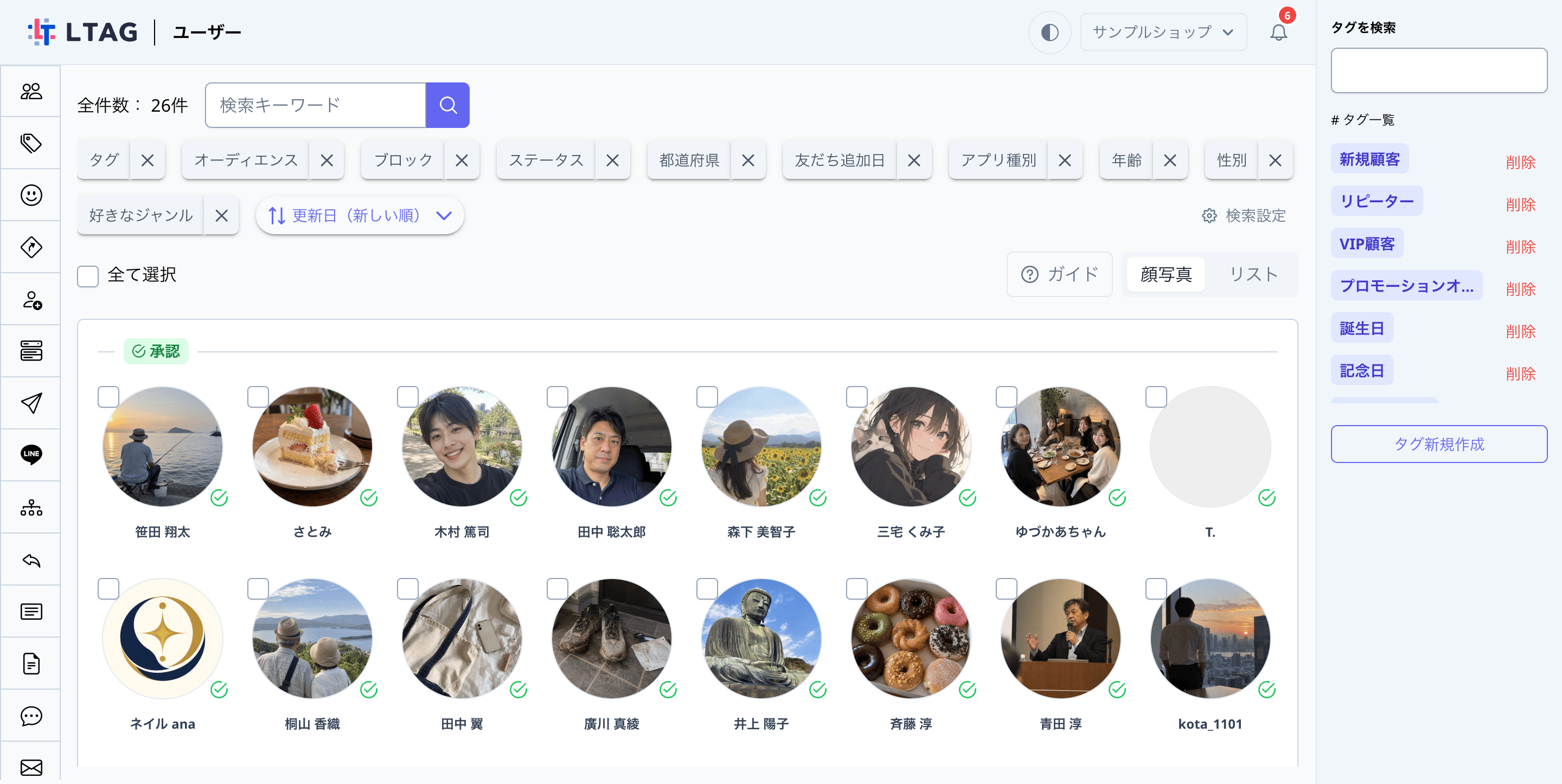
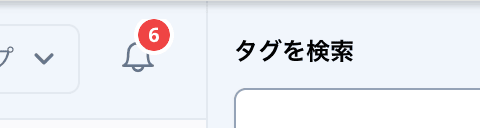
画面右上のベルアイコンをクリックします
未読の通知があると、ベルアイコンに未読件数のバッジが表示されます。
1-2
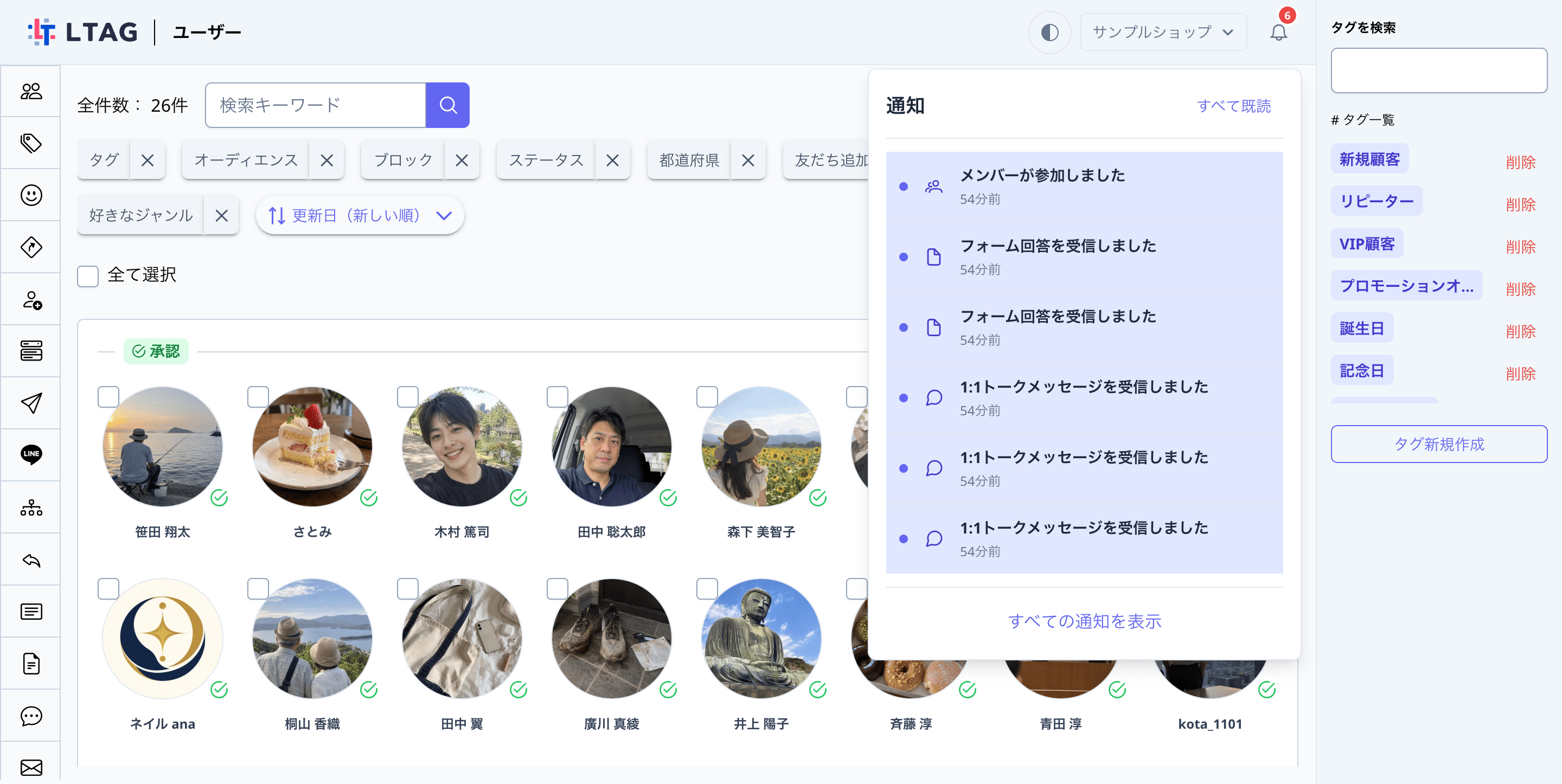
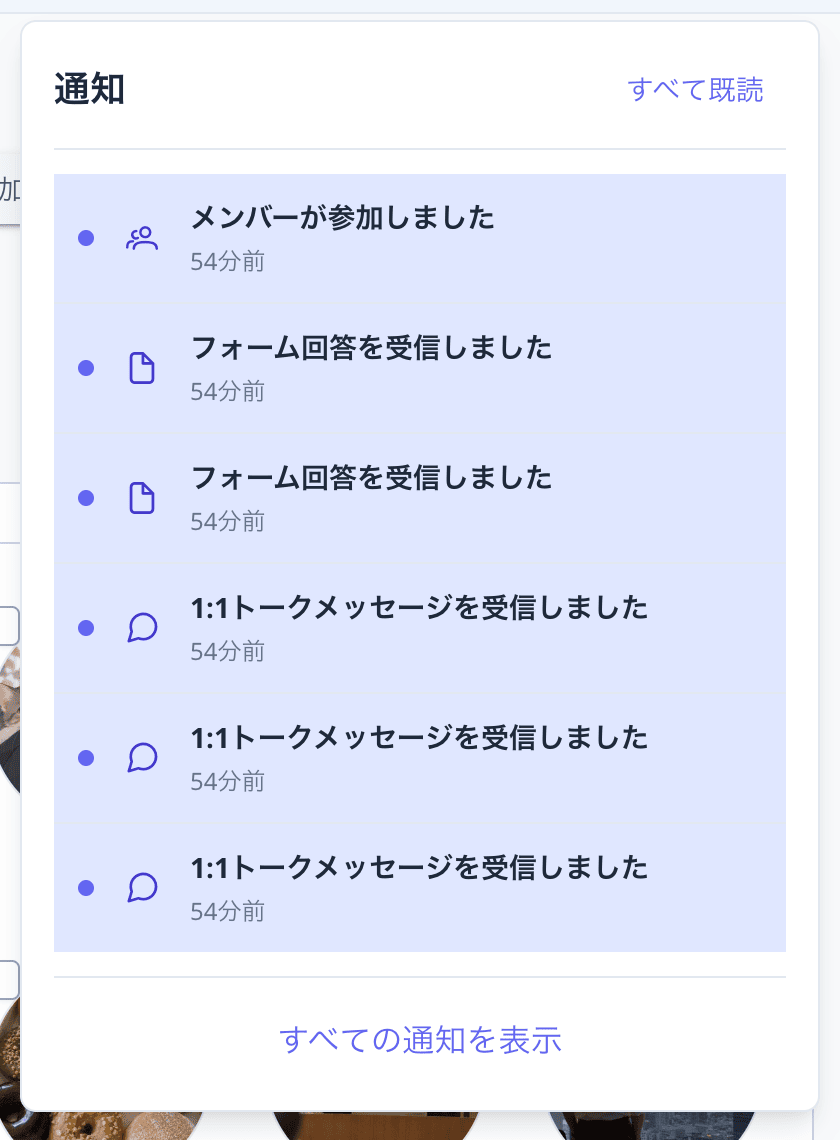
最近の通知が一覧で表示されます
ベルアイコンをクリックすると、最近の未読通知が新しい順に表示されます。未読の通知には左側に青い点が付きます。
- すべて既読 をクリックすると、未読の通知をまとめて既読にできます。
- 未読の通知がない場合は「未読の通知はありません」と表示されます。
2
通知の内容を確認する
2-1
通知をクリックすると詳細が表示されます
通知をクリックすると既読になり、「通知詳細」が開きます。
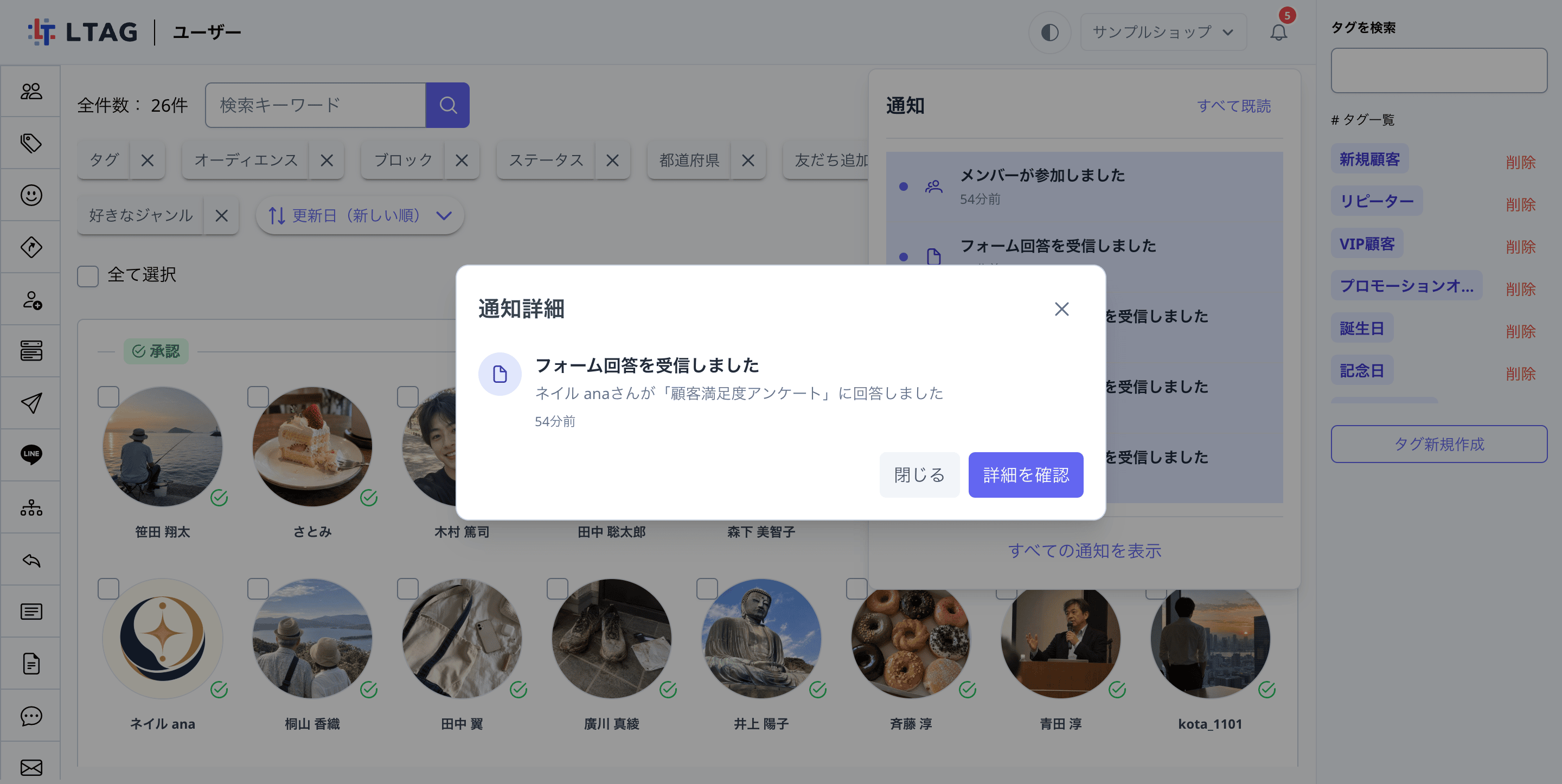
- 対象のページへ移動:通知の元になったページ(フォーム回答や1:1トークなど)へ移動します。
- 詳細を確認:通知一覧ページでこの通知を開きます。
- 閉じる:詳細を閉じます。
3
すべての通知を一覧で確認する
3-1
「すべての通知を表示」をクリックします
ポップオーバーの下部にある すべての通知を表示 をクリックすると、通知一覧ページが開きます。
3-2
通知一覧ページで通知を管理します
左側に通知の一覧、右側に選択した通知の詳細が表示されます。
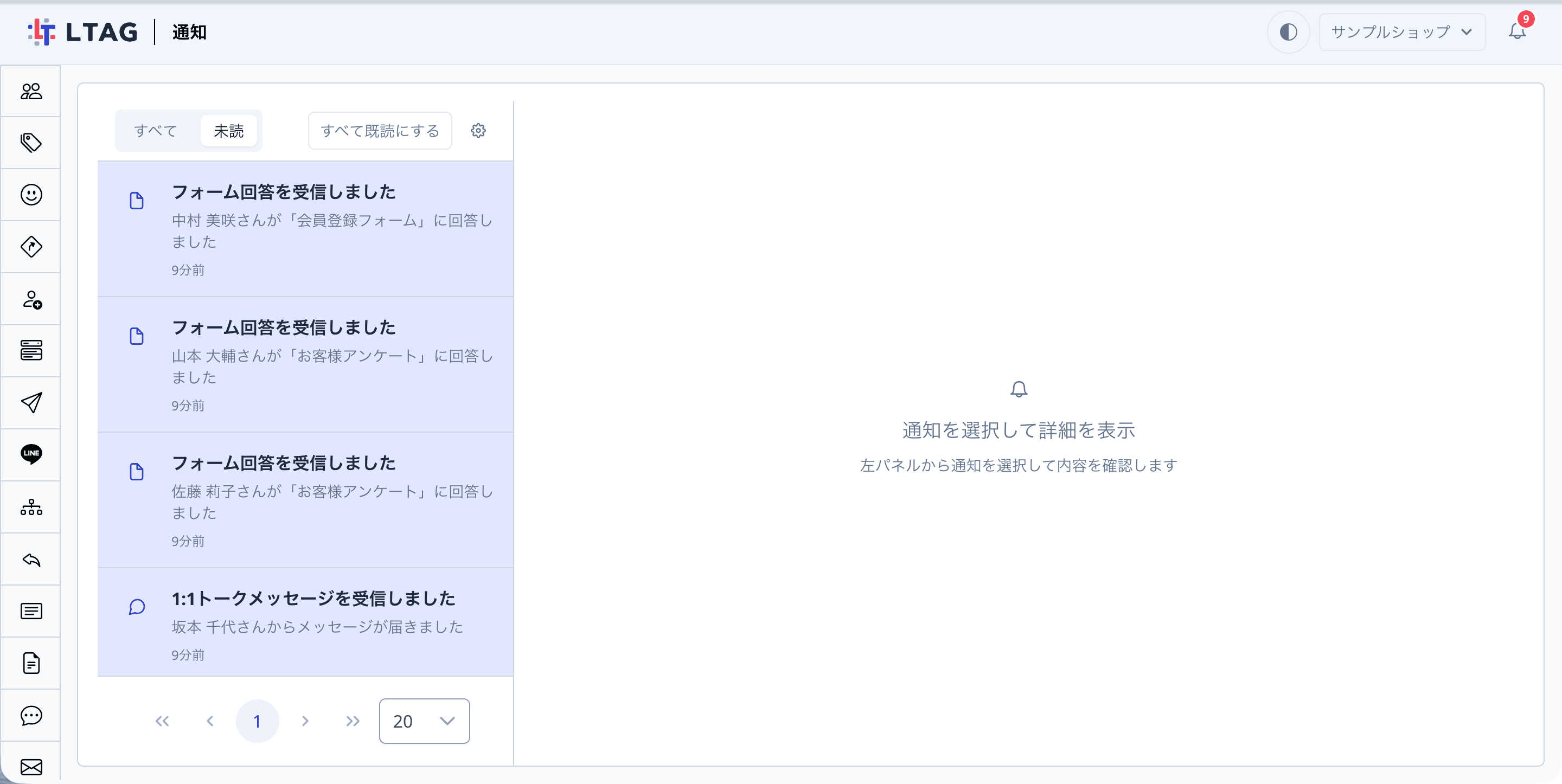
- 「すべて」「未読」の切り替え:左上のボタンで、すべての通知を表示するか、未読の通知だけに絞り込むかを切り替えます。
- すべて既読にする:未読の通知をまとめて既読にします。
3-3
通知を選択して詳細を確認します
一覧から通知をクリックすると、右側に内容が表示されます。
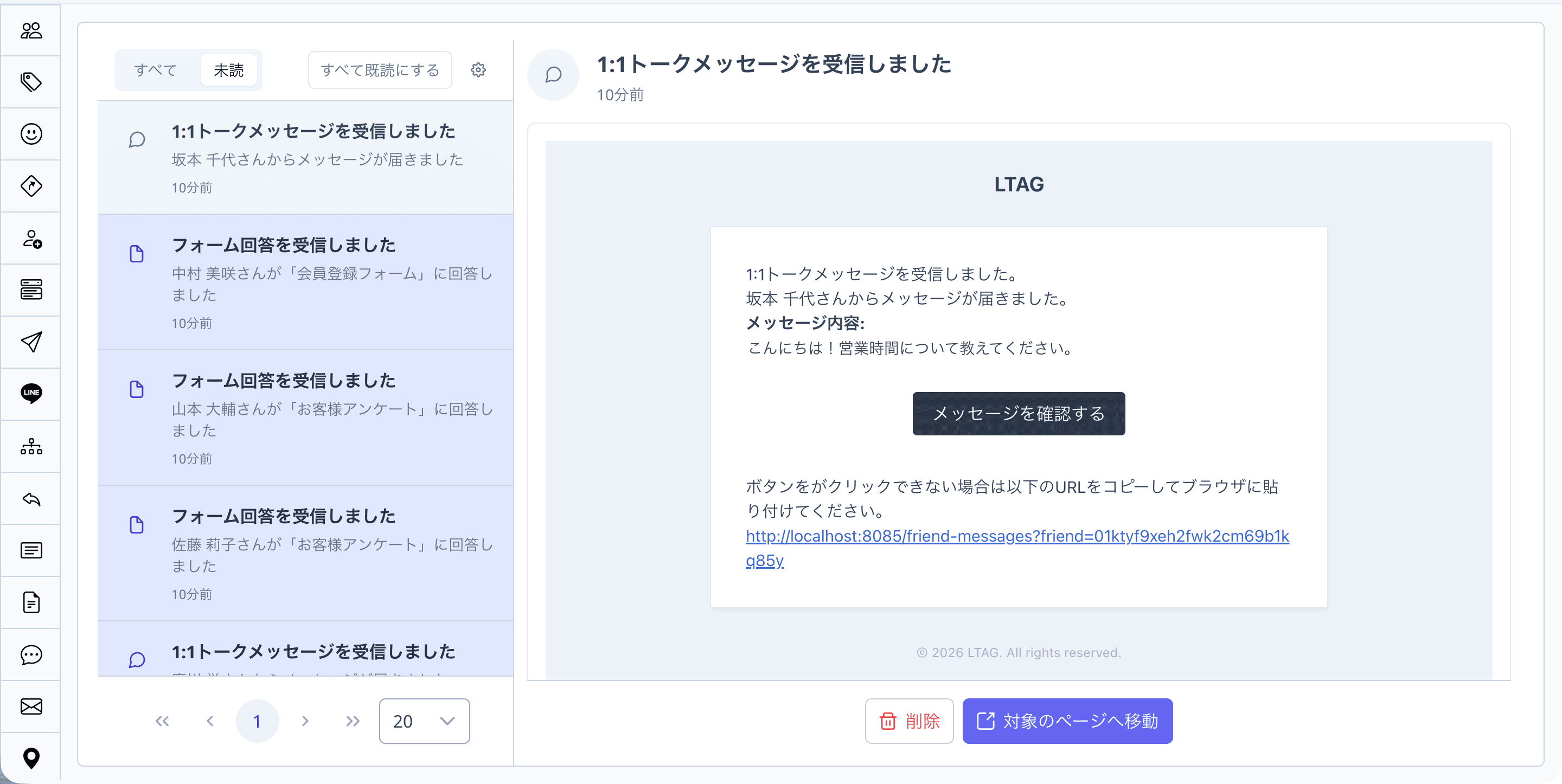
- 対象のページへ移動:通知の元になったページへ移動します。
- 削除:通知を削除します。
削除した通知は元に戻せません。
通知の受け取り方を変更する
通知一覧ページ右上の歯車アイコン、または 設定 > 通知設定 から、どの出来事を通知として受け取るかを変更できます。
また、通知メールの下部には「このメールの配信を停止する」リンクがあります。リンクを開くと、そのメールと同じ種類の通知メールだけを、ログインせずに配信停止できます。
通知設定の詳しい手順とメール配信停止リンクの動きは「通知設定」マニュアルをご覧ください。
よくある質問
ベルアイコンのバッジが消えません。
バッジは未読の通知の件数です。ポップオーバーの「すべて既読」または通知一覧ページの「すべて既読にする」をクリックすると、まとめて既読にできます。
通知が届きません。
設定 > 「通知設定」で、対象の通知がオフになっていないかご確認ください。
スマートフォンでも確認できますか?
スマートフォンでは通知一覧と詳細が別々の画面で表示されますが、同じ操作ができます。
困ったときは公式LINEからお気軽にお問い合わせください(相談無料)。
他にもアップデート情報等の有益な情報を配信しています。