

メルマガの使い方 — メール配信登録者の収集と管理
このガイドでは、お店や会社のWebサイトに登録フォームを埋め込んでメールアドレスを収集・管理するための、入力項目の設定からWebサイトへの設置、登録者の管理までの手順を説明します。
メルマガとは
メルマガは、お店や会社のWebサイトに登録フォームを埋め込んで、メールアドレスを収集・管理できる機能です。フォームから登録された訪問者は「メール配信登録者」として一覧に追加され、管理画面から確認・編集できます。登録フォームの入力項目は自由にカスタマイズできます。
サイドバーの「メルマガ」から開く画面は、3つのタブで構成されています。
メール配信登録者
収集した登録者の一覧です。検索・絞り込み・編集・削除ができ、手動での登録もできます。
項目設定
登録フォームの入力項目を設定します。「名前」「メールアドレス」の基本項目に加えて、テキスト入力の項目を追加できます。
埋め込みコード
登録フォームをWebサイトに設置するためのコード(iframe)をコピーします。
前提条件
- 登録フォームを設置するWebサイト(自社サイトやブログなど、HTMLを編集できるページ)が必要です。
全体の流れ
入力項目を整えてWebサイトにフォームを設置すると、訪問者の登録が一覧に集まります。
メルマガ画面を開く
サイドバーから「メルマガ」を選択します
「メール配信登録者」タブが開き、登録者の一覧が表示されます。
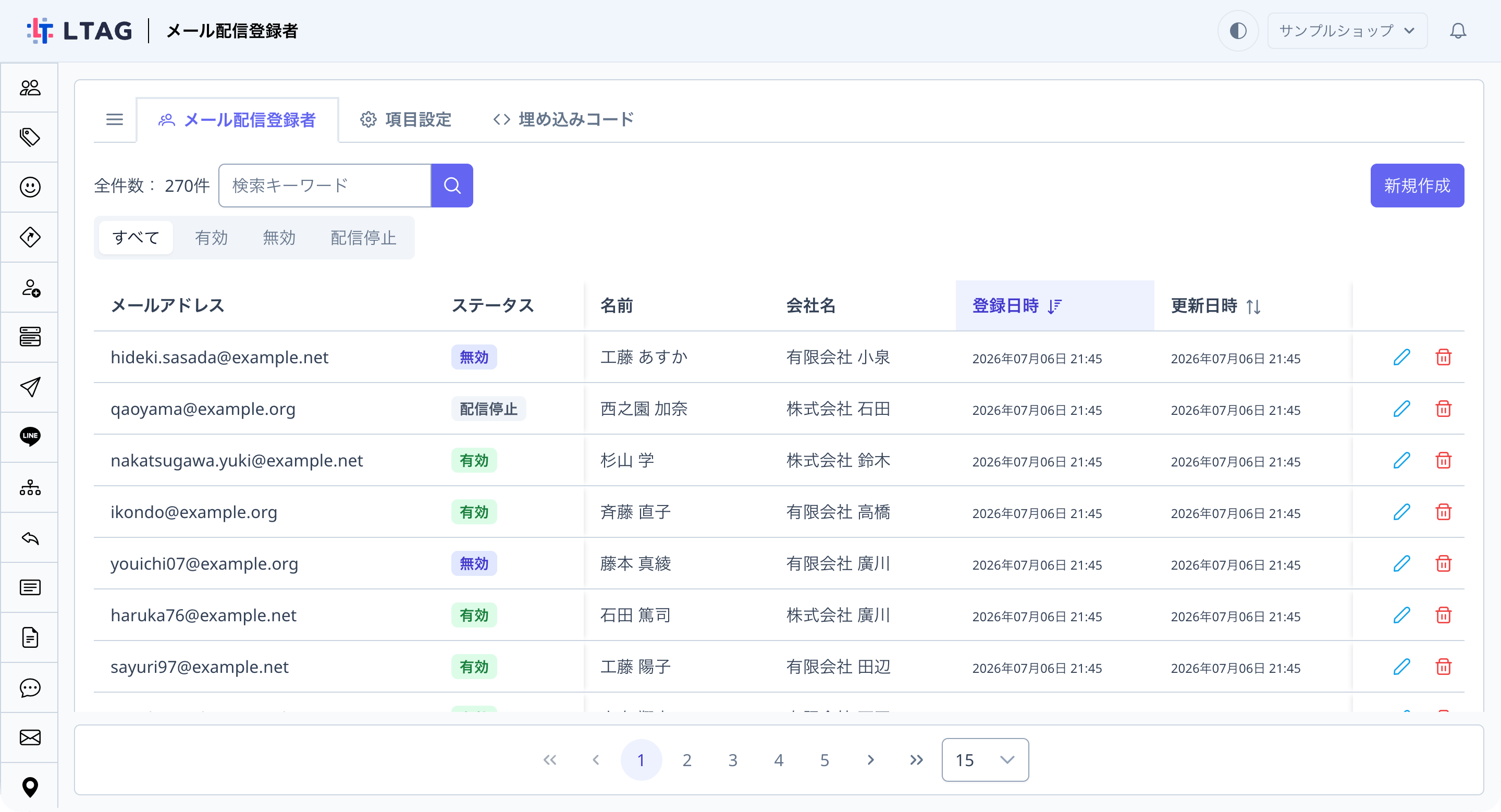
上部のタブで「項目設定」「埋め込みコード」に切り替えられます。

項目設定で入力項目を整える
登録フォームに表示する入力項目を設定します。ここで設定した項目は、Webサイトに埋め込んだフォームと、登録者の手動作成・編集ダイアログの両方に反映されます。
「項目設定」タブを開きます
「名前」と「メールアドレス」の2つの基本項目があらかじめ用意されています。この2つはシステム項目(「システム」と表示)のため、削除や必須の解除はできません。
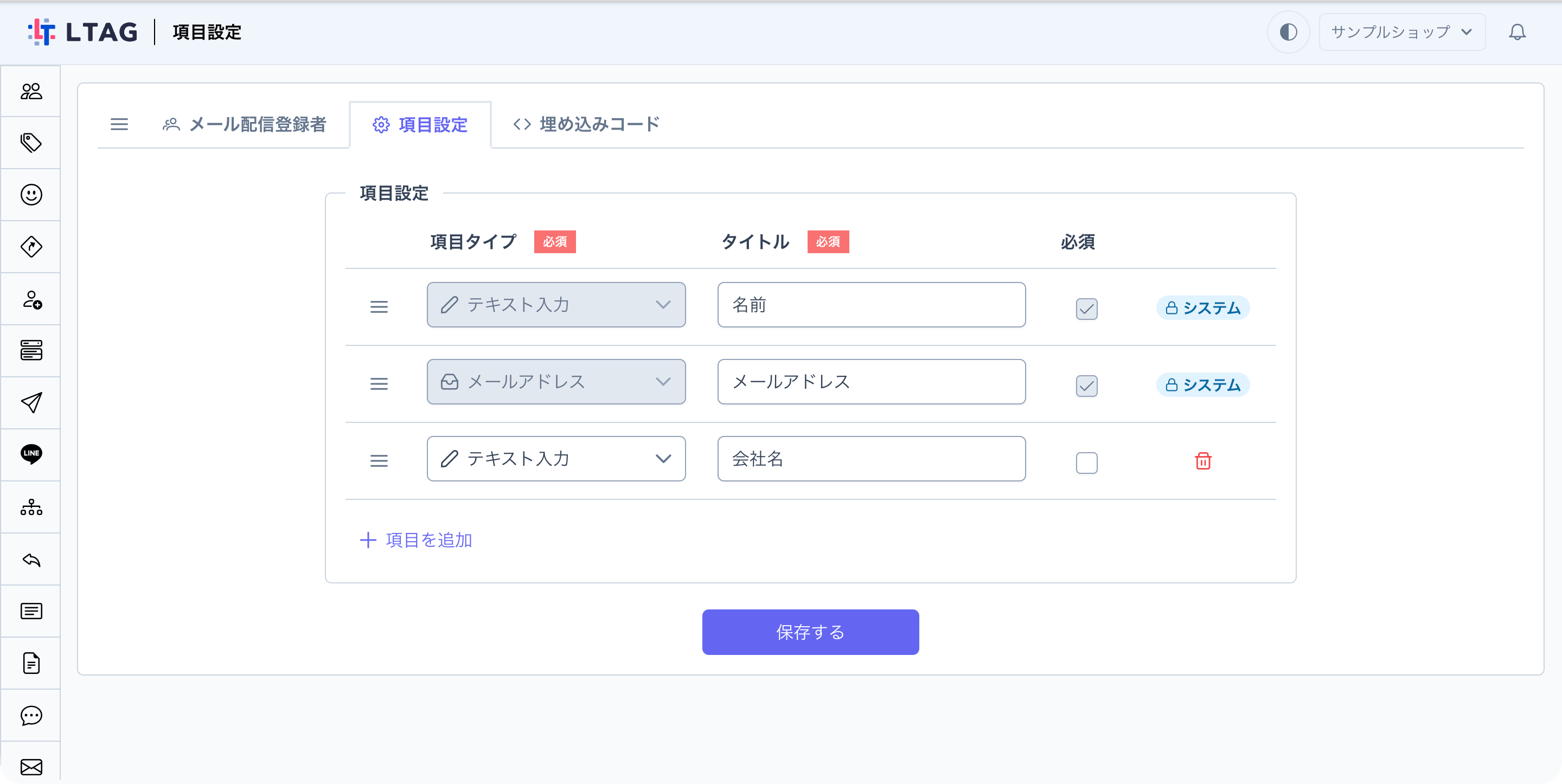
必要に応じて「項目を追加」をクリックします
テキスト入力の項目を追加できます(最大10個)。「タイトル」に項目名(例: 電話番号)を入力し、フォームでの入力を必須にする場合は「必須」にチェックを入れます。
- 行の左端をドラッグすると、フォームでの表示順を並べ替えられます。
- 追加した項目は、右端のごみ箱ボタンで削除できます。
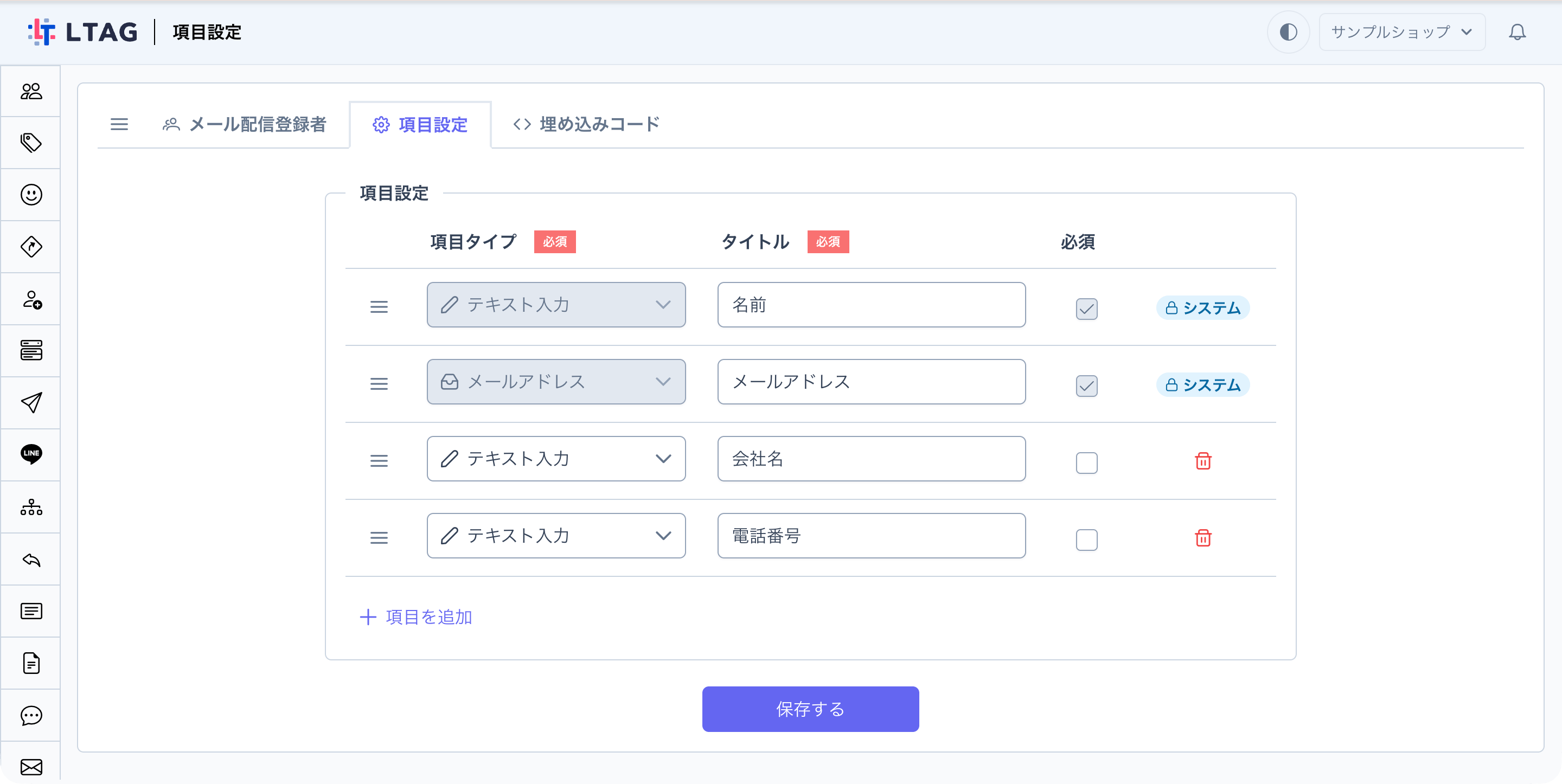
「保存する」をクリックします
「項目設定を更新しました。」と表示され、登録フォームに反映されます。
埋め込みコードをWebサイトに設置する
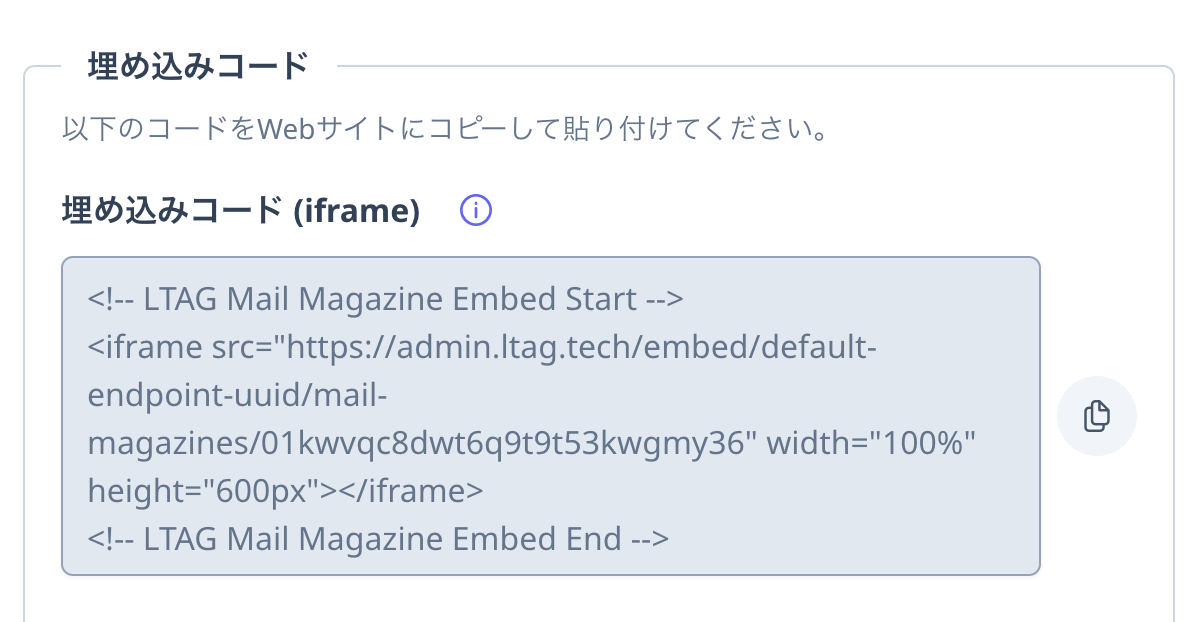
「埋め込みコード」タブを開きます
登録フォームを表示するためのコード(iframe)が表示されます。
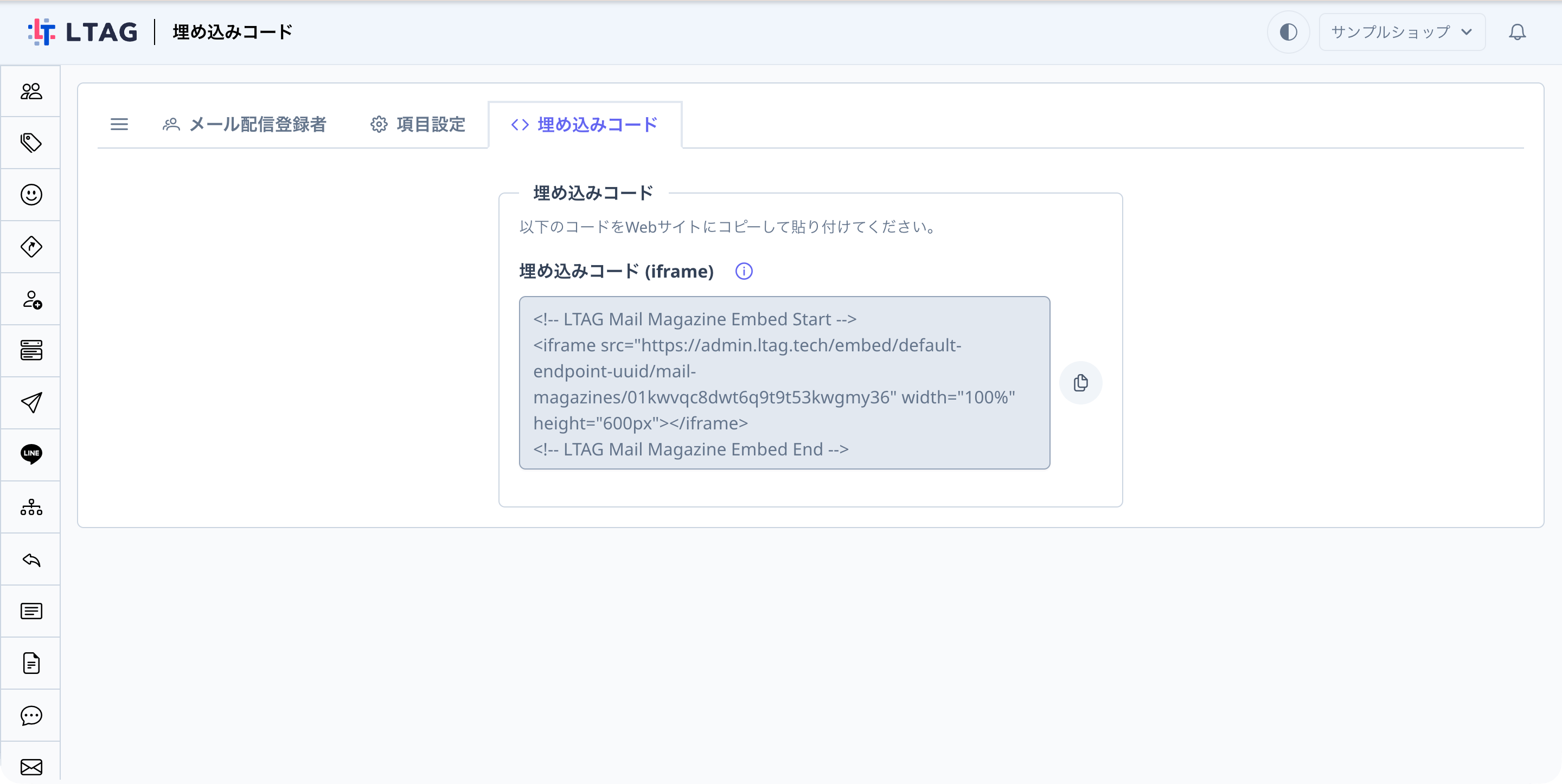
コードをコピーして、Webサイトに貼り付けます
右側のコピーボタンでコードをコピーし、Webサイトのフォームを表示したい場所(HTML)に貼り付けます。
Webサイトでフォームを確認します
設置したページを開くと、項目設定の内容にあわせた登録フォームが表示されます。
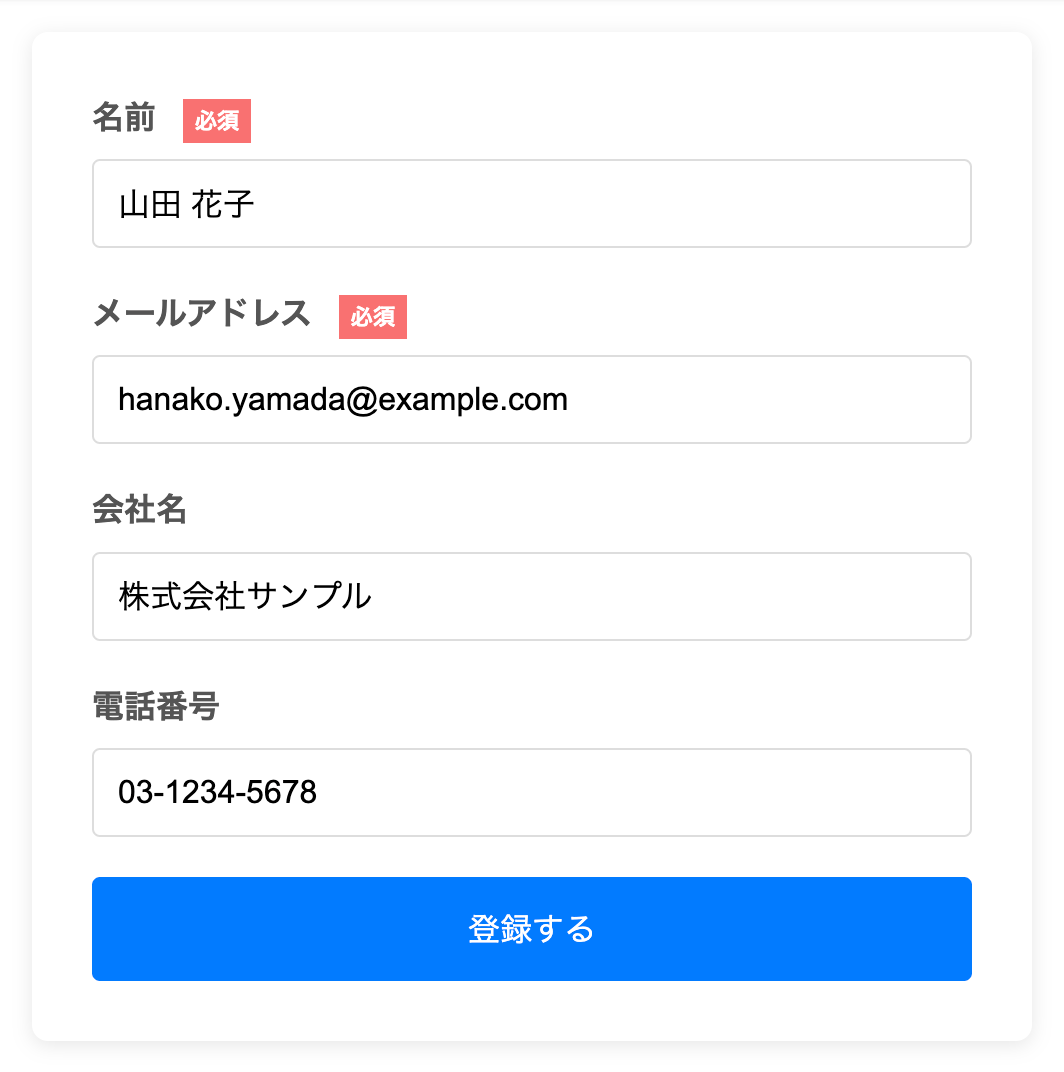
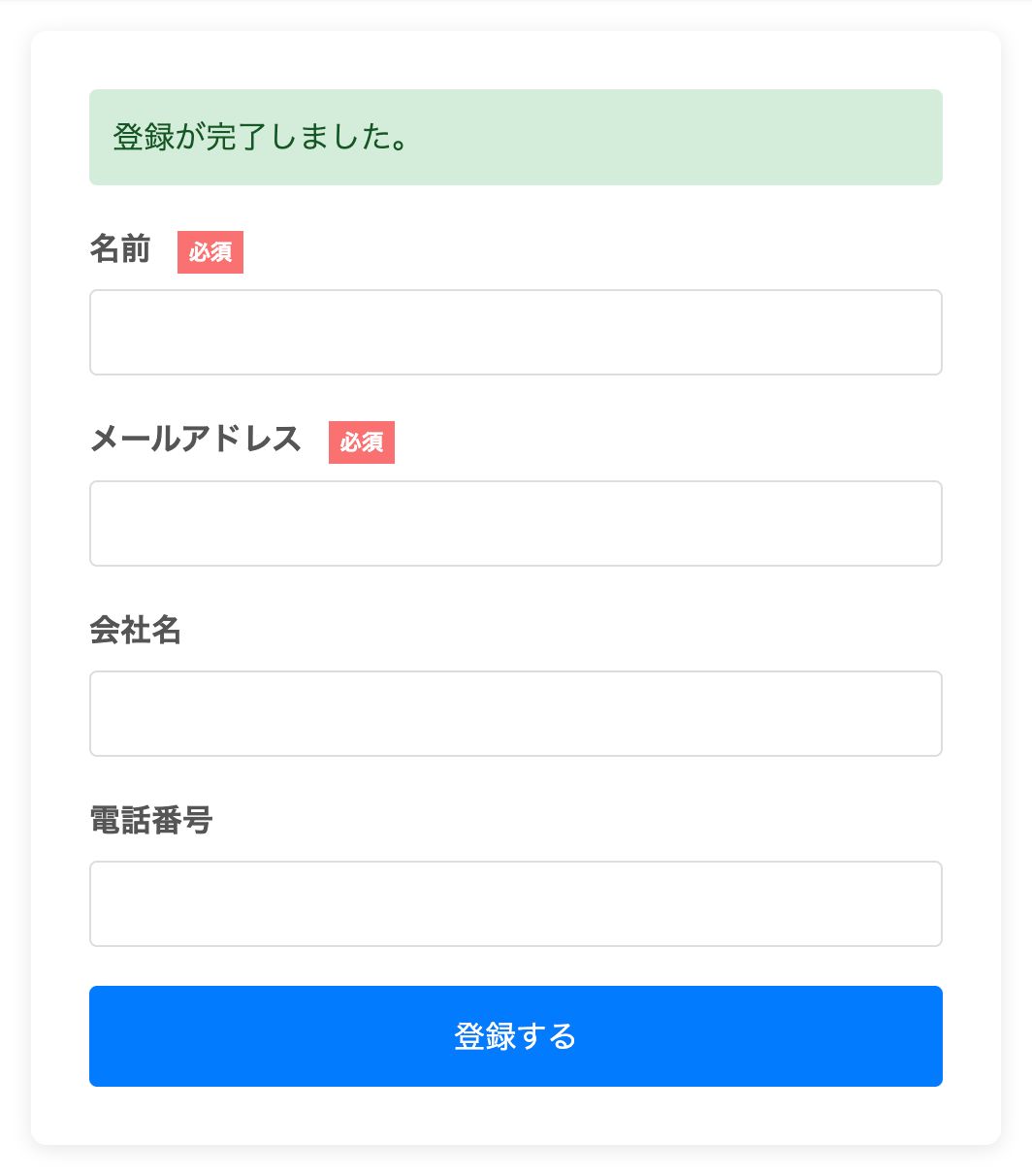
訪問者が項目を入力して「登録する」をクリックすると、「登録が完了しました。」と表示され、メール配信登録者に追加されます。
登録者を確認・管理する
「メール配信登録者」タブで登録者を確認します
フォームから登録された訪問者が、登録日時の新しい順に表示されます。項目設定で追加した項目(例: 会社名・電話番号)も列として表示されます。
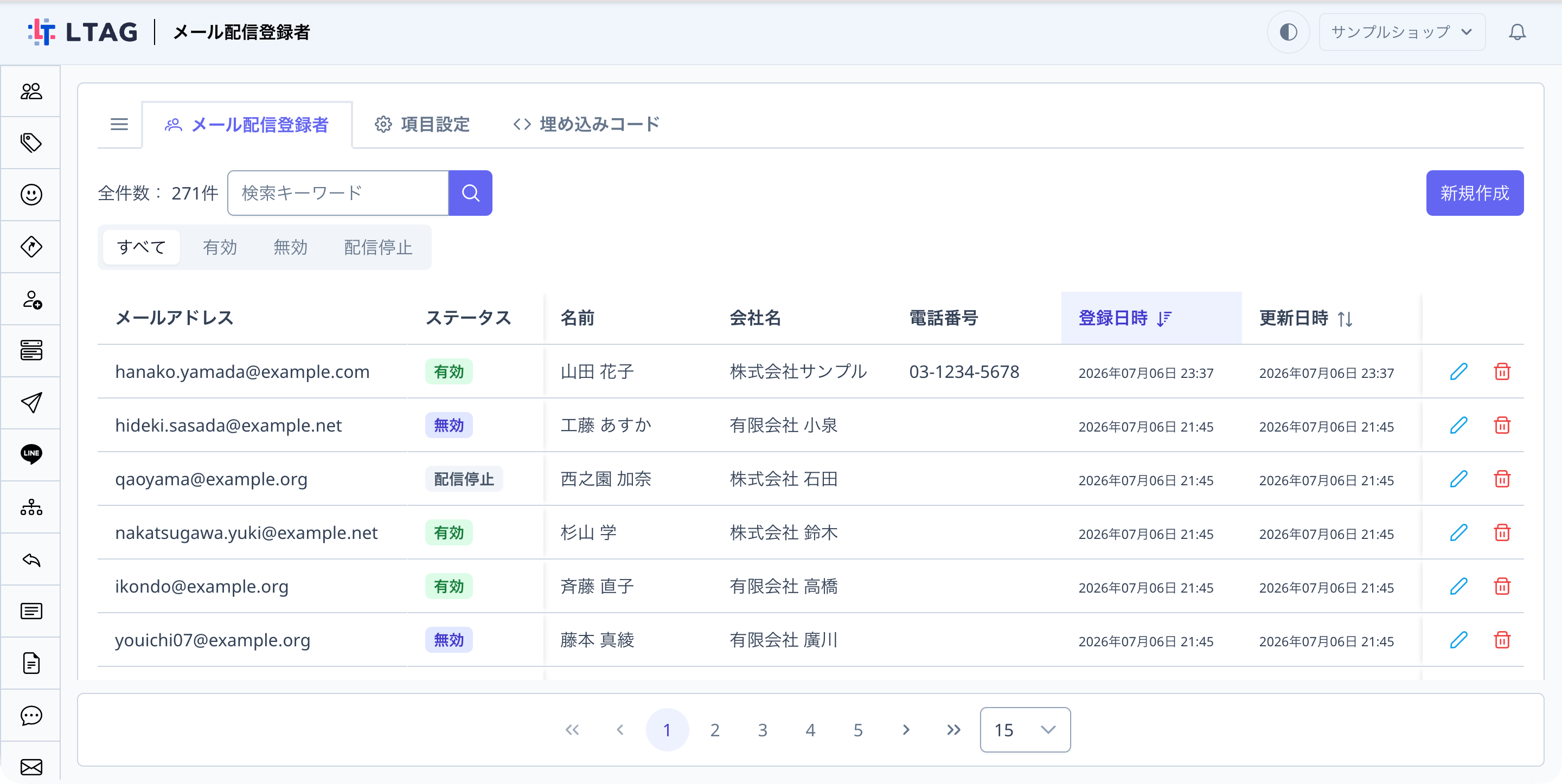
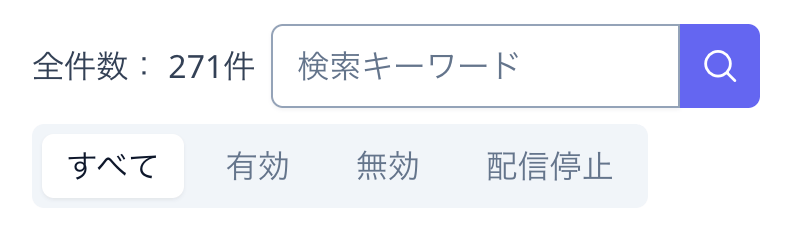
- 検索: 「検索キーワード」に入力すると、名前・メールアドレスで検索できます。
- ステータスで絞り込み: 「すべて」「有効」「無効」「配信停止」から選択します。
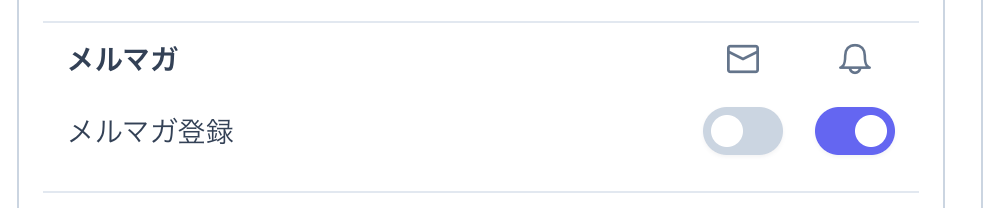
新しい登録があると、管理画面の通知とメールでお知らせが届きます。通知のオン・オフは「通知設定」の「詳細設定」にある「メルマガ登録」で切り替えられます。
ステータスで登録者を管理します
登録者ごとにステータスを設定して、配信対象を管理できます。フォームからの登録は「有効」で登録されます。
| ステータス | 使いかた |
|---|---|
| 有効 | 配信対象の登録者 |
| 無効 | 一時的に配信対象から外したい登録者 |
| 配信停止 | 登録者から配信停止の連絡があったときなど、配信を止めた登録者 |
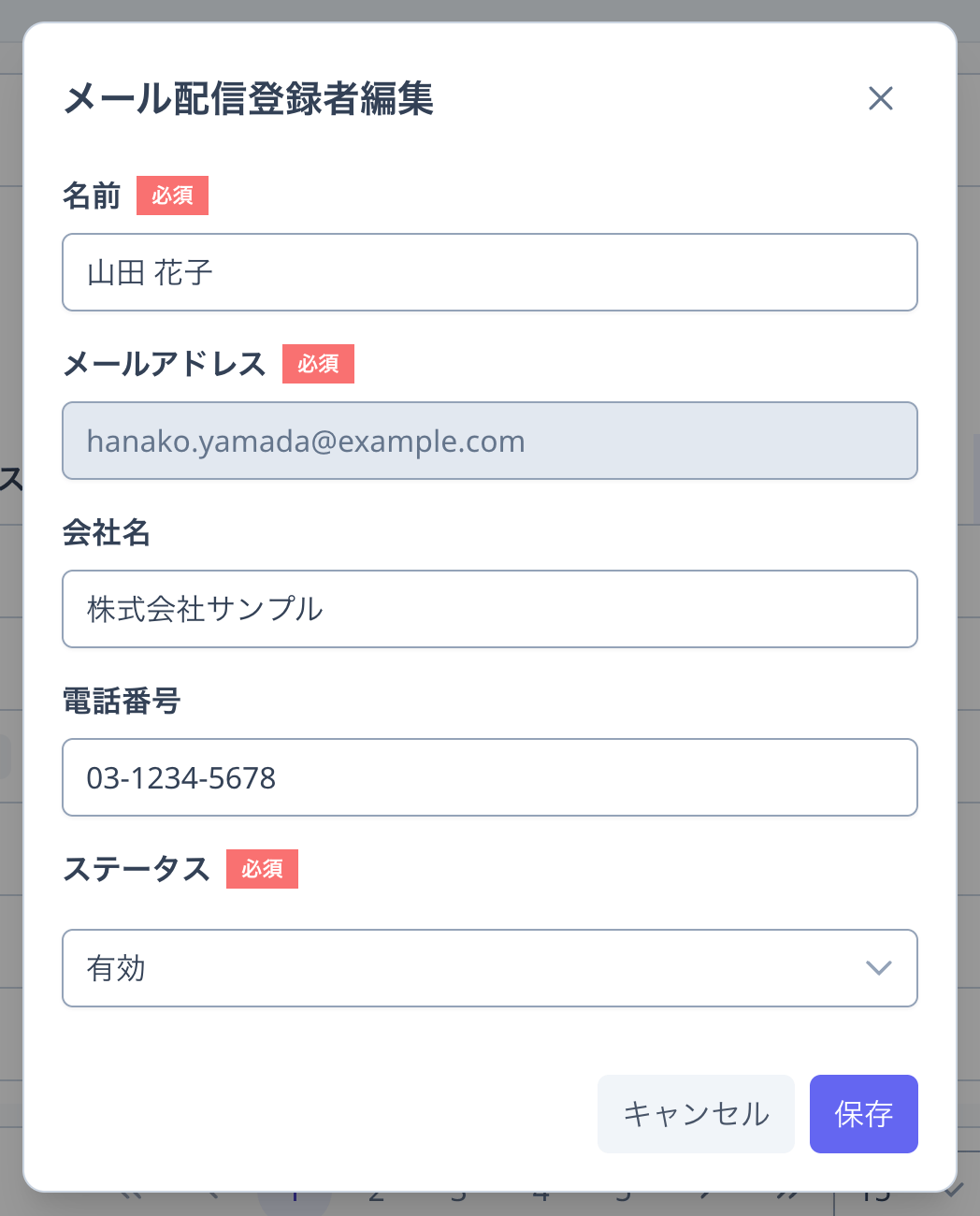
ステータスを変更するには、一覧の鉛筆ボタンから編集ダイアログを開き、「ステータス」を選択して「保存」をクリックします(メールアドレスは編集できません)。
手動で登録者を追加することもできます
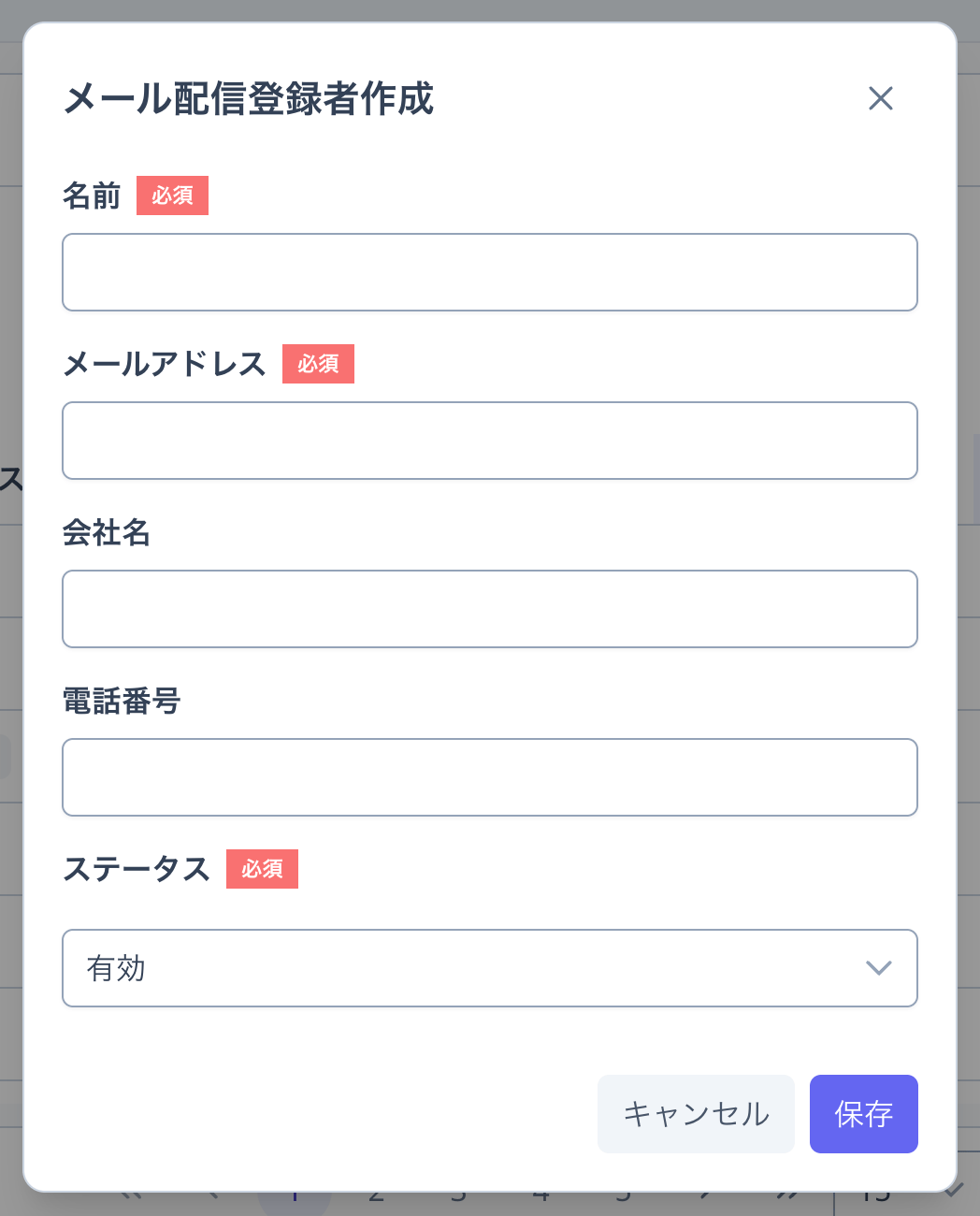
一覧右上の「新規作成」をクリックすると、「メール配信登録者作成」ダイアログが開きます。項目設定と同じ項目とステータスを入力して「保存」をクリックすると、「メール配信登録者を登録しました。」と表示されます。
よくある質問
メールの配信はこの画面から行えますか?
項目設定を変更すると、登録済みの登録者はどうなりますか?
フォームから同じメールアドレスで登録するとどうなりますか?
「配信停止」は自動で設定されますか?
追加できる項目はいくつまでですか?
フォームの大きさは変えられますか?
困ったときは公式LINEからお気軽にお問い合わせください(相談無料)。
他にもアップデート情報等の有益な情報を配信しています。