

メッセージアイテムの使い方 — カードタイプ・リッチメッセージ・定型文
メッセージアイテムは、一度作成すると各メッセージ機能から呼び出して何度でも使える「メッセージの部品」です。カード形式の紹介メッセージや、タップできる画像メッセージをあらかじめ作成しておくことで、メッセージ配信・1:1トーク・リッチメニュー・自動応答などから同じ内容をすぐに送信できます。このガイドでは、3種類のメッセージアイテムの作り方を説明します。
メッセージアイテムとは
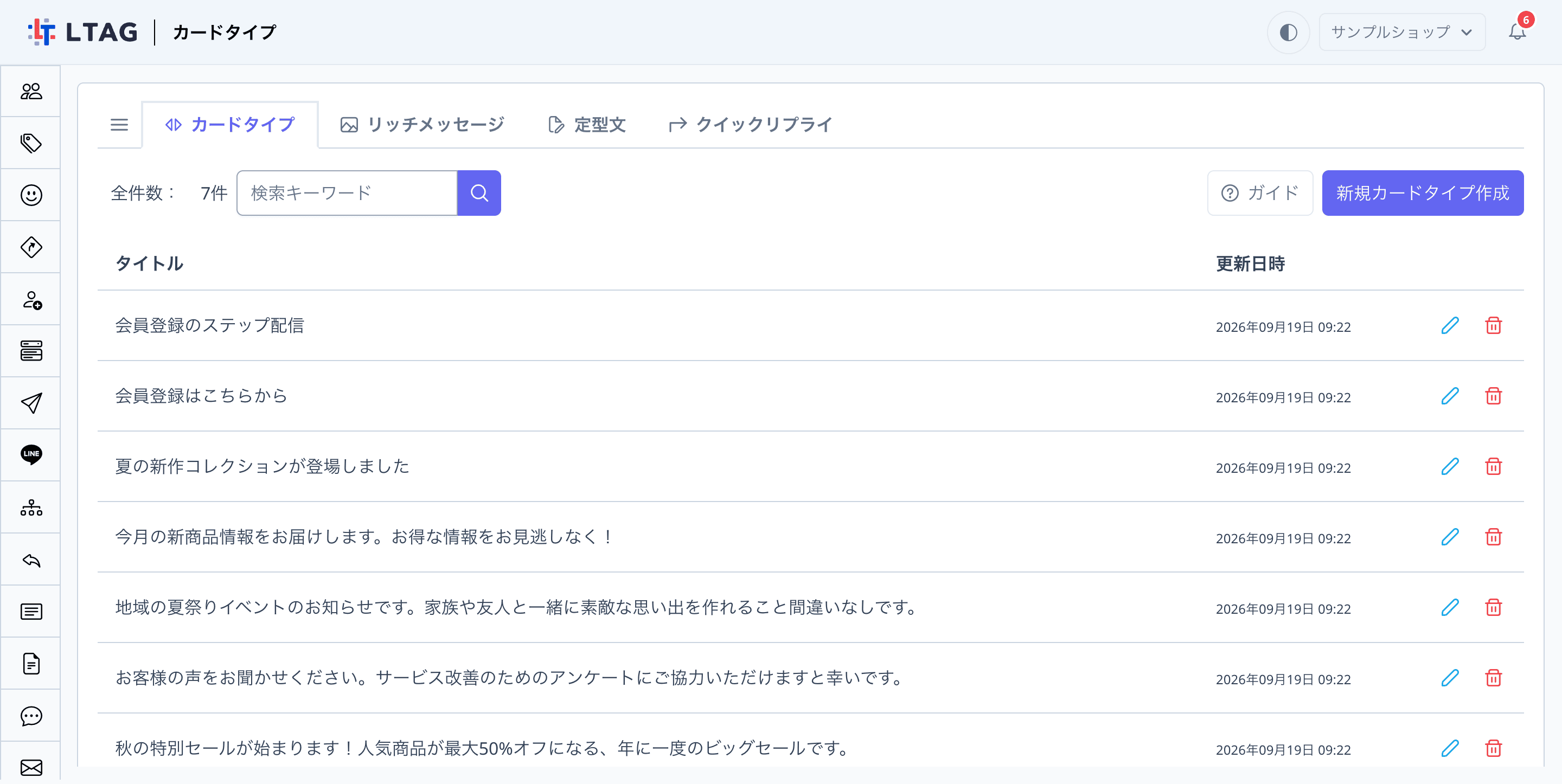
サイドバーの「メッセージアイテム」画面には、カードタイプリッチメッセージ定型文クイックリプライの4つのタブがあります。作成したカードタイプ・リッチメッセージは、メッセージ配信や1:1トークで種類「メッセージアイテム」を選ぶと送信できます。
定型文は、1:1トークなどのメッセージ入力欄にある「定型文」ボタンから呼び出せます。クイックリプライの作り方と使い方は、クイックリプライの使い方で説明しています。

アイテムの種類
| タブ | 内容 | 主な用途 |
|---|---|---|
| カードタイプ | 画像・タイトル・説明文・ボタンをまとめたカードを、横にスライドできる形式(カルーセル)で最大9枚まで並べられます | 商品・メニュー・スタッフ紹介など、複数の選択肢を見せたいとき |
| リッチメッセージ | 1枚の画像を複数の領域に分割し、領域ごとにタップしたときの動作を設定できます | キャンペーン告知など、視覚的に目を引くメッセージを送りたいとき |
| 定型文 | よく使うテキストメッセージを登録しておけます | 1:1トークでの挨拶や案内文など、繰り返し送る文章の入力を時短したいとき |
| クイックリプライ | 1:1トークのメッセージに付ける、タップで返信できる選択肢ボタンをテンプレートとして登録しておけます | 日程や問い合わせの種類など、決まった選択肢で答えてほしいとき |
前提条件
カードタイプを作成する場合は、カードに表示する画像を用意しておいてください(アップロード時に幅520px・高さ345pxの比率で切り抜きます)。
リッチメッセージを作成する場合は、幅1040px・高さ1040pxの正方形画像(ファイルサイズ5MB以下)を用意しておいてください。
アクションで「Lタグ-フォーム」「Lタグ-チャット」「ステップ配信」を使う場合は、対象のフォーム形式・チャット形式・ステップ配信をあらかじめ作成しておいてください。
カードタイプを作成する
サイドバーから「メッセージアイテム」を選択します
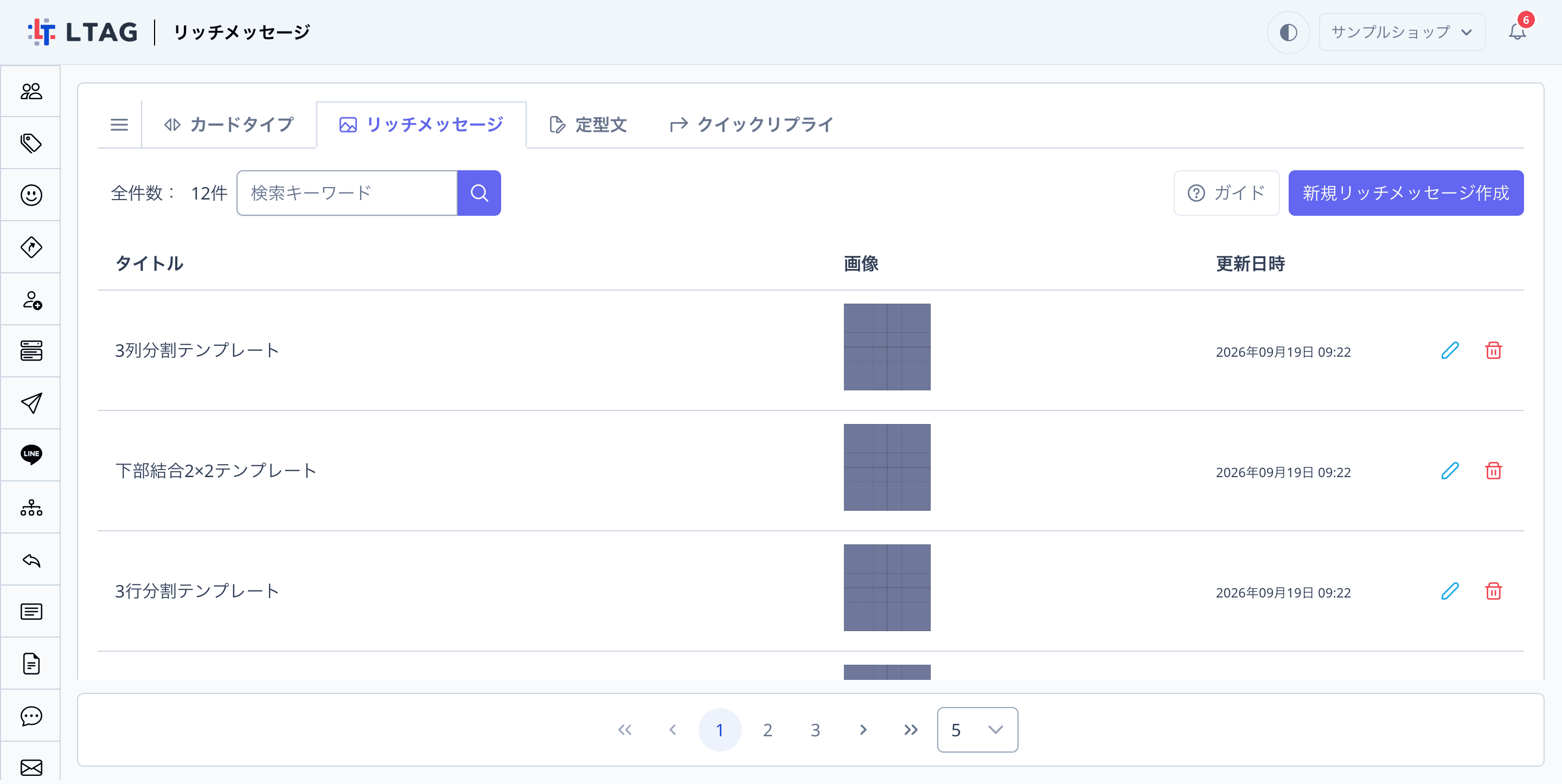
サイドバーの「メッセージアイテム」をクリックすると、カードタイプの一覧画面が開きます。画面上部のタブで「カードタイプ」「リッチメッセージ」「定型文」「クイックリプライ」を切り替えられます。
「新規カードタイプ作成」をクリックします
一覧画面右上の 新規カードタイプ作成 をクリックすると、カードタイプの追加画面が開きます。
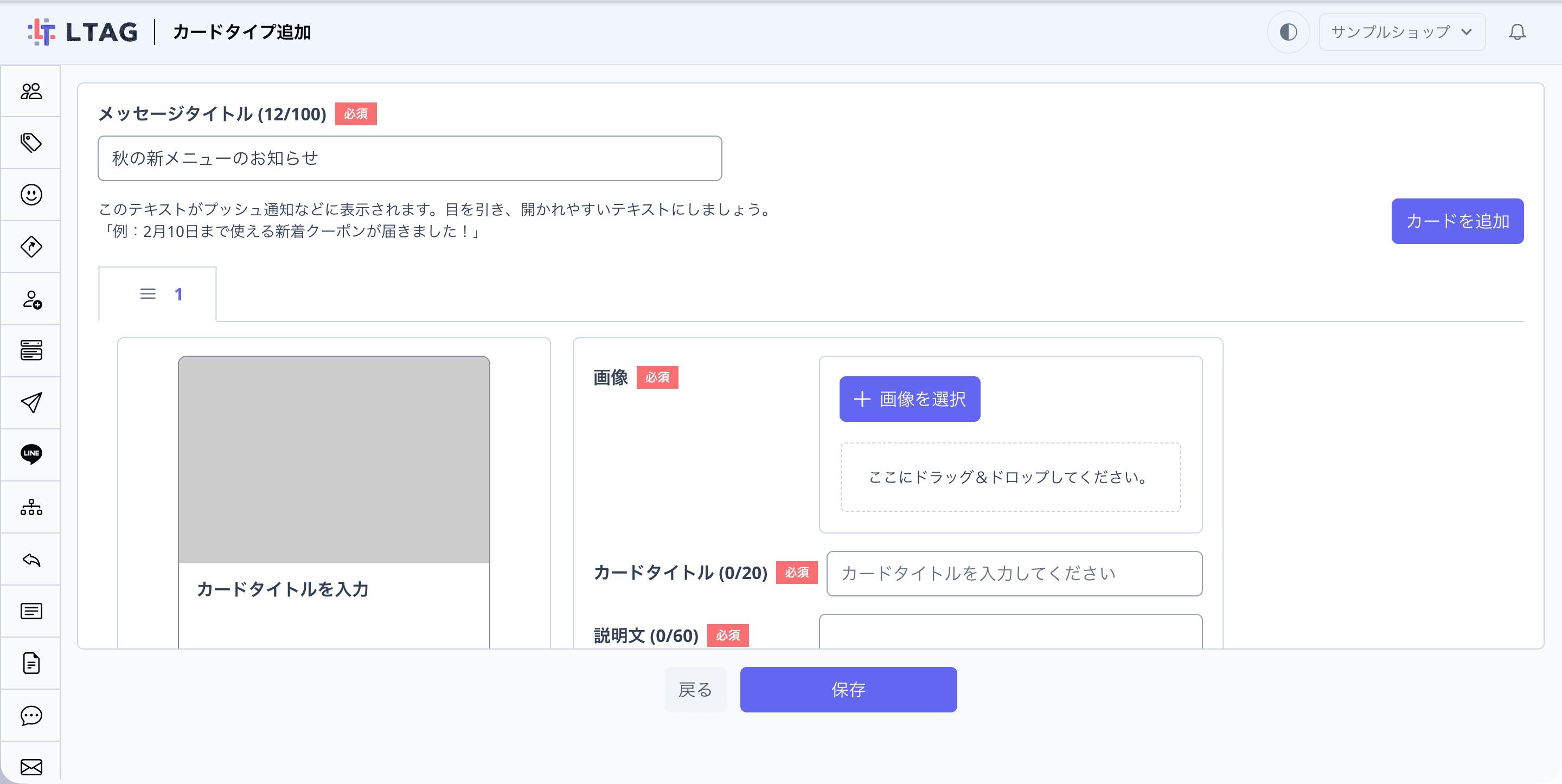
メッセージタイトルを入力します
「メッセージタイトル」には、このアイテムの内容がわかるタイトルを入力します(100文字まで)。このテキストはプッシュ通知などに表示されるため、目を引き、開かれやすいテキストにしましょう。
カードの内容を入力します
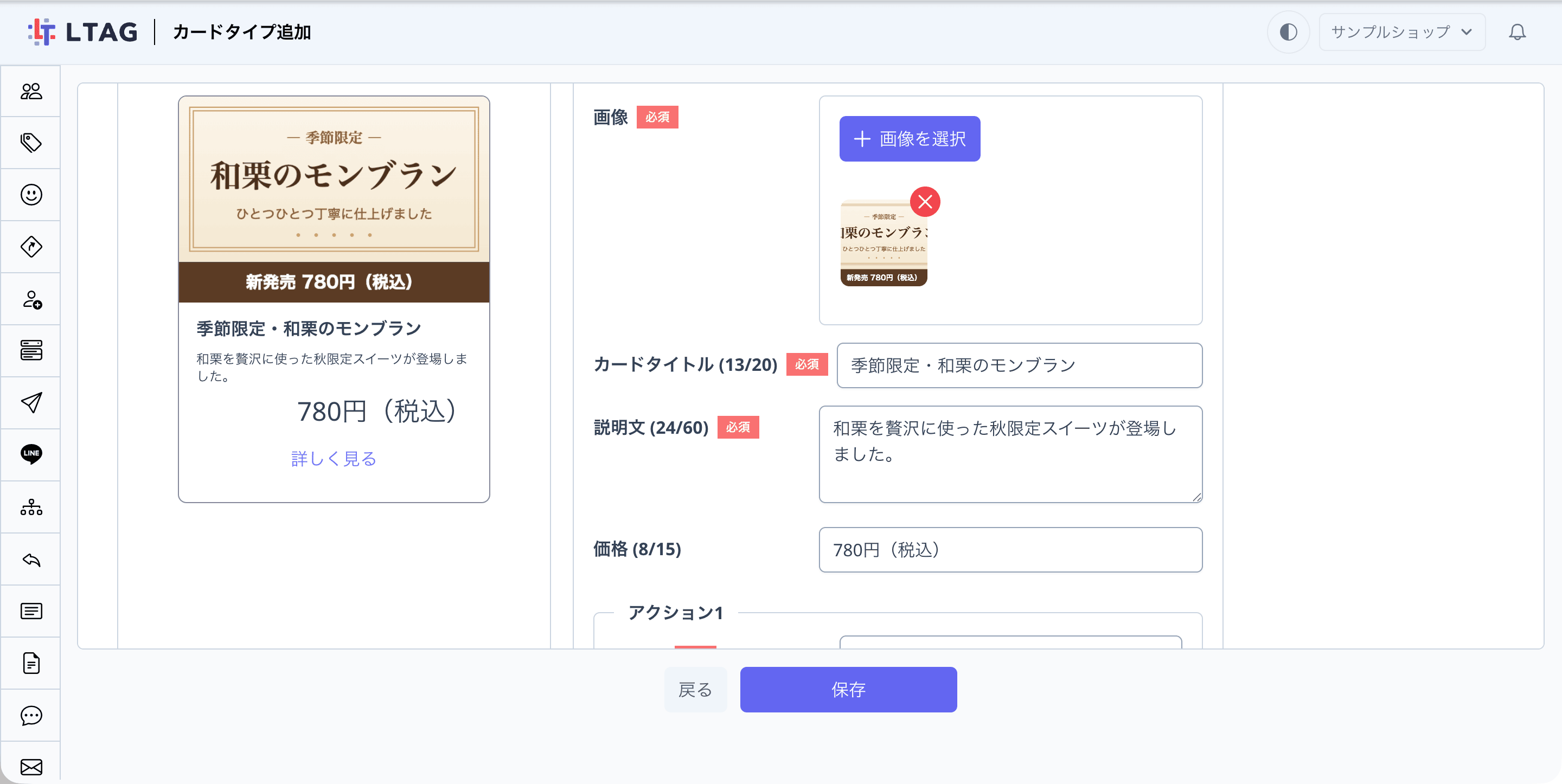
左側のプレビューを確認しながら、カード1枚ごとに次の項目を入力します。
| 項目 | 内容 |
|---|---|
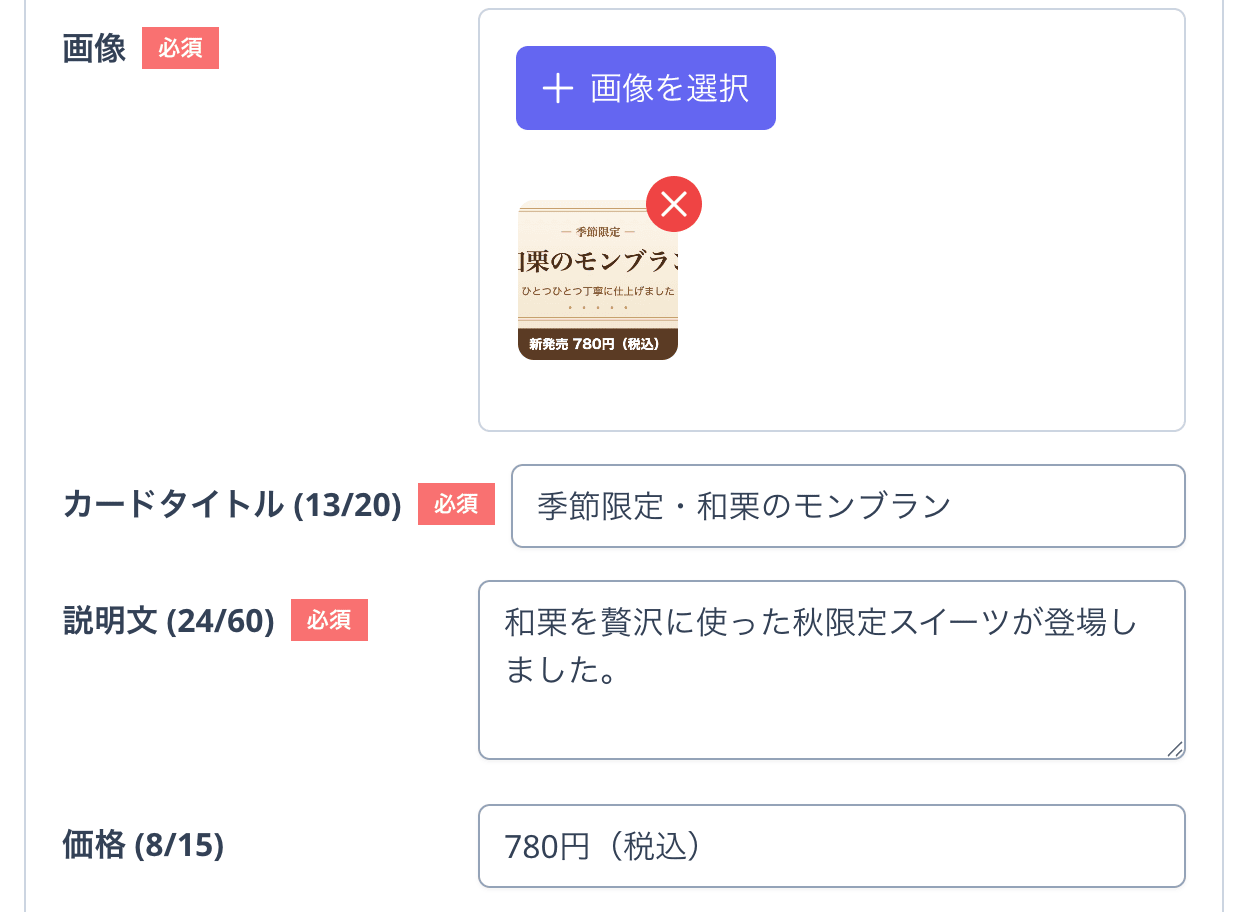
| 画像(必須) | カードの上部に表示される画像です。アップロード後に幅520px・高さ345pxの比率で切り抜けます |
| カードタイトル(必須) | カードの見出しです(20文字まで) |
| 説明文(必須) | タイトルの下に表示される説明です(60文字まで) |
| 価格 | 入力すると説明文の下に表示されます(15文字まで、任意) |
ボタンのアクションを設定します
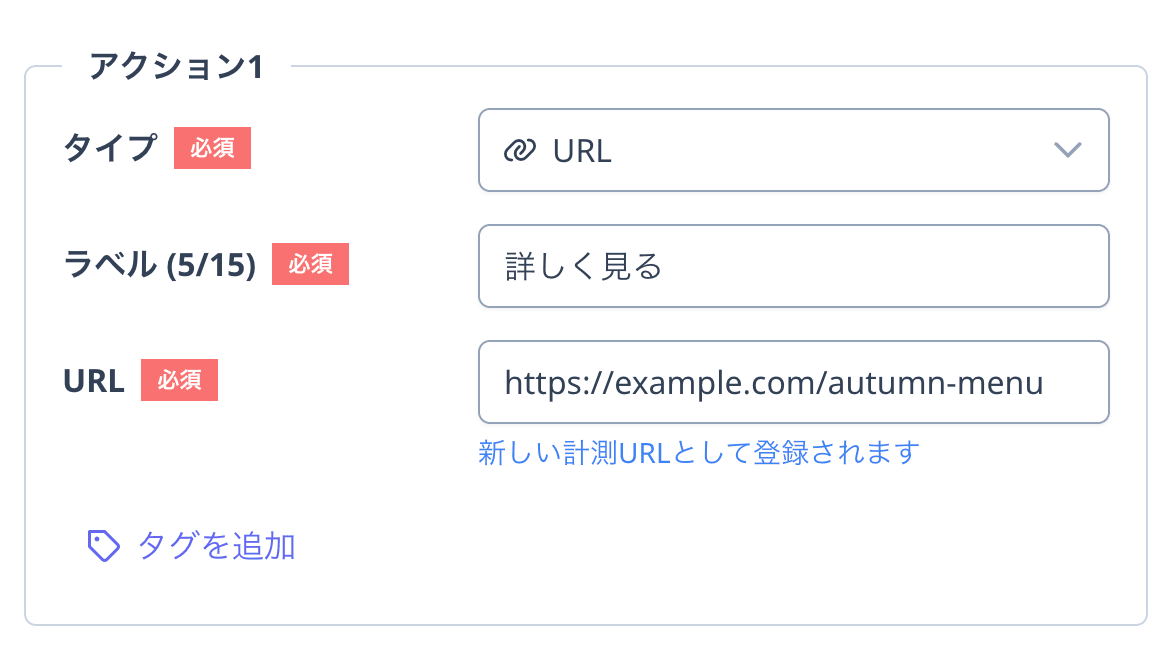
カードの下部には、友だちがタップできるボタンを最大3つまで設定できます(アクション1は必須)。「ラベル」にボタンに表示する文言(15文字まで)を入力し、「タイプ」でタップしたときの動作を選択します。
| タイプ | タップしたときの動作 |
|---|---|
| URL | 指定したURLを開きます |
| テキスト | 指定したテキストが友だちの発言としてトークルームに送信されます |
| 画像 | 指定した画像をトークルームに送信します |
| Lタグ-フォーム | 作成済みのフォーム形式を開きます |
| Lタグ-チャット | 作成済みのチャット形式を開始します |
| ステップ配信 | タップした友だちに、開始条件「アクション実行」のステップ配信を開始します |
| メッセージアイテム | 作成済みの別のメッセージアイテムを送信します |
カードを追加します(複数枚にする場合)
「カードを追加」をクリックすると、カードを最大9枚まで追加できます。カードはタブの番号で切り替えて編集します。タブ左側のハンドル(横線アイコン)をドラッグすると表示順を並び替えられます。2枚目以降のカードは、タブの「×」から削除できます。
「保存」をクリックします
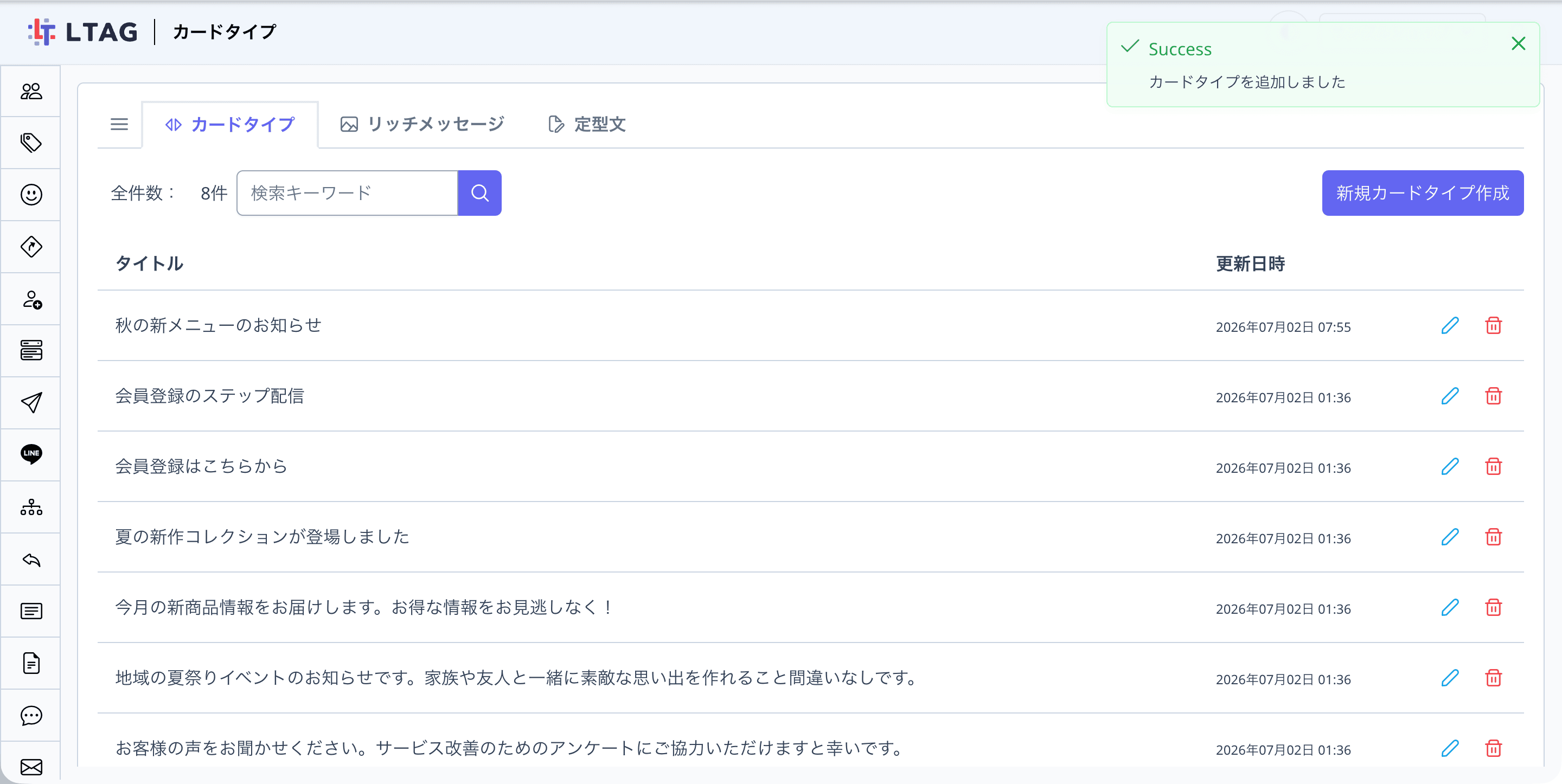
画面下部の「保存」をクリックすると、一覧画面に戻り「カードタイプを追加しました」と表示されます。作成したアイテムが一覧に追加されていることを確認してください。
リッチメッセージを作成する
「リッチメッセージ」タブから「新規リッチメッセージ作成」をクリックします
「リッチメッセージ」タブに切り替え、新規リッチメッセージ作成 をクリックすると追加画面が開きます。
メッセージタイトルを入力し、テンプレートを選択します
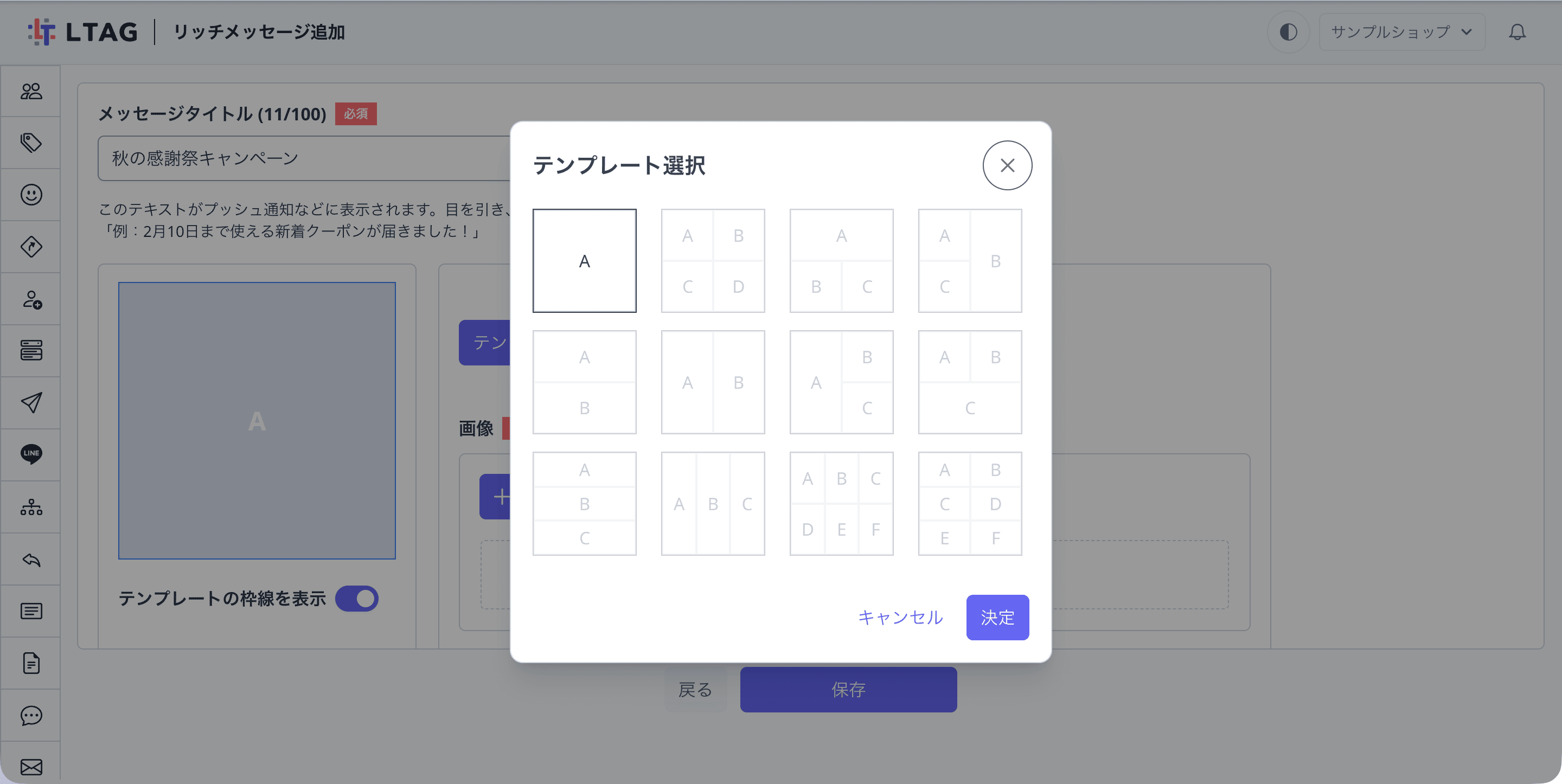
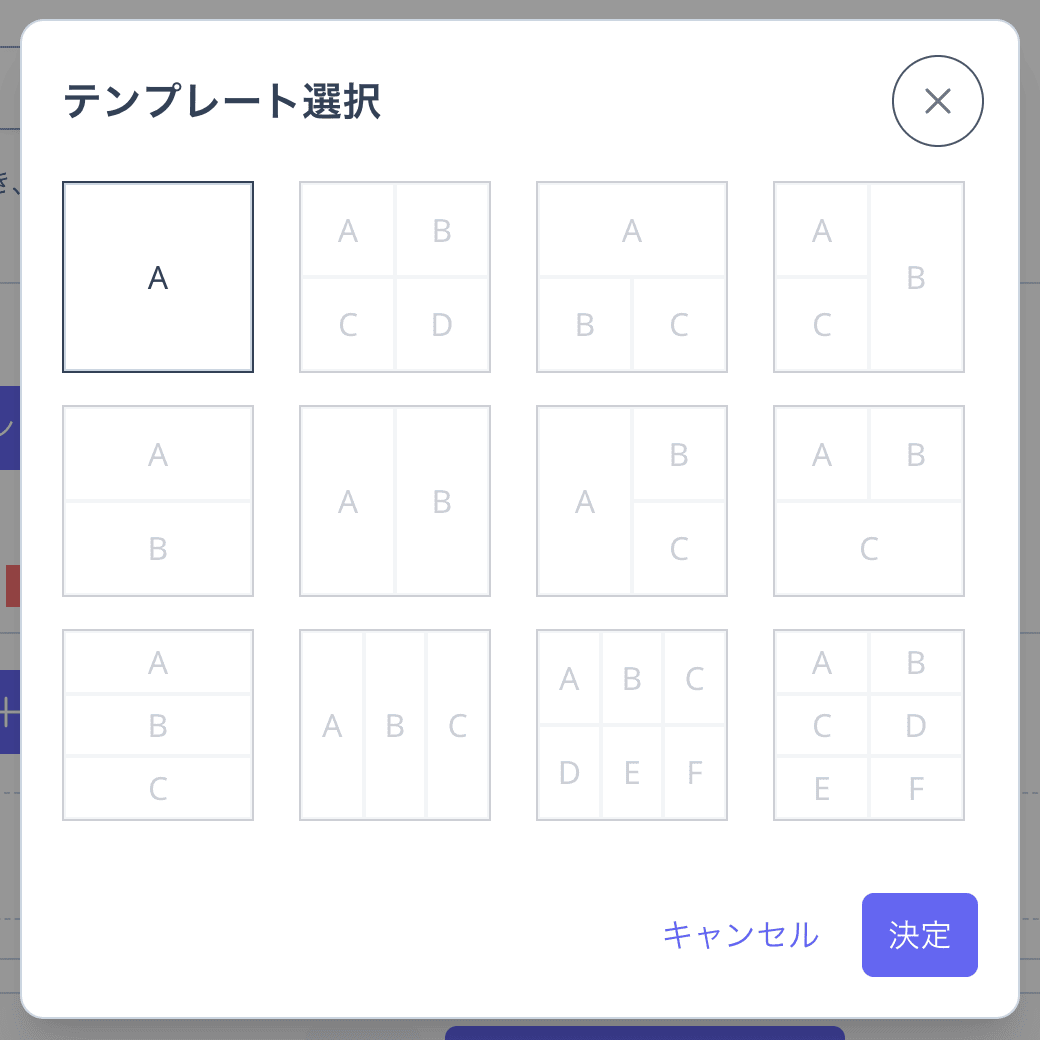
「メッセージタイトル」を入力したら、「テンプレートを選択」をクリックします。画像をいくつの領域に分割するかをテンプレートから選び、「決定」をクリックします。
画像をアップロードします
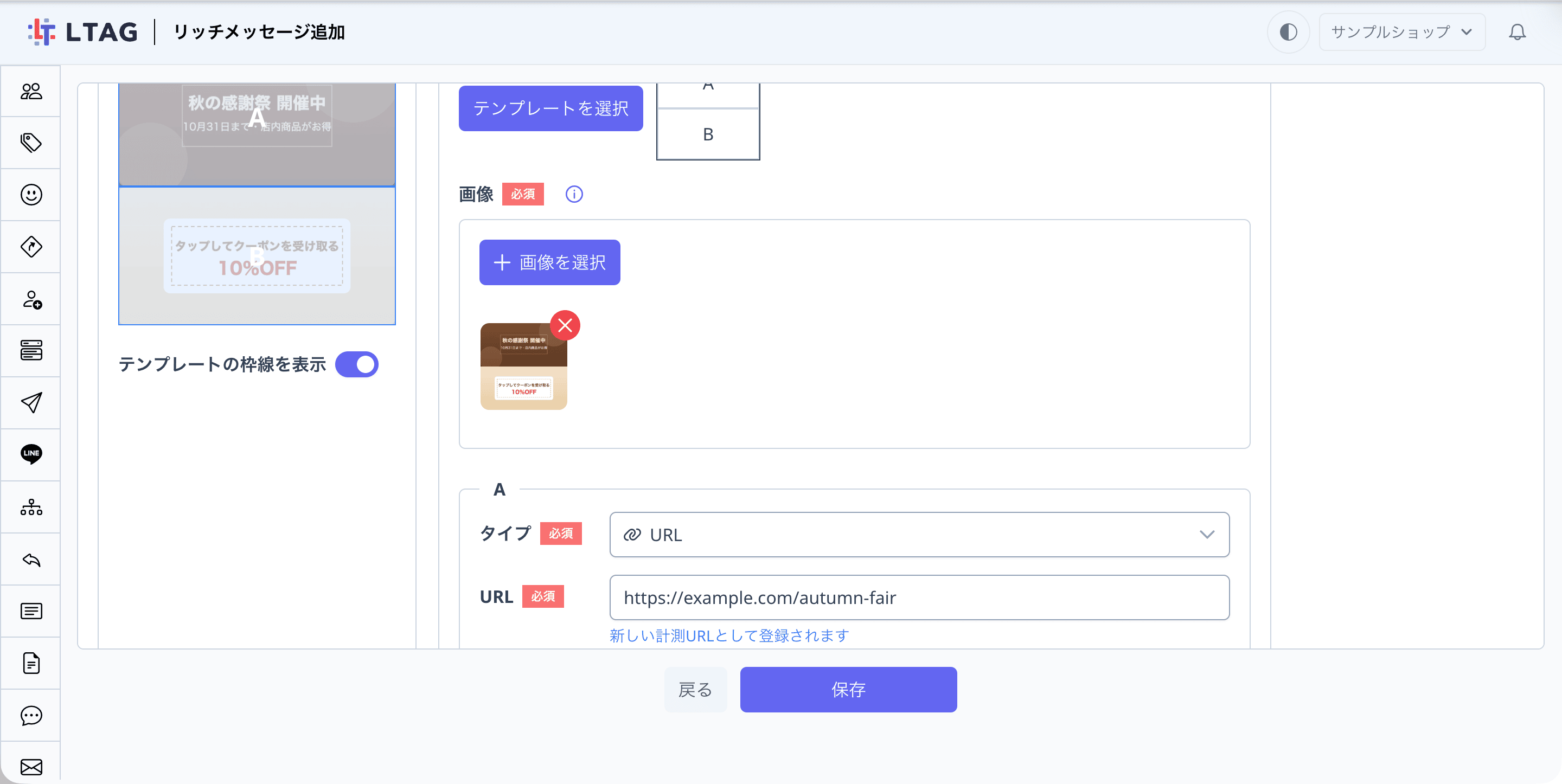
「画像」で幅1040px・高さ1040px(5MB以下)の画像をアップロードします。左側のプレビューに、選択したテンプレートの分割線が画像に重ねて表示されます。分割線の表示は「テンプレートの枠線を表示」で切り替えられます。
領域ごとのアクションを設定します
テンプレートで分割した領域(A・B・C…)ごとに、タップしたときの動作を設定します(すべての領域で必須)。タイプは「URL」「テキスト」「Lタグ-フォーム」から選択できます。案件登録をご利用の場合は、「応募した案件一覧」「募集中の案件(カルーセル表示)」「募集中の案件(地図表示)」「募集中の案件(検索)」も選択できます(表示されるタイプはご契約内容によって異なります)。
「保存」をクリックします
画面下部の「保存」をクリックすると、一覧画面に戻り「リッチメッセージを追加しました」と表示されます。
定型文を登録する
「定型文」タブから「新規定型文作成」をクリックします
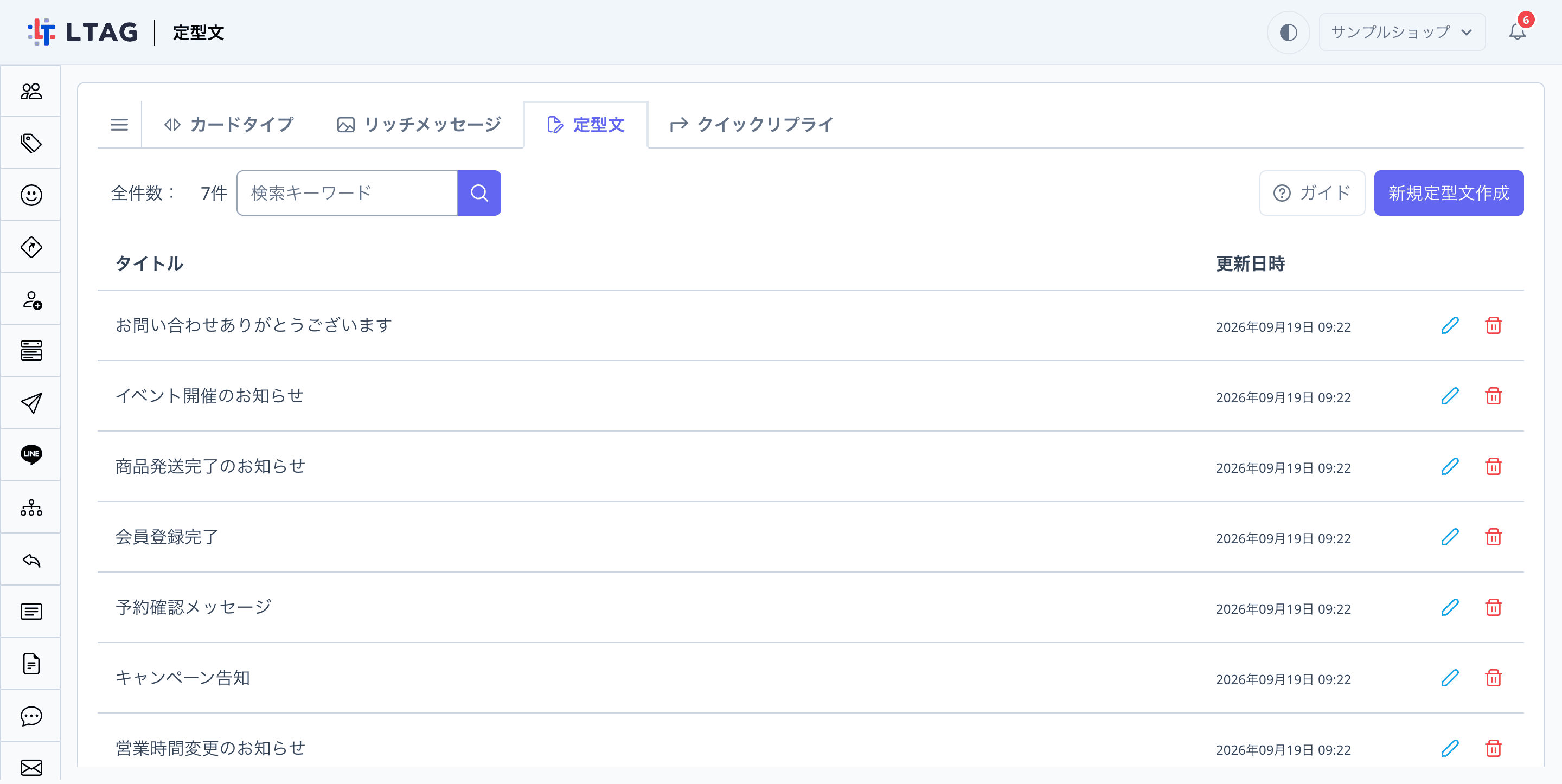
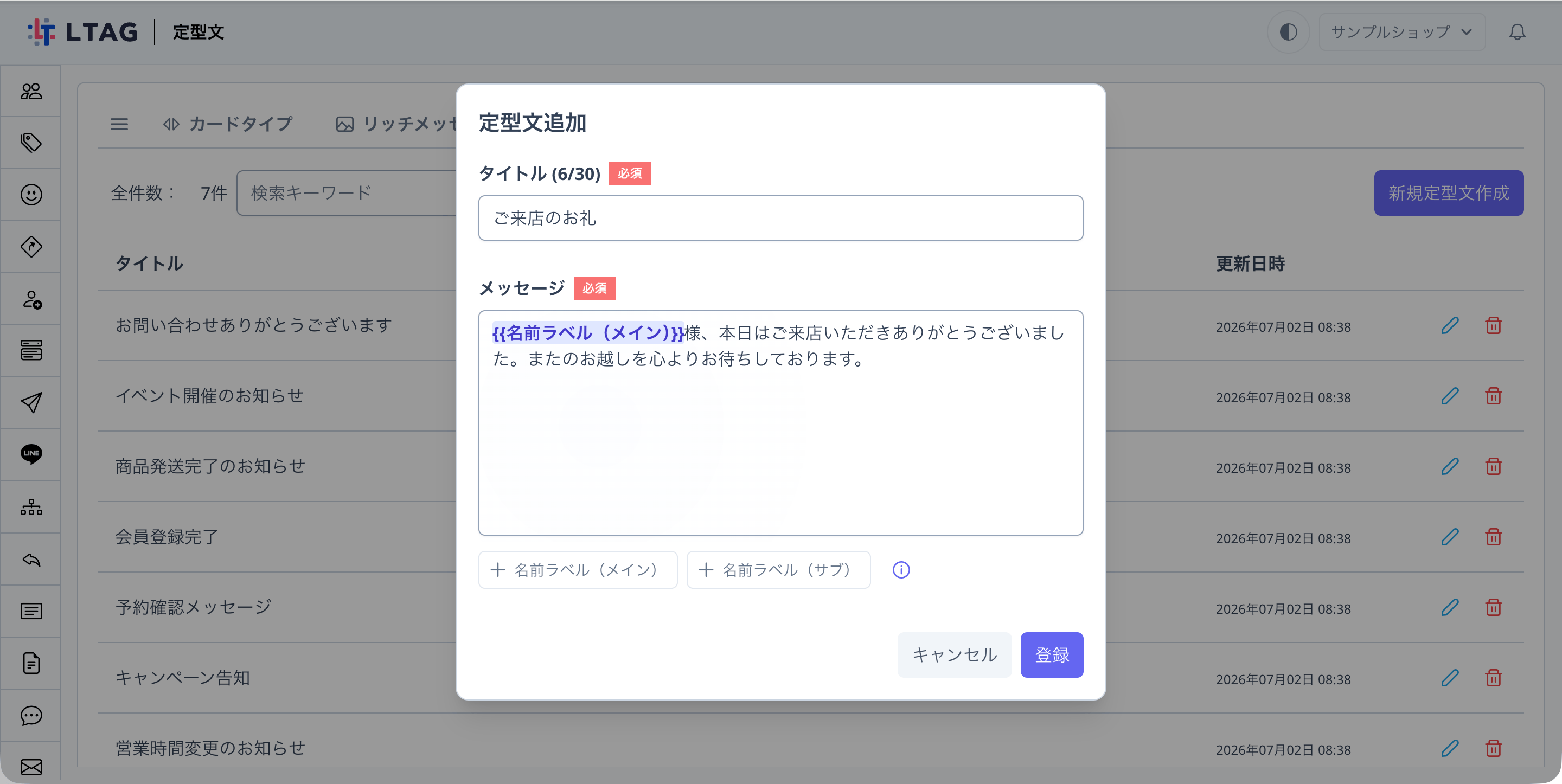
「定型文」タブに切り替え、新規定型文作成 をクリックすると登録モーダルが開きます。
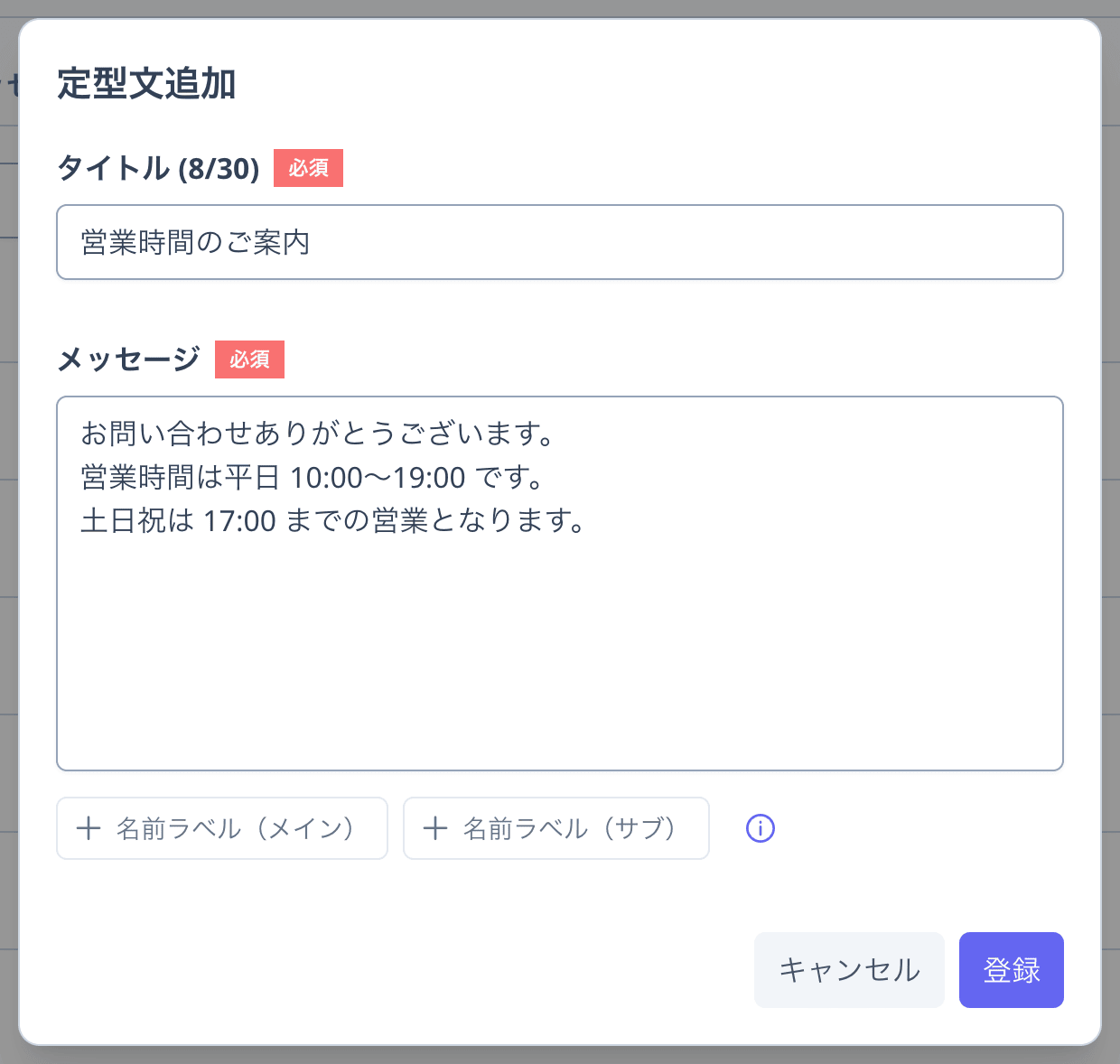
タイトルとメッセージを入力し、「登録」をクリックします
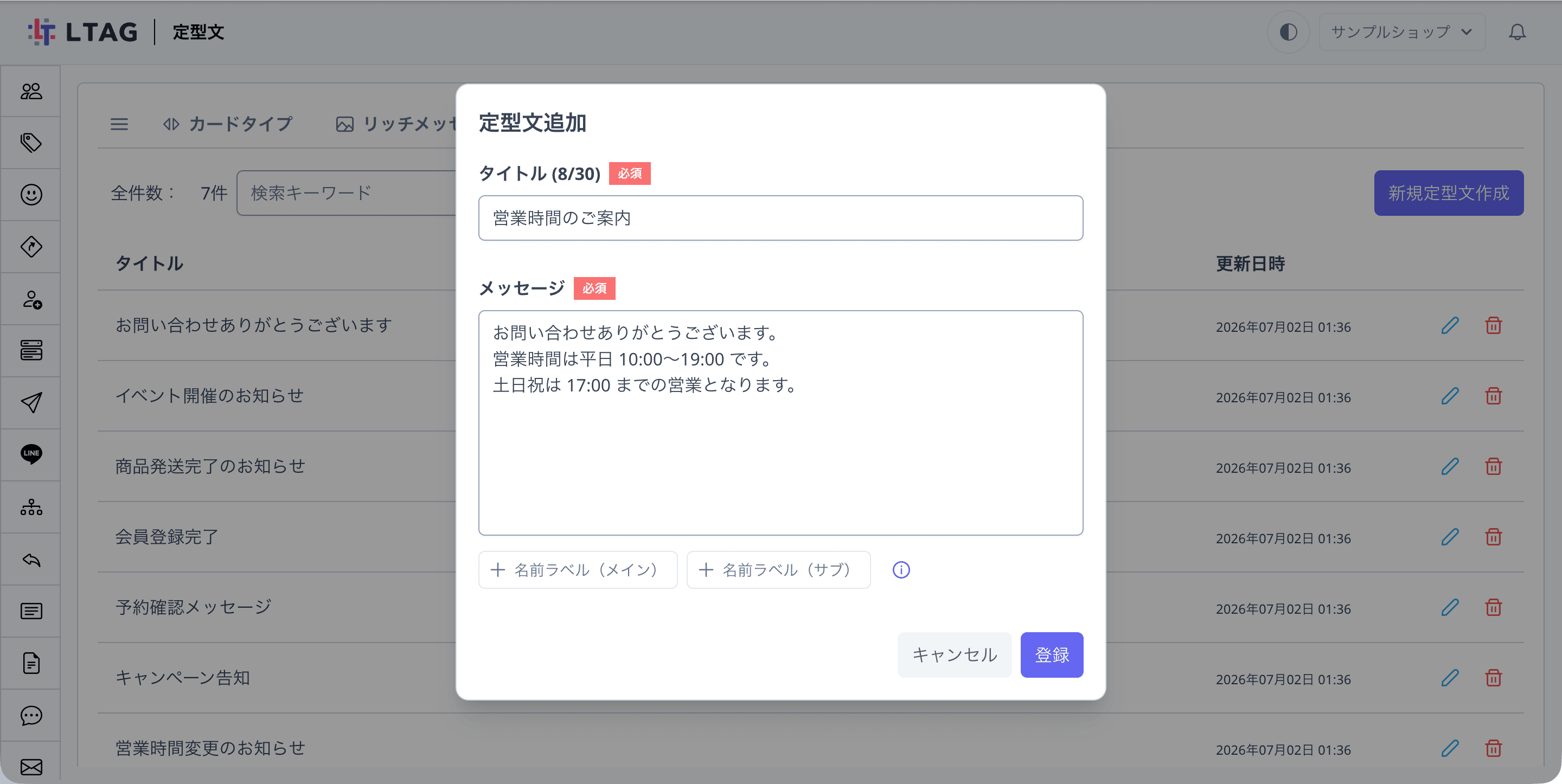
「タイトル」(30文字まで)と「メッセージ」を入力し、「登録」をクリックします。タイトルは呼び出すときの見出しになるため、内容がわかる名前にしましょう。
プレースホルダーで友だちの名前を差し込む
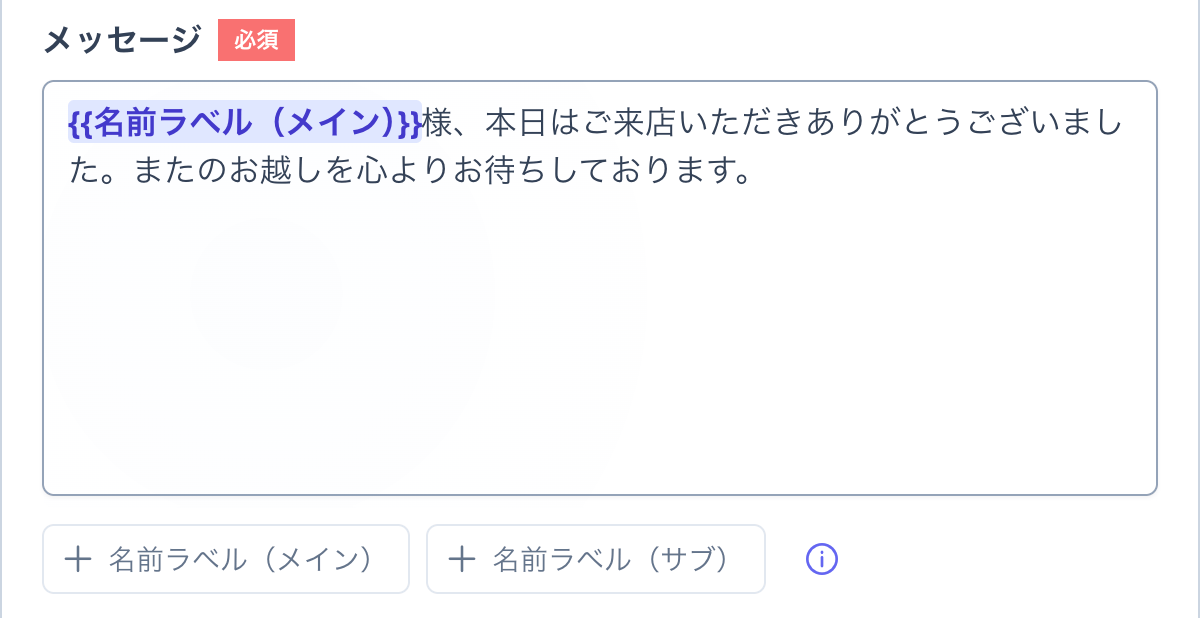
メッセージ入力欄の下の 名前ラベル(メイン)名前ラベル(サブ) をクリックすると、カーソル位置に「{{名前ラベル(メイン)}}」のようなプレースホルダーが挿入されます。プレースホルダーは、メッセージ送信時に友だちごとの名前に自動で置き換わります。
例:「{{名前ラベル(メイン)}}様、こんにちは!」と登録した定型文は、名前ラベルが「田中 花子」の友だちには「田中 花子様、こんにちは!」として送信されます。
作成したメッセージアイテムを使う
作成したアイテムは、次の画面から呼び出して使えます。
| 使う場所 | 使い方 |
|---|---|
| メッセージ配信 | メッセージの種類で「メッセージアイテム」を選び、作成済みのカードタイプ・リッチメッセージを選択します |
| 1:1トーク | メッセージ入力欄のアイコンから「メッセージアイテム」を選択します。定型文は「定型文」ボタンから呼び出せます |
| リッチメニュー | ボタンのアクションで「メッセージアイテム」を選ぶと、タップした友だちにアイテムが送信されます |
| 自動応答・ステップ配信 | 返信・配信するメッセージとしてメッセージアイテムを選択できます |
よくある質問
カードタイプとリッチメッセージはどう使い分けますか?
保存しようとするとエラーになります。
作成済みのアイテムを編集すると、配信済みのメッセージも変わりますか?
困ったときは公式LINEからお気軽にお問い合わせください(相談無料)。
他にもアップデート情報等の有益な情報を配信しています。