

招待コードの使い方
「誰の紹介で友だち登録してくれたのか」を追跡するための専用コードが招待コードです。作成するとコードごとに専用のLIFF URLとQRコードが発行され、そのURL経由でアクセス・友だち登録したユーザーが招待コードに紐付いて記録されます。アクセス時・登録時には設定したタグが自動で付与されるため、紹介キャンペーンの効果測定やメンバーごとの紹介実績の管理にそのまま使えます。
招待コードとは
招待コードは、紹介経由の友だち登録を記録するための入口です。コードを共有された友だちが専用のLIFF URLからアクセス・登録すると、「誰の紹介か」がコードに紐付いて記録され、コードごとの詳細画面で紹介した友だちの一覧や追跡履歴を確認できます。
さらに、アクセス時・登録時に付与するタグを設定しておくと、紹介経由のユーザーにタグが自動で付与されます。「招待コード: (コード)」のタグは自動で作成されるため、登録の瞬間から紹介経路別にユーザーを分類できます。
招待コードのタイプは2種類あります。
| タイプ | 用途 |
|---|---|
| 管理者 | LINEチャネル自体の招待コードです。キャンペーンや店舗単位など、特定のメンバーに紐付かない紹介経路に使用します。 |
| 発注者・紹介者 | メンバー(発注者・紹介者)個人の招待コードです。メンバーごとの紹介実績を追跡でき、メンバー本人も自分専用の画面で状況を確認できます。 |
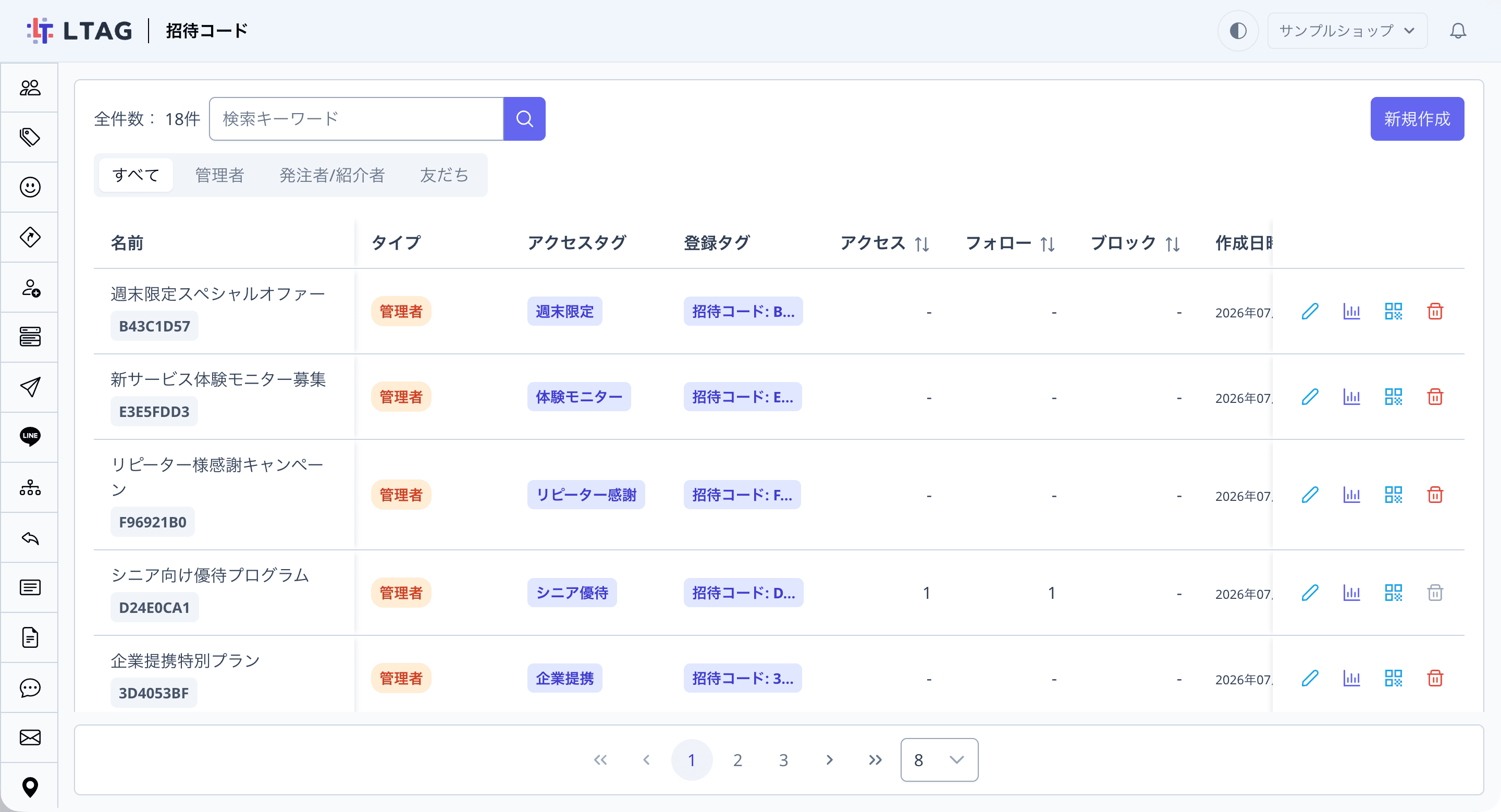
招待コードは、サイドバーの「招待コード」から管理します。
流入経路との違い
招待コードと似た機能に、QRコード・URLを発行してアクセスしたユーザーにタグを自動付与する「流入経路」があります。使い分けの目安は次のとおりです。
| 項目 | 招待コード | 流入経路 |
|---|---|---|
| 記録するもの | 「誰の紹介か」(紹介者に紐付く) | 「どこから来たか」(配布場所に紐付く) |
| 作成単位 | 紹介者(メンバー)・キャンペーン単位 | 配布場所(店頭ポスター・SNS・広告など)単位 |
| 友だち登録の紐付け | 1人の友だちにつき1つのコードに固定(登録後の変更・別コードでの再登録は不可) | 紐付けなし(複数の経路にアクセスすると、それぞれで記録・タグ付与) |
| 確認できる実績 | 紹介した友だち一覧・フォロー/ブロック数・追跡履歴 | アクセス数・アクセス履歴 |
| メンバー本人の確認画面 | あり(発注者・紹介者タイプ) | なし |
前提条件
- 「発注者・紹介者」タイプを作成する場合は、対象のメンバーを「設定 > 管理権限設定」で発注者または紹介者として登録済みであること(1人のメンバーに作成できる招待コードは1つです)
- アクセス時にフォームを表示したい場合は、フォーム形式を作成済みであること
全体の流れ
招待コード画面を開く
サイドバーから「招待コード」を選択します
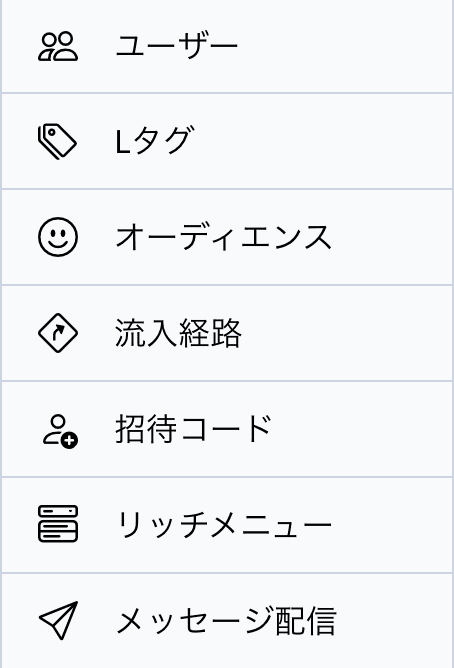
登録済みの招待コードが一覧で表示されます。名前・タイプのほか、アクセス数、紹介経由でフォロー・ブロックした友だち数を確認できます。上部のボタンで「管理者」「発注者/紹介者」「友だち」のタイプ別に絞り込むこともできます。
招待コードを作成する
「新規作成」をクリックします
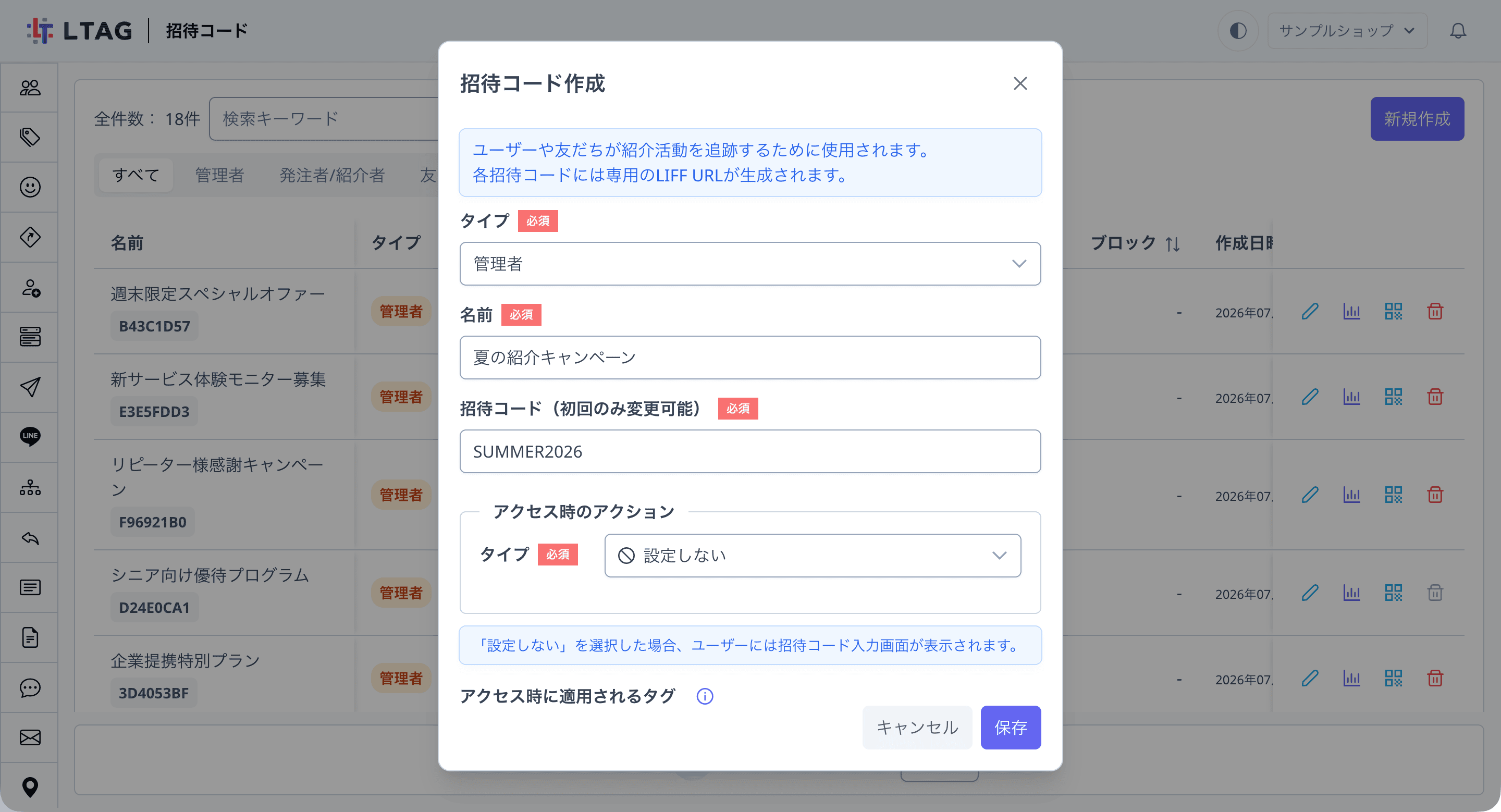
一覧右上の 新規作成 ボタンをクリックすると、「招待コード作成」画面が開きます。

必要な項目を入力します
- タイプ(必須):「管理者」または「発注者・紹介者」を選択します。
- 名前(管理者タイプのみ・必須):招待コードの管理用の名前です。「キャンペーン用招待コード」など、用途がわかる名前を付けます。
- 発注者・紹介者(発注者・紹介者タイプのみ・必須):招待コードを持たせるメンバーを選択します。
- 招待コード(必須):自動で8桁のコードが生成されます。大文字英字・数字・ハイフン・アンダースコアで20文字以内であれば自由に変更できます。
- アクセス時のアクション:LIFF URLにアクセスしたユーザーに表示する内容です。フォームを選ぶと指定したフォームが表示され、設定しないを選ぶと招待コード入力画面が表示されます。
- アクセス時に適用されるタグ:紹介者のURLにアクセスした際に友だちに付与されるタグです。既存顧客の再訪問やリピート利用の追跡に使用できます。
- 招待コードを登録時に適用されるタグ:招待コードを通じて登録した際に付与されるタグです。「招待コード: (コード)」のタグは自動で作成・付与されます。
「保存」をクリックします
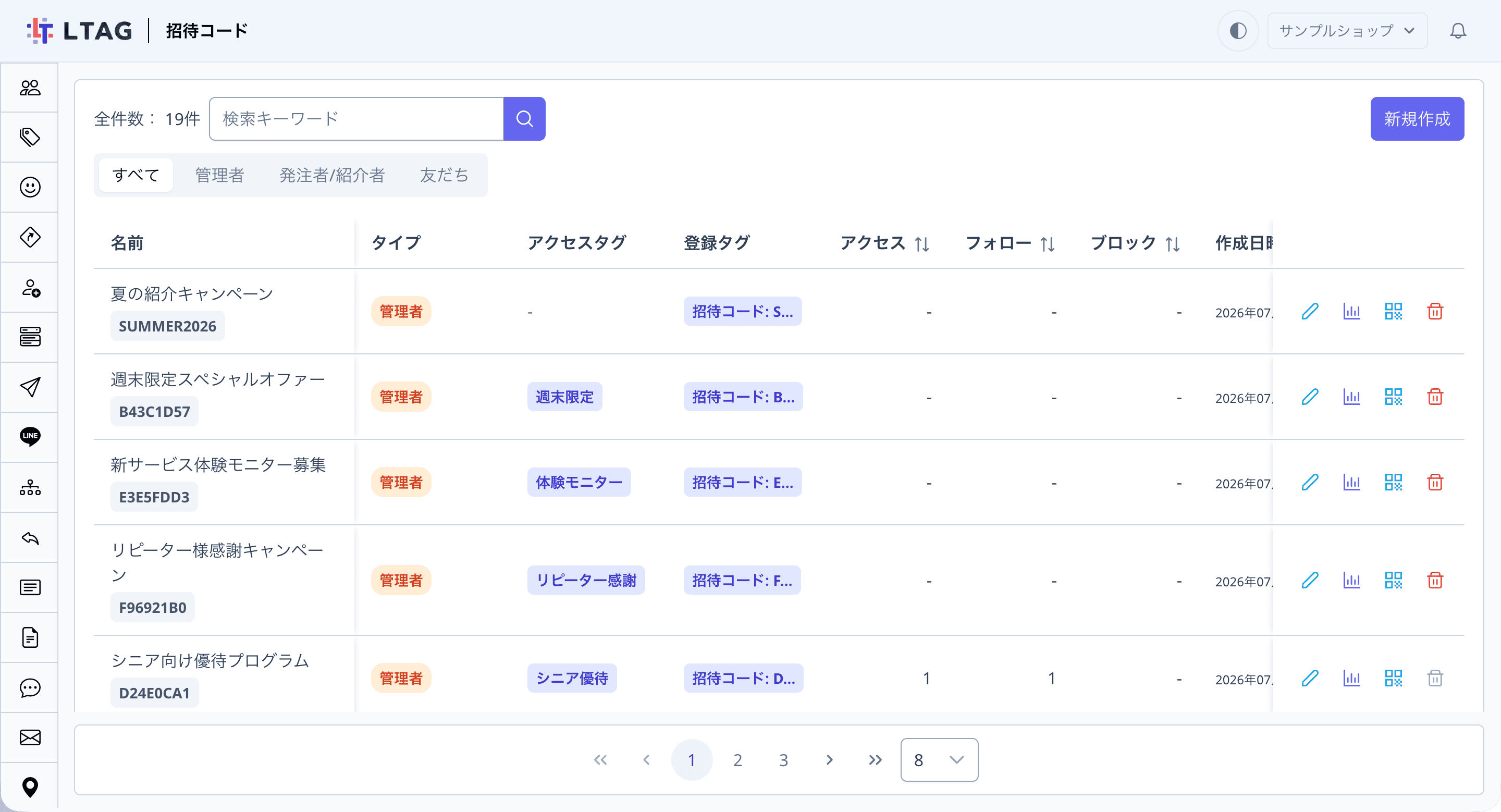
「招待コードを登録しました。」と表示され、一覧に追加されます。
招待コードを共有する
一覧のQRコードアイコンをクリックします
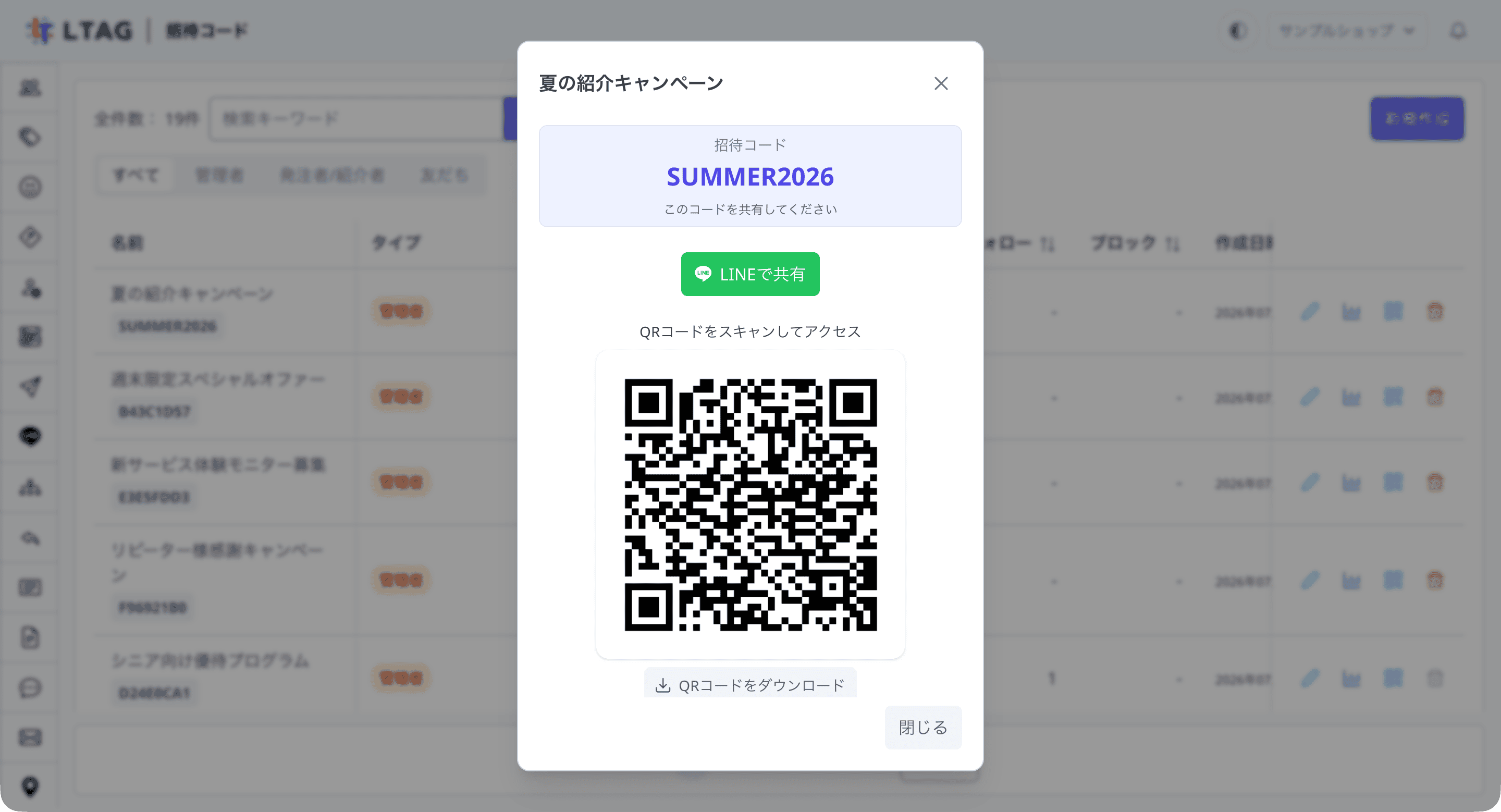
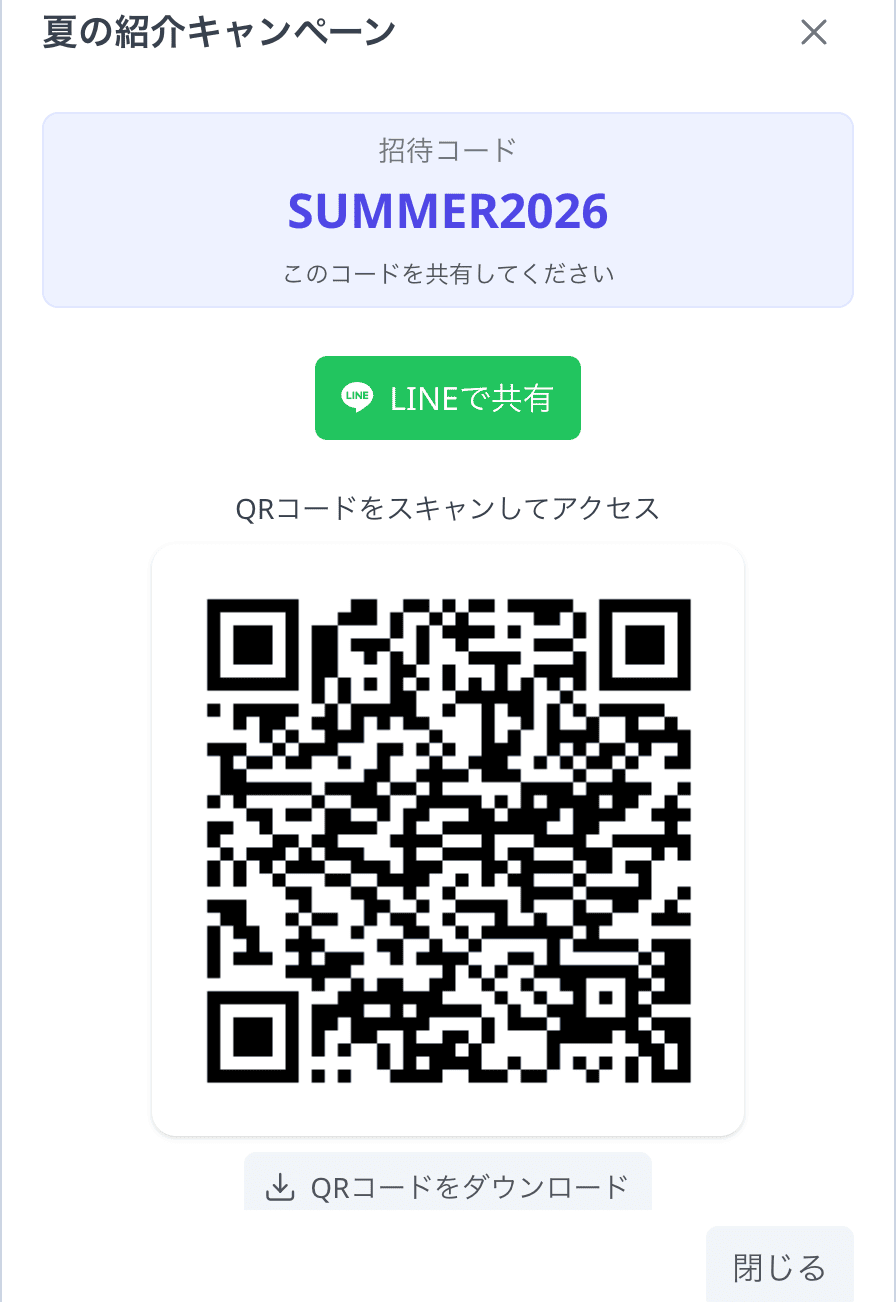
共有用の画面が開きます。QRコード・LIFF URL・招待コードをまとめて確認でき、LINEで共有 をクリックするとLINEの共有画面から招待メッセージを送信できます。QRコードは QRコードをダウンロード で画像として保存でき、URLはコピーしてメールやSNSでも共有できます。
友だち側の流れ
共有されたURLを開いたユーザーには、アクセス時のアクションで設定した内容(フォームまたは招待コード入力画面)が表示されます。招待コードはあらかじめ入力された状態で表示されるため、ユーザーは「登録」をタップするだけで登録が完了します。登録が完了すると、その友だちが招待コードの紹介実績として記録されます。
紹介状況を確認する
グラフアイコンをクリックして詳細画面を開きます
一覧のグラフアイコンをクリックすると、招待コードごとの詳細画面が表示されます。
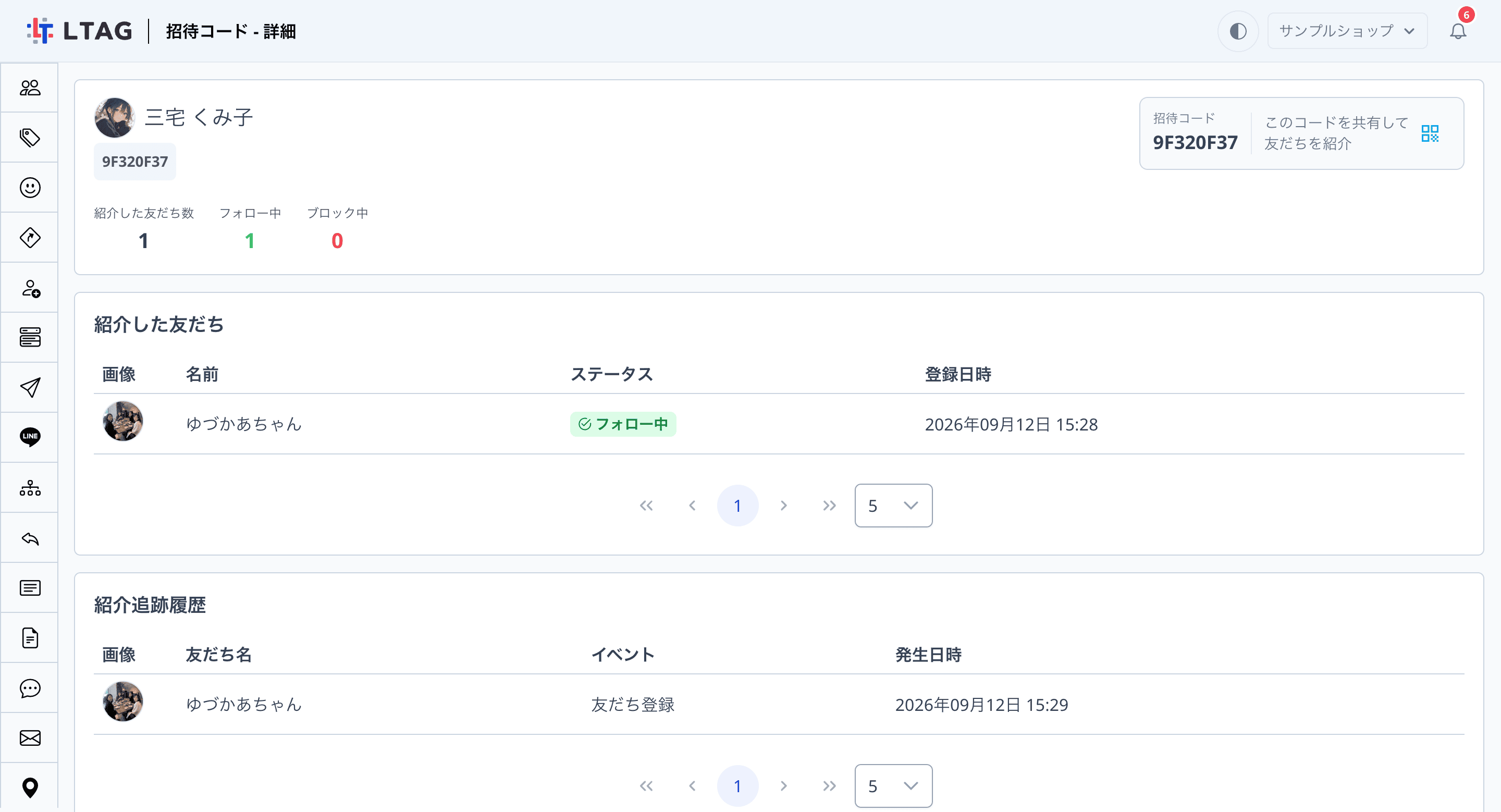
- 紹介した友だち数・フォロー中・ブロック中:紹介経由で登録した友だちの集計です。
- 紹介した友だち:紹介経由で登録した友だちの一覧です。名前・ステータス・登録日時を確認できます。
- 紹介追跡履歴:「アクセス」「友だち登録」のイベント履歴です。誰がいつアクセス・登録したかを時系列で確認できます。
メンバー本人の確認画面
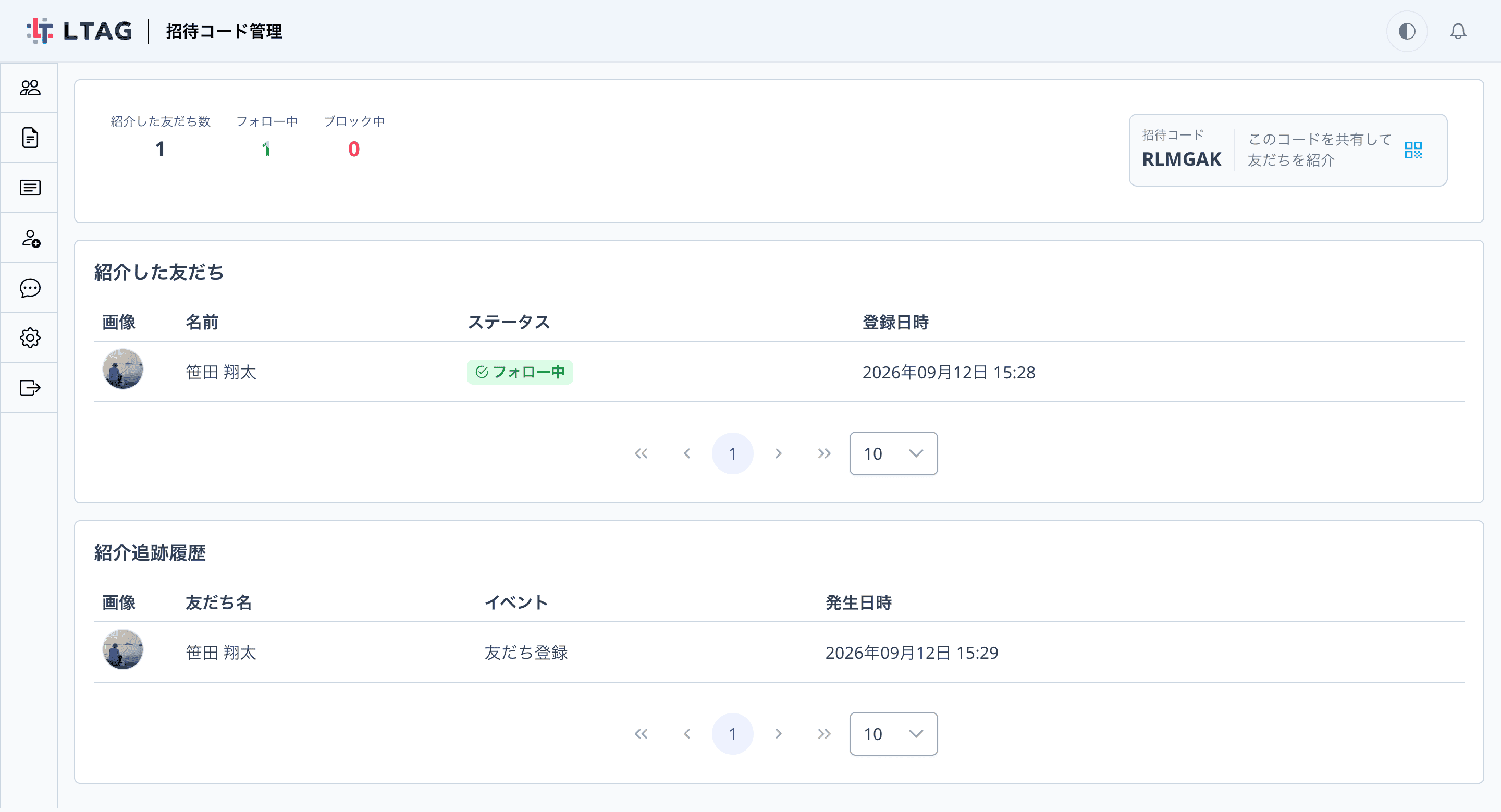
「発注者・紹介者」タイプの招待コードを持つメンバーがログインすると、サイドバーに「招待コード」メニューが表示され、自分の招待コードの共有と紹介状況の確認ができます。メンバーに招待活動を任せる場合は、この画面を案内してください。
よくある質問
削除ボタンが押せません。
「このユーザーは既に招待コードを持っています。」と表示されます。
「この招待コードは既に使用されています。」と表示されます。
招待コードを後から変更できますか?
困ったときは公式LINEからお気軽にお問い合わせください(相談無料)。
他にもアップデート情報等の有益な情報を配信しています。