

ステップ配信 — 友だちに合わせてメッセージを自動で順番に届ける
ステップ配信は、「友だち追加」や「タグの付与」などのきっかけ(開始条件)に応じて、あらかじめ用意した複数のメッセージを、待ち時間をはさみながら自動で順番に届ける機能です。たとえば「友だち追加の直後にあいさつ → 翌日の12:00にクーポン → 3日後に活用方法の紹介」といった一連の流れを一度作っておけば、あとは友だちごとに自動で配信されます。このガイドでは、ステップ配信の考え方と作り方、配信中の確認・編集のポイントまでを説明します。
ステップ配信とは
ステップ配信は、「開始 → 待機 → メッセージ送信 → … → 終了」という流れ(フロー)を、画面上でブロックをつなげるように組み立てる機能です。1つのフローは必ず「開始」から始まり、「終了」で終わります。間に入れるステップの種類と順番は自由に設計できます。
具体例で見てみましょう。「友だち追加してくれた人に、3日かけてお店を知ってもらう」フローはこうなります。
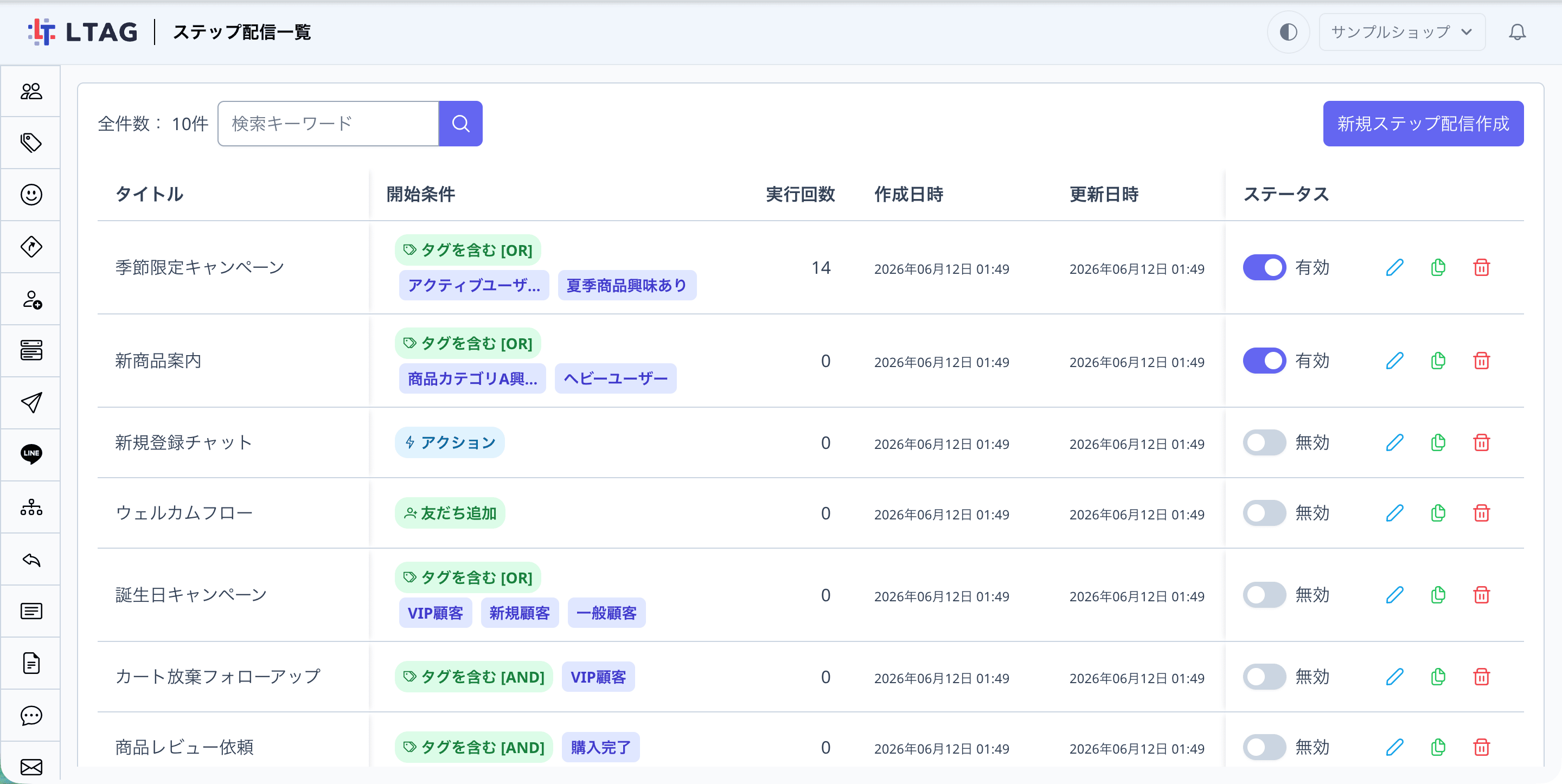
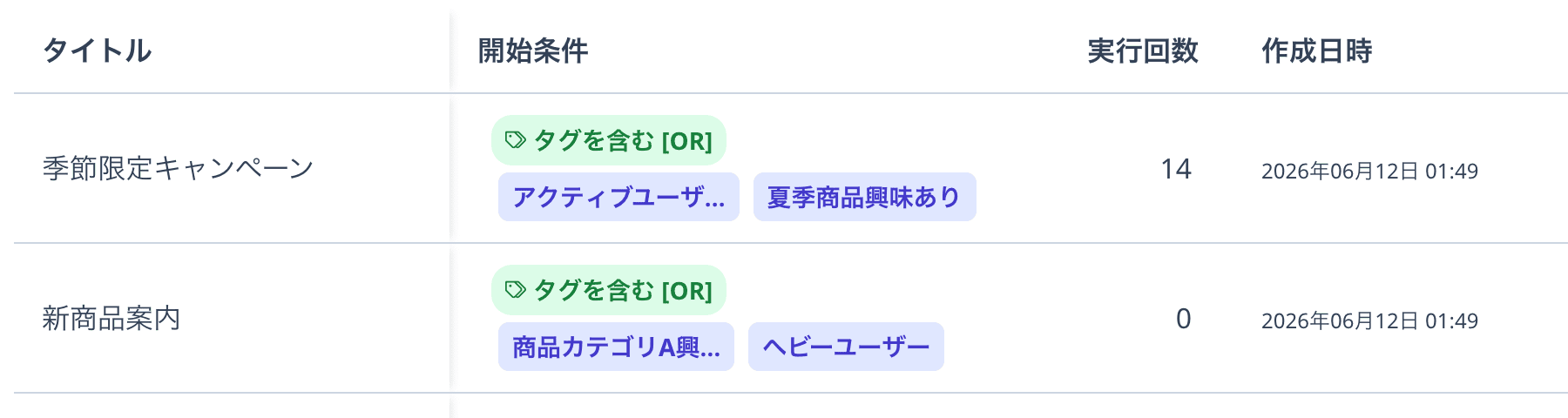
ステップ配信は、サイドバーの「ステップ配信」から管理します。一覧には各ステップ配信のタイトル・開始条件・実行回数・ステータスが表示されます。
前提条件
- 有効にできるステップ配信の数にはプランごとの上限があります。上限に達すると「ステップ配信の有効な数が上限に達しました」と表示されます
ステップの種類
フローに追加できるステップ(ブロック)は次の6種類です。
| ステップ | できること |
|---|---|
| 開始 | フローの入口です。配信を始めるきっかけ(開始条件)を設定します。 |
| メッセージ送信 | テキストや画像などのメッセージを最大5通まとめて送信します。メッセージテンプレートも利用できます。 |
| 待機 | 次のステップに進むまでの待ち時間を設定します(経過後/時刻指定)。 |
| 条件分岐 | タグやオーディエンスの条件で「はい/いいえ」の2方向にフローを分けます。 |
| タグ付与/削除 | 友だちにタグを付けたり外したりします。配信の進み具合をタグで記録できます。 |
| チャット形式 | チャットボットの質問フォームを開始し、友だちの回答が終わるまでフローを一時停止します。 |
開始条件(配信のきっかけ)の種類
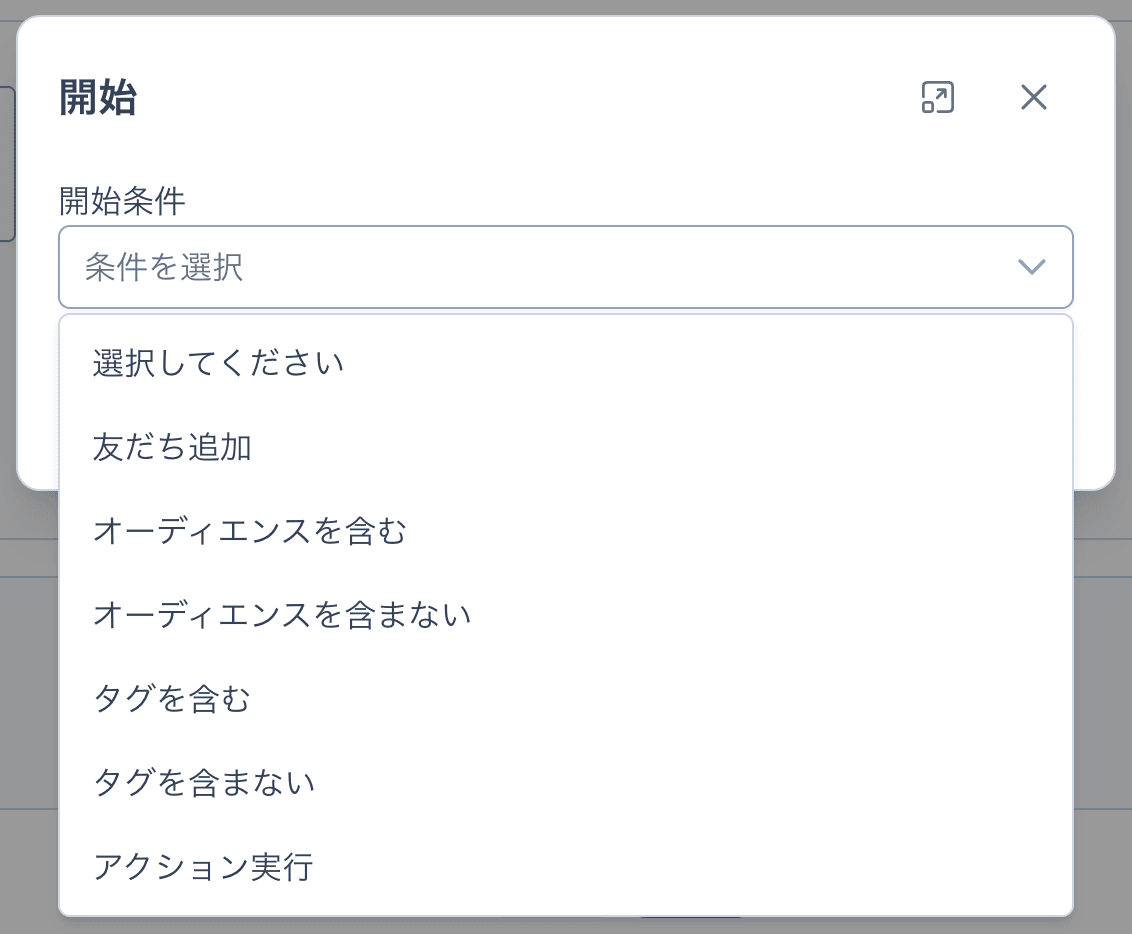
「開始」ステップでは、配信を始めるきっかけとなる開始条件を設定します。選べる条件は次のとおりです。
| 開始条件 | 配信が始まるタイミング | こんなときに使います |
|---|---|---|
| 友だち追加 | 友だちに追加された(またはブロック解除された)とき | 友だち追加後のあいさつ・オンボーディング配信 |
| タグを含む | 指定したタグが友だちに付いたとき | 「資料請求済み」タグが付いた人へのフォロー配信 |
| タグを含まない | タグの状態が変わり、指定したタグを持たない状態になったとき | 特定タグが付いていない人への掘り起こし配信 |
| オーディエンスを含む | 友だちが指定したオーディエンスに入ったとき | オーディエンス単位でのキャンペーン配信 |
| オーディエンスを含まない | 友だちが指定したオーディエンスに入っていないとき | 未購入者向けの配信など |
| アクション実行 | リッチメニューやメッセージのボタン(アクション)がタップされたとき | 「詳しく見る」をタップした人にだけ続きを配信 |
開始条件は、友だち追加・タグの付け外し・オーディエンスの変動など、友だちの状態が変わったときに自動でチェックされます。タグやオーディエンスの条件は複数組み合わせることができ、それぞれ AND/OR を選べます。すでにいる友だちにも今すぐ条件をチェックしたい場合は、保存時に「全ての友だちをまとめてチェック」を使います(ステップ4で説明します)。
全体の流れ
ステップ配信を作成する
「新規ステップ配信作成」をクリックします
サイドバーの「ステップ配信」を開き、一覧画面右上の新規ステップ配信作成ボタンをクリックすると、作成画面が開きます。

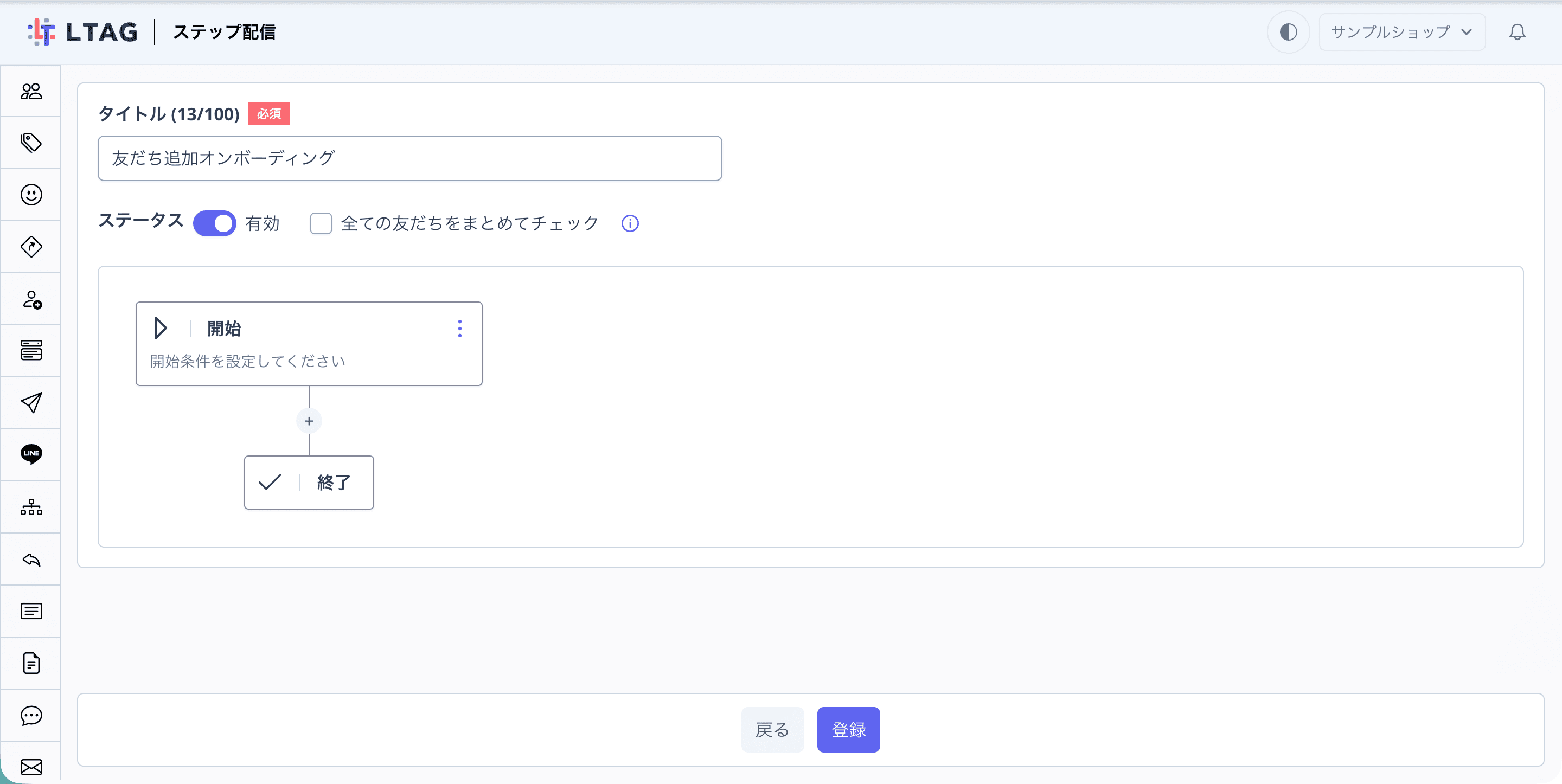
タイトルを入力します
「タイトル」は管理用の名前です(友だちには表示されません)。「ステータス」はまず「無効」のまま作り、内容を確認してから有効にするのがおすすめです。
「開始」ステップに開始条件を設定します
フローチャートの「開始」ブロックをクリックすると設定画面が開きます。「開始条件」から条件を選び、タグやオーディエンスの条件では対象を選択します。
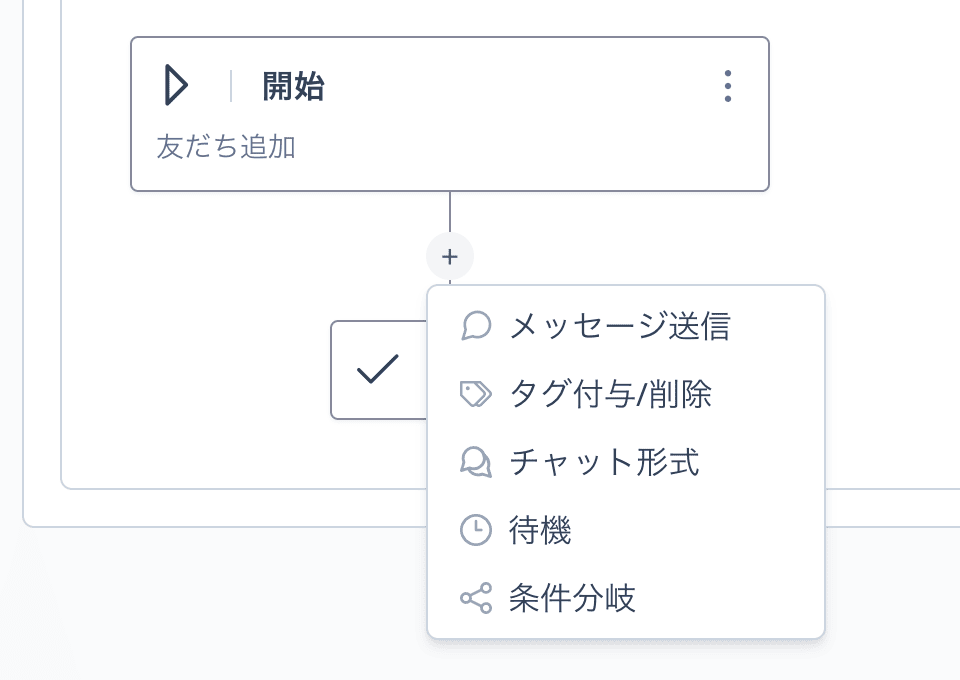
ステップを追加してフローを組み立てます
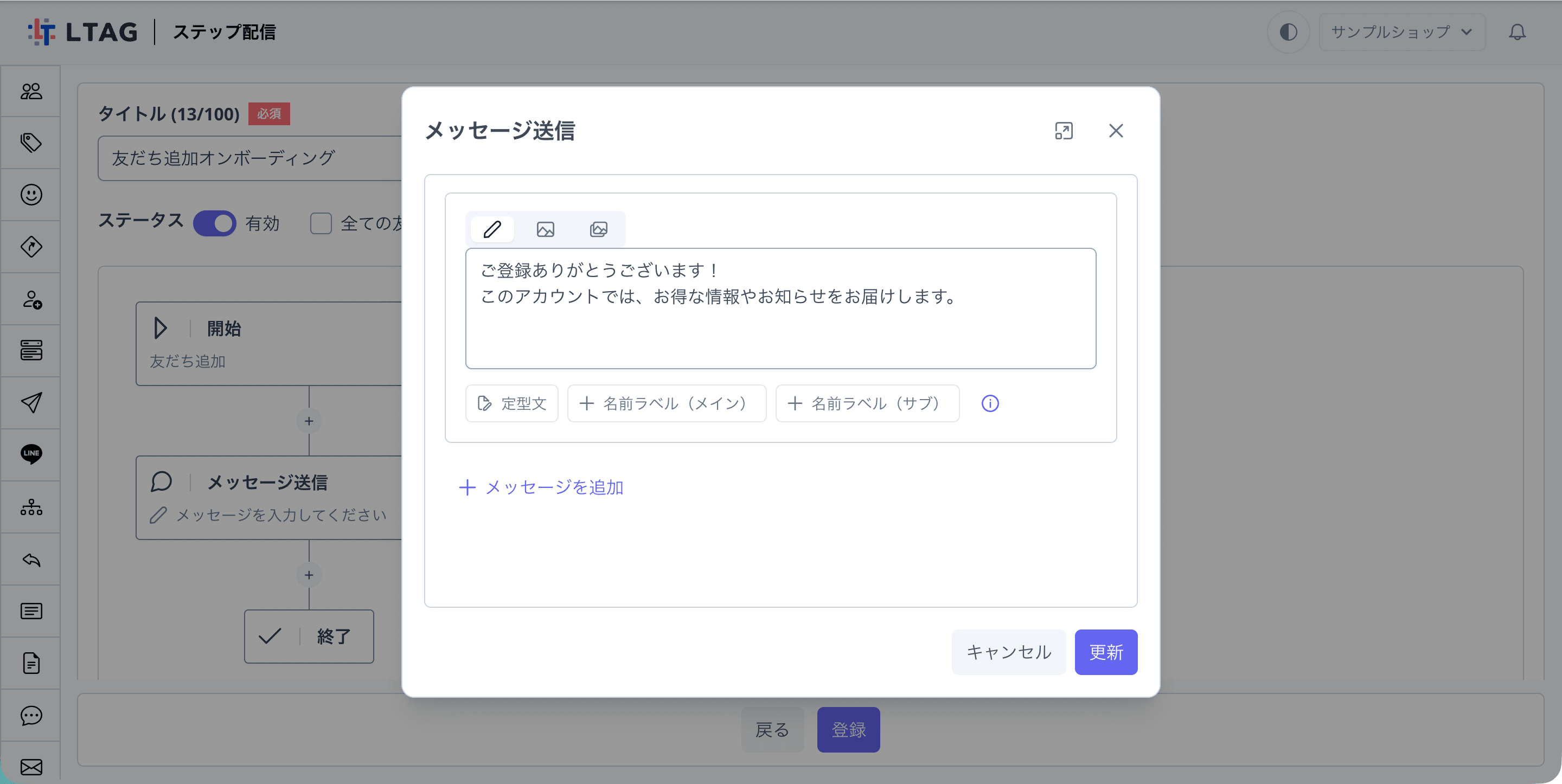
ブロックの間の「+」ボタンから、「メッセージ送信」「タグ付与/削除」「チャット形式」「待機」「条件分岐」を追加できます。追加したブロックをクリックすると、それぞれの内容を設定できます。メッセージ送信では、メッセージ作成と同じ画面で最大5通まで設定でき、プレビューで友だちのLINE画面での見え方を確認できます。
「待機」で配信のタイミングを調整する
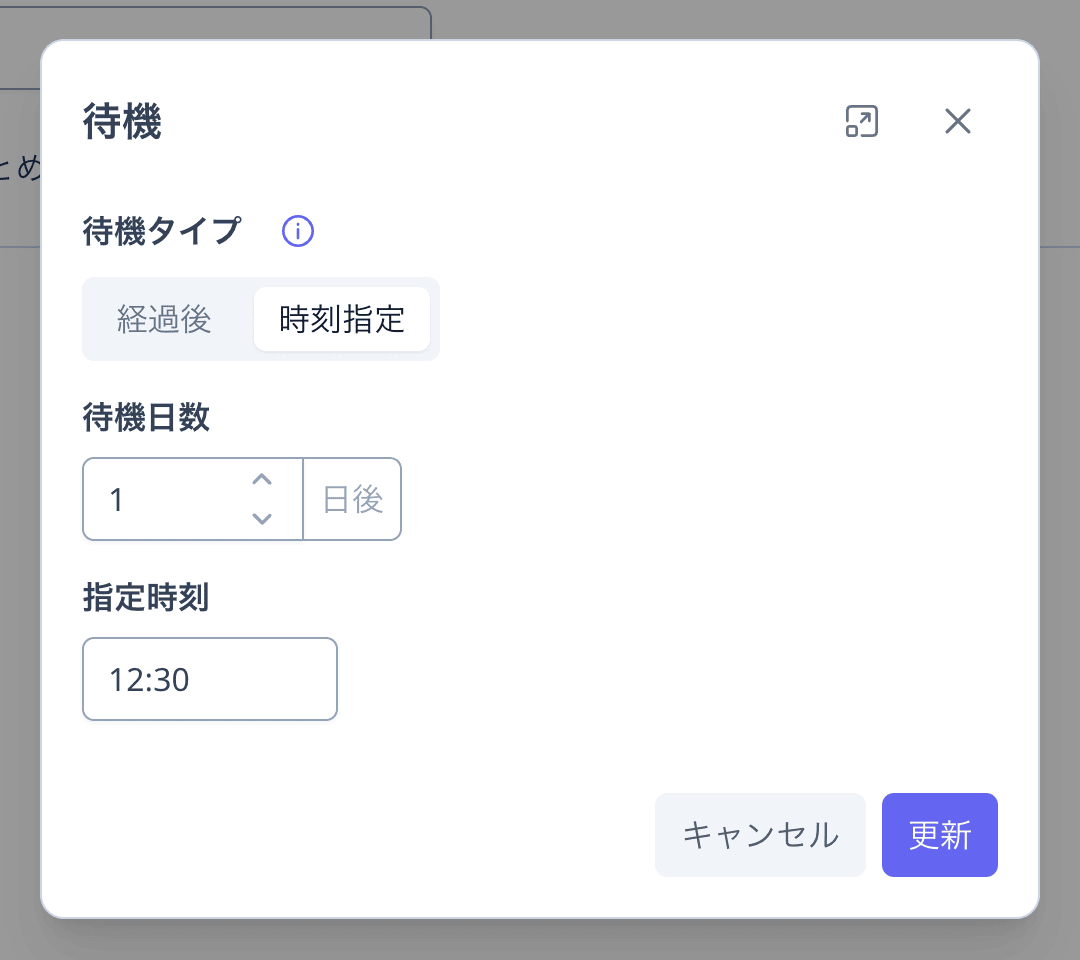
メッセージとメッセージの間に「待機」ステップをはさむと、配信の間隔をコントロールできます。「待機タイプ」は2種類から選びます。
| 待機タイプ | 動き | 例 |
|---|---|---|
| 経過後 | 前のステップから指定した時間が経過した後に、次のステップへ進みます。「〇分後」「〇時間後」「〇日後」で指定します(1〜99)。 | 「2時間後」→ 前のメッセージの2時間後に次が届く |
| 時刻指定 | 指定した日数後の特定の時刻まで待ってから、次のステップへ進みます。 | 「1日後の12:30」→ 翌日の12:30に次が届く |
「条件分岐」で配信を出し分ける
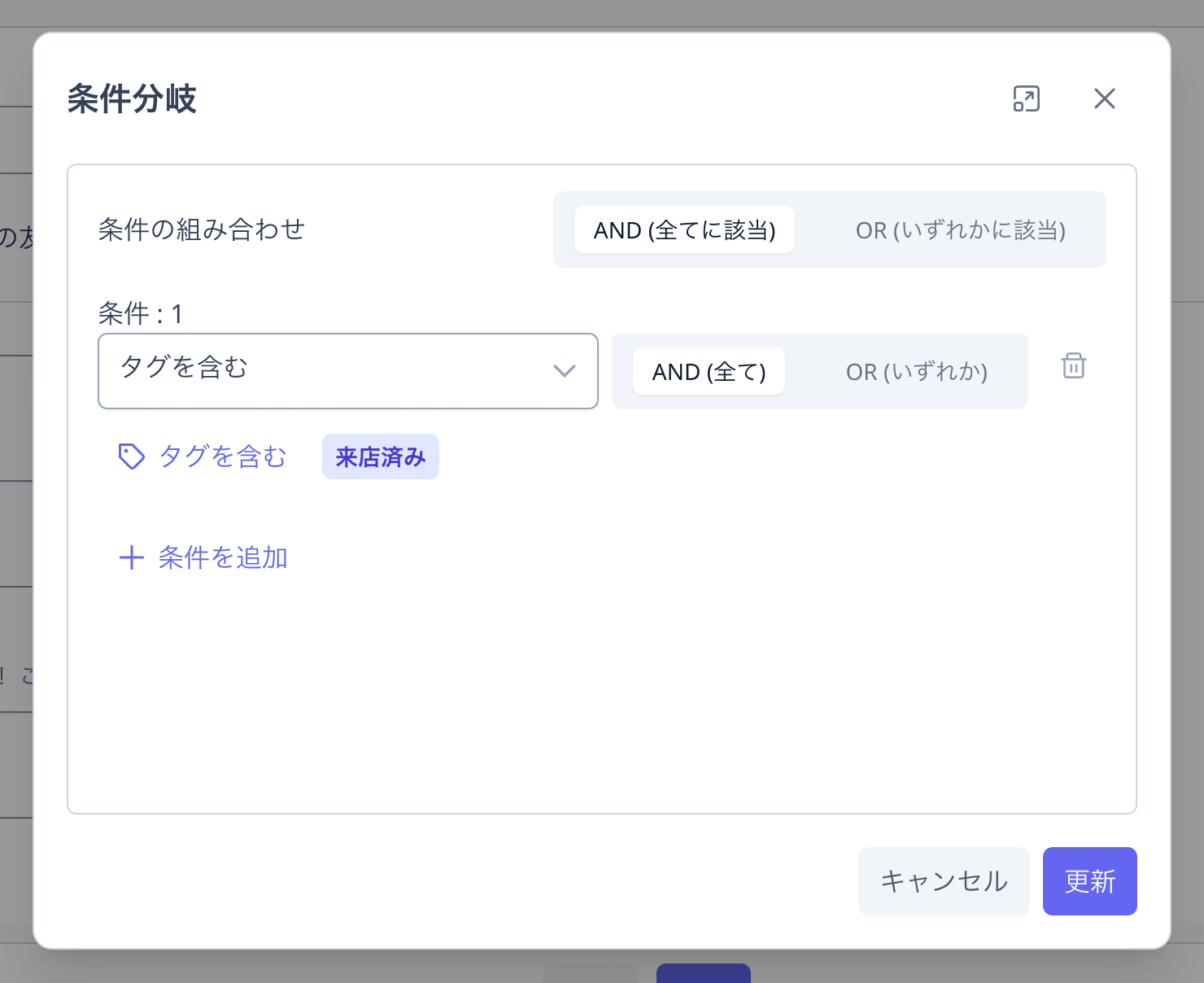
「条件分岐」ステップを使うと、その時点での友だちの状態に応じてフローを「はい/いいえ」の2方向に分けられます。条件には「タグを含む/含まない」「オーディエンスを含む/含まない」が使え、最大5つまで組み合わせて AND/OR を選べます。
たとえば「クーポンを配信して3日待ち、『来店済み』タグが付いていればお礼を、付いていなければリマインドを送る」といった出し分けができます。
保存して有効にする
「登録」をクリックして保存します
画面下部の登録ボタンで保存します。設定に不足があるステップはエラーとして表示されるので、該当のブロックを開いて修正してください。
ステータスを「有効」にします
「ステータス」を「有効」にすると、開始条件のチェックが始まります。一覧画面のスイッチからも、いつでも有効/無効を切り替えられます。
必要に応じて「繰り返し実行」を設定します
「ステータス」の右にある「繰り返し実行」で、同じ友だちに配信し直すかどうかを選べます。初期設定の「許可しない」では、1人の友だちへの配信は1回だけです。「許可する」にすると、配信が完了または「中止」になった後、開始条件を満たさなくなり、その後ふたたび満たしたとき(例:タグが外れて、後日また付いたとき)に、最初から配信します。
既存の友だちにも配信したい場合は「全ての友だちをまとめてチェック」を使います
有効にして保存するだけでは、配信が始まるのは保存後に条件を満たした友だちだけです。すでに条件を満たしている友だち(例:すでに対象タグが付いている友だち)にも配信したい場合は、ステータスを「有効」にしたうえで「全ての友だちをまとめてチェック」にチェックを入れて保存します。全員分の条件チェックが即時実行されます。

配信状況を確認する
一覧画面の「実行回数」列で、そのステップ配信が何人の友だちに対して開始されたかを確認できます(配信が完了した友だちと、待機中など進行中の友だちの両方を含みます)。
配信中のステップ配信を編集・停止するとき
すでに有効で、配信が進行中の友だちがいるステップ配信を変更するときは、次の動きを知っておくと安心です。
- 一時停止したいとき:ステータスを「無効」にすると、新しい配信の開始も、待機明けの配信もすべて止まります。再び「有効」にすると、待機中だった友だちは続きから再開します(待機時間をすでに過ぎていた場合は、再開後すぐに次のステップが配信されます)。
- 内容を編集したとき:配信途中の友だちは、フロー上の現在の位置を保ったまま進みます。これから通るステップの変更(メッセージの修正や待機時間の変更など)は、その友だちにも反映されます。すでに通過したステップが再送されることはありません。
- 配信を完全にやめたいとき:ステータスを「無効」のままにするか、ステップ配信を削除します。
よくある質問
同じ友だちに2回配信されることはありますか?
有効にしたのに、既存の友だちに配信されません。
指定した時刻ちょうどに届きません。
ステータスを「有効」にできません。
フォームの回答をきっかけに配信を始められますか?
困ったときは公式LINEからお気軽にお問い合わせください(相談無料)。
他にもアップデート情報等の有益な情報を配信しています。