

案件情報の短い共有URLとQRコードを、ワンクリックで発行できるようになりました
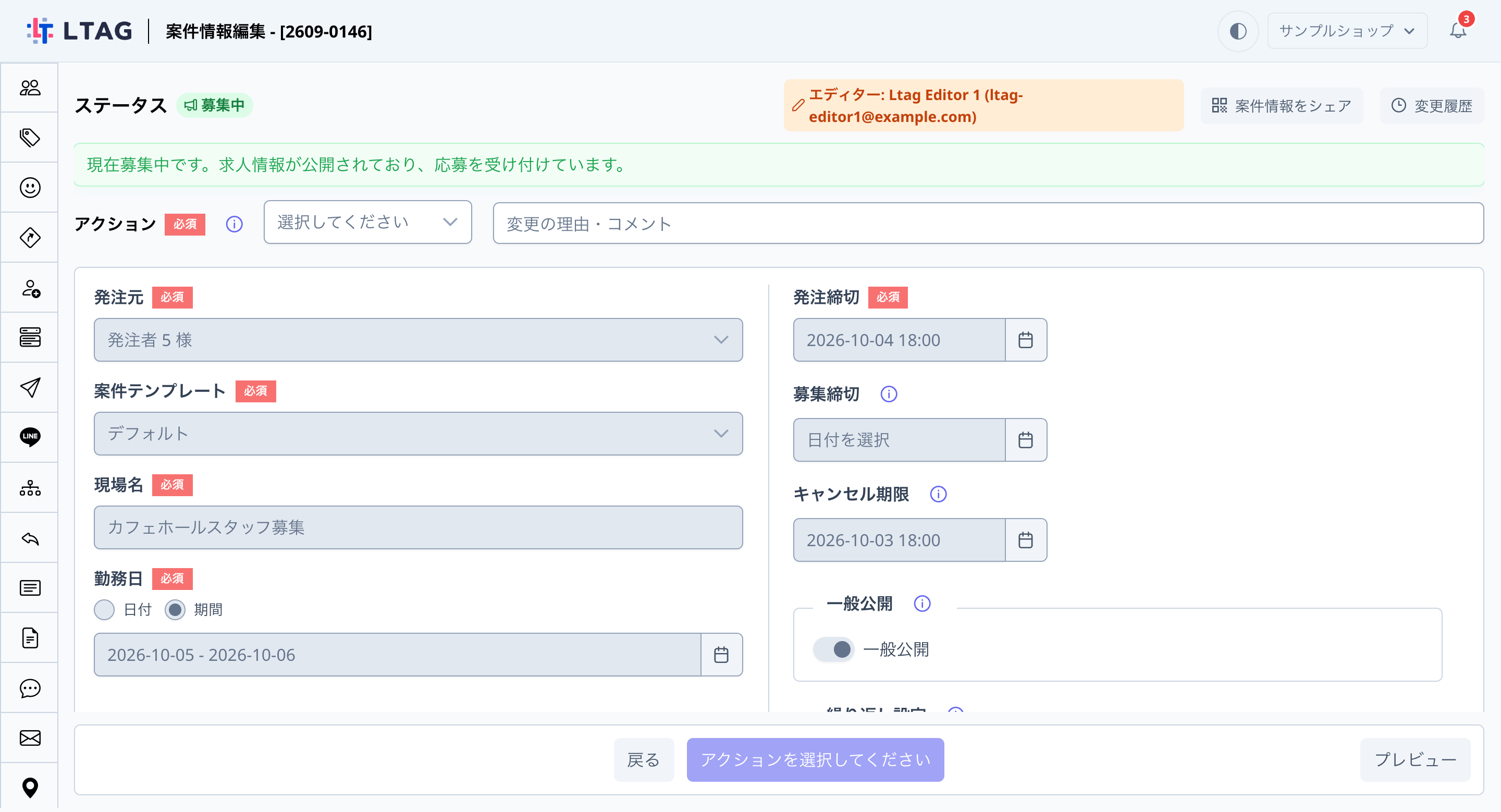
案件情報の編集画面と一覧に「案件情報をシェア」が追加されました。クリックするだけで案件ページの短いURLとQRコードが表示され、そのままコピーしてメッセージやチラシに使えます。発行したURLはURLクリック測定に自動で登録されるため、何人が案件ページを開いたかもあわせて確認できます。
これまでの課題
案件ページのURLは長く、LINEのメッセージやリッチメッセージの文字数制限に収まらないことがありました。短いURLを用意するには、URLをコピーしてURLクリック測定の画面に貼り付けて登録する手間がかかり、案件ごとに繰り返すのは負担でした。また、案件ページのQRコードを店頭やチラシに載せたいときも、別のツールで作成する必要がありました。
新しくできること
- 案件情報の編集画面と一覧の「案件情報をシェア」から、案件ページの短いURLをワンクリックで発行できます。
- 発行と同時にQRコードが表示され、コピー・ダウンロードしてすぐに使えます。
- 発行したURLはURLクリック測定に登録され、案件ページへのクリック数を確認できます。URLクリック測定の一覧・詳細からもコピー・QRコード表示ができます。
「案件情報をシェア」で短いURLとQRコードをすぐに発行できます
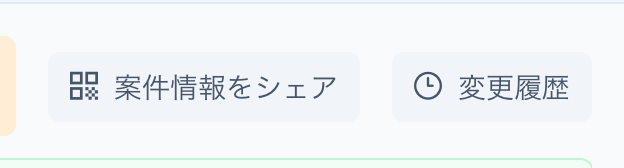
案件登録 > 案件情報一覧 で案件を開くと、画面の右上に「案件情報をシェア」ボタンが表示されます。クリックすると短いURLがその場で発行され、QRコードと一緒にダイアログに表示されます。同じ案件で再度クリックしたときは、発行済みのURLがそのまま表示されるため、配布先ごとに違うURLになる心配はありません。
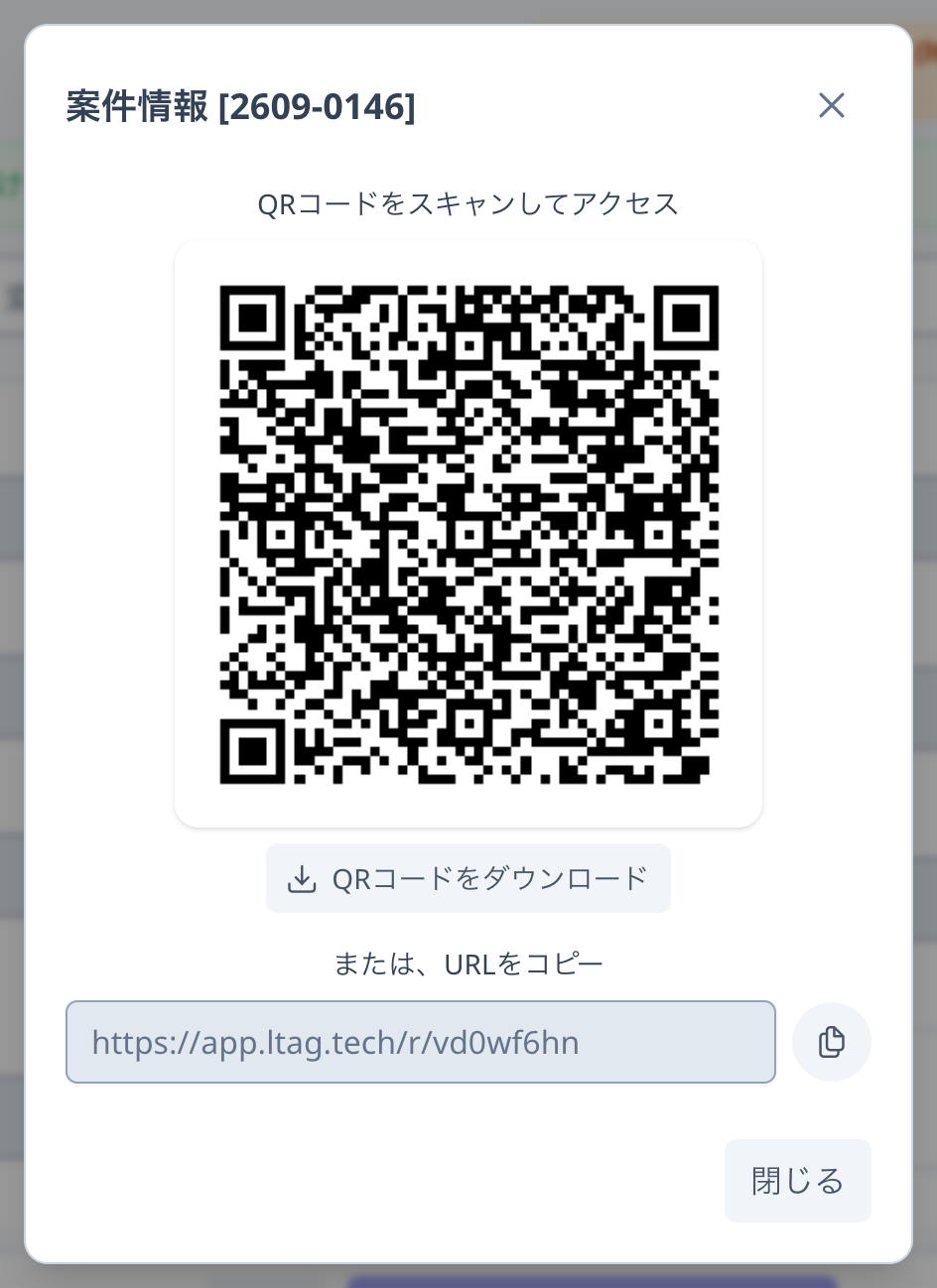
ダイアログではQRコードのダウンロードと、短いURLのコピーができます。短いURLはそのままLINEのメッセージ本文やリッチメッセージに貼り付けられ、QRコードは店頭のポップやチラシに載せると、スマートフォンのカメラで読み取った友だちがLINEアプリで案件ページを開けます。
![「案件情報 [2609-0146]」ダイアログ。QRコード、「QRコードをダウンロード」ボタン、短いURLのコピー欄が表示されている](images/02-share-dialog-full.png)
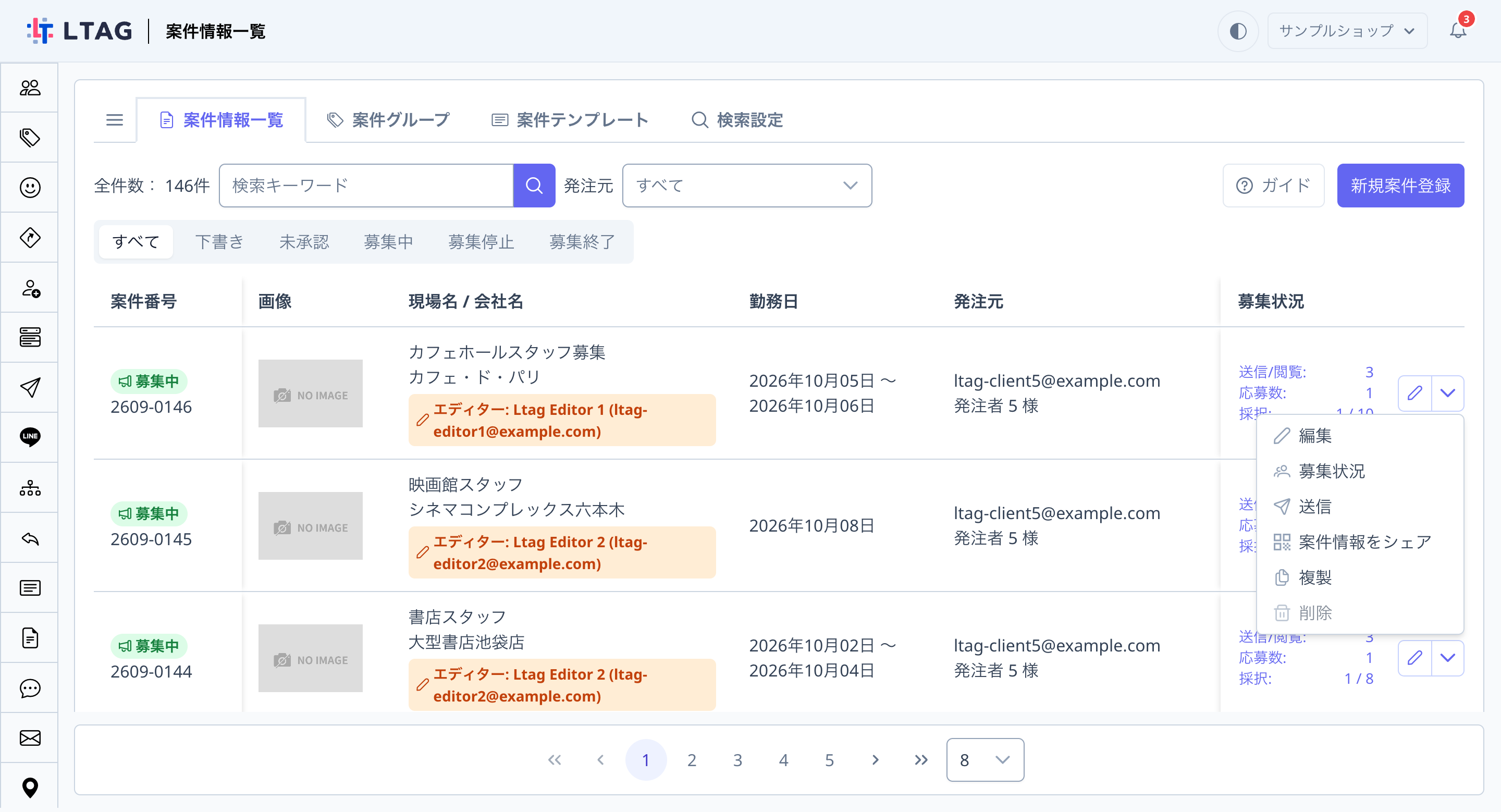
一覧の操作メニューからも同じダイアログを開けます
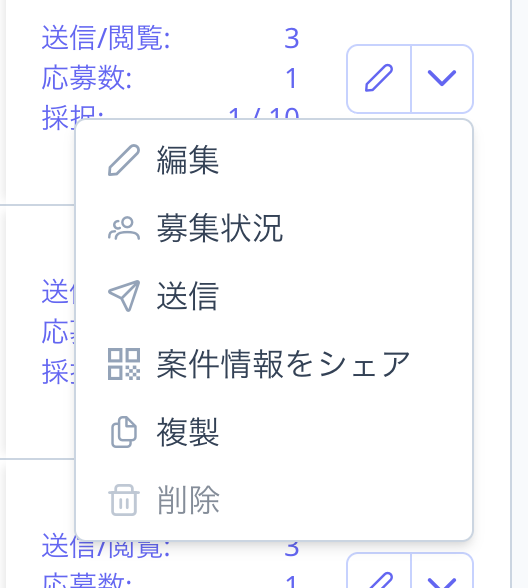
案件情報一覧の各行の操作メニューにも「案件情報をシェア」が追加されました。案件を開かなくても、一覧から短いURLとQRコードを取り出せます。
発行したURLのクリック数をURLクリック測定で確認できます
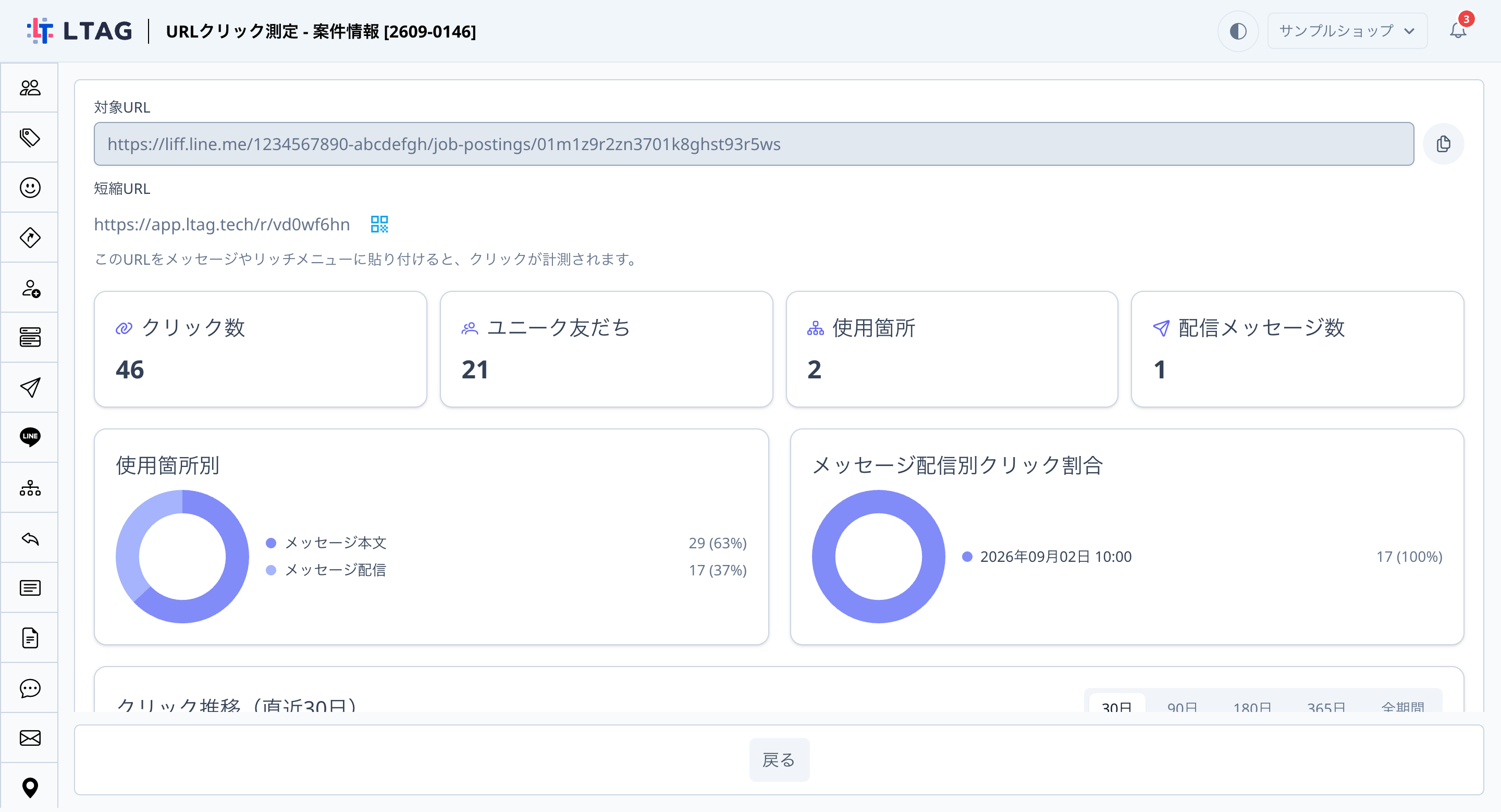
発行した短いURLは、データ分析 > URLクリック測定 に「案件情報 [案件番号]」の名前で自動的に登録されます。配布したあとに何人が案件ページを開いたかを、ほかの計測URLと同じ画面で確認できます。一覧のQRコードボタンと詳細画面からも、短いURLのコピーとQRコード表示ができます。
![URLクリック測定の一覧。「案件情報 [2609-0146]」がクリック数46・ユニーク友だち21で登録され、行にQRコードボタンが表示されている](images/04-tracked-urls-index-full.png)
![URLクリック測定一覧の「案件情報 [2609-0146]」行の拡大](images/04-tracked-urls-index-crop.png)
詳細画面では、クリック数・ユニーク友だち数に加えて、QRコードやメッセージ本文からのクリックと、メッセージ配信からのクリックの内訳を確認できます。

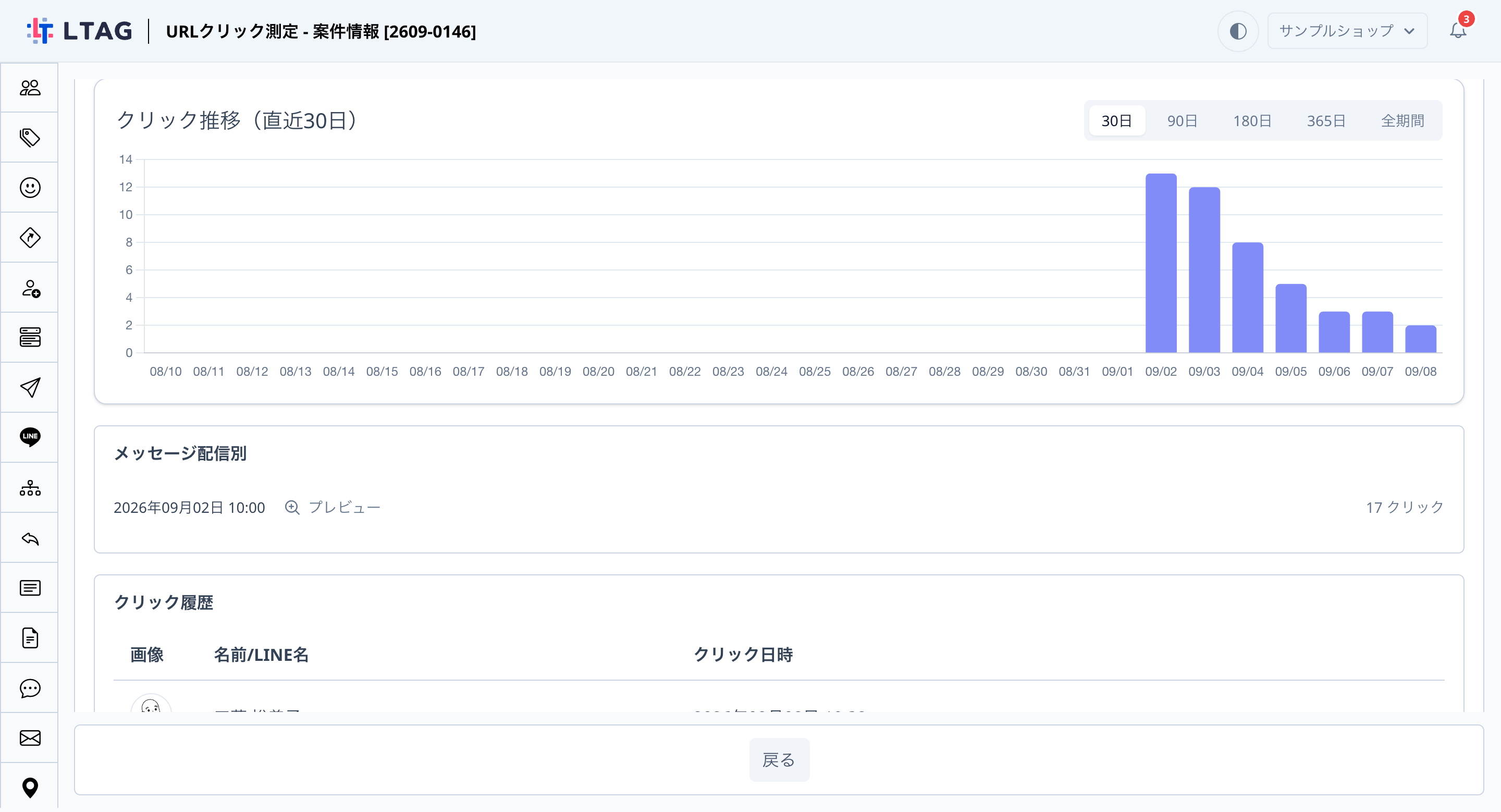
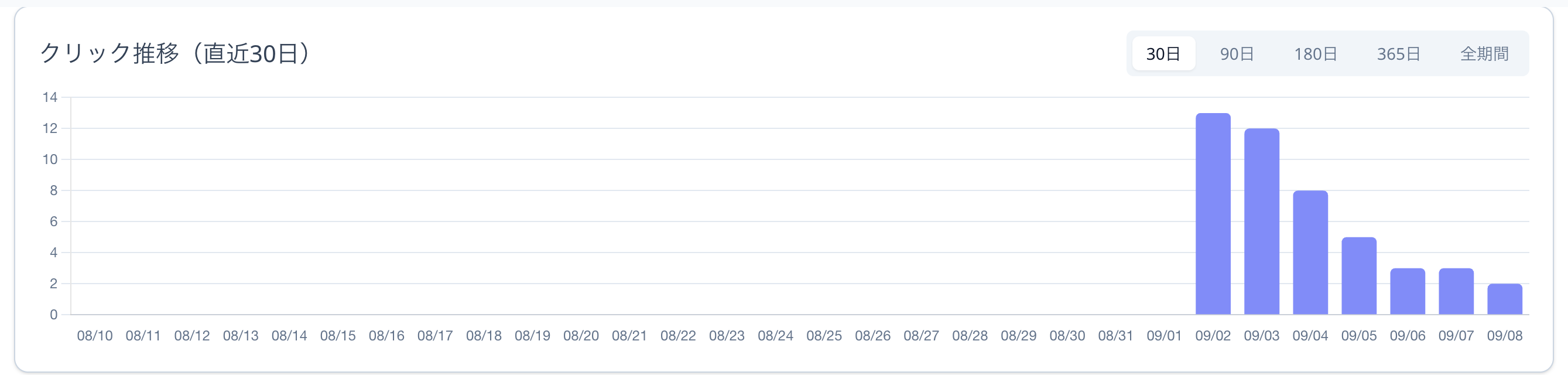
日別のクリック推移で、シェアした直後の反応や、その後の落ち着き具合がひと目でわかります。
クリック履歴では、どの友だちがいつ案件ページを開いたかを1件ずつ確認できます。興味を持った友だちに、そのまま1:1トークで声をかけるといった使い方ができます。
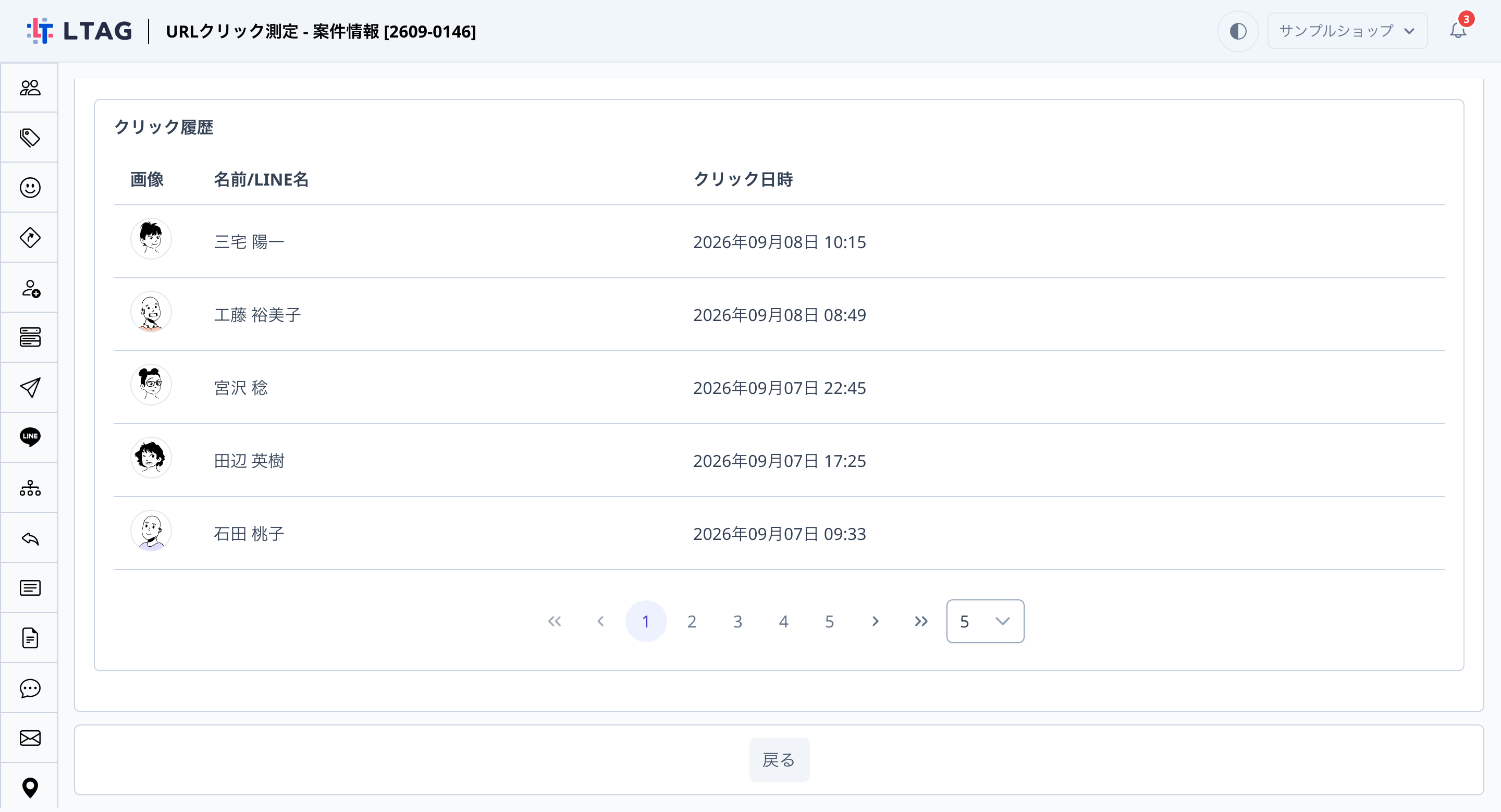
利用方法
案件登録 > 案件情報一覧 > 編集画面右上の「案件情報をシェア」 / 案件情報一覧 > 行の操作メニュー > 「案件情報をシェア」 / データ分析 > URLクリック測定
短いURLの発行にはURLクリック測定の編集権限が必要です。閲覧権限のみの場合は、発行済みのURLの表示・コピーができます。
案件の登録については 案件登録の使い方 を、クリック数の見方については URLクリック測定の使い方 をご覧ください。
ご利用上の注意
- URLクリック測定の権限がないユーザーには、これまでどおり「案件情報のURL」ボタンと「URLをコピー」が表示されます。
- 短いURLは案件ごとに1つです。同じ案件で「案件情報をシェア」を何度クリックしても、同じURLが表示されます。
- 案件ページのURLが未設定の案件では、「案件情報をシェア」は表示されません。
- URLクリック測定でのクリック数の確認は、製品版でご利用いただけます。短いURLとQRコードの発行は、契約プランにかかわらずご利用いただけます。