

URLクリック測定 — クリックした友だちまで確認する
サイドバーの「データ分析」の「URLクリック測定」タブでは、登録したURL(計測URL)ごとにクリック状況を確認できます。クリック数だけでなく「誰がクリックしたか」まで友だち単位で特定でき、クリックした友だちへのタグ付与を通じて次の配信につなげられます。このガイドでは、計測URLの登録方法と画面の見方、タグを使った活用方法を説明します。
URLクリック測定でできること
メッセージ配信・リッチメニュー・メッセージテンプレートなど、同じURLを複数の場所に設置していても、URL単位でまとめて集計されます。
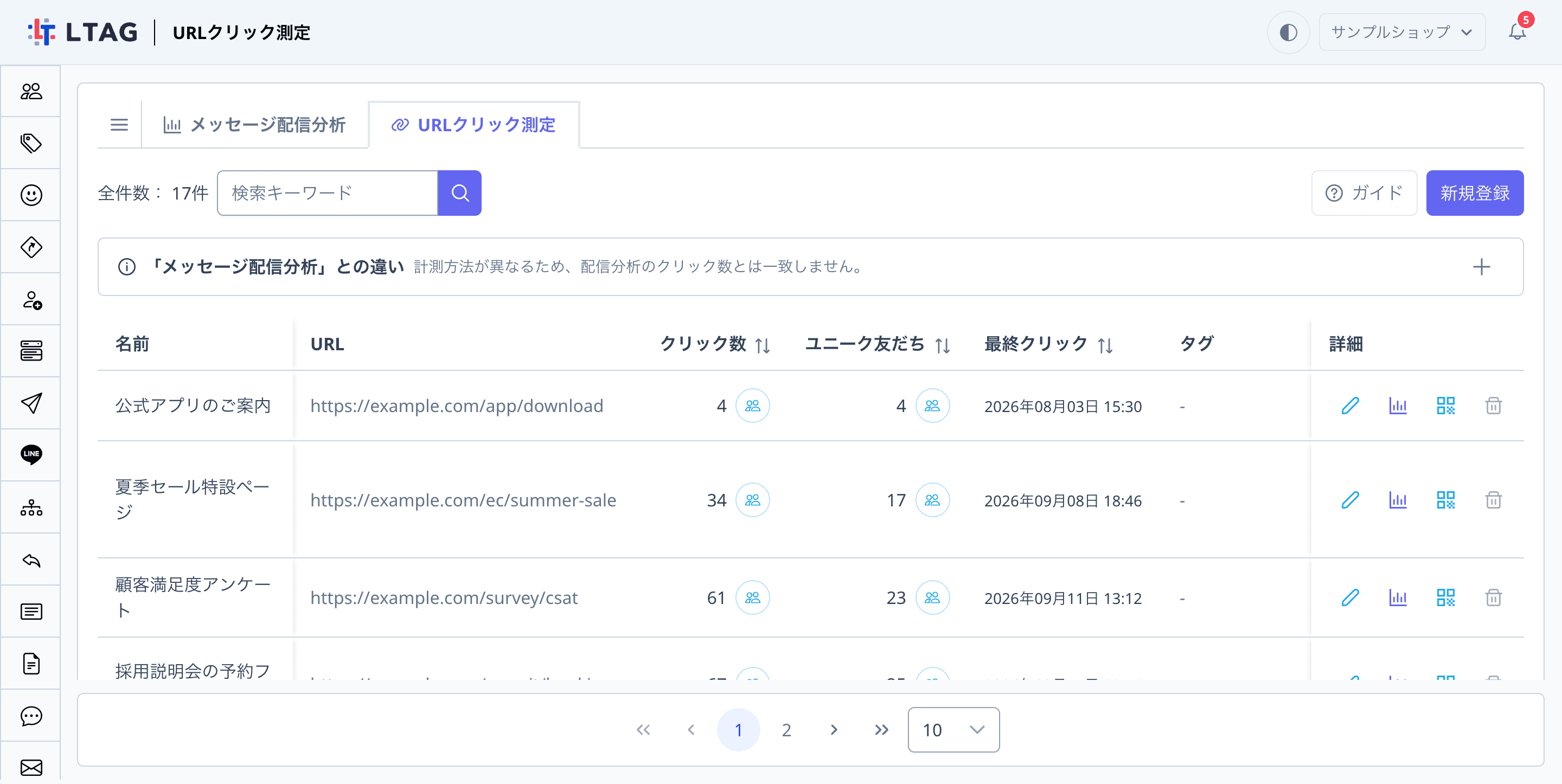
計測はLタグ独自のしくみ(LIFF経由)で行われるため、クリックした友だちを個人単位で特定できます。数字を見るだけでなく、「クリックした人にタグを付けて次の配信につなげる」といった活用ができるのが特長です。
メッセージ配信分析との違い
となりの「メッセージ配信分析」タブとは計測のしくみが異なるため、クリック数は一致しません。使い分けの目安は次のとおりです。
| 項目 | メッセージ配信分析 | URLクリック測定 |
|---|---|---|
| 集計単位 | メッセージ単位 | URL単位(設置場所をまたいで集計) |
| データの出どころ | LINE公式統計(Messaging API) | Lタグ独自計測(LIFF経由) |
| 更新 | 1日3回・遅延あり(約30日間) | リアルタイム |
| クリックした友だち | 特定不可 | 個人単位で特定可(オーディエンス・自動化に活用可) |
計測URLを登録する
計測URLの登録方法は2つあります。
方法1:この画面から登録する
一覧右上の新規登録をクリックすると、「URLを登録」画面が開きます。
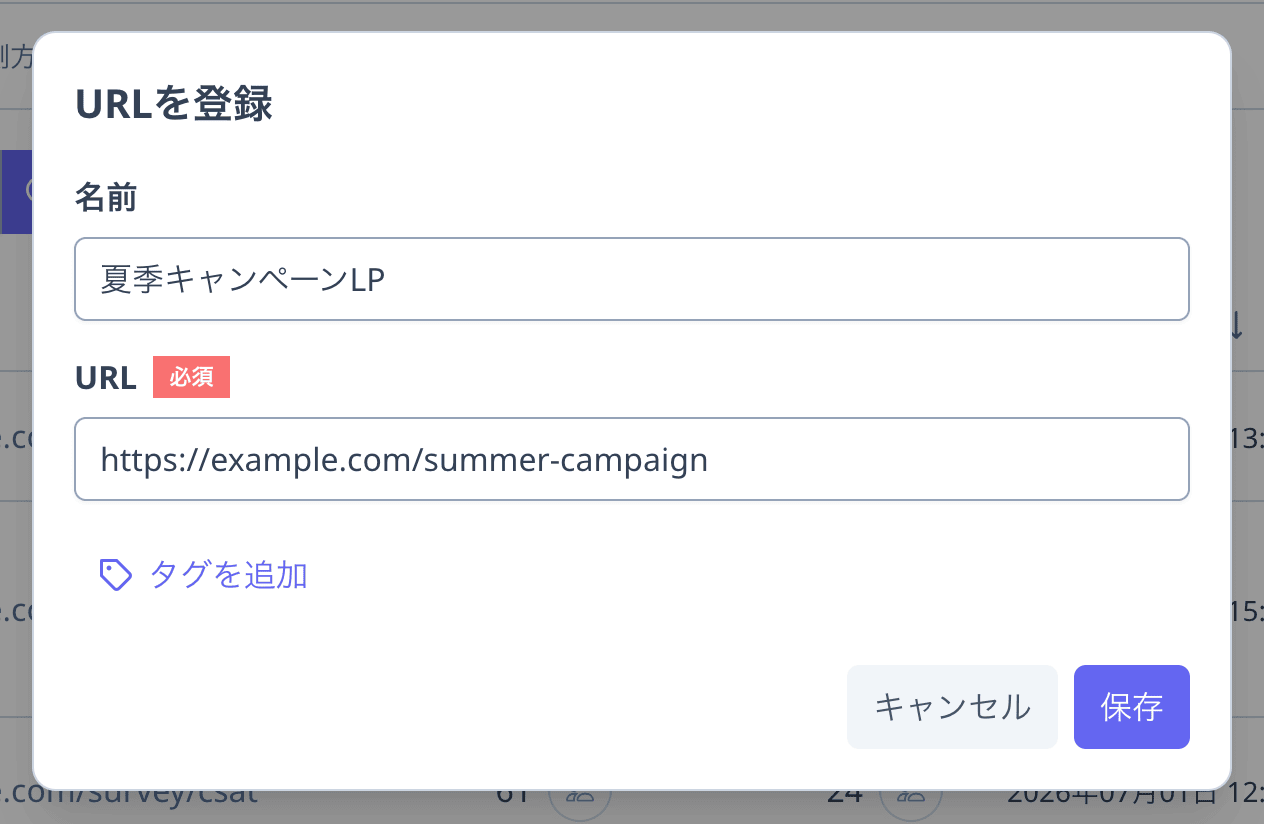
- 名前:管理用の名前です。空欄の場合は「URLクリック測定 - 1」のような連番の名前が自動で付きます。
- URL:計測したいリンク先のURLです(登録後は変更できません)。
- タグ:「タグを追加」から、このURLをクリックした友だちに自動で付与するタグを選べます。
方法2:メッセージやリッチメニューの作成時に自動で登録される
メッセージ配信・リッチメニュー・メッセージテンプレートなどの作成画面でURL入力欄に新しいURLを入力すると、そのURLは自動的に計測URLとして登録されます。入力欄では「URLを入力、または既存の計測URLを選択」できるため、すでに登録済みのURLを選べば集計がひとつにまとまります。
また、メッセージ本文の入力欄にあるURLを挿入ボタンから計測URLを選ぶと、本文に計測用の短縮URLが挿入され、そのメッセージからのクリックも集計されます。
一覧の見方
- 名前/URL:計測URLの管理名とリンク先です。上部の検索欄で名前・URLの部分一致検索ができます。
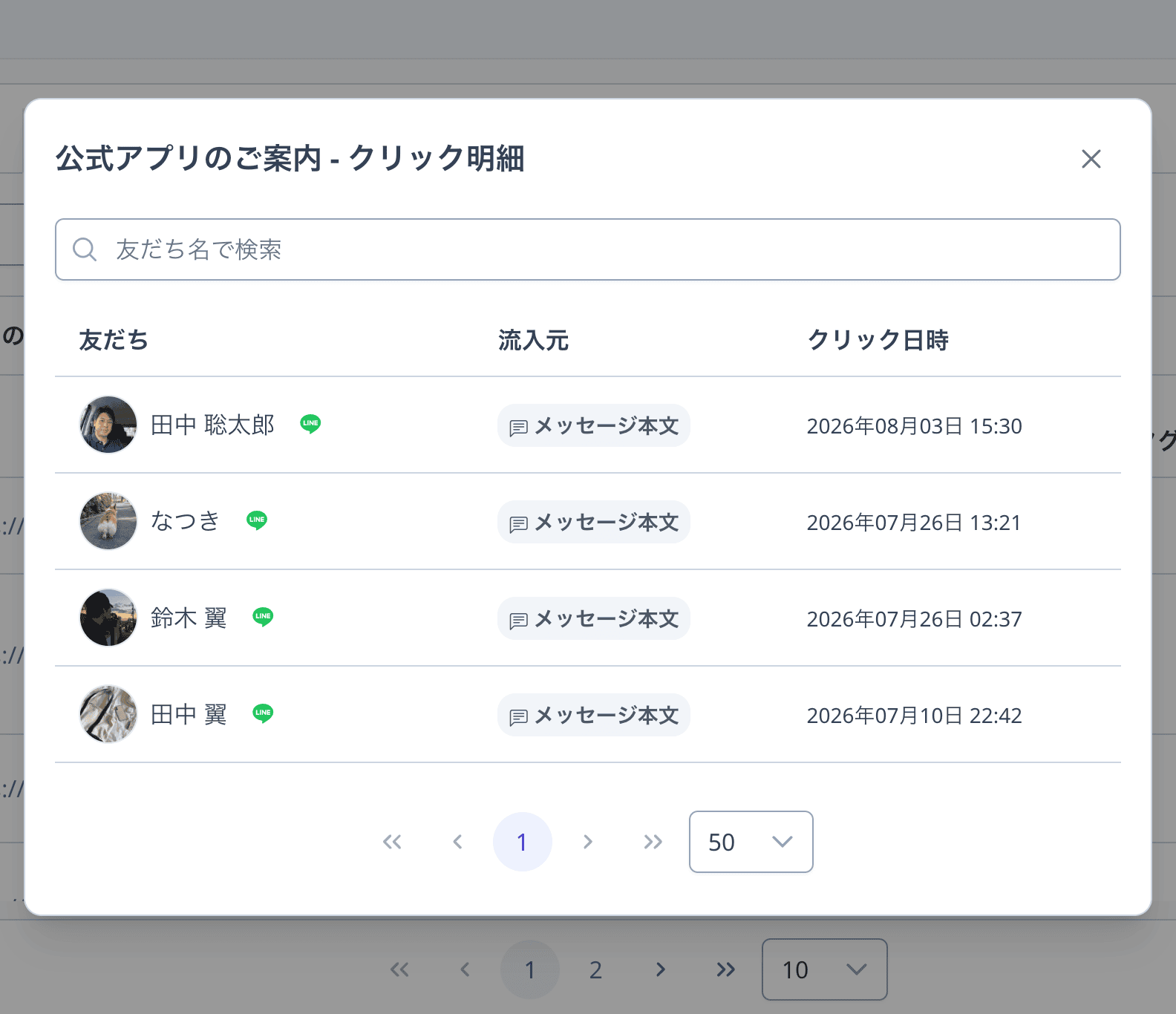
- クリック数:累計クリック数です。数字の横のボタンから、クリックした友だちの明細(誰が・どこから・いつ)を確認できます。
- ユニーク友だち:クリックした友だちの人数(重複なし)です。こちらもボタンから友だち一覧を確認できます。
- 最終クリック:最後にクリックされた日時です。
- タグ:クリック時に付与されるタグです。
- 使用箇所:そのURLが設置されている場所です。「メッセージ配信」「リッチメニュー」「メッセージテンプレート」「メッセージ本文」「流入経路」などの種類ごとに、使用数がチップで表示されます。画面の幅によっては、表を横にスクロールすると表示されます。
- 詳細:編集(名前・タグの変更)、詳細分析への移動、QRコードの表示(短縮URLのコピー・QRコードのダウンロード)、削除ができます。
詳細画面の見方
一覧のグラフボタンをクリックすると、そのURLの詳細分析が開きます。
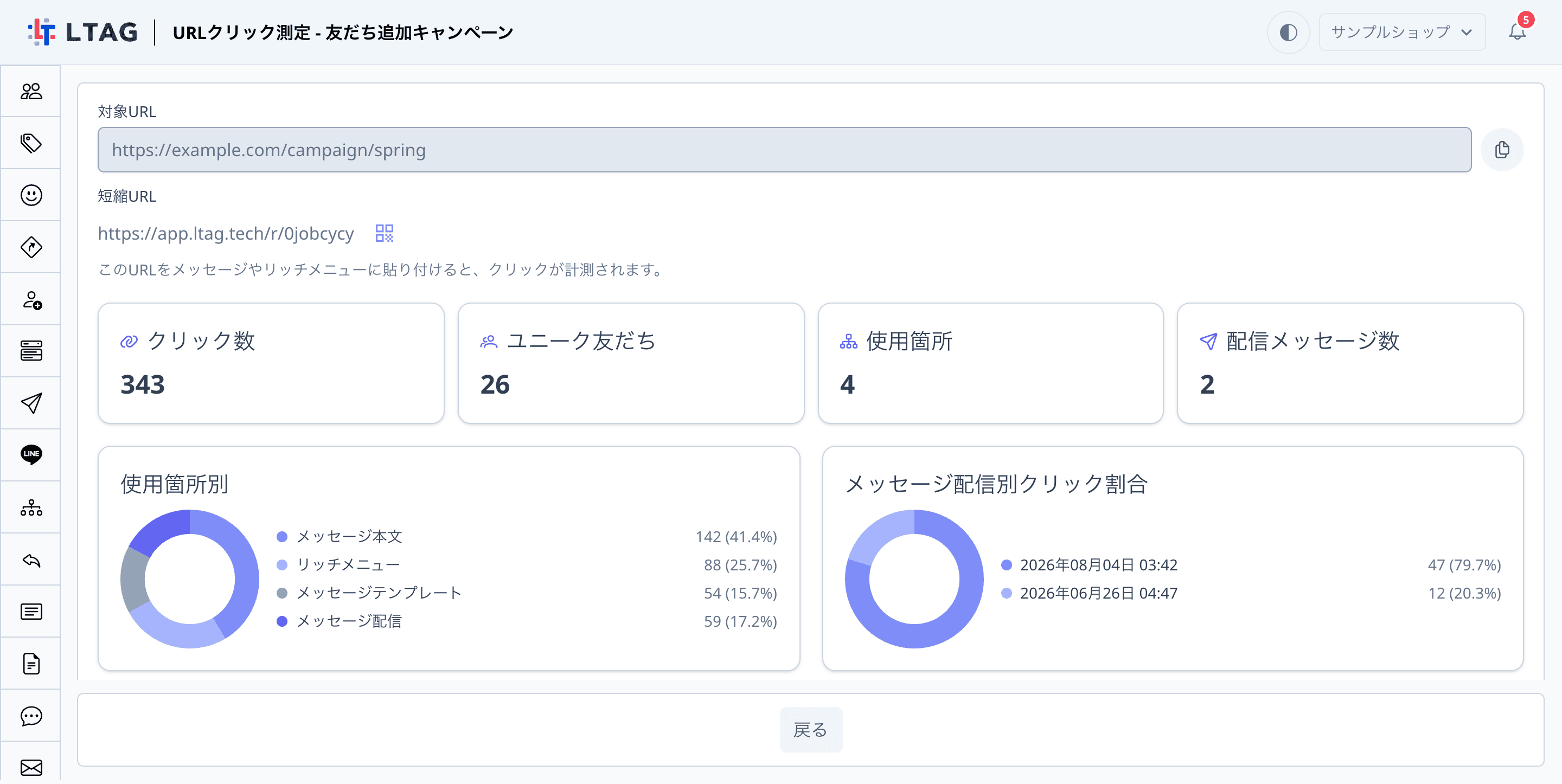
- 対象URL:計測しているリンク先です。コピーボタンでURLをコピーできます。
- 短縮URL:計測用の短いURLです。メッセージやリッチメニューにこのURLを貼り付けると、クリックが計測されます。QRコードボタンからQRコードの表示・ダウンロードもできます。
- 上部のカード:クリック数・ユニーク友だち・使用箇所の数・配信メッセージ数を表示します。
- 使用箇所別:どの設置場所からのクリックが多いかを円グラフで表示します。
- メッセージ配信別クリック割合:同じURLを複数のメッセージ配信で使った場合に、どの配信からのクリックが多いかを表示します。
- クリック推移:日別(または月別)のクリック数をグラフで表示します。表示期間は「30日/90日/180日/365日/全期間」から切り替えられます。
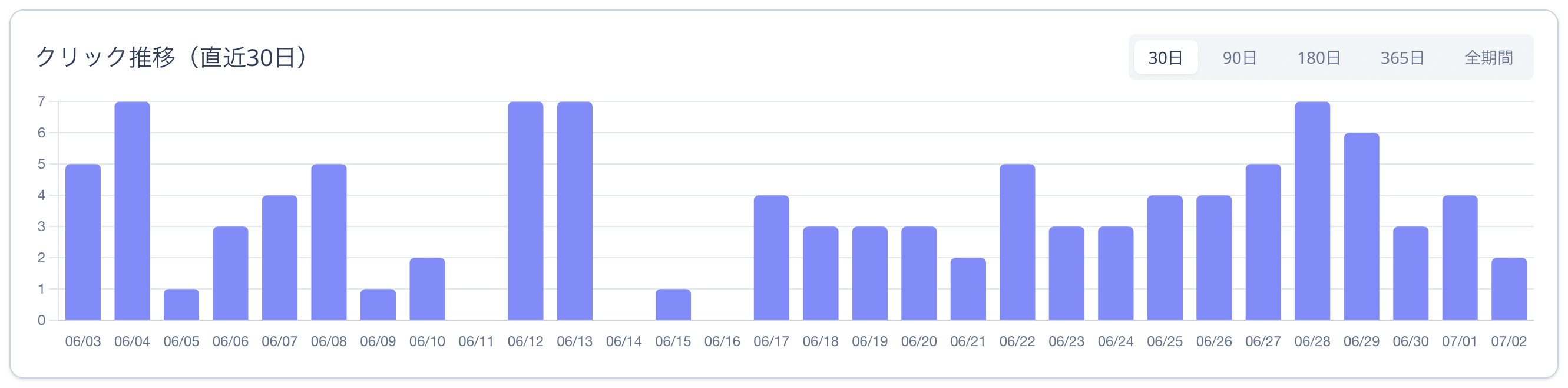
- メッセージ配信別:配信ごとのクリック数の一覧です。「プレビュー」からそのとき配信したメッセージの内容を確認できます。
- クリック履歴:クリックした友だちの一覧(名前・クリック日時)です。
クリックした友だちをタグで次の配信につなげる
計測URLにタグを設定しておくと、URLをクリックした友だちに自動でそのタグが付与されます。これを使うと、次のような活用ができます。
- 「キャンペーンページをクリックした人」だけのオーディエンスを作って、追いかけ配信をする
- タグの付与をきっかけにステップ配信を開始する
- クリックした人をユーザー一覧のフィルターで絞り込んで確認する
製品版未契約の場合
URLクリック測定は製品版でご利用いただける機能です。未契約のLINEチャネルでは、一覧がぼかし表示になり、「URLクリック測定は製品版でご利用いただけます。」というロック画面が表示されます。
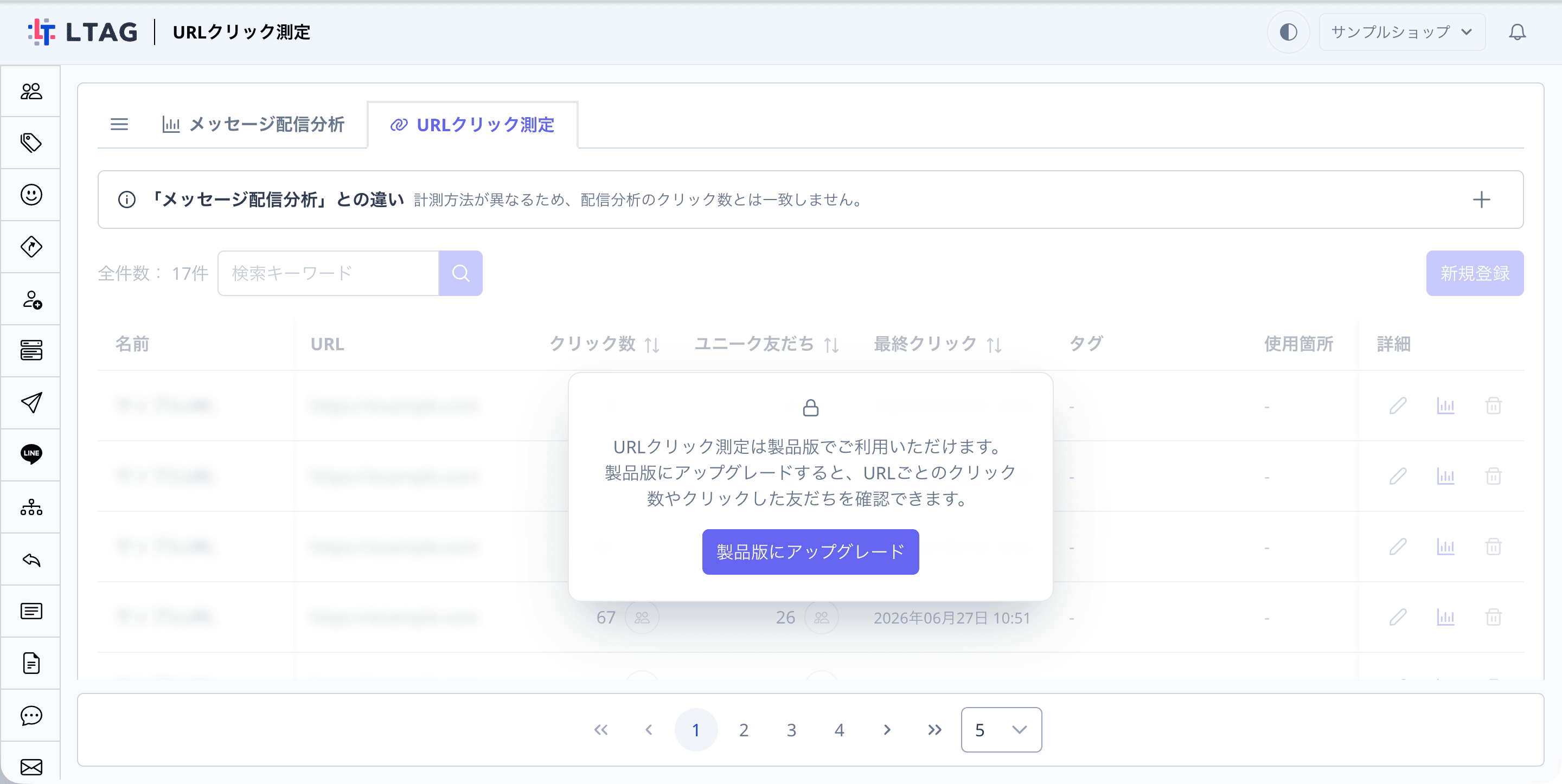
- クリック数などの件数は表示されますが、URLの名前・リンク先などの内容は確認できません。
- 製品版にアップグレードボタンから契約プランの変更画面に移動できます。
よくある質問
メッセージ配信分析のクリック数と一致しません。
計測URLを削除できません。
URLクリック測定のタブがぼかし表示になっています。
困ったときは公式LINEからお気軽にお問い合わせください(相談無料)。
他にもアップデート情報等の有益な情報を配信しています。