

オーディエンスの使い方 — 配信先を「条件」で絞り込む
メッセージ配信やリッチメニューで「誰に届けるか」を決める仕組みがオーディエンスです。オーディエンスは、タグや友だち追加日などの条件の組み合わせを保存したもので、条件に当てはまる友だちが自動で対象になります。このガイドでは、オーディエンスの考え方、タグや友だち一覧の絞り込みとの違い、条件の作り方、自動更新のしくみを説明します。
オーディエンスとは
オーディエンスは「この条件に当てはまる友だち」を定義した、いわば保存済みの絞り込み条件です。友だちを1人ずつ選んでリストを作るのではなく、「タグ『見込み客』が付いている」「友だち追加日が直近30日以内」のような条件を登録しておくと、当てはまる友だちが自動で集まります。
一度作成すれば、メッセージ配信・ステップ配信・リッチメニューの表示対象など、複数の場所で繰り返し使えます。友だちのタグが変わったり、新しい友だちが条件を満たしたりすると、対象者は自動で入れ替わります。配信のたびにリストを作り直す必要はありません。
タグ・オーディエンス・友だち一覧の絞り込みの違い
「タグとオーディエンスは何が違うの?」は最も多いご質問です。役割は次のように分かれています。
| 機能 | 役割 | たとえると |
|---|---|---|
| タグ | 友だち1人ひとりに付ける「印」。フォームの回答や手動操作で付与されます。 | 名札・ラベル |
| オーディエンス | タグなどの条件を組み合わせて保存した「友だちのグループ定義」。配信対象として使います。 | 抽出条件のレシピ |
| 友だち一覧の絞り込み | 友だち一覧画面でその場で行う一時的なフィルター。保存されず、配信対象には使えません。 | その場の検索 |
- 友だちに情報を「記録」したい → タグ(または項目)
- 記録した情報をもとに配信先を「定義」したい → オーディエンス
- いま画面上で友だちを「探す」だけ → 友だち一覧の絞り込み
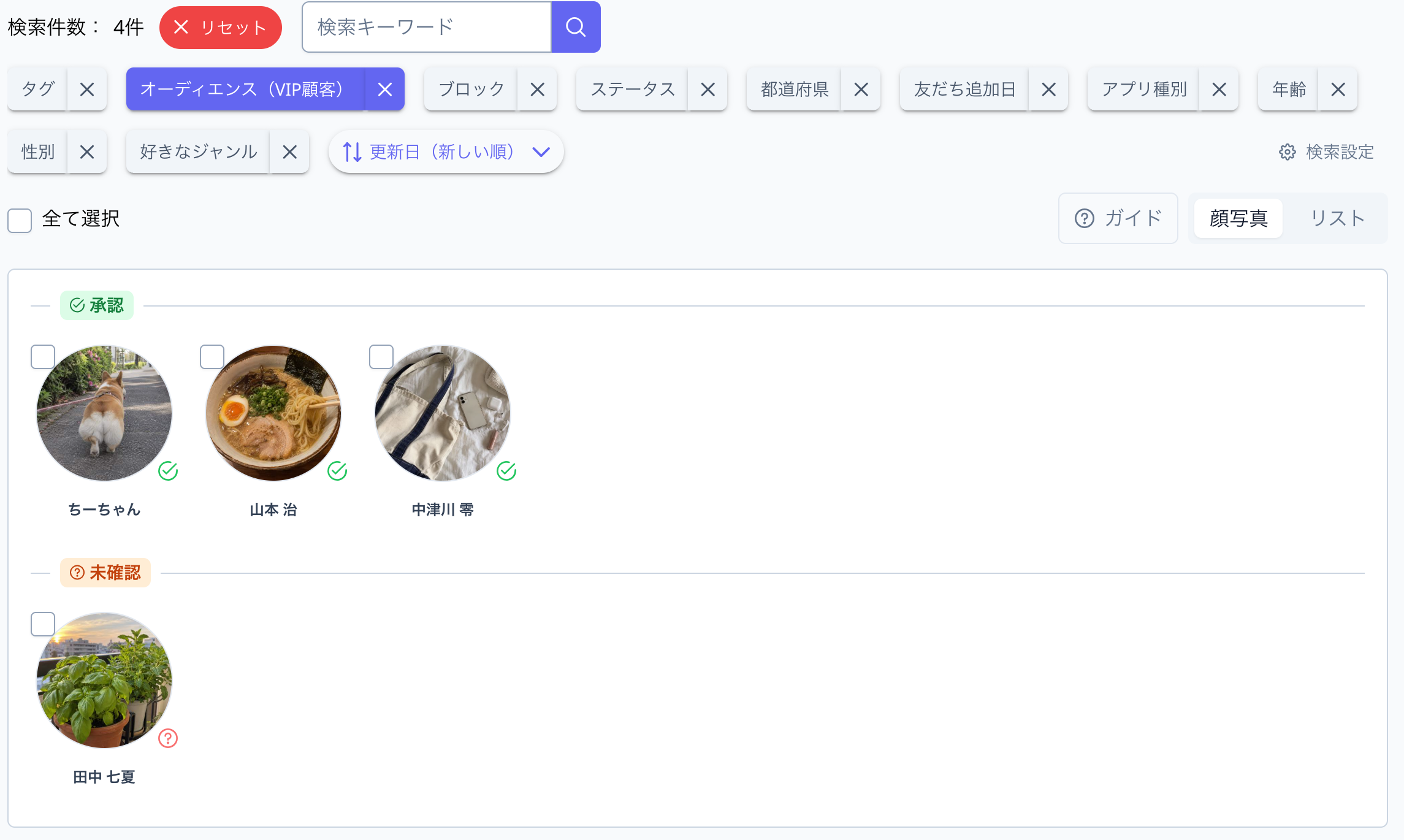
なお、友だち一覧の絞り込みには「オーディエンス」フィルターもあり、作成済みオーディエンスの対象者を一覧で確認できます。
前提条件
- タグで絞り込む場合は、絞り込みに使うタグが作成済みであること
全体の流れ
オーディエンス画面を開く
サイドバーから「オーディエンス」を選択します
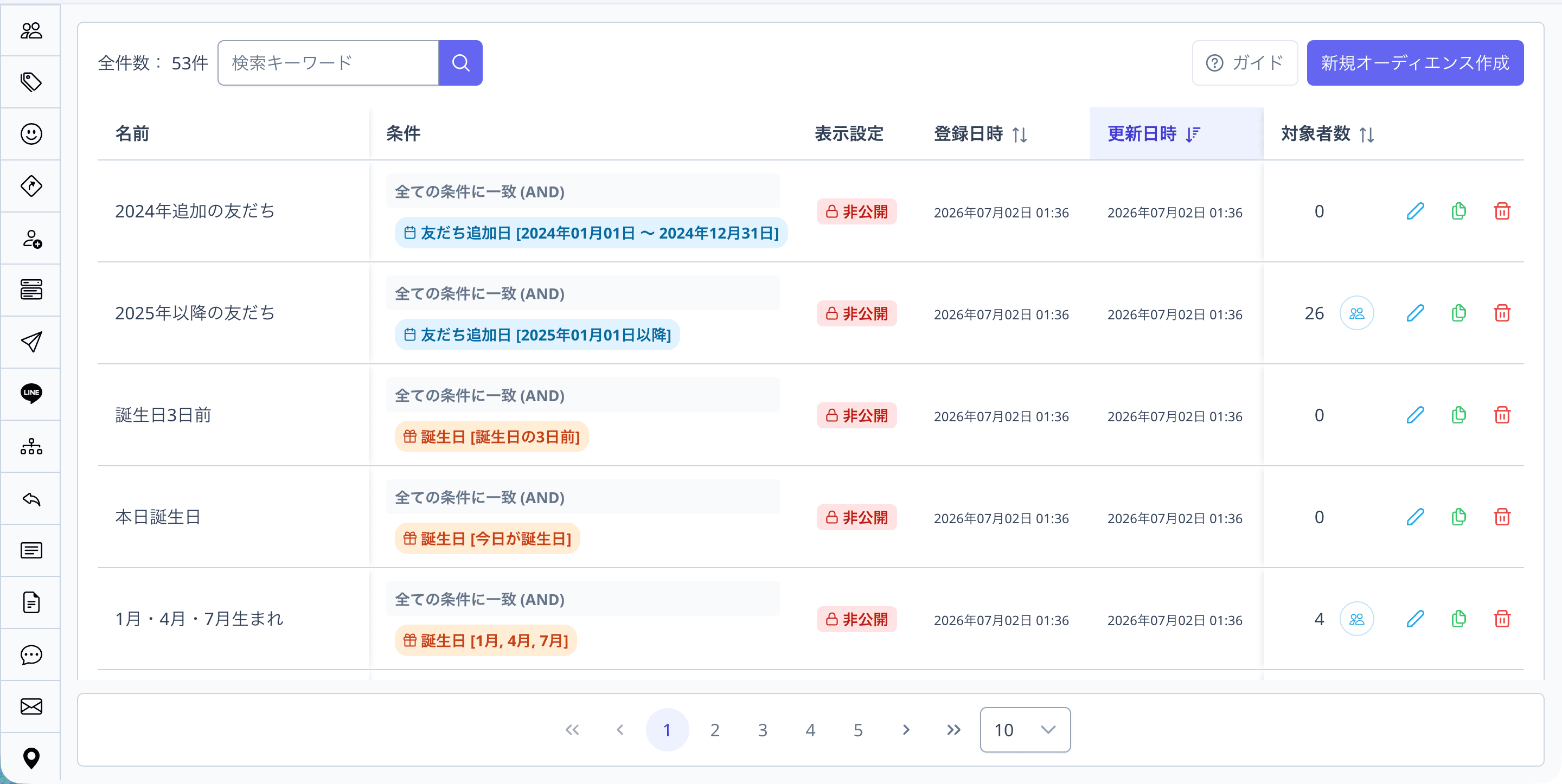
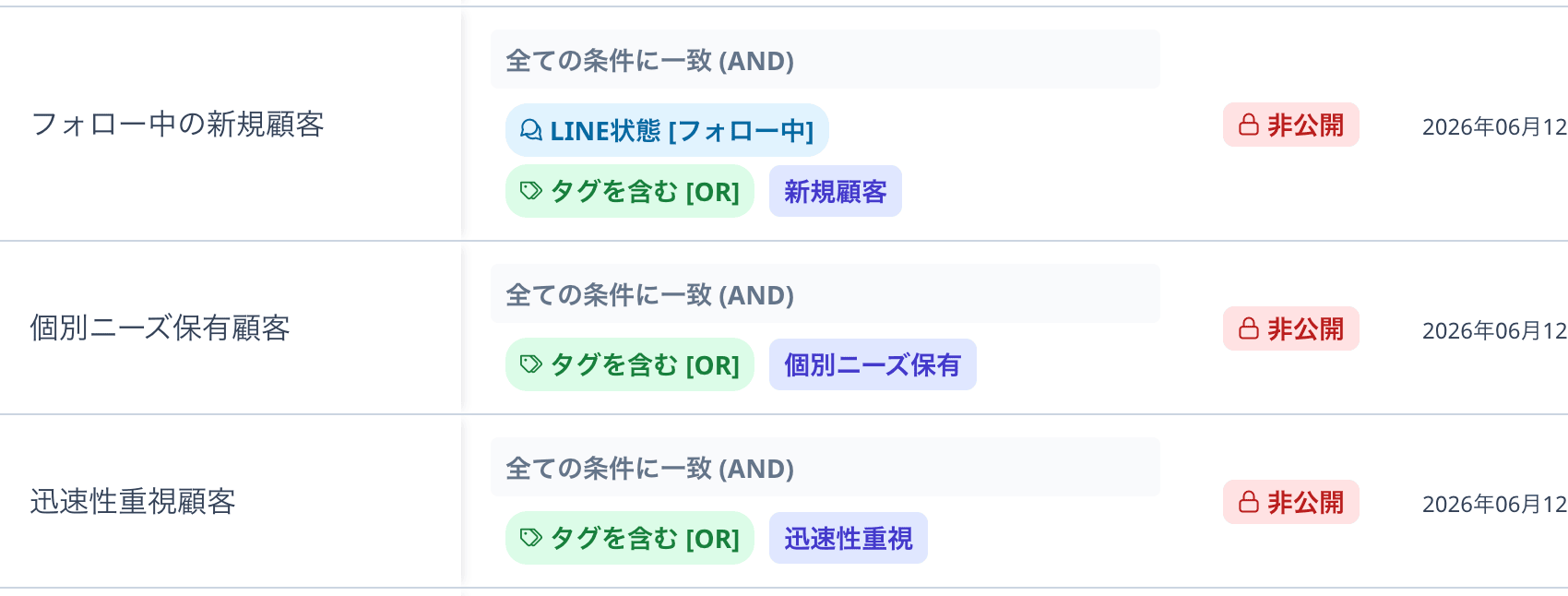
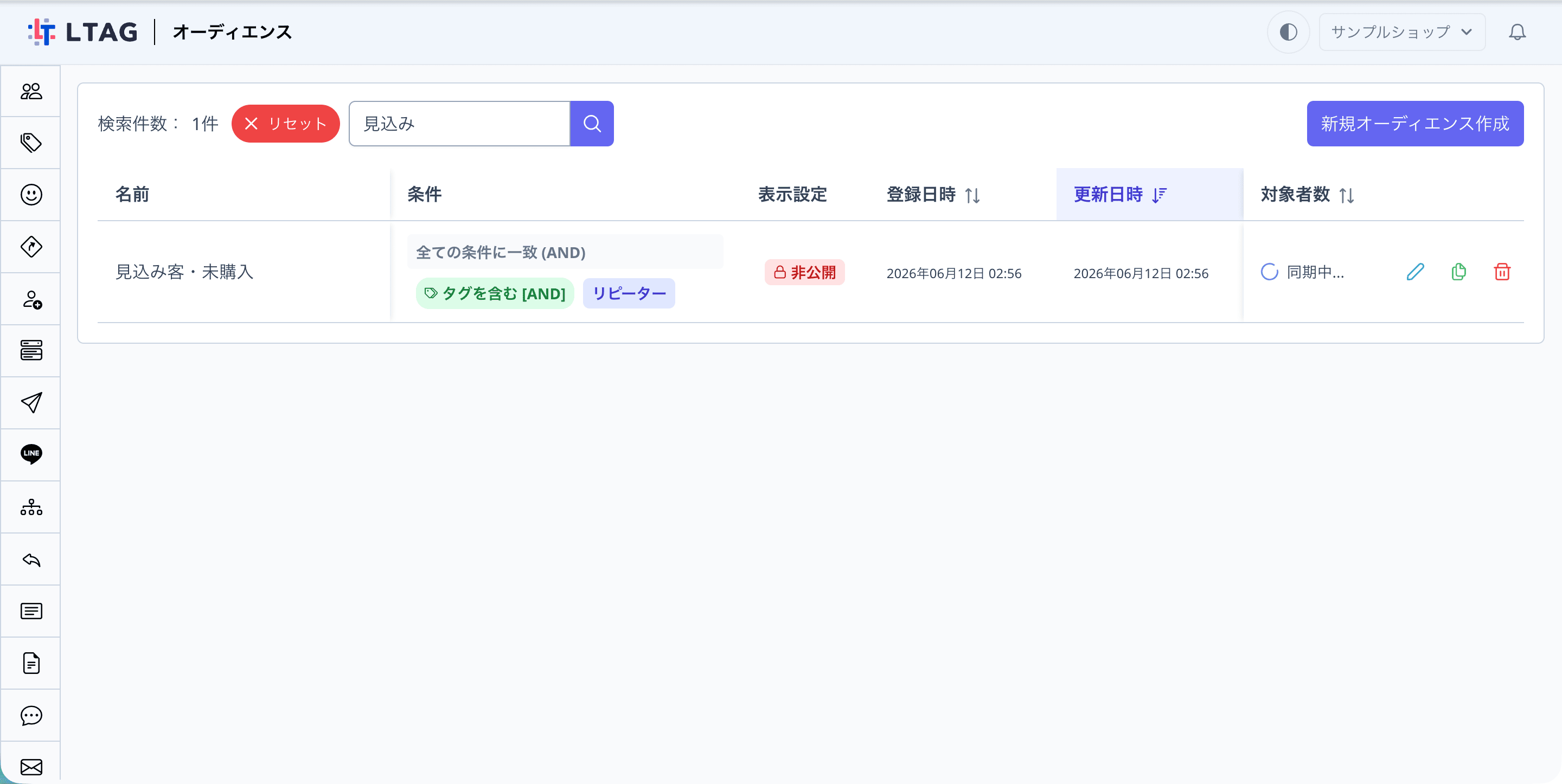
オーディエンス一覧が表示されます。一覧には「名前」「条件」「表示設定」「登録日時」「更新日時」「対象者数」が表示され、「条件」列で各オーディエンスの条件の組み合わせを確認できます。
「新規オーディエンス作成」をクリックします
「オーディエンス新規作成」のダイアログが開きます。

名前と条件を設定する
「名前」を入力します
あとから見て対象がわかる名前にしましょう(例:「見込み客・未購入」「20代・東京」)。
条件を設定します
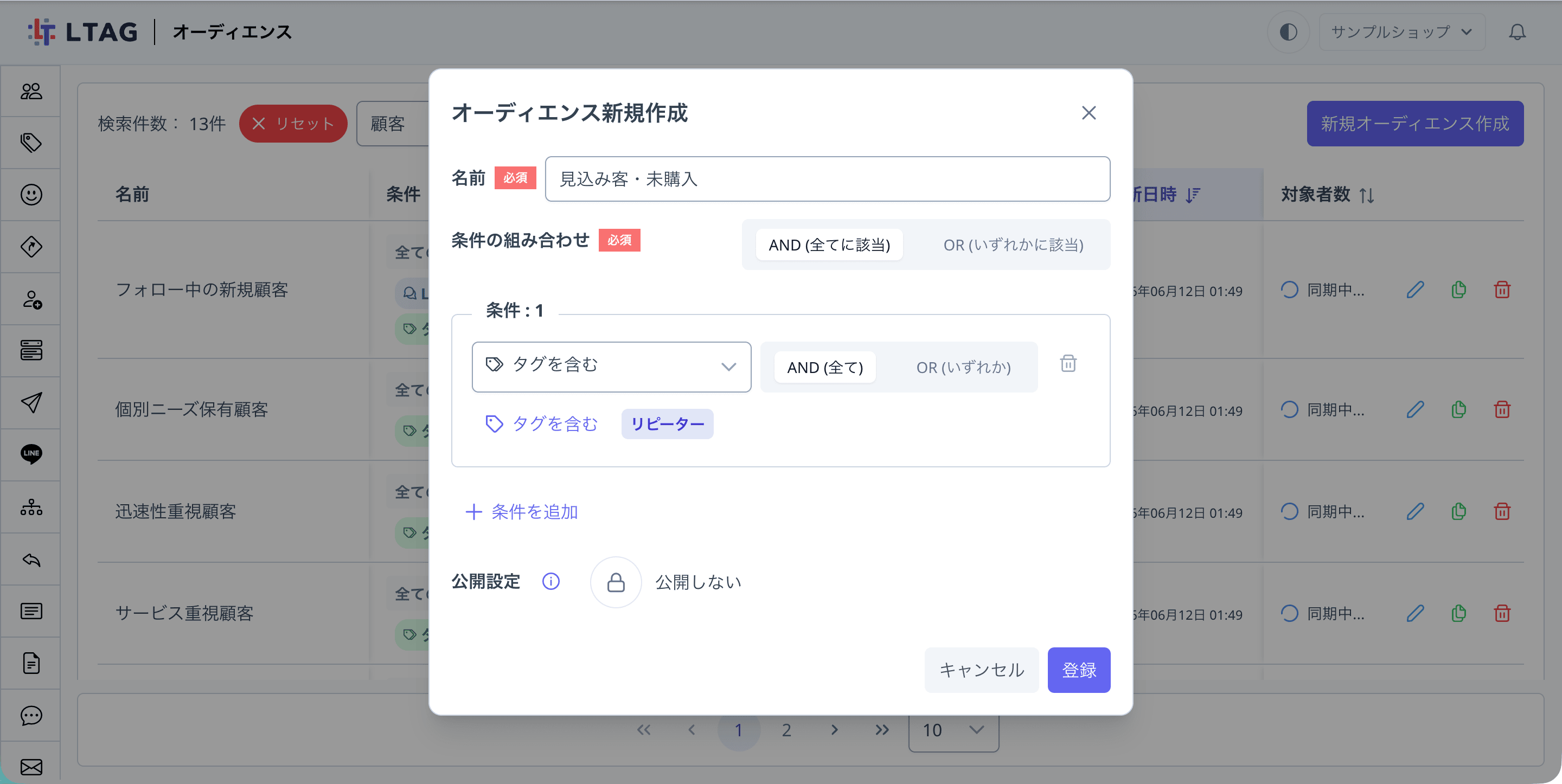
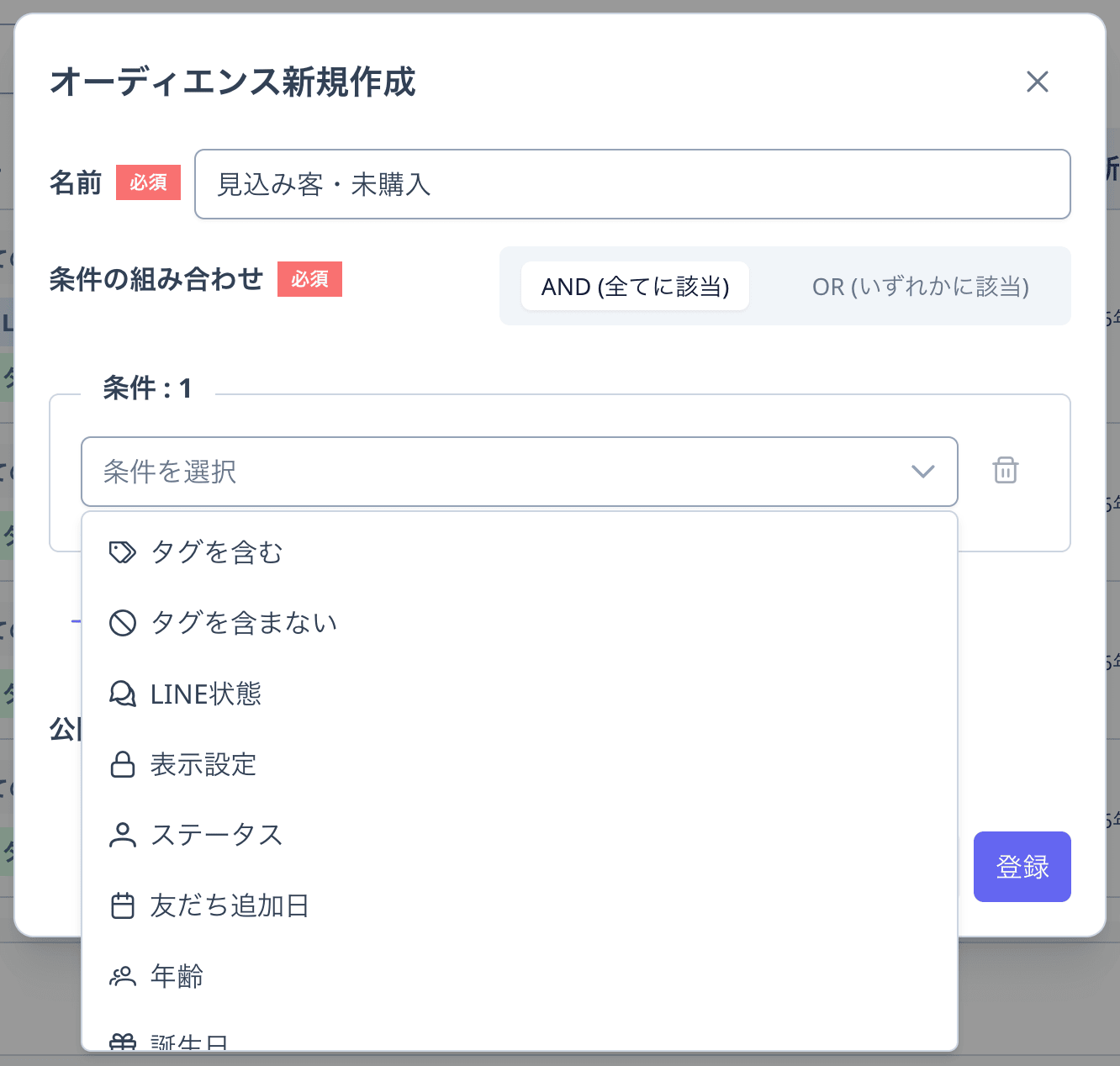
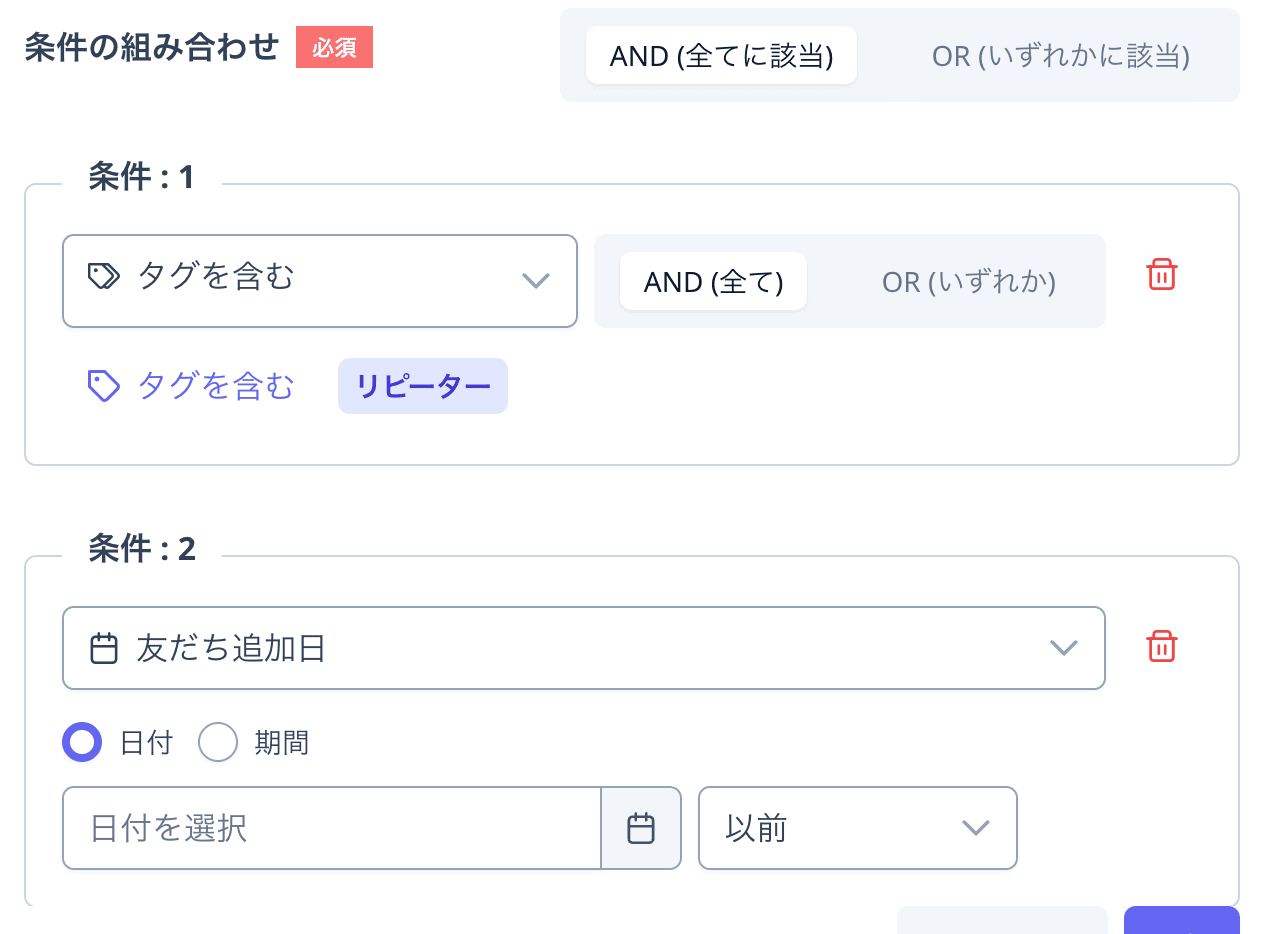
「条件 : 1」のパネルで「条件を選択」を開き、条件タイプを選びます。条件は「条件を追加」で最大5つまで組み合わせられます。
| 条件タイプ | 絞り込める内容 |
|---|---|
| タグを含む | 選択したタグが付いている友だち(タグは1条件につき5つまで)。複数タグは「AND (全て)」「OR (いずれか)」を選べます。 |
| タグを含まない | 選択したタグが付いていない友だち。こちらも AND / OR を選べます。 |
| LINE状態 | 「フォロー中」「ブロック中」「未確認」で絞り込みます。 |
| ステータス | 友だちの承認状態(「承認」「非承認」「未確認」)で絞り込みます。 |
| 友だち追加日 | 「日付(以前/以降)」または「期間」で絞り込みます。 |
| 年齢 | 「年代(10代〜90代)」「年齢(◯歳〜◯歳)」「年度年齢」から選びます。本日時点の満年齢で計算されます。 |
| 誕生日 | 「誕生月」「今日が誕生日」「誕生日の◯日前」から選びます。 |
| 表示設定 | 友だちの公開状態(「公開中」「非公開」)で絞り込みます(求人機能を利用中のチャネルのみ表示されます)。 |
「条件の組み合わせ」で AND / OR を選択します
条件を2つ以上設定した場合、ダイアログ上部の「条件の組み合わせ」で全体の判定方法を選びます。
- AND (全てに該当) — すべての条件に当てはまる友だちだけが対象になります。
- OR (いずれかに該当) — いずれか1つでも当てはまる友だちが対象になります。
必要に応じて「公開設定」を設定します
メンバー機能を利用中のチャネルでは「公開設定」が表示されます。メンバーには、公開中のオーディエンスと、メンバーに割り当てられたオーディエンスだけが表示されます。メンバーが閲覧できる友だちの範囲も、割り当てられたオーディエンスで制御できます。
保存と確認
「登録」をクリックして保存します
保存すると対象者の集計が自動で始まり、一覧の「対象者数」に反映されます。集計中は同期中の表示になり、完了すると人数が表示されます。
対象者を確認します
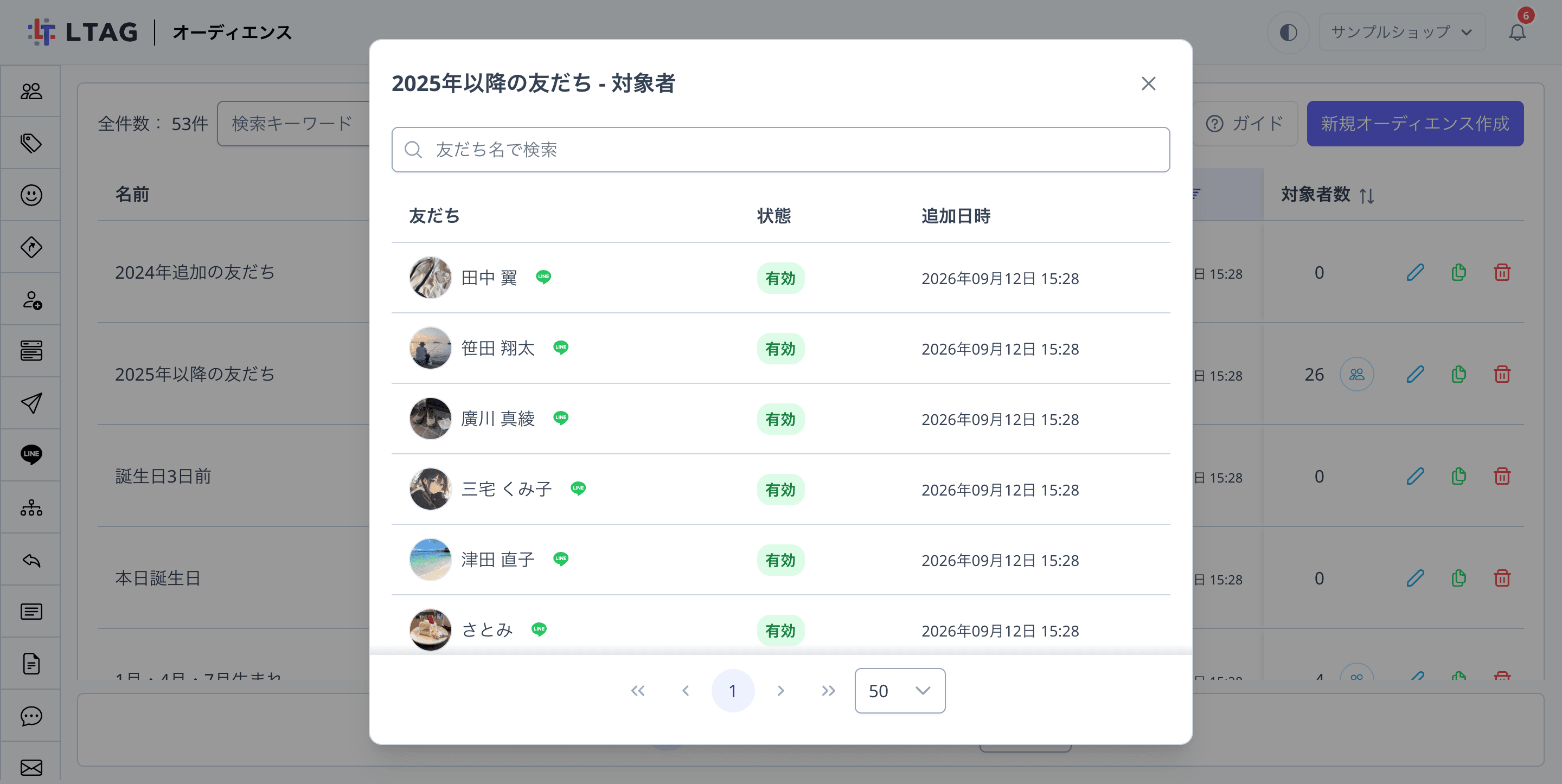
一覧の「対象者数」の横にある確認ボタンをクリックすると、そのオーディエンスに該当している友だちの一覧がダイアログで表示されます。ボタンは対象者が1人以上いる行にのみ表示されます。

一覧では、各友だちの「状態」(有効/ブロック/未確認)と「追加日時」を、新しく追加された順で確認できます。上部の検索欄に友だちの名前などを入力すると、その場で絞り込めます。
友だち一覧からも確認できます
友だち一覧画面の「オーディエンス」フィルターで作成したオーディエンスを選ぶと、対象の友だちを友だち一覧の画面でも確認できます。
対象者数の自動更新
オーディエンスの対象者は、次のタイミングで自動的に更新されます。手動での更新操作は不要です。
- タグの変化:友だちにタグが付与・解除されると、その友だちのオーディエンス所属が自動で再計算されます(フォーム回答・自動応答・手動操作のいずれでも同じです)。
- オーディエンスの保存・複製:条件を変更して保存すると、全体の対象者が再集計されます。
- 毎日の再計算:「年齢」「誕生日」など日付で変わる条件を含むオーディエンスは、毎日深夜に自動で再集計されます。
- リッチメニューへの反映:オーディエンスをリッチメニューの表示対象にしている場合、対象者の変化に合わせてメニューの表示も更新されます。
オーディエンスの活用先
作成したオーディエンスは、次の機能で配信先・表示対象として選択できます。
| 機能 | 使われ方 |
|---|---|
| メッセージ配信 | 「配信対象」で「絞り込み」を選び、オーディエンスを指定します。選択時に対象人数が表示されます。 |
| ステップ配信 | 開始条件・分岐条件で「オーディエンスを含む」「オーディエンスを含まない」を指定できます。 |
| リッチメニュー | 表示対象のオーディエンスを指定し、特定の友だちにだけ別のメニューを表示できます。 |
| メンバー管理 | メンバーにオーディエンスを割り当て、閲覧できる友だちの範囲を制御できます。 |
| 友だち一覧 | 「オーディエンス」フィルターで対象者をその場で確認できます。 |
よくある質問
タグとオーディエンスはどちらを先に作ればよいですか?
対象者数が「0」または更新されません。
条件は6つ以上設定できますか?
項目の回答(例:都道府県)で絞り込めますか?
オーディエンスを削除すると友だちやタグも消えますか?
困ったときは公式LINEからお気軽にお問い合わせください(相談無料)。
他にもアップデート情報等の有益な情報を配信しています。