

N:Nメッセージの使い方 — 応募者との1:1チャットとグループチャット
N:Nメッセージ画面では、案件に応募した友だちと個別にやり取りする1:1のチャットを基本に、複数の友だちと1つのトークルームでやり取りするグループチャットも管理できます。このガイドでは、それぞれの使いかたを説明します。
N:Nメッセージとは
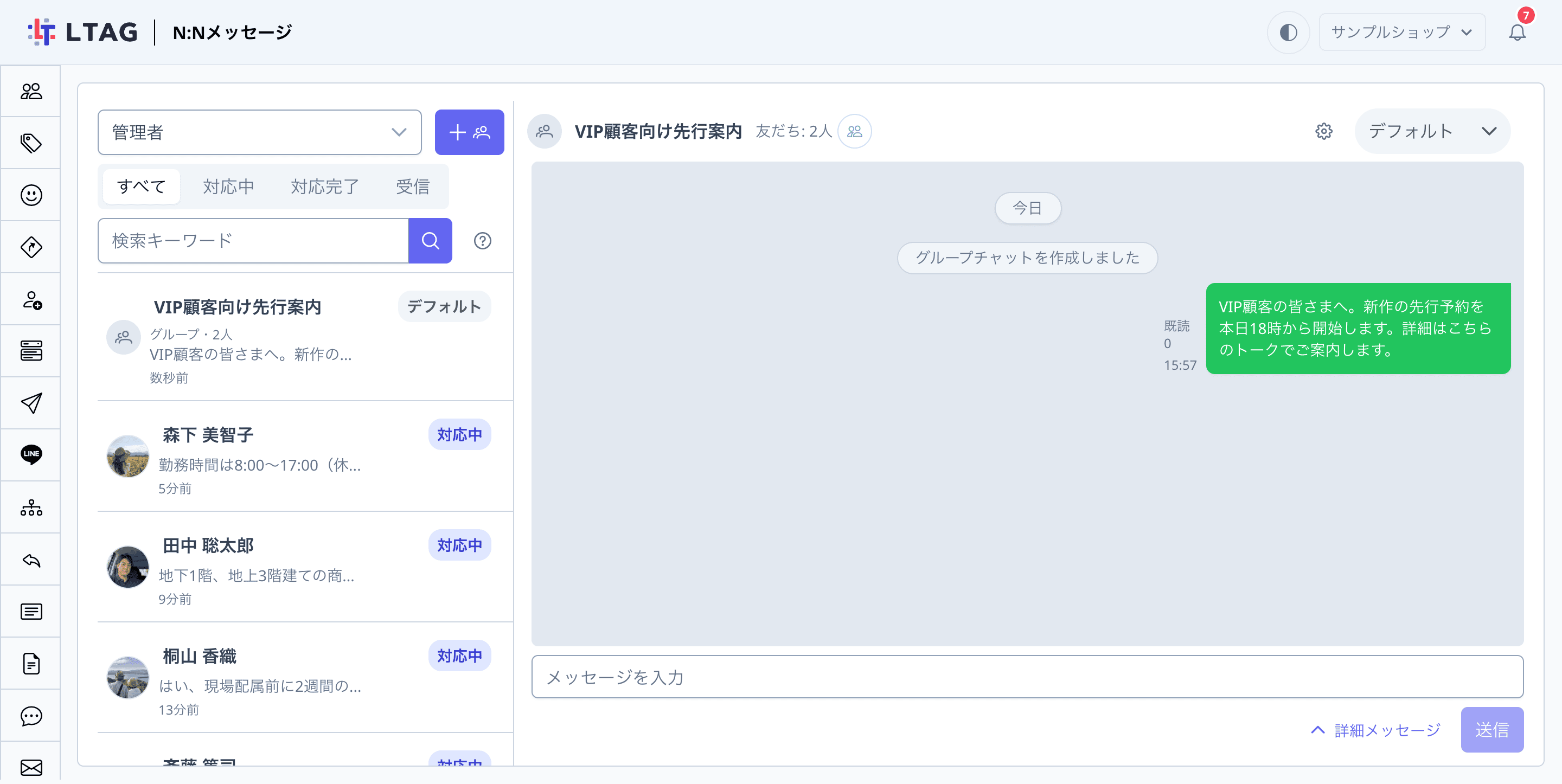
N:Nメッセージは、友だちと管理画面上でやり取りできるチャットを管理する画面です。中心となるのは、案件に応募した友だちと個別にやり取りする1:1のチャットです。サイドバーの「N:Nメッセージ」から開き、画面の左側にチャットルームの一覧、右側に選択したチャットルームのメッセージ履歴と入力欄が表示されます。
チャットルームには2つの種類があります。
1:1のチャット
友だちが案件に応募し、発注元または管理者が「採択」すると自動で作成される、友だちと発注元(または管理者)との個別チャットです。採択した応募者と個別にやり取りできます。
グループチャット
オーディエンスを単位に作成するトークルームです。オーディエンスに登録されている友だち全員が参加し、管理者・発注元・友だちの全員が同じ履歴を共有します。
どちらのチャットも、友だちはLINEに届く通知メッセージのボタンからトークルームを開いて参加します(詳しくは「友だちにはどう見えますか?」を参照)。
前提条件
- 1:1のチャットを利用するには: 案件情報を登録し、応募してきた友だちを「採択」しておく必要があります(案件情報は「案件登録」画面で管理します)。発注元ごとに応募者を管理する場合は、「管理権限設定」で発注元のメンバーを登録しておきます。
- グループチャットを作成するには: 参加させる友だちをまとめた「オーディエンス」を先に作成しておく必要があります(オーディエンス画面で作成できます)。発注元ごとのグループチャットを作成する場合は、「管理権限設定」で発注元のメンバーを登録し、オーディエンスを割り当てておきます。
- グループチャットの作成・編集・削除には、チャットルームの全件編集権限が必要です(担当範囲のみを編集できる権限では、作成ボタンは表示されません)。
画面の見かた — チャットルーム一覧
左側の一覧には、チャットルームが最後のメッセージが新しい順に並びます。新しいやり取りがあったルームは自動的に上に移動します。1:1のチャットには友だちの名前が、グループチャットには「グループ・〇人」と参加人数が表示されます。
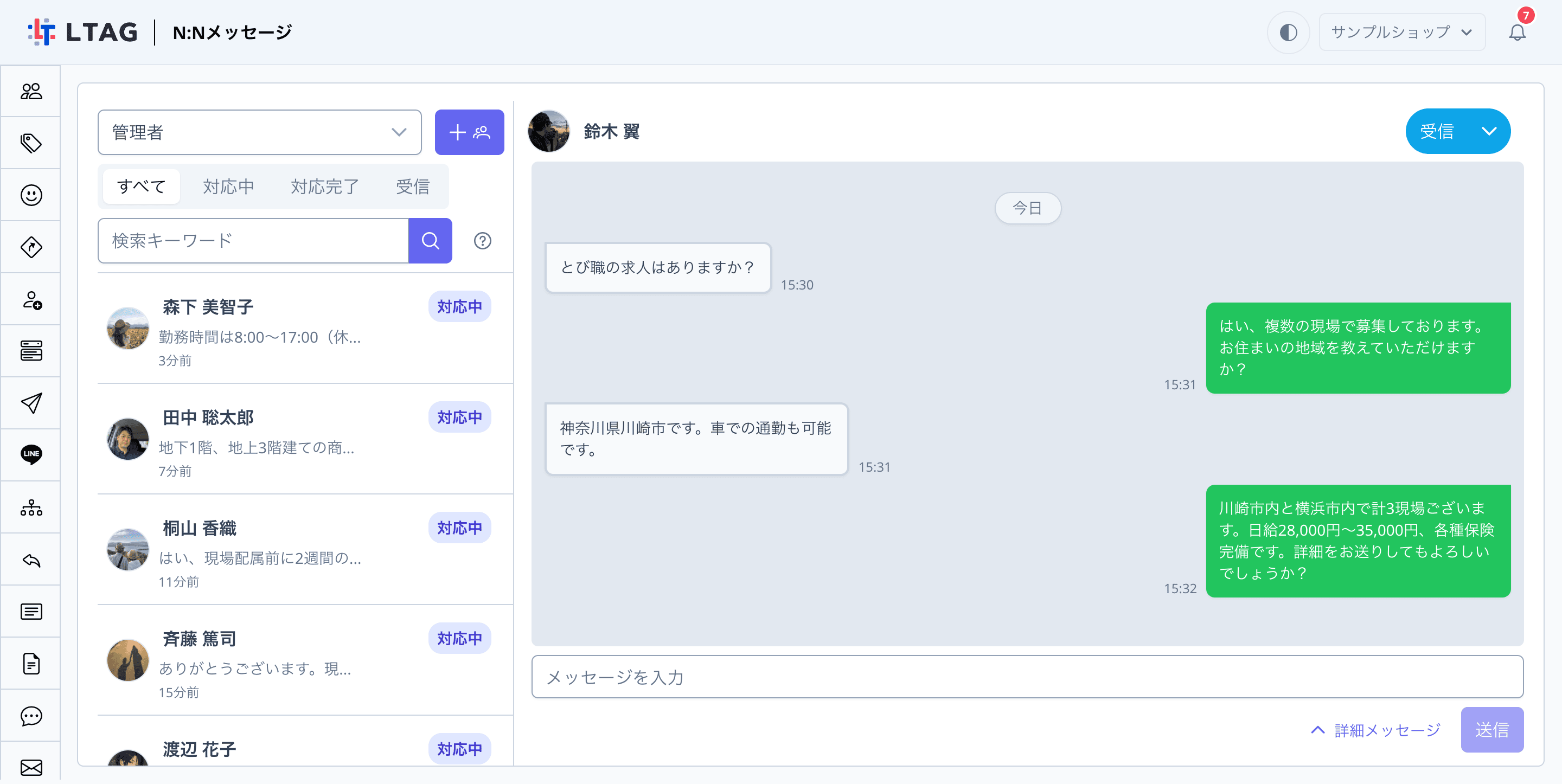
一覧の上部では、表示するチャットルームを絞り込めます。
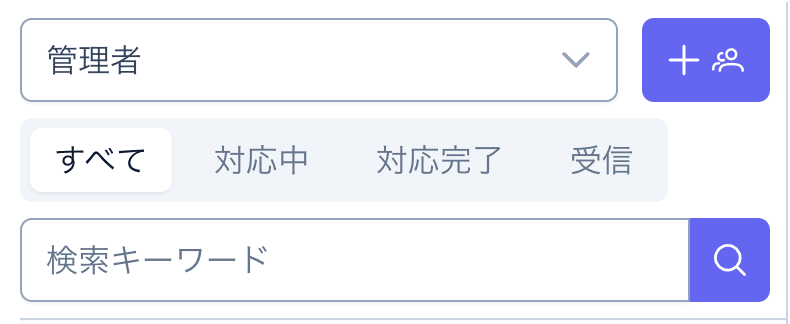
- 発注元の切り替え: 発注元を選択すると、その発注元が管理するチャットルームだけが表示されます。「管理者」を選ぶと、発注元に属さないチャットルームが表示されます(発注元が登録されていない場合、この欄は表示されません)。
- ステータスで絞り込み: 「すべて」「対応中」「対応完了」「受信」から選択します。
- キーワード検索: 「検索キーワード」に入力すると、友だちの名前やチャットルーム名で検索できます。
- リセット: 絞り込み中に表示される「リセット」ボタンで条件をクリアできます。
1:1のチャット
基本N:Nメッセージの基本となる使いかたです。案件に応募した友だちと、発注元(または管理者)が1対1でやり取りします。
1:1のチャットが作成されるしくみ
1:1のチャットは、この画面から手動で作成するものではなく、案件の応募を採択したときに自動で作成されます。
- 1友だちが案件に応募します。
- 2「案件登録」の案件詳細(募集ステータス)画面で、応募者の一覧が「応募済み」として表示されます。
- 3応募者の行にある「採択」ボタンをクリックします。
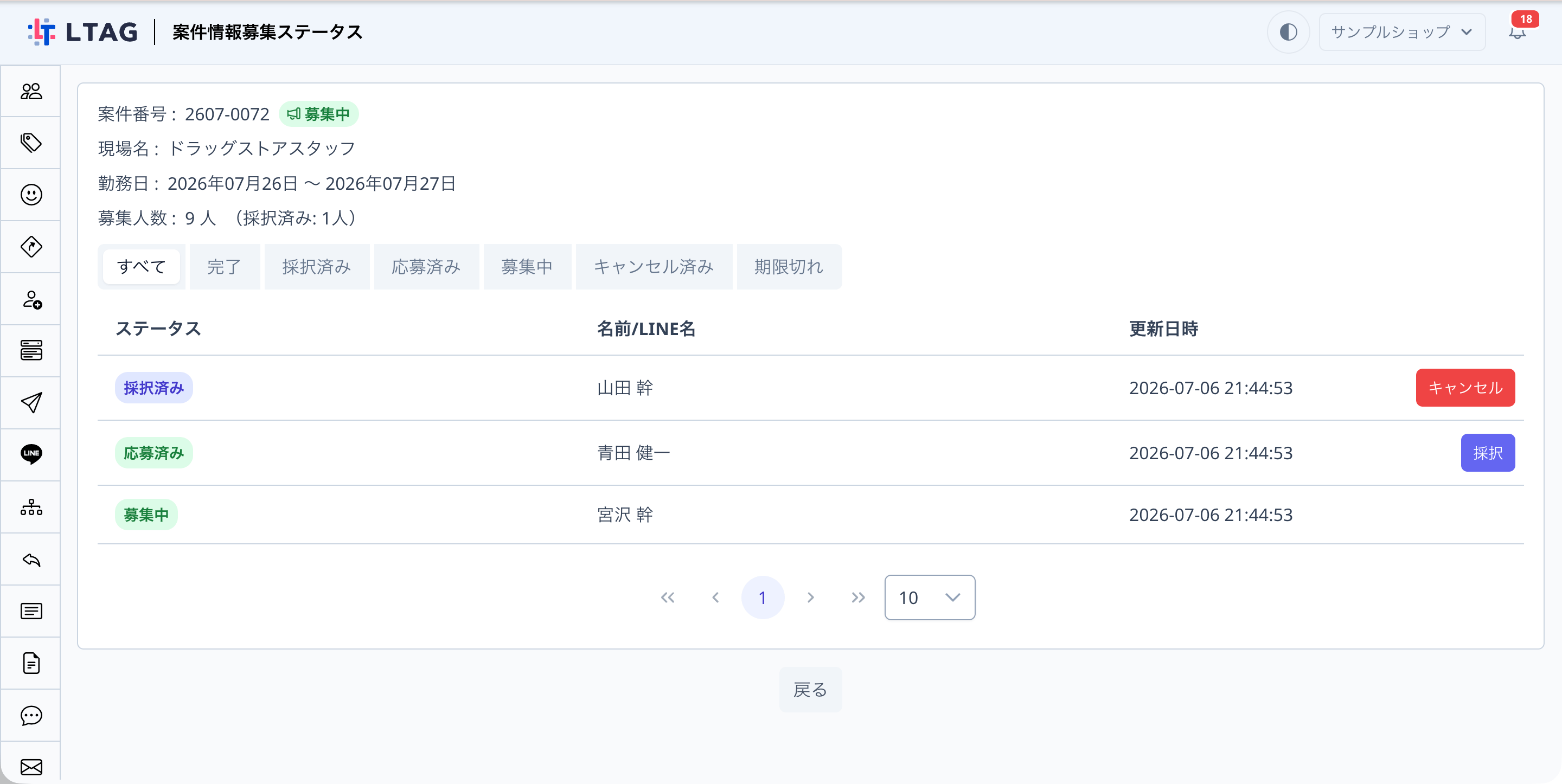
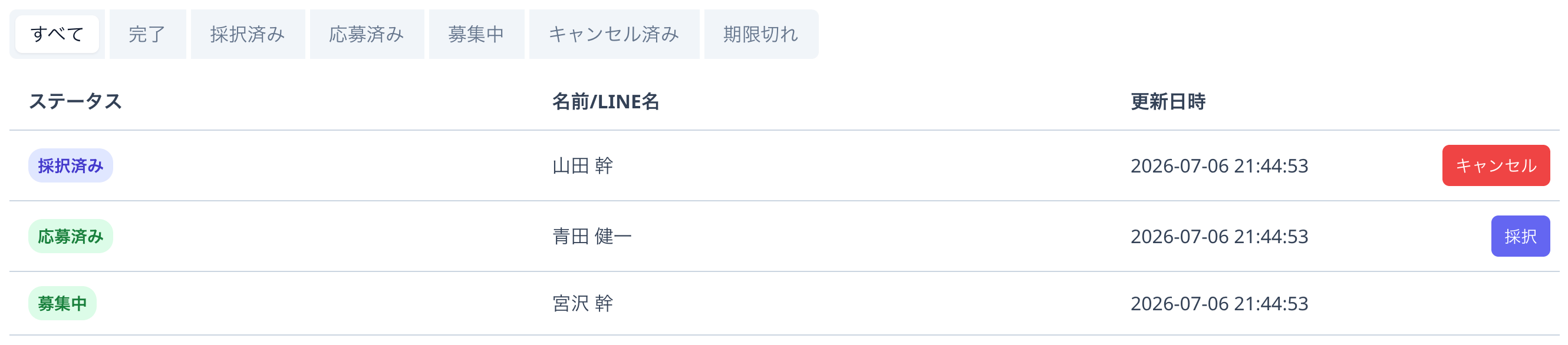
「応募を採択しますか?」と確認が表示され、「採択する」をクリックすると応募者に通知が送信されます。このとき、採択した応募者と発注元(または管理者)との1:1のチャットがN:Nメッセージ画面に自動で作成されます。
メッセージを送信する
一覧から1:1のチャットを選択すると、右側にメッセージ履歴が表示されます。入力欄にメッセージを入力し、「送信」をクリックします。メッセージが履歴に追加され、友だちのLINEに新着をお知らせする通知メッセージが届きます。友だちからの返信は同じトークルームに届きます。
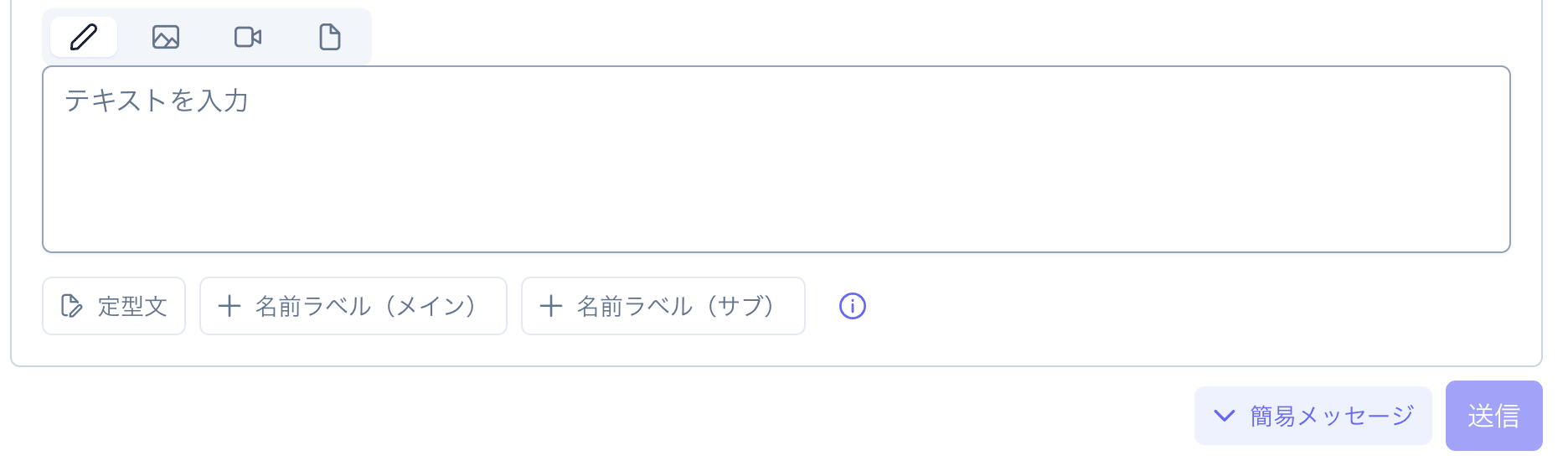
「詳細メッセージ」をクリックすると入力欄が切り替わり、テキストのほかに画像・動画・ファイルを送信できます。「定型文」から作成済みの定型文を挿入したり、「名前ラベル」で友だちの名前をメッセージに差し込んだりすることもできます。「簡易メッセージ」をクリックすると元のテキスト入力に戻ります。
対応ステータスで管理する
チャットルームごとに対応ステータスを設定して、対応の進捗を管理できます。
| ステータス | 意味 |
|---|---|
| デフォルト | 初期状態(まだやり取りがない、または整理前の状態) |
| 受信 | 友だちから新しいメッセージが届いた状態(1:1のチャットでは自動で設定されます) |
| 対応中 | スタッフが対応している最中 |
| 解決済み | 対応が完了した状態(一覧の絞り込みでは「対応完了」) |
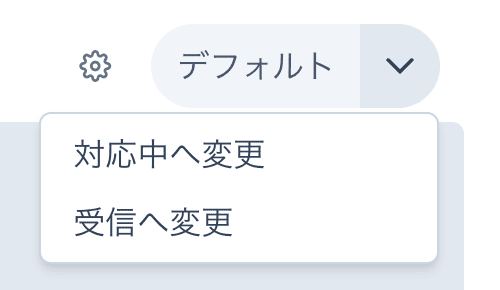
ステータスは、チャットルームを開いた右上のステータスボタンから変更します。ボタンの「∨」を開くと「対応中へ変更」「受信へ変更」など、現在のステータスに応じた選択肢が表示されます。
グループチャット
1つのトークルームで、オーディエンスに登録された複数の友だちとまとめてやり取りする使いかたです。管理者や発注元のメンバーが送ったメッセージは参加中のすべての友だちに届き、友だちどうしの投稿も同じトークルームで共有されます。
グループチャットを作成する
一覧の右上にある「+」ボタンをクリックします
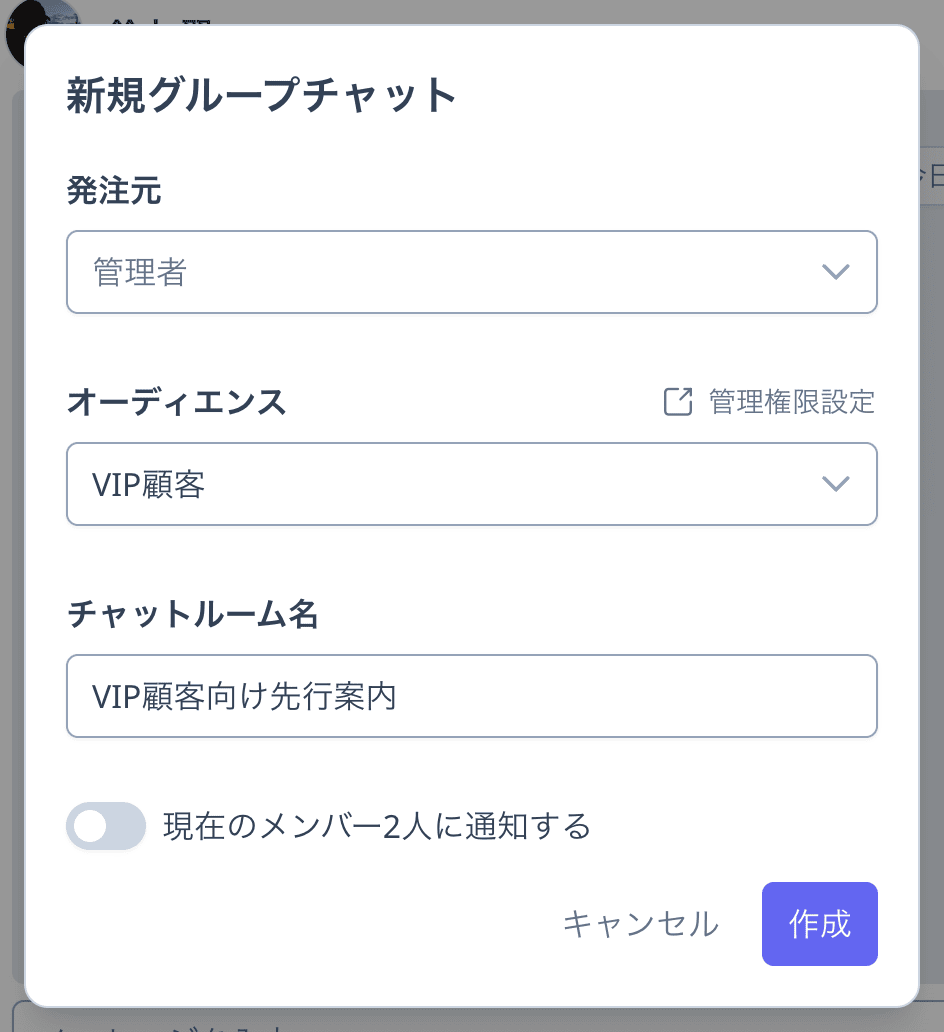
「新規グループチャット」ダイアログが開きます。

各項目を設定します
| 項目 | 内容 |
|---|---|
| 発注元 | このグループチャットを管理する発注元を選択します。「管理者」のままにすると、管理者が直接管理するグループチャットになります。 |
| オーディエンス | 参加する友だちの範囲をオーディエンスで指定します。発注元を選択した場合は、その発注元に割り当てられたオーディエンスだけが選択肢に表示されます。 |
| チャットルーム名 | 一覧や友だちへの通知に表示される名前です。 |
| 現在のメンバー〇人に通知する | オンにすると、オーディエンスに登録済みの友だち全員に、参加をお知らせするLINEメッセージが届きます。 |
「作成」をクリックします
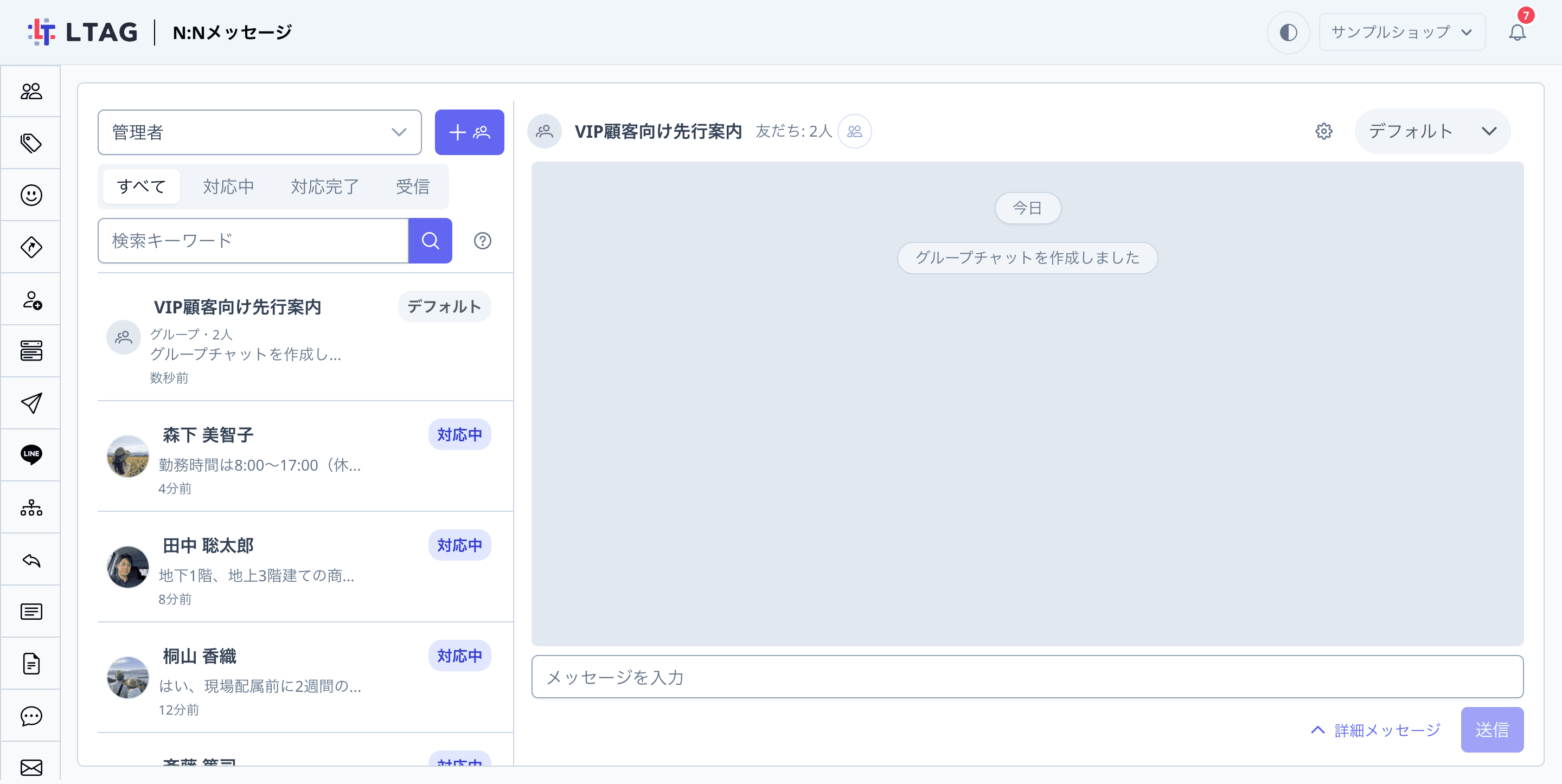
「グループチャットを作成しました。」と表示され、新しいグループチャットが一覧の先頭に追加されます。トークルームには「グループチャットを作成しました」というシステムメッセージが表示されます。
メッセージの送信
グループチャットへの送信手順は1:1のチャットと同じです。ヘッダーに「友だち: 〇人」と参加人数が表示され、送信したメッセージには既読数が表示されます。
グループチャットのメンバー
グループチャットのヘッダーにある「友だち: 〇人」の隣のボタンをクリックすると、参加中の友だちの一覧が表示されます。友だち名での検索もできます。
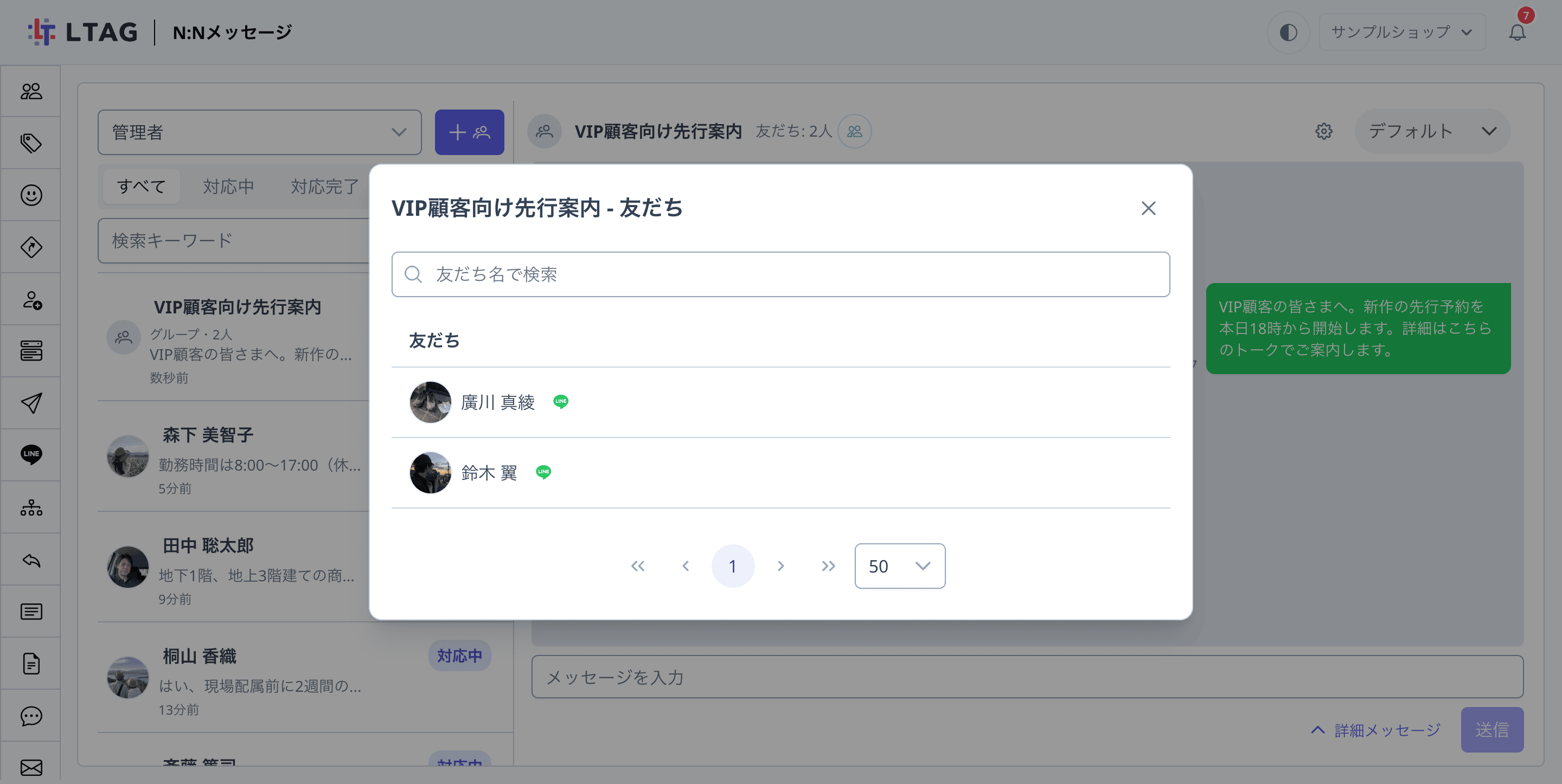
グループチャットの参加メンバーは、指定したオーディエンスの登録内容とつねに連動します。
- 友だちがオーディエンスに追加されると: 自動でグループチャットに参加し、参加をお知らせするLINEメッセージが届きます。トークルームには「〇〇さんが参加しました」と表示されます。
- 友だちがオーディエンスから外れると: グループチャットからも退出し、トークルームに「メンバーが退室しました」と表示されます。退出した友だちの過去のメッセージは、名前が「退室したユーザー」に置き換わります。
新しい友だちがグループに参加したときは、管理画面で通知を受け取れます。通知のオン・オフは「通知設定」の「グループチャット新規参加」で切り替えられます。

グループチャットを編集・削除する
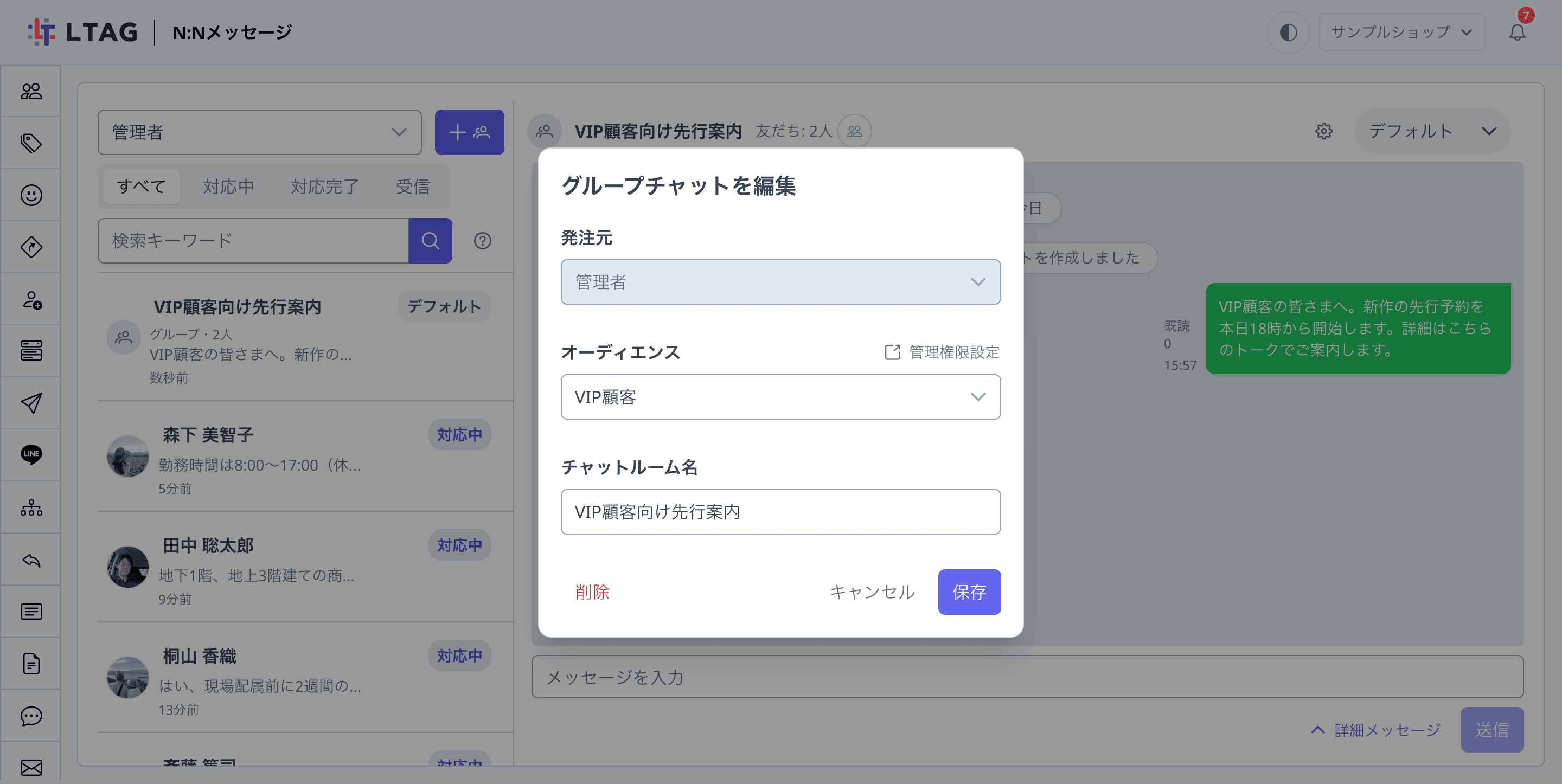
グループチャットを開いた右上の歯車ボタンから「グループチャットを編集」ダイアログを開けます。チャットルーム名とオーディエンスを変更できます(発注元は変更できません)。
友だちにはどう見えますか?
友だちの参加と閲覧は、1:1のチャット・グループチャットのどちらも、すべてLINE上で完結します。
- 開始・参加時: 「トークルームを開けます」というメッセージと、トークルームを開くボタンがLINEに届きます(グループチャットでは「グループチャットに参加しました。」と表示されます)。
- 新着時: 管理者・発注元・他の友だちがメッセージを送ると、「新着メッセージが届きました」という通知メッセージがLINEに届き、「メッセージを確認する」ボタンからトークルームを開けます。
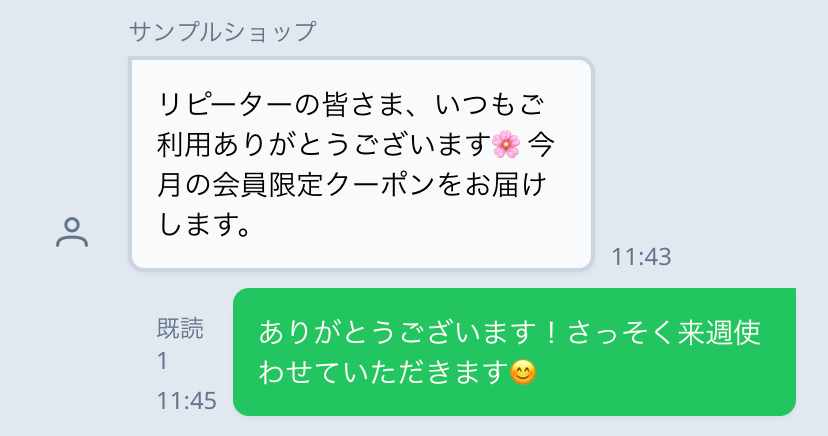
- トークルーム: 友だちはトークルームでメッセージの閲覧と投稿ができます。グループチャットでは、参加者の名前と投稿がトークルーム内の全員に表示されます。
よくある質問
1:1のチャットはどうやって作成しますか?
1:1のチャットの相手は誰になりますか?
グループチャットの友だちを追加・削除するには?
友だちどうしのメッセージは互いに見えますか?
送信すると有料メッセージを消費しますか?
同じオーディエンスでグループチャットをもう1つ作成できますか?
グループチャットを削除すると友だちに通知されますか?
困ったときは公式LINEからお気軽にお問い合わせください(相談無料)。
他にもアップデート情報等の有益な情報を配信しています。