

クイックリプライの使い方 — タップで返信できる選択肢ボタン
クイックリプライは、1:1トークで送るメッセージの下に表示される、タップするだけで返信できる選択肢ボタンです。友だちは文字を入力せずに答えられるため返信が届きやすくなり、届く回答の文面もそろいます。このガイドでは、メッセージに選択肢を付ける手順と、よく使う選択肢をテンプレートとして管理する方法を説明します。
クイックリプライとは
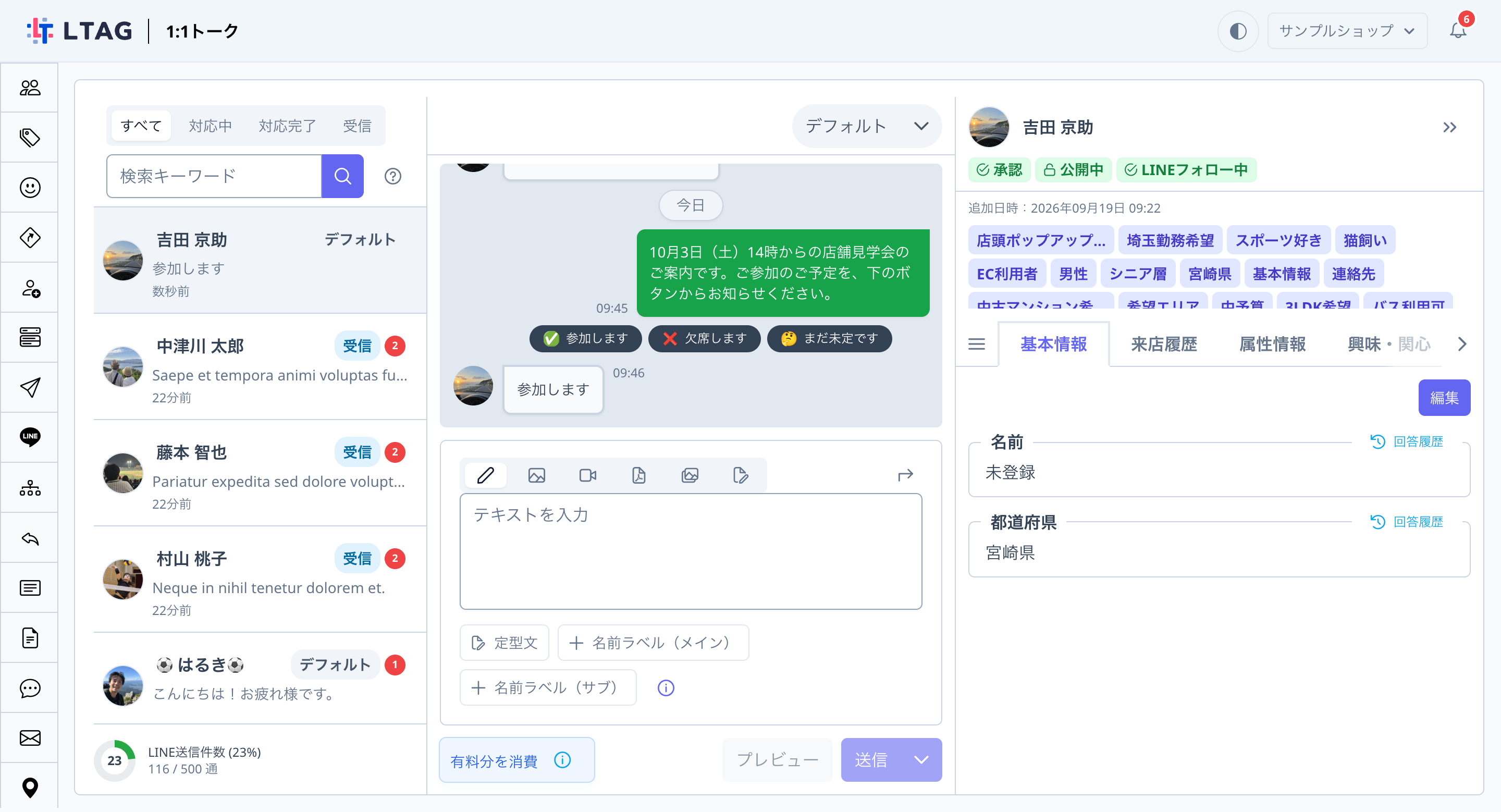
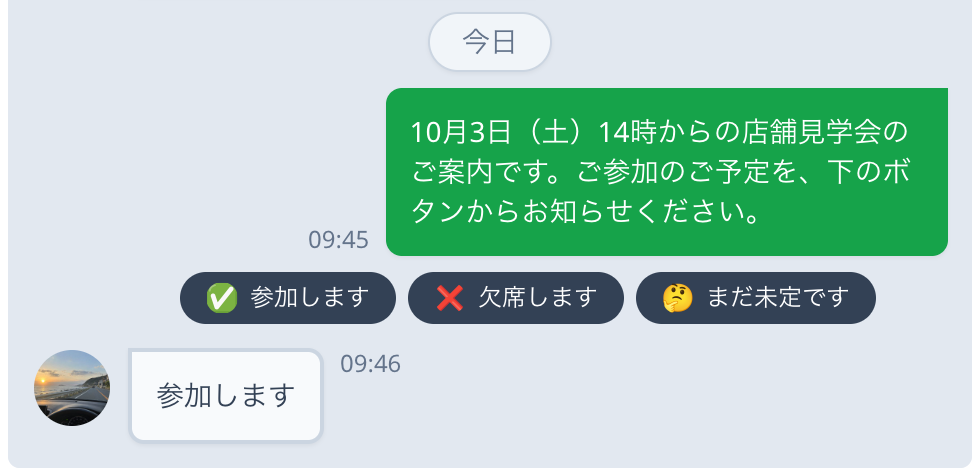
友だちがボタンをタップすると、あらかじめ決めておいたテキストが友だちの返信としてそのまま届くか、指定したURLが開きます。
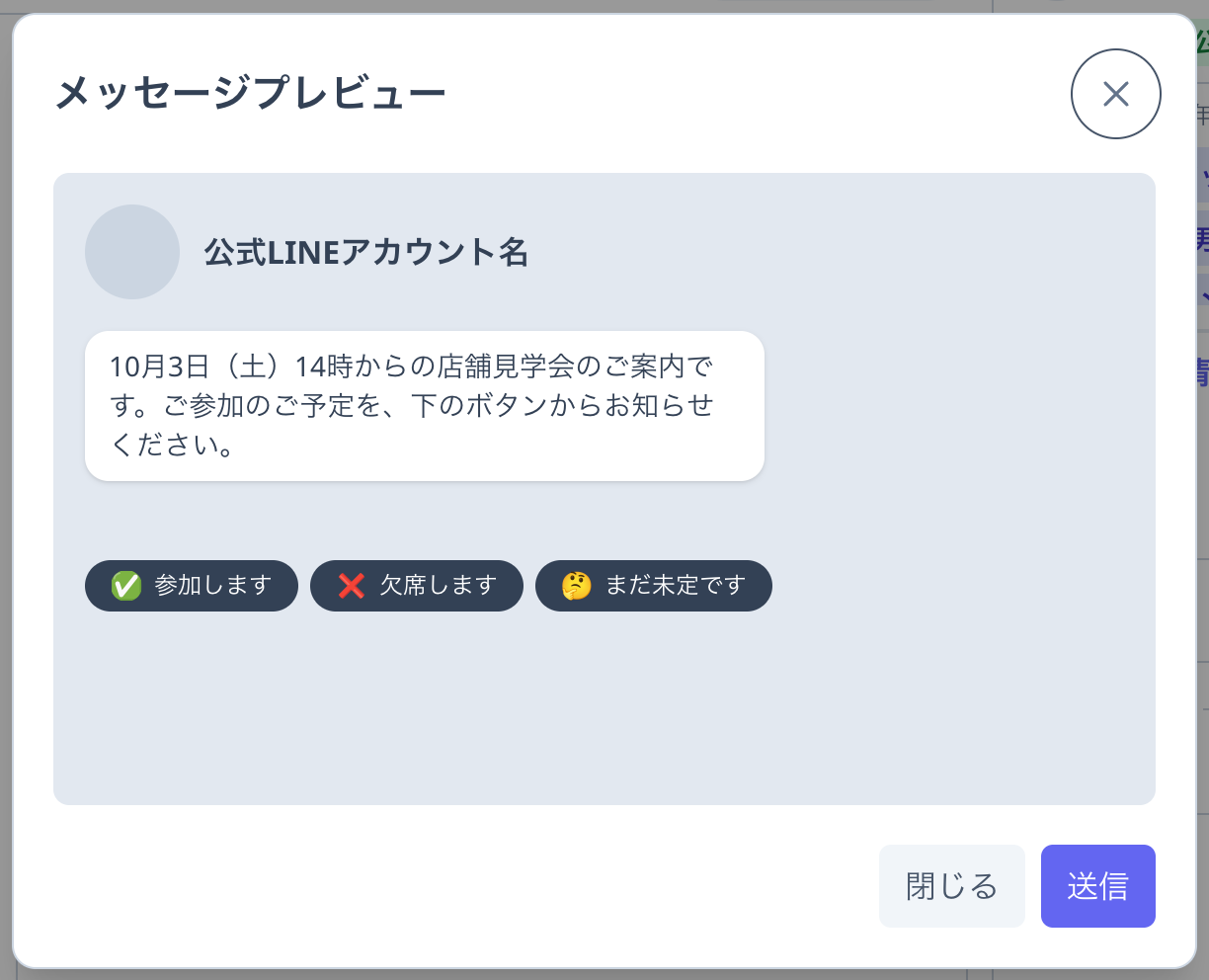
下の例では、見学会の案内に付けた 参加します欠席しますまだ未定です のうち、友だちが「参加します」をタップし、決めておいたテキストがそのまま届いています。送信したメッセージは、トークの履歴にも選択肢つきで残ります。
| できること | 内容 |
|---|---|
| 選択肢を付ける | 1つのメッセージに最大13件の選択肢ボタンを付けられます |
| 動作を選ぶ | ボタンごとに「テキストを送る」「URLを開く」のどちらかを設定できます |
| アイコンを付ける | 128種類のアイコンから選んで、ひと目で選びやすいボタンにできます |
| テンプレートにする | よく使う選択肢を保存して、次回から選ぶだけで使えます |
全体の流れ
メッセージに選択肢を付ける
1:1トークでクイックリプライを開きます
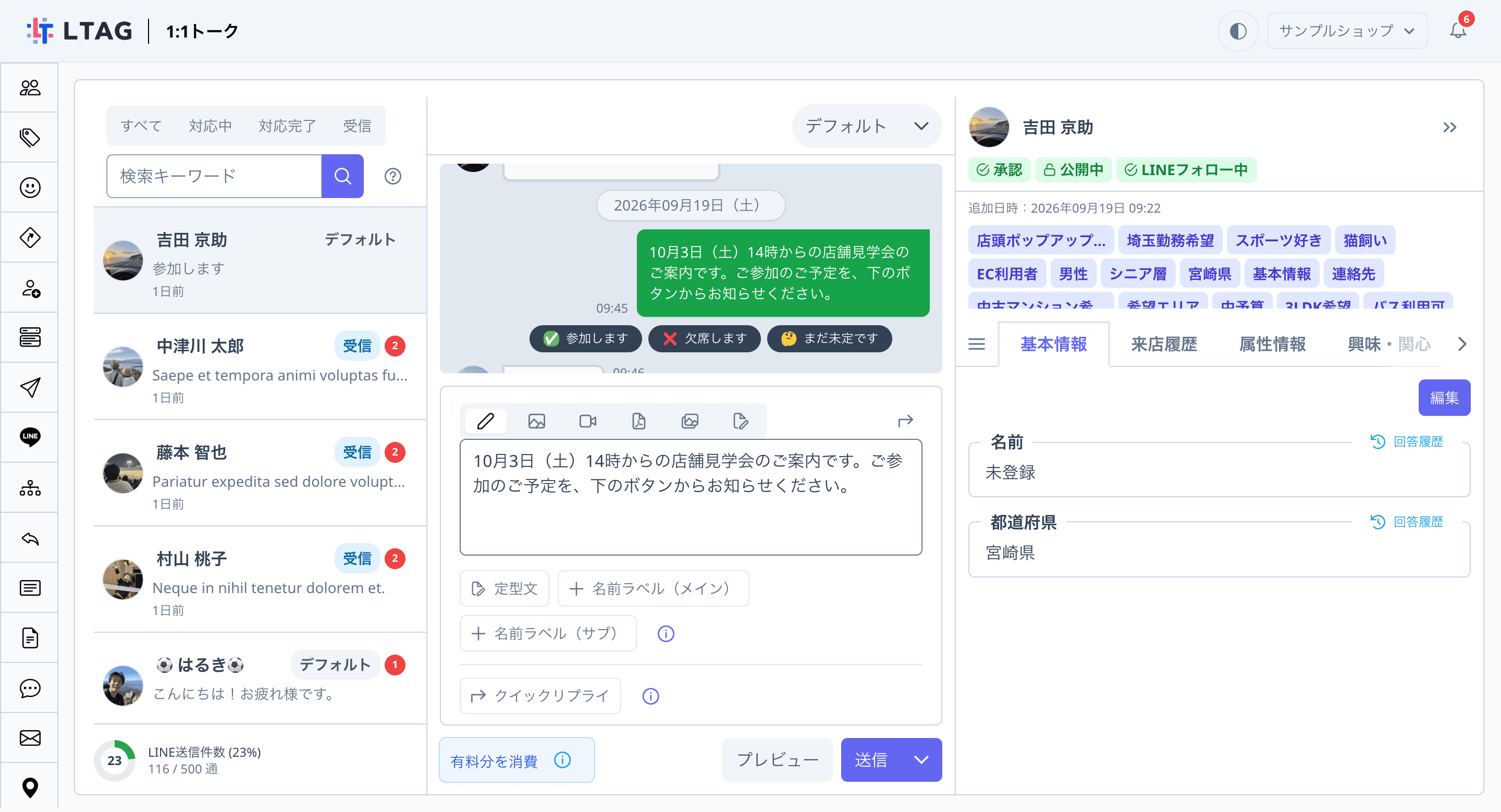
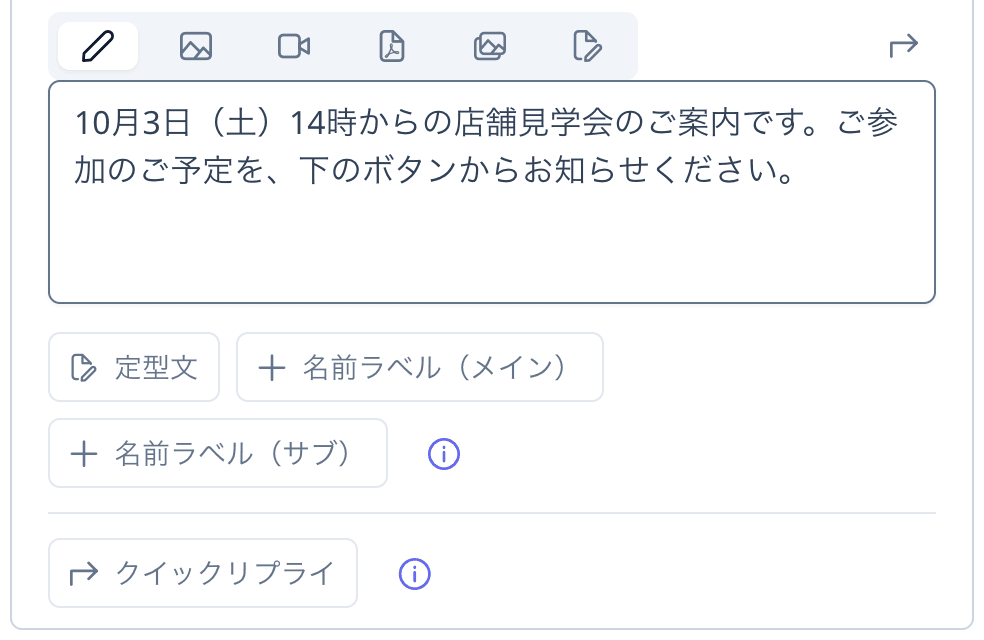
サイドバーの「1:1トーク」で友だちを選び、メッセージ入力欄に質問の本文を入力します。入力欄の右上にある矢印のアイコン(クイックリプライを設定)をクリックすると、入力欄の下に クイックリプライ ボタンが表示されます。このボタンをクリックすると、「クイックリプライを選択」ダイアログが開きます。
選択肢を作成します
ダイアログ上部で 手動で作成 を選び、選択肢を1行ずつ入力します。「選択肢を追加」で最大13件まで追加でき、左端のハンドル(横線アイコン)をドラッグすると並べ替えられます。下の「プレビュー」で、ボタンの見え方をその場で確認できます。
| 項目 | 内容 |
|---|---|
| アイコン | ボタンの左に表示するアイコンです(任意) |
| 表示名 | ボタンに表示する文言です(20文字まで) |
| 動作 | 「テキストを送る」または「URLを開く」を選びます |
| 送信するテキスト / URL | 「テキストを送る」の場合は友だちから届くテキスト(300文字まで)、「URLを開く」の場合はタップで開くURLを入力します |
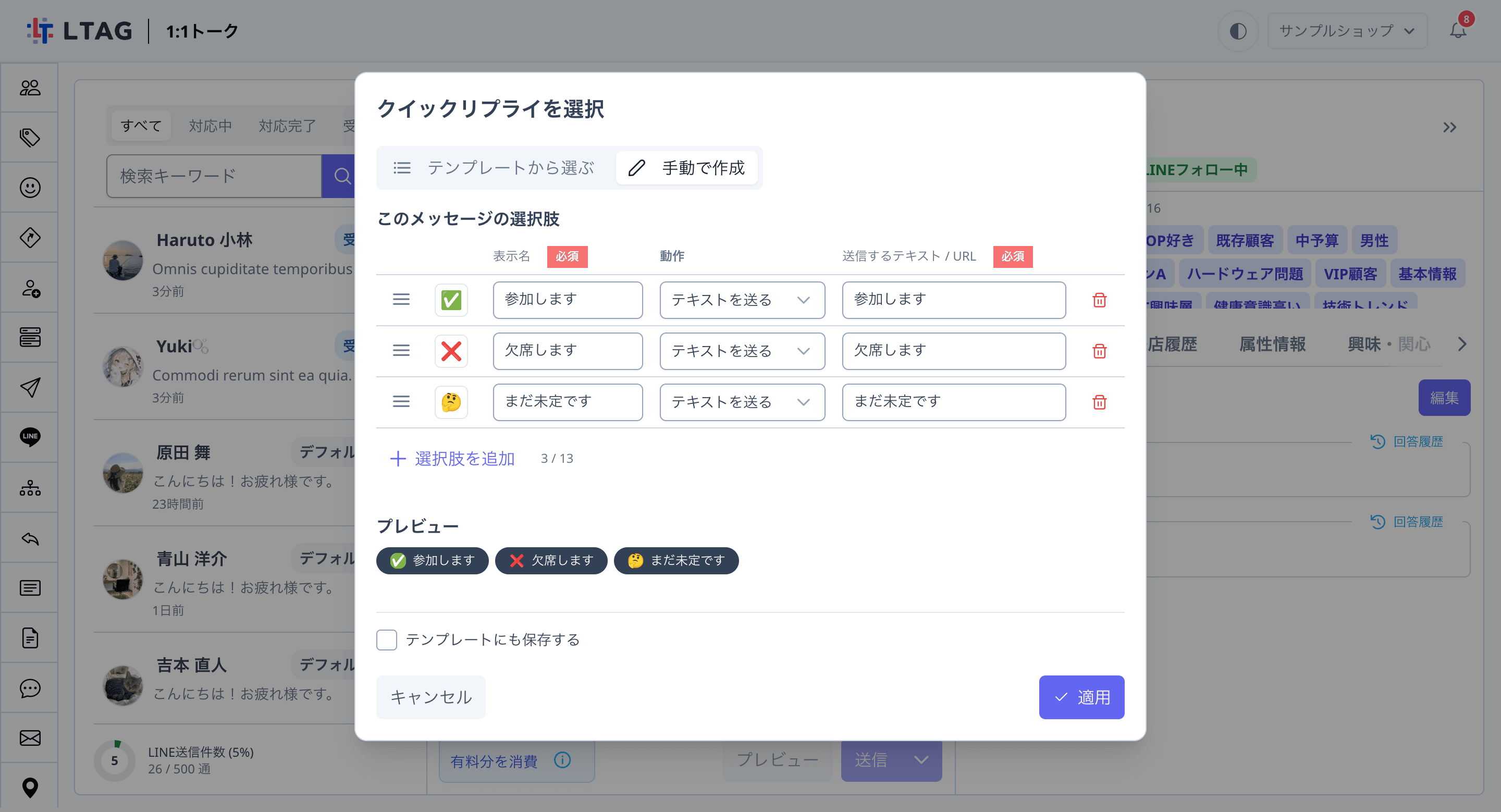
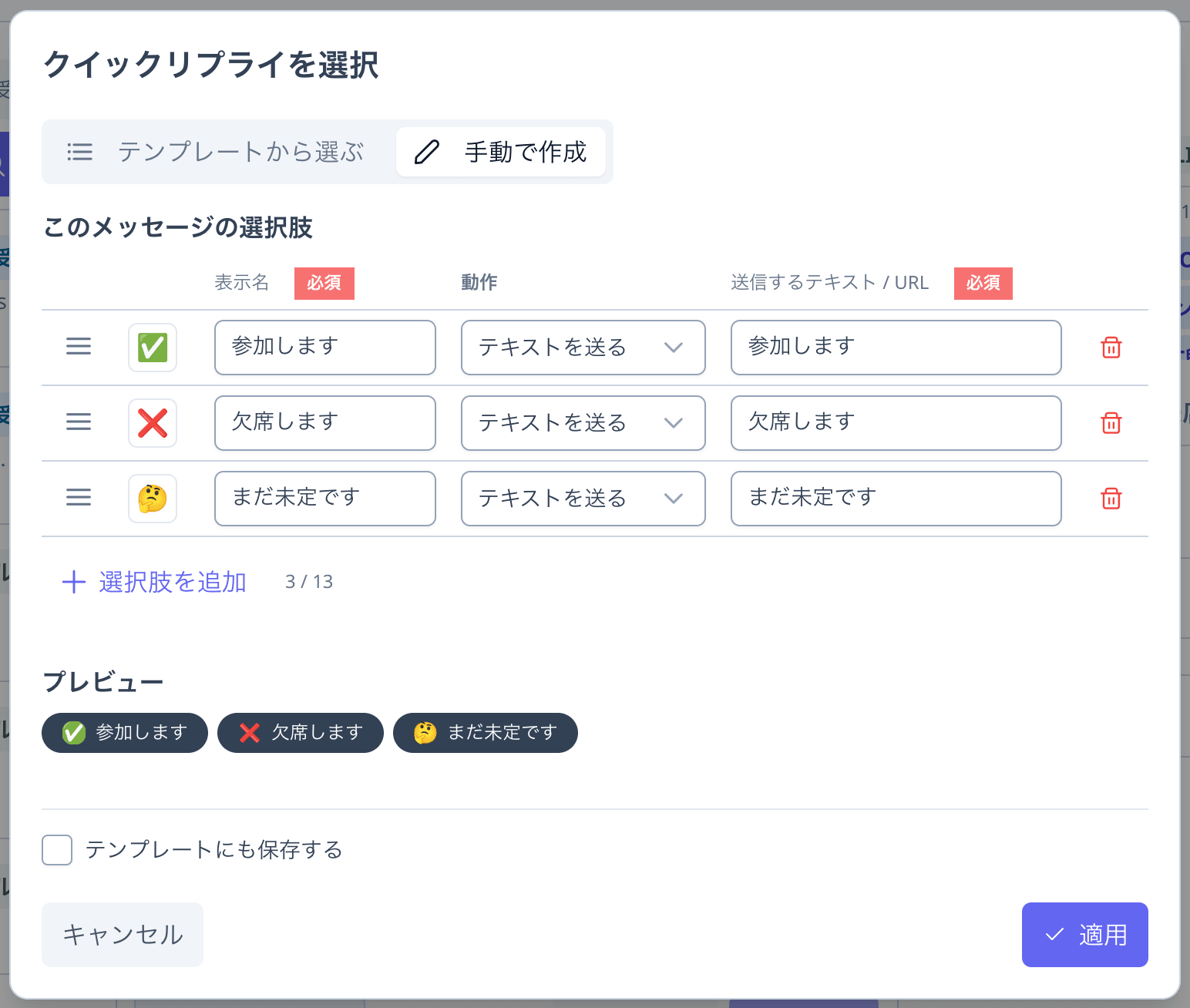
入力が終わったら 適用 をクリックします。メッセージ入力欄の下に、付けた選択肢がボタンの見た目で表示されます。鉛筆のアイコンで選択肢を編集し直し、ゴミ箱のアイコンで選択肢を外せます。
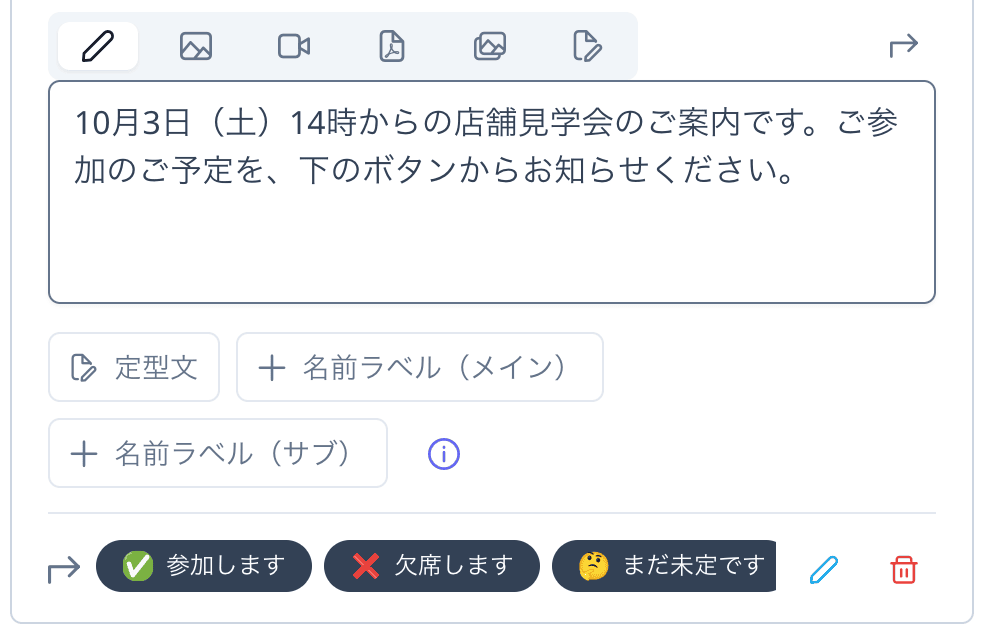
プレビューを確認して送信します
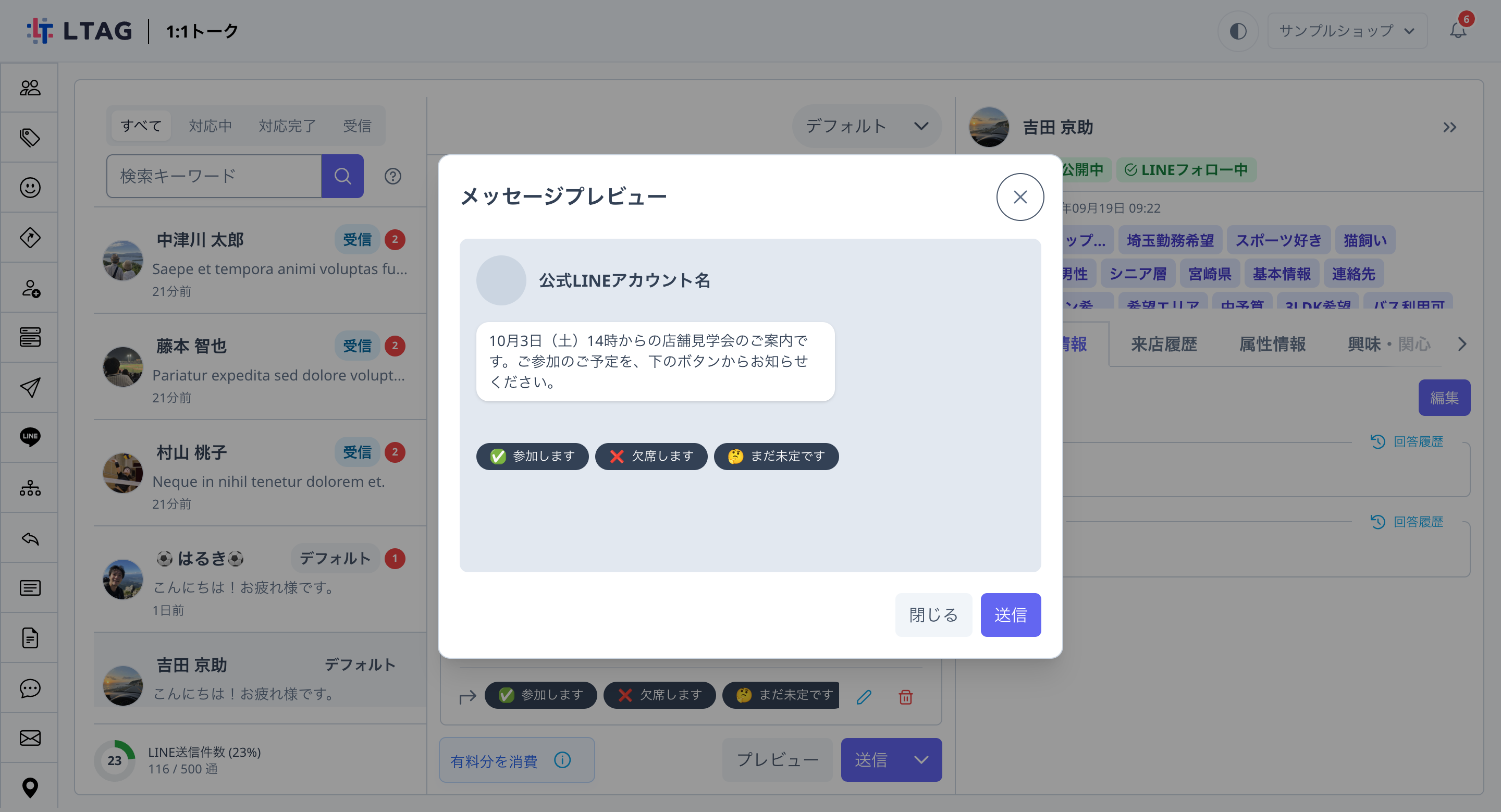
プレビュー をクリックすると、メッセージの下に選択肢のボタンが並ぶ様子を確認できます。問題がなければ 送信 をクリックします。配信予約にも対応しており、予約中のメッセージでも付けた選択肢を確認できます。
アイコンを付ける
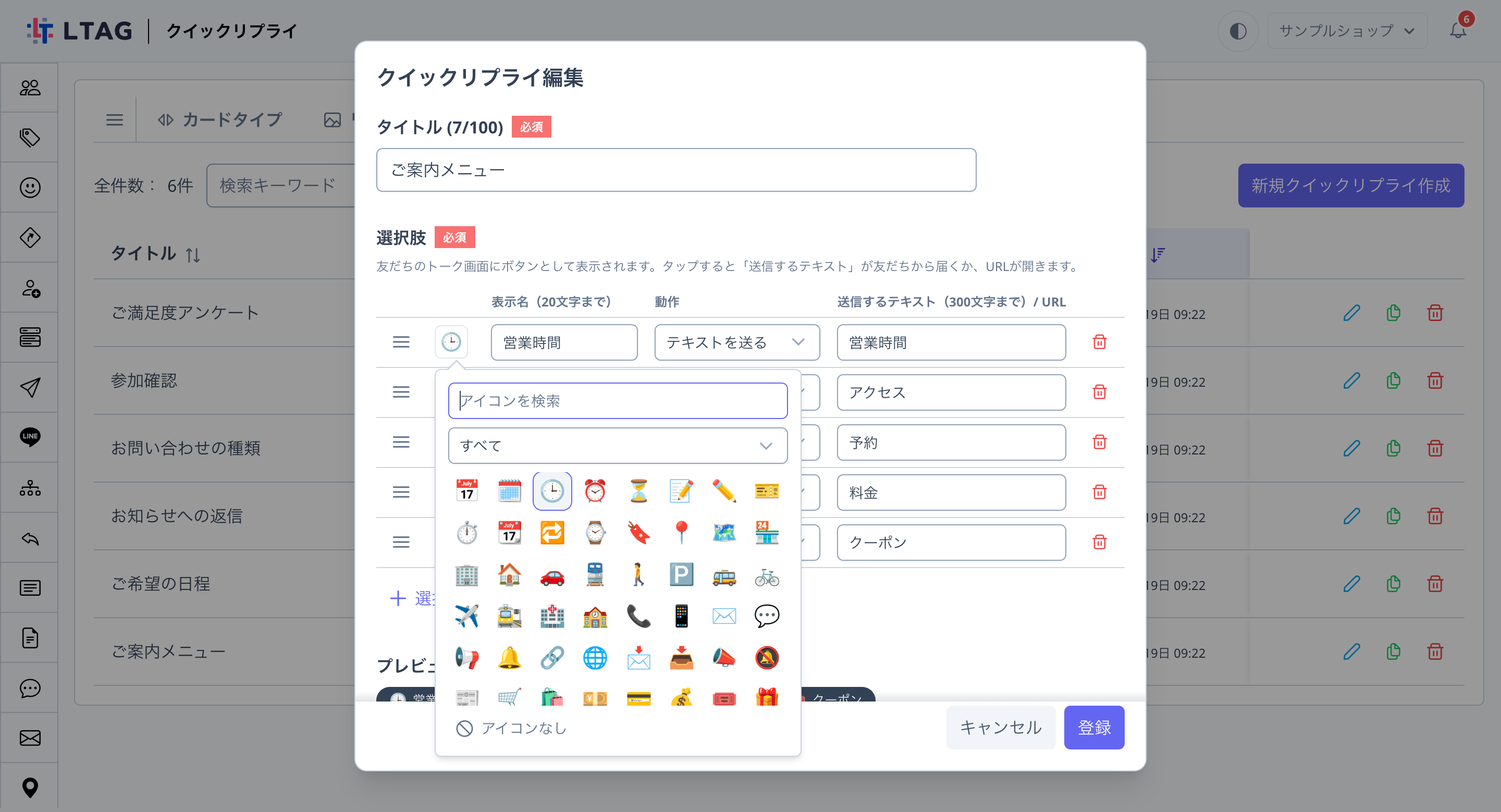
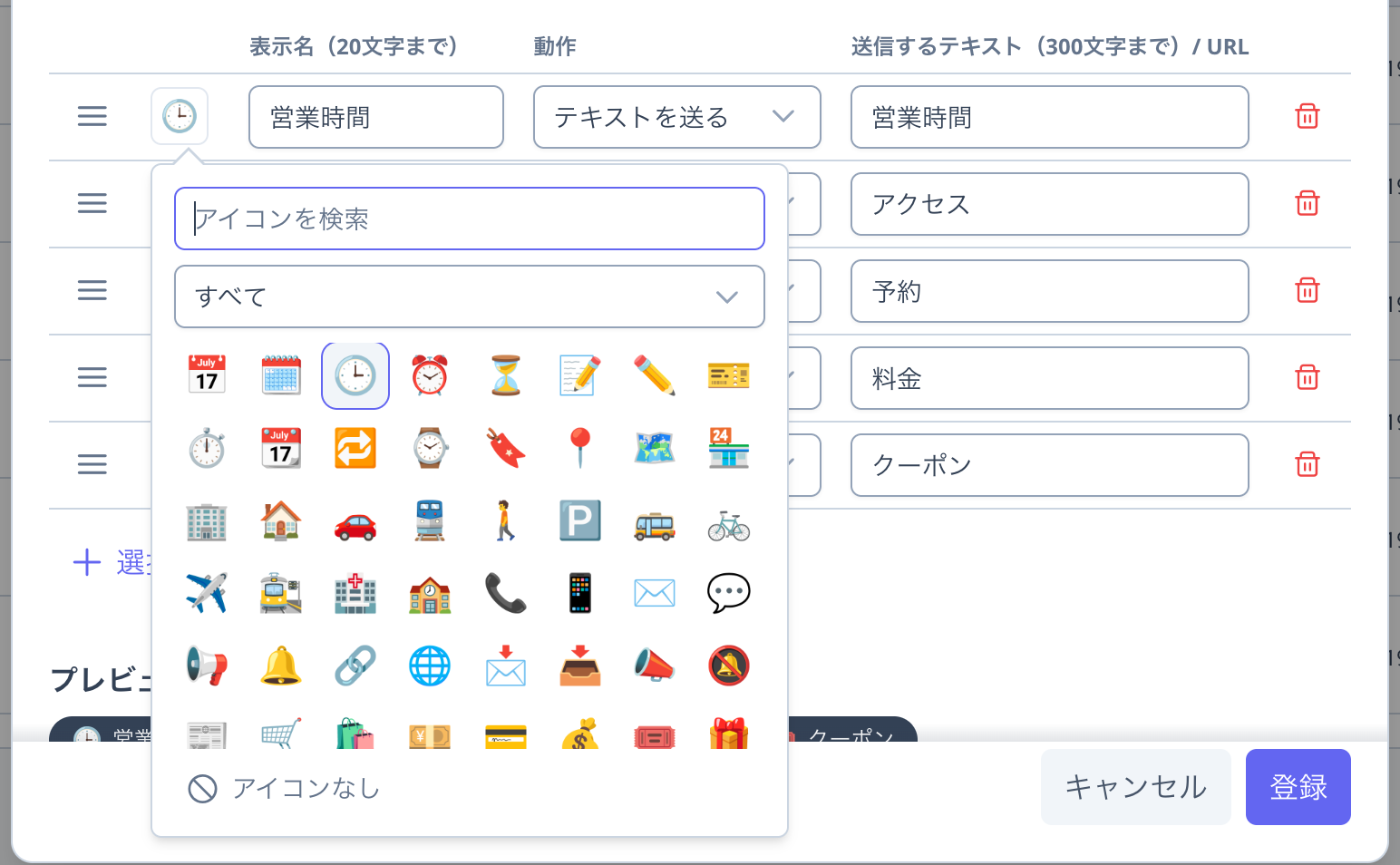
選択肢の行の左にあるアイコン欄をクリックすると、アイコンの選択パネルが開きます。時計・地図・カレンダー・クーポンなど128種類から選べ、キーワードやカテゴリで絞り込めます。文字だけのボタンよりも内容が伝わりやすく、「営業時間」「アクセス」などの案内メニューに向いています。
テンプレートを使う
同じ選択肢を何度も使うなら、テンプレートにしておくと便利です。
テンプレートから選ぶ
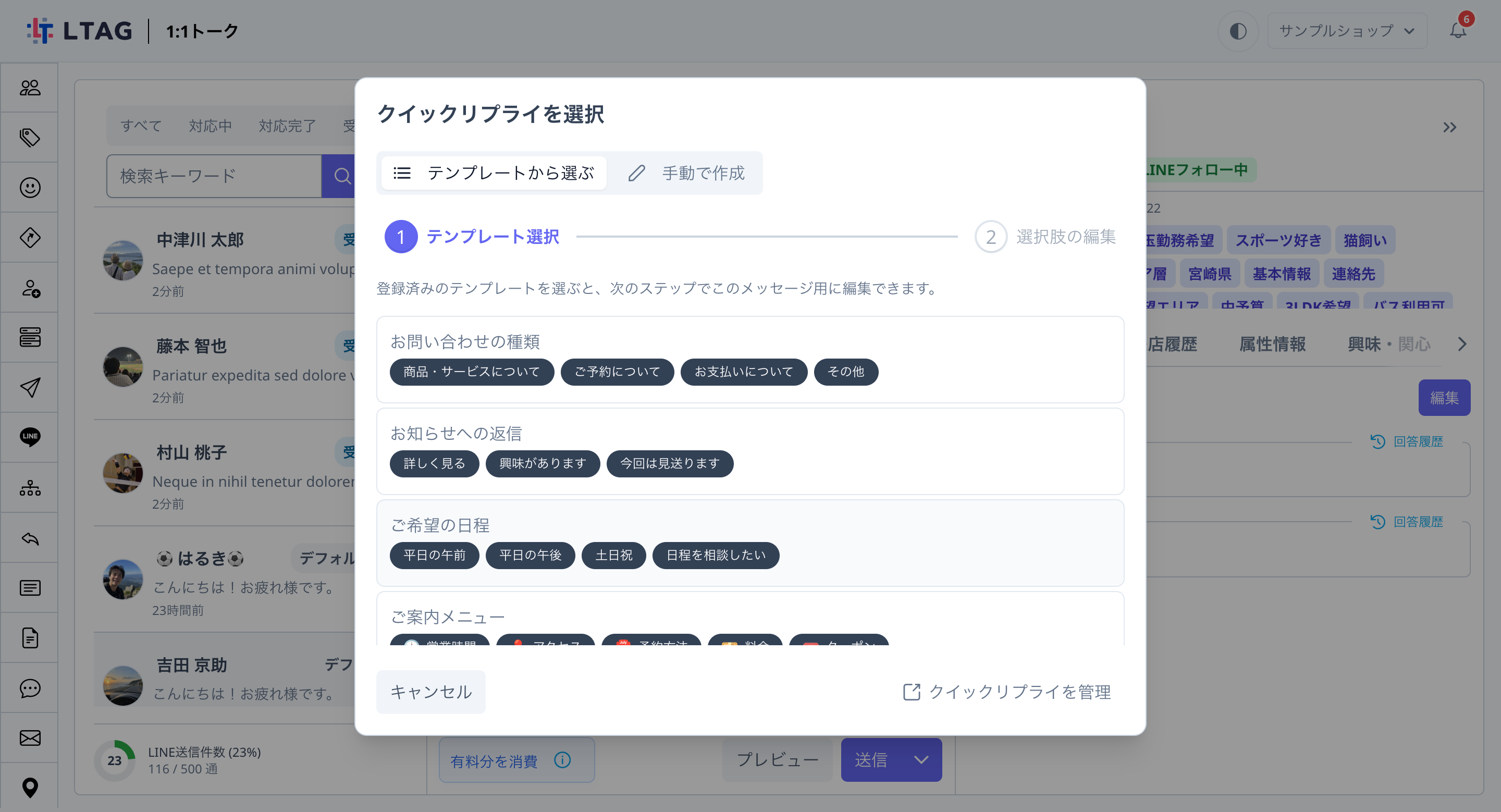
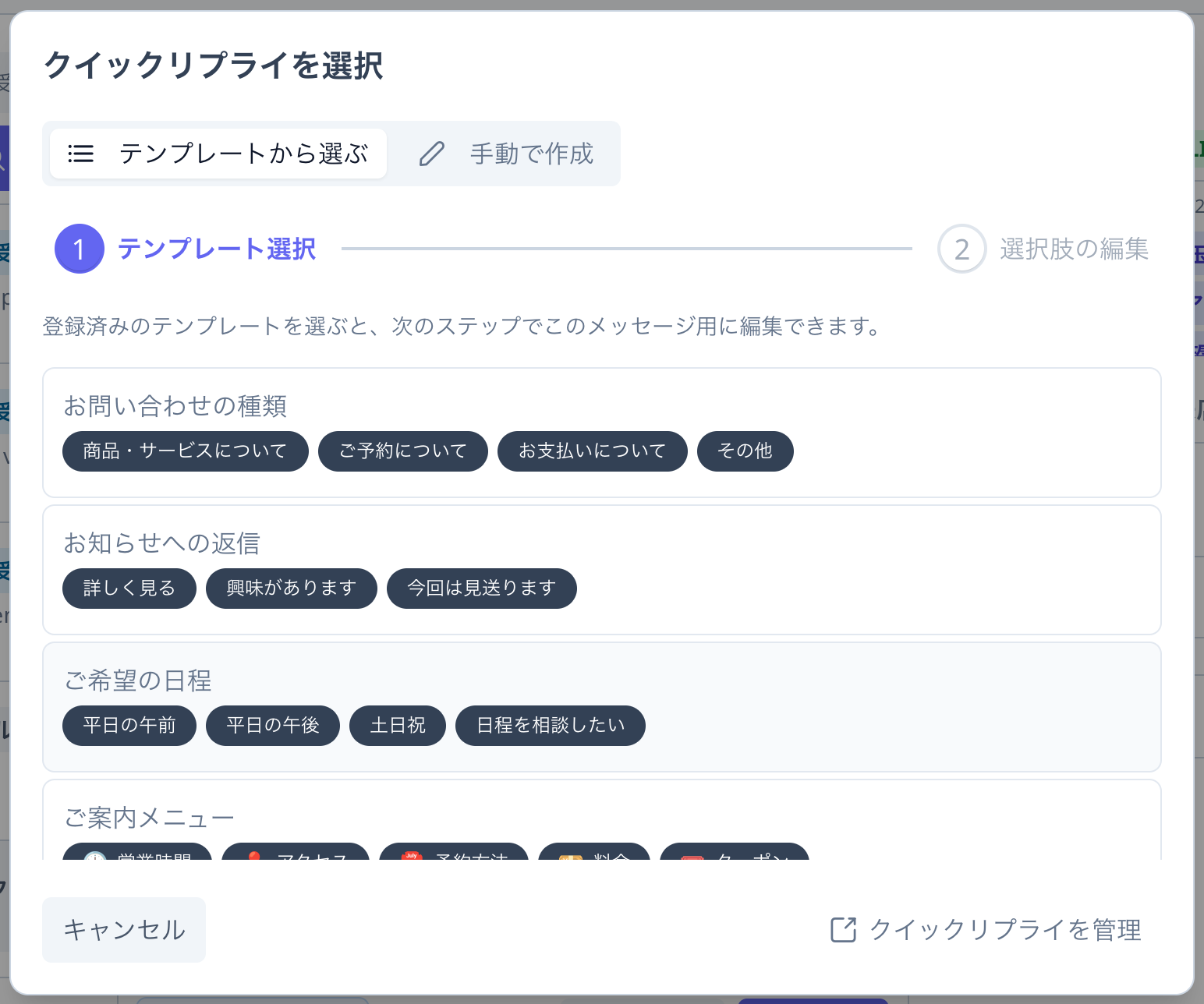
「クイックリプライを選択」ダイアログで テンプレートから選ぶ を選ぶと、保存済みのテンプレートが選択肢のボタンつきで並びます。使いたいテンプレートをクリックすると「選択肢の編集」に進み、このメッセージだけ選択肢を調整できます。ここでの変更は、元のテンプレートには反映されません。
作った選択肢をテンプレートに保存する
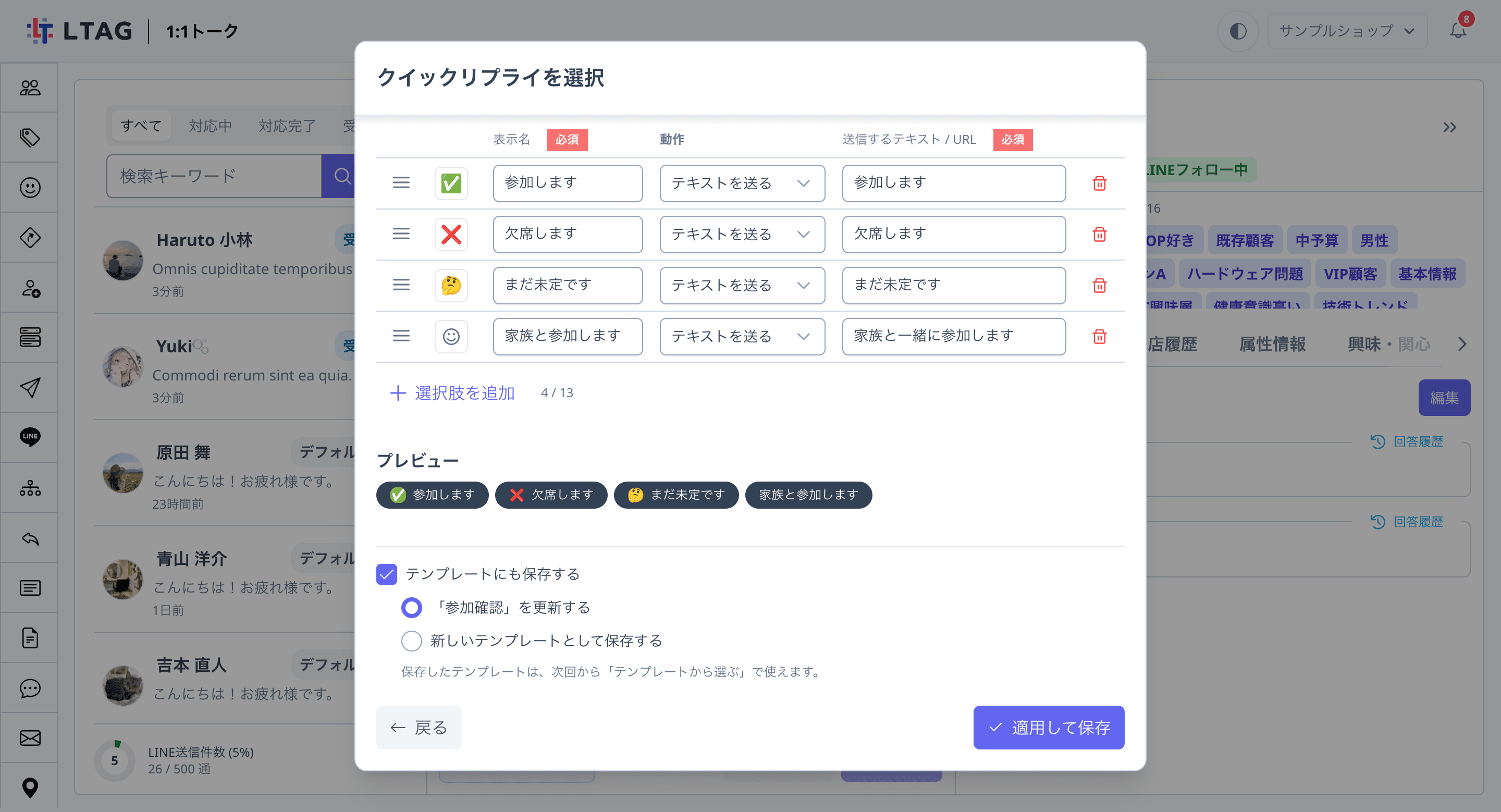
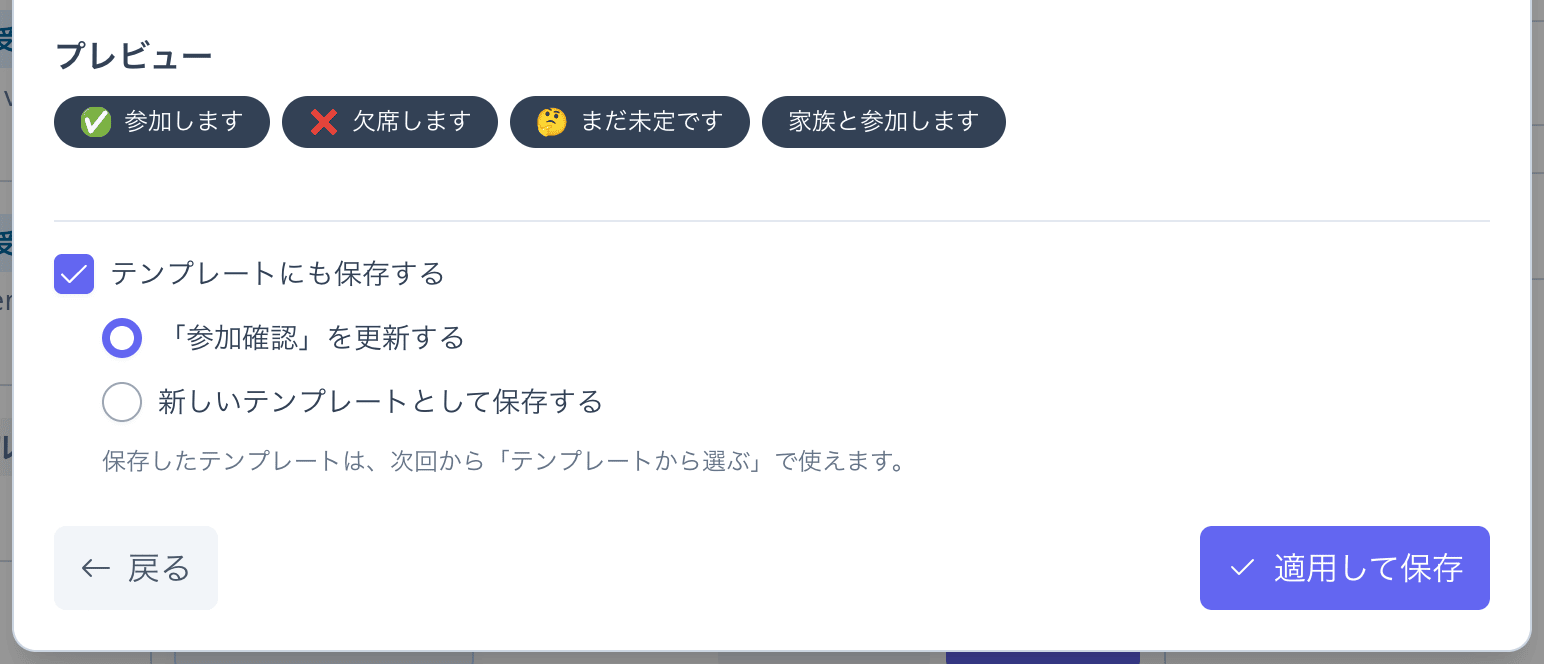
選択肢を新しく作ったり、テンプレートの内容を変更したりすると、ダイアログの下部に「テンプレートにも保存する」が表示されます。チェックを入れると、ボタンが 適用して保存 に変わり、メッセージへの適用と同時にテンプレートへ保存できます。
- 手動で作成した場合は、「タイトル」を入力して新しいテンプレートとして保存します。
- テンプレートから選んで変更した場合は、「「(テンプレート名)」を更新する」か「新しいテンプレートとして保存する」を選べます。
テンプレートを管理する
「メッセージアイテム」の「クイックリプライ」タブを開きます
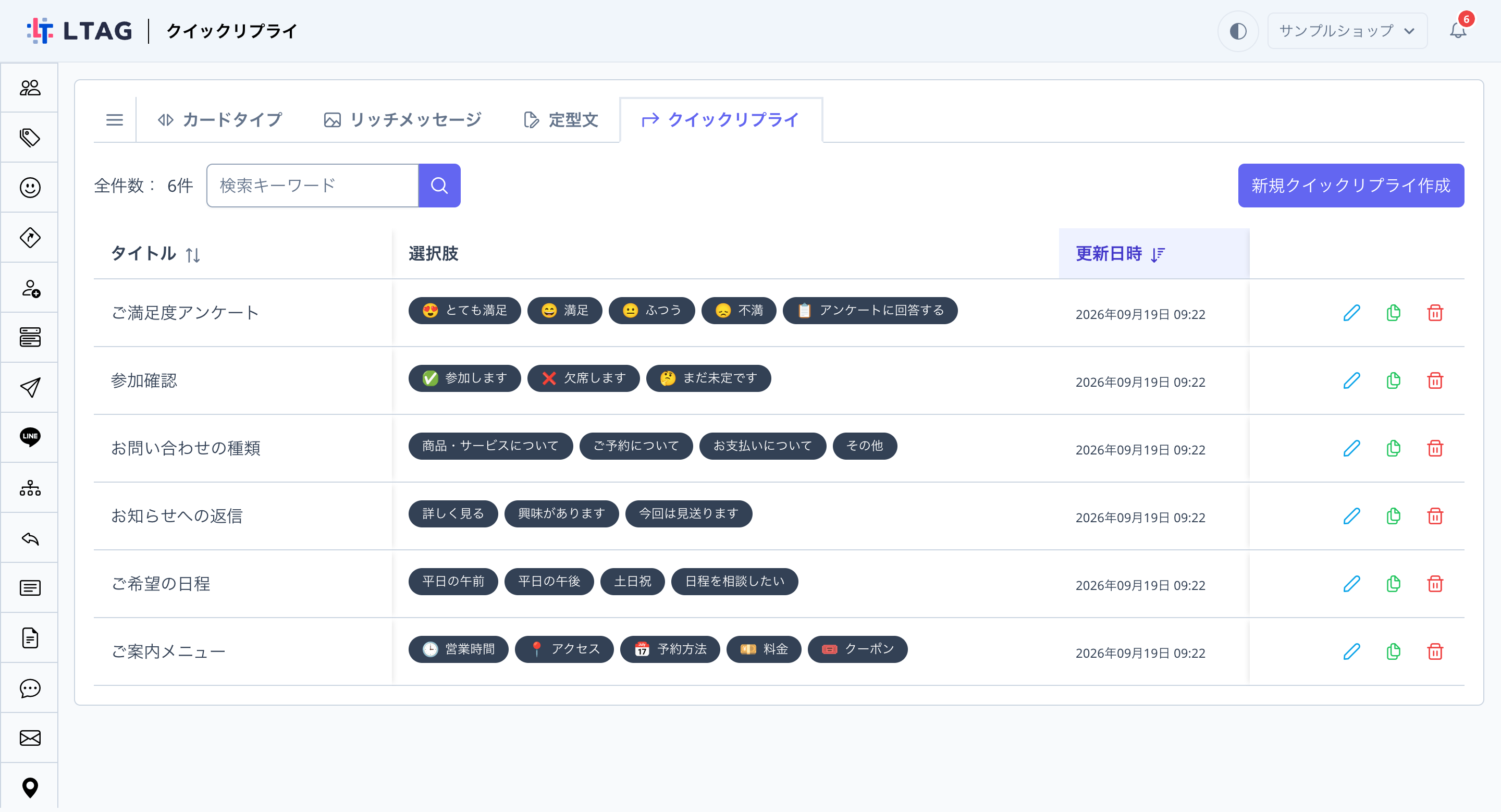
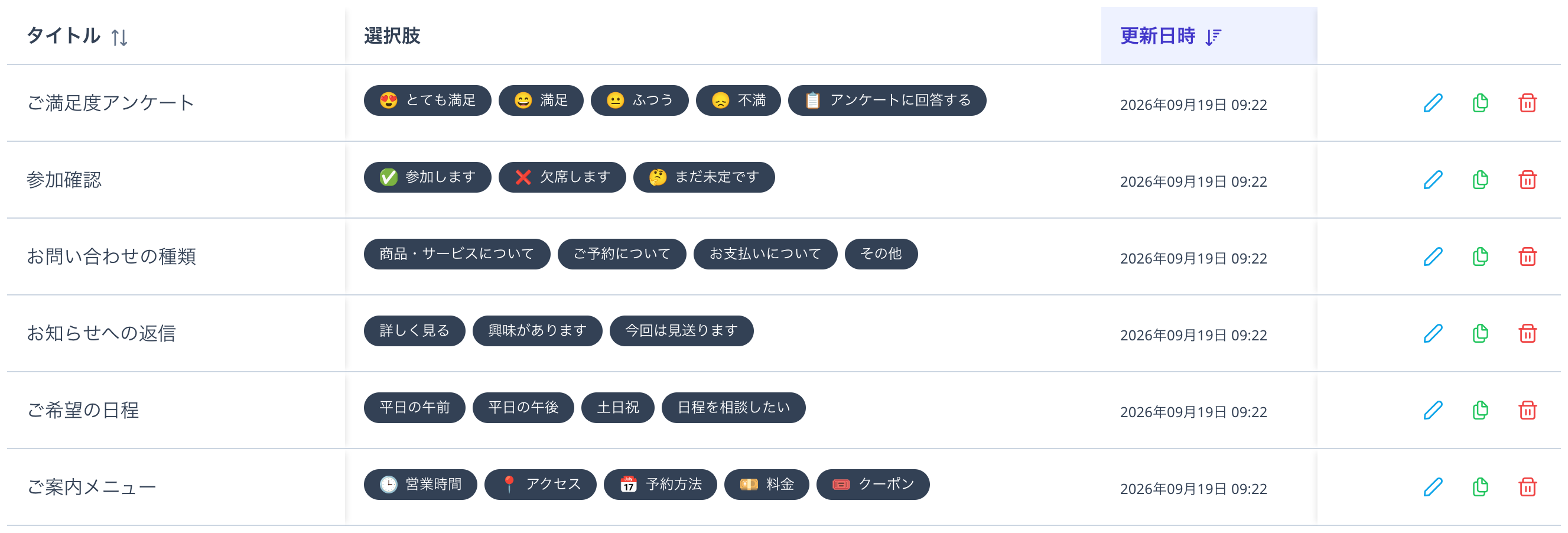
サイドバーの「メッセージアイテム」から クイックリプライ タブを開くと、テンプレートの一覧が表示されます。一覧では、各テンプレートの選択肢をボタンの見た目のまま確認できます。行の右側のアイコンから、編集・複製・削除ができます。
「新規クイックリプライ作成」からテンプレートを登録します
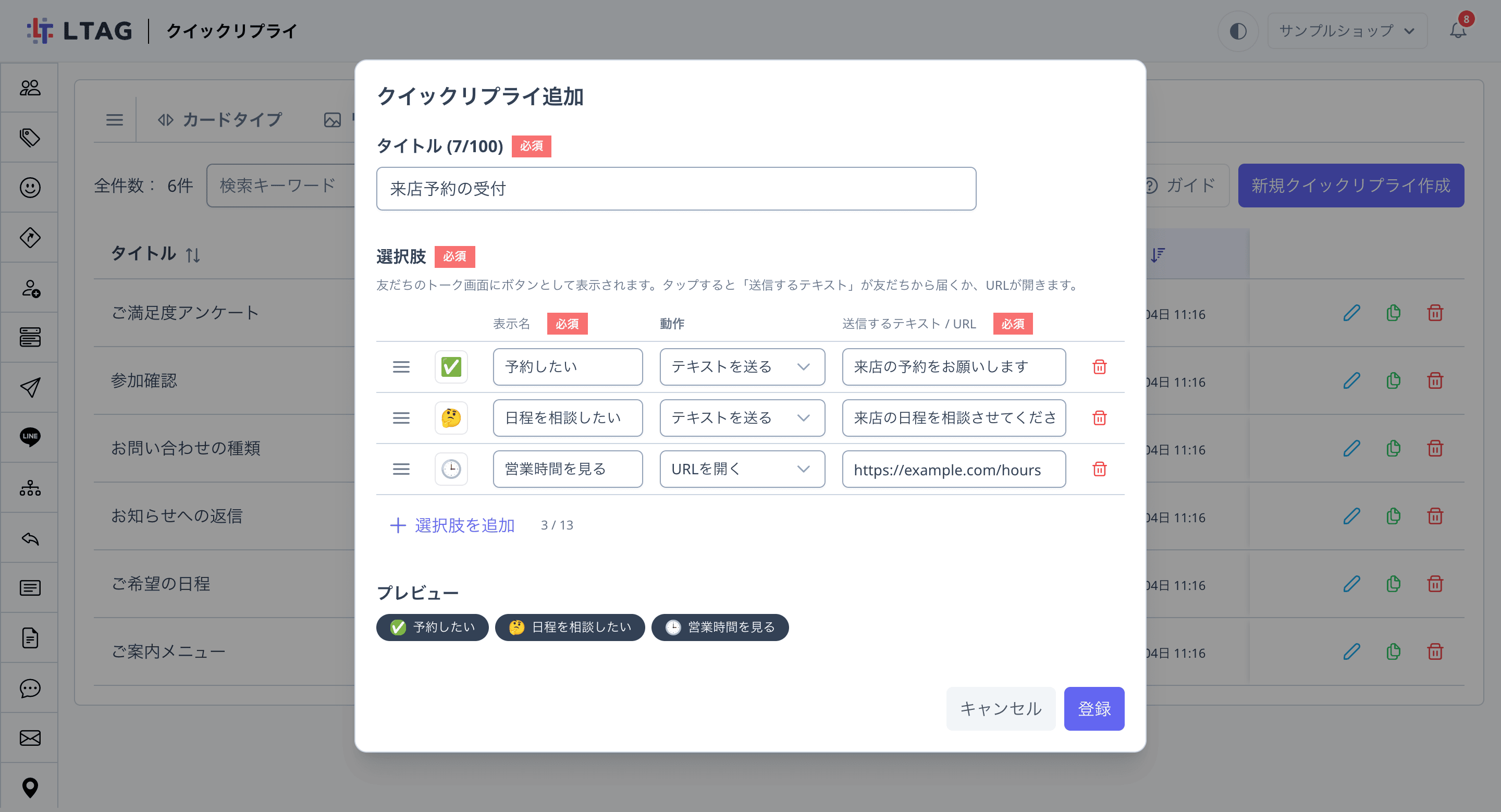
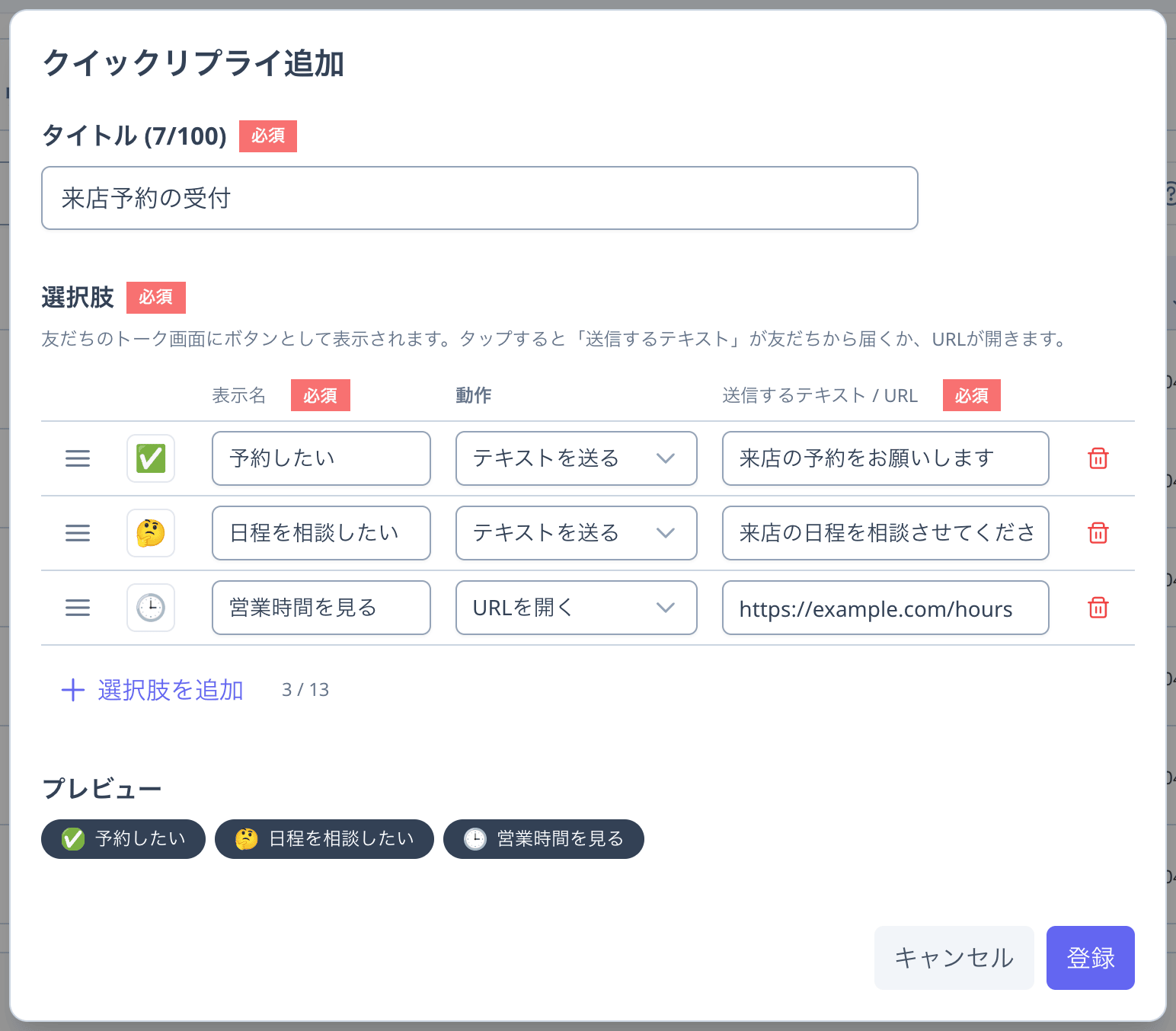
一覧画面右上の 新規クイックリプライ作成 をクリックすると、「クイックリプライ追加」ダイアログが開きます。「タイトル」(100文字まで)と選択肢を入力し、登録 をクリックします。タイトルは友だちには表示されず、テンプレートを選ぶときの見出しになるため、内容がわかる名前にしましょう。
ご利用上の注意
- クイックリプライを付けられるのは、1:1トークから送るメッセージです。メッセージ配信やステップ配信のメッセージには付けられません。
- 選択肢は1つのメッセージにつき最大13件です。表示名は20文字まで、友だちから届くテキストは300文字までです。
- 選択肢のボタンは、友だちがいずれかをタップするか、トークに新しいメッセージが届くと表示されなくなります(LINEの仕様)。あとから何度も選んでほしいメニューには、リッチメニューが向いています。
- 選択肢のボタンはスマートフォン版のLINEで表示されます。PC版のLINEでは表示されません。
よくある質問
送信したあとで、選択肢を変更できますか?
友だちが選択肢をタップせずに、文字で返信することはできますか?
メンバーの画面に「テンプレートから選ぶ」の一覧や「新規クイックリプライ作成」が表示されません。
何度も選んでほしいメニューにも使えますか?
困ったときは公式LINEからお気軽にお問い合わせください(相談無料)。
他にもアップデート情報等の有益な情報を配信しています。