

検索設定の使い方 — ユーザー検索のカスタマイズ
「ユーザー」画面の検索ボックスやフィルターに、どの項目を表示するかを自由に設定できます。このガイドでは、検索設定画面の見方と、テキスト検索項目・フィルター項目の設定方法を説明します。
検索設定とは
検索設定は、「ユーザー」画面(友だち一覧)の検索エリアをカスタマイズする機能です。設定は次の2つに分かれています。
- テキスト検索項目 — 検索ボックスに文字を入力したとき、どの項目の回答内容まで検索するかを決めます。表示名・名前・IDは常に検索対象で、ここで追加した項目がそれに加わります。
- フィルター項目 — 検索ボックスの下に並ぶ絞り込みボタン(タグ・ステータスなど)に、どの項目をどの順番で表示するかを決めます。
フォーム形式やチャット形式で集めた回答(項目)をそのまま検索・絞り込みに使えるため、「自己紹介にキーワードを含むユーザーを探す」「性別で絞り込む」といった探し方ができるようになります。設定はLINEチャネル全体で共通です。
前提条件
- フォームの回答を検索・絞り込みに使う場合は、対象の項目を「項目」画面で作成しておいてください(タグ・オーディエンス・友だち追加日などのシステム項目だけを使う場合は不要です)。
検索設定画面を開く
サイドバーの「Lタグ」を選択し、タブの検索設定をクリックします。
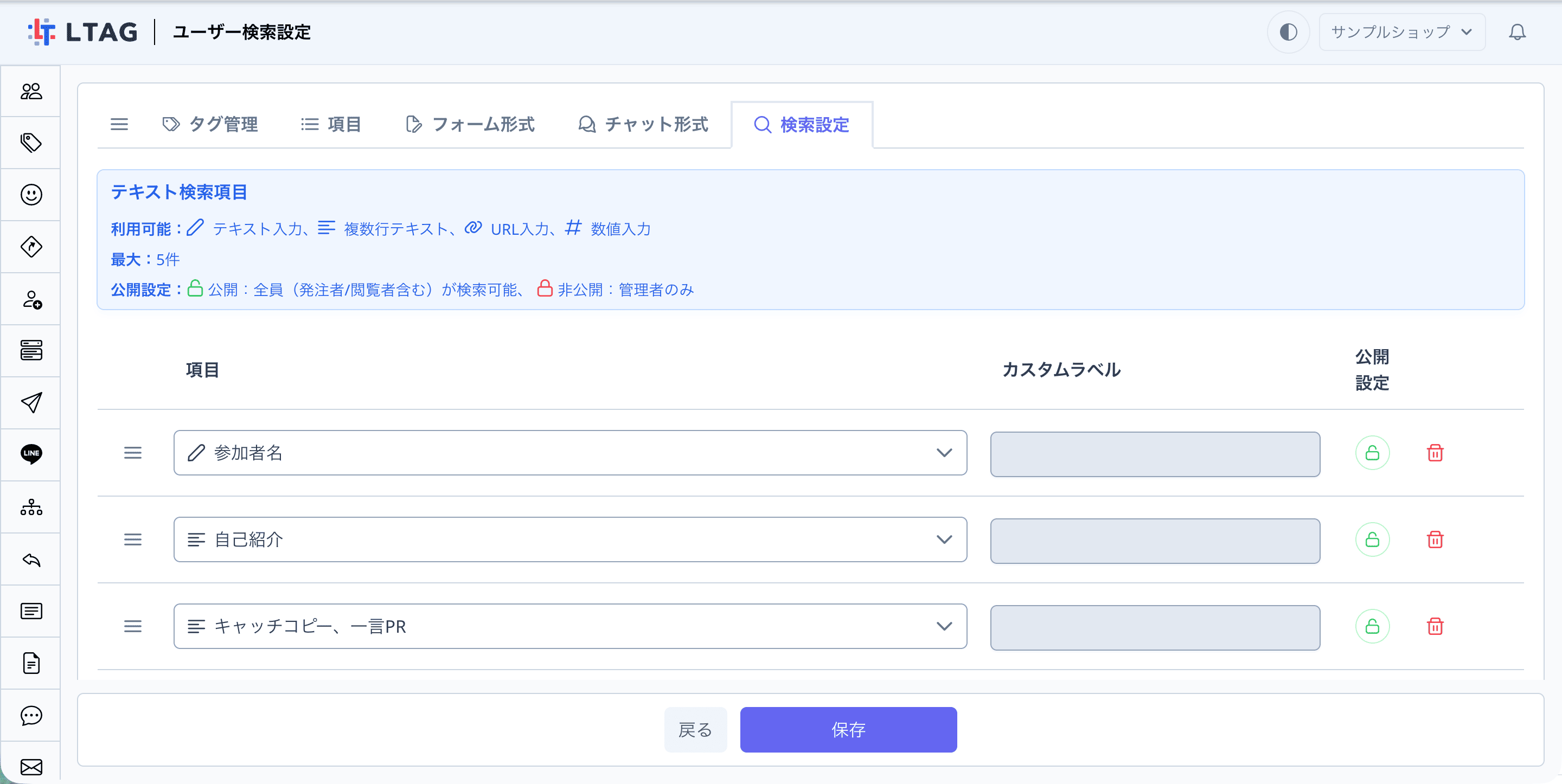

画面の上半分が「テキスト検索項目」、下半分が「フィルター項目」の設定です。
テキスト検索項目 — 検索ボックスの対象を広げる
「ユーザー」画面の検索ボックスで検索したとき、ここに登録した項目の回答内容も検索対象になります。たとえば「自己紹介」を登録しておくと、自己紹介文にキーワードを含むユーザーが検索でヒットします。
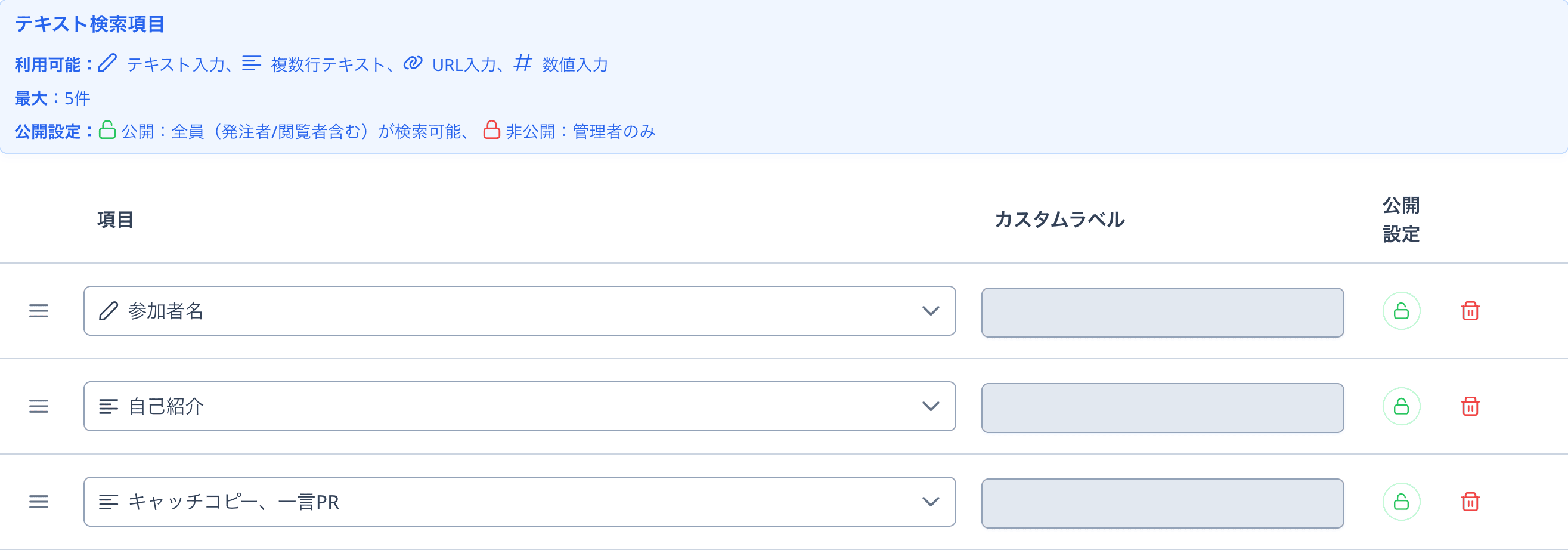
- 利用可能な項目タイプ:テキスト入力・複数行テキスト・URL入力・数値入力
- 最大:5件
- 表示名・名前・IDは、設定に関係なく常に検索対象です。
フィルター項目 — 絞り込みボタンを並べる
「ユーザー」画面の検索ボックス下に表示される絞り込みボタンを設定します。表の上から順に、画面では左から並びます。
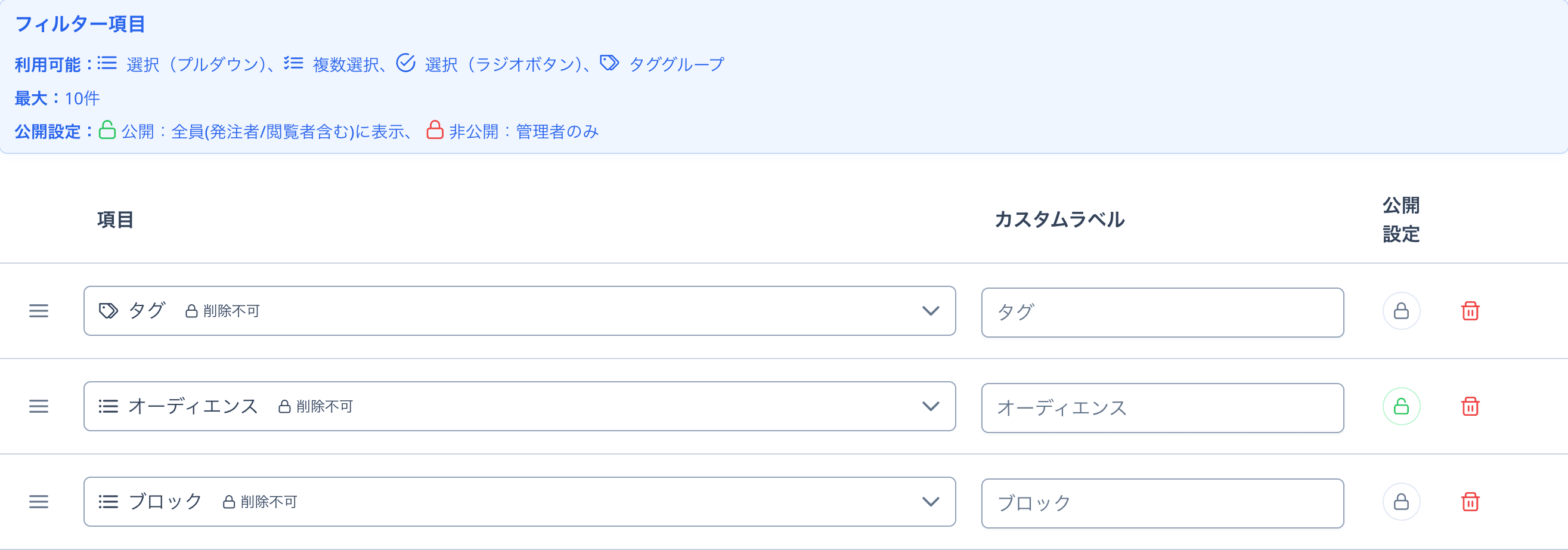
- 利用可能な項目タイプ:選択(プルダウン)・複数選択・選択(ラジオボタン)・タググループ
- 最大:10件
項目のプルダウンには、作成済みの項目に加えて、次のシステム項目(Lタグが自動で持っている情報)も表示されます。
| システム項目 | 絞り込める内容 |
|---|---|
| タグ | 付与されているタグ(AND / OR / 除外の指定も可能) |
| オーディエンス | 所属しているオーディエンス |
| ステータス | ユーザーのステータス |
| ブロック | ブロック中かどうか |
| アプリ種別 | 登録経路のアプリ種別 |
| 友だち追加日 | 友だち追加された日(期間指定) |
| 友だち更新日 | 情報が更新された日(期間指定) |
| 年齢 | 生年月日から計算した年齢(範囲指定) |
項目の追加・並べ替え・削除
テキスト検索項目・フィルター項目とも、操作方法は共通です。
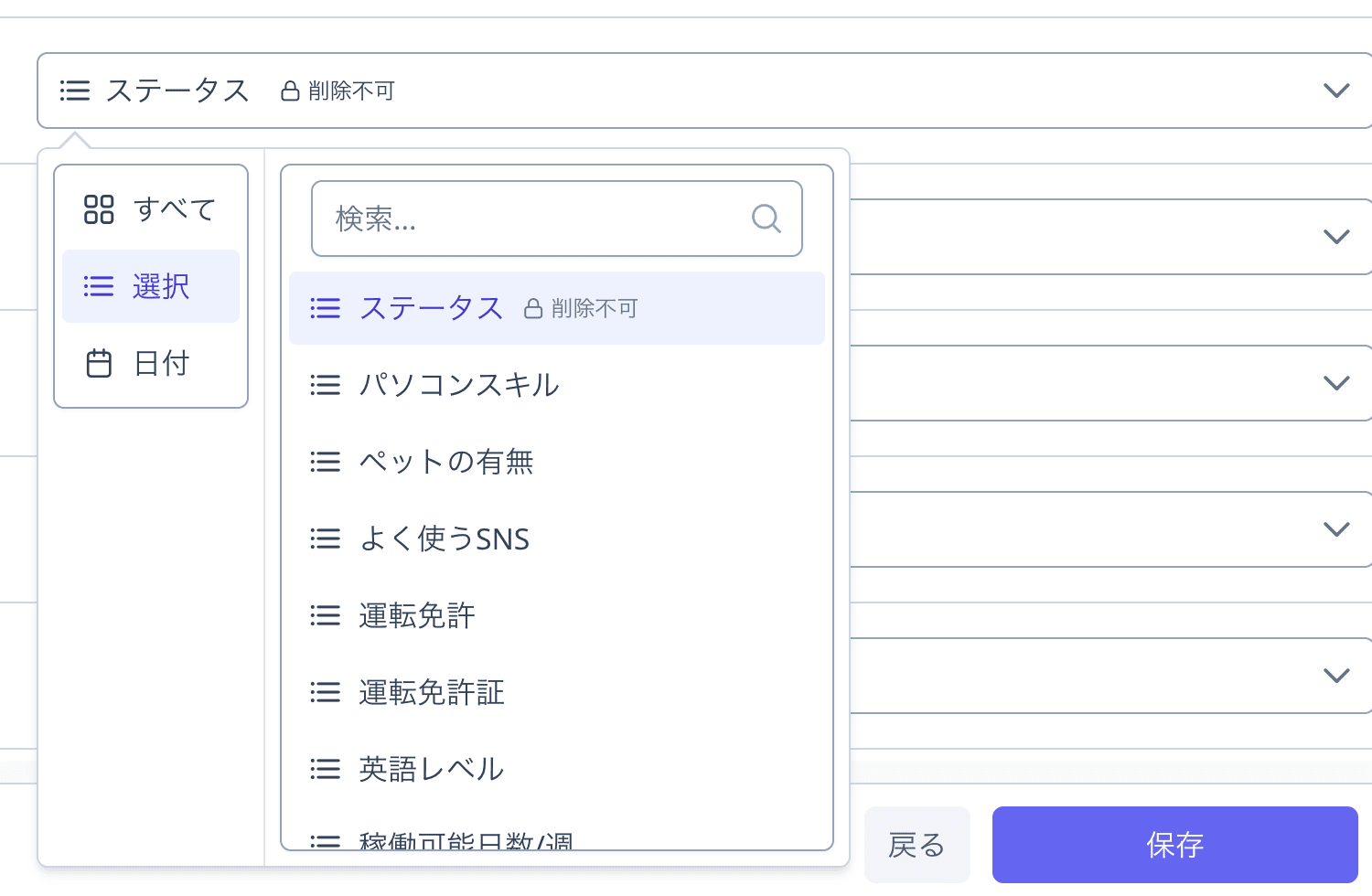
- 追加 — 「項目を追加」をクリックして行を増やし、「項目を選択」から項目を選びます。選択肢が多い場合は、上部の検索ボックスや左側のカテゴリ(すべて・テキスト・選択・日付など)で絞り込めます。
- 並べ替え — 行の左端をドラッグして順番を入れ替えます。フィルター項目の順番は、そのまま「ユーザー」画面での表示順になります。
- 削除 — 行の右端のごみ箱アイコンをクリックします。
同じ項目を複数の行や、テキスト検索項目とフィルター項目の両方に登録することはできません。選択済みの項目はプルダウンに表示されなくなります。
公開設定(管理権限をご利用の場合のみ)
管理権限設定(メンバー機能)が利用できる契約の場合、各行に「公開設定」の列が表示されます。
- 公開(鍵が開いたアイコン) — 全員(発注者/閲覧者含む)がその項目で検索・絞り込みできます。
- 非公開(鍵が閉じたアイコン) — 管理者のみ利用できます。メンバーの画面には表示されません。
保存する
画面下部の保存をクリックすると、設定が反映され「検索設定を更新しました」と表示されます。戻るをクリックすると「ユーザー」画面に移動します。
ユーザー画面での見え方
設定した内容は、「ユーザー」画面の検索エリアにすぐ反映されます。
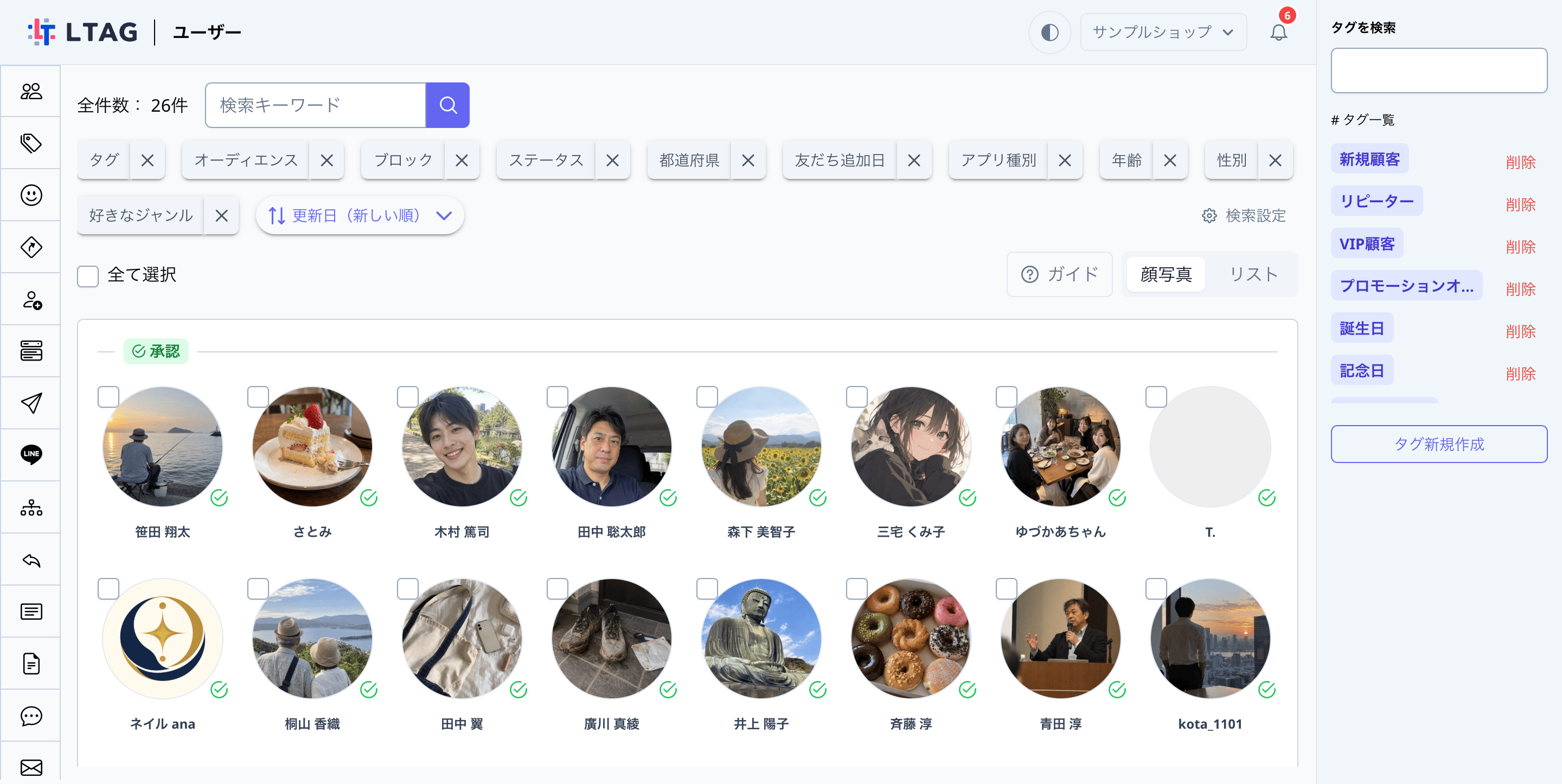

- 検索ボックスに入力すると、表示名・名前・IDに加えて、テキスト検索項目に登録した項目の回答が検索されます。
- フィルター項目に登録した項目が、設定した順番でボタンとして並びます。
よくある質問
「項目を追加」ボタンが押せません。
選びたい項目がプルダウンに出てきません。
カスタムラベルが入力できません。
検索設定は誰に影響しますか?
困ったときは公式LINEからお気軽にお問い合わせください(相談無料)。
他にもアップデート情報等の有益な情報を配信しています。